-Поиск по дневнику

Поиск сообщений в Уверенный_в_себя

 -Подписка по e-mail


 -Постоянные читатели

 -Статистика

Статистика LiveInternet.ru: показано количество хитов и посетителей
Создан: 30.10.2014
Записей:
Комментариев:
Написано: 67


Онлайн графические редакторы - полное собрание

Понедельник, 23 Марта 2015 г. 23:54 + в цитатник
Это цитата сообщения mobil-photo [Прочитать целиком + В свой цитатник или сообщество!]

Онлайн графические редакторы - полное собрание

Он лайн графические редакторы


Самая большая коллекция ссылок на сервисы онлайн графических редакторов рунета. Здесь представлены редакторы GIF анимации, текстовые редакторы, онлайн фотошопы, генераторы эффектов, открыток и многое другое, что хоть как то связано с графикой и дизайном.


Метки:  

16 лучших бесплатных графических редакторов

Понедельник, 23 Марта 2015 г. 23:47 + в цитатник

Метки:  

Онлайн редактор растровой графики Графический редактор , аналог фотошоп онлайн

Понедельник, 23 Марта 2015 г. 23:42 + в цитатник

Метки:  

Возможности GIMP

Понедельник, 23 Марта 2015 г. 23:33 + в цитатник

mp

16.03.2015 | Автор: admin

Редакторы, а что это, а зачем это? Вы когда нибудь задумывались, а сколько видов редакторов, насчитывает интернет? Уверяю Вас огромное количество. Это и аудио, и видео, и графический редакторы, и еще много — много всяких программ — редакторов. Есть которые у нас на слуху, мы используем их постоянно, а есть экзотические, о которых мы и не догадываемся. Такие например, как CoffeeCup Free HTML Editor, HTML-Kit, Amaya. И еще много других, которые нам могут не пригодиться никогда. Сегодня познакомимся (если он Вам не знаком) с великолепным растровым редактором GIMP.

 Gimp


Разработчик: The GIMP
Cтатус: Бесплатно
Windows: Windows 8, 7, Vista, XP
Версия: 2.8.14
Дата выхода: 02.09.2014
Разрядность: x32 — x64
Язык: Русский

  Gimp


Но прежде чем мы начнем наше знакомство с программой — немного теории. Растровое изображение, а что это такое? Растровое изображение – это способ представления цифрового изображения в виде массива битов или сетки пикселей. Растровое изображение существует различных форматов, наиболее известные из них *.gif, *.jpg и *.bmp. Из последовательности битов растрового изображения формируется сетка цветных пикселей, которые создают изображение на экране монитора. Альтернативой ему существует векторное изображение. Здесь  для формирования картинки используются математические формулы. В векторном изображении для формирования картинки указываются точки и линии, соединяющие их. Благодаря тому, что пропорции математически легко пересчитать, векторное изображение может быть увеличено без потери качества. В основном они используются для типографии и иллюстраций, а растровое изображение все же является лучшим выбором для фотографий.

Но вернемся к программе.

Среди возможностей Gimp можно выделить следующее:

  • гибкая настройка всех инструментов рисования;
  • поддержка фильтров, слоев;
  • работа с текстом и анимацией;
  • преобразование изображений путём вращения;
  • инструменты масштабирования, наклона и отражения изображений;
  • поддержка плагинов, расширений;
  • неограниченное количество использования отката изменений.

Скачиваем и устанавливаем ее. Никаких особенностей нет. После всех установок, откроется рабочее окно программы.

 Gimp

Как видите, интерфейс программы чем то похож на Фотошоп. Но вот есть и существенные отличия. Первое и самое главное — GIMP совершенно бесплатная (в отличие от своего собрата фотошоп). Первое, что бросается в глаза, огромное количество различных инструментов.  При наведении курсора мышки на иконку инструмента, Вам высвечиваются его название и функции, которые он выполняет.Посмотрите небольшое видео, где Вас познакомят с основными инструментами.

Прежде чем начнем знакомиться с работой  программы, давайте рассмотрим, что умеет GIMP.


                          Возможности GIMP

  • цветокоррекция фотографий с помощью настройки уровней, кривых, баланса цветов, яркости и контраста и т.д.;
  • исправление искажений (заваленного горизонта, дефектов оптики и других проблем) с помощью фильтров и масок;
  • все виды стандартных инструментов для рисования;
  • полная настройка всего интерфейса;
  • поддержка множества скриптовых языков, позволяющих создавать собственные сценарии и модули для автоматизации рутинных действий;
  • работа с большинством популярных графических форматов, включая родной формат Фотошоп .PSD;
  • поддержка кистей в форматах .gih, .vbr и .gbr;
  • импорт и экспорт в PDF;
  • работа со слоями и каналами;
  • полная поддержка русского языка.

Я долго думал с чего начать знакомство по навыкам работы с программой и остановился на этом видео. Сразу оговорюсь, что это не мое видео, оно взято из интернета.

Но если быть честным до конца, я не пользуюсь этой программой. В свое время, я установил фотошоп и обучившись азам работы в нем, пользуюсь им. Так, что создание и обработка моих фотографий и картинок происходит там.

Вот и все по этой теме. До новых встреч.

Серия сообщений "Комп Советы":
Часть 1 - Папка Temp в WINDOWS
Часть 2 - Все настройки Винды 7
...
Часть 23 - Если компьютер работает медленно или зависает. Что делать. Компьютерные подсказки
Часть 24 - Некоторые комбинации для ввода символов с клавиатуры. И очень полезные советы
Часть 25 - Возможности GIMP
Часть 26 - Как бесплатно обновить Windows 7 до Максимальной версии?
Часть 27 - Блокнот Windows
...
Часть 38 - Как добавить в папку «Компьютер» любые файлы.
Часть 39 - Изучаем клавиатуру + что-то новое на f1-it.ru
Часть 40 - Как отредактировать картинку или фото?


Метки:  

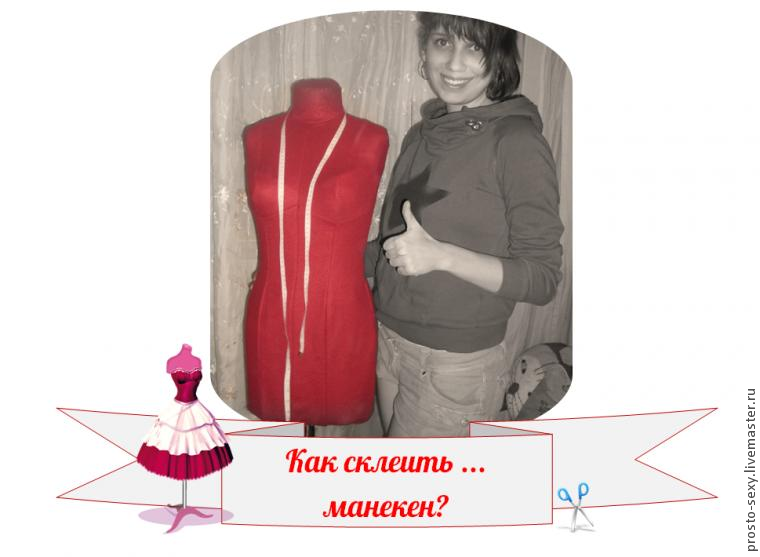
Как сделать типовой портновский манекен из бумаги. Очень подробный мастер-класс

Понедельник, 23 Марта 2015 г. 23:13 + в цитатник
Это цитата сообщения Моя-копилочка [Прочитать целиком + В свой цитатник или сообщество!]

Как сделать типовой портновский манекен из бумаги. Очень подробный мастер-класс

Мы уже писали о том, как сделать портновский манекен с помощью скотча. Сегодня мы предлагаем вашему вниманию новый мастер-класс на эту тему.

Предлагаю всем любителям шитья сконструировать манекен… да самым необычным способом! Нет, мы не будем облепливать себя скотчем, а вспомним школу и уроки труда, когда работали с бумагой, собрав полноценный манекен из нее родимой! В стране с бумагой напряженки нет, так что — поехали!

Прежде всего, замечу, что это типовый манекен. Выкройку можно увеличивать и уменьшать, но за основу взяты именно типовые пропорции, как на покупном манекене. При большом желании можно и на себя построить из бумаги с нестандартной фигурой. Мне катастрофически не подходил вариант, когда надо обмотаться скотчем, так как я задыхалась и чувствовала себя весьма неуютно, а тут наткнулась на свою дочку, которая что-то вырезала из бумаги, и осенило!

Что нам понадобится?

— выкройка (дана ниже);
— бумага для распечатки;
— самый обыкновенный ватман (около 8 листов);
— скотч широкий (у меня ушло 2 бобинки);
— ножницы;
— немного синтепона;
— плотный картон (можно «раздербанить» старую коробку какую-нибудь из-под техники, я взяла от плазмы);
— супер-клей.

А выгодно ли это?

Да, выгодно, так как судите сами, на все про все для манекена у нас ушло порядка 200 рублей, а если покупать неплохой манекен — то около 5000 рублей, а у нас получится не хуже!


МАСТЕР-КЛАСС


Метки:  

Анатолий Вассерман - Открытым текстом 28.11.2014

Суббота, 29 Ноября 2014 г. 22:15 + в цитатник
Это цитата сообщения ЛЮДМИЛА_МЕРКУЛОВА [Прочитать целиком + В свой цитатник или сообщество!]

Анатолий Вассерман - Открытым текстом 28.11.2014


Анатолий Вассерман - Открытым текстом 28.11.2014 Анатолий Вассерман - Открытым текстом 28.11.2014

Читать далее...

Серия сообщений "Новости":
Часть 1 - Донбасс, новости Новороссии сегодня 29 ноября: сообщения от ополчения и очевидцев
Часть 2 - Анатолий Вассерман - Открытым текстом 28.11.2014


Метки:  

Донбасс, новости Новороссии сегодня 29 ноября: сообщения от ополчения и очевидцев

Суббота, 29 Ноября 2014 г. 22:13 + в цитатник
Это цитата сообщения ЛЮДМИЛА_МЕРКУЛОВА [Прочитать целиком + В свой цитатник или сообщество!]

Донбасс, новости Новороссии сегодня 29 ноября: сообщения от ополчения и очевидцев.

Донбасс, новости Новороссии сегодня 29 ноября: сообщения от ополчения и очевидцев

Донбасс, Новороссия, новости

Новости Новороссии от ополчения и очевидцев


Донбасс, новости Новороссии сегодня: обзорная сводка от первой Интербригады армии Новороссии.
«Донецк - днем украинская армия попыталась прорваться в аэропорт от Авдеевки и Ясиноватой, атаку удалось отбить.

Читать далее...

Серия сообщений "Новости":
Часть 1 - Донбасс, новости Новороссии сегодня 29 ноября: сообщения от ополчения и очевидцев
Часть 2 - Анатолий Вассерман - Открытым текстом 28.11.2014


Метки:  

ГОД КОЗЫ. КАЛЕНДАРЬ 2015 год.

Суббота, 29 Ноября 2014 г. 22:11 + в цитатник
Это цитата сообщения Логово_Белой_Волчицы [Прочитать целиком + В свой цитатник или сообщество!]

ГОД КОЗЫ. КАЛЕНДАРЬ 2015 год.

15.png
0_c752d_58c671f5_orig a.jpg


Читать далее...

Метки:  

Яркие кнопочки-переходы от Sauly

Воскресенье, 23 Ноября 2014 г. 08:24 + в цитатник
Это цитата сообщения Sauly [Прочитать целиком + В свой цитатник или сообщество!]

Яркие кнопочки-переходы от Sauly


Метки:  

Некоторые комбинации для ввода символов с клавиатуры. И очень полезные советы

Воскресенье, 23 Ноября 2014 г. 08:22 + в цитатник
Это цитата сообщения милена70 [Прочитать целиком + В свой цитатник или сообщество!]

Некоторые комбинации для ввода символов с клавиатуры. И очень полезные советы


1. Чтобы написать символ, воспользуйтесь NumLock клавиатурой


151624-73e18-73273171-m750x740-u30dbf (556x324, 101Kb)

Чтобы написать символ, воспользуйтесь NumLock клавиатурой.
Иногда возникает необходимость написать какой-нибудь символ, например €, или ™. Для этого установите курсор в нужное место, и с зажатым альтом наберите на боковой NumLock клавиатуре его код, после чего отпустите Alt.
Вот список некоторых часто применяемых символьных кодов:

Читать далее
2. Некоторые комбинации для ввода символов с клавиатуры

Читать далее

151624-15088-73449369-m750x740-uea60a (76x700, 33Kb)

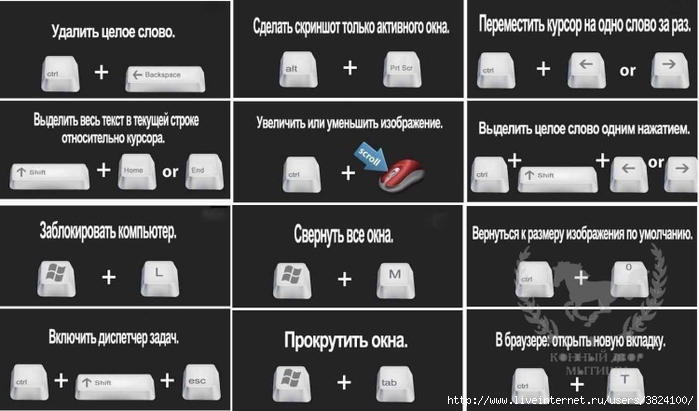
3. КОМБИНАЦИИ НА КЛАВИАТУРЕ, КОТОРЫЕ ЗАМЕТНО ОБЛЕГЧАЮТ РАБОТУ


151624-990f6-73810135-m750x740-u9e5a6 (604x247, 87Kb)

Читать далее

4. Полезные советы!!!


151624-bd587-73994347-m750x740-u53978 (700x411, 149Kb)


Серия сообщений "Комп Советы":
Часть 1 - Папка Temp в WINDOWS
Часть 2 - Все настройки Винды 7
...
Часть 22 - Чистим комп быстро, легко и бесплатно
Часть 23 - Если компьютер работает медленно или зависает. Что делать. Компьютерные подсказки
Часть 24 - Некоторые комбинации для ввода символов с клавиатуры. И очень полезные советы
Часть 25 - Возможности GIMP
Часть 26 - Как бесплатно обновить Windows 7 до Максимальной версии?
...
Часть 38 - Как добавить в папку «Компьютер» любые файлы.
Часть 39 - Изучаем клавиатуру + что-то новое на f1-it.ru
Часть 40 - Как отредактировать картинку или фото?


Метки:  

2 сериала по книгам Марины Серовой

Воскресенье, 23 Ноября 2014 г. 08:18 + в цитатник
Это цитата сообщения Капочка_Капа [Прочитать целиком + В свой цитатник или сообщество!]

2 сериала по книгам Марины Серовой

Экранизации детективов Марины Серовой.

Постер (1) к фильму Частный детектив Татьяна Иванова (2014)

Татьяна Иванова в прошлом была опером, дослужившемся до старшего лейтенанта.

Однако по сокращению она была уволена из органов и тогда приступила к работе

частного детектива в городе Тарасове. К ней с разнообразными проблемами

обращаются граждане этого города. Это происходит в том случае,

когда по определенным причинам у ни нет желания идти со своими заявлениями

в полицейский участок. В расследованиях главной героине оказывают помощь

ее бывшие коллеги и сотрудники. Одним из таких помощников является капитан

Андрей Мельников, уже давно испытывающий к Татьяне нечто большее,

чем просто уважение. Отважная героиня готова оказать

помощь каждому, кто обратиться к ней.

Сериал Частный детектив Татьяна Иванова 2014 онлайн

Сериал Частный детектив 2005 онлайн

Частный детектив - Все 16 серий (2005/DVDRip) Сериалы - Скачать Бесплатно Hit-soft.3dn.ru

Приятного просмотра!

Капочка Капа


Метки:  

Если компьютер работает медленно или зависает. Что делать. Компьютерные подсказки

Воскресенье, 23 Ноября 2014 г. 08:14 + в цитатник
Это цитата сообщения auriki [Прочитать целиком + В свой цитатник или сообщество!]

Если компьютер работает медленно или зависает. Что делать. Компьютерные подсказки


1. Что делать, если компьютер (ноутбук) работает медленно?


На всех интернет-форумах можно найти жалобы пользователей ПК по поводу их новых ноутбуков: первые месяцы вроде все шло нормально – все окна и программы открывались и закрывались нормально, но стоило пройти всего полгода, то становится заметно, как скорость работы падает ноутбука падает самым драматическим образом.

Так неужели стоит снова покупать новый?


Ни в коем случае!

Во-первых, нужно изменить все десктопные настройки. Допустим, если у пользователя на рабочем столе имеются анимированные «обои», то это не лучшим образом будет влиять на общую производительность компьютера, так как RAM и CPU компьютера будет только перегружаться от таких «обоев». Удаляем их и «вешаем» стационарные «обои».


Во-вторых, если постоянно инсталлировать и деинсталлировать новые программы, то образуются множество временных файлов. И от этого невозможно никак избавиться. И именно временные файлы имеют свойство забивать HDD. В этом случае приходиться удалять временные файлы и проводить дефрагментацию жесткого диска. Имеется и другой выход: покупка внешнего HDD или обычного HDD, имеющего больший объем.


В-третьих, нужно постоянно убирать и чинить все ошибки реестра в Windows.

Факт остается фактом, но основной причиной замедления скорости ноутбука является реестр Windows. Но удалять все эти ошибки из реестра самостоятельно не рекомендуется. Для этого имеются специальные чистильщики реестра. Для ОС XP вполне подойдет традиционныйCСleaner. Для Windows7 лучше использовать такие программы как, Frontline Registry Cleanerили RegCure. Программы постоянно обновляются, как и Windows7 и поэтому ничего лишнего не удаляют из реестра Windows7.


В-четвертых, установить на компьютер более мощную оперативную память. С мощной памятью будет работать куда легче и пользователю и его компьютеру.


В-пятых, будет умным решением деинсталлировать все ненужные программы, которые не используются компьютером. Для этого заходим в меню Пуск, далее Панель Управления, затем на Установку и Удаление Программ. Затем выбираем программу которой мы не пользуемся, жмем на удаление, и программа удаляется. Но, как правило, «хвосты» большинства программ остаются в реестре Windows. Для полной деинсталляции желательно уже в самом начале устанавливать такую программу, которая имеет в опциях полезную функцию Uninstall. Если она имеется, то заходим на Пуск, затем Все Программы, находим нужную и жмем на Uninstall. Все, ничего не остается. Если не имеется функции Uninstall, то лучше воспользоваться программами CСleaner, а еще лучше Regcleaner, которые способны полностью вычистить все ненужные файлы из компьютера.


В-шестых, поменять все настройки на оптимальное значение. По большей части, эти советы подойдут для тех пользователей, у которых на машинах стоят Windows Vista или Windows 7. Как это сделать читаем здесь и тут


В-седьмых, если ОС легальная, то все новые настройки и дополнения будут полезными для

Windows. Заходим на Пуск, Все Программы, и Обновление Windows.

И последнее – дефрагментация. Большинство пользователей пренебрегает этой опцией. А все временные файлы все равно остаются на HDD даже после удаления, так как удаляются заголовки файлов. Дефрагментация позволяет соединить нужные файлы воедино. Если пользователь не хочет проводить дефрагментацию, то ему нужно будет ничего не удалять с HDD. В этом случае с помощью полезной программки Acronis разбивается жесткий диск на нужное количество байт и та информация, которая не будет удалена в ближайшее время, заносится в новый E или H диск. Дело сделано. Ноутбук будет работать быстрее.

2. Компьютер зависает. Что делать?

Так вот, давайте рассмотрим  3 способа, которые помогут вам не перезагружать компьютер в таких ситуациях.

1 Нажмите  и удерживайте клавишу Num Lock, пока система не вернется в прежнее состояние.  Это действие освобождает процессор от (извините за каламбур) процессов, которые в данный момент происходят.

Если это не помогает – едем дальше:

2 Попытаемся вывести компьютер из комы при помощи старины диспетчера задач. Нажимаем одновременно Ctrl-Alt-Delete. В появившимся окне отключите программы и приложения, которые вам не нужны на данный момент. Если это помогло, нажимайте ОК и работайте дальше.

3 Если на вашем компьютере зарегистрировано несколько пользователей, опять же, открываем диспетчер задач, переходим во вкладку «пользователи» и выбрав своего пользователя нажмаем «выйти из системы», а после, заново заходим в систему.

А теперь семь советов, которые помогут избежать зависания компьютера.

1 Хотябы один раз в неделю очищайте историю в браузере. Или вообще отключите сохранение истории при выключении компьютера. Ну это уже если у вас компьютер совсем слабенький и старенький.

2 Поудаляйте временные файлы хранящиеся на вашем компьютере. И делайте очистку cookie хотябы раз в неделю. Вот тут можно посмотреть, как это сделать…

3 Удалите все ненужные программы, которые вы уже не используете.

4 Раз в неделю, делайте дефрагментацию жесткого диска.

5 Если на вашем компьютере несколько пользователей, проследите чтобы был только один пользователь вошедший в систему.

6 Старайтесь периодически сохранять свои документы, пока вы над ними работаете.

7 И не забывайте выключать компьютер как положено. Через меню пуск. Я знаю некоторых людей, которые выключали компьютер просто кнопкой на системнике. Не делайте этого!

http://www.dycsincomp.ru/windows-7/...t-medlenno.html    http://pc-shka.ru/


Серия сообщений "полезности":
полезности
Часть 1 - Ссылки для украшения дневника
Часть 2 - Полезная информация
...
Часть 12 - Компьютерные подсказки. Маленькие хитрости Firefox, горячие клавиши
Часть 13 - возможность скрыть картинки в комментариях
Часть 14 - Если компьютер работает медленно или зависает. Что делать. Компьютерные подсказки
Часть 15 - Ссылки на страницы отписки от уведомлений

Серия сообщений "Компьютерные подсказки":
Компьютерные подсказки
Часть 1 - Библиотека бесплатных программ
Часть 2 - Immunet Protect. 2-я антивирусная программа
...
Часть 17 - Компьютерные подсказки. Изменение размера изображений на компьютере
Часть 18 - Компьютерные подсказки. Маленькие хитрости Firefox, горячие клавиши
Часть 19 - Если компьютер работает медленно или зависает. Что делать. Компьютерные подсказки
Часть 20 - Сайты для поиска бесплатных качественных изображений
Часть 21 - Компьютерные подсказки. Чем открыть файлы различных форматов. Расширения файлов.
...
Часть 29 - Компьютерные подсказки. Видео недоступно для просмотра в вашей стране
Часть 30 - Выбираем ноутбук
Часть 31 - Как подключить компьютер или ноутбук к телевизору.

Серия сообщений "Комп Советы":
Часть 1 - Папка Temp в WINDOWS
Часть 2 - Все настройки Винды 7
...
Часть 21 - Полезные сайты и план электропитания
Часть 22 - Чистим комп быстро, легко и бесплатно
Часть 23 - Если компьютер работает медленно или зависает. Что делать. Компьютерные подсказки
Часть 24 - Некоторые комбинации для ввода символов с клавиатуры. И очень полезные советы
Часть 25 - Возможности GIMP
...
Часть 38 - Как добавить в папку «Компьютер» любые файлы.
Часть 39 - Изучаем клавиатуру + что-то новое на f1-it.ru
Часть 40 - Как отредактировать картинку или фото?


Метки:  

Чистим комп быстро, легко и бесплатно

Воскресенье, 23 Ноября 2014 г. 08:06 + в цитатник
Это цитата сообщения tet369 [Прочитать целиком + В свой цитатник или сообщество!]


Метки:  

Полезные сайты и план электропитания

Воскресенье, 23 Ноября 2014 г. 07:58 + в цитатник
Это цитата сообщения tet369 [Прочитать целиком + В свой цитатник или сообщество!]


Метки:  

Ищем символы, сайты,прочее

Воскресенье, 23 Ноября 2014 г. 07:53 + в цитатник
Это цитата сообщения tet369 [Прочитать целиком + В свой цитатник или сообщество!]


Метки:  

>МОЛНИЯ: землетрясение в Молдавии и Украине...Обзор карты боевых действий 22.11.2014...ВИДЕО...

Воскресенье, 23 Ноября 2014 г. 07:48 + в цитатник
Это цитата сообщения ЛЮДМИЛА_МЕРКУЛОВА [Прочитать целиком + В свой цитатник или сообщество!]

МОЛНИЯ: землетрясение в Молдавии и Украине...Обзор карты боевых действий 22.11.2014...ВИДЕО...

Обзор карты боевых действий 22.11.2014


Читать далее...

Метки:  

Упрощаем работу на компе и настраиваем роутер

Воскресенье, 23 Ноября 2014 г. 07:42 + в цитатник
Это цитата сообщения tet369 [Прочитать целиком + В свой цитатник или сообщество!]


Метки:  

Удаление старых драйверов

Воскресенье, 23 Ноября 2014 г. 07:39 + в цитатник
Это цитата сообщения tet369 [Прочитать целиком + В свой цитатник или сообщество!]


Метки:  

Добавление папок и файлов в Избранное в Windows 7

Воскресенье, 09 Ноября 2014 г. 23:16 + в цитатник


как добавить папку в избранноеВ этой статье будет рассказано о разных способах добавления папок, файлов и программ в список «Избранное» файлового менеджера операционной системы Windows — Проводник.

В операционной системе Windows 7 в Проводнике находится список «Избранное». В этот список операционной системой по умолчанию добавляются ссылки на определенные папки (например, «Рабочий стол»), а также на папки некоторых программ, после их установки (например, папки облачных файловых хранилищ Google Drive, SkyDrive (OneDrive), Яндекс.Диск и других).

В список «Избранное» легко можно добавить другие новые папки, или удалить находящиеся там папки из списка «Избранное».


Если ссылки на папки легко добавляются в «Избранное», то добавить в этот список ссылки на программы и файлы просто так не получится. Решению этой проблемы будет посвящена данная статья.


как добавить папку в избранное

Сначала рассмотрим добавление ссылок на папки в список «Избранное», а также их удаление из этого списка.

Удаление папки из Избранное

Для удаления папки из списка «Избранное» нужно просто подвести курсор мыши к нужной папки и нажать на правую кнопку мыши. В контекстном меню нужно выбрать пункт «Удалить» и после этого папка будет удалена из этого списка.

как добавить папку в избранное

Добавление папки в Избранное

Для добавления новой папки в «Избранное» необходимо сначала открыть Проводник. Затем потребуется выбрать нужную папку и просто перетащить ее, удерживая при этом кнопку мыши, в окно Проводника в список «Избранное». При этом около перетаскиваемой папки будет видна надпись «Создать ссылку в Избранное».

как добавить папку в избранное

Добавить папку можно и другим способом. Для этого нужно открыть Проводник, а затем в окне Проводника открыть папку, которую требуется добавить в список «Избранное». На этом изображении выбрана папка «CD-DVD».

Далее нужно щелкнуть правой кнопкой мыши по «Избранное», а потом в открывшемся контекстном меню выбрать пункт «Добавить текущее расположение в избранное».

как добавить папку в избранное

После этого в «Избранное» появляется новая папка, на приведенном примере — папка «CD-DVD».

как добавить папку в избранное

Восстановление удаленных папок в Избранное

После удаления расположенных по умолчанию ссылок на папки вы можете их восстановить. Для этого нужно щелкнуть правой кнопкой мыши по «Избранное», а затем в контекстном меню выбрать пункт «Восстановить избранные ссылки».

Удаленные ссылки на папки, которые были установлены по умолчанию в «Избранное», будут восстановлены. Это действие не затронет ранее добавленные папки в «Избранное», ссылки на эти папки останутся в списке «Избранное».

как добавить папку в избранное

Добавление программ в Избранное

Описанными выше способами нельзя добавить в «Избранное» ярлыки программ. При попытке переместить ярлык программы в «Избранное», появляется запись «Не удалось поместить в “Избранное”».

как добавить папку в избранное

Это препятствие можно обойти обходным путем, открыв для этого папку «Ссылки», в которой находится содержимое списка «Избранное».


Если у программы, которую необходимо будет добавить в «Избранное», нет ярлыка, то нужно создать ярлык для этой программы и отправить его на Рабочий стол.


Ярлык для программы создается таким способом — меню «Пуск» => «Все программы» => Выбираете программу и щелкаете по ней правой кнопкой мыши => в контекстном меню выбираете «Создать ярлык» => «Создать ярлык в данной папке нельзя. Поместить его на рабочий стол?» => «Да». Теперь ярлык выбранной программы помещен в папку Рабочий стол.

После того, как в Проводнике была открыта папка с ярлыком программы или ярлык выбранной программы находится на Рабочем столе, нужно открыть меню «Пуск» и в самом правом верхнем углу открыть свою персональную папку (название вашей папки пользователя). Содержимое списка «Избранное» находится в папке «Ссылки».

как добавить папку в избранное

Далее нужно открыть папку «Ссылки». В папке «Ссылки» находятся ярлыки папок, которые добавлены в эту папку.

как добавить папку в избранное

Откройте Проводник, а затем перетащите ярлык программы в папку «Ссылки» из папки, в которой находится ярлык выбранной программы. Если ярлык выбранной программы находится на Рабочем столе, то просто перетащите мышью этот ярлык в папку «Ссылки».


На изображении я перетащил ярлык программы Skype в папку «Ссылки», и сразу после этого ярлык «Skype» появился в списке «Избранное». В списке «Избранное» ярлыки программ отображаются без стрелки.


как добавить папку в избранное

Добавление файлов в Избранное

Точно таким образом можно добавлять в список «Избранное» отдельные файлы. Сначала нужно выбрать файл, который будет помешен в список «Избранное».

Для примера я выбрал «документ Word» с именем «Вопросы». По выбранному файлу нужно будет нажать правой кнопкой мыши, а в контекстном меню выбрать пункт «Создать ярлык».

Перед перемещением ярлыка файла, с ярлыка файла можно убрать окончание — «Ярлык», чтобы имя ярлыка не отличалось от имени файла. Так просто внешне красивее будет выглядеть этот ярлык. Для этого кликните правой кнопкой мыши по ярлыку, а в контекстном меню выберите пункт «Переименовать», а затем уберите лишние слова из названия ярлыка файла.

как добавить папку в избранное

После этих действий требуется открыть папку «Ссылки, для этого необходимо пройти по такому пути - меню «Пуск» => «Открытие персональной папки» => «Ссылки». Теперь перетаскиваете ярлык файла из папки, в которой он сейчас находится, в открытую папку «Ссылки». Сразу после этого ярлык файла «Вопросы» появляется в списке «Избранное».

как добавить папку в избранное

Для того, чтобы удалить добавленные программы и файлы из списка Избранное» нужно подвести курсор мыши к выбранному файлу и в контекстном меню выбрать пункт «Удалить».

С уважением, Василий Прохоровhttp://vellisa.ru/dobavlenie-papok-i-faylov-v-izbrannoe-v-windows-7

Серия сообщений "Комп Советы":
Часть 1 - Папка Temp в WINDOWS
Часть 2 - Все настройки Винды 7
...
Часть 15 - Как управлять клавиатурой, если клавиши не слушаются
Часть 16 - Как удалить поисковую систему webalta
Часть 17 - Добавление папок и файлов в Избранное в Windows 7
Часть 18 - Удаление старых драйверов
Часть 19 - Упрощаем работу на компе и настраиваем роутер
...
Часть 38 - Как добавить в папку «Компьютер» любые файлы.
Часть 39 - Изучаем клавиатуру + что-то новое на f1-it.ru
Часть 40 - Как отредактировать картинку или фото?


Метки:  

Понравилось: 1 пользователю

Как проверить скорость браузера | Настройка программ

Суббота, 01 Ноября 2014 г. 17:53 + в цитатник

Метки:  

Поиск сообщений в Уверенный_в_себя
Страницы: 3 [2] 1 Календарь