-Рубрики

 -Метки

20 лет моложе - необычный способ proshow producer переходы Маски а просто надо жить... аливной пирог анимация онлайн аспирин- отбеливатель биологический возраст болезнь альцгеймера борьба с осами в нашей жизни самое прекрасное (даром) вернуть порчу верь мне видео вращающиеся блестящие шары на прозрачном фоне вращающиеся снежинки на прозрачном фоне вывести из почек песок гастрит геморрой лечение генератор бесшовных фонов гифки давление девочка делаем надписи красиво онлайн египетский гороскоп женский инфаркт заработок в интернете знаки зодиака на необитаемом острове извлечь понравившуюся музыку из видео изжога измерить скорость интернета онлайн кардамон и кофе -(почки) коллекция генераторов комбинации клавиш куклы лайфхаки в ремонте лекарства разрушающие почки маски (рамки) маски в фотошоп мебендазол от разных гельминтах мед и пищевая сода от рака модификаторы мысли и болезни новый год обрат печенье на майонезе портативный proshow producer 9-й версии постковид появление картинки в движении. про блогун программа для создания видео рамочка рамочки рамочки для стихов. "праздничные" рыба со сливками и сыром с днём победы! с помощью трав улучшить собственную жизнь салат салатики скриншот смайлики советы создание слайд-шоу на основе видеофрагмента создать фигуру из шаблонов или изображений супружеская жизнь юмор схемы тапочки тортик без выпечки из печенья "рыбки" со сметаной украшение торта улучшаем резкость улыбки улыбнуло умное пирожное урок футажи уроки фоны ха-хатунчики)) цветы шутки.юмор энергия смерти и энергия жизни

 -Цитатник

препараты по капле разрушают ваши почки - (0)

Тихие убийцы: какие препараты по капле разрушают ваши почки Вы когда-нибудь задумывались,...

Рамочки для стихов. "Праздничные" - (0)

Рамочки для стихов. "Праздничные" *** ЗДЕСЬ БУДЕТ ВАШ ТЕКСТ *** *** ЗДЕСЬ БУДЕТ ВАШ ТЕКСТ *** ...

Рамочки для стихов. "Праздничные" - (0)

Рамочки для стихов. "Праздничные" *** ЗДЕСЬ БУДЕТ ВАШ ТЕКСТ *** ПОЗДРАВЛЕНИЯ И ПРИЯТНЫЕ ПОЖЕЛАН...

Умное пирожное - (0)

Кулинария   ...

заливной пирог с мясом - (0)

Кулинария   ...

 -Поиск по дневнику

Поиск сообщений в ТатьянаЯС

 -Подписка по e-mail


 -Сообщества

Читатель сообществ (Всего в списке: 1) О_Самом_Интересном

 -Статистика

Статистика LiveInternet.ru: показано количество хитов и посетителей
Создан: 23.10.2014
Записей: 1188
Комментариев: 57
Написано: 1551


Делаем скриншот экрана компьютера или ноутбука в Windows 7

Воскресенье, 29 Марта 2015 г. 18:44 + в цитатник
Цитата сообщения Чирок Делаем скриншот экрана компьютера или ноутбука в Windows 7


Как сделать скриншот экрана Вашего компьютера в Windows 7

Кстати говоря, сразу хочу отметить, что скришоты можно делать не только всего экрана, но и его части. Ведь не всегда бывает нужно сфотографировать всю область рабочего стола…

Вариантов создания скриншотов в Windows, собственно, два. А точнее, два инструмента для свершения нами задуманного: «Paint» и «Ножницы» . Давайте же разберем каждый из них.

Делаем скриншот экрана при помощи инструмента Paint

  1. Первым делом нам с вами нужно открыть программу Paint из меню «Пуск» :
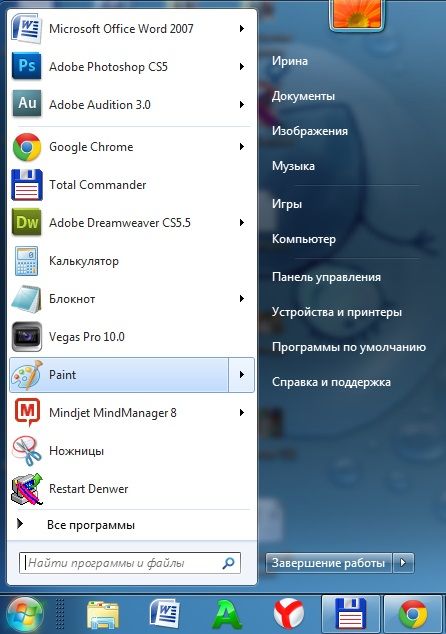
2. Далее сам Paint сворачиваем и открываем ту программу или изображение возникшей неполадки. Да, собственно, того, что нам нужно запечатлеть.

3. Следующим шагом находим на клавиатуре кнопку «PrintScreen» — она обычно подписана «Prt Scr» :


 На некоторых ноутбуках одно лишь нажатие клавиши «Prt Scr» не срабатывает. У меня не получалось сделать скриншот на ноутбуке. И помогло мне следующее: попробуйте нажать «PrintScreen» с зажатой клавишей «Fn» (ее мы видим внизу слева на клавиатуре). Это должно сработать!

4. После произведенных манипуляций разворачиваем наш Paint и жмем там «Вставить«
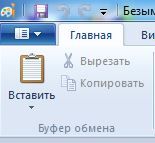
5. После того, как Ваш снимок вставился в Paint, Вы можете отредактировать его, используя специально предназначенную для этого панель инструментов:

6. И сохранить итоговое изображение в нужном формате. Всё, вот мы и сделали с вами скриншот, использовав всего лишь программу Paint, поздравляю!

Делаем скриншот экрана компьютера или ноутбука с помощью инструмента «Ножницы»

Собственно, этот вариант создания скриншотов очень простой и быстрый. Я бы даже сказала, что с помощью «Ножниц» удобнее делать скриншот определенной области экрана (с их помощью я делала два предыдущих скриншота в программе Paint).

Здесь всё просто:

1. Открываем тот момент, который нам нужно запечатлеть.

2. Далее выбираем инструмент «Ножницы» — их мы найдём в меню «Пуск» — далее «Все программы» — «Стандартные» — «Ножницы» .

Кстати, там же Вы найдёте и инструмент «Paint» в случае, если Вы открываете его впервые.

3. И, когда они активируются, просто выделяете нужную область на экране и сохраняете получившуюся картинку — всё, наш маленький скриншот готов! 


     Ну вот мы с вами и научились делать скриншот экрана в Windows 7 средствами вашего же компьютера или ноутбука, не используя никаких дополнительных программ — пробуйте и применяйте полученные знания на практике легко и с удовольствием!

источник.4.png


Всегда рада гостям(Чирок)


Рубрики:  КОМПЬЮТЕР/Не хочу быть чайником.
Метки:  
Понравилось: 1 пользователю


Добавить комментарий:
Текст комментария: смайлики

Проверка орфографии: (найти ошибки)

Прикрепить картинку:

 Переводить URL в ссылку
 Подписаться на комментарии
 Подписать картинку