Без заголовка |
|
Без заголовка |
|
Без заголовка |


|
Уроки Работа с масками |
 Nataliya_Bezushko
|
как временно убрать фильтры из ФШ |
Как убрать из ФШ редко используемый фильтр?
Сегодня мне задали вопрос о фильтрах в ФШ. Я ответила в рубрике ВОПРОСЫ И ОТВЕТЫ
А потом решила сделать пост, вдруг еще кто-то этого не знает...))
ВОПРОС. Как убрать из ФШ редко используемый фильтр?
ОТВЕТ. А зачем полностью убирать? Можно эти фильтры отключить на время. И ФШ не будет их видеть. Просто надо перед папкой таких фильтров поставить тильду.
Тильда - это значок такой на клавиатуре, там где Ё
Вот он ~
И его надо поставить перед редко используемыми фильтрами в ФШ
Идете диск С - Программные файлы - Адобе - Адобе фотошоп- Plug-ins - Фильтры
и там в папке ставите ~
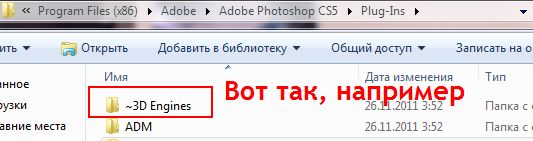
А когда вам этот фильтр понадобится, опять идете в ФШ и стираете тильду.
Надеюсь, что все понятно....Удачи!
для вас Лариса Гурьянова
Серия сообщений "* Фишки фотошопа":
Часть 1 - Как увеличить количество запоминаемых шагов истории в Photoshop?
Часть 2 - Как убрать из ФШ редко используемый фильтр?
Часть 3 - Хитрости Adobe Photoshop CS5
Часть 4 - Как сделать направляющие в Фотошопе
Часть 5 - Секреты текста в Фотошопе
Часть 6 - "Горячие" клавиши в Фотошопе
Часть 7 - Настройка программы Photoshop CS5
|
Паттерны |




|
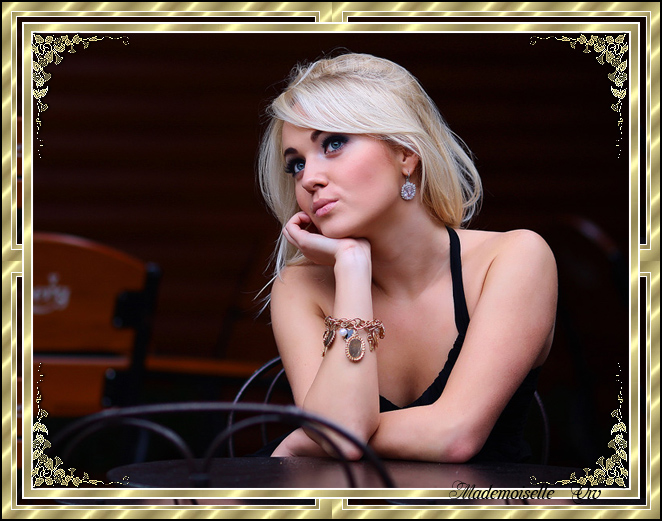
Золотая рамочка в фотошопе |
 Factory C
|
флеш эффекты |
|
Без заголовка |

|
флеш эффекты |
|
|
Без заголовка |
Всем привет! Для любителей анимации и блеска предлагаю Фоны-глиттера.
 |
 |
 |
 |
 |
 |
 |
 |
 |
 |
 |
 |
 |
 |
 |
 |
 |
 |
 |
 |
 |
 |
 |
 |
 |
 |
 |
 |
 |
 |
 |
 |
 |
 |
 |
 |
 |
 |
 |
 |
 |
 |
 |
 |
 |
 |
 |
 |
 |
 |
 |
 |
 |
 |
 |
 |
 |
 |
 |
 |
 |
 |
 |
 |
 |
 |
 |
 |
 |
 |
 |
 |
 |
 |
 |
 |
 |
 |
 |
 |

|
Без заголовка |

|
Без заголовка |
|
Урок как работать с футажами. В этом уроке я хочу вам показать как можно в своих работах в фотошопе использовать футажи. На эту тему есть уроки, но как показал результат нашего домашнего задания с футажами, видимо их не достаточно. Было опять много во- просов как с ними работать. Я расскажу 2 способа. Первый вариант когда мы картинку накладываем на футаж, а второй вариант, когда футаж накладываем на картинку. Я сделала простенькие 2 футажика из видео роликов, как делать футаж из видео я рассказывала в уроке ЗДЕСЬ. Можете сами сделать футажик или взять с интернета, там их много). а сейчас возьмем футаж и клипарт, вот они: 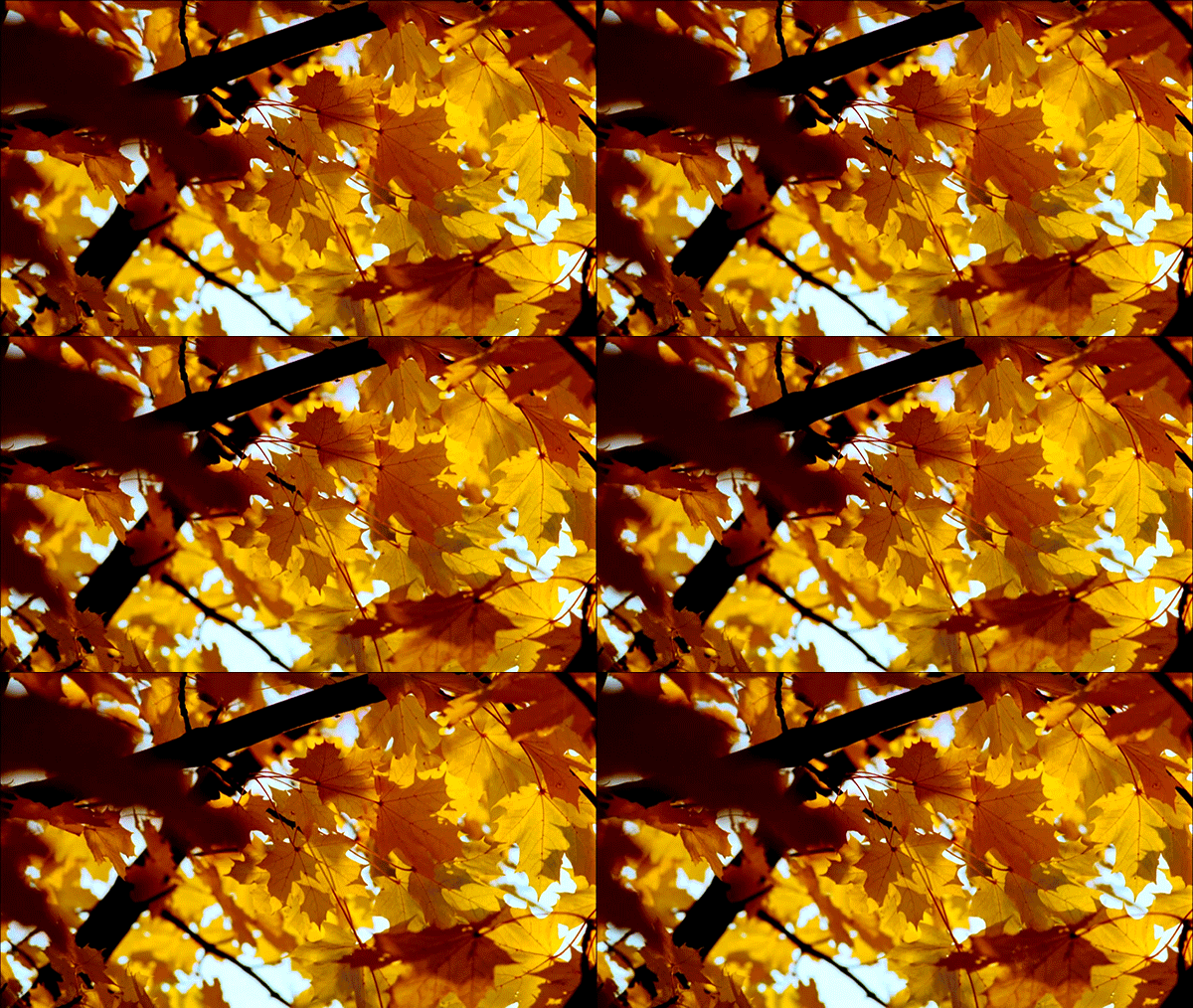 |
|
Без заголовка |
ФОТОРЕДАКТОРЫ
СОЗДАТЬ СЛАЙД - ШОУ
ДОБАВИТЬ ФОТОЭФФЕКТ. АНИМИРОВАТЬ ФОТО.
НАПИСАТЬ ТЕКСТ НА ФОТО
УВЕЛИЧИТЬ,УМЕНЬШИТЬ,ПОДПИСАТЬ.
СОЗДАТЬ БЛЁСТКИ НА ФОТО
ВСТАВИТЬ ЛИЦО В ШАБЛОН.СОЗДАТЬ РОЛИК.
ВСЕВОЗМОЖНЫЕ ЭФФЕКТЫ,КОЛЛАЖИ
СОЗДАТЬ КОЛЛАЖ ИЗ ФОТО
МНОЖЕСТВО ФОТОРАМОК.ФОТОЭФФЕКТЫ.
ВСЕВОЗМОЖНЫЕ ЭФФЕКТЫ,ГЛИТЕРЫ
УВЕЛИЧИТЬ,УМЕНЬШИТЬ. ВСЕВОЗМОЖНЫЕ ЭФФЕКТЫ
|
Без заголовка |
Управлять колокольчиками очень просто, по аналогу пианино: вся средняя строчка букв, начиная английской "A" и заканчивая ";". Если вдруг не работает, щёлкните мышкой по колокольчикам и попробуйте ещё раз(не забудьте включить звук).
|
Без заголовка |
В этом ситезаторе собрана большая коллекция разных звуков.
Звуки животных,шум дождя,прибоя,смех ребёнка.
Просто огромная библиотека.Для любителей такого рода развлечения.
Не торопясь покопайтесь- попробуйте все звуки.
Как пользоваться.
Перед вами 4 небольших окошка.Вверху NONE-нажимаем.
В каждом выбираем определённый взук,настраиваем громкость,
ждём загрузки и всё ваша композиция готова.
Можете понравившийся звук сохранить себе даже на компьютер.
|
Без заголовка |
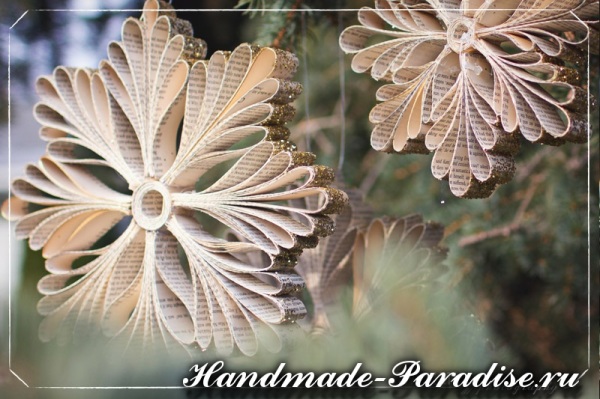
Снежинки из книжных страниц? А почему бы и нет? Предлагаем вам использовать ненужную техническую литературу из своей библиотеки для создания очень красивых снежинок для украшения новогодней елочки. Если жалко книги для работы можно использовать любую бумагу — акварельную, офисную или для скрапбукинга

|
Без заголовка |
|

|
Разное |
Уменьшаем вес фото или фона в программе Photo editor Befunky Online
Дорогие мои друзья и читатели! Хочу поделиться с вами своей "находкой".Как всегда,ищем что-нибудь полезное и немудреное для проекта своих работ.Вот и я нарыла очень простой и эффективный сайт,где можно легко и без потери качества уменьшить вес картинок,фото или фонов.
И так,открываем сайт ( вот ссылка на него-http://www.befunky.com/create/),ждем,когда загрузиться и приступаем к работе:

Затем загружаем свою картинку из компа или другой папки-смотрите сами:

Я поставила свою открытку весом 510 кб.,а мне нужно до 75 кб.

Далее,нажимаем "сохранить" и видим,что вес значительно уменьшился,а качество не изменилось!


Нажимаете "сохранить" и сохраняете у себя в компьютере.УДАЧИ ВАМ ВСЕМ!!!!
PS: Если вас не устраивает вес картинки,вы можете двигая стрелочку,сами установить тот вес,который вам необходим!
Серия сообщений "Уроки":
Часть 1 - ГЕНЕРАТОР ФОТО
Часть 2 - КОЛЛЕКЦИЯ ГЕНЕРАТОРОВ (очень много)
...
Часть 19 - Учимся делать открытки!
Часть 20 - PhotoMania – красивые фотоэффекты онлайн.
Часть 21 - Уменьшаем вес фото или фона в программе Photo editor Befunky Online
Часть 22 - Анимируем изображение с онлайн-сервисом Glitter Delight
|
Здоровье |

|
|
Как освободить место на диске папка Темп |
|
|
Рукоделие |
|
Без заголовка |
|
Без заголовка |
|
|
Бродилка |
Насобирала в дневнике много клипарта,разложила по темам. Может кому то пригодится,пользуйтесь на радость.
|
|
Без заголовка |
|
Без заголовка |
|
|
Без заголовка |
Серия сообщений "* Мои работы в Adobe Flash CS6":
Часть 1 - Моя первая работа в Adobe Flash CS6 - Mouse Over Image Animation
Часть 2 - Урок размытого изображения во флеш
Часть 3 - И снова Adobe Flash CS6 - Приветствия в дневник "Правда и ложь"
Часть 4 - Приветствие для дневника с часиками и календарем
...
Часть 17 - Эффект "боке" + музыка - моя работа в Adobe Flash CS6
Часть 18 - Моя работа по уроку "Эффект "Yo-Yo" во флеш"
Часть 19 - Три урока флеш в одной работе
|
Без заголовка |
Серия сообщений "* Adobe Flash":
Часть 1 - Adobe Flash CS6 Portable
Часть 2 - Работа с шаблонами в Adobe Flash. Обратный отсчет даты
...
Часть 5 - Цветочный спрей
Часть 6 - Вращающееся меню
Часть 7 - Уроки Flash. Основы
Часть 8 - Эффект листопада в Adobe Flash CS6( АS2)
Часть 9 - Панель "Фрагменты кода" в Adobe Flash CS6
...
Часть 42 - Использование анимированной маски в Adobe Flash.Урок
Часть 43 - Делаем интерактивные флеш кнопки для плеера
Часть 44 - Скачать и установить CS6 12.0.0.481 [MULTi / Русский]
|
Метки: УРОКИ FLASH. |
Без заголовка |
Серия сообщений "* Adobe Flash":
Часть 1 - Adobe Flash CS6 Portable
Часть 2 - Работа с шаблонами в Adobe Flash. Обратный отсчет даты
...
Часть 5 - Цветочный спрей
Часть 6 - Вращающееся меню
Часть 7 - Уроки Flash. Основы
Часть 8 - Эффект листопада в Adobe Flash CS6( АS2)
Часть 9 - Панель "Фрагменты кода" в Adobe Flash CS6
...
Часть 42 - Использование анимированной маски в Adobe Flash.Урок
Часть 43 - Делаем интерактивные флеш кнопки для плеера
Часть 44 - Скачать и установить Adobe Flash Professional CS6 12.0.0.481 [MULTi / Русский]
|
Без заголовка |


|
Уроки по фотошопу |
1) Открываем любое изображение со свечой. Если изображение большое, уменьшаем его размеры с помощью команды Image - Image Size
2) Любым удобным инструментом, например Lasso Tool выделяем пламя (точность необязательна, но желательно обогнуть область фитиля)
3) Копируем выделенную область (Ctrl+C)
4) На новом слое вставляем скопированное (Ctrl +V)
5) Дублируем еще 2 раза полученный слой. таким образом у нас будет 4 слоя: свечка и три слоя с огнем.
6) На каждом слое, кроме первого, с помощью Filter – Liquify изменяем форму языка пламени.
7) Дублируем кадры: для простоты сделаем количество кадров, равное количеству слоев.
8) Выделяем первый кадр. Оставляем видимым первый слой со свечой. Остальные слои скрыты.
9) Переходим на второй кадр. Оставляем видимыми первый слой со свечой и второй слой с огнем.
10) На третьем кадре оставляем видимыми первый и третий слой.
11) На четвертом кадре оставляем первый и четвертый слой.
12) Ставим на всех кадрах время - приблизительно 0,1 сек.

13) Сохраняем рисунок File-Save Optimized As…
Любуемся на горящую свечу!

Автор урока Iriska
|
Без заголовка |


Серия сообщений "SWiSHmax":
Часть 1 - SwishMax - многофункциональный Flash-редактор для создания флеш сайтов и анимации.
Часть 2 - Интерфейс SwishMax
Часть 3 - Главное меню
Часть 4 - Верхние плавающие панели
Часть 5 - Боковые панели
Часть 6 - Часики "Дельфин и Русалка" с эффектом "Ripple".
Часть 7 - Видео урок. изучение создания флешанимации
Часть 8 - Swish Max 3.0 (Русская версия) Создай свой флеш
Серия сообщений "SWiSHmax":
Часть 1 - Без заголовка
|
|
Без заголовка |
Самое интересное при работе с программой Photoshop то, что вы никогда не прекратите ей обучаться. Я работаю с программой уже в течение 12 лет, и я всегда натыкаюсь на то, что я ещё не знаю, будь это новая функция, или новый, лучший способ сделать что-то. Существует бесчисленное множество советов и хитростей, которые помогут Вам повысить производительность рабочего процесса. Некоторые из них очевидны и их легко найти, а некоторые можно не знать годами. В этой статье я собираюсь раскрыть 25 самых передовых методов, которые помогают работать быстрее и лучше в программе Adobe Photoshop CS5.
Сочетания клавиш для манипуляций со слоями
Примечание: Клавиша "Cmd" присутствует только на клавиатуре Mac. Для пользователей ПК вместо неё используется клавиша "Ctrl".
Создание нового слоя
Добавление слоев работая в Фотошопе имеет важное значение. Вполне возможно, что вы можете добавить десятки различных слоев в один кусок изображения. Но Вы можете сэкономить количество кликов при использовании следующих сочетаний клавиш.
Для создания нового слоя с диалоговым окном нажмите [Ctrl + Shift + N]
Для создания нового слоя без диалогового окна: [Ctrl + Shift + Alt + N]
Увеличение и уменьшение
Увеличение и уменьшение масштаба является необходимым при проектировании моноблоков с большим количеством деталей, или если вы работаете на большом листе печати.
|
|
Хитрости фотошопа |
Самое интересное при работе с программой Photoshop то, что вы никогда не прекратите ей обучаться. Я работаю с программой уже в течение 12 лет, и я всегда натыкаюсь на то, что я ещё не знаю, будь это новая функция, или новый, лучший способ сделать что-то. Существует бесчисленное множество советов и хитростей, которые помогут Вам повысить производительность рабочего процесса. Некоторые из них очевидны и их легко найти, а некоторые можно не знать годами. В этой статье я собираюсь раскрыть 25 самых передовых методов, которые помогают работать быстрее и лучше в программе Adobe Photoshop CS5.
Сочетания клавиш для манипуляций со слоями
Примечание: Клавиша "Cmd" присутствует только на клавиатуре Mac. Для пользователей ПК вместо неё используется клавиша "Ctrl".
Создание нового слоя
Добавление слоев работая в Фотошопе имеет важное значение. Вполне возможно, что вы можете добавить десятки различных слоев в один кусок изображения. Но Вы можете сэкономить количество кликов при использовании следующих сочетаний клавиш.
Для создания нового слоя с диалоговым окном нажмите [Ctrl + Shift + N]
Для создания нового слоя без диалогового окна: [Ctrl + Shift + Alt + N]
Увеличение и уменьшение
Увеличение и уменьшение масштаба является необходимым при проектировании моноблоков с большим количеством деталей, или если вы работаете на большом листе печати.
|
Урок - как сделать во флеш слайд-шоу |


|
Уроки по фотошопу |
|
Кулинария |
|
225 уроков по фотошопу |
|
|
Дневник Алена2014 |

|
|