-Рубрики

 -Поиск по дневнику

Поиск сообщений в БИАЖИО

 -Подписка по e-mail


 -Интересы

музыка. офлрмление дневника. фотошоп.

 -Сообщества

Участник сообществ (Всего в списке: 7) БагЛи Мир_вязальщиц_ЛиРу 90e_online Сама_овца Я_-_МАСТЕРИЦА ЯРМАРКА_РУКОДЕЛИЯ Только_для_женщин
Читатель сообществ (Всего в списке: 1) Учимся_вместе_ЛиРу

 -Статистика

Статистика LiveInternet.ru: показано количество хитов и посетителей
Создан: 07.08.2014
Записей: 3336
Комментариев: 182
Написано: 3632


¢er>

;
Название: Счастливого Рождества!
Автор: be-ll
Создана: 02.01.2016 22:15
Скопировали: 43 раз
Установили: 153 раз
Примерить схему | Cохранить себе


Как загрузить Музыку к себе в дневник на Лиру

Пятница, 20 Ноября 2015 г. 15:56 + в цитатник
Это цитата сообщения Олег_Данкир [Прочитать целиком + В свой цитатник или сообщество!]

Как загрузить Музыку к себе в дневник на Лиру.


Продолжаем тему оформления своего дневника.
По вашей просьбе иду дальше и объясняю как вставить Аудио плеер
в свой дневник.
Самый простой способ загрузить музыку с своего компьютера.
Заходим и открываем пост.В Простом редакторе.
музыка1 (694x94, 17 Kb)

В ТЕКСТЕ СООБЩЕНИЯ,прежде чем мы будем вставлять музыку,
надо что-то написать например Музыка или просто поставить точку.
Это нужно чтобы КОД-ССЫЛКА музыки загрузился в пост.
Если это не сделать она не загрузится.
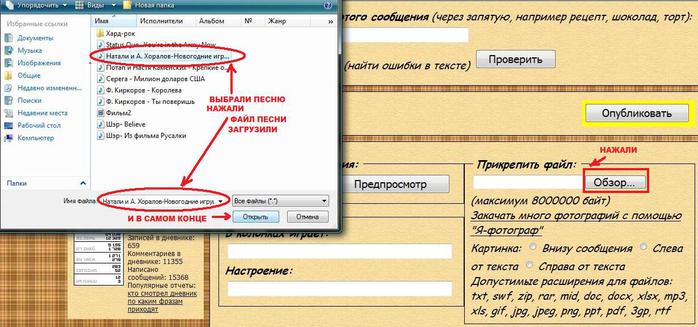
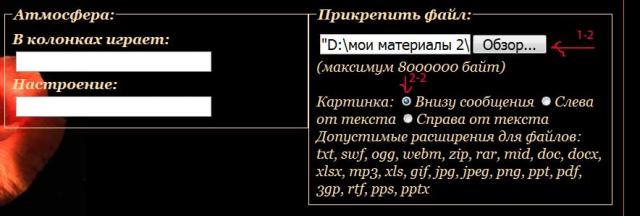
Крутим колёсико вниз и ищим слово ОБЗОР.Нажали на него.
Открылось окошко.Выбрали нужную песню.Нажали на неё.
И в самом конце жмём Открыть.
Песня автоматически забьётся в окошко,где написано слово ОБЗОР.
Нажимаем ПРЕДПРОСМОТР...
музыка (698x327, 53 Kb)
И должно у вас получится вот так.
  Прослушать запись Скачать файл

Всё, можно ОПУБЛИКОВАТЬ В ЛИЧНЫЙ ДНЕВНИК,
или если нужно что-то рассказать о песне,тогда нажимаете РЕДАКТИРОВАТЬ.
И добавляете,что вам нужно.Вот и всё.
a9ff773939270b05e4375ad697b72f8e (150x37, 1 Kb)
А можно ещё сделать плеер,более красивый.
Спасибо за этот урок Rost
Например вот такой.


Для этого нужно;
1.Всё сделать так как я описала выше.
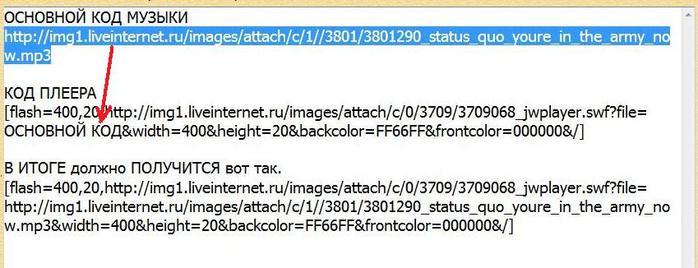
Чтобы получить ОСНОВНОЙ КОД музыки.
Которую вы хотите загрузить.Сделали.
Вам нужна будет только выделенная часть этого кода,
как показано на рисунке.Остальное убрать.
музыка (699x135, 21 Kb)
2.Вставить КОД ПЛЕЕРА.
Выделяем и Копируем код полностью.


3.Дальше.Выделяем ОСНОВНОЙ КОД МУЗЫКИ.
Копируем и вставляем его в код плеера.
Туда, где написано ОСНОВНОЙ КОД.
ВАЖНО.Никаких лишних пробелов не должно быть.
И в итоге у вас должно получится как на рисунке.

4.МЕНЯЕМ ЦВЕТ ПЛЕЕРА.
Слово backcolor-FF66FF-Это ЦВЕТ ПЛЕЕРА.
Выделенные цифры и буквы это названия цветов.
Их мы и меняем.
А frontcolor-000000-Это цвет двигающейся дорожки плеера и всего ,
что находится на его панели.
Также выделенные цифры можно по желанию поменять.
width-400- длина плеера-Если нужно размер можно сделать меньше.
height-20- ширина плеера.
А здесь можно взять названия цвета .Выбрать код цвета.
Вот и всё.Теперь новый,красивый плеер можно
ОПУБЛИКОВАТЬ В ЛИЧНЫЙ ДНЕВНИК.


 (450x50, 8Kb)
Успехов вам в оформлении.


дневник Милолика Покровская

 
Серия сообщений "Оформление блога,уроки":
Часть 1 - Разноцветный текст.Интересно оформляем дневник.
Часть 2 - Кнопочки для блогов и сайтов.
Часть 3 - Линии, разделители.Золотые
Часть 4 - Радужный текст.
Часть 5 - Как делать списки в блоге.
Часть 6 - Оформление блога.Ссылки в одной строке.
Часть 7 - Оживи свой текст.
Часть 8 - Оформляем свой блог.
Часть 9 - Делаем простую кнопку для блога.
Часть 10 - Как вставить картинку в текст.
Часть 11 - Линеечки-разделители чёрные.
Часть 12 - Делаем галлерею картинок.
Часть 13 - Линеечки -разделители разноцветные.
Часть 14 - Красивый двойной текст.
Часть 15 - Учимся делать рамку.
Часть 16 - Рисунки из символов
Часть 17 - Делаем Is LOVE-ки на Paint (Паинте)
Часть 18 - Как рисовать в Паинте?
Часть 19 - Делаем часики под свой дизайн.
Часть 20 - Линеечки белые.
Часть 21 - Как вставить картинку через Радикал фото.
Часть 22 - Как уменьшить вес картинки через Паинт.
Часть 23 - Линеечки-разделители РОЗОВЫЕ
Часть 24 - Как убрать часть текста под КАТ...
Часть 25 - Рамки для выделения текста.
Часть 26 - Меняем цвет шрифта.
Часть 27 - Меняем дату поста.
Часть 28 - Делаем движущуюся галерею картинок.
Часть 29 - Прозрачные фоны.
Часть 30 - Окошко для кодов.
Часть 31 - Как делать красивый текст для оформления блога.
Часть 32 - Делаем кликабельную Картинку- ссылку.
Часть 33 - Делаем Текстовую ссылку.
Часть 34 - Таблица редких символов.
Часть 35 - Курсоры для девушек.
Часть 36 - Линеечки-разделители Малиновые и бордо.
Часть 37 - Основные HTML теги.
Часть 38 - Делаем бордюрный фон
Часть 39 - Как вставить картинку на Ли.ру без Радикал-фото.
Часть 40 - Картинки или фотки с Я.РУ переносим на ЛИ.РУ.
Часть 41 - Как делать РАЗДЕЛЫ РУБРИКИ и ПОДРАЗДЕЛЫ на Лиру.
Часть 42 - Как СДЕЛАТЬ ПОСТ С КАРТИНКОЙ на Лиру.
Часть 43 - Как вставлять РАМКУ в свой пост на Лиру.
Часть 44 - Линеечки разделители красные.
Часть 45 - Как вставить ВИДЕО в дневник на Лиру.С разных сайтов.
Часть 46 - Как загрузить Музыку к себе в дневник на Лиру.
Часть 47 - Красивые фоны.

Серия сообщений "Музыка":
Часть 1 - Галина Махмутова. Музыка и видео
Часть 2 - mp3-каталоги
...
Часть 16 - В.Шандриков. Библиография. Песни на Блоге и на YouTube
Часть 17 - Владимир Шандриков. Альбомы
Часть 18 - Как загрузить Музыку к себе в дневник на Лиру.
Часть 19 - Музыка под настроение
Часть 20 - Музыка
...
Часть 47 - И.Вах
Часть 48 - Галина Хомчик. Песни
Часть 49 - музыка
Рубрики:  Всё для дневника

Впервые на Ли Ру

Четверг, 19 Ноября 2015 г. 16:44 + в цитатник
Это цитата сообщения Legionary [Прочитать целиком + В свой цитатник или сообщество!]

Впервые на Ли Ру?

Вы только, только пришли на просторы дневников liveinternet и естественно возникает сразу же масса вопросов. Кто-то разбирается сам - "методом особо научного тыка", кто-то спрашивает у более опытных пользователей, а кто-то просто плюет и уходит... что грустно:-(

Так вот, этот пост именно для того, чтоб "новичок" не чувствовал себя не в своей тарелке, а быстро освоился и полюбил ЛиРу:-) Наверно не мне первому пришла в голову идея такого поста, но это не столь важно,главное,- чтоб он кому-то пригодился:)

Итак начнем с самого простого, с объяснения некоторых терминов:

Пост - запись в вашем дневнике, ну вот захотелось, что-то написали (выложили,сцитировали и т.д.)

ПЧ - постоянный читатель. Человек, которому понравился Ваш дневник и он стал ПЧ ( ему приходят сообщения о новых записях в вашем дневнике-например на почту)
Друг - человек, у которого Вы являетесь ПЧ
Взаимный друг - и он у Вас ПЧ и Вы у него
Для начала, думаю хватит:)

Естественно возникает вопрос - а как найти этих самых "ПЧ"?
Конечно в первый же день может прийти масса приглашений в дневники других пользователей. И Вы довольны и счастливы, что от одной записи у Вас а ля - "Я крутой перец Гыыы" нашлись люди искренне захотевшие читать Вас и дальше:)
Но конечно не все так просто, вот эти самые первые приглашения, обычно, это Вас зовут к себе, и никак не собираются читать Вас:-)
Если дневник интересен, то можно и согласиться конечно, ничего плохого в этом нет:-)
Просто дело в том, что у дневника может быть неограниченное кол-во ПЧ, а вот друзей только до 500:(
Но и все же, как же к себе привлечь внимание то?
Да все просто-будьте активными,ходите по другим дневникам, комментируйте интересные Вам записи, высылайте приглашения понравившимся Вам людям. Сидеть на месте и ждать, бесполезно:-)
И не надо стесняться, все и пришли на просторы дневников ради общения:)

Теперь немного о внешнем виде, чтоб Вы знали что есть что:)

Листаем до самого верха вашу страницу и видим список кнопок:
 (449x43, 5Kb)
Что сие означает, рассмотрим по частям:

Смотрим > > >
Рубрики:  Всё для дневника

>Программа Фото на документы Профи

Среда, 18 Ноября 2015 г. 02:17 + в цитатник
Это цитата сообщения Барсуков_Андрей [Прочитать целиком + В свой цитатник или сообщество!]

Программа Фото на документы Профи

Программа Фото на документы Профи заслуживает внимания именно тем, что очень удобна и быстро готовит и печатает фотографии на документы: паспорт, в том числе и заграничный, визы разных стран, студенческий билет, пропуск или удостоверение - любой формат фото отличного качества для необходимого вам документа. Кроме того эту программу можно использовать и в фотобизнесе, и в домашних условиях.
Зайдите на официальный сайт и посмотрите, какие возможности программы, как пошагово пользоваться подготовкой фото.

Всего за несколько минут программа подготовит фото на документы.
Для этого нужно выбрать в каталоге формат.
Далее удобным маркером провести разметку лица, сразу же в программе отредактировать фотографию и потом распечатать или сохранить весь набор фотографий.
Все очень просто и доступно.

Чтобы скачать программу фото на документы, загляните на эту страницу. Ознакомление и изучение не займет у вас много времени. Удобный и наглядный интерфейс поможет разобраться во всех нюансах, а служба поддержки всегда готова помочь.

Особенности данной программы очевидны. При помощи Программы Фото на документы Профи можно легко исправить качество фотографии на лучшее, изменить резкость и яркость, устранить эффект красных глаз и дефекты кожи.
Также можно заменить фон и даже переодеть. В программе богатый выбор одежды на любой случай - около 300 видов одежды.

Далее скомпонованные фото располагаем на бумаге и скачиваем на документы или записываем на диск.
Попробуйте, и сразу оцените все достоинства этой программы, которая легко используется и дома, и в профессиональном плане.

Например, рассмотрим, как сделать http://photo-document.ru/photo-3na4.php - фото на документ форматом 3 на 4. Ведь этот формат деловых фотографий самый востребованный в разных учреждениях и организациях.
Вы можете самостоятельно сделать фото при помощи данной программки.

Вот пошаговые операции, которые легко усвоить при помощи скриншотов:

1. Скачайте эту программу - Фото на документы Профи на компьютер и откройте Мастер Установки двойным кликом.

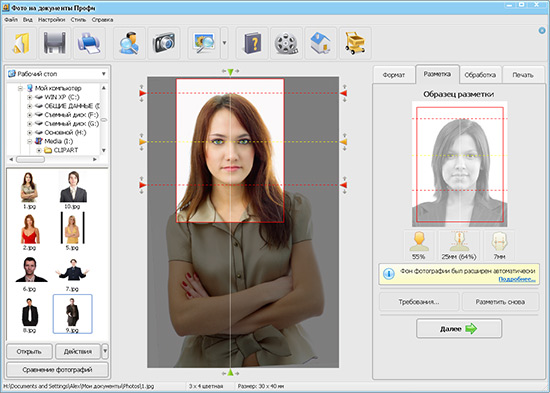
2.В программу загрузите фото. В своем ПК в папках найдите нужный снимок и дважды по нему кликните. Когда фотография отобразится, разметка лица будет проведена автоматически.
Открываете дальше Настройки и выбираете ваш формат, нажимаете Сохранить.

Screen1 (550x393, 69Kb)


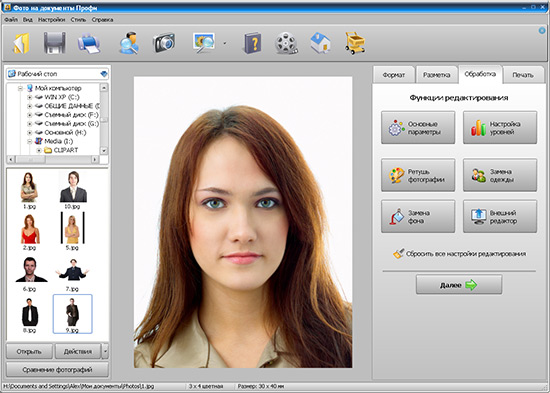
3.Теперь обрабатываем фотографию в редакторе, встроенном здесь же. Устраняете все, что считаете нужным, исправляете погрешности кожи, другое. Можете фон заменить на любой, поменять одежду и так далее.

Screen2 (550x393, 68Kb)/


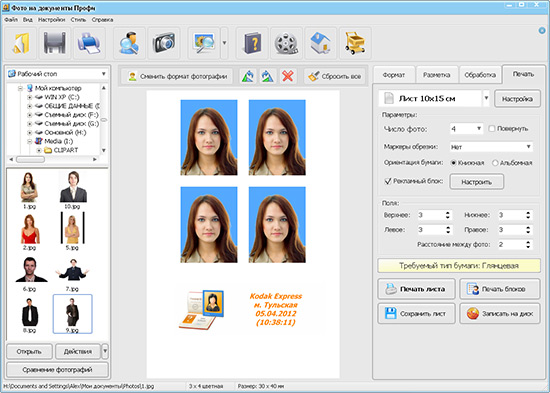
4.Настраиваем параметры печати - в нашем случае 3 на 4 и размножаем на листе полученные снимки. Выбираем тип бумаги и кликаем Печать.

Screen4 (550x393, 72Kb)


5.Распечатываем фотографии на принтере.

Просмотр видео тоже не помешает, а поможет лучше разобраться во всем и быстрее научит пользоваться программой. Всем удачи!


Рубрики:  Интересно для ФШопа

Без заголовка

Понедельник, 16 Ноября 2015 г. 15:27 + в цитатник
Это цитата сообщения SMUGLYANKA_KRASAVITSA [Прочитать целиком + В свой цитатник или сообщество!]

ПодРубрики и Теги (метки). Просьба № 2.


ПодРубрики и Теги (метки). Просьба № 2.


   Дорогие и Обожаемые!  

Прежде всего, хочу обратиться с Просьбой к Участникам,

которые публикуют материалы в нашем Сообществе!

Обратите,  пожалуйста,  свое  внимание на оформление Рубрик и Тег (меток)!

Может эта информация будет полезна и для вас Уважаемые Читатели!

4195696_gfrf (700x218, 282Kb)

Что такое Рубрика? Где она находится?

Что такое Теги (метки)? Как ими пользоваться?

Читаем дальше?
Рубрики:  Всё для дневника

Как я делаю свои подборки

Понедельник, 16 Ноября 2015 г. 15:25 + в цитатник
Это цитата сообщения SMUGLYANKA_KRASAVITSA [Прочитать целиком + В свой цитатник или сообщество!]

Как я делаю свои подборки

Как я делаю свои подборки
 

Получила письмо от quanessa с просьбой объяснить как я делаю подборки. Так как письмом поведать об этом было проблематично, решила написать пост. Заранее прошу прощения у тех, кто умеет писать посты и объяснять это лучше чем я - я не специалист и этого не скрываю, но если мои непрофесиональные способности кому-то понравились так чего ж не поделиться опытом. 

Итак...
a (700x470, 101Kb)

Сначала ,как обычно,в верхней строке нажимаете "Написать",  

когда открывается страничка новой записи, я выбираю название для поста , но это не обязательно,

Читать далее

Может слишком уж подробно, но я просто пыталась предвидеть все сложности новичков. Не судите строго. Желаю успехов.

4360286_95814963_anime_005 (15x17, 0Kb)


Рубрики:  Всё для дневника

ПЛЕЙКАСТ "ТАКОЙ БЫЛ ЛАСКОВЫЙ МУЖИК " http://www.playcast.ru/view/6019264/d837a83e3ec1f018dfe3e721e2eeb23c87f7eb1fpl

Понедельник, 16 Ноября 2015 г. 15:21 + в цитатник
Это цитата сообщения Венера01 [Прочитать целиком + В свой цитатник или сообщество!]

/www.playcast.ru/view/6019264/d837a83e3ec1f018dfe3e721e2eeb23c87f7eb1fpl

Всем, Добрый день!
Давайте продолжим изучение темы плееров.
Сегодня мы изучим:

 Как сделать флеш-плеер со своей музыкой, одеть в красивую "упаковку" и вставить в свой пост.

Допустим, мы создаём свой пост, заходим в "редактировать", редактируем, что нам нужно и хотим вставить аудио-плеер. Идём в "Прикрепить файл" и жмём на "Обзор", Смотрите скриншот 1

стрелка 1-2. Выбираем музыку со своего компьютера (см. урок 1), жмём кпопочку "Открыть" и "ОК". Далее, в окошечке откроется файл на Вашу музыку. Теперь жмём на кнопочку "Черновик" и у Вас всё, что вы создали откроется в черновике. Внизу поста появится вот такой плеер с музыкой (можно оставить его, правда поставив с необходимое для Вас место в посту), Смотри скриншот 2

но мы идём дальше. Снова идём в "Редактировать" пост (внизу поста справа), открывается Ваш HTML-код поста и внизу мы ищем флеш-код нашего плеера, созданного выше. Далее смотрите Скриншот 3

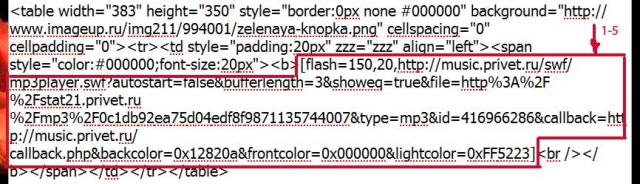
На нём у меня выделен код,(стрелка 1-4) который Вам нужно, скопировать и аккуратно вставить в код своего плеера "линеечки", который Вы можете взять из моего поста Подборка аудио-плееров", самый последний. Или вот, скриншот 4, с кодом этого плеера:

Здесь я выделила код (стрелочка 1) моей музыки. Вы аккуратненько удаляете его и вставляете на его место свой, полученный выше (смотри скриншот 3). Всё у Вас получился плеер с вашей музыкой. Идёте "Сохранить изменения" и смотрите как смотрится плеер. Затем снова в "Редактировать", смотрим код флеш-плеера, там есть два числа: 200 и 20 - это длина и ширина плеера соответственно. Ширину (20) менять не надо, а длину можете менять как Вам больше нравится. И ещё добавлю, что можно менять цвет плеера. Смотрим код плеера, там есть параметр: backcolor=#82f905 - это цвет плеера, его можно подобрать в палитре цветов, скопировать, этот аккуратно стереть, и вставить свой цвет Палитра цвета, аналогично можно поменять и цвет кнопочек на плеере -это: fontcolor=#.... и lightcolor=#... . Далее код уже готового Вашего плеера копируете и ставите его в то место поста, куда Вам надо, а внизу код просто удаляете. Для того, чтобы украсить Ваш пост и плеер его можно оформить следующим образом. Допустим сделать такой плеер.


Смотрите скриншот 5

это код плеера. И здесь мы делаем следующее: красной линией у меня выделен код моего плеера. Его Вы аккуратно удаляете и на его место ставите код плеера уже Вашего, со скриншота 4, но уже с вашей музыкой. Параметры: длину и ширину меняем на минимальные (высота=20 - постоянно, а длиной можете походить, как будет лучше смотреться от 30 до 100). А это от меня ещё несколько оформленных плееров, в которые так же можно вставить свою музыку, как я Вам уже рассказала.


Вот вроде бы и всё. Успехов Вам в усвоении материала! Дерзайте.
пост от Венера01
Рубрики:  Всё для дневника

ПЛЕЙКАСТ "ТАКОЙ БЫЛ ЛАСКОВЫЙ МУЖИК " http://www.playcast.ru/view/6019264/d837a83e3ec1f018dfe3e721e2eeb23c87f7eb1fpl

Понедельник, 16 Ноября 2015 г. 15:20 + в цитатник
Это цитата сообщения Inna_Guseva [Прочитать целиком + В свой цитатник или сообщество!]

УРОК Как ВЗЯТЬ КОД КАРТИНКИ для ЛИРу

МНЕ ОЧЕНЬ ПОНРАВИЛСЯ ВИДЕО РОЛИК ОТ ЛАРИСЫ ГУРЬЯНОВОЙ

НО У МЕНЯ КОГДА Я НАЖИМАЮ ПР.КНОПКУ МЫШКИ
НЕТ "ОТКРЫТЬ ИЗОБРАЖЕНИЕ"

ВОЗМОЖНО У КОГО-ТО ТОЖЕ НЕТ
И ХОЧУ ПОДЕЛИТЬСЯ КАК Я БЕРУ КОД КАРТИНКИ

ИДУ НА САЙТ в ПОИСКОВИКЕ НАБИРАЮ ЧТО МНЕ НУЖНО

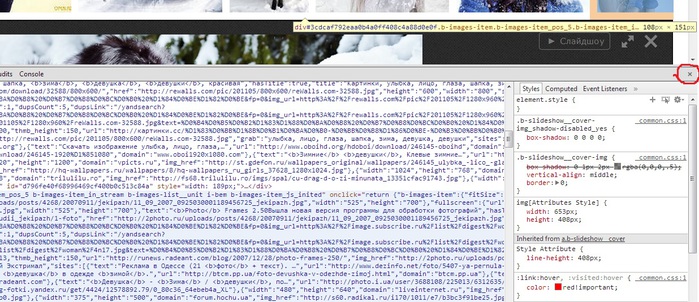
НАЖИМАЮ ПРАВ.КНОПКОЙ МЫШКИ НА КАРТИНКУ и ВЫБИРАЮ
ПРОСМОТР КОДА ЭЛЕМЕНТА, ЗАТЕМ ЛЕВ. КНОПКОЙ
11а (700x502, 136Kb)

ОТКРОЕТСЯ ВОТ ТАКОЕ ОКОШКО КАК НА СКРИНЕ

КОД ЭТОЙ КАРТИНКИ БУДЕТ СИНИЙ и КОГДА ПОДВЕДЕТЕ СТРЕЛОЧКУ
ВЫ УВИДИТЕ СВОЮ КАРТИНКУ


12 (700x358, 155Kb)

НАЖМИТЕ ПР. КНОПКОЙ МЫШКИ НА СИНИЙ КОД КАРТИНКИ
ВЫЙДЕТ ЕЩЕ ТАБЛИЧКА и НАЖМИТЕ ЛЕВОЙ КНОПКОЙ НА КОПИЮ HTML
13 (700x389, 177Kb)

НАЖАТЬ НА КРЕСТИК В ПРАВОМ УГЛУ И ТАБЛИЦА КОДОВ ЗАКРОЕТСЯ


14 (700x302, 120Kb)

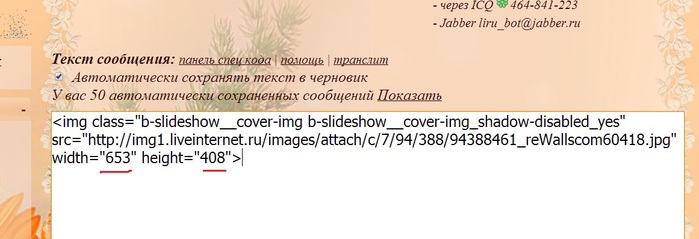
ИДЕМ В ДНЕВНИК, НАЖИМАЕМ в ВЕРХНЕЙ ПАНЕЛИ "НАПИСАТЬ"
ВСТАВЬТЕ СКОПИРОВАННЫЙ КОД МОЖНО МЕНЯТЬ РАЗМЕРЫ КАКИЕ ВАМ НУЖНЫ
И ИДЕМ В ПРЕДПРОСМОТР

15 (700x239, 50Kb)
16 (700x378, 93Kb)

ВОТ НАША КАРТИНКА


17 (700x440, 111Kb)

НАЖИМАЕМ СОХРАНИТЬ ИЗМЕНЕНИЯ

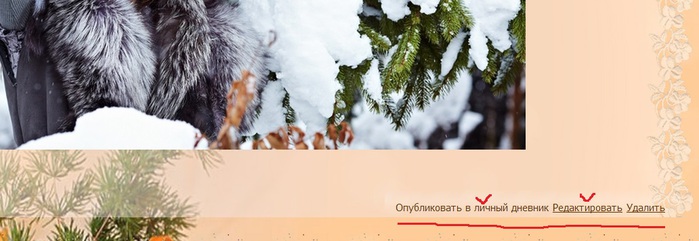
И ЕСЛИ ВАС УСТРАИВАЕТ НАЖИМАЕМ ОПУБЛИКОВАТЬ В ЛИЧНЫЙ ДНЕВНИК,

ЕСЛИ ЖЕ НЕТ ТО ИДИТЕ В РЕДАКТИРОВАНИЕ
18 (700x241, 62Kb)

ВОЗМОЖНО МОЙ УРОК КОМУ- ТО ПОМОЖЕТ
БУДУ ОЧЕНЬ РАДА
УДАЧИ!


Серия сообщений "=== МОИ УРОКИ":

Часть 1 - Урок в программе Sothink SWF Quicker
Часть 2 - Урок Делаем рамочки в ФШ
...
Часть 7 - РАЗРЕЗНАЯ РАМОЧКА С ПРИМЕНЕНИЕМ МАСКИ - УРОК
Часть 8 - УРОК "КАК ВСТАВИТЬ МУЗЫКУ НА ПЛЕЕР"
Часть 9 - УРОК Как ВЗЯТЬ КОД КАРТИНКИ для ЛИРу
Часть 10 - Маленькая подсказка начинающим ФОТОШЕПЕРАМ
Часть 11 - Урок ФШ " ЗАЖЕЧЬ СВЕЧУ"
...
Часть 34 - КОЛЛАЖ+УРОК по СКРИНШОТАМ в КОРЕЛ и анимация Фильтром AlienSkin_Xenofex2
Часть 35 - УРОК АНИМАЦИИ В ПРОГРАММЕ NATURE ILLUSION STUDIO
Часть 36 - УРОК В ПРОГРАММЕ PFS photofiltre studio x


Рубрики:  Всё для дневника

Как сделать скриншот

Суббота, 14 Ноября 2015 г. 17:58 + в цитатник
Это цитата сообщения Nelya_Gerbekova [Прочитать целиком + В свой цитатник или сообщество!]

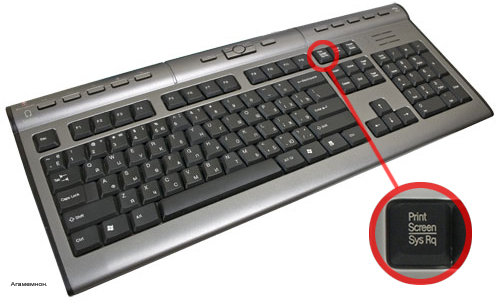
Как сделать скриншот (снимок экрана) без применения программ. Рекомендации из личного опыта

3726295_120524152953_Keyboard2 (500x307, 79Kb)Иногда возникает необходимость отснять (сделать фотографию) того, что находится у Вас на экране монитора.  Скриншот экрана или «снимок экрана» — это изображение, зафиксированное с компьютера, которое показывает, что видит пользователь на экране. 
Скриншот можно сделать разными способами. 
 
Способ 1. - Скриншот стандартными средствами Windows. 


Читать далее...
Рубрики:  как сделать скриншот

Первые шаги для самых новеньких на Ли.ру.Как добавить статью из интернета в дневник .

Суббота, 14 Ноября 2015 г. 17:53 + в цитатник
Это цитата сообщения Nelya_Gerbekova [Прочитать целиком + В свой цитатник или сообщество!]

Первые шаги для самых новеньких на Ли.ру.Как добавить статью из интернета в дневник . Пошаговая инструкция.

3726295_20140813_075233 (700x471, 277Kb)

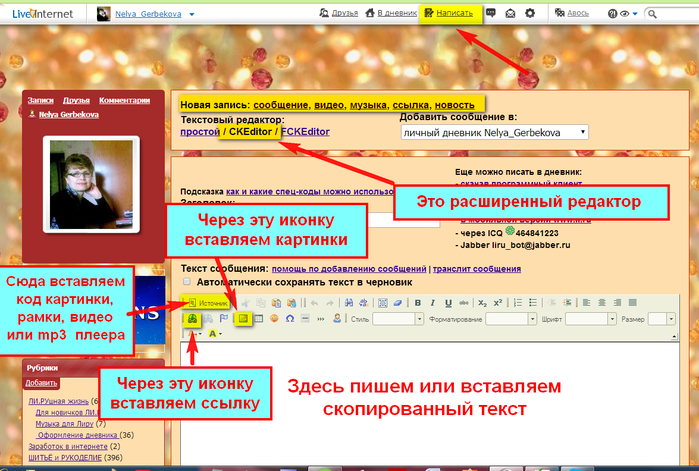
Для того, чтобы  создать новое сообщение, на верхней панели  инструментов жмите НАПИСАТЬ. Обычно, по умолчанию, в дневнике установлен простой редактор. Но лучше и легче работать в расширенном редакторе, который называется CKEditor. 

Как создать рубрику и подрубрику и для чего она нужна.  

Читать далее...
Рубрики:  Всё для дневника

Памятка начинающему блоггеру

Суббота, 14 Ноября 2015 г. 17:51 + в цитатник
Это цитата сообщения Дом_советов [Прочитать целиком + В свой цитатник или сообщество!]

Памятка начинающему блоггеру

 (280x261, 28Kb)Уважаемые наши печенюшки, пчёлки!* Все мы помним, как начинали свои первые виртуальные дневники: "Ух, ты! Это моя первая запись. А что дальше писать, я не знаю... Я вообще не знаю, зачем нужен блог.")) Для тех, кто уже определился, зачем ему нужен блог, эта памятка.

1. С чего начинается дневник (блог)? Правильно, с приветствия. Эпиграф и Интересы - это "лицо" вашего блога, постарайтесь, чтобы в нём была видна ваша индивидуальность. (Находятся они в Настройках дневника). Не копируйте слепо понравившийся вам чей-то дневник, придумайте своё. В эпиграфе желательно выразить ваш взгляд на мир, ваш жизненный принцип или образное название дневника. Можно также выложить «красивости»: небольшую анимешную (движущуюся) фотографию, смешные часики, различные копочки-ссылки на интересные ваши материалы. Из последних обычно делают так называемые "бродилки" - указатели-гиды для зашедших к вам в гости читателей или друзей.
Всё, что нужно знать при заведении дневника >>>
Рубрики:  Всё для дневника

Уроки для новичков Лиру.

Суббота, 14 Ноября 2015 г. 17:28 + в цитатник
Это цитата сообщения Irisha-SR [Прочитать целиком + В свой цитатник или сообщество!]

Уроки для новичков Лиру.


3726295_89576489__3726295_02181c48a998_1_ (543x80, 11Kb)

Уроки для новичков  Лиру от   

Nelya Gerbekova 


* Для самых начинающих лирушников.

* Первые шаги для самых новеньких на Лиру. Как добавить статью из интернета в дневник .

 * Способы вставки картинок в сообщение дневника + видео урок. 

Наводим порядок в дневнике!Как разложить все сообщения в дневнике !

* Что такое аватар и как его загрузить в дневник

* Урок для самых новеньких! Как загрузить картинку для фона дневника

Как сжать размер картинки (фона) до требуемой величины для загрузки в дневник.

* Украшаем дневник! Как применить и как управлять схемами

*  Для тех, кто еще не знает! Глюки или новшество? Как вернуть схему в дневнике?

* Как добавить рубрику прямо из редактора при цитировании поста

* Как создать ссылки в расширенном редакторе дневника.

Как создать кликабельную картинку или кнопку-переход в редакторе 

* Как сделать ссылку с названием и ссылку на ник с использованием спецкодов 

 * Самые простые способы вставки музыкального плеера в сообщение

*  Загружаем музыку с  компьютера и создаем красивый  плеер.

 * Убираем под кат! Как в редакторе ссылку *Читать далее* заменить картинкой 

Сервис дневников. Правила игры и что такое отношения(симпатии) на ЛИ.ру

 * Как найти пользователя и ответить на его симпочку

* Как использовать приложение "Я ФОТОГРАФ"

* Вставляем текст и картинку в рамку с кодом(1)

 * Как вставить плейлист и картинку в рамку(2)

 * Добавление к предыдущему посту. Как изменить размер плеера

*Как сделать скриншот (снимок экрана) без применения программ. 

Как создать простую, но красивую рамочку в расширенном редакторе 

* Пост о том, как я создаю кулинарную открытку с рецептом в черновике дневника

Все коды для оформления дневника в одном месте

* Все варианты создания и вставки плеера в текст сообщения или в рамку с кодом 

* Читаем дневники не прерывая музыку


3726295_4cda5c438477 (30x30, 0Kb)

3726295_89576489__3726295_02181c48a998 (543x80, 11Kb) 


Рубрики:  Всё для дневника

Как комментировать «с цитатой»

Пятница, 13 Ноября 2015 г. 19:10 + в цитатник
Это цитата сообщения Alina_RU_ [Прочитать целиком + В свой цитатник или сообщество!]

Как комментировать «с цитатой». Новичкам

Не путать с «в цитатник» это другое.

  • 1) Я даю картинку, рассмотрите ее внимательно, а вы попробуйте в комментариях поучиться комментировать «с цитатой». Даже свой собственный комментарий потом жмите сначала «ответить» а потом «с цитатой» И смотрите, что получаться будет.

  • 2)Второй этап, это не жмите «ответить» а только под выбранным комментарием нажать нужно «с цитатой» и опять посмотрите, что получится.

    Пробуйте, учитесь, и не волнуйтесь за результат. Я когда буду в сети, приду порадоваться с теми, у кого получилось и подсказать, если вдруг кому-то это будет нужно.

    И так, картинку рассмотреть и написать что-то подобное. Такое «домашнее задание»
    с цитатой картинка (650x324, 51Kb)


  • Серия сообщений "Комментарии. Советы по теме.":
    Все знают, как комментировать. Это ясно. Поэтому, просто запишу некоторые советы тут, если кому-то пригодится, буду рада.

    Часть 1 - Новичкам. Дарю мой волшебный карандашик.
    Часть 2 - Новичкам и чайникам. Поговорим просто о сложном.
    ...
    Часть 5 - Не надо бояться писать комментарии.(новичкам)
    Часть 6 - Почему вас не посещают и не комментируют? Новичкам.
    Часть 7 - Как комментировать «с цитатой». Новичкам
    Часть 8 - Новичкам. Комментарии к цитатам. Цитатники.
    Часть 9 - Комментировать с цитатой, что это значит? (новичкам)


    Рубрики:  Всё для дневника

    Новичкам и чайникам. Поговорим просто о сложном

    Пятница, 13 Ноября 2015 г. 19:07 + в цитатник
    Это цитата сообщения Alina_RU_ [Прочитать целиком + В свой цитатник или сообщество!]

    Новичкам и чайникам. Поговорим просто о сложном.

    копм и почтальон печкин (249x154, 3Kb)

    1Как процитировать пост и сохранить его в рубрику. Что про это можно сказать? Идите, други мои, и читайте. Говорят, что просто и читабельно.


    2Как создавать рубрики. В этом посте пошагово и очень подробно рассказано, как создать рубрику. Одну единственную, самую первую. При повторе у вас проблем не будет, я вам обещаю.
    Читать далее...
    Рубрики:  Всё для дневника

    Picasa - работаем просто

    Пятница, 13 Ноября 2015 г. 16:17 + в цитатник
    Это цитата сообщения _Lyubasha_K_ [Прочитать целиком + В свой цитатник или сообщество!]

    Picasa - работаем просто


    Здравствуйте...

    Сегодня я познакомлю вас с ещё одной интересной программой
    - Picasa 3 -
    в которой можно делать очень многое.

    Читать далее


    Рубрики:  Всё о компе
    Антивирус

    >Уроки по Оформлению дневника для Лирушников

    Пятница, 13 Ноября 2015 г. 16:07 + в цитатник
    Это цитата сообщения SvetlanaT [Прочитать целиком + В свой цитатник или сообщество!]

    Уроки по Оформлению дневника для Лирушников


    Это более полный вариант УРОКОВ с новыми добавлениями.
    Для оформления вашего ДНЕВНИКА.
    Здесь всё самое необходимое,что может вам понадобиться.
    Для того,чтобы сделать его красивым и интересным.
    Если у вас старый вариант перестал работать,
    то вместо старого можно добавить к себе в дневник эту
    новую версию.Успехов всем в оформлении.
    1.Как сделать ПОСТ С КАРТИНКОЙ.
    2.Как вставить КАРТИНКУ в пост
    3.Как вставить ВИДЕО в дневник.
    4.Как загрузить МУЗЫКУ к себе в дневник
    5.Как ЦИТИРОВАТЬ ЧУЖОЙ ПОСТ
    6.Как делать РУБРИКИ и ПОДРУБРИКИ
    7.Как делать СХЕМЫ для дневника
    8.Как поставить в пост или УДАЛИТЬ СХЕМУ
    9.Как ЗАКРЫТЬ функцию Симпашек и Антипашек
    10.Как УБРАТЬ часть текста ПОД КАТ(спрятать)
    ЗДЕСЬ далее...
    SvetlanaT
    Рубрики:  Всё для дневника

    Без заголовка

    Четверг, 12 Ноября 2015 г. 15:26 + в цитатник
    Это цитата сообщения Veta-z [Прочитать целиком + В свой цитатник или сообщество!]

    Делаем рамочку в Онлайн фото редактор - Free Online-Image-Editor


    Ваш текст


    Серия сообщений "МОИ УРОКИ":

    Часть 1 - Еще раз о рамочках в 4 слоя-урок от VETA
    Часть 2 - Урок от VETA-рамочка сложная
    Часть 3 - Слайд-шоу с Яндекс-фоток.Как смотреть и как сделать)
    Часть 4 - Делаем рамочку в Онлайн фото редактор - Free Online-Image-Editor
    Часть 5 - Бродилочка
    Часть 6 - делаем плеер-Урок от VETA
    Часть 7 - Кнопки в Онлайн фоторедактор - Free Online-Image-Editor без знаний ФШ( урок от VETA)
    Часть 8 - рамочка для видео и урок
    Часть 9 - Как изменить размер ролика из Ютуба


    Как вставить текст в рамочк

    Четверг, 12 Ноября 2015 г. 15:20 + в цитатник
    Это цитата сообщения Valentina_begi [Прочитать целиком + В свой цитатник или сообщество!]

    Как вставить текст в рамочку


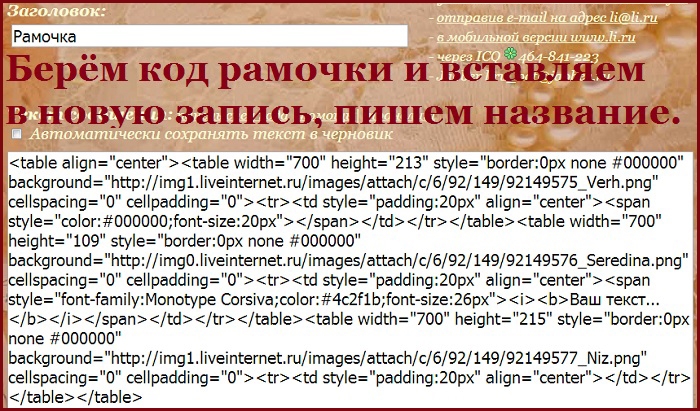
    1. Выделяем и копируем код рамочки в окошке.

    2. "Кликаем" на новую запись в редактор.

    3. Открываем текстовый редактор.

    4. В дополнительных настройках с функции -
    "Автоматически переводить URL в ссылку"-
    снимаем "галочку".

    5. "Галочка" снята.

    6. Вставляем скопированный код рамочки.

    7. Вместо слов "Здесь будет Ваш текст..." пишите свой текст.

    8. В черновике "кликаем" на предпросмотр.

    9. Рамочка готова для текста.


    Серия сообщений "ШПАРГАЛКИ":


    Серия сообщений "-уроки рамочки":


    Рубрики:  Всё для дневника

    Простые Рамки с Заголовком.

    Четверг, 12 Ноября 2015 г. 15:16 + в цитатник
    Это цитата сообщения SvetlanaT [Прочитать целиком + В свой цитатник или сообщество!]

    Простые Рамки с Заголовком.


    0_46226_f8d6f6a_L (500x167, 418Kb)

    Рамка с картинкой в виде ЗАГОЛОВКА.
    В рамке Заголовок может быть в виде ТЕКСТА или можно использовать КАРТИНКУ.
    Пример такой рамочки,как она будет выглядеть.Картинку лучше брать не большую.
    Чуть ниже я даю код,чтобы вы могли сделать рамку какая вам нужна-САМИ.
    Копируете его и вставляете к себе в дневник а потом...
    В коде где написано УРЛ АДРЕС КАРТИНКИ.— Вставляете свою картинку.
    Через РАДИКАЛ-ФОТО
    Код берёте под № 1..Вам только нужно будет изменить размеры картинки на свои.
    width="300"—Ширина картинки.
    height="100"—Высота картинки.
    Если с других сайтов или с Лиру,тогда берёте УРЛ АДРЕС КАРТИНКИ,ССЫЛКИ ведущий на оригинал.
    Вставлять внутрь кавычек,кавычки не трогаете.
    Находите в коде вот такой тег ...border:3px #FF00FF solid...
    Здесь можно менять #FF00FFЦВЕТ БОРДЮРА
    3px—РАЗМЕР БОРДЮРА на свой.
    Где написано ВАШ ТЕКСТ—Пишите свой текст.
    Вот и всё ВАША рамочка готова.
    Пробуйте,экспериментируйте на здоровье.


    ЗДЕСЬ ЕЩЁ РАМКИ...
    SvetlanaT
    Рубрики:  Всё для дневника

    Урок "Как выложить рамочку с кодом

    Среда, 11 Ноября 2015 г. 20:12 + в цитатник
    Это цитата сообщения -Яна- [Прочитать целиком + В свой цитатник или сообщество!]

    Урок "Как выложить рамочку с кодом"

    1 (700x90, 49Kb)
    2 (700x411, 336Kb)
    Рубрики:  Всё для дневника

    Урок для чайников: Как выложить картинки с кодом

    Среда, 11 Ноября 2015 г. 20:03 + в цитатник
    Это цитата сообщения -Яна- [Прочитать целиком + В свой цитатник или сообщество!]

    Урок для чайников: Как выложить картинки с кодом

    1 (317x59, 21Kb) 1а (525x116, 36Kb) 2 (700x341, 113Kb)
    Рубрики:  Всё для дневника


    Поиск сообщений в БИАЖИО
    Страницы: 167 ... 15 14 [13] 12 11 ..
    .. 1 Календарь