Без заголовка |
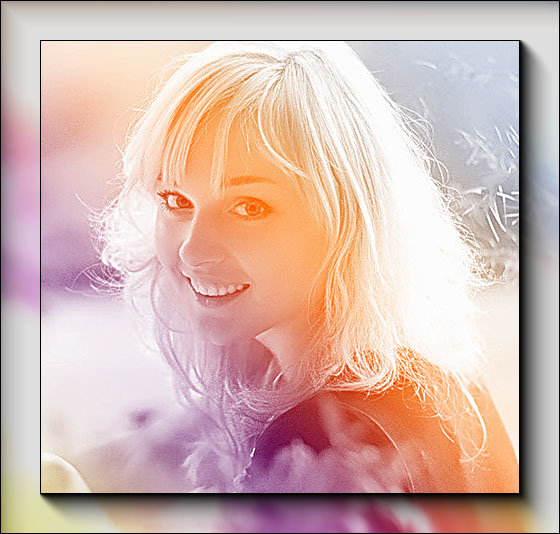
Эта работа принесла автору так много положительных эмоций, что он с радостью делится с Вами секретом созданием этого прекрасного эффекта.
Но не стоит забывать, что каждая фотография уникальна, и что Ваши картины, возможно, нуждаются в немного другом подходе, чтобы получить подобный эффект.
Этот урок должен только показать Вам методы, которые автор использует, чтобы Вы двигались в правильном направлении.
Это – конечный результат работы.

Читать далее
|
Без заголовка |
Серия сообщений "Памятка начинающим операторам":
Часть 1 - Программа Ulead VideoStudio
Часть 2 - Как резать/редактировать видео-файл в WINDOWS MOVIE MAKER.
...
Часть 7 - Научимся создавать наше видео
Часть 8 - Eviosoft Video Avatar Creator v1.0
Часть 9 - Как сделать слайд-шоу из фотографий
Часть 10 - Делаем видео запись с монитора онлайн без программ
Часть 11 - Запись видео с экрана компьютера
...
Часть 43 - Делаем слайд-шоу
Часть 44 - Программа Ulead VideoStudio - ШИКАРНЫЕ УРОКИ ПО СОЗДАНИЮ ВИДЕО
Часть 45 - Учимся делать видео-ролики и слайд-шоу
Серия сообщений "Слайд-шоу":
Часть 1 - Как сделать слайд онлайн. Вариант 1
Часть 2 - ДОРОГАЯ МОЯ СТОЛИЦА...
Часть 3 - ДЕЛАЕМ СЛАЙД-ШОУ
Часть 4 - Как сделать слайд-шоу из фотографий
Часть 5 - Красивый и оригинальный СЛАЙД-ШОУ!!
Часть 6 - ДЕЛАЕМ СЛАЙД-ШОУ
...
Часть 12 - Программа Ulead VideoStudio - ШИКАРНЫЕ УРОКИ ПО СОЗДАНИЮ ВИДЕО
Часть 13 - Учимся делать видео-ролики и слайд-шоу
Часть 14 - Интересные слайд-шоу в ваш дневник
|
Без заголовка |

|
Без заголовка |
|
Без заголовка |
Здесь Вы сможете скачать учебник по работе в программе Adobe Photoshop CS5, дабы быть в курсе всех новшеств этой версии программы. В учебнике описаны все инструменты, причем не просто указывается, что они делают, но и приводятся примеры использования. Надеюсь, после прочтения, Вы повысите свой уровень владения Фотошопом.

Скачать ТУТ
|
Без заголовка |
Не сильно ошибусь, если предположу, что у большинства из читающих эти строки, есть на компьютере некая папочка, в которой годами скапливаются все фотографии и видеоролики, когда-либо снятые в разных местах и по поводу разных событий.
Семейные торжества, поездки в отпуск, к родственникам и прочая домашняя документалистика, гигабайтами оседающая на жесткий диск и ждущая своего часа. Выкидывать жалко – все-таки память, распечатывать все фотографии – нет ни времени, ни смысла. А ролики так и хранятся отдельными динамичными кусочками живой жизни, среди остановленных мгновений статической фотографии.
Вряд ли я составляю какое-то исключение из правил. И у меня есть такая папочка с кучей фотографий и видеороликов.
Но только иногда на меня «находит» и я начинаю весь этот «домашний госфильмофонд» приводить в более-менее божеский вид.
|
Без заголовка |
Выберите для объединения пару фотографий, желательно одного размера.

|
Без заголовка |
|
Без заголовка |
|
Без заголовка |
DVD slideshow GUI это бесплатная программа для создания видео из фотографий. С помощью данной программы вы сможете сделать отличное видео, из различных фотографий и картинок.
В интернете можно найти много различных программ, с помощью которых можно создать видео из фотографий. Но у большинства подобных программ есть один серьезный недостаток, как правило они являются платными.
Программа DVD slideshow GUI является абсолютно бесплатной! Но на этом ее достоинства конечно же не заканчиваются.
Основные достоинства программы DVD slideshow GUI:
1) Еще раз повторюсь, программа абсолютно бесплатная.
2) Имеется русский интерфейс.
3) Довольно проста в использовании.
4) Между изображениями можно вставлять различные эффекты переходов.
5) Можно накладывать музыку.
6) Помимо изображений можно также добавлять видео файлы.
7) Сохранять полученный результат можно в таких популярных форматах как mp4, avi, flv и др.
8 ) Есть такие дополнительные функции как, запись на диск, загрузка на YouTube. Для этого на компьютере должны быть установлены соответствующие программы (при инсталляции программы они автоматически устанавливаются на ваш компьютер, если вы подключены к интернету).
1) Первое что следует сделать, это переключить интерфейс программы на русский язык. Для этого нажмите в меню View, выберите пункт Language Settings, из ниспадающего списка выберите Russian.
2) Все основные операции доступны в меню «Слайд-шоу»: добавление изображений, видео, музыки, задание параметров, предварительный просмотр, и др.
P.S. При использовании предварительного просмотра, иногда бывает
притормаживание звуковой дорожки, однако после сохранения проекта в видео файл, данной проблемы не наблюдается.
3) Для того, чтобы записать полученный результат в видео файл, нажмите: «Файл», «Экспортировать слайд-шоу». Выберите место сохранения видео файла, его имя и формат.

Программа для создания видео из фотографий скачать бесплатно на русском:
|
Без заголовка |

|
Без заголовка |
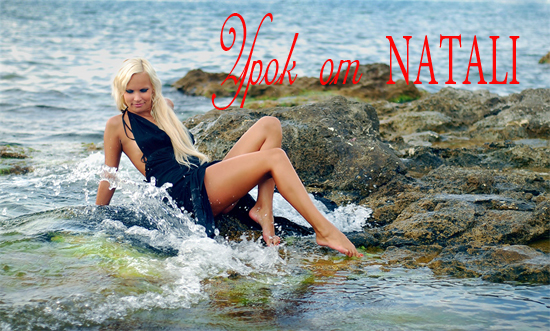
 Открываем Фотошоп Файл►Открыть 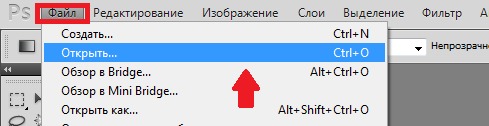 Загружаем два изображения 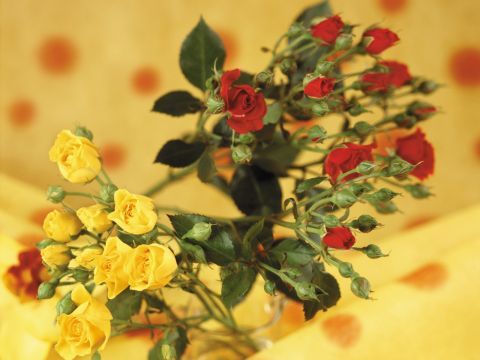  Двойным щелчком мыши по замочку разблокируем слой на каждом изображении << |
|
Без заголовка |
|
Без заголовка |
|
Без заголовка |
|
Без заголовка |
|

|
Без заголовка |
Для создания коллажей в Photoshop часто нужно поместить на фон какую-нибудь область другого изображения. Если объект простой или позади него однотонный фон, то сделать это несложно с помощью инструментов «Волшебная палочка» или «Быстрое выделение». В более сложных случаях Photoshop CS5 предлагает функцию «уточнения края» с созданием маски слоя.

Разные способы вырезания объектов уже описывались в записи «Способы вырезания фона (объекта) в Photoshop». В этом посте многие детали не буду уточнять, так как они описаны по ссылке.
Для качественного выделения области лучше подойдет большое четкое изображение. В примере использовался не самый лучший вариант, поэтому качество не очень. Кроме того, многое зависит от аккуратной и неторопливой тщательной обработки.
|
Без заголовка |
Так как появилось много вопросов, как я делаю фоны для внимашек, даю ссылочку на сайт, так как сама не созрела еще для таких уроков  Жмите на картинку и учите.... учите.. учите....)))

|
Без заголовка |

|
Без заголовка |
Я думала , что достаточно вырезать дырку под лицо и шаблон готов, но оказывается не всё так просто !
Что бы создать правильный шаблон нужно потрудиться
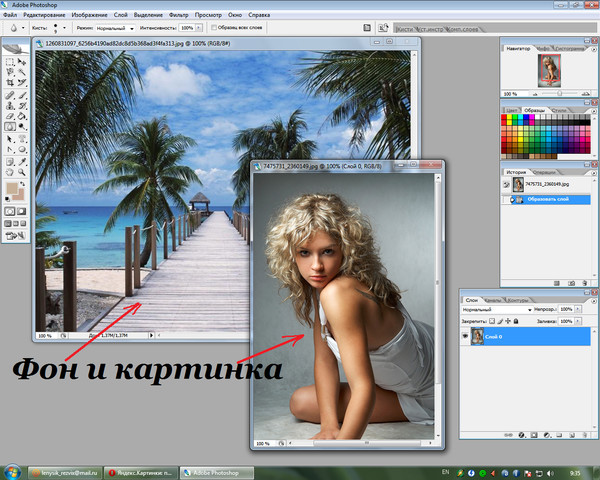
Шаблон должен состоять как минимум из 3-х слоёв
Для изготовления шаблона нам необходимо взять : картинка Фон и картинка Фото , подбираем нужные и открываем их в фотошопе
В окне слои снимаем замочки
|


