-Рубрики

 -Поиск по дневнику

Поиск сообщений в мариника7

 -Подписка по e-mail


 -Сообщества

Читатель сообществ (Всего в списке: 3) Food_and_Style Photoshopinka Мир_клипарта

 -Статистика

Статистика LiveInternet.ru: показано количество хитов и посетителей
Создан: 13.01.2014
Записей: 1937
Комментариев: 202
Написано: 2142


Без заголовка

Вторник, 28 Января 2014 г. 20:28 + в цитатник
Это цитата сообщения lu-e [Прочитать целиком + В свой цитатник или сообщество!]

Водяной знак

Очень простой урок. Делается за пару минут.
Водяной знак поможет сохранить авторство ваших работ.

Читать далее...
Рубрики:  водяной знак

Без заголовка

Вторник, 28 Января 2014 г. 20:27 + в цитатник
Это цитата сообщения serbucna [Прочитать целиком + В свой цитатник или сообщество!]

Наложение картинок друг на друга в Corel PSP

Наложение картинок друг на друга в Corel PSP

Цитата сообщения Mausinka

Сегодня мы рассмотрим простой способ наложения картинок друг на друга.


Итак, приступим.


Рубрики:  уроки по фонам

Без заголовка

Вторник, 28 Января 2014 г. 20:27 + в цитатник
Это цитата сообщения MADAM-48 [Прочитать целиком + В свой цитатник или сообщество!]

Разбиваем фото на фрагменты.

Фотофрагменты или фото из кусочков.


Прием по обработке фото заключается в том, что одно изображение разбивается на несколько фрагментов, которые все вместе дают общее представление о первоначальной картинке.


Возможно Вам также захочется преобразовать одно изображение в виде фрагментов или кусочков. Давайте попробуем это сделать.

Открываем исходное изображение.


Исходное изображение к уроку фотошопа для начинающих


Читать далее...
Рубрики:  фотошоп/уроки

Без заголовка

Вторник, 28 Января 2014 г. 20:26 + в цитатник
Это цитата сообщения ЭМИЛЛИ [Прочитать целиком + В свой цитатник или сообщество!]

Как вернуть цвет архивной кисточкой.

Очень понравилось, что можно сделав фотографию черно-белой, затем чего-либо выделить в цвете. В этом нам поможет архивная кисточка.

Выбираем картинку, например такую

Загружаем ее в фотошоп...

Рубрики:  фотошоп/уроки

Без заголовка

Вторник, 28 Января 2014 г. 20:24 + в цитатник
Это цитата сообщения принцеска_1 [Прочитать целиком + В свой цитатник или сообщество!]

Курс из 58-видео уроков


Видео курс работы с Gimp


Курс из 58-видео уроков специально для тех кто хочет овладеть этой программой самостоятельно.Жмите на картинку!


Рубрики:  гимп

Без заголовка

Вторник, 28 Января 2014 г. 20:22 + в цитатник
Это цитата сообщения -Яна- [Прочитать целиком + В свой цитатник или сообщество!]

Вырезаем объект в Photoshop CS5


1 (630x550, 131Kb)
Рубрики:  фотошоп/вырезание объекта

Без заголовка

Вторник, 28 Января 2014 г. 20:20 + в цитатник
Это цитата сообщения ZOYA_50 [Прочитать целиком + В свой цитатник или сообщество!]

Урок - ПРЕВРАЩАЕМ ФОТО В ФЭНТЕЗИ КАРТИНКУ!

Урок - ПРЕВРАЩАЕМ ФОТО В ФЭНТЕЗИ КАРТИНКУ! (4 ЭТАПА ОТ HELEN)
Здравствуйте!

Я создала урок по обработке фото в 4 этапа:

Кожа, Глаза, Губы, Общий вид.

Цель - сделать из фото картинку фэнтези. ))

Этот урок разделён как-бы на 4 урока.


Читать далее...
Рубрики:  фотошоп/уроки
уроки по фонам

Без заголовка

Вторник, 28 Января 2014 г. 20:19 + в цитатник
Это цитата сообщения Фима-Собак [Прочитать целиком + В свой цитатник или сообщество!]

Большая подборка уроков с коллажами с сайта «Мир Фотошопа»

Фотомонтаж «Мадагаскар»

Татьяна Гирш · «Мир Фотошопа»

Конечный результат:


Цветочный коллаж с девушкой

Переведено с сайта psd.fanextra.com, автор перевода · Глеб Хегай · «Мир Фотошопа»

Конечный результат:


Читать далее

Жмем и изучаем  188 уроков по созданию неанимированных коллажей разной степени сложности, найденных в сети в свободном доступе:


Раздел фотошопа, в котором собрано более 2245 постов со ссылками, уроками, плагинами, фильтрами, стилями и всем остальным, что необходимо фотошоперу. Все найдено в сети в свободном доступе.


Рубрики:  фотошоп/коллаж
уроки по фонам

Без заголовка

Вторник, 28 Января 2014 г. 20:15 + в цитатник
Это цитата сообщения LudmelaRU [Прочитать целиком + В свой цитатник или сообщество!]

Удаляем ненужный фон в редакторе - Эдитор.


Урок - удаляем ненужный фон в редакторе - Эдитор.

Кто начал осваивать редактор - Эдитор, встречаются такие проблемы, нужно удалить фон у картинки.

Заходите на сайт, жмите...


Читать далее...
Рубрики:  фотошоп/вырезание объекта

Без заголовка

Вторник, 28 Января 2014 г. 20:14 + в цитатник
Это цитата сообщения Surge_Blavat [Прочитать целиком + В свой цитатник или сообщество!]

Создание простого видеоролика


ОТ ПРОСТОГО К СЛОЖНОМУ


Для создания видеороликов существуем очень много
разнообразных программ! Но начинать надо с простого!
В системе Windows есть встроенная программа
Movie maker, но есть и проще!

Для этого скачайте в комп бесплатную программу
PICASA
Она вам пригодится в компьютере для
систематизации ваших папок с картинками.
Замечательная программа!

Итак, шаги по созданию ВИДЕО ИЛИ КОЛЛАЖА из
ваших фото и картинок с музыкальным сопровождением.

Музыка для клипа должна быть у вас в компе
(желательно)

Подготовьте ОТДЕЛЬНУЮ ПАПКУ с нужными картинками

Не забывайте в титрах указывать авторов фото и музыки,
во избежания нарушений прав авторов.

ОТКРЫВАЕМ ПРОГРАММУ PICASA


ИЩЕМ НУЖНУЮ ПАПКУ


ПОНЯТЕН МОМЕНТ? ИДЕМ ДАЛЬШЕ!


РОЛИК СОЗДАЛСЯ И ВЫ ЕГО ПРОСМОТРЕЛИ!


МОЖНО РЕДАКТИРОВАТЬ И СОХРАНЯТЬ В КОМПЬЮТЕРЕ!

ВОТ И ВСЕ ПРЕМУДРОСТИ ПРОСТОГО КЛИПА!

ПО ХОДУ СОЗДАНИЯ ВНИМАТЕЛЬНО ЧИТАЙТЕ МЕНЮ,
ВСТАВЛЯЙТЕ ТЕКСТОВЫЕ СЛАЙДЫ, РЕДАКТИРУЙТЕ!

И В КОНЕЧНОМ ИТОГЕ ВИДЕОРОЛИК МОЖНО ГРУЗИТЬ
на сайты ЛиРу, МайлРу или Ютьюб

На ЛиРу и Майле - грузить в свои сервисы 
На Ютьюбе нужно тоже создать страницу.

Помните об АВТОРСКОМ ПРАВЕ, ролик могут
заблокировать, удалить или ограничить в просмотрах
по причине использования использования
неразрешенного аудиотрека, видеоряда, музыки

УДАЧИ ВСЕМ!


Рубрики:  фотошоп/видео

Без заголовка

Вторник, 28 Января 2014 г. 20:13 + в цитатник
Это цитата сообщения принцеска_1 [Прочитать целиком + В свой цитатник или сообщество!]

Иллюстрированный самоучитель по Photoshop

Рубрики:  фотошоп/уроки

Без заголовка

Вторник, 28 Января 2014 г. 20:11 + в цитатник
Это цитата сообщения принцеска_1 [Прочитать целиком + В свой цитатник или сообщество!]

Как объединить две фотографии


Как объединить две фотографии или вставить фрагмент одного изображения в другое задача простая для всех, кто немного знаком с фотошопом. Но, во-первых, не все умеют работать в программе Adobe Photoshop, во-вторых, и опытные пользователи не всегда умеют наложить одно изображение на другое хорошо. Рассмотрим несколько вариантов соединения нескольких картинок в одно изображение.


<<
Читать далее...
Рубрики:  уроки по фонам

Без заголовка

Вторник, 28 Января 2014 г. 20:11 + в цитатник
Это цитата сообщения Vaalla [Прочитать целиком + В свой цитатник или сообщество!]

Как соединить несколько фотографий в фотошопе и красиво оформить фото. Подробный видеоурок Оригинал : http://www.blogohelp.ru/kak-soedinit-neskolko-fo

                                                                                                        http://www.blogohelp.ru/kak-soedinit-neskolko-foto...ormit-foto-podrobnyj-videourok

Рубрики:  уроки по фонам

Без заголовка

Вторник, 28 Января 2014 г. 20:10 + в цитатник
Это цитата сообщения Nonna123 [Прочитать целиком + В свой цитатник или сообщество!]

Пресеты для Lightroom — быстрая и стильная обработка.

2031587_presetHeaven (650x400, 140Kb)

Семейные и портретные фотографы стремятся обработать свои фотографии в «модном» стиле. Чаще всего такого стиля можно достичь с помощью Photoshop, однако гораздо быстрее тех же результатов можно добиться с помощью Lightroom. Для этой цели фотографы пользуются пресетами – заранее подготовленным набором параметров обработки, который можно применить к любой фотографии.

Пресеты для Lightroom можно создать самостоятельно, скачать бесплатно или купить. С помощью имеющихся пресетов можно изменить фотографию в один клик. Я пользуюсь пресетами почти для каждой фотографии. Недавно таким образом я обработал фотосессию для одной семьи. Вот одна фотография из этой серии, обратите внимание на разницу между кадрами «после» и «до».


2031587_75415418_74478283_3511355_animashka14 (150x30, 21Kb)

Рубрики:  фотошоп/ретушь
фотошоп/уроки

Без заголовка

Вторник, 28 Января 2014 г. 20:08 + в цитатник
Это цитата сообщения Polina_S_P [Прочитать целиком + В свой цитатник или сообщество!]

Как добиться идеальной кожи при помощи Photoshop


Как добиться идеальной кожи при помощи Photoshop

Как из замыленной фарфоровой кожи сделать натуральную. Исправляем перефотошопленные фото.

Давайте сегодня рассмотрим уроки фотошопа кожа и такой непростой вопрос, каким является текстура кожи на фотографиях. А если точнее, то попробуем исправить мелкие дефекты до эффекта идеальной кожи в фотошопе с учетом того, что вы ранее этого не умели. Часто некоторые профи сталкиваются с вариантами, когда есть реальная необходимость ретуши портрета, однако при этом предоставленное фото во многом оставляет желать лучшего. Так, к примеру, могут отсутствовать микроконтраст, и даже некоторые детали. В таких случаях говорят о некой замыленности кожи, то есть люди на фото смотрятся восковыми фигурами.

Вероятнее всего, в данном случае какие-то «частотные разложения» и другие приемы, проведенные с имеющимся снимком нам не помогут. Здесь остается лишь одно, пересоздать имеющуюся текстуру кожи по новой. Обратите внимание, что для этого существует масса способов. Попробуем рассмотреть один из этих самых способов, ретушируя лицо нашей модели. Сначала вам необходимо достать имеющиеся в свободном доступе самые разные виды текстур так называемой “идеальной кожи”. После этого открываем нашу имеющуюся фотографию и начинаем наш урок. Допустим, мы с самого начала имеем портрет примерно такого качества:

Обратите ваше внимание, что идеальная кожа в фотошопе иногда может смотреться реалистично лишь в одном случае, когда мы учитываем некоторые анатомические особенности имеющегося лица человека, а также и его форму, геометрию вместе с неоднородностью текстуры даже идеальной кожи. То есть, попросту говоря, обычно кожа на носу выглядит по-другому, чем кожа на лбу или щеках, поэтому нельзя, если вы профи, запросто заливать всё однородной текстурой.

Исходя из того, что мы обсудили, предлагаю разделить наше лицо на определенные условные зоны. Это будут различные области, где будут расположены щеки, далее носогубной треугольник, кроме этого нос, а также области вокруг глаз, вместе с ними лоб и также подбородок. Здесь для каждой из зон есть теперь подходящие текстуры, которые вы к этому времени нашли. Стоит отметить, что наиболее проблемными участками обычно считаются нос вместе с областью вокруг глаз. К примеру, у носа зачастую кожа гладкая, но поры крупные. А глаза содержат мелкую сетку мимических морщин. На фото вы можете увидеть, как именно стоит разбить участки для работы исходя из их текстуры и геометрии.

Начинаем с правой щеки на фото. Откройте текстуру, которая должна создать по-новому идеальную кожу в Photoshop, на этот раз в области определенной границы, где у нас нос/ нижнее веко/ скула. После чего трансформируйте её (поверните на 90 градусов против часовой стрелки и после отразите горизонтально). После этого мы получим: 


Обращаю внимание, что здесь левая, а также верхняя часть этой текстуры является областью возле носа и глаз. А там, где правая и нижняя, то это щека. После уменьшив, нам надо применить свободную трансформацию, грубо повторив форму лица.

После мы занимаемся подгонкой текстур. Называем нами созданный слой, к примеру, «правая щека». Выделим его (Ctrl и клик по вашему слою) а после применим по отношению к нему интересный корректирующий слой формата “black and white”.

Здесь вы можете заметить, мы применили не совершенно серые текстуры. Если регулировать цвет панели black and white а также использовать пресеты той же панели, то вы можете выбирать самые разные текстуры исходного слоя. Здесь в уроке мы выбрали некий пресет под названием Infrared, так как он наиболее насыщен.

Мы должны выделить наши оба слоя (который левая щека вместе black and white) а после объединить их. Далее мы изменим режим нашего наложения в сторону Linear Light:

После давайте инвертируем эту текстуру (можно и нажав Ctrl+I) уменьшив opacity слоя вплоть до 45 %, и вот мы получим результат. 

А после просто переименовываем наш слой формата black and white в название “правая щека”, добавив к нему определенную маску слоя, большей кистью при нулевой жесткости пройдя по краям, ослабив этим переходы от текстуры к нашему изображению. В этом уроке можно особо не мудрить и применить данную текстуру и по отношению к левой щеке. Сделаем дубликат нашего слоя правой щеки, перетащив в левую сторону лица и отражая эту же текстуру по горизонтали. Далее мы просто поворачиваем эту текстуру против часовой стрелки, меняя размеры, и получаем в итоге такую картинку.

Здесь вы можете видеть, как верхняя часть имеющейся текстуры спокойно накладывается на область нижнего века. Ну а нижняя часть ее закрывает наш промежуток, который находится между носом и верхней губой на фото. Дальше нам остается только большой мягкой кисточкой при черном цвете убрать ненужные наложения на области носа, за пределами нашего лица, смягчая границы.

Создавая идеальную кожу в фотошопе нарисуем лоб.

Выберите для лба текстуру, которая отличается большей мягкостью и спокойным рисунком пор. Откройте её, переместите в область нашего лба, примените к ней наш уже знакомый корректирующий слой по формату Black and White, поиграйте чуть с пресетами нашего Black and White (меняя фактуру), также меняйте режим наложения на тип Linear Light, инвертируя изображение (нажатием Ctrl+I), уменьшая параметр “opacity”. Вы можете заметить, что последовательность действий в общем такая же, что уже мы описали и рассмотрели. Эти же шаги будут повторены для каждой из областей лица. При этом меняться будут лишь выбранная нами текстура да подгонка слоя. На этой картинке видно, что мы повернули на 45 градусов по часовой стрелке. После перешли в режим свободной трансформации (нажав Ctrl+T) и произвели следующие изменения.

Нам это нужно для того, чтобы повторять линии лба. Так на этой фотографии мы можем заметить, что наша девушка определенным образом приподняла бровь. Ну а по линиям лба на данном фото мы можем заметить направления искривлений для нашей текстуры. Так мы после того, как наложили нашу текстуру для кожи на область лба, добавили маску слоя, инвертируя её (нажав Ctrl-I). Берем после белую кисть и закрашиваем лоб, прорисовав. Нам здесь надо уменьшить “opacity” вплоть до приемлемого нам уровня (на фото 50%). Здесь мы можем заметить, что нужный нам экземпляр кожи, каким бы он ни казался идеальным, все-таки достаточно неоднородный по фактуре. Именно потому слишком «фактурные» здесь участки надо приглушать большой кисточкой белых оттенков при параметре “opacity” до 10-15%.

Итог:

Совершенно аналогично, нам надо подобрать подходящую нам текстуру к каждой области нашего лица. Теперь мы изменяем имеющуюся у нас фактуру при помощи “black and white” (заметьте, что одна и та же текстура у нас может иметь несколько различных рисунков кожи). Далее мы должны подогнать текстуру к геометрии форм лица, используем либо вращение, либо размер, либо свободную трансформацию). После мы накладываем текстуру на лицо. Здесь используйте режимы наложения или “opacity”, если надо – инверсию.

При помощи масок мы совместим текстуры друг с другом, после накладывая их на нужные участки изображения, убрав всё лишнее. И вот так теперь выглядят текстуры без особых режимов наложения.

Что получилось у меня:

Эту работу, разумеется, нельзя назвать идеальной. Но вам может подойти этот способ, если перед вами слишком уж плохого качества фотография, а сделать её надо красивой. При этом обратите внимание, что красота конечной картинки во многом будет зависеть от вашей же усидчивости и старательности в работе и с масками, и с подбором текстур.


Источник: www.downloads-photoshop.ru/photoshop-lessons/119-k...hi-pri-pomoschi-photoshop.html

Рубрики:  фотошоп/ретушь

Без заголовка

Вторник, 28 Января 2014 г. 20:08 + в цитатник
Это цитата сообщения Polina_S_P [Прочитать целиком + В свой цитатник или сообщество!]

Рубрики:  слайд-шоу

Без заголовка

Вторник, 28 Января 2014 г. 20:07 + в цитатник
Это цитата сообщения Umna_ja [Прочитать целиком + В свой цитатник или сообщество!]

Как убрать ненужного вам человека на фотографии (урок для фотошоп)


В этом уроке для новичков я расскажу о том, как вырезать человека в фотошопе.

У многих из нас есть фотографии, на которых мы особенно хорошо получились, и все бы хорошо, если бы не лишние люди на фотографии.

От посторонних предметов и людей на фото можно легко избавиться в фотошопе в случае необходимости.

Сегодня мы посмотрим как вырезать человека в фотошопе в на фотографиях разной сложности.

Читать далее

Рубрики:  фотошоп/вырезание объекта
уроки по фонам

Без заголовка

Вторник, 28 Января 2014 г. 20:06 + в цитатник
Это цитата сообщения ЭМИЛЛИ [Прочитать целиком + В свой цитатник или сообщество!]

Фотообработка и цветокоррекция портрета.

Было-

3134042_post15097631330257864 (670x448, 57Kb)

Стало-

3134042_post15097631330257866 (670x448, 62Kb)

Урок ЗДЕСЬ

Рубрики:  фотошоп/ретушь

Без заголовка

Вторник, 28 Января 2014 г. 20:03 + в цитатник
Это цитата сообщения DJILIYA [Прочитать целиком + В свой цитатник или сообщество!]

УРОК ПО СЛИЯНИЮ ФОТОГРАФИЙ

Написала урок по слиянию двух фото. Это совсем не сложно и я часто этим пользуюсь при создании коллажей.

Читать далее...
Рубрики:  уроки по фонам

Без заголовка

Вторник, 28 Января 2014 г. 19:59 + в цитатник
Это цитата сообщения Mademoiselle_Viv [Прочитать целиком + В свой цитатник или сообщество!]

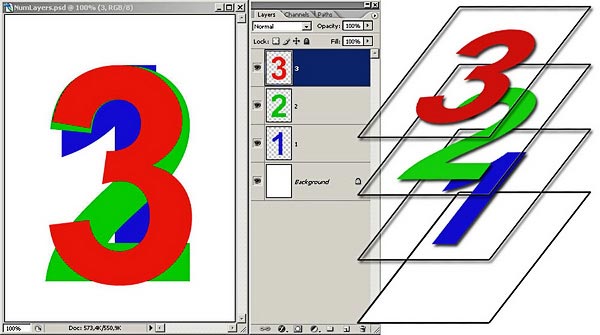
Учимся работать со слоями в Фотошопе

ФОТОШОП для НАЧИНАЮЩИХ47525151_66046 (80x77, 2Kb)
02 (600x335, 39Kb)

Я уверена, что успешность и скорость работы в Фотошопе зависит от:


  • Умения работать со слоями

  • Слои в Фотошопе, пожалуй самая основная и базовая тема. Если бы не было слоев, не было бы и Фотошопа. А без Фотошопа, возможно не было бы и слоев. Самое длинное меню по количеству команд  - меню Слоев (Layers). Я думаю, что, если Вы разберетесь с большей частью возможностей манипуляции слоев в Фотошопе, то можете быть более менее уверены, что разбираетесь в программе.


    75415426_24fbafb39ad9 (35x37, 1Kb)
    Рубрики:  фотошоп/уроки


    Поиск сообщений в мариника7
    Страницы: 97 ... 56 55 [54] 53 52 ..
    .. 1 Календарь