-Рубрики

 -Поиск по дневнику

Поиск сообщений в мариника7

 -Подписка по e-mail


 -Сообщества

Читатель сообществ (Всего в списке: 3) Food_and_Style Photoshopinka Мир_клипарта

 -Статистика

Статистика LiveInternet.ru: показано количество хитов и посетителей
Создан: 13.01.2014
Записей: 1937
Комментариев: 202
Написано: 2142


Без заголовка

Понедельник, 13 Января 2014 г. 15:04 + в цитатник
Это цитата сообщения Мила-Милена [Прочитать целиком + В свой цитатник или сообщество!]

Урок к коллажу "Buenos Dias Tristeza"

Buenos Dias Tristeza


Урок написан для Corel Paint Shop Pro

Автор урока Maritos

Перевод Miki


Фильтры:

Redfield
Toadies
Muras Meister
Andromeda
Материал


Серия сообщений "Мои переводы уроков от Maritos":

Часть 1 - Урок к коллажу "Buenos Dias Tristeza"
Часть 2 - Перевод урока "TOP A LOVE FOR LIFE"
Часть 3 - Перевод к уроку "TOP ESPEJISMO"
...
Часть 5 - Перевод к уроку "Niria"
Часть 6 - Перевод к уроку "TOP NUESTRO ENCUENTRO "
Часть 7 - Перевод к уроку"TOP SOLA CON MI SOLEDAD"


Рубрики:  уроки по фонам

Без заголовка

Понедельник, 13 Января 2014 г. 14:59 + в цитатник
Это цитата сообщения Rawspberry [Прочитать целиком + В свой цитатник или сообщество!]

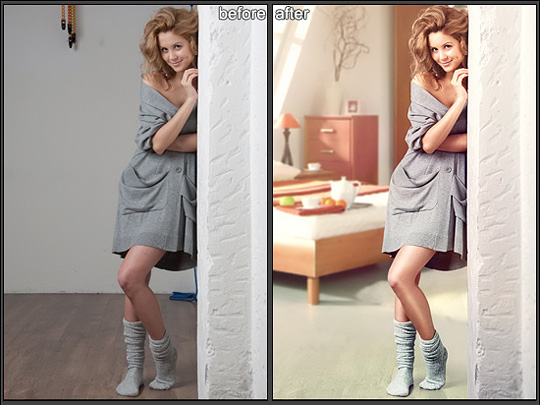
Обработка фотографий в Photoshop. Сложная замена фона


Антон Мартынов – известный фотограф и специалист по обработке фотографий.

Антон регулярно проводит курсы по обработке фотографий и пишет очень интересные и крайней полезные материалы по работе в Photoshop. Одну из его статей, с разрешения Антона, мы публикуем на нашем сайте.

Слово автору:

Хитрая замена фона в photoshop

Более подробно буду рассказывать и показывать на курсах Фотопроекта. =: )

Здесь можно скачать полноразмерный PSD (187.94Mb) Зеркало.

Прежде всего несколько слов хотелось бы сказать по поводу этого небольшого примера. Друзья! Всё что здесь показано — это только приёмы, поймите. =: ) Некие возможности, которые можно использовать, а можно и не прикасаться к ним в своей обработке. Это как… ну… я не знаю — как задачки в учебнике по математике. =: )

Поэтому мне кажутся довольно странными комментарии типа “а я бы остановился на таком-то шаге, всё остальное не нужно” или “надо было сделать эффект в два раза слабее”. Это как в том же учебнике по математике написать: “поезду из пункта А не стоит доезжать до пункта Б, ему надо остановиться не доезжая до него” или “пусть поезд едет из пункта А в пункт Б не 12 часов, а 8, потому что 12 — это уже перебор”. =: ) Ну согласитесь — выглядит дико. =: ) В остальном — спасибо за ваши мысли и соображения в комментариях, я это очень ценю =: )


Итак, замена фона. Вот такой кадр был получен в результате съёмки в студии (60mm | ISO 50 | 1/100 | f/6.3):

1. Загружаем картинку в Photoshop и поправляем “горизонт завален”:

2. При помощи инструментов Healing Brush и Clone Stamp чистится фон и устраняются мелкие недостатки картинки:

3. Далее при помощи Polygonal Lasso Tool выделяется девушка со стеной, волосы просто игнорируются:

4. Далее нужно выделить волосы. Я решил воспользоваться методом, который мне подсказал Андрей Журавлёв, тоже преподаватель школы “Фотопроект“, более подкованный во всяких таких штучках чем я. =: ) Для этого нужно сначала сделать ряд дополнительных приготовлений. А именно, при помощи Сtrl + J сделать 2 копии исходного почищенного слоя (из п.2) и при помощи Clone Stamp “закрасить” волосы фоном на первом слое:

5. А потом этот слой сложить с исходным при помощи режима сложения Difference:

6. В результате мы получаем такую вот картинку, которая послужит нам заготовкой к созданию маски на кончики волос:

7. Переключаемся в палетку Channels и перебираем все каналы в поисках самого подходящего на роль маски волос. В нашем случае это канал Blue. Ctrl + клик по нему и мы получаем выделение:

8. …которое приаттачиваем в виде маски к слою из п.2. Но сейчас маска слишком серая и неконтрастная, если ей пользоваться в таком виде, то волосы будут уж совсем прозрачными. Поэтому маска “поджимается” кривыми:

9. Включив два слоя на белом фоне можем посмотреть на результат отделения волос от фона. Мелкие детали очень хорошо проработаны, но кончики волос хранят информацию о цвете фона, который просвечивал сквозь них (они серые, если говорить проще =: )):

10. Поэтому мы сверху просто добавляем пустой слой и складываем его с остальными слоями при помощи режима наложения Color. К этому слою присоединяем маску из п.8 (она копируется, если удерживать Alt при перетягивании маски со слоя на слой). Затем инструментом Brush Tool (обычной кисточкой) на этом фоне задаётся цвет кончиков волос (пипеткой, которая появляется в этом режиме при удержании Ctrl забирается цвет волос и просто красится кисточкой):

Вуаля! Волосы отделены от фона, причём только масками, безо всяких режимов сложения (если не считать покраски кончиков волос), что даёт полную свободу при подстановке другого фона. Кстати, этот приём хорошо работает и в более сложных случаях, например, когда фон, от которого надо отделять волосы, неоднороден:

11. Далее следуют “улучшизмы” для ног:

12. …и для верхней части туловища:

13. Контраст добавляется копированием канала Blue и сложением его с изображением при помощи режима Soft Light:

14. А блики и тени рисуются на двух слоях (тени на слое Multiply, а блики на слое Overlay). Дополнительно добавляется тонирование на кожу оранжевым цветом при помощи слоя Solid наложенного в режиме Color по маске кожи (она была нарисована отдельно):

15. Затем включается фон, предварительно разблюренный при помощи Lens Blur:

16. Далее, на новом чёрном слое при помощи плагина Knoll Light Factory:

17. “Рисуется” красивый солнечный блик и лучи:

18. Лучи немного блюрятся и раскладываются по картинке по вкусу при помощи наложения Screen:

19. Немного редактируется общая насыщенность:

20. И смещается общий цветовой баланс:

Готовая картинка (сразу хочу сказать — у меня не было цели сделать кадр “как будто так и было”, я скорее делал картинку):

И как бонус, небольшое слайдшоу по мотивам создания этого материала =: )

Автор статьи: Антон Мартынов
Оригинал


Серия сообщений "Фотошоп":
Часть 1 - Изображение в полу-сепии
Часть 2 - Винтажный эффект с помощью Photoshop
...
Часть 23 - Исполняем соло в Фотошоп
Часть 24 - Вдыхая лета аромат
Часть 25 - Обработка фотографий в Photoshop. Сложная замена фона
Часть 26 - Cross Processing (эффект кросс-процесса в фотошопе)
Часть 27 - Ванильные фотографии цветов от Sozaijiten
Рубрики:  уроки по фонам

Без заголовка

Понедельник, 13 Января 2014 г. 14:58 + в цитатник
Это цитата сообщения Rawspberry [Прочитать целиком + В свой цитатник или сообщество!]

Вдыхая лета аромат

В этом уроке мы с вами рассмотрим  ряд методов, которые помогут добавить вашим работам немного драматизма. Мы будем комбинировать несколько изображений, создавая красивейший живописный фон, будем учиться удлинять волосы, используя кистиPhotoshop , а также будем использовать корректирующие слои, чтобы добавить некий драматизм нашему финальному изображению.

Ну что же, вперед!

А вот те материалы, которые понадобятся нам для создания нашего коллажа:

Небо
Поле
Девушка
Цветочные кисти
Кисти-пряди волос
Кисти для рисования волос
Клипарт бабочки

Все вышеизложенные материалы предоставлены DeviantArt

Итак, приступим к выполнению!

Шаг 1. Создайте новый документ, 1600 х 2122 px , разрешение 300 пикс/дюйм.
Перенесите на него изображение с полем.

Шаг 2. Добавьте маску слоя. Теперь выберите линейный градиент  (linear gradient). Выберите черный и белый цвета и протяните градиент через документ.

Шаг 3. Приблизьте картинку до такого состояния, в котором вы сможете увидеть мелкие детали. Те участки фона, которые нам совсем не нужны, закрасьте  кистью  (brush) черным цветом в режиме маски слоя.

Шаг 4. Перенесите на ваш документ изображение неба так, чтобы оно находилось под слоем с полем. Цветовая гамма поля не сочетается с цветами неба, поэтому мы должны это поправить. Далее идем слой/новый корректирующий слой/цветовой баланс (layer/new adjustment layer/color balance) и выбираем такие значения, как показано ниже.

Шаг 5.  Загрузите картинку с девушкой. При помощи инструмента перо  (pen tool) создаем новый путь по контуру девушки, область развевающихся волос можете пропустить.

Шаг 6. Нажмите комбинацию клавиш  Ctrl+Enter, для того, чтобы перевести ранее проложенный  путь в выделение. Копируйте девушку и перенесите ее на ваш документ. Нажмите Ctrl+T для возможности свободного трансформирования этого слоя. Трансформируйте девушку, пока она не станет нужного нам размера, как показано ниже.

Шаг 7.  Перед тем, как мы продолжим наш урок, нам нужно поправить некоторые детали. Как вы, наверное, уже заметили, на исходном изображении девушка одета в платье с прозрачными рукавами. Когда мы ее вырезали и перенесли на наш документ, через эти самые прозрачные рукава стал просвечивать старый фон. Значит, нам придется  убрать его. Для этого мы добавляем слою с девушкой маску слоя, затем выбираем  инструмент кисть  (brush tool) с прозрачностью примерно 10-20%. Теперь ею закрашиваем все те места на рукавах, где имеется старый фон. Делаем это на маске слоя с черным цветом кисти.

Шаг 8.  Переходим на слой с полем. Выберите инструмент  прямоугольное выделение  (rectangular marquee tool) и выделите фрагмент поля за девушкой так, как показано на рисунке ниже. Теперь нажмите комбинацию Ctrl+J. Теперь этот фрагмент дублировался на отдельном слое. Затем переместите его выше, так, чтобы он был выше слоя с девушкой.

Шаг 9.  Добавьте маску слоя к слою с кусочком поля. В стандартном наборе кистей  photoshop есть одна замечательная кисточка, которая поможет нам  сделать реалистичную траву у ног девушки. Поэтому мы и выбираем ее, нажав на правую кнопку мыши. В настройках кисти ставим галочку перед цветной динамикой (color dynamics). Теперь убедитесь, что маска этого слоя активна, и что в качестве основного выбран именно черный цвет. Теперь начинайте рисовать. Старайтесь как можно реалистичнее изобразить положение девушки в поле.

Шаг 10.  Чтобы усилить иллюзию того, что девушка стоит именно внутри поля, мы должны изобразить что-нибудь перед ней, тогда она уйдет немного вглубь, и выглядеть все это будет гораздо реалистичнее. Меняем кисть с травой на обычную, стандартную кисть с мягкими краями, выбираем в качестве основного белый цвет, и на слое с кусочком поля прокрашиваем те места, где у нас находятся цветы. Таким образом, мы как бы проявляем их.

Шаг 11.  Теперь займемся волосами девушки. Выбираем инструмент кисть   инструмент кисть  (brush tool). Но перед этим убедитесь, что маска слоя активна и в качестве основного выбран черный цвет. Прозрачность кисти ставим 20%, жесткость 0%. Рисуем кистью по волосам девушки, пока они не станут прозрачными, как показано на рисунке ниже.

Шаг 12.  Скачайте набор кистей-прядей волос. Активируйте  инструмент кисть  (brush tool), затем нажмите Alt и левой кнопкой мыши на волосах девушки. У вас активируется инструмент пипетка  (eyedropper tool) и в качестве основного появится цвет волос девушки. Теперь откройте панель кистей (F5), откройте панель предварительного просмотра, чтобы настроить окончание кисти. Как только вы настроите подходящие размер и положение кисти, закройте панель, и можете приступать к рисованию волос. Повторяйте этот шаг до тех пор, пока не нарисуете достаточное количество волос. Да, и еще один момент: для того, чтобы волосы получались максимально естественными, старайтесь не использовать один цвет, всегда берите несколько оттенков.

Шаг 13.  После 12 шага  вы, возможно, находите, что полученный на данный момент  результат не совсем реалистичен. Если присмотреться, то можно заметить, что пряди волос девушки местами идентичны. Согласитесь, это не очень хорошо выглядит. Вообще эта проблема возникает всегда, когда используются такого рода кисти, как мы брали из нашего набора. Лучший способ избежать этого - дорисовка волос вручную.

И так, для начала скачайте кисти для рисования волос. Затем откройте их в программе, выберите любую из них, прозрачность ей поставьте 15-20%. Если у вас есть графический планшет- это вообще идеально, ведь в таком случае вы можете отрегулировать динамику формы кисти, имитировать нажим в панели настроек кистей.

Не думайте, что рисовать волосы очень легко. Для того чтобы хоть немного облегчить для себя эту задачу, старайтесь при дорисовке волос вручную создавать побольше слоев. Ведь в таком случае вы всегда сможете что-то удалить или поправить. Ниже представлены приблизительные этапы создания волос.

Шаг 14.  Теперь нам нужно добавить девушке освещения. Для этого мы будем использовать легкое осветление и затемнение.  Создайте новый слой. Назовите его «светотени». Проставьте галочки напротив «Использовать предыдущий...» и «Выполнить заливку…», режим слоя перекрытие (overlay), прозрачность 100 %.

Выберите  инструмент затемнитель  (burn tool) и снизьте его экспозицию до 20%.
Теперь начинайте рисовать тени на девушке в тех местах, которые схематично изображены ниже. То же самое делаете с  инструментом осветлитель  (dodge tool), только эффект будет обратным.

При использовании этих двух инструментов есть небольшой нюанс: если зажать Alt, и выбрать затемнитель, то работать он будет, как осветлитель, и наоборот. Это сделано для удобства, чтобы не тратить время на переключение инструментов.

Шаг 15.  Создайте новый слой. Теперь добавим затемнение по краю картинки. Для этого нажимаем  Сtrl+A, чтобы выделить все. Далее идем редактирование/выполнить обводку. Выберите такие показатели, как показано на рисунке. Чтобы смягчить границы выполненной обводки, идем фильтр/размытие/размытие по Гауссу(filter/blur/Gaussian blur) и выставляем показатель радиуса, как показано на рисунке.

Шаг 16.  Нажмите Ctrl+T. Держите Ctrl и протягивайте его угол, пока вам не понравится результат (в плане освещения).

Шаг 17.  Теперь добавим еще немного света, падающего на девушку. Для этого создаем новый слой и берем инструмент полигональное лассо  (poligonal lasso tool), с его помощью рисуем такую фигуру, как показано на рисунке, и заливаем ее белым цветом. Далее идем фильтр/размытие/размытие по Гауссу (filter/blur/Gaussian blur) и выставляем максимальный показатель радиуса, а прозрачность слоя снижаем до 30%.

Шаг 18.  Любым известным и удобным вам способом нарисуйте на траве тень от девушки.

Шаг 19.  Скачайте набор клипарта с бабочками. Изображения этого файла находятся в png-формате, то есть отделять от фона ничего не придется, нужно будет просто взять, и перенести бабочек на документ. Трансформируйте бабочек так, чтобы они были реального по сравнению с девушкой размера. Расставьте их на картинке по своему вкусу. Не забывайте добавлять тени, так работа будет выглядеть более реалистично.

Шаг 20.  Загрузите цветочные кисти. Попробуйте поэкспериментировать с формой кисти. Комбинируйте их, чтобы получить уникальную форму. Затем возьмите Английский шрифт и напишите что-нибудь. К слою с текстом примените стиль слоя внешнее свечение (outer glow).  Не обязательно делать так, как показано на рисунке. Здесь вы можете проявить свою фантазию.

Шаг 21.   Наша работа подходит к концу. Самое время сделать заключительную коррекцию цвета. Для этого выбираем слой с небом, и чтобы повысить его яркость используют яркость/контрастность (brightness/contrast). Также в довершении после сведения всех слоев добавляем теплый фотофильтр.

Заключение.  Вот и закончили мы наш замечательный коллаж. Я надеюсь, что вам было интересно, и что вы почерпнули из этого урока для себя что-то новое и полезное.
Окончательный вариант этой работы вы можете посмотреть ниже, а полноразмерный здесь.


Серия сообщений "Фотошоп":
Часть 1 - Изображение в полу-сепии
Часть 2 - Винтажный эффект с помощью Photoshop
...
Часть 22 - Ищем цветовой вариант для колоризации фото
Часть 23 - Исполняем соло в Фотошоп
Часть 24 - Вдыхая лета аромат
Часть 25 - Обработка фотографий в Photoshop. Сложная замена фона
Часть 26 - Cross Processing (эффект кросс-процесса в фотошопе)
Часть 27 - Ванильные фотографии цветов от Sozaijiten
Рубрики:  уроки по фонам

Без заголовка

Понедельник, 13 Января 2014 г. 14:57 + в цитатник
Это цитата сообщения Rawspberry [Прочитать целиком + В свой цитатник или сообщество!]

Исполняем соло в Фотошоп

В этом уроке вы узнаете, как использовать некоторые методы и приемы при создании фантастического коллажа. Будем использоватьDodge/Burn (Осветлитель/Затемнитель) для создания замечательных эффектов путем усиления света и тени на изображениях.

Я также покажу вам, как создать реалистичные тени с использованием инструмента Brush Tool (кисть). Я использую те методы, о которых упоминал в своей серии «Секреты фотоманипуляций».

Необходимые материалы:
Violin girl:
Balcony
Rose
Background
Owl
Сrow

Шаг 1. Открываем стоковое изображение балкона. С помощью инструмента Pen Tool  (Перо) (Р) выделяем небо на картинке и удаляем его. После удаления  неба изменим размер документа на 2000х1500 px. Открываем изображение фона и вставляем его в рабочий документ ниже слоя с балконом, сохраняя при этом его исходный размер.

Шаг 2. Открываем изображение девушки скрипачки. С помощью Pen Tool  (Перо), Сhannels (каналы) или Magic Wand (волшебная палочка) (W) вырезаем девушку и вставляем ее в рабочий документ выше слоя с балконом. Масштабируем изображение до 43% от исходного размера.

Шаг 3. Прежде чем продолжить работу по созданию коллажа, проведем некоторые корректировки цвета балкона. Такие изменения необходимы для соответствия балкона тону неба. Другими словами, мы должны увеличить присутствие  голубых тонов, чтобы цвет балкона гармонировал с цветом неба. Предлагаю всегда использовать корректирующие слои, т.к. появляется возможность контролировать влияние их настроек на результат.

Для слоя с балконом внесем изменения в настройки Saturation (Насыщенность), Levels (Уровни), Color Balance (Цветовой баланс)
Saturation (Насыщенность): + 35

Levels (Уровни): настройки ниже

Color Balance (Цветовой баланс): изменение значений в Midtones (средние тона) и Shadows (тени)

В целях увеличения четкости краев балкона, дублируем слой с балконом и применим к дубликату Filter – Stylize – Glowing Edges(Фильтр – Стилизация – Свечение краев). Изменим режим наложения слоя, понизим уровень непрозрачности до 50%

Шаг 4.  Проведем некоторые корректировки цвета и контрастности для слоя с девушкой. Для всех изменений используем корректирующие слои в качестве  clipping mask (обтравочная маска).

Дублируем слой с девушкой дважды. Одна из копий будет использоваться для увеличения резкости, вторая для придания коже девушки мягкого эффекта. Щелкаем правой кнопкой мыши и активируем Create clipping mask (создать обтравочную маску).

Для первого дубликата применим Unsharp Mask (контурная резкость) с радиусом 0.3 рх, amount (эффект) 215%, threshold (порог) 3 уровня.
Примечание: фильтр Резкость применяется к маске слоя.

На втором дубликате применим Surface blur (размытие по поверхности) с радиусом 2 px и создадим маску черного цвета, чтобы скрыть размытие. Мягкой кистью работаем на маске слое, открывая только участки кожи девушки. Другие части тела должны оставаться четкими.

Также подправим контрастность и цвет девушки, используя несколько корректирующих слоев (см.ниже):

Шаг 5.  Вставим в наш рабочий документ изображения совы, розы и вороны. Также откорректируем их цвет с помощью Color Balance(Цветовой баланс)

Шаг 6.  Существенным элементом в любом коллаже являются тени. Правильные тени помогут придать вашему изображению удивительный эффект, превратив его в произведение искусства. Существует несколько способов создания теней. В данном случае мы будем делать мягкие, потому что не имеем явного источника света и отсутствуют естественные тени на нашем изображении, которые могли бы указать нам направление действий.

Мягкие тени делаем вручную с помощью Brush Tool  (кисть). Используем пониженную прозрачность нашей кисти с щетиной. Не забудем также добавить тени сове и розе.

Шаг 7.  С помощью инструментов Dodge /Burn (Осветлитель/Затемнитель) придадим приятный художественный вид нашему изображению. Я покажу вам,  как использовать этот инструмент без пагубных последствий.

Создадим новый слой поверх всех слоев в палитре и назовем его Dodge /Burn  (Осветлитель/Затемнитель). С помощью менюEdit – Fill (Редактирование – Выполнить заливку) заполним слой Gray 50% (серый 50%) и меняем режим смешивания на Overlay(Перекрытие). Используем инструменты Dodge (осветлитель) и Burn (затемнитель) для повышения эффекта светотени. Используем при этом очень низкую exposure (экспозицию), около 10%. Эта операция заняла у меня примерно 45 минут.

До и после затемнения и осветления:

Шаг 8. Применим некоторые корректировки для получения окончательного результата. С помощью комбинации клавишShift+Ctrl+Alt+E создаем объединенный слой, на котором и будем работать. Назовем его Final (Финал) и преобразуем этот слой вSmart Object (Смарт-объект), чтобы фильтры на него действовали без последующего ущерба. Продублируем созданный слой и назовем его Final adjustments (Финальные корректировки). Понизим  opacity (непрозрачность) слоя до 70%

Шаг 9.  Приступим к заключительному этапу редактирования. Выбираем слой «Финал» и переходим в Image – Adjustments – Shadows/Highlights (Изображение – Коррекция – Света/Тени). Изменим параметры согласно изображению ниже:

Переходим в Filter – Render - Lighting Effects (Фильтр – Рендеринг – Эффекты освещения) и применим настройки, указанные ниже:

Так как в настоящее время  работаем на смарт-объекте, мы можем изменить настройки в любой момент.

Шаг 10.  Отметим слой Final adjustments (Финальные корректировки) и также преобразуем его в смарт-объект. На выбранном слое переходим в Image – Adjustments – Variations (Изображение – Коррекция - Варианты), выбираем More Cyan (больше голубого) и жмем ОК.

Применим к слою Final adjustments (Финальные корректировки) Filter –Distort - Diffuse Glow (Фильтр – Искажение – Рассеянный свет), изменив настройки на указанные ниже:

Шаг 11.  В качестве последнего штриха добавим Gradient Map (Карта градиента), меняем  режим смешивания на  Overlay(Перекрытие),  понизим opacity (непрозрачность) до 10%

Заключение.
Есть несколько вещей, которые я порекомендовал бы при такого рода фотоманипуляциях. Всегда используйте инструментыDodge/Burn (Осветление/Затемнение), чтобы разгладить кожу и повысить влияние светотени в целом. Кроме того, используйте методы, позволяющие в последствии внести изменения (корректирующий слой, смарт-объекты и т.д.). Никогда не забывайте про тень. Почаще используйте фильтр Lighting Effects (Эффекты освещения). Это повысит привлекательность работы в 99% случаев.

Финальный результат:

Прочитано: 1709 раз


Серия сообщений "Фотошоп":
Часть 1 - Изображение в полу-сепии
Часть 2 - Винтажный эффект с помощью Photoshop
...
Часть 21 - Быстрая цветокоррекция - желтый, красный
Часть 22 - Ищем цветовой вариант для колоризации фото
Часть 23 - Исполняем соло в Фотошоп
Часть 24 - Вдыхая лета аромат
Часть 25 - Обработка фотографий в Photoshop. Сложная замена фона
Часть 26 - Cross Processing (эффект кросс-процесса в фотошопе)
Часть 27 - Ванильные фотографии цветов от Sozaijiten
Рубрики:  уроки по фонам

Без заголовка

Понедельник, 13 Января 2014 г. 14:55 + в цитатник
Это цитата сообщения Rawspberry [Прочитать целиком + В свой цитатник или сообщество!]

Регулирование цвета и тона кожи

Это фото результат камеры Canon EOS 10D с использованием линз Canon EF 17-40mm f/4L USM


Как вы видите даже при использовании профессиональной камеры DSLR, качество фото может быть не самым удачным


Для восстановления реального цвета, который вы видели при фотографировании, первое что вам нужно - это определить какие цвета ошибочные.


В этом случае это красный и желтый:


Зайдите в "Image" > "Adjustments" и выберите "Color Balance".


В "Tone Balance" опция "Midtones" стоит по умолчанию, но если вы хотите сделать какие то части фотографии светлее или темнее, то вам придется делать это отдельно.


Давайте сначало поработаем над светлыми частями фото, выберите "Highlights". Как мы уже знаем на фото слишком много красного. Для уменьшения красного оттенка перенесите движок к "CYAN"


Теперь уменьшим слегка желтый. Как вы видите цвет возвращается все ближе к нормальному.


Для придания большей глубины цвета на фото, в "Tone Balance" перейдите на "Shadows" и добавте немного "BLUE".


Полагаясь на свой вкус и для придания коже большей привлекательности, вы можете подсветлить ее.


Зайдите в "Image" > "Adjustments" и выберите "Selective Color".


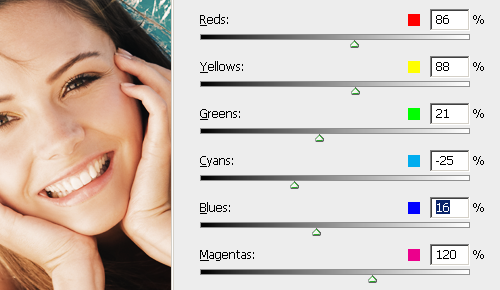
Вся идея - изменить только нужный нам цвет, в этом случае это желтый.


Выберите желтый/yellow и уменьшив "Magenta" и "Black" можно сказать что мы почти закончили.


Последний шаг, рассмотрите фото снова и если вы видите что фото слишком темное, то зайдите опять в "Image" > "Adjustments" и нажмите на "Curves". Помните, что при фотографировании в помещении ставьте выдержку на 1/3 ниже, чтобы потом вы смогли внести изменения в фото.


Осторожно подвигайте линию осветляя фото, наша цель не потерять детали на светлых участках.


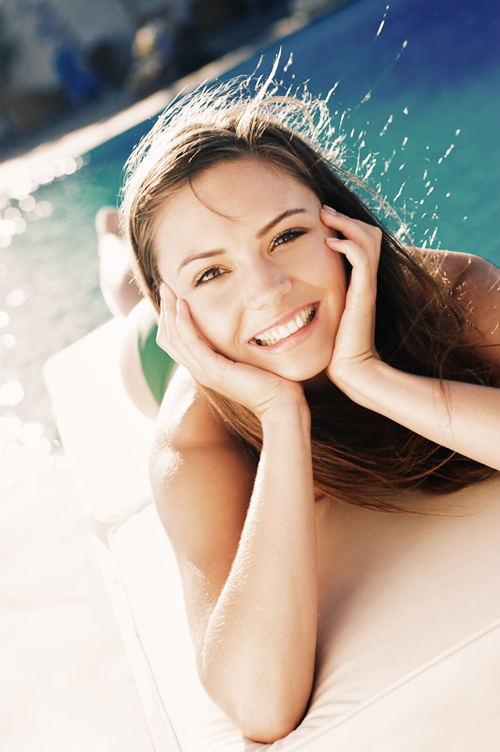
Все! вот и законченный результат:


Автор: Selya


Цитата: Вообще полностью алкоголь выводится из крови только через 21 день... то есть никогда...


Серия сообщений "Фотошоп":
Часть 1 - Изображение в полу-сепии
Часть 2 - Винтажный эффект с помощью Photoshop
...
Часть 17 - Уроки по цветокоррекции
Часть 18 - Придание фото роскоши
Часть 19 - Регулирование цвета и тона кожи
Часть 20 - Фотокоррекция - девушка, волосы
Часть 21 - Быстрая цветокоррекция - желтый, красный
...
Часть 25 - Обработка фотографий в Photoshop. Сложная замена фона
Часть 26 - Cross Processing (эффект кросс-процесса в фотошопе)
Часть 27 - Ванильные фотографии цветов от Sozaijiten
Рубрики:  фотошоп/ретушь

Без заголовка

Понедельник, 13 Января 2014 г. 14:53 + в цитатник
Это цитата сообщения Rawspberry [Прочитать целиком + В свой цитатник или сообщество!]

Придание фото роскоши

Шаг 1. Откройте изображение.


Шаг 2. Итак, давайте сперва осуществим цветовую коррекцию фотографии. Для этого пройдите Изображение - Коррекция - Цветовой баланс (Image - Adjustments - Color Balance). И задайте для каждого тонового баланса следующие настройки:


В результате изменения цветового баланса получился вот такой результат:


Шаг 3. Для легкого осветления фото и придания ему яркости пройдите Изображение - Коррекция - Кривые (Image - Adjustments - Curves) и сделайте следующие настройки:


Шаг 4. Теперь фотографию следует слегка обработать. Для этого создайте дубликат слоя CTRL + J, затем переведите цветовую гамму слоя в черно-белые цвета Shift + Ctrl + U.


Шаг 5. Для устранения неровностей примените Фильтр - Размытие - Размытие по Гауссу (Filter - Blur - Gaussian Blur) и установите значение радиуса равное 1.


Смените режим смешивания слоя на Мягкий свет (Soft Light).


Шаг 6. Объедините два существующих слоя, нажав Ctrl + E, и примените Фильтр - Размытие - Размытие по поверхности (Filter - Blur - Surface Blur) и выставьте настройки как показано на рисунке ниже:


Итоговый результат:


Сравнительный результат:


Перевод: Гулевич Павел

Оригинал работы можете посмотреть здесь


Цитата: Чем больше пьем за здоровье, тем меньше его остается.


Серия сообщений "Фотошоп":
Часть 1 - Изображение в полу-сепии
Часть 2 - Винтажный эффект с помощью Photoshop
...
Часть 16 - УРОКИ ФОТОГРАФИИ: Советы по съемке свечей
Часть 17 - Уроки по цветокоррекции
Часть 18 - Придание фото роскоши
Часть 19 - Регулирование цвета и тона кожи
Часть 20 - Фотокоррекция - девушка, волосы
...
Часть 25 - Обработка фотографий в Photoshop. Сложная замена фона
Часть 26 - Cross Processing (эффект кросс-процесса в фотошопе)
Часть 27 - Ванильные фотографии цветов от Sozaijiten
Рубрики:  фотошоп/ретушь
фотошоп/коррекция

Без заголовка

Понедельник, 13 Января 2014 г. 14:52 + в цитатник
Это цитата сообщения NATALI-NG [Прочитать целиком + В свой цитатник или сообщество!]

урок Photoshop-Cinemagraph-ожившая фотография


ВЗЯЛА ТУТ
По многочисленным просьбам расписала урок Photoshop-Cinemagraph-ожившая фотография.

Рубрики:  фотошоп/ретушь

Без заголовка

Понедельник, 13 Января 2014 г. 14:48 + в цитатник
Это цитата сообщения nikonash [Прочитать целиком + В свой цитатник или сообщество!]

Изображение в полу-сепии

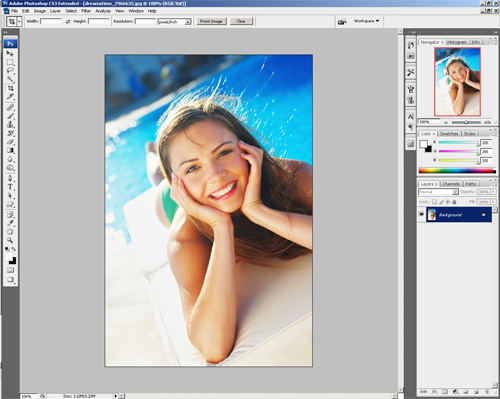
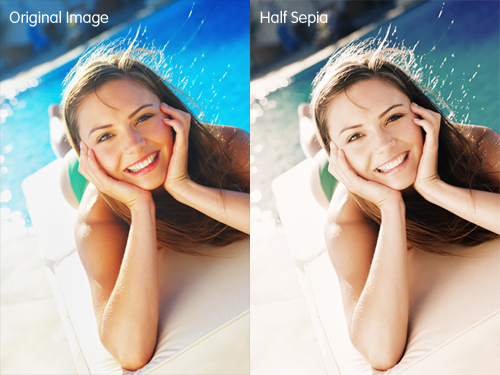
На этот раз мы покажем как сделать ваши фотоснимки более «мягкими». Для понимания сути предстоящих действий, давайте сначала взглянем на картинку ниже:

В первую очередь – традиционное открытие фотографии в Фотошопе, над которой мы и будем колдовать, чтобы наделить этими чудесными свойствами. Для получения наилучших результатов рекомендуются фотографии с хорошей цветовой насыщенностью.

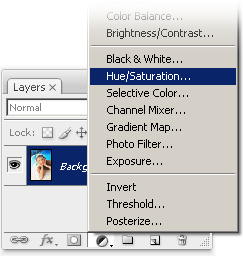
Зайдя в меню Слои (Layers), кликаем по соответствующей кнопке, а затем – по Hue/Saturation

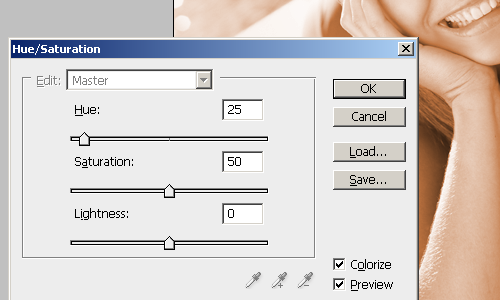
В открывшемся окошке Hue/Saturation, в нижнем правом углу отмечаем параметр Раскрасить (Colorize). Установите значения настроек такими, как показано на нижней иллюстрации, подтвердив их выбор кликом по Ok.

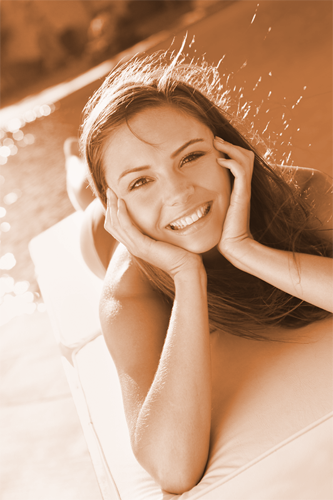
Закончив этот шаг, ваша картинка должна преобразиться в яркие оттенки сепии, примерно так, как показано на картинке:

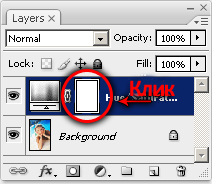
Настал черёд редактирования корректирующего слоя маски Hue/Saturation, но сначала удостоверьтесь, что вы выбрали нужный слой маски (кликните по пиктограмме маски на палитре слоёв).

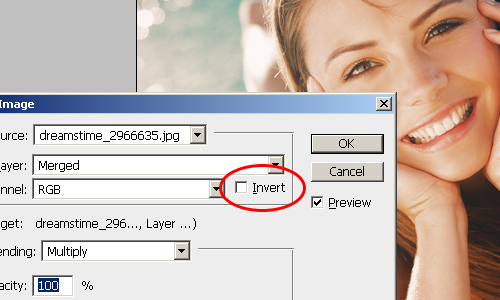
Следуя командам Images>Apply Image, оставьте настройки установленные по умолчанию без изменений, правда, вы можете попробовать поменять лишь одну опцию – Инверсия. Если вы подтвердите выбор инверсии, то эффект сепии проявится лишь на светлых участках картинки, а при активации параметра инверсии, тональность сепии будет различима только на тёмных участках.

Настала необходимость добавить ч/б слой, а для этого перейдя в палитру слоёв выбираем Black&White. В случае использования версии программы CS2 или ещё старше, у вас не получится использовать эту возможность, по причине отсутствия таковой, поэтому вам остаётся лишь поэкспериментировать с каналом Mixer.

В появившихся меню ч/б слоя (Black&White) или, в зависимости от версии использованной программы, Mixer, подтверждаем свой выбор Оk, не прибегая к регулированию настроек. Про них мы вспомним чуть позже.

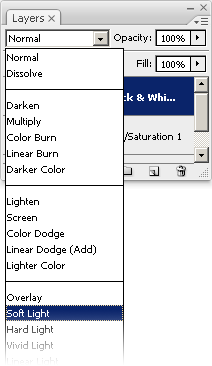
Выбираем для рабочего слоя подходящий режим смешивания, в данном случае тот, который придаст изображению визуальную «мягкость» — Soft Light.

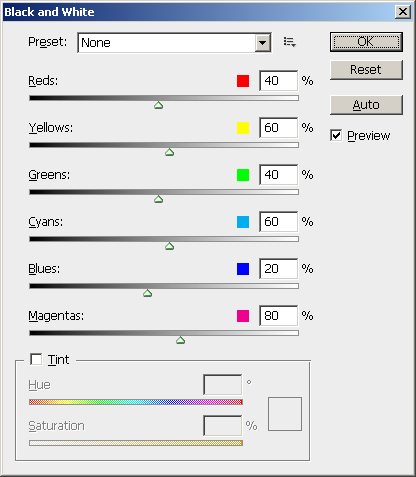
Кликаем дважды по значку слоя Black&White (или Mixer), что возвращает нас к панели настроек рабочего слоя. Значения установок должны быть следующими:

Ну чтож, наш долгий путь приблизился к логическому завершению. Вот что мы получили, и что должно обязательно выйти и у вас:

Есть разница?

По материалам: photoshoptutorials

Серия сообщений "Обработка фотографий":
Часть 1 - Изображение в полу-сепии
Часть 2 - Исправляем динамический диапазон с Градиентной Маской
Часть 3 - Topaz remask
...
Часть 29 - Видеоуроки фотошоп
Часть 30 - Корректировка цвета зрачка
Часть 31 - загар
Рубрики:  фотошоп/коррекция

Без заголовка

Понедельник, 13 Января 2014 г. 14:46 + в цитатник
Это цитата сообщения LVN [Прочитать целиком + В свой цитатник или сообщество!]

Lenagold, 2009

КОЛЛЕКЦИЯ ФОНОВ
Алфавитный каталог


 А
Автомобили
Аисты
Акулы
Ангелы
Анютины глазки
Апельсины
Архитектурные
украшения

Африканцы

Б
Бабочки
Барельефы
Бокалы
Бревна
Бумага
Буквы
Букеты
Бутылки

В
Вино
Виноград
Вишня
Вода и волны
Волки
Воробьи
Восточные люди
Вьюнок
Вязание

Г
Галька NEW
Гвоздика
Глаза
Гортензия
Гранит NEW
Груши

Д
Дельфины
Деньги
День рождения
Деревья
Дети
Динозавры
Дома
Домашние животные
Доски
Драпировки
Дубовые листья

 
  Е
Еда
Елка

Ж
Желуди
Женщины
Животные
Жирафы
Жуки
Журавли

З
Зайцы
Замки
Зерно
Знаки
Звезды
Змеи
Золото NEW
Зонты

И
Иероглифы
Интерьеры

К
Камни NEW
Карты
Кирпичи NEW
Киты
Клетки
Кленовые листья
Клубника
Книги
Кожа
Коктейли
Колокола
Конверты
Кора
Корабли
Коровы
Космос
Кошки
Круги
Кружево
Кувшинка
Кувшины
Куры

 
  Л
Лилии
Лимоны
Листья
Лоси
Лоскутая техника
Лошади
Луна
Люди
Лягушки

М
Маки
Маяки
Медведи
Месяц
Металл NEW
Металлические плиты NEW
Мех
Морская тема
Мох
Мрамор NEW
Музыкальные инструменты

Н
Нарциссы
Насекомые
Нитки и иголки
Новый год
Ноты

О
Обезьяны
Облака
Обувь
Овощи
овцы
Одежда
Олени
Орехи
Орхидеи

П
Пальмы
Паркет
Парфюмерия
Папоротник
Пасха
Пейзажи
Перец
Персики
 
  Перья
Песок
Плитка
Полосы
Петухи
Пионы
Планеты
Плетение по ткани
Плетение деревянное
Плитка NEW
Пляж
Подсолнухи
Полосы
Попугаи
Посуда
Почва NEW
Праздники
Предметы
Предметы гардероба
Птицы
Пуговицы
Пчелы

Р
Ракушки
Разная посуда
Разноцветные туманы
Разноцветные цветы
Растительные узоры
Рельефы поверхности NEW
Розы
Ромашки
Ромбы
Рукоделие
Рыба

С
Самолеты
Свадьба
Свиньи
Сервизы
Сердечки
Сирень
Сливы
Слоны
Снежинки
Собаки
Солнце
Специи
Странная геометрия
Стрекозы
Стружка
Структура древесины
Сумки

 
  Т
Техника
Тигры
Ткань
Трава
Тропические звери
Тюльпаны

У
Узоры
Украшения
Утки

Ф
Фиалки
Фольга NEW
Фрукты

Х
Хвоя
Хризантемы
Хеллоуин

Ц
Цветы

Ч
Чайники
Части тела
Часы
Чашки
Черепа
Черепица

Ш
Шары
Шитье
Шишки
Шляпы

Э
Экзотические птицы

Я
Яблоки
Ягоды
Яйца
Ящерицы
 
К тематическому каталогу
 
К алфавитному каталогу клипарта
На главную страницу
К галерее графики
Обои
Рубрики:  фоны

Без заголовка

Понедельник, 13 Января 2014 г. 14:45 + в цитатник
Это цитата сообщения Sheree [Прочитать целиком + В свой цитатник или сообщество!]

200 Background flower

Огромная коллекция фонов (цветы, листья, шишки)

200 JPG | 2950x2094

Все фоны кликабельны до оригинального размера

+ 100 Потрясающих цветочных фонов!!!


+ 191 фон
Рубрики:  фоны

Без заголовка

Понедельник, 13 Января 2014 г. 14:43 + в цитатник
Это цитата сообщения Nataly_Nataliya [Прочитать целиком + В свой цитатник или сообщество!]

Новый год. Рождество. Зима.Обои, фоны

«Новый год. Рождество. Зима. Обои, фоны.»


из блога Пелагии
спасибоTатьяна Горошко для BасUkuwu/Укушу

Рубрики:  фоны

Без заголовка

Понедельник, 13 Января 2014 г. 14:41 + в цитатник
Это цитата сообщения Foksik_L [Прочитать целиком + В свой цитатник или сообщество!]

Комбинирование изображений/фотомонтаж

http://www.solnushki.ru/creative/tutor/gimp/00101

Уроки по GIMP - Комбинирование изображений/фотомонтаж


Автор: Андрей Пожарко Материал взят с сайта gimp.nas2.net


Читать далее...
Рубрики:  гимп

Без заголовка

Понедельник, 13 Января 2014 г. 14:39 + в цитатник
Это цитата сообщения Foksik_L [Прочитать целиком + В свой цитатник или сообщество!]

Градиентное объединение изображений

http://www.solnushki.ru/creative/tutor/gimp/00018

Уроки по GIMP - Градиентное объединение изображений


Автор: Евгений Бурмистров
Урок авторский

Иногда появляется желание/необходимость сделать оригинальный коллаж объединив 2(или более) изображений плавным переходом.
Наиболее важным моментом здесь является правильный подбор и погонка изображений. Методы у всех разные. Я взял 2 пейзажа морской и степной для простоты примера.
1 2

Читать далее...
Рубрики:  гимп

Без заголовка

Понедельник, 13 Января 2014 г. 14:36 + в цитатник
Это цитата сообщения Foksik_L [Прочитать целиком + В свой цитатник или сообщество!]

Создание фона урок фотошоп

Создание фона в стиле космического гламура

Читать далее...
Рубрики:  уроки по фонам

Без заголовка

Понедельник, 13 Января 2014 г. 14:35 + в цитатник
Это цитата сообщения Foksik_L [Прочитать целиком + В свой цитатник или сообщество!]

Эффект слияния фотографии

Уроки Photoshop: Эффект слияния фотографии с элементами живописи.

Источник: art tower
olka

Получение заказанного эффекта слияния фотографии с элементами живописи.
Нужный эффект выглядел так:


Прикрепленное изображение
Читать далее...
Рубрики:  фотошоп/свадьба

Без заголовка

Понедельник, 13 Января 2014 г. 14:33 + в цитатник
Это цитата сообщения Foksik_L [Прочитать целиком + В свой цитатник или сообщество!]

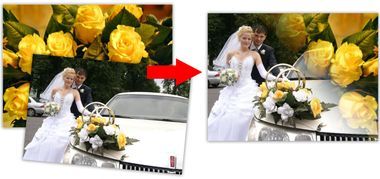
Слияние двух фотографий в Фотошопе


Слияние двух фотографий в Фотошопе

Неправда ли, при составлении свадебных коллажей иногда хочется объединить два изображения с плавным переходом одного в другое?

Так вот давайте сегодня и посмотрим, как это сделать в Photoshop с использованием режима "быстрой маски" Quick Mask Mode.

Из двух имеющихся фотографий мы составим одно изображение.

Слияние двух фотографий в Фотошопе
Читать далее...
Рубрики:  фотошоп/свадьба

Без заголовка

Понедельник, 13 Января 2014 г. 14:26 + в цитатник
Это цитата сообщения Mademoiselle_Viv [Прочитать целиком + В свой цитатник или сообщество!]

Подари мне Париж...

Коллаж ДЛЯ ФОТОШОПА47525151_66046 (80x77, 2Kb)


79599152_filtuy (300x105, 12Kb)
Pentacommod_article1707693_1 (32x36, 5Kb)
Xero xlmod_article1707693_1 (32x36, 5Kb)
Материал в уроке, картинки увеличиваются по клику.

80338753_71912638_1 (230x73, 38Kb)
Рубрики:  фотошоп/ретушь

Без заголовка

Понедельник, 13 Января 2014 г. 14:21 + в цитатник
Это цитата сообщения IrchaV [Прочитать целиком + В свой цитатник или сообщество!]

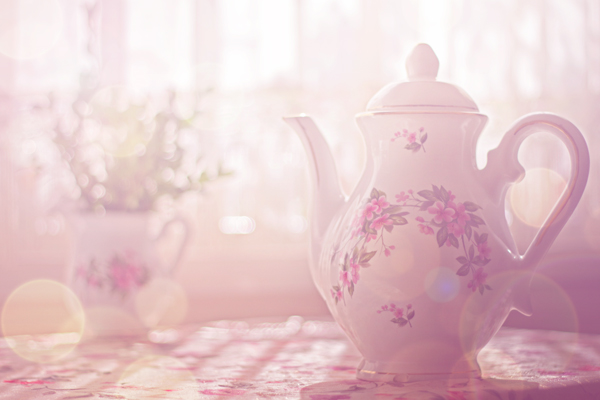
Нежно розовые оттенки на фотографии "Урок фотошопа"

Продолжаем учиться обрабатывать фотографии и придавать им особый вид. На самом деле способов обработки изображений очень много, каждый из них хорош по своему.  Рассмотрим в этом уроке как придать фотографии мечтательный облик, используя  нежно-розовые и фиолетовые оттенки цветов при помощи программы Photoshop. В своей работе мы будем использовать корректирующие слои и градиенты.


далее урок
Рубрики:  фотошоп/коррекция

Без заголовка

Понедельник, 13 Января 2014 г. 14:20 + в цитатник
Это цитата сообщения Franzuzhenka [Прочитать целиком + В свой цитатник или сообщество!]

Супер быстрая и простая ретушь лица в Фотошопе

Рубрики:  фотошоп/ретушь

Без заголовка

Понедельник, 13 Января 2014 г. 14:19 + в цитатник
Это цитата сообщения MADAM-48 [Прочитать целиком + В свой цитатник или сообщество!]

Колоризация фото в CS5.

Колоризация фото в CS5.


Изменить цветовой спектр на фото можно с помощью команды "Изображение / Коррекция / Подобрать цвет."


Посмотрим практический пример.

Открываем исходное фото. Для урока я взяла фото с сайта "ivenzia-art".


Исходное фото в уроке колоризации.


Второе изображение может быть любим по содержанию, главное чтобы на нем была цветовая гамма, которую мы хотим применить к нашему фото.

Читать далее...
Рубрики:  фотошоп/ретушь


Поиск сообщений в мариника7
Страницы: 97 ..
.. 6 5 [4] 3 2 1 Календарь