Без заголовка |
|
Без заголовка |
 Возраст берёт своё: появляются первые морщинки. А в душе Вамвсё те же 25 лет...
Этот урок покажет. как в программе привести в соответствие возраст "внешний" и "внутренний".
Для примера возмём вот такой фотоснимок, нужно немного его облагородить, но таким образом, чтобы не бросался в глаза факт корректировки.
Следовательно фактуру кожи ОБЯЗАТЕЛЬНО нужно сохранить!
|
Без заголовка |
Чтобы хорошо выглядеть на фотографии не обязательно тратить уйму времени на макияж и укладку.
Всё это можно сделать в фоторедакторе.

Рассмотрим один из способов нанесения макияжа в Фотошопе.
|
Без заголовка |

Очень простой в использовании он-лайн сервис Webinpaint,
который позволяет быстро убрать ненужные объекты с фото
|
Без заголовка |
Конечный результат урока:
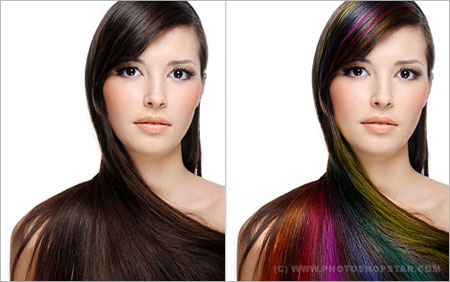
В этом уроке я покажу Вам, как сделать профессиональную обработку волос в Photoshop, добавить различные оттенки и принести некоторое сияние к волосам.
В начале Вы должны найти, соответствующее изображение женщины с длинными волосами. Вы можете найти изображение через Google или использовать это фото. Откройте изображение и начните делать этот урок со мной.
|
Без заголовка |
|
Без заголовка |
Это цитата сообщения Bambarda_Maxima
Кто-то просил урок по обработке глаз.
Сразу скажу, у меня есть несколько технологий по обработке глаз. Это только одна из них.
1. Берем исходное фото. Я заранее его отретушировала (немного) и откадрировала так, чтобы акцент был как раз на глазах.

|
Без заголовка |
|
Без заголовка |
 Обработка фото.
|
Без заголовка |

|
Без заголовка |
|
Без заголовка |
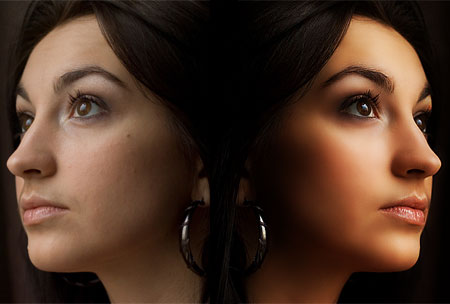
Из этого урока Вы узнаете, как сделать свою кожу матовой и гладкой, как у моделей на обложках глянцевых журналов.
Вот фото молодой девушки, которая очень хочет попасть на обложку журнала. Но с такими неровностями на коже ее туда никто не пустит.
Единственный, кто может ей помочь - это Фотошоп.
|
Без заголовка |

С помощью этого урока вы сможете быстро и легко сократить либо выравнять размер какой – либо части тела. В данном уроке мы сократим размер носа девушки.

|
Без заголовка |
|
Без заголовка |
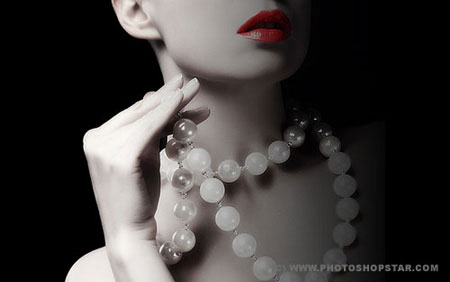
Не сложный, но очень интересный урок по приданию артистичности фото.
|
Без заголовка |
Делаем Фон
Этот интересный урок я нашла в блоге Irini Автор урока Ольга Бор
Я его написала со своими скриншотами и немного добавила от себя

|
Без заголовка |


Серия сообщений "Инструменты Adobe Photoshop":
Часть 1 - Урок Photoshop. Отттенок градиентом.
Часть 2 - Делаем коллаж "Нежность"
...
Часть 29 - Фотошоп - Закругляем края изображения (4 урокa) + Генератор закругления углов фоток
Часть 30 - Уроки Photoshop и Adobe Photoshop CS5. КОРРЕКЦИЯ ФИГУРЫ.
Часть 31 - 6 уроков Photoshop (коррекция фотографий: ретушь)
Часть 32 - 4 Урока Фотошоп. Коррекция фотографий. (ретушь, удаление морщин с изображения)
Часть 33 - Создание различных рамок в Фотошопе (3 урока)
Часть 34 - Создание фотомонтажа в Photoshop (5 уроков)
Часть 35 - Делаем клипарт в Photoshop
|
Без заголовка |
|
|
Без заголовка |
     2. 2. 3 3 4 4 5 5 6 6 7 7 8 8 9 9 10 10 11 11
 13 13 14 14 15 15 16 16 17 17 18 18 19 19 20 20 21 21 Вот и всё..готово! Сохраняем ФАЙЛ-СОХРАНИТЬ КАК...формат JPGЕсли нужно то код урока в окошечке под урокомВаша Васютина. Вот и всё..готово! Сохраняем ФАЙЛ-СОХРАНИТЬ КАК...формат JPGЕсли нужно то код урока в окошечке под урокомВаша Васютина.  |
|
Без заголовка |
Сегодня я вам расскажу как я вырезаю объект (делаю клип арт) в фотошопе из фона с применением "быстрой маски".
Итак, приступим. Откроем наше изображение в Фотошопе:

Замочек не снимаем. Щелкаем ПКМ по нашему фону в палитре слоев и создаем дубликат:

Активный слой "фон копия", на клавиатуре нажимаем клавишу "Q" (проверьте чтобы раскладка языка на вашей клавиатуре была ENG). Эта клавиша добавит нашему изображению "быструю маску".
Копия нашего фона выделилась "серым цветом". А в названии нашего изображения появилась надпись "фон копия, быстрая маска/8":

Активируем инструмент "кисть". В цветовой палитре следующие цвета: передний план Черный, задний план Белый. Размер кисти варьируем клавишами " (раскладка ENG). Увеличиваем размер "Ctrl+" до 500% (так вам будет удобнее редактировать изображение). Стоя на слое "фон копия" начинаем обводить контур девушки. Цвет обводки контура девушки будет окрашиваться красным (так и должно быть):

После того как мы закончили обводить наш контур. Закрашиваем остальной фон на картинке. Если у вас получилось закрасить больше чем контур девушки, ничего страшного - можно стереть ластиком:

Итак, мы закрасили весь фон на изображении. Далее, нажимаем на клавиатуре клавишу "Q" и видим, что на нашем изображении выделился контур девушки:

Переходим Слой-Новый слой-Скопировать на новый слой:

В палитре слоев мы видим, что у нас появился третий слой на прозрачной основе (чтобы его увидеть отключите видимость первых двух слоев):

Если вас устраивает полученный результат, то вы можете его сохранить в формате PNG: Файл-Сохранить для Web....
Если есть какие-то незначительные недочеты, вы можете подправить их мягким ластиком и также в итоге сохранить свою работу в формате PNG.
Вот и весь урок, надеюсь что он будет для вас полезным. Свои вопросы вы можете задавать в комментариях этой темы.
Удачи в творчестве! Ваша NataLinka
Результат:

|






 Создадим дубликат основного слоя, для чего просто перетащим его на вторую справа иконку в палитре "Слои".
  Нам необходимо выделить глаз, так как он довольно сильно контрастирует с белком глаза, то для его выделения я использую инструмент "Магнитное лассо" с растушёвкой около 3-х пикселов. Остальные параметры этого инструмента я оставил без изменения. Обводим глаз.
  Немного осветлим выделенный глаз, для чего нажмём сочетание клавиш Ctrl+M и в появившемся окне кривую немного подвинем вверх.
  Выбираем инструмент "Осветлитель", диапазон "Света" и экспозицию ставим около 20%.
  Обводим все светлые части глаза. Вот что у меня получилось. Конечно, я слишком сильно осветлил глаз, но в фотошопе действует принцип - лучше немного сильнее сделать эффект, а потом уменьшить непрозрачность слоя.
  Теперь выбираем "Затемнитель", диапазон "Тени", экспозиция опять около20%.
  Обводим самые края радужки и снимаем выделение - Ctrl+D.
  Точно так же поступаем и со вторым глазом. Описывать те же действия не имеет смысла. Вот что у меня получилось после работы со вторым глазом. Совсем забыл сказать, что после снятия выделения я "прошёлся" осветлителем с теми же параметрами по белкам глаз. Эффект смотрится конечно слишком сильно. Подправляем нашу работу.
  Уменьшаем непрозрачность слоя.
  Вот что у нас получилось, взгляд девушки стал совершенно другим - живым и выразительным.
  Сравните изображение девушки до и после обработки фотографии в фотошопе.