ОткрыткиПерерожденный каталог открыток на все случаи жизни
 Всегда под рукойаналогов нет ^_^
Позволяет вставить в профиль панель с произвольным Html-кодом. Можно разместить там банеры, счетчики и прочее
Всегда под рукойаналогов нет ^_^
Позволяет вставить в профиль панель с произвольным Html-кодом. Можно разместить там банеры, счетчики и прочее Я - фотографПлагин для публикации фотографий в дневнике пользователя. Минимальные системные требования: Internet Explorer 6, Fire Fox 1.5, Opera 9.5, Safari 3.1.1 со включенным JavaScript. Возможно это будет рабо
Цитата сообщения Yarusya
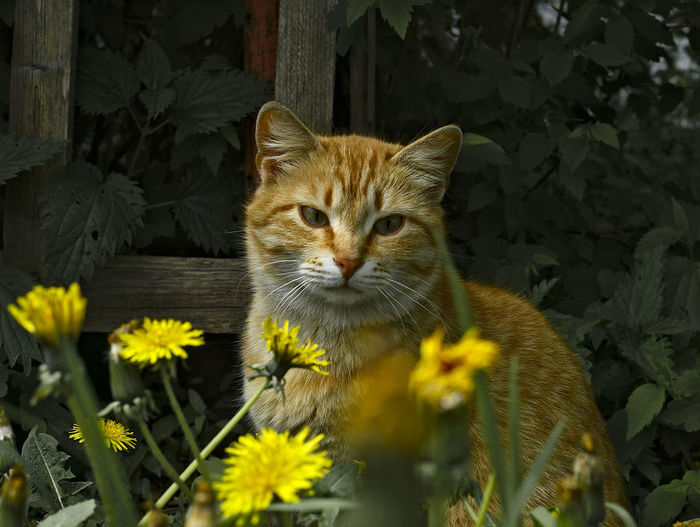
КОТЯ В МАШИНЕ И ДВОРНИК ))) |
Цитата |

376 просмотров |

|

|
Комментарии (0) |
ЧАЙНИКУ ОТ ЧАЙНИКА. ОГЛАВЛЕНИЕ |
1. Подробное описание клавиш клавиатуры.
2. Азбука для начинающего блоггера.
3. Компьютерные курсы для начинающих.
4. HTML Шпаргалка.
5. Шпаргалочка по тегам.
6. HTML - уроки по разметке текстовых документов, для домохозяек.
7. Компьютер - просто о сложном. Уроки новичку для быстрого освоения компьютера.
8. Секреты вашей клавиатуры.
9. Необычные надписи для дневника, пожелания для друзей.
10. Пишем цветным радужным текстом.
11. Цветной текст для Вашего дневника. Текстокрас.
12. Шрифты для заголовков в блоге.
13. Блестящий текст.
14. Как разделить текст на две колонки?
15. Как установить картинки в линеечку?
16. Сравним Windows 7 с Windows 8.
17. Анонимно выразили "антипатию".
18. Создаём индивидуальный баннер для блога (дневника).
19. Компьютерные курсы on-line. Подробные уроки для начинающих и не только...
20. Все настройки ЛиРу в картинках.
21. Информер для дневника в виде глобуса или карты.
22. Как правильно выключать экран ноутбука?
23. Основы работы на компьютере – Windows 7 (для новичков)|Видео уроки: Часть 1
24. Основы работы на компьютере – Windows 7 (для новичков)|Видео уроки: Часть 2.
25. Основы работы на компьютере – Windows 7 (для новичков)|Видео уроки: Часть 3.
26. Основы работы на компьютере – Windows 7 (для новичков)|Видео уроки: Часть 4.
27. Основы работы на компьютере – Windows 7 (для новичков)|Видео уроки: Часть 5.
28. Синий экран смерти и что нужно делать при его появлении.
29. Ждущий режим или спящий режим, что лучше?
30. Полезный инструмент «Ножницы» на Windows 7. Информация для новичков!
Серия сообщений "оглавления разделов дневника":
Часть 1 - Стихи. Оглавление.
Часть 2 - Красивейшие места планеты. Оглавление.
...
Часть 8 - Интересные факты. Оглавление.
Часть 9 - Кино - Театр. Оглавление.
Часть 10 - Чайнику от чайника. Оглавление.
Часть 11 - Пермь - Пермский край. Оглавление.
Часть 12 - Танец. Оглавление.
...
Часть 15 - Искусство. Оглавление.
Часть 16 - Гороскопы. Оглавление.
Часть 17 - Ссылки на разные темы. Оглавление.
|
КАК ВСТАВИТЬ ФОТО ИЛИ КАРТИНКУ В РАМКУ! |
Как вставить фото или картинку в рамку!И снова урок по ФШ - онлайн! Когда я сделала урок "Надпись на Картинке" меня спросили, будет ли урок как вставить фото или картинку в рамку?! Я, честно говоря, не знала, возможно, это или нет, но оказалось в онлайн ФШ возможно и это! И сейчас я расскажу как это можно просто и легко сделать! 1. Заранее скачайте себе на компьютер рамку! Их полно в интернете! Просто в поисковике напишите рамка для фото или рамка для ФотоШопа! И там найдет большое количество рамок на любой вкус и цвет! 2. Открываем ФШ-Онлайн и загружаем рамку. |
|
ФОНЫ ОДНОТОННЫЕ |
|
|
ОНЛАЙН ФОТОШОП С САМЫХ АЗОВ. УРОК2. С ПРИЛОЖЕНИЕМ "СОЗДАНИЕ НОВОГОДНЕЙ ОТКРЫТКИ" |
1. В этом уроке продолжим изучать инструменты фотошоп. Но так как, изучив материалы этого урока, уже можно сделать несложный коллаж или открытку, вам будет полезна следующая информация. В этой программе, в отличие от обычного фотошопа, нет возможности задать параметры картинки в сантиметрах. Но достаточно запомнить одну цифру 28,3 (для разрешения 72пикс/дюйм). И перевести сантиметры в пиксели.
Запоминаем, как задать нужный размер, и переходим непосредственно к уроку. Для работы создадим новый документ, назовём его Урок 2. Размеры документа оставим 800х600пикс.

Рис.1
|
ОНЛАЙН ФОТОШОП С САМЫХ АЗОВ. УРОК4. РАБОТА С ЦВЕТОМ. КИСТИ |
Цикл уроков подготовлен для декупажного журнала "font-size:18px;">«Декупаж от А до Я»
Для работы воспользуйтесь любой из этих ссылочек.
Перейти в фотошоп онлайн редактор
Перейти в фотошоп онлайн редактор
Перейти в фотошоп онлайн редактор
Так как у некоторых пользователей Ли-Ру на первой картинке урока текст не читается, размещаю его повторно под картинкой.

Продолжаем изучать инструменты фотошоп. В этом уроке вы познакомитесь с Палитрой цветов, Градиентом и такими инструментами как Пипетка и Кисть.
1.В самой нижней части Палитры инструментов расположены семь квадратиков. Один большой и шесть маленьких. Нажав на большой квадратик, вы попадёте непосредственно в Палитру цветов. В ней можно подобрать любой необходимый вам цвет. Передвигая мышкой кружок по кольцу, выбираем цвет. Передвигая кружок в квадратике, внутри кольца, меняем тон и оттенок этого цвета. Для этих же целей служат бегунки внизу. О работе с Палитрой цветов писать можно много, но размеры урока ограничены, вы сами немного поиграв с настройками, очень скоро поймёте, как подобрать нужный вам цвет. Кроме того, т.к фотошоп это программа, то любой цвет имеет свой код, который записан цифрами и латинскими буквами. Посмотрите, в окошечке стоит код 2f7a37. Это код того зелёного цвета который я подобрала. Существуют таблицы цветов, в которых указаны их коды. Найдя такую таблицу в сети, можно просто выбрать в ней цвет, его код записать в окошко, и получите нужный рабочий цвет.
В правой части вы видите прямоугольник, разделённый на две части. Верхняя часть окрашена в цвет, который на данный момент является рабочим (сейчас он чёрный). В этот цвет окрашен и большой прямоугольник в Палитре инструментов. Цвет нижней части будет меняться в зависимости от ваших манипуляций с цветами. Вот как раз по нему вы и будете определять получившийся цвет. Кроме того, если зная код, вы запишите его в окошко, цвет в нижней части прямоугольника изменится на цвет соответствующий этому коду. Когда цвет подобран, нажимаете кнопку Да.
|
ОНЛАЙН ФОТОШОП С САМЫХ АЗОВ. УРОК5. УБИРАЕМ НАДПИСИ С КАРТИНОК. ДОРИСОВЫВАЕМ КАРТИНКИ |
Цикл уроков подготовлен для декупажного журнала
"font-size: 19px;">Декупаж от А до Я
Для работы воспользуйтесь любой из этих ссылок..
Перейти в фотошоп онлайн редактор
Перейти в фотошоп онлайн редактор
Перейти в фотошоп онлайн редактор

|
ФОТОШОП, ДАЖЕ ДЛЯ ЧАЙНИКОВ НУ ОЧЕНЬ ПРОСТО |
Этот МК для тех, кто как сказала одна очаровательная дама не просто чайники в фотошопе, а ситечки от чайника. По себе знаю, как нужен фотошоп, когда увлекаешься декупажем и догадываюсь, что для многих дам с гуманитарным складом ума это довольно сложно поначалу. Да и сама программа по цене кусается (про пиратские копии и таблеточки к ним я, конечно, скромно молчу) Так вот, есть программка, не полноценный фотошоп конечно, но вполне для наших декупажных целей годная. А главное, её не надо скачивать, взламывать, искать русификатор. Открывай прямо в сети и работай. Если научились кнопки на компе нажимать, то и освоение этой программы будет зависеть только от вашего желания. Вот первый и самый необходимый для нас урок. Как разместить на одной картинке фрагменты другой.
Да и самое главное, вот эта программка
|
ФОНЫ-РЕТРО ВИНТАЖ |
|
|
ФОНЫ ДЛЯ ДНЕВНИКОВ И БЛОГОВ |
|
|
|
ФОНЫ СЕРЕБРЯНЫЕ |
|
|
КАК СДЕЛАТЬ РАМКУ ИЛИ ОБВОДКУ НА ФОТО В PAINT |
|
|
КИТАЙСКАЯ МОНЕТА СЧАСТЬЯ |
|
Серия сообщений "Магия":деньги,исполнители желаний,приметы,заговоры,гадания,симорон, тесты,
Часть 1 - Симоронский знак - Хочется верить!!!
Часть 2 - Активация Денежного Древа Жизни.Медитация
...
Часть 19 - Гадание на кофейной гуще
Часть 20 - Зимний тест
Часть 21 - Китайская монета счастья
|
|
КИТАЙСКАЯ МОНЕТА СЧАСТЬЯ |
|
УРОК ВСЕМ, КТО ХОЧЕТ ПОЗНАКОМИТЬСЯ С FREE ONLINE IMAGE EDITOR |
|

|