Бесшовные цветочные фоны + 5наборов для схем + gif для украшений. |
|
Дорогие мои друзья и читатели, сегодня по просьбам я сделала 5 наборов из бесшовных фонов и фонов для текста(записей).. Т.е. как меня просили-хотя бы пример.....Выставляю для всех, кто хочет сам сделать схемы для себя и других блогеров.
*************  
|
Серия сообщений " *фоны для дополнит. блоков":
Часть 1 - Прозрачные фоны от Ejkova
Часть 2 - Схемка Натюрморт+ прозрачные фоны от Ejkova
...
Часть 34 - Схемы и прозрачные фоны от Ejkova
Часть 35 - Фоны для оформления схем
Часть 36 - Бесшовные цветочные фоны + 5наборов для схем + gif для украшений.
Часть 37 - Прозрачные фоны
Часть 38 - Мои прозрачные фоны - valniko77
Часть 39 - Фоны непрозрачные English
|
Метки: бесшовныецветочныесиреневые.. фоны наборы фонов украшалочки анимация |
Новый генератор прозрачного фона |
|
Серия сообщений "Surge Blavat-полезности":
Часть 1 - Рабочие программы и краткое описание к ним
Часть 2 - Картинки.анимашки - обрезать.подписать
...
Часть 14 - Как восстановить флешку
Часть 15 - 12 признаков взлома вашего компьютера
Часть 16 - Новый генератор прозрачного фона
Часть 17 - Яндекс_Новый поисковик - умная обработка запросов
Часть 18 - Генератор рукописных текстов 1.2а
Часть 19 - О программах, ключах и паролях
|
Метки: генератор генератор прозрачного фона фоны прозрачный фон |
Генератор обводки текста |
Серия сообщений "Рамочки":
Часть 1 - Урок по использованию рамочек от Летиция
Часть 2 - Инструкция пользования рамочками
...
Часть 37 - Делаем рамочки для видео без ФШ в по Онлайн фото редакторе - Free Online-Image-Editor
Часть 38 - Обводка текста и картинки рамочкой
Часть 39 - Генератор обводки текста
Часть 40 - Шпаргалка "Полезные коды для Li.ru"
|
Метки: генератор обводки текста рамочки обводки |
Бродилочка по лиру |

|
Серия сообщений "Бродилки":
Часть 1 - Флеш-бродилка "Конвертеры онлайн"
Часть 2 - Бродилка ФШ дополнений
...
Часть 42 - Бродилка по фотогенераторам -2ч
Часть 43 - Разные полезные сайты
Часть 44 - Бродилочка по лиру
|
Метки: дневник бродилка по урокам |
Новичкам ЛиРу |
Серия сообщений "Настройки дневника 1":
Часть 1 - Урок для новеньких как не заблудиться на Ли.ру
Часть 2 - Новичкам: вставляем и редактируем изображение через сервис загрузки изображений Liveinternet
...
Часть 47 - Сообщество Questions_LiveInternet - Вопросы по Лиру
Часть 48 - Как определить ID блога на ЛиРу?
Часть 49 - Новичкам ЛиРу
|
Метки: начинающим дневник лиру |
Советы по выбору внешнего жесткого диска. |
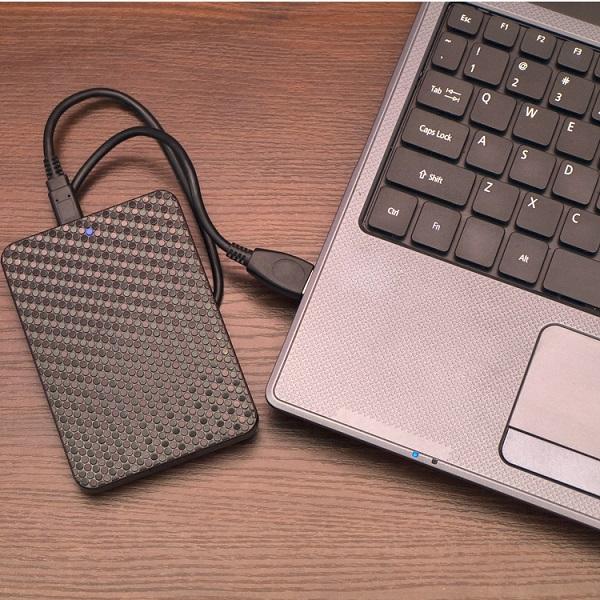
Использование внешнего накопителя — самый простой способ увеличить место для хранения файлов и документов. Это очень удобно владельцам ноутбуков, не имеющим возможности установить дополнительный диск. Пользователи стационарных компьютеров без навыков монтирования внутреннего HDD также могут подключить внешний винчестер.

Серия сообщений " *disk C":Часть 1 - 10 способов освободить место на диске"С"
Часть 2 - Как очистить Локальный диск С на Windows 7? легко
...
Часть 9 - Почему компьютер или ноутбук не видит флешку и съемный жесткий диск.
Часть 10 - Очистка диска от ненужных файлов Windows 7 8 10 системным методом
Часть 11 - Советы по выбору внешнего жесткого диска.
Часть 12 - Как очистить весь КЭШ (мусор) Windows 10? Освободи память диска C!
|
Метки: диск с жесткий диск |
Какие службы можно отключить в Windows 7 и 8. |
Службы,которые можно отключить в windows 7 ,8.
В этой статье поговорим какие службы Windows можно отключить.
Многие пользователи, особенно с компьютерами малой мощности задумываются об оптимизации и отключении всего лишнего или неиспользованного для повышения скорости работы операционной системы,ну конечно же,чтобы вирусы не не проникли на вашу систему,а также чтобы кто-то не управлял вашей системой! Не надо загружать свой компьютер тем что вам не нужно. Конечно большинство служб не нужно отключать, так как они составляют часть системы, но есть и такие которые не всегда нужны или вообще вам никогда не пригодятся.
В этой статье мы поговорим об отключении служб которые вам не нужные.
Серия сообщений " *Windoys 7 / 8":Часть 1 - С Windows 7 может быть проще если знать...видео
Часть 2 - 7 полезных секретов в Windows от Lekas
...
Часть 44 - Запуск приложений в Windows 7 от имени администратора.
Часть 45 - Как изменить имя компьютера в Windows XP, 7, 8.
Часть 46 - Какие службы можно отключить в Windows 7 и 8.
Часть 47 - Загрузка Windows с флешки: инструкция + фото.
|
Метки: windows 7 windows 8 какие службы можно отключить в Windows 7 и 8. |
Если у вас тихий звук на компьютере |
Если у вас тихий звук на компьютере
Здравствуйте...
Тема сегодняшнего урока
Тихий звук на компьютере
Многие пользователи ПК сталкиваются с этой проблемой именно после переустановки ОС Windows. Сегодня вы узнаете, как можно усилить звук на компьютере, но не расчитывайте, что громкость будет такой, как у вашего плазменного телевизора...)))
Метки: компьютер звук |
Устарел (не работает) Adobe Flash Player — как обновить, удалить и установить плагин |
Устарел (не работает) Adobe Flash Player — как обновить, удалить и установить плагин

Если видео или аудио контент на компьютерах, мобильных устройствах, web-ресурсах перестает проигрываться, а игры не запускаются, многие пользователи, наверное, кроме самых неподготовленных, понимают, что все дело во Флеш плеере. Новички, впервые столкнувшиеся с проблемой, обращаются к поисковой системе и получают однозначный ответ — всему причиной Adobe Flash Player. Он может быть не установлен на устройствах, иметь устаревшую версию, либо может не запускаться из-за повреждений.
И решение проблемы в этом случае заключается в том, чтобы установить, перезагрузить или обновиться до последней версии. Но эта процедура, подчас, не так проста, особенно для неопытных пользователей компьютера или интернета. Вы можете скачать и установить флеш плеер, следуя точным указаниям, но не добиться нужного результата — проигрывания видеоматериалов. Поскольку, к примеру, для повторной установки необходимо правильно удалить компоненты плеера. Многим пользователям пригодится подробное руководство по закачке, установке, настройке параметров и использованию Adobe Flash Player.
Обновление Flash Player — зачем оно нужно?
Специально для неподготовленных пользователей браузер Google Chrome не только имеет встроенный Flash Player, но и настройку автоматического обновления. Но даже и это не гарантирует работоспособность проигрывателя: в некоторых случаях он отключается в браузере.В конце позже мы расскажем, как решить проблему с отключением флеш плеера в браузерах.

Серия сообщений "Adobe Flash Player.":
Часть 1 - Как удалить и переустановить Adobe Flash Player.
Часть 2 - Браузер Opera_Устранение проблемы
...
Часть 9 - Как правильно и просто обновить Adobe Flash Player
Часть 10 - Как обновить или удалить Adobe Flash Player ?
Часть 11 - Устарел (не работает) Adobe Flash Player — как обновить, удалить и установить плагин
|
Метки: adobe flash player. |
Синий экран, что делать windows 7,8,10. |
Сегодня поговорим на тему синий экран смерти, что делать Windows 7,8,10. Синий экран — это либо конфликт с параметрами, либо с устройствами.Хочу заметить то, что еще называют, синим экраном, BSoD (расшифровывается это так Blue Screen of Death или еще так Blue Screen of Doom), стоп ошибка. Соответственно такую проблему оставлять нельзя и с этим нужно бороться. Как бороться вы узнаете ниже!
Итак, если у вас все же на вашем экране появился синий экран смерти, то в любом случаи вы спросите, что мне делать?
Метки: синий экран смерти |
Палитра цветов с кодировкой |
Серия сообщений " *генераторы цвета":
Часть 1 - Пять flash генераторов цветовых кодов+калькулятор
Часть 2 - Генератор подбора цвета к Картинке
...
Часть 7 - Цветосмеситель
Часть 8 - Генератор HTML кода цвета по картинке
Часть 9 - Палитра цветов с кодировкой
Часть 10 - Определитель сочетания цветов онлайн-Colorhunter.
Часть 11 - 140 цветов с названиями и кодами
Часть 12 - 216 "безопасных" цветов / таблица с кодами
|
Метки: цветовая палитра |
Блестящие рамочки для вашего творчества!(осторожно трафик!) |


Серия сообщений " ОТ Галерея Дефне ":
Часть 1 - Галерея Дефне ( рамочки)
Часть 2 - Баннеры дневника:
...
Часть 39 - Золотая Мастерская-моя flash бродилка для золотого творчества!
Часть 40 - Гадание Жозефины - флеш
Часть 41 - Блестящие рамочки для вашего творчества!(осторожно трафик!)
Часть 42 - Схема "Драгоценные камешки" и бесшовные фоны.
Часть 43 - Набор "Нежное утро". (эпиграф с часиками+аватарки+фоны)
Часть 44 - Определитель сочетания цветов онлайн-Colorhunter.
Часть 45 - Моя коллекция зимних,новогодних схемок!
|
Метки: рамочки галерея дефне |
Календари - эпиграфы от наташа_Проценюк |
Календарь-зимний
Коллаж - Franzuzhenka.
Календарь с часами - фон меняется - 24 картинки-красота осени.
Каждый час новый осенний пейзаж с животными, грибочками.
3 календаря- Ванильная нежность.
3 календаря - цветы.
Календарь
Календарь
Серия сообщений " *часы эпиграф календарь ":Часть 1 - Флеш-эпиграф с девушкой и часиками+код!
Часть 2 - Флеш-эпиграф и флеш-часики
...
Часть 37 - Часы и кнопки быстрого перехода по страницам для блога.
Часть 38 - Часики и календари для сайтов с кодом для вставки без картинки
Часть 39 - Календари - эпиграфы от наташа_Проценюк
Часть 40 - Таймер обратного отсчета Новогодний. Музыка внизу.
|
Метки: часики эпиграф календарь |
Как обновить или удалить Adobe Flash Player ? |
Как обновить Adobe Flash Player за 2 минуты ?
Что делать, если устарел плагин Adobe Flash Player?
Все просто: его необходимо обновить. Хотя, в принципе, это не обязательно. Но тогда Вы не сможете слушать музыку в ВКонтакте, смотреть видео на Youtube и играть в игры в браузере. А все потому, что в данном случае требуются специальные драйвера. И все они как раз имеются в Адобе Флеш Плеере. Поэтому, как ни крути, но все же Вам придется его обновить. Но у меня есть 3 хорошие новости. Во-первых, это делается буквально за 2-3 минуты. Во-вторых, это совершенно бесплатно. В-третьих, ниже приведена подробная инструкция, как обновить Adobe Flash Player на компьютере или ноутбуке.
Как обновить Адобе Флеш Плеер правильно?
Для начала поясню один важный момент, который Вам обязательно нужно знать. Во время работы в браузере на любом сайте периодически появляется сообщение «Adobe Flash Player устарел» (или «Заблокирован устаревший модуль / плагин Adobe Flash Player»). В принципе, текст может немного отличаться, но суть остается все той же. Что значит Adobe Flash Player устарел? Все просто: разработчики выпустили новую версию, а ваша текущая является уже неактуальной. Поэтому ее нужно обновить. Также о необходимости обновления может напомнить: антивирус; онлайн-плеер на каком-то сайте; сам Flash Player (например, в трее).
Серия сообщений "Adobe Flash Player.":
Часть 1 - Как удалить и переустановить Adobe Flash Player.
Часть 2 - Браузер Opera_Устранение проблемы
...
Часть 8 - как удалить Adobe Flash Player самым простым способом
Часть 9 - Как правильно и просто обновить Adobe Flash Player
Часть 10 - Как обновить или удалить Adobe Flash Player ?
Часть 11 - Устарел (не работает) Adobe Flash Player — как обновить, удалить и установить плагин
|
Метки: adobe flash player. |
Гадание Жозефины - флеш |


Серия сообщений "Игры":Часть 1 - Флешка игра-Bubble Shooter
Часть 2 - Игра в клеточки.
...
Часть 9 - Крутой флеш синтезатор звуков природы
Часть 10 - Гадание по Книге Перемен "И-Цзин" - ОНЛАЙН
Часть 11 - Гадание Жозефины - флеш
Серия сообщений " ОТ Галерея Дефне ":
Часть 1 - Галерея Дефне ( рамочки)
Часть 2 - Баннеры дневника:
...
Часть 38 - Простые окантовки текста с часиками от Галерея_Дефне
Часть 39 - Золотая Мастерская-моя flash бродилка для золотого творчества!
Часть 40 - Гадание Жозефины - флеш
Часть 41 - Блестящие рамочки для вашего творчества!(осторожно трафик!)
Часть 42 - Схема "Драгоценные камешки" и бесшовные фоны.
Часть 43 - Набор "Нежное утро". (эпиграф с часиками+аватарки+фоны)
Часть 44 - Определитель сочетания цветов онлайн-Colorhunter.
Часть 45 - Моя коллекция зимних,новогодних схемок!
|
Метки: галерея дефне гадание Жозефины игры |
12 признаков взлома вашего компьютера |

Чтобы понять, что компьютер взломали, нужно обращать внимание на любые изменения в его работе. 1. Антивирус отключен Если самостоятельно владелец компьютера антивирус не отключал, но тот не работает — это верный признак взлома. Сам по себе антивирус не отключается, но хакеры отключают его в первую очередь, чтобы получить доступ к файлам. 2. Пароли не работают Пароли, которые пользователь не менял, должны работать. Если вы не можете войти в свои учетные записи, это повод серьезно насторожиться. 3. Резко увеличилось количество друзей Если в социальных сетях появилось много друзей, которых вы не добавляли, это значит, что аккаунт взломан и используется для рассылки спама. 4. Новые значки на панели инструментов Такие значки могут свидетельствовать о проникновении в компьютер вредоносного кода. 5. Курсор двигается сам по себе Еще один верный признак взлома 6. Необычное поведение принтера Признаки взлома затрагивают не только сам компьютер, но могут проявиться и в работе с принтером. Например, если он отказывается печатать или печатает файлы, которые вы не отправляли в печать. 7. Перенаправление на другие сайты Если браузер постоянно перенаправляет на другие сайты, пора насторожиться. Также стоит испугаться, если вы вводите поисковый запрос, а появляются не результаты поиска Google или Yandex, а другие страницы. Постоянные всплывающие окна также сообщают о взломе. 8. Файлы удалены без вашего участия Если вы заметили, что некоторые программы и файлы переместились в мусорное ведро или удалились совсем, но вы этого не делали, сомнений нет — это сделали хакеры. 9. В интернете есть ваша личная информация, которую вы не раскрывали Проверить это легко при помощи поисковика: поищите, что в сети есть о вас. Если нашлась информация, которую вы лично точно не отправляли, значит, компьютер был взломан для кражи этих данных. 10. Фальшивые антивирусные сообщения Если на компьютере всплывают окна с предупреждением об инфицировании вирусом, но выглядят они иначе, чем обычно, — это признак взлома. Новый антивирус также говорит о том, что у вас неприятности. 11. Необычное поведение веб-камеры Если световой индикатор камеры мигает сам по себе, перезагрузите компьютер и посмотрите, будет ли он мигать минут через 10. Если он все также мигает — компьютер взломан. 12. Компьютер работает очень медленно Если самые простые операции компьютер стал делать очень медленно, интернет-соединение стало хуже, это может говорить о взломе. Что делать: - Предупредите друзей и адресатов вашей электронной почты, что вы были взломаны. - Скажите им не открывать сообщения от вас и не переходить по ссылкам в них. - Сообщите вашему банку о возможной утечке ваших личных данных. - Узнайте у них, как защитить ваши средства. - Удалите все незнакомые вам программы, а также те, которые не запускаются. - Установите надежный антивирус и просканируйте систему. - Некоторые компании выпускают бесплатные версии. - Поменяйте пароли на всех своих аккаунтах. Если вам кажется, что проблема не решена, обратитесь к специалисту. |
Серия сообщений "Surge Blavat-полезности":
Часть 1 - Рабочие программы и краткое описание к ним
Часть 2 - Картинки.анимашки - обрезать.подписать
...
Часть 13 - Полезные помощники для блоггеров
Часть 14 - Как восстановить флешку
Часть 15 - 12 признаков взлома вашего компьютера
Часть 16 - Новый генератор прозрачного фона
Часть 17 - Яндекс_Новый поисковик - умная обработка запросов
Часть 18 - Генератор рукописных текстов 1.2а
Часть 19 - О программах, ключах и паролях
|
Метки: компьютер признаки взлома вашего компьютера |
CCleaner 5.35.6210. Я пользуюсь, довольна. |
Серия сообщений " *уборка мусора":
Часть 1 - BleachBit — тщательная чистка операционной системы
Часть 2 - Что такое кэш, зачем он нужен и как его очистить?
...
Часть 22 - 5 полезных возможностей CCleaner, которыми многие не пользуются.
Часть 23 - Чистка компьютера от мусора специальными программами.
Часть 24 - CCleaner 5.35.6210. Я пользуюсь, довольна.
Часть 25 - Очистка "хвостов" программы в реестре, оставшихся после её удаления.
Часть 26 - Как очистить весь КЭШ (мусор) Windows 10? Освободи память диска C!
|
Метки: чистка CCleaner |
Почему принтер не печатает? |
Век информационных технологий дарит современным жителям разнообразие модернизированных девайсов, благодаря которым стало проще выполнять обозначенные задачи. Одним из таких девайсов является принтер, позволяющий выводить на печать важные документы, фотографии и прочие материалы. Однако иногда случается так, что устройство отказывается работать, вследствие чего распечатать важный документ не удаётся никаким способом. Безусловно, каждому пользователю хочется узнать, в чём дело, почему принтер не печатает.
Серия сообщений " *ноутбук.принтер.телик":
Часть 1 - Чистка системы охлаждения ноутбука от пыли (если ноутбук стал шумно работать)
Часть 2 - Критерии выбора принтера или МФУ
...
Часть 17 - Восстановление звука на ноутбуке.
Часть 18 - Почему не печатает принтер? (3 основные причины).
Часть 19 - Почему принтер не печатает?
Часть 20 - Как просто и НЕДОРОГО почистить ваш СМАРТФОН, планшет и ноутбук в домашних условиях
|
Метки: принтер почему не печатает принтер |
Как изменить имя компьютера в Windows XP, 7, 8. |
В этой статье речь пойдёт о том, как можно изменить имя компьютера в Windows XP, 7, 8. Делается это довольно просто, всего в несколько шагов. Имя компьютера обычно используется для идентификации его в сети и задаётся при установке системы. Если вы хотите создать свою сеть из нескольких компьютеров или общий доступ к папке, то имена не должны повторятся.
КАК ИЗМЕНИТЬ ИМЯ КОМПЬЮТЕРА В WINDOWS XP:
Кликнуть правой кнопкой мыши по иконке Мой компьютер на Рабочем столе (или Пуск – Панель управления — Система ) и в выпадающем списке выбрать запись Свойства. Сразу попадаем в окно Свойства системы, и переходим на вкладку Имя компьютера.
КАК ИЗМЕНИТЬ ИМЯ КОМПЬЮТЕРА В WINDOWS 7:
Серия сообщений " *Windoys 7 / 8":Часть 1 - С Windows 7 может быть проще если знать...видео
Часть 2 - 7 полезных секретов в Windows от Lekas
...
Часть 43 - Какие бывают ошибки Windows,часть 2.
Часть 44 - Запуск приложений в Windows 7 от имени администратора.
Часть 45 - Как изменить имя компьютера в Windows XP, 7, 8.
Часть 46 - Какие службы можно отключить в Windows 7 и 8.
Часть 47 - Загрузка Windows с флешки: инструкция + фото.
|
Метки: windows 7 windows 8 шильников |
Если Вы храните картинки на сервисе Яндекс- фотки |
|
|
Серия сообщений "*ЛИрушкин ЛИКбез ДОПОЛНЕНИЯ":
Часть 1 - ДОРОГИ,ВЕДУЩИЕ в ДНЕВНИК
Часть 2 - дополнения Firefox "Кто украл мои картинки?"
...
Часть 19 - Лиру в моём доме
Часть 20 - КАЛЕНДАРЬ + популярные цитаты
Часть 21 - если Вы храните картинки на сервисе Яндекс- фотки
Часть 22 - вставляем картинку в запись ЛИру ссылкой
Часть 23 - ЛИрушкин ЛИКбез & ...может пригодится и Вам.
Серия сообщений "Яндекс - фотки":
Часть 1 - Пост для тех,кто пользуется или сохраняет свои изображения на Яндекс фотках урок
Часть 2 - Фотоальбомы с Яндекса.
...
Часть 26 - Как скачать целый альбом с "Яндекс-Фоток"
Часть 27 - Как скачать весь альбом из Яндекс.Фоток
Часть 28 - Если Вы храните картинки на сервисе Яндекс- фотки
|
Метки: яндекс-фотки |
Что такое Диспетчер задач |
|
Серия сообщений "Уроки от меня_зовут_Любаша_К.":
Часть 1 - FormatFactory - конвертируем легко
Часть 2 - Урок по Мозилле 16
...
Часть 41 - Двухфакторная аутентификация на Почта Майл
Часть 42 - Памятка для пользователя Лиру - Как правильно цитировать
Часть 43 - Что такое Диспетчер задач
|
Метки: диспетчер задач монитор |
Как настроить яркость и контрастность монитора. |
Такие параметры, как яркость и контрастность монитора, или дисплея, являются главенствующими при выборе ноутбука. Если они сопровождаются отменными характеристиками, то это благоприятствует комфортному чтению, быстрому выполнению всех установленных задач.
Серия сообщений " *уроки на компьютере":
Часть 1 - Самый простой способ скопировать некопируемый текст
Часть 2 - Как скопировать текст с сайта, который защищен от копирования.
...
Часть 43 - Как вызвать диспетчер задач шестью разными способами?
Часть 44 - Как забрать флешку к себе на компьютер или ноутбук.
Часть 45 - Как настроить яркость и контрастность монитора.
Часть 46 - Как восстановить случайно закрытую вкладку
Часть 47 - Как сделать компьютер тише. Бесшумный компьютер.
|
Метки: монитор яркость контрастность |
Демонстрация экрана и как убрать переписку в программе Skype. |
|
Данная функция называется Демонстрация экрана и находится она в меню Звонки:
В процессе разговора просто выбирайте данный пункт меню и в появившемся окошке щелкайте кнопку Начать. Всё! Теперь ваш собеседник сможет наблюдать за вашими действиями и дать какой-то совет, если у вас возникнут вопросы. При этом вы не прекращаете диалог, а наоборот даете словестные пояснения, демонстрируя, что именно не получается. Для отключения данной функции достаточно щелкнуть кнопку Остановить показ или выбрать в меню Skype пункт Звонки - Остановить демонстрацию экрана.  2. Если, используя программу Skype вы не только общаетесь, но и ведёте переписку в чате, то вам будет полезно узнать, как удалить переписку в Скайпе. Всё дело в том, что информация о переписке хранится не только в нашем компьютере, но также и на сервере, а кнопка для её удаления спрятана в настройках самой программы. Чтобы её найти выберите в меню Skype пункт Инструменты - Настройки, а потом перейдите в раздел Чаты и SMS - Настройки чата (1). В открывшемся окне можно выбрать (2), срок хранения истории перед автоудалением или очистить историю здесь и сейчас с помощью кнопки (3):
Для более старых версий программы, чтобы увидеть эту кнопку, в окне настроек чата надо ещё нажать кнопку Открыть дополнительные параметры. Автор: Андрей Курганов  |
Серия сообщений " СКАЙП. ПОДСКАЗКИ В НАСТРОЙКАХ.":
Часть 1 - СКАЙП. ВОПРОСЫ - ОТВЕТЫ.Перепост.
Часть 2 - Будьте осторожными со ссылками в СКАЙПЕ!
...
Часть 10 - Не работает микрофон в скайпе.
Часть 11 - "СКАЙП" и его обновление.
Часть 12 - Две подсказки в программе Skype.
Серия сообщений "SKYPE":
Часть 1 - Как убрать рекламу из Скайпа
Часть 2 - Как записать разговор в Скайпе? Программа для записи разговоров в Скайпе
...
Часть 12 - Не слышно звонок в Скайпе
Часть 13 - 10 интересных фактов о Skype
Часть 14 - Демонстрация экрана и как убрать переписку в программе Skype.
Часть 15 - Что делать, если Skype не видит камеру на ноутбуке?
|
Метки: скайп демонстрация экрана убрать переписку |
Как забрать флешку к себе на компьютер или ноутбук. |


Серия сообщений " *уроки на компьютере":
Часть 1 - Самый простой способ скопировать некопируемый текст
Часть 2 - Как скопировать текст с сайта, который защищен от копирования.
...
Часть 42 - Как отключить автоматическую загрузку программ при включении компьютера.
Часть 43 - Как вызвать диспетчер задач шестью разными способами?
Часть 44 - Как забрать флешку к себе на компьютер или ноутбук.
Часть 45 - Как настроить яркость и контрастность монитора.
Часть 46 - Как восстановить случайно закрытую вкладку
Часть 47 - Как сделать компьютер тише. Бесшумный компьютер.
|
Метки: флешки |
Чистка компьютера от мусора специальными программами. |
Если слишком активно использовать свой ПК, устанавливать и удалять различные компоненты, закачивать информацию с интернета, играть в игры, то он начинает хуже работать. Беда в том, что на секторе, где записана система, уменьшается место, копится мусор из ненужных и временных файлов. Такие факторы вредят адекватной работе Windows. Пользователи часто принимают решение переустановить ОС, чтобы вернуть всё на свои места, но существует ряд менее радикальных методов, которые помогут «поднять» работоспособность ПК. Специалисты советуют делать это через утилиты для оптимизации и чистки компьютера от мусора. Рассмотрим их детальнее.
Серия сообщений " *уборка мусора":
Часть 1 - BleachBit — тщательная чистка операционной системы
Часть 2 - Что такое кэш, зачем он нужен и как его очистить?
...
Часть 21 - Удаление зараженных файлов браузера
Часть 22 - 5 полезных возможностей CCleaner, которыми многие не пользуются.
Часть 23 - Чистка компьютера от мусора специальными программами.
Часть 24 - CCleaner 5.35.6210. Я пользуюсь, довольна.
Часть 25 - Очистка "хвостов" программы в реестре, оставшихся после её удаления.
Часть 26 - Как очистить весь КЭШ (мусор) Windows 10? Освободи память диска C!
|
Метки: чистка компьютер шильников |
Почему не печатает принтер? (3 основные причины). |
Это, как правило, случается в самое неподходящее время — когда вам нужно срочно распечатать важный документ. Еще вчера исправно работавший принтер вдруг отказывается выполнять свои обязанности: вместо документа выбрасывает чистые листы бумаги или тупо моргает лампочками, будто не понимая, что вы от него хотите.
Серия сообщений " *ноутбук.принтер.телик":
Часть 1 - Чистка системы охлаждения ноутбука от пыли (если ноутбук стал шумно работать)
Часть 2 - Критерии выбора принтера или МФУ
...
Часть 16 - Как увеличить оперативную память на ноутбуке.
Часть 17 - Восстановление звука на ноутбуке.
Часть 18 - Почему не печатает принтер? (3 основные причины).
Часть 19 - Почему принтер не печатает?
Часть 20 - Как просто и НЕДОРОГО почистить ваш СМАРТФОН, планшет и ноутбук в домашних условиях
|
Метки: принтер почему не печатает принтер шильников |
Восстановление звука на ноутбуке. |
Владельцы ноутбуков Asus, Acer, Samsung, Hp и других моделей в процессе эксплуатации сталкиваются с разнообразными аудио проблемами. В материале рассмотрим, почему пропал звук на ноутбуке, что делать и как исправить положение. Не спешите звонить мастеру или бежать в сервисный центр, часто проблема решается своими руками.
Причины пропажи звука ноутбука разносторонние, но их можно разделить на 2 направления: программные и аппаратные. Рассматриваемые проблемы и пути решения в данной инструкции по большей степени относятся к программным, так как они встречаются чаще аппаратных и их всегда можно исправить.
Изменение уровня громкости и индикатора состояния
Первым делом проверьте состояние на наличие отключения звука в микшере громкости. Узнать Вы это сможете по красному перечеркнутому кругу на значке громкости, но не всегда. Пользователи случайным образом или сбои в системе выключают звук на ноутбуке. Ситуация может существовать следующая, полное исчезновение звука или частичное (в приложениях).
Серия сообщений " *ноутбук.принтер.телик":
Часть 1 - Чистка системы охлаждения ноутбука от пыли (если ноутбук стал шумно работать)
Часть 2 - Критерии выбора принтера или МФУ
...
Часть 15 - Как включить WiFi на ноутбуке.
Часть 16 - Как увеличить оперативную память на ноутбуке.
Часть 17 - Восстановление звука на ноутбуке.
Часть 18 - Почему не печатает принтер? (3 основные причины).
Часть 19 - Почему принтер не печатает?
Часть 20 - Как просто и НЕДОРОГО почистить ваш СМАРТФОН, планшет и ноутбук в домашних условиях
|
Метки: звук ноутбук восстановление звука на ноутбуке шильников |
Как узнать возможности вашего компьютера? |
   |
Серия сообщений " Полезное о компьютере":
Часть 1 - Устанавливаем автоматический веб переводчик в МАЗИЛЕ
Часть 2 - Хотите проверить свой компьютер на наличие уязвимости в интернете
...
Часть 24 - Где и как найти таблица символов
Часть 25 - Нужные программы для вашего компьютера
Часть 26 - Как узнать возможности вашего компьютера?
Серия сообщений "Уроки от Шадрина Галина":
Часть 1 - Как к каждой записи в дневнике, сделать свой простенький курсор, и вставить его в пост.
Часть 2 - Как сделать бегущую строку и бегущее изображение в дневнике
...
Часть 12 - InstallPack - это уникальная утилита, более 700 программ для Windows в одном инсталляторе
Часть 13 - как с помощью фотошопа- онлайн ЭДИТОР быстро оживить картинку
Часть 14 - Как узнать возможности вашего компьютера?
Часть 15 - Вставляем картинки в свои сообщения
|
Метки: компьютер |
Как восстановить флешку |
|
Серия сообщений "Surge Blavat-полезности":
Часть 1 - Рабочие программы и краткое описание к ним
Часть 2 - Картинки.анимашки - обрезать.подписать
...
Часть 12 - Из "гифовинки" в Гифовину
Часть 13 - Полезные помощники для блоггеров
Часть 14 - Как восстановить флешку
Часть 15 - 12 признаков взлома вашего компьютера
Часть 16 - Новый генератор прозрачного фона
Часть 17 - Яндекс_Новый поисковик - умная обработка запросов
Часть 18 - Генератор рукописных текстов 1.2а
Часть 19 - О программах, ключах и паролях
|
Метки: флешки как восстановить флешку |
Огромная коллекция он-лайн редакторов и не только! |
(аналог Фотошоп онлайн)
Сервис Pixlr, как и онлайн PhotoShop, представляет собой интерактивный фоторедактор, позволяющий редактировать фото или любое другое изображение прямо в интернете, без скачивания и установки каких-либо программ на своем компьютере. Находясь непосредственно на нашем сайте, вы можете загрузить и обработать фотографию: изменить размер и обрезать фото, склеить фотографии, добавить надпись, скорректировать яркость и контрастность и многое другое.
Инструкция по пользованию сервиса на промежуточной странице:
 [
[
Серия сообщений "Фото-видео редакторы":
Часть 1 - Редактор фотографий онлайн – Ribbet
Часть 2 - Фотоэффекты и Рамки для фото без Фотошопа на сайте Photomica
...
Часть 19 - Фоторедакторы
Часть 20 - Фоторедакторы онлайн
Часть 21 - Огромная коллекция он-лайн редакторов и не только!
|
Метки: фоторедактор |
Фоторедакторы онлайн |
|
Как бесплатно сделать коллаж из фотографий в онлайн сервисе или фотоколлаж своими руками в фотошопе |
Создаем слайд шоу или коллаж.
Он-лайн графические редакторы |
Делюсь находкой — огромная коллекция он-лайн редакторов и не только! |
|---|---|---|
|
Авторетушь лица, фотоэффекты и редактор - онлайн |
Лучшие бесплатные онлайн фоторедакторы в одном месте |
Фотошоп даже для чайников, ну очень просто. http://www.liveinternet.ru/users/tatysiy/post230650619/
Бродилочка-ФОТОРЕДАКТОРЫ http://www.liveinternet.ru/community/best_of_callery/post418244102 Редактор-фотошоп прямо в дневнике |
|
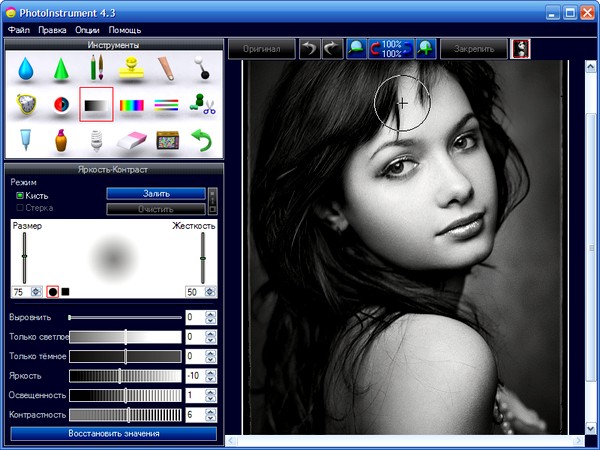
Программа для улучшения ваших фотографий |
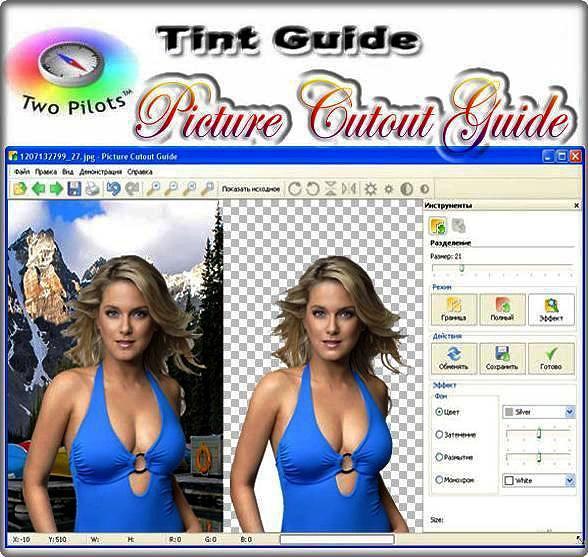
Программа - Picture Cutout Guide для отделения объекта от фона |
Чудо-редактор фотографий |
|
Инструкция работы в онлайн фотошопе на русском языке. http://www.liveinternet.ru/users/ludmelaru/post410888821
Photoshop онлайн на русском языке! |
10 лучших онлайн-фоторедакторов |
Превращаем Ваши фотографии в потрясающий графики Блеск! |
Серия сообщений "Фото-видео редакторы":
Часть 1 - Редактор фотографий онлайн – Ribbet
Часть 2 - Фотоэффекты и Рамки для фото без Фотошопа на сайте Photomica
...
Часть 18 - Онлайн фоторедакторы Замена фотошопу
Часть 19 - Фоторедакторы
Часть 20 - Фоторедакторы онлайн
Часть 21 - Огромная коллекция он-лайн редакторов и не только!
|
Метки: фоторедактор |
Как удалить вирус с заблокированного компьютера. |
В сети часто встречаются вопросы.как вылечить компьютер от
баннера вымогателя. Даже самый неопытный пользователь знает о возможности заражения
системы компьютера вирусом. Их бывает огромное количество и среди довольно безвредных встречаются опасные. Вирус как был вирусом, так и останется, единственное его отличие – это текст сообщения на баннере.
На экране пользователь часто видит:"Ваш ПК заблокирован за просмотр порнофильмов".. . или "Ваш компьютер заблокирован за просмотр порнофильмов с участием несовершеннолетних". Для разблокировки Вам необходимо выполнить следующие действия: -"В любом терминале оплаты сотовой связи, пополните такой то.. номер. Если в течении такого-то времени с момента появления данного сообщения, не будет введен код - все данные,будут удалены".
На самом деле ничего не надо отправлять и оплачивать.
Попробуем сами разобраться с этим вирусом..
Серия сообщений " *вирусы":Часть 1 - как избавиться от вируса троян требующего отправки смс
Часть 2 - 1 из 18 # Лучший Бесплатный Антивирус # для вашего компьютера.
...
Часть 48 - Лучшие программы для удаления вирусов
Часть 49 - Как не допустить проникновения вредоносных программ на компьютер.
Часть 50 - Как удалить вирус с заблокированного компьютера.
|
Метки: вирус как удалить вирус |
Как определить ID блога на ЛиРу? |

Серия сообщений "Настройки дневника 1":
Часть 1 - Урок для новеньких как не заблудиться на Ли.ру
Часть 2 - Новичкам: вставляем и редактируем изображение через сервис загрузки изображений Liveinternet
...
Часть 46 - ВСЕ НАСТРОЙКИ ЛИру из дневника Ваша Таня, идущая по судьбе
Часть 47 - Сообщество Questions_LiveInternet - Вопросы по Лиру
Часть 48 - Как определить ID блога на ЛиРу?
Часть 49 - Новичкам ЛиРу
|
Метки: лиру дневник |
Почему пропали ярлыки с рабочего стола и как их восстановить. |
Почему пропали ярлыки с рабочего стола
Если у Вас случилось так, что ярлыки с рабочего стола внезапно исчезли и остался только диспетчер задач, то давайте рассмотрим несколько
вариантов, как вернуть все обратно. На самом деле вариантов тут очень много,поэтому я перечислю сейчас те, которые должны помочь в большинстве случаев.
1.Для начала, необходимо проверить следующее. Кликните правой кнопкой мыши по рабочему столу (если эта опция осталась рабочей) и из контекстного меню выберите пункт «Упорядочить значки», должна стоять галочка напротив пункта «Отображать значки рабочего стола».
2.Теперь идем дальше. Выполнять нужно все поэтапно, пока не поможет. Запускаем диспетчер задач: "Ctrl" + "Alt", а далее жмем кнопку "Delete". Нажимаем в открытом окошке «Файл – Новая задача». Вводим команду explorer.exe. Таким образом мы пытаемся запустить данный
процесс вручную, и, если получиться, то ярлыки появятся, поскольку это входит в обязанности этого самого explorer.exe. Если выдалось сообщение об ошибке,то значит, файл поврежден.
Серия сообщений "Уроки-Владимир Шильников":
Часть 1 - Как сделать поиск по умолчанию в браузере?
Часть 2 - Как правильно очистить системный диск.
...
Часть 25 - Что делать, если компьютер не видит флешку?
Часть 26 - Как проверить и устранить ошибки жесткого диска.
Часть 27 - Почему пропали ярлыки с рабочего стола и как их восстановить.
|
Метки: рабочий стол ярлыки шильников |
Как увеличить оперативную память на ноутбуке. |
Те, кто в силу профессиональной деятельности или личных побуждений, достаточно часто работают на ноутбуке, полностью понимают, что от размера оперативной памяти в полной степени зависит быстродействие выполнения множества программ. Именно по этой причине многие владельцы ПК активно интересуются, как увеличить оперативную память на ноутбуке.
Серия сообщений " *ноутбук.принтер.телик":
Часть 1 - Чистка системы охлаждения ноутбука от пыли (если ноутбук стал шумно работать)
Часть 2 - Критерии выбора принтера или МФУ
...
Часть 14 - Что делать если ПК или ноутбук не выключается?-видео
Часть 15 - Как включить WiFi на ноутбуке.
Часть 16 - Как увеличить оперативную память на ноутбуке.
Часть 17 - Восстановление звука на ноутбуке.
Часть 18 - Почему не печатает принтер? (3 основные причины).
Часть 19 - Почему принтер не печатает?
Часть 20 - Как просто и НЕДОРОГО почистить ваш СМАРТФОН, планшет и ноутбук в домашних условиях
|
Метки: ноутбук память |
Памятка для пользователя Лиру - Как правильно цитировать |
|
Серия сообщений "Уроки от меня_зовут_Любаша_К.":
Часть 1 - FormatFactory - конвертируем легко
Часть 2 - Урок по Мозилле 16
...
Часть 40 - Видеоуроки от TeachVideo
Часть 41 - Двухфакторная аутентификация на Почта Майл
Часть 42 - Памятка для пользователя Лиру - Как правильно цитировать
Часть 43 - Что такое Диспетчер задач
|
Метки: лиру дневник |
Как проверить и устранить ошибки жесткого диска. |
В этом небольшой статье выясним, какие бывают ошибки, которые возникают в жестком диске, а также узнаем, как проверить жесткий диск на ошибки и запустить исправление ошибок и битых секторов. Во-первых, ошибки бывают физического рода, которые происходят в результате того, что в жестком диске нарушаются сектора. Вследствие чего система уже не в силе осуществить чтение или запись информации поврежденного сектора.
Сразу возникает вопрос, а каким образом можно исправить поврежденные сектора?
Должен Вам сказать,исправить уже поврежденные сектора практически невозможно. Существует специальная программа для проверки жесткого диска, которая уже заложена с момента установки операционной системы, я бы сказал скорее всего утилита, задачей
которой является нахождение данных «битых» секторов.
Другими словами, данная программа закрывает поврежденные сектора для дальнейшей записи на них данных.
Серия сообщений "Уроки-Владимир Шильников":
Часть 1 - Как сделать поиск по умолчанию в браузере?
Часть 2 - Как правильно очистить системный диск.
...
Часть 24 - Решение проблем с диспетчером задач.
Часть 25 - Что делать, если компьютер не видит флешку?
Часть 26 - Как проверить и устранить ошибки жесткого диска.
Часть 27 - Почему пропали ярлыки с рабочего стола и как их восстановить.
|
Метки: диск с как проверить и устранить ошибки жесткого диска. |
Замечательные разделители |
Серия сообщений " *разделители текста":
Часть 1 - Разделители осенние
Часть 2 - Разделители для текста на стрелке PNG
...
Часть 39 - Красивые осенние разделители
Часть 40 - 120 разделителей для текстов с цветами с кодами
Часть 41 - Замечательные разделители
|
Метки: разделители текста |
Золотая Мастерская-моя flash бродилка для золотого творчества! |
Золотая Мастерская-моя flash бродилка для золотого творчества!
|
|
Серия сообщений " ОТ Галерея Дефне ":
Часть 1 - Галерея Дефне ( рамочки)
Часть 2 - Баннеры дневника:
...
Часть 37 - как правильно цитировать посты!
Часть 38 - Простые окантовки текста с часиками от Галерея_Дефне
Часть 39 - Золотая Мастерская-моя flash бродилка для золотого творчества!
Часть 40 - Гадание Жозефины - флеш
Часть 41 - Блестящие рамочки для вашего творчества!(осторожно трафик!)
...
Часть 43 - Набор "Нежное утро". (эпиграф с часиками+аватарки+фоны)
Часть 44 - Определитель сочетания цветов онлайн-Colorhunter.
Часть 45 - Моя коллекция зимних,новогодних схемок!
|
Метки: галерея дефне бродилки золотые украшалочки |
Коллекция смайликов =))) [Little smiles] |
Серия сообщений " *иконки":
Часть 1 - Классные анимированные иконки
Часть 2 - Набор стильных и строгих иконок техно
...
Часть 12 - Золотые знаки на любой вкус(клипарт)
Часть 13 - Редкие символы с тегом написания
Часть 14 - Коллекция смайликов =))) [Little smiles]
|
Метки: смайлики |
Таблица кодов спецсимволов html |
Таблица кодов спецсимволов html


Серия сообщений "Формулы. коды HTML":
Часть 1 - HTML-шпаргалка
Часть 2 - Как пользоваться кнопками-переходами Далее
...
Часть 10 - Видеоуроки по HTML
Часть 11 - помощь блогеру - коды
Часть 12 - Таблица кодов спецсимволов html
Часть 13 - Визуальный "Редактор HTML кода"
Часть 14 - Краткая шпаргалка для Вашего блога.
|
Метки: символы которых нет на клавиатуре html |
Простые окантовки текста с часиками от Галерея_Дефне |
Простые окантовки текста с часиками.
|
|
|
|


Серия сообщений " ОТ Галерея Дефне ":
Часть 1 - Галерея Дефне ( рамочки)
Часть 2 - Баннеры дневника:
...
Часть 36 - Фоны для дизайна+часики.(розовые розы)
Часть 37 - как правильно цитировать посты!
Часть 38 - Простые окантовки текста с часиками от Галерея_Дефне
Часть 39 - Золотая Мастерская-моя flash бродилка для золотого творчества!
Часть 40 - Гадание Жозефины - флеш
...
Часть 43 - Набор "Нежное утро". (эпиграф с часиками+аватарки+фоны)
Часть 44 - Определитель сочетания цветов онлайн-Colorhunter.
Часть 45 - Моя коллекция зимних,новогодних схемок!
|
Метки: рамочки часики окантовка галерея дефне |
Фотошоп прямо в Лирушном посте! |
До чего техника дошла! Фотошоп прямо в Лирушном посте!
Редактор-фотошоп прямо в дневнике: Переключите на русский язык в левом верхнем углу (Russian)
Серия сообщений "Настройки дневника 2":
Часть 1 - Урок: как вставить Flash-эпиграфы
Часть 2 - Все для дизайна
...
Часть 31 - Как под рубрику вставить картинку
Часть 32 - Оформление дневника для начинающих и не только.
Часть 33 - Фотошоп прямо в Лирушном посте!
Часть 34 - Как писать текст в 2 столбика
|
Метки: фотошоп фотошоп прямо в Лирушном посте необходимое |
Яндекс Пипл — мгновенный поиск людей по всем соцсетям сразу. |
Яндекс Пипл — мгновенный поиск людей по всем соцсетям сразу.
Сервис поисковой системы Яндекс неустанно совершенствуется и одной из весьма полезных и практичных разработок можно считать Яндекс пипл Поиск людей.
Он позволяет без лишних усилий находить профили различных персон в социальных сетях.
Для этого вам не нужно регистрироваться и заполнять даже какие-то минимальные данные – служба работает как привычный всем поисковик. Регистрация может потребоваться только в том случае, если вы решили написать найденному человеку.
Немаловажным является то, что сервис группирует все найденные результаты по заданному запросу. Это, в свою очередь, позволяет вам отталкиваться от своих предпочтений и выбирать, через какую социальную сеть начинать общение.
Серия сообщений " *информеры":
Часть 1 - Погодный информер как ваше окно - пейзаж отражает погоду!
Часть 2 - Код *глобуса визитов* и его установка в ваш блог
...
Часть 17 - рубрики дневника
Часть 18 - Если ваш Гаджет Погоды не работает
Часть 19 - Яндекс Пипл — мгновенный поиск людей по всем соцсетям сразу.
|
Метки: яндекс яндекс пипл информеры |
5 полезных возможностей CCleaner, которыми многие не пользуются. |
В это видео кратко будут рассмотрены пять полезных функций программы CCleaner, о которых должен знать каждый пользователь ПК, который дорожит быстродействием и долговечностью работы своего компьютера.
CCleaner — многофункциональная программа, которая может заменить сразу несколько утилит для обслуживания и настройки Windows. Её секрет популярности в том, что она является бесплатной, простой в использовании и очень продуктивной.
Скачать программу CCleaner вы можете на сайте разработчика: http://www.piriform.com/ccleaner
Серия сообщений " *уборка мусора":
Часть 1 - BleachBit — тщательная чистка операционной системы
Часть 2 - Что такое кэш, зачем он нужен и как его очистить?
...
Часть 20 - Бесплатная очистка компьютера с Kaspersky Cleaner
Часть 21 - Удаление зараженных файлов браузера
Часть 22 - 5 полезных возможностей CCleaner, которыми многие не пользуются.
Часть 23 - Чистка компьютера от мусора специальными программами.
Часть 24 - CCleaner 5.35.6210. Я пользуюсь, довольна.
Часть 25 - Очистка "хвостов" программы в реестре, оставшихся после её удаления.
Часть 26 - Как очистить весь КЭШ (мусор) Windows 10? Освободи память диска C!
|
Метки: ccleaner чистка |
Где и как найти таблица символов |

Серия сообщений " Полезное о компьютере":
Часть 1 - Устанавливаем автоматический веб переводчик в МАЗИЛЕ
Часть 2 - Хотите проверить свой компьютер на наличие уязвимости в интернете
...
Часть 22 - Расширения, форматы файлов, чем открыть
Часть 23 - Набираем на клавиатуре символы, которых на ней нет
Часть 24 - Где и как найти таблица символов
Серия сообщений " *клавиатура":
Часть 1 - 88 полезностей по Фотошопу
Часть 2 - Наводишь курсор и видишь значения клавиш
...
Часть 35 - Эти команды пользователям Windows нужно знать
Часть 36 - Как правильно работать на клавиатуре? Использование клавиатуры.
Часть 37 - Где и как найти таблица символов
Часть 38 - Бесплатная виртуальная клавиатура для Windows.
Часть 39 - ой,МАНЬ,смотри какая кнопочка ...- о КЛАВИАТУРЕ
Часть 40 - Что делает кнопка "Win" - она выполняет 22 функции
Часть 41 - Как использовать специальные символы и буквы в Windows 10
Часть 42 - Секреты клавиатуры: как писать символами, которых нет на клавиатуре.
|
Метки: клавиатура |
Как вызвать диспетчер задач шестью разными способами? |
Иногда программы работают не совсем так, как вам нужно. Они могут работать с кучей ошибок, не отвечать (не реагировать на ваши действия) и в итоге «повиснуть» с надписью «Не отвечает» в строке заголовка.
Такие «повисшие» программы не всегда удается вернуть к жизни или закрыть обычным способом при помощи крестика в верхнем правом углу. Вот тут-то нам и потребуется запустить диспетчер задач.
Диспетчер задач (Task Manager, taskmgr) - стандартная утилита, входящая в состав всех версий Windows. Основные задачи - вывод списка текущих процессов и приложений, а также вывод информации о загруженности ресурсов компьютера.
Большинству известен только один способ вызова диспетчера задач, но на самом деле таких способов - целых шесть!
Рассмотрим подробнее, как вызвать диспетчер задач разными способами.
Серия сообщений " *уроки на компьютере":
Часть 1 - Самый простой способ скопировать некопируемый текст
Часть 2 - Как скопировать текст с сайта, который защищен от копирования.
...
Часть 41 - Как увеличить файл подкачки и виртуальную память.
Часть 42 - Как отключить автоматическую загрузку программ при включении компьютера.
Часть 43 - Как вызвать диспетчер задач шестью разными способами?
Часть 44 - Как забрать флешку к себе на компьютер или ноутбук.
Часть 45 - Как настроить яркость и контрастность монитора.
Часть 46 - Как восстановить случайно закрытую вкладку
Часть 47 - Как сделать компьютер тише. Бесшумный компьютер.
|
Метки: компьютер |
Google собирает досье на каждого!Как удалить информацию о себе |
|
Серия сообщений "Google.Opera.Яндекс.Мозилла":
Часть 1 - Как обойти блокировку сайта в браузере «Google Chrome»
Часть 2 - 16 способов гуглить как профессионал
...
Часть 21 - Как удалить Opera без использования специализированных программ.
Часть 22 - Как удалить пароли в браузере.
Часть 23 - Google собирает досье на каждого!Как удалить информацию о себе
Часть 24 - Как перенести закладки в другой браузер
|
Метки: google чистка |
10 интересных фактов о Skype |
10 интересных фактов о Skype хорошо

1. Skype — бесплатное программное обеспечение с закрытым кодом, обеспечивающее шифрованную голосовую связь через Интернет между компьютерами (VoIP), а также платные услуги для звонков на мобильные и стационарные телефоны.
Программа также позволяет совершать конференц-звонки (до 25 голосовых абонентов, включая инициатора), видеозвонки (в том числе видеоконференции до 10 абонентов), а также обеспечивает передачу текстовых сообщений (чат) и передачу файлов.
Eсть возможность вместо изображения с веб-камеры передавать изображение с экрана монитора.
Серия сообщений "SKYPE":
Часть 1 - Как убрать рекламу из Скайпа
Часть 2 - Как записать разговор в Скайпе? Программа для записи разговоров в Скайпе
...
Часть 11 - Что такое Скайп? Как им пользоваться
Часть 12 - Не слышно звонок в Скайпе
Часть 13 - 10 интересных фактов о Skype
Часть 14 - Демонстрация экрана и как убрать переписку в программе Skype.
Часть 15 - Что делать, если Skype не видит камеру на ноутбуке?
|
Метки: skype |
Обводка текста и картинки рамочкой |
Здесь будет ваш текст

Серия сообщений "Рамочки":
Часть 1 - Урок по использованию рамочек от Летиция
Часть 2 - Инструкция пользования рамочками
...
Часть 36 - Как использовать формулу разрезной рамочки)))Урок для новичков...
Часть 37 - Делаем рамочки для видео без ФШ в по Онлайн фото редакторе - Free Online-Image-Editor
Часть 38 - Обводка текста и картинки рамочкой
Часть 39 - Генератор обводки текста
Часть 40 - Шпаргалка "Полезные коды для Li.ru"
|
Метки: рамочки обводки |







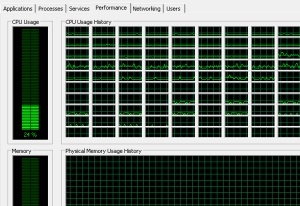
 В любом электронном устройстве с операционной системой, есть специальная программа называемая диспетчером задач и компьютер с Windows 7 здесь не является исключением. Ей активно пользуются опытные пользователи компьютера, а начинающим нужно потратить несколько минут на изучение ее предназначения и возможностей. Поверьте, она вам рано или поздно понадобится и лучше, если вы будете к этому готовы.

 1. Знаете вы или нет, но помимо возможности общения, программа Skype позволяет показать своему собеседнику, что происходит на экране нашего компьютера.








 В это видео кратко будут рассмотрены пять полезных функций программы CCleaner, о которых должен знать каждый пользователь ПК, который дорожит быстродействием и долговечностью работы своего компьютера.