Клипарт Девушки с цветами. |
Клипарт Девушки с цветами.
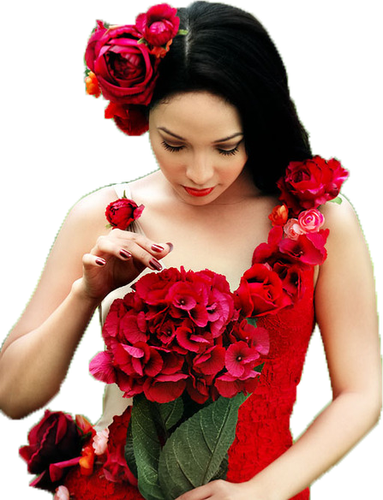
Фотографии в альбоме «Девушки с цветами» morela на Яндекс.Фотках
Серия сообщений " *люди":
Часть 1 - Дети. клипарт анимация
Часть 2 - Клипарт дети
...
Часть 7 - Клипарт для Фотошопа и Корела.Сайты с девушками в png.
Часть 8 - Клипарт Девушки сидящие.
Часть 9 - Клипарт Девушки с цветами.
Часть 10 - девочки.
Часть 11 - клипарт,декор для постов сказочно-детской тематики png
...
Часть 30 - Клипарт романтический"Купидончики и амурчики"
Часть 31 - Клипарты PNG - мотоциклы.волки...
Часть 32 - Ангелы ко дню Валентина
|
Метки: клипарт девушки |
Бесплатная программа для создания коллажей |
Бесплатная программа для создания коллажей
Серия сообщений "Уроки от Ларисы Гурьяновой 3":
Часть 1 - Как восстановить файл hosts?
Часть 2 - Новостной листок - ссылка
Часть 3 - Программа Punto Switcher
Часть 4 - Урок - как сделать во флеш слайд-шоу
Часть 5 - Бесплатная программа для создания коллажей
Часть 6 - Мouse Over Image Animation урок 1
Часть 7 - Урок в Adobe Flash CS6 - Анимация кусочками
...
Часть 12 - Клипарт разный - всем советую посмотреть- 1(PSP)как открыть во 2
Часть 13 - Как и чем открыть файлы в формате PSP-2(инструкция)
Часть 14 - Detekt - программа для обнаружения шпионских программ на компьютере
|
Метки: коллаж программы гурьянова |
Как сделать видео из фотографий? |

Серия сообщений "Фотография":Часть 1 - AKVIS MultiBrush 7.0 - Идеальное решение для ретуши фотографий и рисования картин, удаления ненужных деталей и добавления новых.
Часть 2 - Как сделать надпись на фотографии
...
Часть 13 - Как сделать рисунок из фотографии машины
Часть 14 - Как создать слайд-шоу из фотографий с музыкой
Часть 15 - Как сделать видео из фотографий?
Часть 16 - Подготовка к печати в фотошопе за 10 минут
Часть 17 - Как сделать презентацию из фотографий на компьютере
...
Часть 48 - Онлайн редактор для создания фотоколлажей
Часть 49 - Функциональный фоторедактор онлайн.Сервис Avatan.ru.
Часть 50 - Ваше фото в рамке онлайн Рhotomontager-web
|
|
Ссылки на дневники моих друзей и учителей. |
Мои работы
Серия сообщений "Бродилки":
Часть 1 - Флеш-бродилка "Конвертеры онлайн"
Часть 2 - Бродилка ФШ дополнений
...
Часть 10 - Сайты с анимированными картинками, открытками на все случаи жизни
Часть 11 - ФЩ, большая бродилка по урокам, от Т.Кушнарева
Часть 12 - Ссылки на дневники моих друзей и учителей.
Часть 13 - Вращающееся меню
Часть 14 - Меню с кнопочками.
...
Часть 42 - Бродилка по фотогенераторам -2ч
Часть 43 - Разные полезные сайты
Часть 44 - Бродилочка по лиру
|
Метки: бродилки уроки от мастеров на компе вращение |
Как сделать кликабельную ссылку |
Как сделать кликабельную ссылку
"Вопросик. А как сделать кликабельной ссылку на какой-нибудь сайт. Спасибо"
Отвечаю:
Во-первых, нужно скопировать адрес страницы, на которую ты хочешь сделать ссылку.
Ну хоть на эту, например:
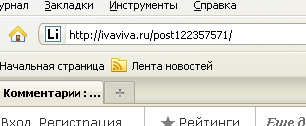
АДРЕС копируем из адресной строки браузера. Посмотри у себя на экране какой там адрес.
А в моем примере, как видишь, адрес
http://ivaviva.ru/post122357571/
Это и есть адрес той страницы, на которую я буду делать ссылку.
Если его опубликовать в блоге, то он сам по себе должен становиться ссылкой, что легко понять, наведя мышку (мышка превратится в лапку). Но на Ли.ру это почему-то не всегда срабатывает. Какие-то тут защиты стоят от хакеров, наверное...
Ну ладно, мы сделаем ссылку красиво, чтобы человек заранее знал куда идет и что его там ожидает.
Поэтому в черновике набираем урл, вот такую заготовку из 12 символов:

После знака равенства (я это место отметила красной галочкой), вставляем АДРЕС (тот что копировали в адресной строке браузера).
Обязательно впритык, без просветов.

Получается вот так:

Теперь между спинками квадратных скобок пишем анкор (слово, нажав на которое человек попадет на нужную страницу).
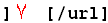
Анкор у нас будет, например: Сады
Итого получилось так:

Так это выглядит в черновике.
Если нажать на кнопку «Опубликовать», то вся вспомогательная латинская писанина исчезает, и остается только слово Сады. Но оно теперь кликабельно! Наведи мышку на него и увидишь, что мышка превратилась в лапку. Значит, слово Сады стало ссылкой.
Сады
В анкоре можно писать сколько угодно слов и даже предложений. Лишь бы анкор был написан между "спинками" квадратных скобок.
Когда читаешь инструкцию и не выполняешь, все кажется страшно.
А если выполнять, ну хоть прямо сейчас, то все получится легко!
Ты аж удивишься. Попробуй!
А по ссылке Сады
можешь сходить, если тебя интересует статья «Сады вверх ногами».
Серия сообщений на тему «Возня с компьютером»:
*Как не заблудиться на Ли.ру
*Как комментировать
*Как читать плоховидимый текст
*Как выразить (послать) симпатию
*Как сделать ссылку на друга
*Как вставить картинку - урок для новеньких
*Не суйте в комментарии картинки!
* Как разместить картинку со всплывающим текстом
* Как сделать скрин
*Как делать себе ПиАр
*Как напечатать брошюру на принтере
*Как остановить принтер
*Комментаторы-данайцы
Серия сообщений "Настройки дневника 1":
Часть 1 - Урок для новеньких как не заблудиться на Ли.ру
Часть 2 - Новичкам: вставляем и редактируем изображение через сервис загрузки изображений Liveinternet
...
Часть 9 - Свойства изображения на лиру Видео-урок
Часть 10 - Как читать любую RSS-ленту в ленте друзей на ЛиРу?
Часть 11 - Как сделать кликабельную ссылку
Часть 12 - Как разбить своих друзей на ГРУППЫ.
Часть 13 - Кнопки "Поделиться" на ЛиРу
...
Часть 47 - Сообщество Questions_LiveInternet - Вопросы по Лиру
Часть 48 - Как определить ID блога на ЛиРу?
Часть 49 - Новичкам ЛиРу
|
Метки: ссылки Как сделать кликабельную ссылку |
Манипуляции с текстом |
|

Серия сообщений "Шрифты и надписи":Часть 1 - Урок от Виктории - Стили в фотошопе (Работа с текстом)
Часть 2 - Обалденно красивые шрифты для ФШ!!!
...
Часть 17 - 25 популярных сайтов с бесплатными шрифтами
Часть 18 - Красивая надпись для оформления дневника. Один текст накладывается на другой.
Часть 19 - Манипуляции с текстом
Часть 20 - Золотой РУССКИЙ алфавит (с блеском и без)
Часть 21 - Надписи разные в png
...
Часть 27 - Скачать шрифты бесплатно
Часть 28 - Пишем ТЕКСТ В ДВА СТОЛБЦА
Часть 29 - Надписи "С Новым Годом!"
|
Метки: надписи текст |
Установка FantaMorph |
Серия сообщений " *анимация - уроки":
Часть 1 - Добавляем эффект снега в фотошопе
Часть 2 - Урок для начинающих "Простая анимация" от Елены Красюковой
...
Часть 11 - Урок от NATALI:Маленькие хитрости фотошопа-параметры наложения
Часть 12 - Анимация окна в программе ФОТОШОП.
Часть 13 - Установка FantaMorph
Часть 14 - Анимация "Вспышка-затухание"
Часть 15 - Анимация "Круги на воде"
...
Часть 38 - Собираем анимацию в шкале времени
Часть 39 - Программы для анимации учебник от Ларисы Гурьяновой
Часть 40 - Уроки по анимации от Бэтт Кулагиной
|
|
Судоку |
Серия сообщений "Игры":Часть 1 - Флешка игра-Bubble Shooter
Часть 2 - Игра в клеточки.
Часть 3 - Судоку
Часть 4 - Новая игра "Мания Вращения"
Часть 5 - художники
...
Часть 9 - Крутой флеш синтезатор звуков природы
Часть 10 - Гадание по Книге Перемен "И-Цзин" - ОНЛАЙН
Часть 11 - Гадание Жозефины - флеш
|
|
Игра в клеточки. |
Серия сообщений "Игры":Часть 1 - Флешка игра-Bubble Shooter
Часть 2 - Игра в клеточки.
Часть 3 - Судоку
Часть 4 - Новая игра "Мания Вращения"
...
Часть 9 - Крутой флеш синтезатор звуков природы
Часть 10 - Гадание по Книге Перемен "И-Цзин" - ОНЛАЙН
Часть 11 - Гадание Жозефины - флеш
|
|
Облачное хранилище Облако Mail.Ru |
Облачное хранилище Облако Mail.Ru
Группа компаний Mail.Ru выпустило свое облачное хранилище под названием «Облако Mail.Ru». В данный момент проходит бета-тестирование облачного сервиса. Всем, кто примет участие в тестировании облачного хранилища Облако Mail.Ru будет предоставлено бесплатно 100 ГБ дискового пространства.
Как заявляют представители компании Mail.Ru, такой большой объем дискового хранилища останется у всех, пользователей, которые сейчас зарегистрируются в файловом сервисе в период его бета-тестирования. Что будет в дальнейшем, компания еще не решила, будет ли такой объем бесплатно предоставляться всем пользователям, или размер бесплатного места на диске будет меньшим.
Размер бесплатного места в облачном хранилище — до 100 ГБ сопоставим с размером небольшого жесткого диска. Другие облачные хранилища предоставляют бесплатно совсем другие объемы для хранения данных.
Яндекс.Диск бесплатно предоставляет 10 ГБ, которые можно бесплатно увеличить до 20 ГБ (также, временно, можно воспользоваться еще большим объемом диска), Google Диск предоставляет 15 ГБ (вместе с почтой) места на своем диске, Microsoft SkyDrive — 7 ГБ, Dropbox — 2 ГБ (бесплатно можно увеличить до 16 ГБ), а облачное хранилище Mega предоставляет бесплатно 50 ГБ дискового пространства.
В Облако Mail.Ru можно хранить свои данные: документы, фотографии, видео и любые другие файлы. Для входа в облачное хранилище можно использовать веб-интерфейс, или приложение-клиент, которое необходимо будет установить на компьютер или смартфон. Приложения-клиенты разработаны для Windows, Mac OS X, Linux, а также для мобильных устройств: Android и iOS. При этом «спутник mail.ru» и «защитник mail.ru» установлены не будут.
Загруженные в Облако@mail.ru данные будут автоматически синхронизированы с другими устройствами. Файлы, помещенные на компьютере в папку Mail.Ru Cloud (Mail.Ru Облако) сразу будут синхронизированы и станут доступны с других устройств.
Для того, чтобы попасть на тестирование и завести облачный диск на Mail.Ru, необходимо иметь электронный почтовый ящик в Mail.Ru. Если у вас еще нет почтового ящика на этом сервисе, то тогда вам следует создать электронный почтовый ящик в почтовой службе Mail.Ru.
Для подачи заявки на бета-тестирование сервиса нужно перейти по ссылке в Облако Mail.Ru.

После перехода вы попадете на страницу, на которой размещены слайды с описанием функционирования облачного хранилища Облако@mail.ru. Здесь нажимаете на кнопку «Попробовать Облако».

После этого откроется новая страница с сообщением, о том, что ваша заявка принята, и теперь вам нужно будет ожидать письмо на почту. В этом окне нажимаете на кнопку «Буду ждать!».

Через некоторое время на ваш почтовый ящик в Mail.Ru придет письмо с приглашением в Облако Mail.Ru, там вам нужно будет нажать на кнопку «Зайдите в Облако».

При входе в облачное хранилище в первый раз, откроется окно с информацией об использовании облачного хранилища Облако Mail.Ru. В этом окне нужно будет нажать на кнопку «Далее».

В следующем окне вам необходимо будет принять условия лицензионного соглашения, а затем нажать на кнопку «Начать работу».

После этого откроется окно облачного диска — «Облако Mail.Ru». По умолчанию пользователь сразу получает бесплатно 10 ГБ свободного места в облачном хранилище.

Для того, чтобы увеличить бесплатный объем дискового пространства вам потребуется совершить несколько несложных действий. В итоге, вы можете бесплатно получить объем облачного хранилища размером в 100 ГБ для хранения своих данных в интернете.
Если вы хотите увеличить объем диска в Облако Mail.Ru, то тогда вам необходимо будет нажать на кнопку «Получить больше места» в разделе «Размер Облака». После этого откроется окно, в котором вам сообщают текущий объем облачного хранилища, а также предложат совершить несколько действий для его увеличения до 100 ГБ.

Для увеличения дискового пространства необходимо будет выполнить такие действия:
После выполнения этих требований объем бесплатного дискового пространства увеличится до 100 ГБ.
Для установки приложения Mail.Ru Cloud на компьютер нужно будет нажать на кнопку «Установка на компьютер». В открывшемся окне выберите приложение-клиент для своей операционной системы — Windows, Mac или Linux.
После скачивания на компьютер программы-клиента Mail.Ru Cloud (Mail.Ru Облако), это приложение нужно будет установить на компьютер.

В первом окне мастера установки нужно нажать на кнопку «Далее».

В окне «Выбор папки установки» вы можете оставить по умолчанию папку для установки программы-клиента Mail.Ru Cloud, или выбрать другое место для установки программы. Затем нужно нажать на кнопку «Далее».

В новом окне нажимаете на кнопку «Далее».

Затем снова нажимаете на кнопку «Далее».

В окне «Все готово к установке» нажимаете на кнопку «Установить».

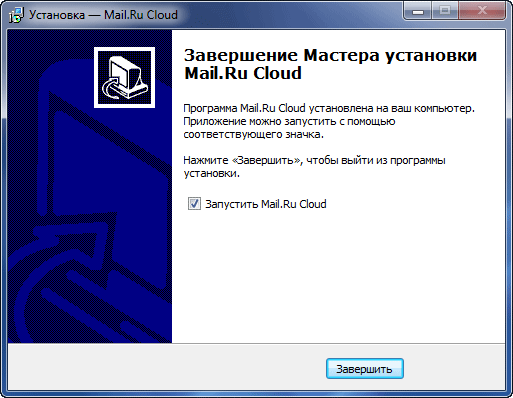
После установки клиента Mail.Ru Cloud на компьютер, открывается завершающее окно мастера установки, в котором нужно нажать на кнопку «Завершить».
В окне программы Mail.Ru Облако необходимо будет ввести данные своей учетной записи — адрес электронного почтового ящика и его пароль. Затем следует согласиться с условиями лицензионного соглашения, а после этого нажать на кнопку «Войти».

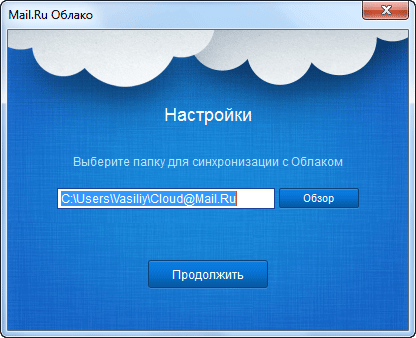
В следующем окне программы Mail.Ru Облако необходимо будет выбрать папку на компьютере для синхронизации с облачным диском, а затем нажать на кнопку «Продолжить».
После установки программы-клиента Mail.Ru Cloud на компьютер, объем облачного хранилища возрастет на 10 ГБ.
Еще одна возможность для увеличения бесплатного пространства — сделать публичную ссылку на файл. Для этого необходимо загрузить любой файл в Облако Mail.Ru. Файл, на который будет дана публичная ссылка, следует выделить, а потом на панели управления нажать на кнопку «Опубликовать».
После этого откроется окно «Поделиться». Если вы хотите поделиться ссылкой в социальных сетях, то тогда нужно будет нажать на изображение соответствующей сети. После этого откроется окно, из которого вы можете отправить ссылку в соответствующую социальную сеть.

Следующий вариант увеличить размер облачного диска — установить приложение-клиент для работы с Облако Mail.Ru на смартфон. Для этого следует нажать на кнопку «Установка на смартфон».
В открывшемся окне необходимо выбрать тип операционной системы мобильного устройства — Android или iOS, а затем скачать на компьютер приложение для мобильного устройства.
Также это приложение можно скачать из раздела «Скачай приложение для», который расположен в левой части окна веб-страницы.

Затем приложение необходимо будет установить на смартфон. Запустите приложение, введите логин и пароль от сервиса Облако Mail.Ru.
Для того, чтобы расширить облачный диск еще на 10 ГБ следует подключить автозагрузку фотографий на своем смартфоне. Для этого нужно нажать на кнопку «Автозагрузка фотографий», а в окне «Автозагрузка фотографий» необходимо выбрать операционную систему — iOS или Android. Вы можете прочитать, что необходимо сделать на вашем смартфоне для включения автозагрузки фотографий в облачное хранилище

После этого в Облако Mail.Ru появится папка «Camera Uploads», куда будут загружаться фотографии со смартфона.
Это самое легкое задание, выполнение которого увеличит на 25 ГБ объем дискового пространства. Для этого нужно нажать на кнопку «Напиши отзыв», или на кнопку «Оставить отзыв» в разделе «Облако», который находится в левой части окна веб-страницы.
После этого откроется окно «Обратная связь», в котором вам нужно будет ввести какое-нибудь сообщение об облачном хранилище Облако@mail.ru, а затем нажать на кнопку «Отправить».

Если вы проделали все предыдущие действия, то тогда объем облачного хранилища автоматически возрастет еще на 25 ГБ. В итоге, теперь в Облако Mail.Ru у вас будет 100 ГБ дискового пространства.
В самом верхней части окна веб-страницы находятся кнопки «Загрузить», «Облако» и «Публичные». С помощью кнопки «Загрузить» происходит загрузка файлов в облачное хранилище. При загрузке через веб-интерфейс размер файла не должен превышать 2 ГБ. После нажатия на кнопку «Публичные», будет открыто окно с файлами, которые открыты для публичного доступа.
Слева расположены разделы: «Облако», «Размер Облака», «Скачай приложение для».
В центральной части окна, располагаются файлы, помещенные в файловое хранилище. Выше находится панель управления, на которой расположены кнопки.
После нажатия на кнопку «Новая папка» можно будет создать новую папку.
Если вы отметите в хранилище какой-нибудь файл, а потом нажмете на кнопку «Скачать», то тогда сразу начнется скачивание этого файла на компьютер.
Удалять файлы можно при помощи кнопки «Удалить».
С помощью кнопки «Опубликовать» можно будет поделиться ссылкой на файл в социальных сетях.
При использовании кнопки «Еще» вы можете переименовать или переместить файл.
В правой части панели расположены две кнопки для изменения внешнего вида хранилища, а также кнопка «Свойства».
Для того, чтобы предоставить общий доступ, или наоборот закрыть доступ к файлу, файл необходимо сначала выделить, а затем нажать на кнопку «Свойства».
В разделе «Общий доступ», напротив пункта «Публичный файл» необходимо нажать на соответствующую кнопку. Если файл доступен для других пользователей, то напротив пункта «Ссылка» будет расположена ссылка на файл, которую можно скопировать, а затем предоставить другим пользователям.

Для того, чтобы кнопки «Скачать», «Удалить», «Опубликовать» и «Еще» стали активными, необходимо будет выделить файл, с которым нужно совершить какое-нибудь действие.
Управлять приложением Mail.Ru Cloud (Mail.Ru Облако) можно будет из области уведомлений (трея), там находится иконка программы.
Облачное хранилище Облако Mail.Ru предлагает участникам бета-тестирования бесплатно до 100 ГБ дискового пространства.
С уважением, Василий Прохоров
Серия сообщений "Все для блога":
Часть 1 - Как сделать кликабельную ссылку
Часть 2 - НЕТ - КАРТИНКАМ В КОММЕНТАРИЯХ!!!
...
Часть 23 - Видео-урок - Инструкция по созданию плейкаста
Часть 24 - про ЯндексФотки/сменить обложку альбома
Часть 25 - Облачное хранилище Облако Mail.Ru
Часть 26 - УРОКИ HTML
Часть 27 - Сетевой этикет (нетикет, сетикет)
Часть 28 - Отличный генератор кода цвета - в помощь для ваших работ
Часть 29 - Нужные формулы для дневника
Серия сообщений "Уроки от Ларисы Гурьяновой 1":
Часть 1 - HTML шпаргалка от Лариса_Гурьянова
Часть 2 - Текст с прокруткой
...
Часть 20 - Делаем флешку с видео
Часть 21 - превращаем флешку в GIF
Часть 22 - Облачное хранилище Облако Mail.Ru
Часть 23 - Навигатор по уроку Ларисы Гурьяновой
Часть 24 - Автоматическая публикация постов на ЛиРу
...
Часть 47 - Как из флешки убрать звук
Часть 48 - Как перенести цитату с ЛиРу на ЖЖ. Как текст убрать "под кат".
Часть 49 - Как включить JavaScript в вашем браузере
|
Метки: компьютер майл.ру гурьянова облачное хранилище Облако Mail.Ru |
Багеты,рамки *золото* |
Багеты,рамки *золото*
|

Серия сообщений " * кружево.звезды.радуга.шнурки":
Часть 1 - Кружево в режиме PNG.
Часть 2 - Кружево в режиме PNG. Часть 3
...
Часть 21 - клипарт «декор,украшалочки с камнями» png
Часть 22 - Декоративные элементы png
Часть 23 - Багеты,рамки *золото*
Часть 24 - Винтажный декор.
Часть 25 - Ленточки и банты (клипарт)
...
Часть 37 - Декор золотой в векторе
Часть 38 - декоративные элементы в png - шнуровки.завязки
Часть 39 - Новогодние бордюры
|
Метки: багет рамки |
Урок - делаем рамочку в фотошопе.Урок от Виктории Сергеевны. |
Урок - делаем рамочку в фотошопе.Урок от Виктории Сергеевны.

Серия сообщений "Рамочки":
Часть 1 - Урок по использованию рамочек от Летиция
Часть 2 - Инструкция пользования рамочками
...
Часть 18 - Делаем рамки
Часть 19 - Урок_для_Ли_ру_Как_сделать_рамку
Часть 20 - Урок - делаем рамочку в фотошопе.Урок от Виктории Сергеевны.
Часть 21 - Учимся делать рамку в 3 слоя.
Часть 22 - Рамочка №1313 "Золотая тонкая" (10 штук на светлых фонах)
...
Часть 38 - Обводка текста и картинки рамочкой
Часть 39 - Генератор обводки текста
Часть 40 - Шпаргалка "Полезные коды для Li.ru"
|
Метки: рамочки урок |
Бесплатная программа Windows Cleaner поможет вам очистить операционную систему Windows!! |
Бесплатная программа Windows Cleaner поможет вам очистить операционную систему Windows!!!
 рекламное сообщение
Уважаемые друзья, я думаю, каждый из нас не раз сталкивался с медленной работой компьютера. Естественно это уменьшает его производительность. Поэтому хочу познакомить вас с сайтом, на котором представлено очень много, полезной и необходимой информации, очистка cookie файлов избавит вас от нежелательных проблем и увеличит производительность компьютера. Бесплатная программа поможет вам очистить компьютер от ненужных файлов, записей реестра и лишнего информационного мусора. Таким образом, загрузка будет происходить гораздо быстрее, а серфинг в интернете станет быстрее. Все лучшее для вас мои дорогие http://windowscleaner.ru/. Пусть ваш компьютер вас ни когда не подводит!
Серия сообщений " *уборка мусора":
Часть 1 - BleachBit — тщательная чистка операционной системы
Часть 2 - Что такое кэш, зачем он нужен и как его очистить?
...
Часть 4 - Скачать CCleaner для windows
Часть 5 - Как чистить систему от мусора - FreeSpacer
Часть 6 - Бесплатная программа Windows Cleaner поможет вам очистить операционную систему Windows!!
Часть 7 - Убираем мусор без использования программ
Часть 8 - Как почистить компьютер
...
Часть 24 - CCleaner 5.35.6210. Я пользуюсь, довольна.
Часть 25 - Очистка "хвостов" программы в реестре, оставшихся после её удаления.
Часть 26 - Как очистить весь КЭШ (мусор) Windows 10? Освободи память диска C!
|
Метки: Windows Cleaner чистка программы |
Как читать любую RSS-ленту в ленте друзей на ЛиРу? |


Серия сообщений "Настройки дневника 1":
Часть 1 - Урок для новеньких как не заблудиться на Ли.ру
Часть 2 - Новичкам: вставляем и редактируем изображение через сервис загрузки изображений Liveinternet
...
Часть 8 - Работа со ссылками на_лиру Видео-урок
Часть 9 - Свойства изображения на лиру Видео-урок
Часть 10 - Как читать любую RSS-ленту в ленте друзей на ЛиРу?
Часть 11 - Как сделать кликабельную ссылку
Часть 12 - Как разбить своих друзей на ГРУППЫ.
...
Часть 47 - Сообщество Questions_LiveInternet - Вопросы по Лиру
Часть 48 - Как определить ID блога на ЛиРу?
Часть 49 - Новичкам ЛиРу
|
|
превращаем флешку в GIF |
Скачать Aleo GIF to Flash Converter 1.2


|
|



Серия сообщений "Мои уроки по флешкам":
Часть 1 - Красивые флешки с кодами
Часть 2 - Как во флеш-плеере поменять музыку...
...
Часть 14 - Работа в программе Portable Aleo 3D Flash Slideshow Creator 1.8 Rus
Часть 15 - Флеш-материал для вашего творчества - c уроком "Как пользоваться ссылками на флешку"
Часть 16 - Скачать Aleo GIF to Flash Converter 1.2
Часть 17 - Flip Flash Album Deluxe 2.2 Portable
Часть 18 - Учимся делать флеш-плеер c кнопкой в Sothink SWF Quicker
...
Часть 24 - Делаем флешку с видео
Часть 25 - Как скопировать флешку с инета и поставить в свой дневник...
Часть 26 - Работаем в Portable Flash Effect Maker Pro v5.01
Серия сообщений "Уроки от Ларисы Гурьяновой 1":
Часть 1 - HTML шпаргалка от Лариса_Гурьянова
Часть 2 - Текст с прокруткой
...
Часть 19 - Как удалить лишние значки из панели управления Windows 7
Часть 20 - Делаем флешку с видео
Часть 21 - превращаем флешку в GIF
Часть 22 - Облачное хранилище Облако Mail.Ru
Часть 23 - Навигатор по уроку Ларисы Гурьяновой
...
Часть 47 - Как из флешки убрать звук
Часть 48 - Как перенести цитату с ЛиРу на ЖЖ. Как текст убрать "под кат".
Часть 49 - Как включить JavaScript в вашем браузере
|
Метки: программы гурьянова уроки фотошоп превращаем флешку в GIF |
Красивая надпись для оформления дневника. Один текст накладывается на другой. |

Наверное Вы уже видели в моём дневнике оригинальные надписи, в которых один текст накладывается на другой.
Такие, как эта, только другого цвета.
Красивый текст
Для Вашего дневника
Код надписи:
Код состоит из тегов. Рассмотрим, что обозначают основные теги:
1. Вместо слов: Ваш текст 1 и Ваш текст 2 напишите свой текст.
2. font-size:45px - размер первого текста, цифру 55 можно заменить на другую цифру: больше или меньше.
3. font-size:55px - размер второго текста, цифру 45 можно заменить на другую цифру: больше или меньше.
4. color: #3300CC - синий цвет 1 текста и color: #FF0066 - красный цвет второго текста. Чтобы изменить цвет текста, нужно вместо 3300CC и FF0066 подставить другой код цвета.
Коды цветов Вы можете взять здесь: ПАЛИТРЫ ЦВЕТА ( ссылки и флешки)
Совет: Чтобы надпись красиво смотрелась, надо отступить одну строчку выше и ниже надписи.
Желаю успехов!
Серия сообщений "Шрифты и надписи":Часть 1 - Урок от Виктории - Стили в фотошопе (Работа с текстом)
Часть 2 - Обалденно красивые шрифты для ФШ!!!
...
Часть 16 - Сайт-архив шрифтов
Часть 17 - 25 популярных сайтов с бесплатными шрифтами
Часть 18 - Красивая надпись для оформления дневника. Один текст накладывается на другой.
Часть 19 - Манипуляции с текстом
Часть 20 - Золотой РУССКИЙ алфавит (с блеском и без)
...
Часть 27 - Скачать шрифты бесплатно
Часть 28 - Пишем ТЕКСТ В ДВА СТОЛБЦА
Часть 29 - Надписи "С Новым Годом!"
|
Метки: надписи |
Как создать слайд-шоу из фотографий с музыкой |
Серия сообщений "Фотография":Часть 1 - AKVIS MultiBrush 7.0 - Идеальное решение для ретуши фотографий и рисования картин, удаления ненужных деталей и добавления новых.
Часть 2 - Как сделать надпись на фотографии
...
Часть 12 - ПромоШОУ - программа для создания презентаций из фотографий
Часть 13 - Как сделать рисунок из фотографии машины
Часть 14 - Как создать слайд-шоу из фотографий с музыкой
Часть 15 - Как сделать видео из фотографий?
Часть 16 - Подготовка к печати в фотошопе за 10 минут
...
Часть 48 - Онлайн редактор для создания фотоколлажей
Часть 49 - Функциональный фоторедактор онлайн.Сервис Avatan.ru.
Часть 50 - Ваше фото в рамке онлайн Рhotomontager-web
|
|
Фоны для творчества. цветы винтажные |
Серия сообщений " *фоны для схем разные":
Часть 1 - Яркие весенние цветы + код для днева
Часть 2 - Бесшовные фоны. Вербочки
...
Часть 4 - МОИ БЕСШОВНЫЕ ФОНЫ ***440 ЧАСТЬ*цветы
Часть 5 - Бесшовные фоны от Schamada/нежные, светлые, цветочные.
Часть 6 - Фоны для творчества. цветы винтажные
Часть 7 - Фоны для творчества. цветы винтажные
Часть 8 - Фоны нежные декоративные подборка
...
Часть 43 - Бесшовные фоны. Капли дождя на цветах...
Часть 44 - Супер летние фоны Memories of Summer (70 штук)
Часть 45 - Фоны зимние для дневников от sherila.
|
Метки: фоны цветы винтажный декор |
Анимация окна в программе ФОТОШОП. |
Серия сообщений " *анимация - уроки":
Часть 1 - Добавляем эффект снега в фотошопе
Часть 2 - Урок для начинающих "Простая анимация" от Елены Красюковой
...
Часть 10 - Любимые блоги и сайты -Анимация"Падающий снег"
Часть 11 - Урок от NATALI:Маленькие хитрости фотошопа-параметры наложения
Часть 12 - Анимация окна в программе ФОТОШОП.
Часть 13 - Установка FantaMorph
Часть 14 - Анимация "Вспышка-затухание"
...
Часть 38 - Собираем анимацию в шкале времени
Часть 39 - Программы для анимации учебник от Ларисы Гурьяновой
Часть 40 - Уроки по анимации от Бэтт Кулагиной
|
Метки: уроки анимации анимация окна |
Робот по распознаванию музыки. |
    |
Серия сообщений "Нужные сайты":
Часть 1 - Интересные и нужные сайты на любой вкус
Часть 2 - ЗОЛОТАЯ СЕРИЯ 100 ВЕЛИКИХ.... сайт, где собраны те, кто оставил яркий след в истории
...
Часть 8 - Хочешь узнать точное время? Тогда жми на часики...
Часть 9 - Все для для оформления пасхальных постов.
Часть 10 - Робот по распознаванию музыки.
Серия сообщений "Ссылки полезные":
Часть 1 - 10 полезных ссылок на Лиру
Часть 2 - подборка, может ссылки повторяются с предыдущими постами.
...
Часть 15 - Флеш анимация-спецэффекты
Часть 16 - Ссылки на графические программы
Часть 17 - Робот по распознаванию музыки.
Часть 18 - Полезные ссылки
Часть 19 - Полезные ссылки
...
Часть 25 - Скрипт падающих цветов для сайта
Часть 26 - самые интересные сайты рунета
Часть 27 - Сайты для создания новогодних фото
|
|
Яндекс-Телепрограмма |
Серия сообщений "Информеры":
Часть 1 - Страны, которые посещают мой дневник
Часть 2 - Флаги мира
...
Часть 4 - Что такое тИЦ
Часть 5 - Проверка скорости интернета
Часть 6 - Яндекс-Телепрограмма
Часть 7 - Как установить глобус-информер на свою страничку
Серия сообщений " *информеры":
Часть 1 - Погодный информер как ваше окно - пейзаж отражает погоду!
Часть 2 - Код *глобуса визитов* и его установка в ваш блог
...
Часть 8 - Гороскопный информер
Часть 9 - Информеры (ежедневно самообновляющиеся картинки)
Часть 10 - Яндекс-Телепрограмма
Часть 11 - Навигатор
Часть 12 - Погодный информер - в ваш дневник
...
Часть 17 - рубрики дневника
Часть 18 - Если ваш Гаджет Погоды не работает
Часть 19 - Яндекс Пипл — мгновенный поиск людей по всем соцсетям сразу.
|
|
Урок от NATALI:Маленькие хитрости фотошопа-параметры наложения |
Урок от NATALI:Маленькие хитрости фотошопа-параметры наложения
Серия сообщений " *анимация - уроки":
Часть 1 - Добавляем эффект снега в фотошопе
Часть 2 - Урок для начинающих "Простая анимация" от Елены Красюковой
...
Часть 9 - Убираем ореол с анимашки на прозрачном слое в программе Фотошоп. Урок от Natalia NZ.
Часть 10 - Любимые блоги и сайты -Анимация"Падающий снег"
Часть 11 - Урок от NATALI:Маленькие хитрости фотошопа-параметры наложения
Часть 12 - Анимация окна в программе ФОТОШОП.
Часть 13 - Установка FantaMorph
...
Часть 38 - Собираем анимацию в шкале времени
Часть 39 - Программы для анимации учебник от Ларисы Гурьяновой
Часть 40 - Уроки по анимации от Бэтт Кулагиной
|
Метки: уроки анимации параметры наложения |
Делаем флешку с видео |
Делаем флешку с видео

ПАМЯТКА НАЧИНАЮЩИМ БЛОГГЕРАМ
Серия сообщений "Уроки от Ларисы Гурьяновой 1":
Часть 1 - HTML шпаргалка от Лариса_Гурьянова
Часть 2 - Текст с прокруткой
...
Часть 18 - Как удалить куки в различных браузерах
Часть 19 - Как удалить лишние значки из панели управления Windows 7
Часть 20 - Делаем флешку с видео
Часть 21 - превращаем флешку в GIF
Часть 22 - Облачное хранилище Облако Mail.Ru
...
Часть 47 - Как из флешки убрать звук
Часть 48 - Как перенести цитату с ЛиРу на ЖЖ. Как текст убрать "под кат".
Часть 49 - Как включить JavaScript в вашем браузере
|
Метки: уроки фотошоп гурьянова начинающим флешки делаем флешку с видео |
Кнопочки *Далее* 35 шт! прямоугольные |
Мои Кнопочки-переходы *Далее* 35 шт!
|
Серия сообщений " *кнопки-переходы":
Часть 1 - Делаем кнопки
Часть 2 - Веселые кнопки-переходы.Ссылки
...
Часть 6 - Цветочки-кнопочки переходы от Schamada
Часть 7 - кнопочки-переходы для Вас!+КОД)
Часть 8 - Кнопочки *Далее* 35 шт! прямоугольные
Часть 9 - Мои кнопочки *Далее* 28 шт.круглые
Часть 10 - Кнопки для вашего творчества в формате PSD
...
Часть 27 - Дамские кнопочки-переходы (косметика)
Часть 28 - Генераторы кнопок
Часть 29 - Кнопочки"Взяла здесь"("Источник")-12 штук
|
Метки: кнопки далее прямые |
Фоторедактор на Яндекс.Фотках |
Серия сообщений "Яндекс - фотки":
Часть 1 - Пост для тех,кто пользуется или сохраняет свои изображения на Яндекс фотках урок
Часть 2 - Фотоальбомы с Яндекса.
...
Часть 12 - Как скачать альбом на Яндекс-Фотки
Часть 13 - Простой способ получения кода картинки на Яндекс-фотках
Часть 14 - Фоторедактор на Яндекс.Фотках
Часть 15 - о ЯНДЕКС-ФОТКАХ
Часть 16 - Я.Ру - закрывается!!!
...
Часть 26 - Как скачать целый альбом с "Яндекс-Фоток"
Часть 27 - Как скачать весь альбом из Яндекс.Фоток
Часть 28 - Если Вы храните картинки на сервисе Яндекс- фотки
|
Метки: фоторедактор на Яндекс.Фотках |
Звездочки для схем и постов. |
Звездочки для схем и постов.
Фотографии в альбоме «Разные звездочки» Lika на Яндекс.Фотках


Серия сообщений " *анимашки":
Часть 1 - Огромная коллекция - аватары, блестяшки, надписи, анимации, украшения
Часть 2 - Маленькие картинки-смайлики.
...
Часть 10 - Маленькие анимашки для украшения
Часть 11 - Коллекция маленьких картинок-смайликов(с кодами)
Часть 12 - Звездочки для схем и постов.
Часть 13 - блестяшки анимашки
Часть 14 - Анимашки огня,свечей.
...
Часть 17 - Малютки гифки!!
Часть 18 - Про Кликабельные ссылки и коды картинок
Часть 19 - Драгоценности, мини блестящки и прочая милая мишура для творчества!
|
Метки: анимация звезды |
Как удалить лишние значки из панели управления Windows 7 |
Как удалить лишние значки из панели управления Windows 7
Серия сообщений "Уроки Андрея Курганова ":
Часть 1 - Как сохранить веб страницу в pdf
Часть 2 - Урок: "Совместимость программ"
...
Часть 7 - Диспетчер задач Windows 7
Часть 8 - Как удалить куки в различных браузерах
Часть 9 - Как удалить лишние значки из панели управления Windows 7
Серия сообщений "Уроки от Ларисы Гурьяновой 1":
Часть 1 - HTML шпаргалка от Лариса_Гурьянова
Часть 2 - Текст с прокруткой
...
Часть 17 - 7 причин почему тормозит компьютер
Часть 18 - Как удалить куки в различных браузерах
Часть 19 - Как удалить лишние значки из панели управления Windows 7
Часть 20 - Делаем флешку с видео
Часть 21 - превращаем флешку в GIF
...
Часть 47 - Как из флешки убрать звук
Часть 48 - Как перенести цитату с ЛиРу на ЖЖ. Как текст убрать "под кат".
Часть 49 - Как включить JavaScript в вашем браузере
|
Метки: гурьянова компьютер windows 7 |
Как установить настройки Фотошоп для его быстрой работы. |
Как установить настройки Фотошоп для его быстрой работы.
Adobe Photoshop это обширный пакет услуг. Это приложение разработано не только для работы с фотографиями, оно также часто используется для создания веб-дизайна и компьютерной графики. Возможности Фотошоп настолько обширны, что многие опции вам, как художнику никогда не понадобятся.
В этом уроке мы рассмотрим как настроить Photoshop. Есть несколько приемов, которые вы можете использовать в настройках Фотошоп, чтобы заставить его работать быстрее.
Читать далее
Серия сообщений " *уроки фотошоп ":
Часть 1 - Словарь
Часть 2 - Удаление фона в фотошопе с помощью волшебного ластика..)
...
Часть 9 - Список некоторых действий в фотошопе для новичков.
Часть 10 - Список некоторых действий в фотошопе для новичков 2
Часть 11 - Как установить настройки Фотошоп для его быстрой работы.
Часть 12 - Маска динамическим текстом. Урок для флеш. Action Script 2. Часть 3.
Часть 13 - Подготовка изображения для печати в ФШ
...
Часть 39 - 20 видеоуроков по фотошопу, которые будут полезны каждому.
Часть 40 - Освой Photoshop (фотошоп) за 1 день! часть1
Часть 41 - Освой Photoshop (фотошоп) за 1 день! часть2
|
Метки: фотошоп настройка программы photoshop cs5 |
Список некоторых действий в фотошопе для новичков 2 |
Список некоторых действий в фотошопе для новичков 2
Версия программы - русская.
Список не предусматривает клавиатурные сокращения.
12. Закрепить стиль слоя.
1) Создать новый слой под слоем со стилем.
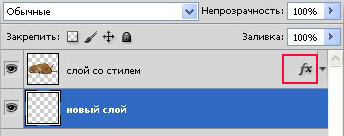
На скрине я обвела символ,
которой обозначает стили слоя.
2) Перейти на слой со стилем.
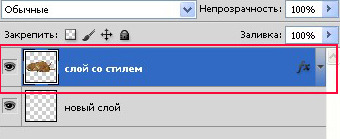
Серия сообщений " *уроки фотошоп ":
Часть 1 - Словарь
Часть 2 - Удаление фона в фотошопе с помощью волшебного ластика..)
...
Часть 8 - Практические советы и уроки по работе с фотошопом
Часть 9 - Список некоторых действий в фотошопе для новичков.
Часть 10 - Список некоторых действий в фотошопе для новичков 2
Часть 11 - Как установить настройки Фотошоп для его быстрой работы.
Часть 12 - Маска динамическим текстом. Урок для флеш. Action Script 2. Часть 3.
...
Часть 39 - 20 видеоуроков по фотошопу, которые будут полезны каждому.
Часть 40 - Освой Photoshop (фотошоп) за 1 день! часть1
Часть 41 - Освой Photoshop (фотошоп) за 1 день! часть2
|
Метки: уроки фотошоп начинающим |
Список некоторых действий в фотошопе для новичков. |
Список некоторых действий в фотошопе для новичков.
Список некоторых действий в фотошопе для новичков.
Версия программы - русская.
Список не предусматривает клавиатурные сокращения.
1. Создать новый документ (файл).
Меню - файл - открыть (или новый)

Серия сообщений " *уроки фотошоп ":
Часть 1 - Словарь
Часть 2 - Удаление фона в фотошопе с помощью волшебного ластика..)
...
Часть 7 - Для тех кто не дружит с фотошопом - сайты со всем готовым
Часть 8 - Практические советы и уроки по работе с фотошопом
Часть 9 - Список некоторых действий в фотошопе для новичков.
Часть 10 - Список некоторых действий в фотошопе для новичков 2
Часть 11 - Как установить настройки Фотошоп для его быстрой работы.
...
Часть 39 - 20 видеоуроков по фотошопу, которые будут полезны каждому.
Часть 40 - Освой Photoshop (фотошоп) за 1 день! часть1
Часть 41 - Освой Photoshop (фотошоп) за 1 день! часть2
|
Метки: уроки фотошоп начинающим |
Практические советы и уроки по работе с фотошопом |
Практические советы и уроки по работе с фотошопом
|
Серия сообщений " *уроки фотошоп ":
Часть 1 - Словарь
Часть 2 - Удаление фона в фотошопе с помощью волшебного ластика..)
...
Часть 6 - Мастер фотошопа по работе с Пером - видеоурок
Часть 7 - Для тех кто не дружит с фотошопом - сайты со всем готовым
Часть 8 - Практические советы и уроки по работе с фотошопом
Часть 9 - Список некоторых действий в фотошопе для новичков.
Часть 10 - Список некоторых действий в фотошопе для новичков 2
...
Часть 39 - 20 видеоуроков по фотошопу, которые будут полезны каждому.
Часть 40 - Освой Photoshop (фотошоп) за 1 день! часть1
Часть 41 - Освой Photoshop (фотошоп) за 1 день! часть2
|
Метки: уроки фотошоп видео |
Десять причин выбрать Lightroom |
1. Lightroom был создан специально для фотографов!
Adobe Photoshop изначально создавался для полиграфии, а фотографы адаптировали его возможности для редактирования изображений, так как фотоиндустрия от пленки все больше переходила к цифре. Lightroom же изначально разрабатывался для фотографов и тестировался такими людьми, как Скотт Келби и другими специалистами из Национальной Ассоциации Профессионалов Photoshop (NAPP),которые имели обратную связь с компанией Adobe Systems и подсказывали, что нужно сделать для того, чтобы фотографам было более удобно работать.Читать далее
Серия сообщений "Программы":
Часть 1 - БЕСПЛАТНЫЕ ПРОГРАММЫ "Windows"
Часть 2 - Как сделать презентацию на компьютере
...
Часть 12 - ManyCam — эффектная настройка веб камеры
Часть 13 - Portable Photo DVD Maker Professional
Часть 14 - Десять причин выбрать Lightroom
Часть 15 - SWiSH Max4[Ru+En] c исправленным русификатором..)
Часть 16 - Программа "Экранная Камера" для записи видео с экрана
...
Часть 37 - Библиотека бесплатных программ
Часть 38 - Бесплатные аналоги платных программ
Часть 39 - Скачать программы для Компьютера - всегда новые версии
|
|
Portable Photo DVD Maker Professional |

Cоздание непрерывного слайдшоу из фотографий или видео роликов неограниченного колличества, наложение и соединение со звуковыми файлами (фоновая музыка), тектами, создание титров и субтитров, наложение эффектов перехода с выбором из более 150 эффекта перехода, создание проекта и прожиг в DVD, VCD или SVCD форматах для последующего просмотра на любом домашнем проигрывателе.
Год выпуска: 2009
Версия: 8.06
Язык интерфейса: русский (multilanguage)
Системные требования: Windows®, Vista™ 32-bit, XP and 2000
Таблэтка: встроена
Размер: ~ 32,0 Mb
Серия сообщений "Программы":
Часть 1 - БЕСПЛАТНЫЕ ПРОГРАММЫ "Windows"
Часть 2 - Как сделать презентацию на компьютере
...
Часть 11 - Бесплатный графический редактор Photobie
Часть 12 - ManyCam — эффектная настройка веб камеры
Часть 13 - Portable Photo DVD Maker Professional
Часть 14 - Десять причин выбрать Lightroom
Часть 15 - SWiSH Max4[Ru+En] c исправленным русификатором..)
...
Часть 37 - Библиотека бесплатных программ
Часть 38 - Бесплатные аналоги платных программ
Часть 39 - Скачать программы для Компьютера - всегда новые версии
|
|
ManyCam — эффектная настройка веб камеры |

Вы легко сможете записать видео с любой точки планеты, находясь при этом дома (накладывание фона), вы можете надеть на себя забавную шляпу, усы или, допустим, очки. Можно накладывать различные тексты, дату и время съемки. При сохранении настроек в ManyCam и открытии Skype вы имеете на своей камере картину уже с выбранными вами эффектами.
При замене фона необходимо знать один важный момент, без которого замена фона невозможна. Чтобы корректно заменить фон на картинке, необходимо иметь монотонный непрозрачный фон. После установки фона, программа сделает снимок экрана (вас в кадре быть не должно) и подставит на фоновый оттенок рисунок или видео изображение. То есть все точки, имеющие цвет фона, будут автоматически меняться на выбранное изображение или видео. Затем, вы можете появляться в кадре, уже на фоне красивого водопада, пустыни или любого другого места нашей планеты (и не только).
Серия сообщений "Программы":
Часть 1 - БЕСПЛАТНЫЕ ПРОГРАММЫ "Windows"
Часть 2 - Как сделать презентацию на компьютере
...
Часть 10 - Фотошоп онлайн
Часть 11 - Бесплатный графический редактор Photobie
Часть 12 - ManyCam — эффектная настройка веб камеры
Часть 13 - Portable Photo DVD Maker Professional
Часть 14 - Десять причин выбрать Lightroom
...
Часть 37 - Библиотека бесплатных программ
Часть 38 - Бесплатные аналоги платных программ
Часть 39 - Скачать программы для Компьютера - всегда новые версии
|
|
Бесплатный графический редактор Photobie |
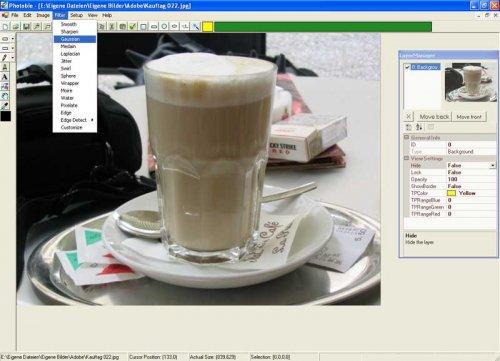
Photobie - это графический редактор с большим набором функций аналогичных Photoshop, плюс захват скриншотов с экрана и редактирования фото. Photobie имеет простой пользовательский интерфейс. Photobie поддерживает несколько ярусов ретуши изображений для редактирования фото. Захват скриншотов с экрана позволяет подготавливать презентации.
Общие инструменты редактирования - изменение размера, поворот, гулировка цветового баланса (включает в себя яркость, контрастность, насыщенность, прохладно-теплый цвет); копировать, вырезать, вставлять новое изображение, обрезать (сделано путем объединения и копирования, как новое изображение); отбор (включая прямоугольник, квадрат, овал, круг, многоугольник), вы также можете инвертировать выделение и многое другое.
Серия сообщений "Программы":
Часть 1 - БЕСПЛАТНЫЕ ПРОГРАММЫ "Windows"
Часть 2 - Как сделать презентацию на компьютере
...
Часть 9 - Photoscape - графический редактор с большими возожностями
Часть 10 - Фотошоп онлайн
Часть 11 - Бесплатный графический редактор Photobie
Часть 12 - ManyCam — эффектная настройка веб камеры
Часть 13 - Portable Photo DVD Maker Professional
...
Часть 37 - Библиотека бесплатных программ
Часть 38 - Бесплатные аналоги платных программ
Часть 39 - Скачать программы для Компьютера - всегда новые версии
|
|
Фотошоп онлайн |
«Фотошоп онлайн» — это бесплатный графический редактор, позволяющий обрабатывать изображения online, не устанавливая программу на компьютере. Данная версия фотошоп онлайн полностью на русском языке и без регистрации. В онлайновом графическом редакторе можно быстро и с легкостью загружать и редактировать Ваши фотографии.
Хороший онлайн фотошоп для быстрого редактирования Ваших фотографий , но для более удобной работы скачайте портативную версию Adobe Photoshop CS5
Серия сообщений "Программы":
Часть 1 - БЕСПЛАТНЫЕ ПРОГРАММЫ "Windows"
Часть 2 - Как сделать презентацию на компьютере
...
Часть 8 - Adobe Photoshop CS5 Portable
Часть 9 - Photoscape - графический редактор с большими возожностями
Часть 10 - Фотошоп онлайн
Часть 11 - Бесплатный графический редактор Photobie
Часть 12 - ManyCam — эффектная настройка веб камеры
...
Часть 37 - Библиотека бесплатных программ
Часть 38 - Бесплатные аналоги платных программ
Часть 39 - Скачать программы для Компьютера - всегда новые версии
|
|
Photoscape - графический редактор с большими возожностями |

Основные функции, предоставляемые Portable PhotoScape:
- Просмотр фотографий, слайд-шоу.
- Изменение размера графики, яркости, цветности, баланса белого, добавление текста, кадрирование, удаление эффекта "красных глаз".
- Пакетное редактирование графики.
- Создание одной фотографии на основе нескольких. Создание одной фотографии путем присоединения нескольких вертикально или горизонтально.
- Создание анимационных изображений.
- Снятие скриншотов.
- Переименование изображений в пакетном режиме.
- Конвертирование формата RAW в формат JPEG.
Язык: русский
Серия сообщений "Программы":
Часть 1 - БЕСПЛАТНЫЕ ПРОГРАММЫ "Windows"
Часть 2 - Как сделать презентацию на компьютере
...
Часть 7 - Бесплатная программа для создание слайдшоу
Часть 8 - Adobe Photoshop CS5 Portable
Часть 9 - Photoscape - графический редактор с большими возожностями
Часть 10 - Фотошоп онлайн
Часть 11 - Бесплатный графический редактор Photobie
...
Часть 37 - Библиотека бесплатных программ
Часть 38 - Бесплатные аналоги платных программ
Часть 39 - Скачать программы для Компьютера - всегда новые версии
|
|
Adobe Photoshop CS5 Portable |

Adobe Photoshop - незаменимый инструмент для Мастеров фотографии и, причём уровень мастерства не столь важен, как само желание творить. Но для того, чтобы у вас был Photoshop, необазательно качать очень тяжелый официальный дистрибутив. Предлагаем Вам небольшую портативную версию Photoshop CS5 Portable - включающую в себе все необходимые для дизайнеров и фото-редакторов функции.
Серия сообщений "Программы":
Часть 1 - БЕСПЛАТНЫЕ ПРОГРАММЫ "Windows"
Часть 2 - Как сделать презентацию на компьютере
...
Часть 6 - Бесплатная программа для создания родословного дерева
Часть 7 - Бесплатная программа для создание слайдшоу
Часть 8 - Adobe Photoshop CS5 Portable
Часть 9 - Photoscape - графический редактор с большими возожностями
Часть 10 - Фотошоп онлайн
...
Часть 37 - Библиотека бесплатных программ
Часть 38 - Бесплатные аналоги платных программ
Часть 39 - Скачать программы для Компьютера - всегда новые версии
|
|
Бесплатная программа для создание слайдшоу |
Cоздание непрерывного слайдшоу из фотографий или видео роликов неограниченного колличества, наложение и соединение со звуковыми файлами (фоновая музыка), тектами, создание титров и субтитров, наложение эффектов перехода с выбором из более 150 эффекта перехода, создание проекта и прожиг в DVD, VCD или SVCD форматах для последующего просмотра на любом домашнем проигрывателе.
Серия сообщений "Программы":
Часть 1 - БЕСПЛАТНЫЕ ПРОГРАММЫ "Windows"
Часть 2 - Как сделать презентацию на компьютере
...
Часть 5 - Программа для наложения рамок, масок и границ на фото
Часть 6 - Бесплатная программа для создания родословного дерева
Часть 7 - Бесплатная программа для создание слайдшоу
Часть 8 - Adobe Photoshop CS5 Portable
Часть 9 - Photoscape - графический редактор с большими возожностями
...
Часть 37 - Библиотека бесплатных программ
Часть 38 - Бесплатные аналоги платных программ
Часть 39 - Скачать программы для Компьютера - всегда новые версии
|
|
Бесплатная программа для создания родословного дерева |

Программа Древо Жизни проста в использовании, удобный интерфейс понятен даже начинающим пользователям. В то же время Древо Жизни имеет широкие возможности: автоматически строит генеалогические деревья с фотографиями, содержит механизм событий, позволяющий создавать сложные жизнеописания, позволяет хранить мультимедийные данные (текст, фотографии, звук, видео), имеет возможность поиска, сортировки и фильтрации данных, получения статистики.
Генеалогическое дерево строится на основании сведений о персонах и событиях, которые связывают персоны. Древо может быть построено для любой выбранной персоны. Набор персон, отображаемых в генеалогическом дереве, может быть различным: от только прямых предков и потомков персоны до всех её родственников. В дереве автоматически вычисляются и отображаются степени родства персон по отношению к персоне, для которой дерево построено. Построенное генеалогическое дерево может быть сохранено в файл или распечатано, для больших деревьев предусмотрена постраничная печать.
Серия сообщений "Программы":
Часть 1 - БЕСПЛАТНЫЕ ПРОГРАММЫ "Windows"
Часть 2 - Как сделать презентацию на компьютере
...
Часть 4 - 15 сайтов с бесплатными изображениями
Часть 5 - Программа для наложения рамок, масок и границ на фото
Часть 6 - Бесплатная программа для создания родословного дерева
Часть 7 - Бесплатная программа для создание слайдшоу
Часть 8 - Adobe Photoshop CS5 Portable
...
Часть 37 - Библиотека бесплатных программ
Часть 38 - Бесплатные аналоги платных программ
Часть 39 - Скачать программы для Компьютера - всегда новые версии
|
|
Программа для наложения рамок, масок и границ на фото |

Framing Studio Pro - программа для наложения рамок, масок и границ на фотографии, сочетающая в себе компактность, лёгкость в освоении, высокую скорость работы и богатые функциональные возможности. Передовые технологии обработки изображений позволяют добиться высочайшего качества результата любому пользователю. На выбор предоставляются классические и современные рамки из самых разных материалов, а также маски различных форм. Комплект поставки включает около 80 вариантов рамок и масок, а зарегистрированные пользователи получают в подарок ещё более 200 рамок.
Серия сообщений "Программы":
Часть 1 - БЕСПЛАТНЫЕ ПРОГРАММЫ "Windows"
Часть 2 - Как сделать презентацию на компьютере
Часть 3 - GIMP — бесплатный графический редактор
Часть 4 - 15 сайтов с бесплатными изображениями
Часть 5 - Программа для наложения рамок, масок и границ на фото
Часть 6 - Бесплатная программа для создания родословного дерева
Часть 7 - Бесплатная программа для создание слайдшоу
...
Часть 37 - Библиотека бесплатных программ
Часть 38 - Бесплатные аналоги платных программ
Часть 39 - Скачать программы для Компьютера - всегда новые версии
|
|
Супер фотоинструмент для обработки фото |
Супер фотоинструмент для обработки фото

Классный редактор для обработки цифровых фотографий, предназначенный в первую очередь для обработки портретных изображений. Photoinstrument предлагает огромное количество интуитивно понятных инструментов (удаление красных глаз, сглаживание морщин, увеличение чёткости, коррекция цвета и другое) для придания портрету "гламурного" качества.
Серия сообщений "Фото-видео редакторы":
Часть 1 - Редактор фотографий онлайн – Ribbet
Часть 2 - Фотоэффекты и Рамки для фото без Фотошопа на сайте Photomica
...
Часть 12 - Dynamic Auto-Painter превратит Ваши фото в картины
Часть 13 - Программа для изменения выражения лица на фотографии
Часть 14 - Супер фотоинструмент для обработки фото
Часть 15 - DeGo Video Converter Portable - позволяет конвертировать в любые форматы
Часть 16 - ВидеоМОНТАЖ простой и удобный редактор видео
...
Часть 19 - Фоторедакторы
Часть 20 - Фоторедакторы онлайн
Часть 21 - Огромная коллекция он-лайн редакторов и не только!
|
Метки: фоторедактор |
Программа для изменения выражения лица на фотографии |
Программа для изменения выражения лица на фотографии

FaceFilter предназначен для исправления или изменения выражения лица на фотографии. Можно сделать из мрачного субъекта необыкновенно развеселого человека, создать совершенно безупречное модельное лицо или просто подшутить над знакомыми, придав им облик Квазимодо, например. Время от времени продукты подобного рода выпускаются на рынок, но на сегодня FaceFilter, пожалуй, не знает себе конкурентов по количеству возможностей и качеству результата.
Серия сообщений "Фото-видео редакторы":
Часть 1 - Редактор фотографий онлайн – Ribbet
Часть 2 - Фотоэффекты и Рамки для фото без Фотошопа на сайте Photomica
...
Часть 11 - Программа ФотоШОУ 2.47 Вот уж нарыла,так нарыла....
Часть 12 - Dynamic Auto-Painter превратит Ваши фото в картины
Часть 13 - Программа для изменения выражения лица на фотографии
Часть 14 - Супер фотоинструмент для обработки фото
Часть 15 - DeGo Video Converter Portable - позволяет конвертировать в любые форматы
...
Часть 19 - Фоторедакторы
Часть 20 - Фоторедакторы онлайн
Часть 21 - Огромная коллекция он-лайн редакторов и не только!
|
|
15 сайтов с бесплатными изображениями |
15 сайтов с бесплатными изображениями
Для дизайнеров и сайтостроителей, сайты, где вы можете скачать бесплатно изображения для создания вашего сайта, фона или картинки.
15 сайтов где можно найти бесплатные изображения, конечно же не всё на этих сайтах бесплатно, ведь бесплатным может быть только сыр в мышеловке. На многих из них следует зарегистрироваться.
1.Stock.XCHNG (http://www.sxc.hu/) — На сайте представлено около 350000 изображений для вашего использования
Серия сообщений "Программы":
Часть 1 - БЕСПЛАТНЫЕ ПРОГРАММЫ "Windows"
Часть 2 - Как сделать презентацию на компьютере
Часть 3 - GIMP — бесплатный графический редактор
Часть 4 - 15 сайтов с бесплатными изображениями
Часть 5 - Программа для наложения рамок, масок и границ на фото
Часть 6 - Бесплатная программа для создания родословного дерева
...
Часть 37 - Библиотека бесплатных программ
Часть 38 - Бесплатные аналоги платных программ
Часть 39 - Скачать программы для Компьютера - всегда новые версии
|
Метки: сайт |
GIMP — бесплатный графический редактор |
GIMP — бесплатный графический редактор

GIMP — бесплатная, гибкая в настройке и лёгкая в установке программа. Этот графический редактор создан для миллионов и прекрасно подходит как для рисования и графического дизайна, так и для разработки
GIMP умеет работать с масками, слоями, фильтрами и режимами смешивания. В арсенале программы представлен огромный выбор инструментов как для обработки фотографий, так и для рисования.
Благодаря удобному интерфейсу, полностью переведенному на русский язык, научиться работать в GIMP очень легко.
Все инструменты, фильтры и плагины редактора интуитивно понятны. В Гимпе предусмотрена возможность гибкой настройки редактора «под себя», которая занимает считанные минуты.
Серия сообщений "Программы":
Часть 1 - БЕСПЛАТНЫЕ ПРОГРАММЫ "Windows"
Часть 2 - Как сделать презентацию на компьютере
Часть 3 - GIMP — бесплатный графический редактор
Часть 4 - 15 сайтов с бесплатными изображениями
Часть 5 - Программа для наложения рамок, масок и границ на фото
...
Часть 37 - Библиотека бесплатных программ
Часть 38 - Бесплатные аналоги платных программ
Часть 39 - Скачать программы для Компьютера - всегда новые версии
|
Метки: GIMP программы |
25 популярных сайтов с бесплатными шрифтами |
Если вы ищите парочку новых шрифтов для вашей коллекции или нового сайта, то вам необязательно тратить своё драгоценное время на создание нового шрифта, достаточно просто просмотреть сайты, которые занимаются их созданием и позволяют скачать свои работы бесплатно. Благо, в интернете таких сайтов достаточно, чтобы был хоть какой-нибудь минимальный выбор. Многие, возможно не обращают на такие элементы никакого внимания, но в совокупности со всеми дизайнерскими фишками, вам веб-ресурс будет смотреться очень и очень достойно. Мы собрали для вас 25 популярных сайтов, на которых вы сможете бесплатно скачать шрифты для ваших дизайнерских дел.
Серия сообщений "Шрифты и надписи":Часть 1 - Урок от Виктории - Стили в фотошопе (Работа с текстом)
Часть 2 - Обалденно красивые шрифты для ФШ!!!
...
Часть 15 - Сделать надпись без фотошопа
Часть 16 - Сайт-архив шрифтов
Часть 17 - 25 популярных сайтов с бесплатными шрифтами
Часть 18 - Красивая надпись для оформления дневника. Один текст накладывается на другой.
Часть 19 - Манипуляции с текстом
...
Часть 27 - Скачать шрифты бесплатно
Часть 28 - Пишем ТЕКСТ В ДВА СТОЛБЦА
Часть 29 - Надписи "С Новым Годом!"
|
Метки: шрифты сайт |
Dynamic Auto-Painter превратит Ваши фото в картины |
Dynamic Auto-Painter превратит Ваши фото в картины

Dynamic Auto-Painter - это уникальная программа, которая позволяет превратить ваши фотографии в картины, используя имитацию техники рисования самых знаменитых художников планеты. В отличие от других аналогичных инструментов и эффектов, Dynamic Auto-Painter не изменяет саму фотографию, он просто использует изображение в качестве оригинала, с которого автоматически рисует новое изображение, используя соответствующие кисти и стили. При этом вы можете наблюдать за работой программы, как за работой настоящего художника.
Посещая музеи и рассматривая картины великих мастеров, наверное каждый из нас
ловил себя на мысли, что мог бы сделать нечто подобное и не хуже, но как
всегда, чего-то не хватает...Компания Mediachance поможет вам ощутить себя Рубенсом или Айвазовским.
Серия сообщений "Фото-видео редакторы":
Часть 1 - Редактор фотографий онлайн – Ribbet
Часть 2 - Фотоэффекты и Рамки для фото без Фотошопа на сайте Photomica
...
Часть 10 - Pixo - простая программа для создания эффектов для Ваших фотографий
Часть 11 - Программа ФотоШОУ 2.47 Вот уж нарыла,так нарыла....
Часть 12 - Dynamic Auto-Painter превратит Ваши фото в картины
Часть 13 - Программа для изменения выражения лица на фотографии
Часть 14 - Супер фотоинструмент для обработки фото
...
Часть 19 - Фоторедакторы
Часть 20 - Фоторедакторы онлайн
Часть 21 - Огромная коллекция он-лайн редакторов и не только!
|
Метки: Dynamic Auto-Painter фотография эффекты |
Программа ФотоШОУ 2.47 Вот уж нарыла,так нарыла.... |
Вот уж нарыла,так нарыла....Программа ФотоШОУ 2.47
|
Серия сообщений "Фото-видео редакторы":
Часть 1 - Редактор фотографий онлайн – Ribbet
Часть 2 - Фотоэффекты и Рамки для фото без Фотошопа на сайте Photomica
...
Часть 9 - Frame Photo Editor - программа для работы с цифровой фотографией.
Часть 10 - Pixo - простая программа для создания эффектов для Ваших фотографий
Часть 11 - Программа ФотоШОУ 2.47 Вот уж нарыла,так нарыла....
Часть 12 - Dynamic Auto-Painter превратит Ваши фото в картины
Часть 13 - Программа для изменения выражения лица на фотографии
...
Часть 19 - Фоторедакторы
Часть 20 - Фоторедакторы онлайн
Часть 21 - Огромная коллекция он-лайн редакторов и не только!
|
Метки: программа ФотоШОУ 2.47 программы |
Pixo - простая программа для создания эффектов для Ваших фотографий |
Pixo - простая программа для создания эффектов для Ваших фотографий

Pixo - программа сотворения эффектов для Ваших фотографий! В программе собраны более чем 40 эффектов, в числе которых эффекты вроде Сепии и черно-белого, так и много новейших и прикольных! Вы сможете изменять яркость и контраст ваших фотографий.
Серия сообщений "Фото-видео редакторы":
Часть 1 - Редактор фотографий онлайн – Ribbet
Часть 2 - Фотоэффекты и Рамки для фото без Фотошопа на сайте Photomica
...
Часть 8 - FotoMix - программа для дизайна
Часть 9 - Frame Photo Editor - программа для работы с цифровой фотографией.
Часть 10 - Pixo - простая программа для создания эффектов для Ваших фотографий
Часть 11 - Программа ФотоШОУ 2.47 Вот уж нарыла,так нарыла....
Часть 12 - Dynamic Auto-Painter превратит Ваши фото в картины
...
Часть 19 - Фоторедакторы
Часть 20 - Фоторедакторы онлайн
Часть 21 - Огромная коллекция он-лайн редакторов и не только!
|
Метки: Pixo программы фоторедактор эффекты |
Ссылки на графические программы |
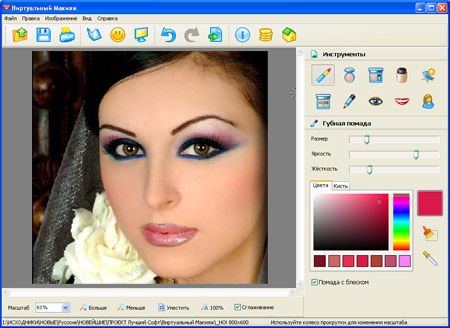
Всем известно, что наиболее действенный и безопасный способ продвижения своего сайта - это размещение тематических статей на ресурсах с хорошими показателями ТИЦ и PR. Но кто же будет писать, размножать и размещать такое количество информации? Поэтому я Вам посоветую вот этот очень неплохой ресурс размножение статей, который помогает и мне в продвижении моих сайтов.
Серия сообщений "Ссылки полезные":
Часть 1 - 10 полезных ссылок на Лиру
Часть 2 - подборка, может ссылки повторяются с предыдущими постами.
...
Часть 14 - Скачать фильтры----ссылки
Часть 15 - Флеш анимация-спецэффекты
Часть 16 - Ссылки на графические программы
Часть 17 - Робот по распознаванию музыки.
Часть 18 - Полезные ссылки
...
Часть 25 - Скрипт падающих цветов для сайта
Часть 26 - самые интересные сайты рунета
Часть 27 - Сайты для создания новогодних фото
|
|