Источник https://www.stranamam.ru/post/13810329/ Дизайнер Ярослава Рудь. Пря...
Tudor Roses - (0)Tudor Roses Это идеальное сочетание моды, фотографии, истории Англии и вязания! Книга "Т...
Узоры в копилку. - (0)• MORE >>>>>>>>>>] Источник ...
Tudor Roses - (0)Это идеальное сочетание моды, фотографии, истории Англии и вязания! Книга "Тюдоровские розы&...
Без заголовка - (0)...
 Я - фотографПлагин для публикации фотографий в дневнике пользователя. Минимальные системные требования: Internet Explorer 6, Fire Fox 1.5, Opera 9.5, Safari 3.1.1 со включенным JavaScript. Возможно это будет рабо
 Всегда под рукойаналогов нет ^_^
Позволяет вставить в профиль панель с произвольным Html-кодом. Можно разместить там банеры, счетчики и прочее
Всегда под рукойаналогов нет ^_^
Позволяет вставить в профиль панель с произвольным Html-кодом. Можно разместить там банеры, счетчики и прочее ОткрыткиПерерожденный каталог открыток на все случаи жизни
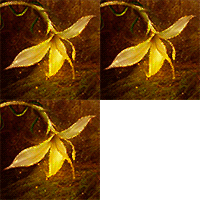
Аленький цветочек |
Нарисовала первый раз цветочек с нуля, первый блин конечно комом, но все равно я довольна


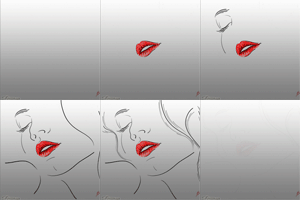
А это так сказать в процессе, все по отдельным листочкам - лепесточкам

Метки: уроки фотошопа |
Ветер в занавесках, уроки анимации, фотошоп |
Метки: уроки фотошопа |
Анимация воды. Круги на воде. Урок анимации в Фотошоп от Вячеслава Федоткина. |
Набрела на шикарный урок, очень доступный и понятный.

Метки: видео уроки фотошопа |
Мой видеоурок"Плавающие звёзды" |
Метки: видео уроки фотошопа |
Анимация огня. Горящий текст. Автор Вячеслав Федоткин. |

Метки: видео уроки фотошопа |
Делаем лучи Урок от Кубаночки |
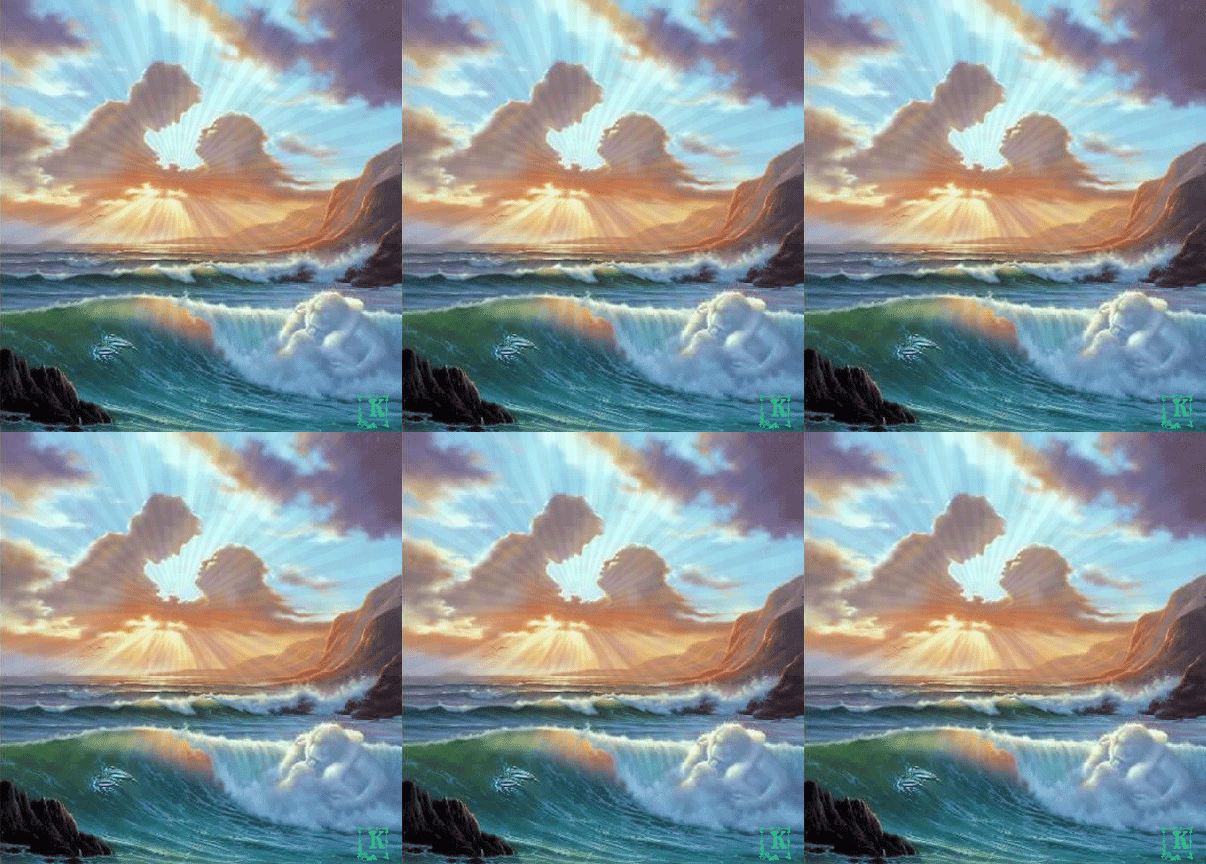


Можно подставить любой фон или картинку...
Творите!! Успехов Вам!!
Серия сообщений "Уроки анимации.":
Часть 1 - Урок ФШ. Марионеточная деформация.
Часть 2 - Анимация "Превращение"
...
Часть 13 - Текст Россыпь.
Часть 14 - Эффект крутящегося текста
Часть 15 - Делаем лучи Урок от Кубаночки
Часть 16 - Как соединить анимацию с разным временем.
Часть 17 - Урок " Плавающие звездочки "
...
Часть 27 - Урок от NATALI:Анимация слезы
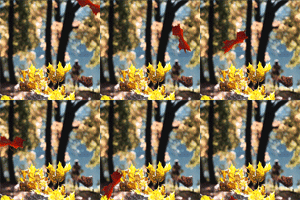
Часть 28 - Урок от NATALI:Кружат листья(анимация)
Часть 29 - Урок от NATALI:Анимация листьев(вариант 3)
Метки: уроки фотошопа |
Знакомимся с фильтром "Пластика" |
 3) Рассмотрим инструменты фильтра «Пластика»(Рис 2) Некоторые инструменты диалогового окна «Пластика» искажают область кисти при нажатой кнопке мыши или при перетаскивании. Искажение сосредоточено в центре области кисти, и эффект действия инструмента усиливается при неоднократном перетаскивании в данной области, а также при нажатой кнопку мыши. Инструмент «Деформация» (1) Сдвигает пикселы вперед по мере перетаскивания. Если при работе с инструментами «Деформация», «Смещение пикселов» или «Отражение» щелкнуть кнопку мыши, удерживая нажатой клавишу «Shift», то создается эффект перетаскивания по прямой от места одного щелчка кнопкой мыши до следующего Инструмент «Реконструировать» (2) Удаляет добавленное искажение при удерживании кнопки мыши и одновременном перетаскивании. Инструмент «Скручивание по часовой стрелке» (3) Поворот пикселов по часовой стрелке при перетаскивании или при нажатой кнопке мыши. Для скручивания против часовой стрелки удерживайте клавишу «Alt» при перетаскивании или при нажатой кнопке мыши. Инструмент «Сморщивание» (4) Сдвиг пикселов в направлении центра области кисти при перемещении или при нажатой кнопке мыши. Инструмент «Раздувание» (5) Сдвиг пикселов по направлению от центра области кисти при перемещении или при нажатой кнопке мыши. Инструмент «Смещение влево» (6) При перемещении инструмента вверх пикселы сдвигаются влево (при перемещении инструмента вниз пикселы сдвигаются вправо). Движением инструмента по часовой стрелке вокруг какого-либо объекта можно увеличить его размер, а движением против часовой стрелки — уменьшить. Для сдвига пикселов вправо при перемещении инструмента вверх (или сдвига влево при перемещении вниз) удерживайте клавишу «Alt» Инструмент «Отражение» (7) Копирование пикселов в область кисти. В область отражения помещается область, перпендикулярная направлению движения кисти (слева от обводки). Чтобы создать отражение области, противоположной направлению движения кисти (например, область сверху от кисти при движении вниз), перетащите инструмент, удерживая клавишу «Alt». Как правило, работа с инструментом при нажатой клавише «Alt» дает наилучший результат, если отражаемую область предварительно заморозить. Эффект, подобный отражению в воде, создается перекрывающей обводкой. Инструмент «Турбулентность» (8) Легкий сдвиг пикселов. Используется для создания эффектов огня, облаков, волн и т.п. Инструмент «Заморозить» (9) Закрашивает (замораживает)области, изменение которых нежелательно Инструмент «Разморозить» (10) Размораживает излишне замороженные области.
 4) Параметры инструментов искажения. В диалоговом окне в области параметров инструментов установите следующие значения: Размер кисти (1) Размер кисти, применяемой для искажения изображения. Плотность кисти (2) Определяет тип растушевки по краям. Эффект получается более выраженным в центре и менее выраженным — по краям. Нажим кисти (3) Скорость применения искажений по мере перетаскивания инструмента в окне предварительного просмотра. При несильном нажиме кисти изменения происходят медленно, что позволяет в нужный момент прекратить использование инструмента. Скорость кисти (4) Скорость применения искажений, когда инструмент (например, инструмент «Скручивание») удерживается неподвижно в окне предварительного просмотра. Чем больше значение этого параметра, тем выше скорость применения искажения. Колебания (5) Плотность сдвига пикселов инструментом «Турбулентность». Режим реконструкции (6) При работе с инструментом «Реконструировать» выбранный режим определяет способ, которым реконструируется область изображения предварительного просмотра. Нажим пера (7) Значения нажима, считанные с перьевого планшета. (Этот параметр доступен только при работе с планшетом.) Если этот параметр выбран, то нажим кисти для инструментов определяется умножением нажима пера на значение поля «Нажим кисти». Примечание. Для обработки фильтром «Пластика» текстового слоя или слоя-фигуры их следует предварительно растрировать. Для искажения текста без предварительного растрирования текстового слоя используйте параметры деформации инструмента «Текст».
 5) Замораживание областей.(Рис 4) Замороженные области просматриваемого изображения защищены от изменений. Замороженные области скрыты маской, нарисованной с помощью инструмента «Заморозить маску» (1). Кроме того, заморозить области можно с помощью существующей маски, выделенной области или прозрачности. Чтобы упростить применение искажений, можно включить отображение маски на просматриваемом изображении. В выпадающих меню в области «Параметры маски»(3) диалогового окна «Пластика» можно настроить отображение замороженных, то есть маскированных областей на просматриваемом изображении. Использование инструмента «Заморозить маску» Щелкните инструмент «Заморозить маску» (1) и протащите его над областью, которую нужно защитить. Чтобы применить заморозку по прямой линии между текущей и предварительно указанной точками, щелкните точку изображения при нажатой клавише «Shift». Использование выделения, маски или канала прозрачности (4) В диалоговом окне для любого из пяти возможных вариантов в области «Параметры маски» можно выбрать значение «Выделенная область», «Слой-маска», «Прозрачность» или «Быстрая маска». Замораживание всех незамороженных областей (5) В диалоговом окне нажмите кнопку «Маскировать все» в области «Параметры маски». Инверсия замороженных и незамороженных областей (6) В диалоговом окне в области «Параметры маски» нажмите кнопку «Инвертировать все». Отображение или скрытие замороженных областей (7) В диалоговом окне в области параметров просмотра установите или снимите флажок «Показать маску». Изменение цвета замороженных областей (8) В диалоговом окне в области параметров просмотра выберите нужный цвет в выпадающем меню «Цвет маски». 6) Параметры маски при работе с фильтром «Пластика».(Рис 4) Пластику можно применять на выделенной области При открытии диалогового окна «Пластика» информация о выделенной области или маске сохраняется. При этом можно изменить или добавить,удалить область применения искажения: Замена выделенной области (9) Отображение выделенной области, маски или прозрачности исходного изображения. Добавление к выделенной области (10) Отображение маски исходного изображения, позволяющее с помощью инструмента заморозки маски добавить выделенную область. Добавление выделенных пикселов в канал текущей замороженной области. Вычитание из выделенной области (11) Удаление пикселов канала из текущей замороженной области. Пересечение с выделенной областью (12) Используются только пикселы, выделенные в замороженной области. Инверсия выделенной области (13) Текущая замороженная область инвертируется по выделенным пикселам. Примечание. Если имеется выделенный фрагмент, фильтр ограничивает область просмотра и обработку границами прямоугольной области, содержащей этот выделенный фрагмент. (Для фрагментов, выделенных в виде прямоугольной области, рамка выделения и область просмотра совпадают, поэтому выбор команды «Выделение» в раскрывающихся меню не дает результатов.) 7) Размораживание области.(Рис 4) Выполните одно из следующих действий. - Выберите инструмент «Разморозить маску» (2) и протащите его над замороженной областью. Чтобы разморозить прямую линию между текущей и предварительно указанной точками, щелкните точку на изображении при нажатой клавише «Shift». - Чтобы разморозить все замороженные области, нажмите кнопку «Не показывать»(14) в диалоговом окне в области «Параметры маски». - Чтобы инвертировать замороженные и открытые области, нажмите кнопку «Инвертировать все» (6) в диалоговом окне в области «Параметры маски». После искажения просматриваемого изображения с помощью ряда управляющих элементов и режимов реконструкции можно отменить изменения или повторить их иным образом. Реконструкция выполняется двумя способами. Изображение можно восстановить целиком со сглаживанием искажения незамороженных областей, либо восстановить отдельные области с помощью инструмента «Реконструировать». Чтобы искаженные области не реконструировались, их следует заморозить.
 Источник текста:справка программы "Фотошоп" Творите!! Успехов вам и радости творчества!!
Метки: уроки фотошопа |
Урок от NATALI:И снова Alien Skin -Xenofex- 2-Constellation |

Метки: уроки фотошопа |
Уроки анимации |
Анимация в Photoshop доступна каждому. В этом разделе мы будем делиться с вами тем, чему научились сами. Уроки достаточно подробно расписаны, по шагово, с рисунками. Раздел будет постоянно пополняться. Уроки ориентированы на новичков, на тех, кто только открыл для себя очаровательный мир GIF - анимации. Наши уроки помогут вам создать свою первую .gif - картинку.
 |
 |
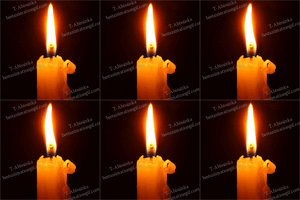 |
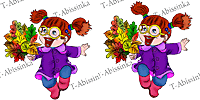 |
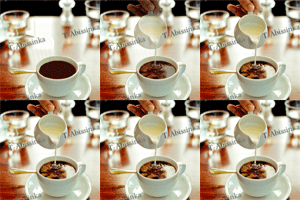 |
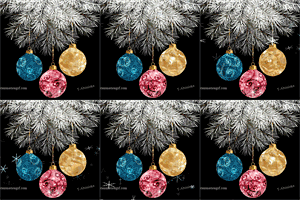 |
Листаем страницы Анимация бабочки Зажигаем свечу Анимация движений Наливаем сливки Анимация игрушек
 |
 |
 |
 |
 |
 |
Наполняем бокал Анимация пламени Солнечные лучи Текст на воде Анимация Шумом Прыгающий текст
 |
 |
 |
 |
 |
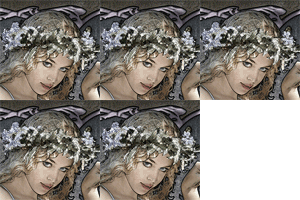 |
Бегущие огоньки В луче фонарика Глаза - Halloween Движение поезда Добавляем .gif Искорки в картинке
 |
 |
 |
 |
 |
 |
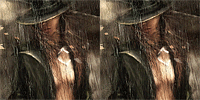
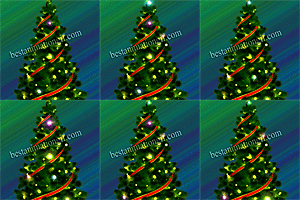
Дождь фильтром Зажигаем елку Закрываем глазки Полосочки Искорки шумом Красивый эффект
 |
 |
 |
 |
 |
 |
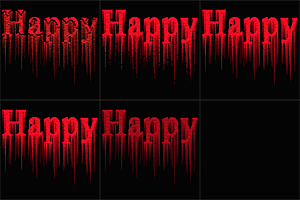
Кровавый текст Вращаем шарик Лучистый текст Puppet Warp Мультяшный текст А-ция осветлителем
 |
 |
 |
 |
 |
 |
Перелив цвета Сказочное свечение Зажигаем огонь Рисуем картинку Движение при помощи Сверкающий накал
 |
 |
 |
 |
 |
 |
Снег на тексте Снегопад Снег экшеном Собираем картинку Собирающийся текст Разбиваем сердце
 |
 |
 |
 |
Убираем черный фон Стерео эффект Плавный перелив Летящий снег
Метки: уроки фотошопа |
Убираем ореол с анимашки на прозрачном слое в программе Фотошоп. Урок от Natalia NZ. |


Многие спрашивают как это сделать, так что ловите)
Метки: уроки фотошопа |
Анимация водорослей. Урок для Sqirlz Water Reflections + Photoshop CS6. |
Цитируя мои авторские посты, не забывайте нажать на кнопку "нравится". Вам не трудно, а мне приятно)

Скачать программу Sqirlz Water Reflections можно
Метки: уроки фотошопа |
Крутящиеся блёстки с помощью кистей. Урок для Фотошоп. |
Метки: уроки фотошопа |
Урок анимации "Живые цветы" в программе Corner-A ArtStudio+Фотошоп. |
Метки: уроки фотошопа |
Рамки в Фотошоп CS5 и CS6 (урок). |
Метки: уроки фотошопа |
Урок анимации в ФШ "Анимированная рамка". |
Метки: уроки фотошопа |
Урок анимации в ФШ "Оживление персонажа". |
Метки: уроки фотошопа |
Урок анимации в ФШ "Спуск с горы". |
Метки: уроки фотошопа |
Урок анимации в ФШ "Непрерывное движение фона". |
Метки: уроки фотошопа |
Наложение листьев или снега поверх анимации. |
Попробую расписать несколько вариантов.
ВАРИАНТ 1

Анимация Галины (Логово белой волчицы).

Метки: уроки фотошопа |
Создаем круглую рамочку из лент |
Метки: уроки фотошопа |