-Рубрики

 -Поиск по дневнику

Поиск сообщений в ИРИНАЕГОР

 -Подписка по e-mail


 -Статистика

Статистика LiveInternet.ru: показано количество хитов и посетителей
Создан: 28.09.2013
Записей: 743
Комментариев: 21
Написано: 896


Анточка Урок для PS SC5 PLUME BLEU

Среда, 13 Января 2016 г. 01:01 + в цитатник
Это цитата сообщения Анточка [Прочитать целиком + В свой цитатник или сообщество!]

Урок для PS SC5 PLUME BLEU

Всем привет!
Сегодня мы с вами будем учиться делать вот такой коллаж в фотошоп :

Без-имени-4.png

Результат урока :

Без-имени-2.png

В полном размере работы открываются кликом по картинке.
Данный урок является адаптацией урока для корелл, оригинал которого смотрите ЗДЕСЬ
Все совпадения считать чисто случайными.

Подготовка к работе.
Материал для работы ЗДЕСЬ

Фильтры.
AAA Frames
FM Tile Tools
Unlimited 2.0

Палитра цветов.
Основной – #8bcefd
Фоновый – # 037bcf
У меня так :
Image 9.png

Итак, начнем!
1. Файл – создать новый документ на прозрачном фоне с размерами 700х550 пикселей. Заливаем документ основным цветом.
2. Откроем текстуру и перенесем ее на основную работу, растянем по слою.
3. Изображение – коррекция – цветовой тон/насыщенность:
Image 10.png
4. Режим наложения – мягкий свет. Слой объединить с предыдущим.
5. Фильтр FM Tile Tools/Blend Emboss по умолчанию.
6. Новый слой – заливаем фоновым цветом. Работаем с маской. Откроем маску. Перенесем на рабочий холст и растянем по слою. Переходим в каналы. Кликнем по синему слою. Зажмем клавишу CTRL и кликнем по иконке синего слоя. Выделение – инверсия. Переходим в слои. Слой с маской удалить. Редактирование – очистить. Выделение отменить. Непрозрачность поставим 45%.
7. Слои слить видимые. Дублировать. Режим наложения – экран.
8. Фильтр Unlimited 2.0 / Edge Square / Square Edge 13 :
Image 12.png
В полном размере скрин открывается кликом по картинке.
9. Откроем девушку и перенесем на рабочий холста, расположим ее слева как у меня.
10. Выполнить сведение всех слоев.
11. Изображение – размер холста. По ширине и по высоте поставим 4 пикселя. Цвет расширения холста – #035188.
12. Изображение – размер холста. По ширине и по высоте поставим 40 пикселей. Цвет расширения холста – основной.
13. Изображение – размер холста. По ширине и по высоте поставим 4 пикселя. Цвет расширения холста - #56b7fb.
14. Волшебной палочкой выберем эту широкую границу.
15. Фильтр AAA Frames / Texture Frame:
Image 13.png
В полном размере скрин открывается кликом по картинке.
Выделение отменить. Повторить п.15.
16. Откроем наш декор. Выделение – все. Редактирование – скопировать. Идем на рабочий холст. Редактирование – вставить. И немного переместим его вверх ( слегка поднимем – смотрите как у меня).
17. Изображение – коррекция, цветовой тон/насыщенность :
Image 14.png
18. Сделаем надпись как у меня на работе.
19. Работу подписать и сохранить.
20. Готово!
Надеюсь, вам понравилось!
С любовью, Ваша Анта!

Из группы В ГОСТЯХ У АНТЫ


Рубрики:  Фотошоп/Уроки по колажам

Анточка Урок для PS SC5 PENTA

Среда, 13 Января 2016 г. 01:00 + в цитатник
Это цитата сообщения Анточка [Прочитать целиком + В свой цитатник или сообщество!]

Урок для PS SC5 PENTA

Всем привет!
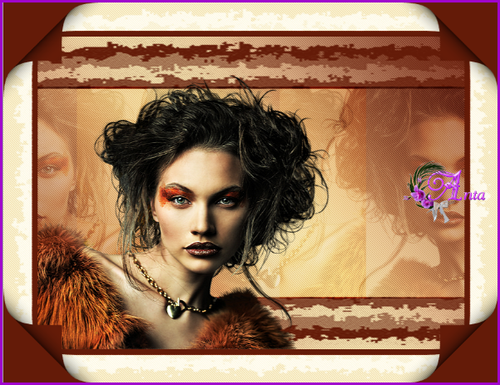
Сегодня мы с вами будем учиться делать вот такой коллаж в фотошопе :

Анта1.png

Результат урока :

Анта3.png

В полном размере работы открываются кликом по картинке.
Данный урок является адаптацией урока для корелл, который смотрим ЗДЕСЬ
Все совпадения считать чисто случайными.

Подготовка к работе.
Материал для работы ЗДЕСЬ

Фильтры.
Penta.com/Jeans
AV Bros

Палитра цветов.
Основной – #641b08
Фоновый - #d8b786
У меня так :
Image 1.png
Итак начнем!
1. Файл – открыть документ «Анта». Слой переименуем в «Слой 1».
2. Зальем его линейным градиентом, созданным из нашей палитры цветов, из левого нижнего угла в правый верхний :
Image 2.png
Image 3.png
3. Применим фильтр Penta.com/Jeans:
Image 4.png
4. Новый слой – заливаем основным цветом.
Работаем с маской. Откроем нашу маску и перенесем на основную работу. Растянем ее по слою : редактирование – свободное трансформирование, настройки :
Image 5.png
Переходим в каналы. Кликнем мышкой по синему слою. Зажмем клавишу CTRL и кликнем по иконке синего слоя. Выделение инверсия. Переходим в слои. Слой с маской удалить. Редактирование – очистить. Выделение – отменить. Слой объединить с предыдущим.Слой дублировать.
5. Откроем нашу девушку. Перенесем ее на основную работу.
6. Редактирование – свободное трансформирование :
Image 6.png
7. Выделение – загрузить выделенную область – выделенный элемент №1. Выделение – инверсия. Редактирование – очистить.
Становимся на слой под девушкой. Редактирование – очистить. Эти два верхних слоя объединить. Непрозрачность поставим 80%. Режим наложения - мягкий свет.
В слоях сейчас так :
Image 8.png
8. Слой дублировать 2 раза. И раздвинем все три слоя в стороны так, что бы добиться примерно вот такого результата на работе :
Image 9.png
В слоях так :
Image 10.png
Выполнить сведение всех слоев.
9. Снова перенесем девушку на основную работу, уменьшим ее на 70%. Редактирование – зеркальное отражение и расположим слева, как у меня на работе. Фильтр – усиление резкости – усиление резкости. Слой объединить с предыдущим.
10. Изображение – размер холста. По ширине и по высоте поставим 20 пикселей. Цвет расширения холста – основной.
11. Изображение – размер холста. По ширине и по высоте поставим 100 пикселей. Цвет расширения холста поставим # f1d9a6.
12. Выделим эту границу волшебной палочкой. Применим фильтр как в п.3.
13. Редактирование – скопировать. Редактирование – вставить. На нижнем слое закроем видимость. И перенесем нашу маску на основную работу. Растянем ее по слою. Переходим в каналы. Кликнем по синему слою. Зажмем клавишу CTRL и кликнем по иконке синего слоя. Выделение – инверсия. Переходим в слои. Слой с маской удалить. Редактирование – очистить. Выделение отменить. Режим наложения – экран. Видимость нижнего слоя открыть. Слой объединить с предыдущим.
14. Начинаем работать с фильтром, который делает уголки. Здесь внимательно рассмотрите мои скрины и старайтесь не спешить. Тогда у вас все получится. Для начала поменяем местами нашу палитру цветов. Основной – поставим светлый цвет, а фоновый поставим темный.
15. Фильтр AV Bros :
Image 11.png
В полном размере скрин открывается кликом по картинке.
Image 12.pngImage 13.pngImage 14.png
16. Сейчас наша работа выглядит так :
Image 15.png
17. Переставляем назад значения палитры цветов – основной – темный, фоновый – светлый.
18. Изображение – размер холста. По ширине и по высоте поставим 10 пикселей. Цвет расширения холста – основной.
19. Изображение – размер холста. По ширине и по высоте поставим 30 пикселей. Цвет расширения холста #c19770.
20. Выберем эту светлую границу и повторим п.3.
21. Изображение – размер холста. По ширине и по высоте поставим 2 пикселя. Цвет расширения холста – основной.
22. Сделаем надпись в правом нижнем углу как у меня.
23. Работу подписать и сохранить.
Готово!
Надеюсь, Вам понравилось!
С любовью, Ваша Анта!

Из группы В ГОСТЯХ У АНТЫ


Рубрики:  Фотошоп/Уроки по колажам

Анточка Урок для PS SC5 TOP CREPUSCULAR

Среда, 13 Января 2016 г. 00:59 + в цитатник
Это цитата сообщения Анточка [Прочитать целиком + В свой цитатник или сообщество!]

Урок для PS SC5 TOP CREPUSCULAR

Всем привет!
Сегодня мы с вами будем учиться делать вот такой коллаж в фотошопе :

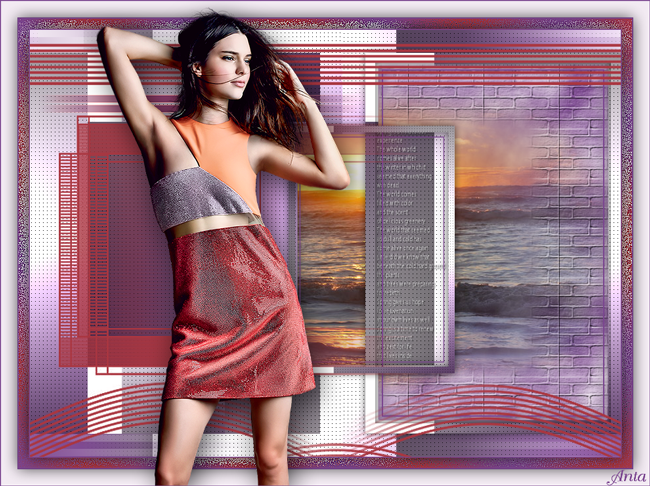
Без-имени-2.png

В полном размере работа открывается кликом по картинке.
Данный урок является адаптацией урока для корелл, оригинал которого смотрите ЗДЕСЬ
Все совпадения считать чисто случайными.

Подготовка к работе.
Материал для работы ЗДЕСЬ

Фильтры.
MurA's Meister Copies
Unlimited2
Flaming Pear

Палитра цветов.
Основной – # 92c4fc
Фоновый – # 0264d1
У меня так :
Image 2.png

Итак, начнем!
1. Файл – создать новый документ на прозрачном фоне с размерами 1000х650 пикселей.
2. Создадим линейный градиент из нашей палитры цветов и заливаем рабочий холст по центру снизу вверх или сверху вниз :
Image 3.png
Image 4.png
3. Редактирование – свободное трансформирование :
Image 5.png
4. Фильтр MurA's Meister/Copies :
Image 6.png
5. Выделим верхнюю прозрачную часть рабочего холста волшебной палочкой. Выделение – модификация расширить на 5 пикселей.
6. Новый слой, перетянем его вниз и зальем выделение нашим градиентом. Непрозрачность поставим 50%.
Получается так :
Image 7.png
Выделение отменить. Слои объединить видимые.
Слой переименовать в «Слой 1».
7. Фильтр MurA's Meister/Copies :
Image 8.png
8. Редактирование – свободное трансформирование – уменьшим фигуру на 70%.
9. Фильтр – другое – сдвиг :
Image 9.png
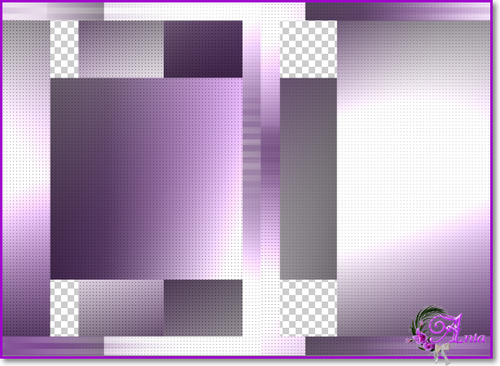
10. Активируем инструмент «прямоугольная область». И выделим ровно половину нашего рабочего холста с правой стороны, получится так :
Image 10.png
Редактирование – очистить. Выделение отменить.
Слой дублировать. Редактирование – трансформирование – отразить по горизонтали и передвинем его в правую сторону холста, должно получиться так :
Image 11.png
Слой объединить с предыдущим.
11. Редактирование – трансформирование – перспектива. Захватим нижний правый маркер мышкой и потянем его вправо в сторону слоев. Должно получиться как у меня на скрине :
Image 12.png
12. Применим тень :
Image 13.png
13. Слой преобразовать в смарт-объект, растрировать.
14. Новый слой. Заливаем его тем же градиентом. Непрозрачность 100%. Переместим его вниз.
15. Применим фильтр Unlimited2/ Distortion Filters/ Black Hole:
Image 14.png
В полном размере скрин открывается кликом по картинке.
16. У нас в материалах для работы есть текстура. Откроем ее в фотошопе. Можно здесь наложить текстуру фильтром «текстуризатор – кирпич», но получается очень грубо, поэтому я даю вам уже готовую текстуру, которую мы и будем сейчас применять.
Редактирование – определить узор и сохраняем нашу текстуру.
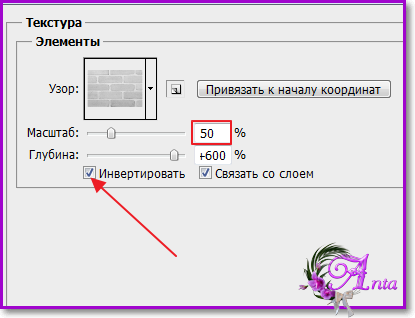
17. Идем на основную работу. Становимся на нижний слой с отверстием. В слоях нажмем тиснение :
Image 15.png
Там же перейдем на «текстуру» :
Image 16.png
И настроим ее :
Image 17.png
Выделение – отменить.
18. Откроем пейзаж. Перенесем на нашу работу. Редактирование – свободное трансформирование – настройки :
Image 18.png
Переместим его вниз.
19. Становимся на слой с отверстием. Выделим прозрачное отверстие внутри. Выделение – модификация – расширить на 5 пикселей.
20. Переходим на слой с пейзажем. Выделение – инверсия. Редактирование – очистить.
Стоим на слое с пейзажем. Применим внутреннюю тень :
Image 19.png
21. Откроем нашу девушку. Перенесем на рабочий холст, в слоях на самый верх, увеличим в размерах на 170 % и расположим как у меня слева. Фильтр – усиление резкости – усиление резкости.
В слоях сейчас так :
Image 21.png
22. Изображение – размер холста :
Image 22.png
Слои – объединить видимые.
23. Фильтр Flaming Pear/ Flood :
Image 23.png
Если у вас свой материал, то меняйте значение в графе Horizon под свой материал. Остальные настройки не трогайте.
24. Откроем маску. Перенесем на рабочий холст, растянем по слою. Переходим в каналы. Кликнем по синему слою. Зажмем клавишу CTRL и кликнем по иконке синего слоя. Переходим в слои. Выделение – инверсия. Редактирование – очистить. Выделение отменить.
25. Новый слой. Переместить его вниз. Заливаем нашим градиентом.
26. Выполнить сведение слоев.
27. Изображение – размер холста. По ширине и по высоте поставим 4 пикселя, цвет расширения холста основной.
28. Изображение – размер холста. По ширине и по высоте поставим 6 пикселей, цвет расширения холста фоновый.
29. Изображение – размер холста. По ширине и по высоте поставим 4 пикселя, цвет расширения холста основной.
30. Работу подписать и сохранить.
Готово!
Надеюсь, Вам понравилось!
С любовью, Ваша Анта!

Из группы В ГОСТЯХ У АНТЫ


Рубрики:  Фотошоп/Уроки по колажам

DiZa-74 Создаём необычную зимнюю открытку. Урок Photoshop

Среда, 13 Января 2016 г. 00:57 + в цитатник
Это цитата сообщения DiZa-74 [Прочитать целиком + В свой цитатник или сообщество!]

Создаём необычную зимнюю открытку. Урок Photoshop.


Рубрики:  Фотошоп/Открытки

Анточка Урок для PS SC5 ANA RIDZI

Среда, 13 Января 2016 г. 00:56 + в цитатник
Это цитата сообщения Анточка [Прочитать целиком + В свой цитатник или сообщество!]

Урок для PS SC5 ANA RIDZI

Всем привет!
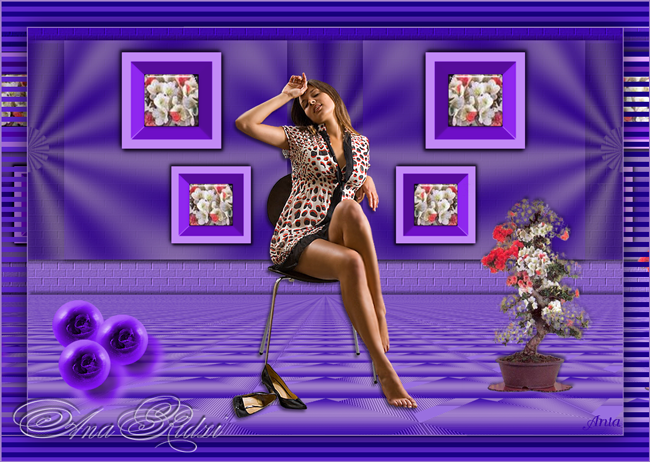
Сегодня мы с вами будем учиться делать вот такой коллаж в фотошопе :

Анта3.png

Результат урока :

Анта1.png

В полном размере работы открываются кликом по картинке.
Данный урок создан по мотивам урока для корелл, который можно посмотреть ЗДЕСЬ

Подготовка к работе.
Материал для работы ЗДЕСЬ

Фильтры.
Carolaine and Sensibility
Simple
MurA's Meister
Eye Candy 5 Impact/Glass

Палитра цветов.
Основной – #9f7eca
Фоновый - #3c05ab
У меня так :
Image 1.png

Итак, начнем!
1. Файл – отрыть документ «Анта». Слой переименовать в слой 1.
2. Заливаем его линейным градиентом, созданным из нашей палитры цветов, по центру снизу вверх :
Image 2.png
3. Фильтр Carolaine and Sensibility/CS-HLines :
Image 3.png
4. Фильтр Simple/Blintz 4 раза.
Получается так :
Image 6.png
5. Фильтр MurA's meister/Perspective Tiling :
Image 7.png
6. Редактирование – свободное трансформирование, настройки :
Image 8.png
7. Тень :
Image 9.png
Слой преобразовать в смарт-объект, растрировать.
8. Новый слой – залить тем же градиентом и переместить вниз.
9. Выделение – загрузить выделенную область – выделенный элемент № 1.
10. Новый слой. Заливаем его конусовидным градиентом, созданным из нашей палитры цветов, от центра ( как можно точнее находим центр выделения) вверх или вниз :
Image 9а.png
Image 12.png
Выделение – отменить.
11. Активируем инструмент «волшебная палочка» и произведем выделение как у меня на скрине, зажав клавишу SHIFT :
Image 13.png
12. Слои – новый – скопировать на новый слой.
13. Выделение – загрузить выделенную область – выделенный элемент №2.
14. Активируем инструмент «овальная область». Кликнем правой клавишей мышки внутри выделения и выберем «трансформировать выделенную область»:
Image 14.png
15. Выделение – инверсия, редактирование – очистить. Выделение – отменить.
16. Редактирование – свободное трансформирование :
Image 15.png
Слой объединить с предыдущим.
Непрозрачность слоя поставим 50%.
17. Активируем инструмент «прямоугольная область и выделим правую половину прямоугольника. Редактирование – очистить.
18. Слой дублировать. Редактирование – трансформирование – отразить по горизонтали. И сдвинуть прямоугольник вправо, что бы получилось одно целое. Слой объединить с предыдущим.
19. Дублируем 2 раза и раздвинем слои в стороны, получится так :
Image 16.png
В слоях так :
Image 17.png
Объединить с предыдущим 2 раза :
Image 18.png
20. Стоим на слое 3. Фильтр – другое – сдвиг :
Image 19.png
21. Тень :
Image 20.png
Слой преобразовать в смарт-объект, растрировать.
22. Тень :
Image 21.png
Слой преобразовать в смарт-объект, растрировать. Непрозрачность поставим 95%.
23. Становимся на слой 2.
Откроем файл с текстурой. Редактирование – определить узор.
24. Идем на основную работу. Редактирование – выполнить заливку. Заливаем слой только что сохраненным нами узором. Если у вас свои цвета , то нужно создать новый слой – залить его нашим узором. Режим наложения – яркость. Слой объединить с предыдущим.
25. Становимся на слой 1. Откроем декор «рамка» и перенесем на нашу работу. Перекрасим его с помощью изображение – коррекция :
Image 22.png
26. Откроем вазон с цветами. Активируем инструмент «прямоугольная область» и выделим на нем цветы, примерно так, как у меня :
Image 23.png
Редактирование – скопировать. Идем на основную работу – редактирование – вставить.
Перенесем наши цветочки в центр рамки, см. как у меня на работе и слой переместите под слой с рамкой.
Становимся на слой с рамкой – кликнем волшебной палочкой в центре рамки. Переходим на слой с цветочками. Выделение – инверсия.
Редактирование – очистить. Выделение отменим.
Стоим на слое с цветочками.
27. Фильтр Eye Candy 5 Impact/Glass ( пресет для фильтра находится в материалах для работы), урок по установке пресета ЗДЕСЬ :
Image 24.png
28. Слой с цветочками переместить на самый верх.
Применим тень :
Image 25.png
Слой преобразовать в смарт-объект, растрировать.
И снова применим тень :
Image 26.png
Слой преобразовать в смарт-объект, растрировать.
Слой объединить с предыдущим.
29. Тень :
Image 25.png
Слой преобразовать в смарт-объект, растрировать.
И снова применим тень :
Image 26.png
Слой преобразовать в смарт-объект, растрировать.
Расположим рамку с цветами как у меня на работе слева вверху.
30. Слой дублировать. Уменьшим на 80% и расположим справа внизу как у меня на работе.
Слой объединить с предыдущим. Дублировать. Редактирование – трансформирование – отразить по горизонтали и переместить в правую часть работы, как у меня.
Откроем вазон с цветами, уменьшим и расположим справа как у меня. Тень по вкусу. Слой преобразовать в смарт-объект, растрировать.
31. Откроем шарик , перекрасим его с помощью корректировки. Дублируем два раза и расположим слева как у меня.
32. Откроем девушку, уменьшим ее и расположим как у меня. Фильтр – усиление резкости – резкость+. Тень по вкусу.
33. Выполнить сведение слоев.
34. Изображение – размер холста. По ширине и по высоте поставим 4 пикселя, цвет расширения холста – основной.
35. Изображение – размер холста. По ширине и по высоте поставим 80 пикселей, цвет расширения холста – фоновый.
Волшебной палочкой выберем эту границу.
36. Фильтр Carolaine and Sensibility/CS-HLines :
Image 3.png
37. Выделение – инверсия. Редактирование – скопировать. Редактирование – вставить.
Тень :
Image 27.png
38. Откроем файл с текстом , перенесем на нашу работу и расположим его в левом нижнем уголке как у меня.
39. Выполнить сведение слоев. Изображение – размер холста. По ширине и по высоте поставим 4 пикселя, цвет расширения холста – основной.
40. Работу подписать и сохранить.
Готово!
Надеюсь, Вам понравилось!
С любовью, Ваша Анта!

Из группы В ГОСТЯХ У АНТЫ


Рубрики:  Фотошоп/Уроки по колажам

Анточка Урок для PS SC5 Луна

Среда, 13 Января 2016 г. 00:55 + в цитатник
Это цитата сообщения Анточка [Прочитать целиком + В свой цитатник или сообщество!]

Урок для PS SC5 Луна

Всем привет!
Сегодня мы с вами будем учиться делать вот такой коллаж в фотошопе :

Без-имени-1-3.png

Результат урока :

Без-имени-2-1.png

В полном размере работы отрываются кликом по картинке.
На одном из иностранных сайтов по урокам корелл увидела коллаж. Урока по нему не было. Но мне настолько он понравился, что решила воспроизвести его в фотошопе и для вас, мои дорогие, записала урок по нему. На просторах интернета нашла точно такой же пейзаж, как в этом коллаже. Остальной материал подбирала сама в интернете.
Этот коллаж можно посмотреть ЗДЕСЬ
Урок совершенно не сложный, справятся и новички.

Мы начинаем!
Подготовка к работе .
Материал для работы ЗДЕСЬ

Фильтры.
AAA Frame
Muras Meister
FM Tile Tools/Blend Emboss

Палитра цветов.
Основной - # 51b5f5
Фоновый - # 042337
У меня так :
Image 21.png

1. Файл - создать новый документ на прозрачном фоне с размерами 1200х800 пикселей. Заливаем его фоновым цветом.
2. Фильтр – текстура – текстуризатор :
Image 22.png
3. Новый слой. Заливаем основным цветом. Откроем нашу маску и перенесем на основную работу. Растянем ее по слою. Переходим в каналы. Кликнем мышкой по синему слою. Зажмем клавишу CTRL и кликнем по иконке синего слоя.
У нас на работе появилось выделение. Инверсия. Переходим в слои. Слой с маской удалим. Редактирование – очистить. Выделение отменить.
4. Тень :
Image 23.png
Слой объединить с предыдущим.
5. Слой дублировать.
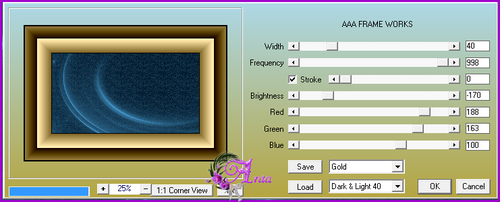
Фильтр AAA Frames/Frame Works:
Image 24.png
В полном размере скрин открывается кликом по картинке.
6. Фильтр Mura-s Meister/Perspective Tilling :
Image 25.png
7. Тень :
Image 26.png
Преобразовать в смарт-объект, растрировать.
8. Файл – открыть наш пейзаж и перенесем его на основную работу. Редактирование – свободное трансформирование – уменьшим на 80% и расположим как у меня на работе.
9. Фильтр FM Tile Tools/Blend Emboss по умолчанию.
10. Волшебной палочкой выделим пустое место вокруг пейзажа. Выделение – инверсия.
11. Фильтр AAA Frames/Foto Frame :
Image 27.png
В полном размере скрин открывается кликом по картинке.
12. Новый слой. Заливаем выделение белым цветом. Выделение – модификация – сжать на 3 пикселя. Редактирование – очистить.
Слой объединить с предыдущим. Выделение – отменить.
13. Тень :
Image 28.png
14. Слой преобразовать в смарт-объект, растрировать.
15. Файл – открыть девушку и перенесем ее на основную работу. Редактирование – трансформирование – отразить по горизонтали. Расположим как у меня на работе.
16. Фильтр – усиление резкости – усиление резкости.
17. Тень :
Image 29.png
18. Откроем декор с вазой. Перенесем на нашу работу, уменьшим и расположим справа как у меня.
19. Фильтр – усиление резкости – усиление резкости. Тень такая же как и у девушки.
20. Делаем рамочку.
1. Выполнить сведение всех слоев.
2. Изображение – размер холста. По ширине и по высоте поставим 60 пикселей. Цвет расширения холста – основной.
3. Фильтр AAA Frames/Frame Works:
Image 24.png
Выставим настройки как на скрине.
В полном размере скрин открывается кликом по картинке.
21. Работу подписать и сохранить.
22. Готово!
Надеюсь, Вам понравилось!
С любовью, Ваша Анта!

Из группы В ГОСТЯХ У АНТЫ


Рубрики:  Фотошоп/Уроки по колажам

Анточка С Наступающим Рождеством! Урок для PS SC5

Среда, 13 Января 2016 г. 00:54 + в цитатник
Это цитата сообщения Анточка [Прочитать целиком + В свой цитатник или сообщество!]

С Наступающим Рождеством! Урок для PS SC5

Дорогие друзья и гости моего блога!
От всей души поздравляю с Наступающим Рождеством Христовым!


Рождество

Татьяна Бокова

Светлый праздник Рождества!
Нет счастливей торжества!
В ночь рождения Христова
Над землёй зажглась Звезда.
С той поры через столетья
Нам она, как солнце светит.
Согревает верой души,
Чтобы мир стал краше, лучше.
Дарит искры волшебства
Светлый праздник Рождества!
Мир приходит в каждый дом...
Поздравляем с Рождеством!


img1.gif


В полном размере работа открывается кликом по картинке.


Сегодня мы с вами будем учиться делать вот такую рождественскую открыточку:

c20eb094efaa63c2ac7e9e1a6d7d49003eb7562025468241.gif

Результат урока :

170089-2717a-74850943-m750x740-ufc7851.gif

В полном размере работы открываются кликом по картинке.
Урок очень простой, думаю что его осилят даже новички в фотошопе.
Данный урок является моей фантазией и все совпадения чисто случайны.
Подготовка к работе.
Для урока нам понадобится маска, пейзаж и шрифт.
Материал для работы вы найдете ЗДЕСЬ
Фильтры.
FM Tile Tools/Blend Emboss
Graphics Plus/Cross Shadow
Alien Skin Xenofex 2/Constellation
Палитра цветов.
Основной - #97ecfe
Фоновый - #038eac
Итак, начнем!
1. Файл – открыть. Откроем наш пейзаж. Работа будет размером с выбранный пейзаж. Поэтому, берите пейзаж размером по ширине примерно 800-900 пикселей.
2. Откроем нашу маску и перенесем ее на пейзаж, растянув по слою. Переходим в каналы. Кликнем мышкой по синему слою. Зажмем клавишу CTRL и кликнем и иконке синего слоя. У нас на рабочем холсте появилось выделение. Переходим в слои. Слой с маской удалить. Редактирование – очистить. Выделение отменить.
3. Применим эффекты.
Тень :
Image 1.png
Тиснение :
Image 2.png
Слои преобразовать в смарт-объект и растрировать.
4. Фильтр FM Tile Tools/Blend Emboss по умолчанию.
5. Новый слой – переместим его вниз и заливаем цветом фона.
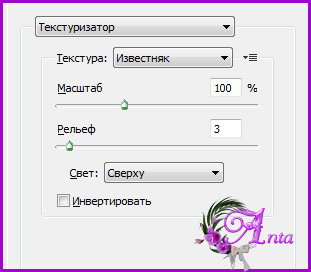
6. Фильтр - текстура – текстуризатор :
Image 3.png
7. Фильтр Graphics Plus/Cross Shadow:
Image 4.png
8. Делаем рамочку.
Новый слой. Изображение размер холста. По ширине и по высоте поставим 4 пикселя. Заливаем слой основным цветом. Переместим в самый низ.
9. Новый слой. Изображение размер холста. По ширине и по высоте поставим 5 пикселя. Заливаем слой фоновым цветом. Переместим в самый низ.
10. Новый слой. Изображение размер холста. По ширине и по высоте поставим 4 пикселя. Заливаем слой основным цветом. Переместим в самый низ.
11. На слое с маской (пейзаж) закроем видимость. Слои объединить видимые.
12. Откроем видимость слоя с пейзажем и стоим на нем.
13. Активируем инструмент «текст» - находим там наш шрифт и пишем надпись « Счастливого Рождества!» или любую другую, что вам больше нравится.
Настройки текста :
Image 5.png
14. Слой растрировать. Слой с текстом дублировать. И сдвинуть слегка вправо примерно на пару пикселей. У нас текст получится боллее жирный. Объединить с предыдущим.
15. Применим эффекты к тексту :
Image 6.png
Image 7.png
Image 8.png
Image 9.png
Image 10.png
Image 11.png
16. С помощью редактирования – свободного трансформирования увеличим наш текст на 120 %.
17. Подпишем нашу работу.
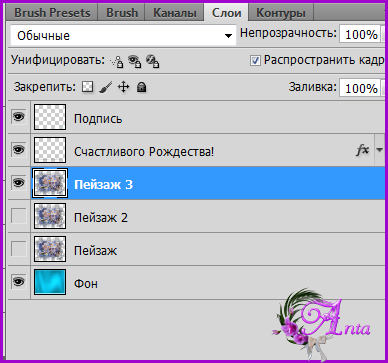
18. Займемся анимацией. Становимся на слой с пейзажем. И дублируем его 2 раза. На копиях закроем видимость. В слоях сейчас так :
Image 12.png
19. Стоим на слое «пейзаж», применим фильтр Alien Skin Xenofex 2/Constellation :
Image 13.png
20. Становимся на слой «пейзаж 2» - откроем видимость слоя. Применим фильтр Alien Skin Xenofex 2/Constellation и после применения фильтра снова закроем видимость слоя:
Image 14.png
21. Становимся на слой «пейзаж 3» - откроем видимость слоя. Применим фильтр Alien Skin Xenofex 2/Constellation и после применения фильтра снова закроем видимость слоя:
Image 15.png
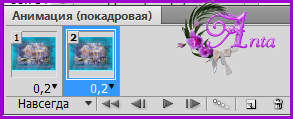
22. Откроем окно анимации. Выставим время на первом кадре 0.2 сек. Стоим на слое «пейзаж».
23. Добавим новый кадр. В слоях откроем видимость слоя «пейзаж 2», а на слое «пейзаж» видимость закрыть :
Image 16.pngImage 17.png
24. Добавим новый кадр. В слоях откроем видимость слоя «пейзаж 3», а на слое «пейзаж 2» видимость закрыть :
Image 18.pngImage 19.png
25. Нажимаем на просмотр анимации и если все устраивает – сохраняем как для WEB в формате GIF.
26. Готово!
Надеюсь, Вам понравилось!
С любовью, Ваша Анта!

Из группы В ГОСТЯХ У АНТЫ
Рубрики:  Анимация/Уроки по анимации

Анточка Новогоднее поздравление с уроком для фотошоп PS CS5

Среда, 13 Января 2016 г. 00:53 + в цитатник
Это цитата сообщения Анточка [Прочитать целиком + В свой цитатник или сообщество!]

Новогоднее поздравление с уроком для фотошоп PS CS5

Дороге друзья и гости моего блога!

С Наступающим Новым Годом!

Обезьяны год приходит!
Много радости приносит.
Пусть удача в этот год
Вас ни в чём не подведет.

Много счастья будет пусть,
Поскорей уходит грусть.
Лучшего всего желаю,
С Новым годом поздравляю!


Сегодня мы с вами будем учиться делать вот такой коллаж в фотошоп :

Без-имени-2.png

В полном размере работа открывается кликом по картинке.
Данный урок создан на основе урока для КОРЕЛЛ

Подготовка к работе.
Материал для работы ЗДЕСЬ

Фильтры.
VanDerLee /UnPlugged-X – находится в материалах для работы

Палитра цветов.
Основной – #7c95c9
Фоновый – #001380
У меня так :
0_1b2c90_a56eff66_orig.png

Итак, начнем!
1. Файл – создать новый документ на прозрачном фоне с размерами 950х750 пикселей.
2. Из нашей палитры цветов создаем зеркальный градиент и заливаем документ из левого нижнего угла в правый нижний угол :
Image 2.png
3. Фильтр VanDerLee/ UnPlugged-X :
Image 3.png
В полном размере скрин открывается кликом по картинке.
4. Фильтр VanDerLee/ UnPlugged-X :
Image 4.png
В полном размере скрин открывается кликом по картинке.
5. Фильтр VanDerLee/ UnPlugged-X :
Image 5.png
В полном размере скрин открывается кликом по картинке.
6. Активируем инструмент «прямоугольная область» и выделим прямоугольник в правом нижнем углу :
Image 6.png
Выделение – инверсия.
7. Файл – открыть – текстура ( в материалах для работы). Редактирование – определить узор.
8. Переходим на основную работу. Слои – новый – скопировать на новый слой.
9. Тиснение – текстура :
Image 7.png
Image 8.png
Image 9.png
10. Тень :
Image 10.png
Слой объединить с предыдущим.
11. Откроем наш пейзаж и скорректируем его по размеру слоя при помощи редактирования – свободного трансформирования.
12. Фильтр FM Tile Tools/Blend Emboss по умолчанию.
13. Новый слой. Заливаем его белым цветом. Работаем с маской, урок ЗДЕСЬ
Откроем нашу маску и растянем по слою. Переходим в каналы. Кликнем мышкой по синему слою. Зажмем клавишу CTRL и кликнем по иконке синего слоя. Появится выделение. Выделение – инверсия. Переходим в слои. Слой с маской удалить. Редактирование – очистить 3 раза.
14. Откроем клипарт с куклами и перенесем на нашу работе. Редактирование – трансформирование – отразить по горизонтали. И расположим как у меня на работе. Увеличим на 112%.
Тень по вкусу.
15. Слои объединить видимые.
16. Изображение – размер холста. По ширине и по высоте поставим 2 пикселя. Волшебной палочкой выделим эту границу и заливаем фоновым цветом – темным. Выделение – отменим.
17. Изображение – размер холста. По ширине и по высоте поставим 100 пикселей. Волшебной палочкой выделим эту границу и заливаем линейным градиентом из левого нижнего угла в правый верхний угол :
Image 13.png
18. Слои – новый – скопировать на новый слой.
19. Тиснение :
Image 14.png
Текстура :
Image 15.png
Image 16.png
20. Кликнем внутри рамочки волшебной палочкой. Слой объединить видимые.
21. Редактирование – скопировать. Редактирование – вставить.
22. Тень :
Image 17.png
23. Откроем наш декор уменьшим на 50% и расположим в нижнем правом углу работы.
24. Тень по вкусу.
25. Фильтр – усиление резкости – усиление резкости.
Можете добавить надпись.
26. Выполнить сведение слоев.
27. Изображение – размер холста. По ширине и по высоте поставим 2 пикселя. Цвет расширения холста – основной.
28. Изображение – размер холста. По ширине и по высоте поставим 4пикселя. Цвет расширения холста – фоновый.
29. Изображение – размер холста. По ширине и по высоте поставим 2 пикселя. Цвет расширения холста – основной.
30. Работу подписать и сохранить.
Готово!
Надеюсь, Вам понравилось!
С любовью, Ваша Анта!

Из группы В ГОСТЯХ У АНТЫ


Рубрики:  Фотошоп/Уроки по колажам

Анточка Урок для PS CS5 Noel

Среда, 13 Января 2016 г. 00:51 + в цитатник
Это цитата сообщения Анточка [Прочитать целиком + В свой цитатник или сообщество!]

Урок для PS CS5 Noel

Всем привет!
Сегодня мы с вами будем учиться делать вот такой коллаж в фотошопе :

Anta3.png

Результат урока :

Anta1.png

В полном размере работы открываются кликом по картинке.
Данный урок является адаптацией урока для корелл, оригинал которого можно посмотреть ЗДЕСЬ
Все совпадения считать чисто случайными.

Подготовка к работе.
Материал для работы ЗДЕСЬ

Фильтры.
Alf's Border FX
AAA Frames
Carolaine and Sensibility
Simple
AP [Lines]

Палитра цветов.
Основной –#606875
Фоновый – #bcc4c9
У меня так :
Image 2.png
Итак, начнем!
1. Файл – открыть документ «Anta» - слой переименовать в слой 1. И далее работаем на нем.
2. Создать линейный градиент из нашей палитры цветов :
Image 3.png
3. Заливаем слой градиентом по центру сверху вниз, получается так :
Image 4.png
4. Фильтр Alf's Borders FX - Border Checkers :
Image 5.png
5. Инструментом волшебная палочка выберем белую границу. Редактирование – очистить.
Выделение – отменить.
Непрозрачность ставим 80%.
Слой дублируем 4 раза. В результате у нас получается 5 слоев :
Image 6.png
Стоим на слой 1 копия.
6. Фильтр – другое – сдвиг :
Image 7.png
7. Становимся на 1 слой выше.
Фильтр – другое – сдвиг :
Image 8.png
8. Становимся на 1 слой выше.
Фильтр – другое - сдвиг :
Image 9.png
9. Становимся на 1 слой – выше (самый верхний).
Фильтр – другое – сдвиг :
Image 10.png
В слоях так :
Image 11.png
На работе так :
Image 12.png
Становимся на слой 1 - объединить видимые.
10. Фильтр AAA Frames / Foto Frame :
Image 13.png
11. Слой дублировать.
Фильтр AAA Frames / Foto Frame :
Image 14.png
Непрозрачность 50%.
12. Новый слой. Упорядочить на задний план. Заливаем нашим градиентом.
13. Применим фильтр Carolaine and Sensibility / CS-DLines:
Image 15.png
Усиление резкости – резкость +.
14. Становимся на слой 1. Редактирование – трансформирование – наклон :
Image 16.png
Применить. Слой дублировать.
Редактирование трансформирование, наклон :
Image 17.png
Слой объединить с предыдущим.
15. Применим фильтр Simple / Centre Tile по умолчанию.
16. Редактирование – трансформирование – отразить по горизонтали.
17. Редактирование – свободное трансформирование, настройки :
Image 18.png
18. Фильтр AP [Lines] / Lines Silverlining :
Image 19.png
19. Применим тень :
Image 20.png
20. Становимся на самый верхний слой. Тень как в п.19.
21. Становимся на слой ниже. Откроем наш пейзаж и перенесем его на основную работу. Редактирование – свободное трансформирование, настройки :
Image 21.png
22. Выделение - загрузить выделенную область :
Image 22.png
Выделение – инверсия. Редактирование – очистить. Выделение отменить.
23. Снова перенесем наш пейзаж на основную работу. Редактирование – свободное трансформирование, настройки :
Image 23.png
24. Выделение – загрузить выделенную область :
Image 24.png
Выделение – инверсия. Редактирование – очистить. Выделение отменить.
25. Слой объединить с предыдущим. Тень как в п.19.
26. Становимся на самый верхний слой. Отроем нашу елку и перенесем на основную работу – расположим справа как у меня.
Режим наложения – экран.
В слоях сейчас так:
Image 25.png
27. Выполнить сведение слоев.
28. Изображение – размер холста – по ширине и по высоте поставим 2 пикселя. Цвет расширения холста – белый.
29. Изображение – размер холста – по ширине и по высоте поставим 4 пикселя. Цвет расширения холста – основной.
30. Изображение – размер холста – по ширине и по высоте поставим 2 пикселя. Цвет расширения холста – белый.
31. Открепим слой ( замочек в конце слоя перетащим в корзину).
32. Изображение – размер холста – по ширине и по высоте поставим 80 пикселей.
Слой дублировать. Становимся на оригинал. Редактирование – свободное трансформирование, настройки :
Image 26.png
Слои объединить видимые.
33. Откроем нашу девушку, перенесем на рабочий холст. Редактирование – свободное трансформирование – уменьшим на 75 % и расположим слева как у меня на работе.
34. Откроем текст, перенесем на основную работу и расположим как у меня.
35. Работу подписать и сохранить.
Готово!
Надеюсь, Вам понравилось!
С любовью, Ваша Анта!

Из группы В ГОСТЯХ У АНТЫ


Рубрики:  Фотошоп/Уроки по колажам

Анточка Урок для PS CS5 HENA

Среда, 13 Января 2016 г. 00:50 + в цитатник
Это цитата сообщения Анточка [Прочитать целиком + В свой цитатник или сообщество!]

Урок для PS CS5 HENA

Всем привет!
Сегодня мы с вами будем учиться делать вот такой коллаж в фотошопе :

Anta4.png

Результат урока :

Anta2.png

В полном размере работы открываются кликом по картинке.
Данный урок является адаптацией для фотошоп урока для корелл, оргинал которого находится ЗДЕСЬ
Все совпадения считать чисто случайными.

Подготовка работе.
Материал для работы ЗДЕСЬ

Фильтры.
Carolaine and Sensibility / CS-linear-H
VM Natural
AP 01 [Innovations] / Lines-SilverLining
MuRa’s Meister
Unlimited 2.0/&BKg Designer sf10 I

Палитра цветов.
Основной – #f3ebf3
Фоновый – #7b4690
У меня так :
Femme-1216-Azalee.png

Итак, начнем!
1. Файл – открыть документ «Anta». Далее работаем на нем. Слой переименуем в «Слой 1».
2. Новый слой заливка – градиент. Урок ЗДЕСЬ
Image 48.png
Слой преобразовать в смарт-объект, растрировать. Переименуем в слой 1.
3. Размоем по Гаусу с радиусом 35 пикселей.
4. Слой дублировать. Редактирование – трансформирование – отразить по горизонтали.
5. Фильтр Carolaine and Sensibility / CS-linear-H :
Image 49.png
6. Выделение – загрузить выделенную область :
Image 50.png
Редактирование – очистить.
Слой объединить с предыдущим.
7. Фильтр Unlimited 2.0 / VM Natural / Weave Distortion :
Image 51.png
В полном размере скрин открывается кликом по картинке.
8. Фильтр AP 01 [Innovations] / Lines-SilverLining :
Image 52.png
В полном размере скрин открывается кликом по картинке.
9. Слои – новый – скопировать на новый слой. Слой обработаем маской 20-20. Маску растянем по размеру слоя, вот так :
Image 53.png
Видимость нижнего слоя закроем:
Image 54.png
10. Переходим в каналы. Кликнем мышкой по синему слою. Зажмем клавишу CTRL и кликнем по иконке синего слоя. Выделение – инверсия.
Переходим в слои. Слой с маской удалить. Редактирование – очистить.
Слой дублировать. Объединить с предыдущим.
Откроем видимость нижнего слоя. Слой 2 дублируем три раза. Становимся на слой 2. И начинаем раздвигать слои в стороны.
11. Получается примерно так :
Image 55.png
Эти 4 верхние слоя объединить. Выделение – загрузить выделенную область – выделенный элемент №1. Редактирование – очистить. Слой объединить с предыдущим. Выделение отменить.
12. Слой дублировать 2 раза и раздвинем слои в стороны, примерно так :
Image 56.png
Точность в создании такого фона не обязательна.
Слой объединить с предыдущим.
Выполнить сведение слоев и замочек в конце слоя перетянем в корзину ( открепим наш слой).
Прозрачные части фона зальются белым цветом. Слой переименовать в слой 1.
13. Выделение – загрузить выделенную область :
Image 57.png
14. Редактирование – скопировать. Редактирование – вставить.
15. Выделение – загрузить выделенную область :
Image 60.png
Редактирование – очистить.
16. Выделение – модификация – сжать на 10 пикселей.
Заливаем выделение цветом фона.
Выделение – модификация – сжать на 2 пикселя. Редактирование – очистить.
Выделение отменить.
17. Тень :
Image 61.png
18. Сейчас наша работа выглядит так :
19. Слой дублировать. Редактирование – свободное трансформирование , настройки :
Image 63.png
Два верхних слоя с рамками объединить.
20. Выделение – загрузить выделенную область :
Image 65.png
21. Новый слой. Фильтр Mura's Meister / Cloud :
Image 66.png
22. Откроем файл с пейзажем. Выделение – все. Редактирование – скопировать. Идем на основную работу. Редактирование – вставить. Пейзаж установится на свое место и двигать его не нужно. Выделение – выделить снова. Выделение – инверсия. Редактирование – очистить. Слой объединить с предыдущим. Слой с пейзажем переместить вниз под слой с рамочками. Выделение – отменить.
Сейчас наша работа выглядит так :
Image 67.png
В слоях так :
Image 68.png
23. Откроем нашу текстуру. Редактирование – определить узор.
24. Выделение – загрузить выделенную область :
Image 69.png
25. Редактирование – скопировать. Редактирование – вставить.
26. Тиснение :
Image 70.png
Текстура :
Image 71.png
Image 73.png
Слой объединить с предыдущим.
27. Откроем файл с текстом. Расположим его как у меня на работе.
Применим тень :
Image 74.png
28. Становимся на слой 2. Новый слой. Заливаем его цветом #aa3640. И работаем с маской.
Откроем маску Masque-174-Azalee . Растянем ее по слою. Переходим в каналы. Кликнем мышкой по синему слою. Зажмем клавишу CTRL и клинем по иконке синего слоя. Выделение – инверсия. Переходим в слои. Редактирование - очистить. Выделение - отменить.
29. Фильтр – усиление резкости – усиление резкости.
30. Файл – открыть декор Element-1-Tuto-Hena . Перенесем на нашу работу и расположим как у меня.
31. Выделение – загрузить выделенную область :
Image 75.png
32. Новый слой. Основной цвет поменяем на цвет #aa3640.
Создадим линейный градиент :
Image 76.png
Заливаем наше выделение градиентом, получается так :
Image 77.png
33. Обводка :
Image 78.png
34. Выделение – отменить. Фильтр – усиление резкости – резкость+.
35. Слой дублировать. Фильтр – другое – сдвиг :
Image 79.png
Эти два слоя с полосками объединить.
36. Фильтр – другое – сдвиг :
Image 80.png
37. Фильтр – размытие – размытие в движении :
Image 81.png
38. Фильтр – усиление резкости – усиление резкости.
39. Выполнить сведение всех слоев.
40. Изображение – размер холста. По ширине и высоте поставим 4 пикселя. Цвет расширения холста – фон.
41. Изображение – размер холста. По ширине и высоте поставим 30 пикселя. Цвет расширения холста – белый.
42. Выделим эту белую границу волшебной палочкой.
43. Заливаем выделение последним градиентом – см. п. 32.
44. Фильтр Unlimited 2.0 / & Blur'em! :
Image 82.png
Полном размере скрин открывается кликом по картинке.
45. Фильтр – усиление резкости – резкость+.
46. Выделение – инверсия. Редактирование – скопировать. Редактирование – вставить.
Тень :
Image 83.png
Слой объединить с предыдущим.
47. Изображение – размер холста. По ширине и высоте поставим 4 пикселя. Цвет расширения холста – фон.
48. Изображение – размер холста. По ширине и высоте поставим 50 пикселя. Цвет расширения холста – #f3ebf3.
49. Выберем эту границу волшебной палочкой. Выделение – инверсия. Редактирование – скопировать. Редактирование – вставить.
50. Тень :
Image 83.png
Слой объединить с предыдущим.
51. Откроем нашу девушку – перенесем на основную работу. Редактирование – свободное трансформирование – уменьшим на 76%. Расположим ее слева как у меня.
52. Тень :
Image 84.png
53. Фильтр – усиление резкости – усиление резкости.
Выполнить сведение всех слоев.
54. Изображение – размер холста. По ширине и высоте поставим 2 пикселя. Цвет расширения холста – фон.
55. Работу подписать и сохранить.
Готово!
Надеюсь, Вам понравилось!
С любовью, Ваша Анта!

Из группы В ГОСТЯХ У АНТЫ


Рубрики:  Фотошоп/Уроки по колажам

TVORYU КРУГОВОЕ ВЯЗАНИЕ ОТ ВОРОТА

Понедельник, 11 Января 2016 г. 13:09 + в цитатник
Это цитата сообщения TVORYU [Прочитать целиком + В свой цитатник или сообщество!]

КРУГОВОЕ ВЯЗАНИЕ ОТ ВОРОТА


В последнее время большое распространение имеет вывязывание изделий реглан сверху вниз от ворота. Честно говоря, это мой самый любимый вид вязания, т.к. рассчитав один раз количество петель, можно вязать все изделие целиком и не надо сшивать отдельные части. Полученные таким образом вещи не требуют дополнительной доработки и хорошо сидят.

Существует несколько способов вязать такой реглан. Прежде всего, можно вязать рассчитав первоначальное количество петель, а можно, построив выкройку. Я пользуюсь первым способом, но, для полноты изложения, приведу все способы. Возможно они кому-нибудь пригодятся.

5078070_01 (142x93, 20Kb)
Рубрики:  Вязание

Анточка С Наступающим Рождеством! Урок для PS SC5

Четверг, 07 Января 2016 г. 09:00 + в цитатник
Это цитата сообщения Анточка [Прочитать целиком + В свой цитатник или сообщество!]

С Наступающим Рождеством! Урок для PS SC5

Дорогие друзья и гости моего блога!
От всей души поздравляю с Наступающим Рождеством Христовым!


Рождество

Татьяна Бокова

Светлый праздник Рождества!
Нет счастливей торжества!
В ночь рождения Христова
Над землёй зажглась Звезда.
С той поры через столетья
Нам она, как солнце светит.
Согревает верой души,
Чтобы мир стал краше, лучше.
Дарит искры волшебства
Светлый праздник Рождества!
Мир приходит в каждый дом...
Поздравляем с Рождеством!


img1.gif


В полном размере работа открывается кликом по картинке.


Сегодня мы с вами будем учиться делать вот такую рождественскую открыточку:

c20eb094efaa63c2ac7e9e1a6d7d49003eb7562025468241.gif

Результат урока :

170089-2717a-74850943-m750x740-ufc7851.gif

В полном размере работы открываются кликом по картинке.
Урок очень простой, думаю что его осилят даже новички в фотошопе.
Данный урок является моей фантазией и все совпадения чисто случайны.
Подготовка к работе.
Для урока нам понадобится маска, пейзаж и шрифт.
Материал для работы вы найдете ЗДЕСЬ
Фильтры.
FM Tile Tools/Blend Emboss
Graphics Plus/Cross Shadow
Alien Skin Xenofex 2/Constellation
Палитра цветов.
Основной - #97ecfe
Фоновый - #038eac
Итак, начнем!
1. Файл – открыть. Откроем наш пейзаж. Работа будет размером с выбранный пейзаж. Поэтому, берите пейзаж размером по ширине примерно 800-900 пикселей.
2. Откроем нашу маску и перенесем ее на пейзаж, растянув по слою. Переходим в каналы. Кликнем мышкой по синему слою. Зажмем клавишу CTRL и кликнем и иконке синего слоя. У нас на рабочем холсте появилось выделение. Переходим в слои. Слой с маской удалить. Редактирование – очистить. Выделение отменить.
3. Применим эффекты.
Тень :
Image 1.png
Тиснение :
Image 2.png
Слои преобразовать в смарт-объект и растрировать.
4. Фильтр FM Tile Tools/Blend Emboss по умолчанию.
5. Новый слой – переместим его вниз и заливаем цветом фона.
6. Фильтр - текстура – текстуризатор :
Image 3.png
7. Фильтр Graphics Plus/Cross Shadow:
Image 4.png
8. Делаем рамочку.
Новый слой. Изображение размер холста. По ширине и по высоте поставим 4 пикселя. Заливаем слой основным цветом. Переместим в самый низ.
9. Новый слой. Изображение размер холста. По ширине и по высоте поставим 5 пикселя. Заливаем слой фоновым цветом. Переместим в самый низ.
10. Новый слой. Изображение размер холста. По ширине и по высоте поставим 4 пикселя. Заливаем слой основным цветом. Переместим в самый низ.
11. На слое с маской (пейзаж) закроем видимость. Слои объединить видимые.
12. Откроем видимость слоя с пейзажем и стоим на нем.
13. Активируем инструмент «текст» - находим там наш шрифт и пишем надпись « Счастливого Рождества!» или любую другую, что вам больше нравится.
Настройки текста :
Image 5.png
14. Слой растрировать. Слой с текстом дублировать. И сдвинуть слегка вправо примерно на пару пикселей. У нас текст получится боллее жирный. Объединить с предыдущим.
15. Применим эффекты к тексту :
Image 6.png
Image 7.png
Image 8.png
Image 9.png
Image 10.png
Image 11.png
16. С помощью редактирования – свободного трансформирования увеличим наш текст на 120 %.
17. Подпишем нашу работу.
18. Займемся анимацией. Становимся на слой с пейзажем. И дублируем его 2 раза. На копиях закроем видимость. В слоях сейчас так :
Image 12.png
19. Стоим на слое «пейзаж», применим фильтр Alien Skin Xenofex 2/Constellation :
Image 13.png
20. Становимся на слой «пейзаж 2» - откроем видимость слоя. Применим фильтр Alien Skin Xenofex 2/Constellation и после применения фильтра снова закроем видимость слоя:
Image 14.png
21. Становимся на слой «пейзаж 3» - откроем видимость слоя. Применим фильтр Alien Skin Xenofex 2/Constellation и после применения фильтра снова закроем видимость слоя:
Image 15.png
22. Откроем окно анимации. Выставим время на первом кадре 0.2 сек. Стоим на слое «пейзаж».
23. Добавим новый кадр. В слоях откроем видимость слоя «пейзаж 2», а на слое «пейзаж» видимость закрыть :
Image 16.pngImage 17.png
24. Добавим новый кадр. В слоях откроем видимость слоя «пейзаж 3», а на слое «пейзаж 2» видимость закрыть :
Image 18.pngImage 19.png
25. Нажимаем на просмотр анимации и если все устраивает – сохраняем как для WEB в формате GIF.
26. Готово!
Надеюсь, Вам понравилось!
С любовью, Ваша Анта!

Из группы В ГОСТЯХ У АНТЫ
Рубрики:  Фотошоп/Уроки по колажам

Лариса_Гурьянова Делаем футажи (гиф-картинку) из видео

Вторник, 05 Января 2016 г. 14:04 + в цитатник
Это цитата сообщения Лариса_Гурьянова [Прочитать целиком + В свой цитатник или сообщество!]

Делаем футажи (гиф-картинку) из видео


ПАМЯТКА НАЧИНАЮЩИМ БЛОГГЕРАМ


Делаем футажи (гиф-картинку) из видео

Хотите научиться делать футажи? Например, такие....


Это не так сложно....))
Находим на YouTube футаж , который нам понравился.
Но он в видео-формате, а нам надо в формате Gif


Сначала скачаем этот ролик к себе на компьютер.
Для этого копируем адрес ролика в браузерной строке


Потом идем на этот СЕРВИС и скачиваем ролик на свой компьютер.
Делаем это так


Все, ролик скачался на компьютер.
Теперь открываем фотошоп.


И вот наш футаж


Его можно подписать в ФШ, а можно использовать в других программах.

Я была не в Москве и пропустила день рождение своей подруги НАДЕЖДА_БЫКОВСКИХ
Хочу ее здесь поздравить...))


для вас Лариса Гурьянова


Серия сообщений "Футажи":

Часть 1 - С Новым годом - заставки-футажи.
Часть 2 - Все...или почти все о футажах...
...
Часть 21 - Без заголовка
Часть 22 - Работаем с футажами в программе Magic Particles - видео-уроки
Часть 23 - Делаем футажи (гиф-картинку) из видео
Часть 24 - Футажи для вашего творчества
 
Рубрики:  Анимация/Футажи

Semenova_Irina Коллаж"Зимний вечер"-урок фотошопа

Понедельник, 04 Января 2016 г. 11:26 + в цитатник
Это цитата сообщения Semenova_Irina [Прочитать целиком + В свой цитатник или сообщество!]

Коллаж"Зимний вечер"-урок фотошопа


Данный коллаж является моей фантазией и любое совпадение случайно)))
Используйте другой материал и фантазируйте. У вас все получится. Желаю творческого вдохновения!
Материал использованный в уроке взят из открытых источников и авторские права принадлежат их авторам.
Материал используемый в уроке:

Фильтры:
*Mura's Meister
*Sybia
*Toadies
*Simple
*AP(lines)
*Graphics Plus
*FM Tile Tols
Фильтры можно найтиЗдесь

Ну что начнём?
Урок здесь
Рубрики:  Фотошоп/Уроки по колажам

mimozochka Урок для фотошопа"Деревенские мотивы"

Воскресенье, 03 Января 2016 г. 08:22 + в цитатник
Это цитата сообщения mimozochka [Прочитать целиком + В свой цитатник или сообщество!]

Урок для фотошопа"Деревенские мотивы"
 

Адаптация урока для фотошопа "Mentali"


Спасибо автору за прекрасный урок.
оригинал урока для корела:здесь урок здесь фильтры для урока
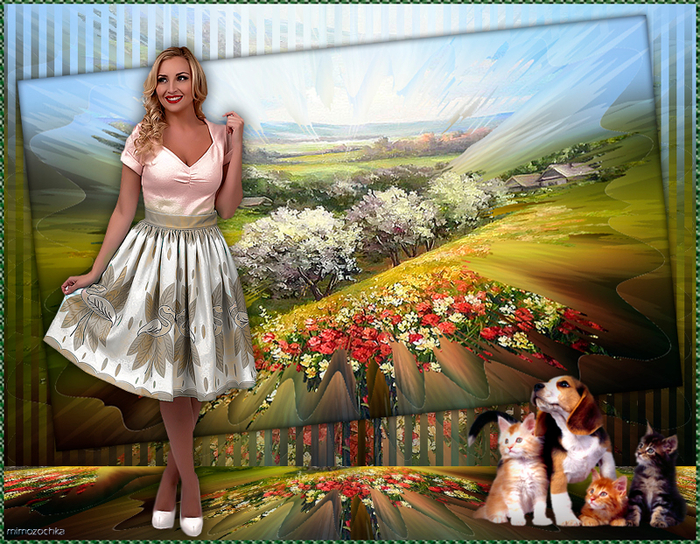
Предлагаю сделать вот такой коллаж.Мой называется"Деревенские мотивы"
Деревенские мотивы (700x544, 601Kb)
Фильтры используемые в работе :

Filters Unlimited 2.0
DSB Flux
Toadies
Эти два фильтра импортированы в Unlimited 2.0.
MuRa's Meister

здесь много разных фильтров
Для коллажа понадобятся изображение клипарт девушки, пейзаж,декор(любой животные,птички,цветы)Материал не прилагаю,ваш на выбор. Коллаж легкий,подойдет и для новичков.

Рубрики:  Фотошоп/Уроки по колажам

Анточка Урок для фотошопа Fragrance - Аромат

Суббота, 02 Января 2016 г. 20:16 + в цитатник
Это цитата сообщения Анточка [Прочитать целиком + В свой цитатник или сообщество!]

Урок для фотошопа Fragrance - Аромат


Всем привет!
Сегодня мы с Вами будем учиться делать вот такой коллаж в фотошопе :


Адатация для фотошопа выполнена мной, скрины для урока тоже мои. Все совпадения чисто случайны!

Урок для корелл можно посмотреть ЗДЕСЬ

Подготовка к работе.

Палитра цветов :

Основной - #048104
Фоновый - #000000
Фильтры можно скачать ЗДЕСЬ
BKG Designer sf10 II
Simple
Personnalisé
Carolaine and Sensibility
Graphic Plus
BKG Kaleidoscope
AP (Lines) – Lines Silverling

Материал для урока возьмите ЗДЕСЬ

Этап 1. Фон.
1. Открыть документ «Анта», загруженный из материалов.
2. Создаем радиальный градиент из наших цветов – основного и фонового, такой как у меня на скрине: (делайте все в точности моему описанию, иначе не получится желаемый эффект!!!! Старайтесь, что бы картинки точно соответствовали моим, даже если возьмете другие цвета!!!!)


И заливаем наш документ от центра в правый верхний угол. Тут нужно быть предельно внимательными, иначе не получится желаемый эффект от дальнейшего применения фильтров. Делаете так : включаем наши линейки в фотошопе. У кого их нет – включите (просмотр – линейки), потом тюкните правой клавишей мышки по линейке вверху и должно быть так :


Теперь нужно точно найти центр нашего документа – на верхней линейке это отметка в 450 пикселей, а на боковой отметка в 300 пикселей. Вот на пересечении этих отметок и будет точка центра нашего документа. Вот так как на скринах :


Теперь от этого центра в правый верхний угол заливаем наш документ. Получается вот так :


А вот теперь начинаем применять наши фильтры.

3. Применим фильтр BKG Designer sf10 II_Flutter с такими настройками :


И получается вот такая картинка : (следите за тем, что бы получился именно вот такой эффект в точности как у меня, иначе работа не получится!!! У меня получилось не с первого раза, пришлось повозиться, что бы добиться именного такого эффекта!!!)


Эффект должен получиться В ТОЧНОСТИ такой как у меня.
4. Применить фильтр Simple_Blintz :


5. Применить фильтр Применить фильтр Simple_Left Right Warp:


6. Применить фильтр Carolaine and Sensibility_CS H Linear с такими настройками :


Получается вот так :


7. Применить фильтр усиление резкости – умная резкость


С такими настройками :


Этап 2.
Будем делать наш пол.
1. Слой дублировать 2 раза. Врезультате у нас получится три одинаковых слоя. Стоим на верхнем слое. Применить редактирование –трансформирование-перспектива. Цепляем мышкой левый верхний угол и двигаем его по прямой мышкой к центру ( противоположный уголок тоже будет двигаться вместе с ним) до отметки в 250 пикселей. Должно получится вот так :


Нажать Enter. Слой объединить с предыдущим. Редактирование – свободное трансформирование. Сжимаем слой к низу до отметки в 450 пикселей. И получаем вот такую картиночку :


2. Слои дублировать 2 раза. Становимся на верхний слой и с помощью стрелочек на клаве сдвигаем его вправо до отметки 600 пикселей. Становимся на слой под ним и сдвигаем его влево до отметки в 300 пикселей. Активируем инстремент ластик с такими настройками как на скрине :


И аккуратно вытираем границы, должно получиться вот так как у меня :


Вот там, где я указала стрелочками не должно быть резкой вертикальной границы или полоски. Закрыть глазик на самом нижнем слое, объединить видимые. Открыть глазик на нижнем слое.

Этап 3.

На этом этапе нам нужно сделать наши двери.
1. Активный нижний слой – дублировать.
Переместить на самый верх. Редактирование – свободное трансформирование, уменьшить размер слоя на 50%.


Получится вот так :


Редактирование – поворот на 90 градусов по часовой стрелке.
Вот что получилось:


2. Применить фильтр Simple_Left Right Warp . Получается вот так :


3. Идем в фильтры – другое- сдвиг с такими настройками :


4. Применить тень с такими настройками :


5. Слои объединить видимые.
6. Применить фильтр Graphic Plus_Cross Shadow с такими настройками :


Этап 4.
А теперь займемся нашим персонажем.
Откроем клипарт с девушкой. Выделение – выделить все. Редактирование – скопировать. Идем на основную работу – редактирование вставить. Редектирование свободное трансформирование – уменьшить на 80%.
И расположить как на моей работе.
Применить к девушке тень с такими настройками :


Этап 5.
Займемся нашей маской.
1.Откроем нашу маску.
Выделение-все. Редактирование – скопировать. Идем на основную работу. Редактирование – вставить. И растянуть по слою с помощью свободного трансформирования.
3. Создать новый слой и расположить его под маской. Становимся на слой с маской. Идем в каналы. Тюк по синему слою. Зажимаем клавишу CTRL и тюк мышкой по иконке синего слоя. У нас появилось выделение. Переходим в слои. Слой с маской удалить. Стоим на слое 3. Идем редактирование – выполнить заливку – цвет белый. Вот так :


4. Выделение отменить. Применить тень с такими настройками :


Режим смешения – яркость. И расположить как на моей работе.

5. Слой дублировать.
И переместить его вверх и в строну как на моей работе. Переместить этот слой под слой с девушкой. В слоях сейчас вот так :


6. Выполнить сведение.
Этап 6.
1. На этом этапе займемся нашей рамочкой.
2. Изображение – размер холста с такими настройками (цвет белый) :


3. Активировать инструмент волшебная палочка и выделить белую границу в 60 пикселей. Затем идем выделение-модификация – сжать на 3 пикселя.
4. Применить фильтр BKG Kaleidoscope_Tiler – значения по умолчанию.


5. На данном этапе наша работа выглядит вот так :


6. Редактирование – скопировать. Редактирование – вставить.

7. Применим фильтр BKG_Kaleidoscope_Quad_Flip по умолчанию:


8. Создать новый слой. Идем выделение – загрузить выделенную область и выбираем выделенный элемент №1 :


9. Зальем его белым цветом.
10. Выделение – модификация – сжать на 2 пикселя.
11. Заполнить основным цветом.
12. Применить фильтр AP (Lines) – Lines Silverling с такими настройками :


Выделение отменить.
13. Слой дублировать. Переместить вверх. А предыдущий слой переместить вниз. На данном этапе наша работа выглядит вот так (стрелочками я указала, где расположились наши полосочки) :


Этап 7.
1.Открываем клипарт с духами.
2. Выделение – выделить все. Редактирование – скопировать. Идем на основную работу – редактирование – вставить. Применить тонирование с такими настройками как на скринах.


. Применить свободное трансформирование – уменьшить флакон с духами на 50 % и расположить как у меня на работе.
4. Применить к флакону тень, точно такую же как применяли к девушке.
5. Открыть клипарт со звездами . Выделение – выделить все. Редактирование – скопировать. Идем на основную работу – редактирование вставить. И разместить как на моей работе.
6. При желании можно сделать анимацию на звезды с помощью непрозрачности и они будут у вас мерцать. Кому интересно как это сделать, пишите в комментах – я все расскажу.
7. Выполнить сведение.
8. Изображение – размер холста – 4 пикселя белым цветом.
9. Изображение - размер холста – 2 пикселя основным цветом.
10. Работу подписать и сохранить.
Готово!
Надеюсь, Вам, понравилось!
С любовью, Ваша, Анта!
Из группы В ГОСТЯХ У АНТЫ
Рубрики:  Фотошоп/Уроки по колажам

Урок от NATALI:Трансформация текста в 3D разделе фотошопа

Вторник, 29 Декабря 2015 г. 22:35 + в цитатник
Это цитата сообщения NATALI-NG [Прочитать целиком + В свой цитатник или сообщество!]

Урок от NATALI:Трансформация текста в 3D разделе фотошопа


ПОДРОБНЕЕ О 3D ЗДЕСЬ
ПОДРОБНЕЕ О ТЕКСТЕ В 3D

Фотографии в альбоме «Урок от NATALI:Трансформация текста в 3D разделе фотошопа» NATALI на Яндекс.Фотках

Урок от NATALI:Трансформация текста в 3D разделе фотошопа

Читать далее
Рубрики:  Фотошоп/Текст,Шрифты

Лариса_Гурьянова ШИКАРНЫЕ ВИДЕО-УРОКИ ПО Adobe Photoshop CS5!

Вторник, 29 Декабря 2015 г. 22:31 + в цитатник
Это цитата сообщения Лариса_Гурьянова [Прочитать целиком + В свой цитатник или сообщество!]

ШИКАРНЫЕ ВИДЕО-УРОКИ ПО Adobe Photoshop CS5!


ПАМЯТКА НАЧИНАЮЩИМ ФОТОШОППЕРАМ

ШИКАРНЫЕ ВИДЕО-УРОКИ ПО ФОТОШОП CS5


Глава 1. Общий обзор Adobe Photoshop CS5

 1. Новое в Adobe® Photoshop® CS5    

 2. Интерфейс Photoshop® CS5      

 3. Переключение рабочей среды      

 4. Работа с панелями      

 5. Панель «История»    


Глава 2. Работа с файлами

 6. Открытие файла      

 7. Создание нового файла      

 8. Сохранение изображения      

 9. Навигация по рабочему пространству


Глава 3. Первичная обработка изображений

 10. Работа со слоями      

 11. Работа с масками      

 12. Работа с каналами      

 13. Работа с направляющими      

 14. Палитра «Цвет»      

 15. Изменение размеров изображения      

 16. Обрезка изображений      

 17. Трансформация изображения      

 18. Цветовые режимы      

 19. Корректирующие слои      

 20. Заливка с учетом содержимого      

 21. Марионеточная деформация


Глава 4. Инструменты выделения

 22. Обзор панели инструментов      

 23. Магнитное Лассо - инструмент выделения      

 24. Инструмент «Волшебная палочка»      

 25. Инструмент «Быстрое выделение»


  Глава 5. Инструменты рисования и заливки

 26. Инструменты «Кисть» и «Карандаш»      

 27. Инструмент "Замена цвета"      

 28. Инструмент «Микс-кисть»      

 29. Инструмент «Ластик»      

 30. Инструменты «Градиент» и «Заливка»


Глава 6. Инструменты ретуширования

 31. Инструмент «Восстанавливающая кисть»       

 32. Инструмент «Точечная восстанавливающая кисть»       

 33. Инструмент «Заплатка»       

 34. Устранение эффекта красных глаз       

 35. Инструмент «Штамп»       

 36. Инструменты «Размытие», «Резкость» и «Палец»       

 37. Инструменты "Осветлитель" и "Затемнитель"       

 38. Инструмент «Губка»


Глава 7. Фильтры

 39. Стандартные фильтры       

 40. Галерея фильтров       

 41. Фильтр «Пластика»       

 42. Фильтры размытия изображения


Глава 8. Векторные объекты и текст

 43. Инструменты для работы с векторными объектами       

 44. Работа с текстом       

 45. Стили


Глава 9. Работа с 3D-графикой

 46. Создание 3D-слоя       

 47. Инструменты управления 3D моделью       

 48. Создание 3D-поверхностей


Глава 10. Конечная подготовка изображений
для сохранения и печати

 49. Подготовка изображения для публикации в Web       

 50. Сохранение и оптимизация изображения для Web       

 51. Печать изображений  


Желаю вам успехов в освоении Adobe Photoshop CS5!

Скачать Adobe Photoshop CS5.

для вас Лариса Гурьянова

Рубрики:  Фотошоп/Видеоуроки

Анточка Урок для фотошоп коллаж "FREEDOM" / "СВОБОДА"

Воскресенье, 27 Декабря 2015 г. 18:58 + в цитатник
Это цитата сообщения Анточка [Прочитать целиком + В свой цитатник или сообщество!]

Урок для фотошоп коллаж "FREEDOM" / "СВОБОДА"
 

Всем привет!
Сегодня мы с вами будем учится делать вот такой коллаж в фотошопе :

Анта1.png

Этот урок является моей адаптацией для фотошопа, скрины тоже выполнены мной.
Все совпадения считать чисто случайными!
Урок для корелл можно посмотреть ЗДЕСЬ

Подготовка к работе.

Материал для работы возьмите ЗДЕСЬ

Фильтры.

Filter Factory Gallery "B" – находится в материалах для работы – импортируется в Unlimited 2,0 но можно установить и как обычный фильтр – по вашему желанию – кому как удобно.
Graphics Plus
Carolaine & Sensibility
Ap_Silverlining
Mehdi/ Seamless Borber-2 – именно 2-й, другой не подойдет – находится в материалах для работы. Как его установить рассказано ЗДЕСЬ
Остальные фильтры вы найдете ЗДЕСЬ

Палитра цветов.

Основной –#683501 темный
Фоновый -#fcd9a0 светлый

Итак, начнем!

1. Открыть документ «Анта» - находится в материалах для работы.
2. Создать из наших цветов вот такой линейный градиент как у меня :

Image 1.png

3. И залить градиентом наш документ от верхнего края слоя по центру сверху вниз. Должно получиться вот так :

Image 2.png

4. Откроем наш пейзаж, тот, который с водичкой и лесом. Выделение – все. Редактирование – скопировать. Редактирование – вставить. Он должен расположиться четко по центру работы. Применить редактирование свободное трансформирование и растянуть пейзаж четко по слою. И продублируем его 2 раза. Копии нашего пейзажа раздвинут в стороны примерно так, как у меня :

Image 3.png

5. Слои объединить видимые. Переименовать слой в «фон».
6. Фильтр – размытие – размытие по Гаусу с радиусом 10. И получится вот так :

Image 4.png

7. Применим фильтр Factory Gallery "B", The Blackhole :

Image 5.png

8. Применим фильтр Mehdi/ Seamless Borber-2 :

Image 6.png

9. Применить фильтр Carolaine & Sensibility, CS-LDots :

Image 7.png

10. Далее :

Image 8.png
Image 9.png
Image 10.png

11. И у нас на работе должны появится вот такие выделения :

Image 11.png

12. Далее применить редактирование – скопировать. Редактирование – вставить.
Выделение – выделить снова. В слоях сейчас вот так :

Image 12.png

13. Фильтр – размытие – размытие по Гаусу с радиусом 10.
14. Применить фильтр AP_Lines_Silverlining с такими настройками :

Image 13.png

15. Применить тень :

Image 14.png

16. Выделение отменить, слой дублировать.
17. Применить фильтр Gaphics Plus, Vertical Mirror с такими настройками :

Image 15.png

18. Слой дублировать . Редактирование – трансформирование – отразить по горизонтали. Стоим на дубликате. Активировать инструмент «перемещение» и при помощи стрелочек на клавиатуре переместить наш треугольник вправо до упора. Должно получится вот так :

Image 16.png

19. Закрыть глазики на двух нижних слоях. Становимся на верхний слой. Тюк по слою левой клавишей мышки – объединить видимые. Открыть глазики на нижних слоях. В слоях сейчас вот так :

Image 17.png

20. Становимся на слой «фон». Открываем наш лесной пейзаж. Выделение – все. Редактирование – скопировать. Идем на основную работу. Редактирование – вставить. Он должен расположиться четко в центре работы!!! Идобавим пейзажу резкости.
Фильтр – усиление резкости – резкость+ :

Image 18.png

21. «Слой 2» (пейзаж) и слой «фон» объединить.
22. Становимся на самый верхний слой , он активный :

Image 19.png

23. Откроем наш пейзаж с песочком. Выделение – все. Редактирование – скопировать – идем на основную работу – редактирование – вставить и разместить как на моей работе – внизу.
И сейчас наша работа выглядит вот так :

Image 20.png

Если у вас так, то вы все сделали правильно!

24. Становимся на слой «фон» и применим к нему фильтр AAAFrames, Photo Frame 20 :

Image 21.png

25. Становимся на «слой 1» и применим фильтр AAAFrames, Photo Frame 30 :

Image 22.png

26. Становимся на «слой 1 копия 2» и применим фильтр AAAFrames, Photo Frame 40 :

Image 23.png

27. Становимся на «слой 2» и применим к нему фильтр AAAFrames, Photo Frame 20:

Image 24.png

28. Становимся на «слой 1 копия 2» применить редактирование-свободное трансформирование с такими настройками как у меня ( т.е. уменьшаем наши треугольники на 85%) :

Image 25.png

29. И наша работа сейчас выглядит вот так :

Image 26.png

30. А теперь выставим непрозрачность на наших слоях! Делайте внимательно, иначе не получится желаемый эффект!!!
«Слой 2» - 80%
«Слой 1 копия 2» - 60%
«Слой 1» - 60%. И теперь наша работа выглядит вот так :

Image 27.png

Сравните с п. 29 – разница очевидна!

31. Становимся на « слой 1» и откроем наш клипарт с птичками. Перенесем их на нашу работу и расположим примерно так как у меня на работе.
Режим наложения выставим такой как у меня на скрине , а непрозрачность поставим 35% :

Image 28.png

32. Открыть клипарт с девушкой, переместить на самый верх, немного подкорректируйте размер и расположите как у меня на работе.
33. Применить к девушке тень с такими настройками :

Image 29.png

34. Открыть клипарт с текстом и расположить его как у меня на работе .
35. А теперь сделаем наш текст немного поярче, идем по такому пути :

Image 31.png
Image 30.png

36. А теперь приступим к нашей рамочке. Здесь нужно работать очень внимательно, что бы не запутаться в пунктах.
Итак, начинаем!
37. Выполнить сведение всех слоев.
38. Идем по такому пути :

Image 32.png

И выставляем вот такие настройки :

Image 33.png

А теперь все тоже самое, но только меняем цвет расширения холста на основной.
И еще раз : ширина и высота 4 пикселя – фоновым цветом.
Меняем ширину и высоту на 30 пикселей, цвет расширения холста ставим основной.
Снова ставим ширину и высоту по 4 пикселя фоновым цветом.
Вновь повторим ширину и высоту по 4 пикселя, цвет расширения холста – основной.
И снова высота и ширина по 4 пикселя, цвет расширения холста – фоновый.
39. Работаем с выделением.
Идем по такому пути : Выделение – все!
Далее так :

Image 34.png

Image 35.png

Выделение – инверсия.

Image 36.png

Image 37.png

Идем опять выделение – инверсия, должно получится вот такое выделение как у меня:

Image 38.png

40. Применить фильтр Carolaine & Sensibility cs-texture :

Image 39.png

41. Выделение – инверсия.
42. Редактирование – скопировать. Редактирование вставить. Стоим на верхнем слое и применим к нему тень :

Image 40.png

43. Выполнить сведение всех слоев.
44. Изображение размер холста : ширина и выысота 4 пикселя, цвет расширения холста ставим основным цветом.
45. Работу подписать и сохранить.
Готово!
Надеюсь, Вам, понравилось!
С любовью, Ваша, Анта!

Из группы В ГОСТЯХ У АНТЫ
Рубрики:  Фотошоп/Уроки по колажам

Millada_Kataleya Фотошоп не сохранял рабочую среду.

Воскресенье, 27 Декабря 2015 г. 18:44 + в цитатник
Это цитата сообщения Millada_Kataleya [Прочитать целиком + В свой цитатник или сообщество!]

Фотошоп не сохранял рабочую среду.


Уже несколько месяцев у меня были проблемы с фш.
 (32x34, 3Kb)
Рубрики:  Фотошоп/Полезные советы,программы


Поиск сообщений в ИРИНАЕГОР
Страницы: 37 ... 16 15 [14] 13 12 ..
.. 1 Календарь