-Рубрики

 -Поиск по дневнику

Поиск сообщений в ИРИНАЕГОР

 -Подписка по e-mail


 -Статистика

Статистика LiveInternet.ru: показано количество хитов и посетителей
Создан: 28.09.2013
Записей: 743
Комментариев: 21
Написано: 896


Mademoiselle_Viv Коллаж «Взгляд на мир»

Пятница, 22 Января 2016 г. 21:44 + в цитатник
Это цитата сообщения Mademoiselle_Viv [Прочитать целиком + В свой цитатник или сообщество!]

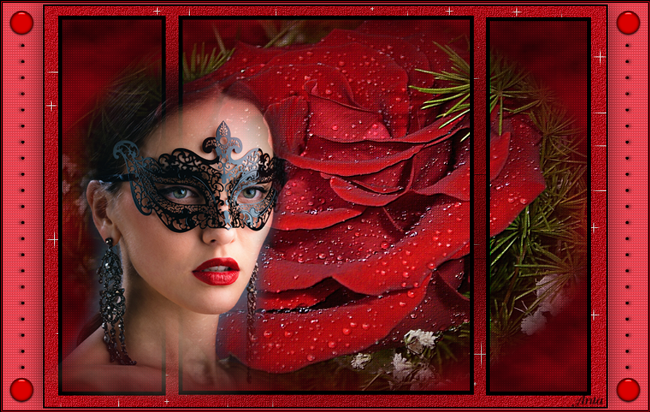
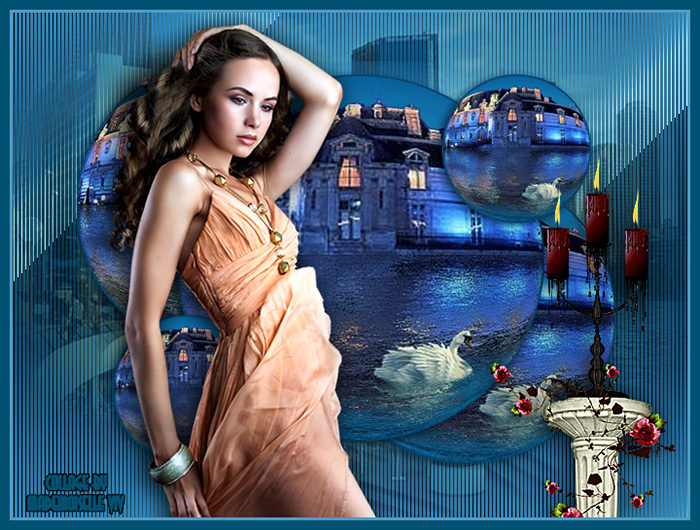
Коллаж «Взгляд на мир»
 

Давно обещанный урок по этому коллажу.
61637163_ (700x530, 230Kb)
Приступим?
Рубрики:  Фотошоп/Уроки по колажам

Millada_Kataleya 118.УРОК ПО СОЗДАНИЮ КОЛЛАЖА

Четверг, 21 Января 2016 г. 15:00 + в цитатник
Это цитата сообщения Millada_Kataleya [Прочитать целиком + В свой цитатник или сообщество!]

118.УРОК ПО СОЗДАНИЮ КОЛЛАЖА.
 

ЕСЛИ ВЫ ЦИТИРУЕТЕ ИЛИ ВАМ ПОНРАВИЛАСЬ ЗАПИСЬ - ДОСТАТОЧНО НАЖАТЬ "НРАВИТСЯ",ЧТОБЫ ПОБЛАГОДАРИТЬ АВТОРА.СПАСИБО ЗА ПОНИМАНИЕ И УВАЖЕНИЕ К МОЕМУ ТРУДУ.


Урок является моей собственностью,
любое сходство с другими учебниками является чисто случайным.
Весь материал (клип арт), используемый мной в данном уроке,
взят из открытых источников в свободном доступе
и авторские права принадлежат их авторам.

Урок выполнен в программе Adobe Photoshop CS5


Рубрики:  Фотошоп/Уроки по колажам

DiZa-74 Золото в анимации - урок фотошоп

Среда, 20 Января 2016 г. 21:18 + в цитатник
Это цитата сообщения DiZa-74 [Прочитать целиком + В свой цитатник или сообщество!]

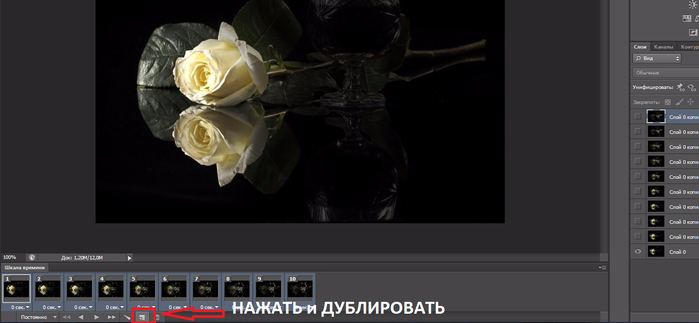
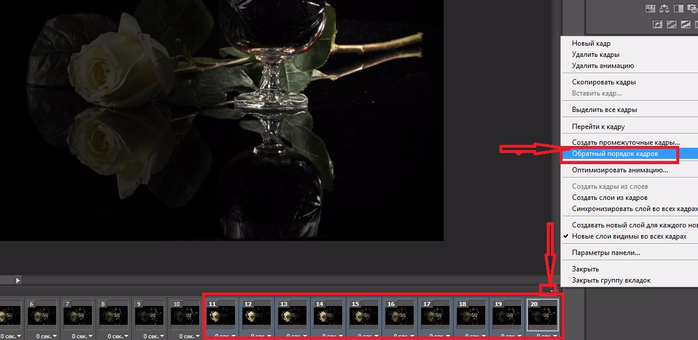
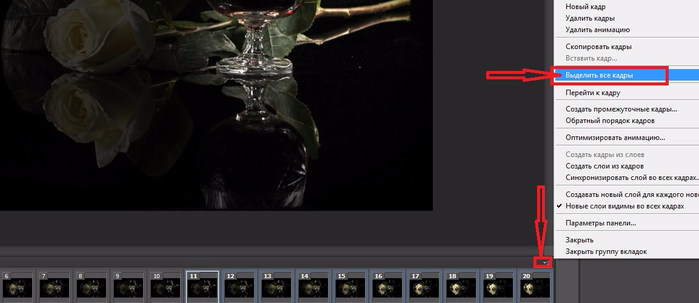
Золото в анимации - урок фотошоп


Серия сообщений "МОИ УРОКИ":
Часть 1 - Установка плагина Alien Skin Bokeh v.1.0.3 ( Для Оленьки)
Часть 2 - Установка плагина Picture Cutout Guide v1.1 (отделяет от фона)
...
Часть 29 - Подсказка по предыдущему посту + глазки)
Часть 30 - Урок по глазоломалкам)
Часть 31 - Золото в анимации - урок фотошоп
Рубрики:  Анимация/Уроки по анимации

Анточка Урок для PS SC5 MINEKO

Среда, 20 Января 2016 г. 19:41 + в цитатник
Это цитата сообщения Анточка [Прочитать целиком + В свой цитатник или сообщество!]

Урок для PS SC5 MINEKO

Всем привет!
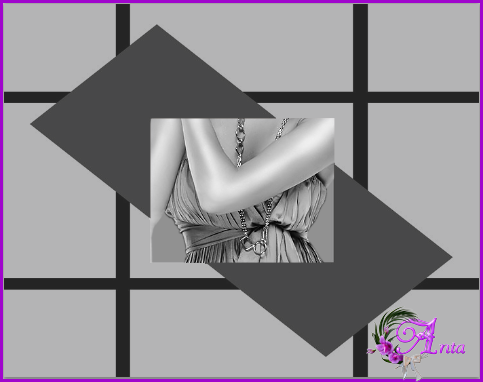
Сегодня мы с вами будем учиться делать вот такой коллаж в фотошопе :

Без-имени-4.png

Результат урока :

Без-имени-2.png

В полном размере работы открываются кликом по картинке.
Данный урок является адаптацией для фотошоп урока для корелл, оригинал которого смотрите ЗДЕСЬ
Все совпадения считать чисто случайными.

Подготовка к работе.
Материал для работы ЗДЕСЬ

Фильтры.
Alien Skin Eye Candy 5 - Impact
Alien Skin Eye Candy 5 - Texture
FM Tile Tools - Blend Emboss

Палитра цветов.
Основной - #b5b5b6
Фоновый - #242424
У меня так :
Image 1.png
Итак, начнем!
1. Файл – создать новый документ на прозрачном фоне с размерами 700х550 пикселей.
2. Заливаем его фоновым цветом.
3. Новый слой. Заливаем основным цветом.
4. Откроем маску, перенесем на рабочий холст и растянем по слою. Переходим в каналы. Кликнем по синему слою. Зажмем клавишу CTRL и кликнем по иконке синего слоя. Выделение – инверсия. Переходим в слои. Слой с маской удалить. Редактирование – очистить. Выделение отменить. Слой объединить с предыдущим.
5. Волшебной палочкой выделим центральный прямоугольник :
Image 2.png
6. Редактирование – скопировать. Редактирование – вставить.
7. Откроем девушку. Выделение все. Редактирование – скопировать. Идем на основную работу. Редактирование – вставить.
8. Редактирование – свободное трансформирование, настройки :
Image 3.png
Становимся на Слой 2 :
Image 4.png
Кликнем волшебной палочкой на пустом месте.
Становимся на слой с девушкой. Редактирование – очистить. Режим наложения – яркость. Слой объединить с предыдущим.
9. Сейчас наша работа выглядит так :
Image 5.png
10. Изображение – тримминг.
11. Alien skin Eye Candy 5 Impact / Perspective Shadow/Drop Shadow Blurry:
Image 6.png
12. Закроем видимость на Слое 2 (верхний слой с картинкой).
13. Становимся на Слой 1 – нижний.
14. Активируем инструмент « прямолинейное лассо» и настраиваем:
Image 8.png
Обводим по контуру так, как я показала на скрине :
Image 7.png
И получается такое выделение :
Image 9.png
15. Редактирование – скопировать. Редактирование – вставить.
16. Откроем нашу текстуру-кожа. Редактирование – определить узор. Сохранить.
17. Наложить узор:
Image 10.png
18. Становимся на Слой 1. Дублируем его.
19. Фильтр Alien Skin Eye Candy 5 - Texture / Marbles :
Image 12.png
Режим наложения – яркость. Непрозрачность -24%.
20. Фильтр FM Tile Tools / Blend Emboss п умолчанию.
Откроем видимость всех слоев. Выполнить сведение всех слоев.
21. Изображение – размер холста. По ширине и по высоте поставим 4 пикселя. Цвет расширения холста – черный.
22. Изображение, размер холста, настройки :
Image 13.png
23. Выделим эту светлую границу. Редактирование – скопировать. Редактирование – вставить. Выделение – выделить снова.
24. Откроем текстуру-узор. Редактирование – определить узор. (узор создан из платья девушки).
25. Редактирование – выполнить заливку :
Image 15.png
Режим наложения – мягкий свет. Выделение отменить.
Тень :
Image 16.png
26. Откроем девушку, перенесем на рабочий холст. Уменьшим на 80% и расположим слева как у меня на работе.
27. Тень :
Image 16.png
28. Выполнить сведение.
29. Изображение – размер холста. По ширине и по высоте поставим 4 пикселя. Цвет расширения холста черный.
30. Пишем надписи : « This is : Mineko» как у меня на работе.
31. Работу подписать и сохранить.
Готово!
Надеюсь, Вам понравилось!
С любовью, Ваша Анта!

Из группы В ГОСТЯХ У АНТЫ


Рубрики:  Фотошоп/Уроки по колажам

Arnusha 10 фишек в фотошопе

Вторник, 19 Января 2016 г. 06:05 + в цитатник
Это цитата сообщения Arnusha [Прочитать целиком + В свой цитатник или сообщество!]

10 фишек в фотошопе
 

Быстрое открытие файла

Как только вы открыли фотошоп, не нужно лезть в файл  и там искать кнопку "Открыть", просто дважды щелкните левой кнопкой мыши по серому фону и перед вами откроется окошко выбора файлов на ПК
быстрое-открытие-файла (660x164, 12Kb)
ДАЛЕЕ
Рубрики:  Фотошоп/Полезные советы,программы

NATALI-NG Плагин для открытия формата PSP в фотошопе

Вторник, 19 Января 2016 г. 05:58 + в цитатник
Это цитата сообщения NATALI-NG [Прочитать целиком + В свой цитатник или сообщество!]

Плагин для открытия формата PSP в фотошопе

Плагин для открытия формата PSP в фотошопе...
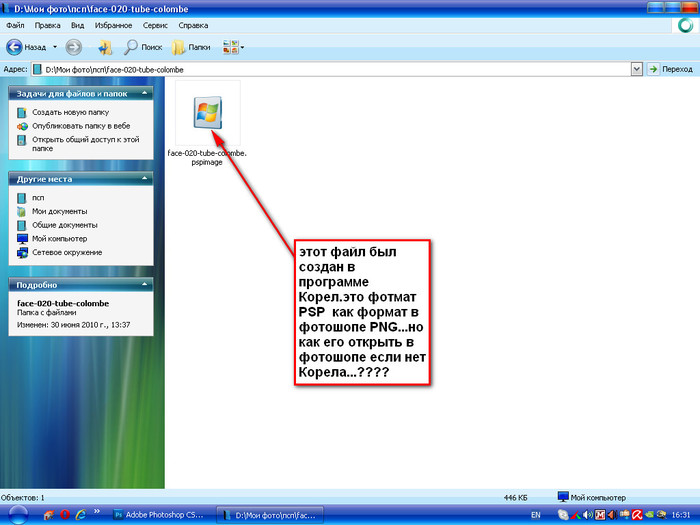
Мои дорогие,вот делюсь с вами плагином,который при установке в фотошоп будет открывать файлы PSP созданные в программе Корел...Вы спросите что это за файлы,это те же клипарты в PNG формате..только из другой программы....Но вот без этого плагина этот формат в фотошопе не открывается
 (700x525, 78Kb)
Читать далее

Рубрики:  Фотошоп/Плагины

Irina_khlebn Урок № 24 Применение Фильтра Alien Skin Xenofex 2 v2 - Резвых, платье

Понедельник, 18 Января 2016 г. 20:54 + в цитатник
Это цитата сообщения Irina_khlebn [Прочитать целиком + В свой цитатник или сообщество!]

Урок № 24 Применение Фильтра Alien Skin Xenofex 2 v2 - Резвых, платье

Источник и подробная установка

Блеск драгоценностям
 

В этом уроке мы рассмотрим , как работает одна из функций Constellation - эффекты для создания созвездий плагина Alien Skin Xenofex 2


Читать далее

Irina khlebn

Рубрики:  Анимация/Уроки по анимации

Lyudmila_Lyu Коллаж "Сказочный мир детства" от Виктории

Понедельник, 18 Января 2016 г. 20:51 + в цитатник
Это цитата сообщения Lyudmila_Lyu [Прочитать целиком + В свой цитатник или сообщество!]

Коллаж "Сказочный мир детства" от Виктории
 

При цитировании достаточно нажать кнопку "Нравится"

Источник

Результат урока:

Читать далее...
Рубрики:  Анимация/Уроки по анимации

Semenova_Irina Мои уроки по коллажам в Фотошопе CS5 с 1-100(бродилка)

Воскресенье, 17 Января 2016 г. 08:35 + в цитатник
Это цитата сообщения Semenova_Irina [Прочитать целиком + В свой цитатник или сообщество!]

Мои уроки по коллажам в Фотошопе CS5 с 1-100(бродилка)


Для просмотра урока жмем на картинку...


Читать далее


Рубрики:  Фотошоп/Бродилки по урокам

Анточка Урок для PS SC5 SEDUTORA

Суббота, 16 Января 2016 г. 17:11 + в цитатник
Это цитата сообщения Анточка [Прочитать целиком + В свой цитатник или сообщество!]

Урок для PS SC5 SEDUTORA

Всем привет!
Сегодня мы с вами будем учиться делать вот такой коллаж в фотошопе :

Anta3.png

Результат урока :

Anta1.png

В полном размере работы открываются кликом по картинке.
Данный урок является адаптацией для фотошоп урока для корелл, оригинал которого смотрите ЗДЕСЬ
Все совпадения считать чисто случайными.

Подготовка к работе.
Материал для работы возьмите ЗДЕСЬ

Фильтры.
AAA Frames / Foto Frame
AP Lines (Lines SilverLing)
Unlimited 2.0/Bkg Kaleidoscope/ Kaleidoscope Heart
Unlimited 2.0/Video Rave/ Circular Noise 2.1 (находится в материалах для работы)
Penta.com/jeans
FM Tile Tools/Blend Emboss

Палитра цветов.
Основной – #b80d16
Фоновый – #fed2d3
У меня так :
Image 1.png

Итак, начнем!
1. Файл – открыть документ «Anta», переименуем его в «Слой 1».
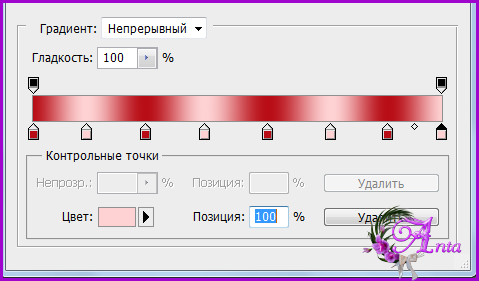
2. Создадим линейный градиент из нашей палитры цветов и зальем наш документ из левого нижнего угла в правый нижний угол :
Image 2.png
Image 3.png
3. Размоем его по Гаусу с радиусом в 50 пикселей.
4. Фильтр Penta.com/jeans :
Image 4.png
5. Фильтр FM Tile Tools/Blend Emboss по умолчанию.
6. Выделение, загрузить выделенную область - выделенный элемент №1.
7. Новый слой и заливаем выделение как в пункте 2.
8. Выделение – модификация – сжать на 5 пикселей.
9. Файл – открыть текстуру. Редактирование – определить узор.
Применим эффект узора :
Image 5.png
Слой преобразовать в смарт-объект, растрировать.

Внимание для тех, у кого своя палитра цветов.


В этом месте после того, как вы выполнили 8-й пункт делаем так. Новый слой. Редактирование –выполнить заливку – регулярный. Ищем там сохраненный узор. Заливаем им выделение. Затем идем коррекция – цветовой тон/насыщенность – тонирование – галочка и потом играем ползунками, подбирая нужный оттенок цвета. Затем - объединить с предыдущим.


10. Выделение – модификация – сжать на 15 пикселей.
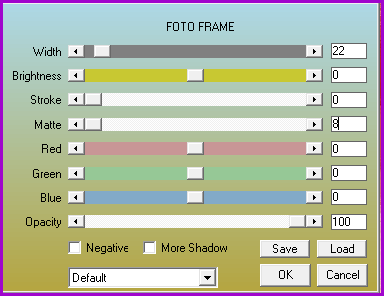
11. Фильтр AAA Frames / Foto Frame :
Image 6.png
12. Выделение отменить.
Тень :
Image 7.png
Слой преобразовать в смарт-объект, растрировать.
И снова тень :
Image 8.png
13. Слои объединить видимые.
14. Слой дублировать. Редактирование – свободное трансформирование - настройки :
Image 10.png
15. Откроем декор. Выделение – все. Редактирование – скопировать. Идем на основную работу. Редактирование – вставить.
Двигать его не нужно – установится на свое место.
16. Тень :
Image 11.png
17. Выделение – загрузить выделенную область – выделенный элемент №2.
Редактирование – очистить. Выделение отменить.
18. Выделение – загрузить выделенную область – выделенный элемент №3.
19. Заливаем выделение фоновым цветом.
20. Фильтр AP Lines (Lines SilverLing) :
Image 13.png
Image 13.png
21. Выделение отменить. Слой 1 копия переместить на верх.
Активируем инструмент «прямоугольная область» и аккуратно выделим центр прямоугольника :
Image 15.png
22. Фильтр Unlimited 2.0/Bkg Kaleidoscope/ Kaleidoscope Heart :
Image 16.png
В полном размере скрин открывается кликом по картинке.
Выделение отменить.
23. Редактирование – свободное трансформирование :
Image 17.png
24. Слой дублировать. Редактирование, свободное трансформирование – уменьшим на 50%.
25. Фильтр – другое – сдвиг :
Image 18.png
26. Слой дублировать. Редактирование – трансформирование – отразить по горизонтали. Фильтр – другое – сдвиг :
Image 19.png
27. Слои объединить видимые. Слой дублировать.
28. Фильтр Unlimited 2.0/Video Rave/ Circular Noise 2.1 :
Image 20.png
29. Режим наложения – умножение.
30. Откроем девушку, перенесем на нашу работу – уменьшим на 50% и расположим как у меня слева.
31. Тень :
Image 21.png
32. Выполнить сведение слоев.
33. Напишем «Sedutora» без кавычек, в переводе «Соблазнительница».
34. Изображение – размер холста. По ширине и по высоте поставим 2 пикселя основным цветом.
35. Изображение – размер холста. По ширине и по высоте поставим 2 пикселя черным цветом.
36. Изображение – размер холста. По ширине и по высоте поставим 2 пикселя основным цветом.
37. Работу подписать и сохранить.
Готово!
Надеюсь, Вам понравилось!
С любовью, Ваша Анта!

Из группы В ГОСТЯХ У АНТЫ


Рубрики:  Фотошоп/Уроки по колажам

Inna_Guseva УРОК АНИМАЦИИ фильтром Greg's Factory Output Vol.2

Суббота, 16 Января 2016 г. 16:40 + в цитатник
Это цитата сообщения Inna_Guseva [Прочитать целиком + В свой цитатник или сообщество!]

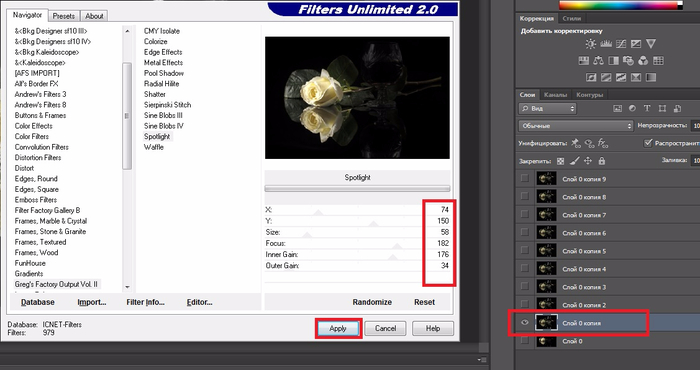
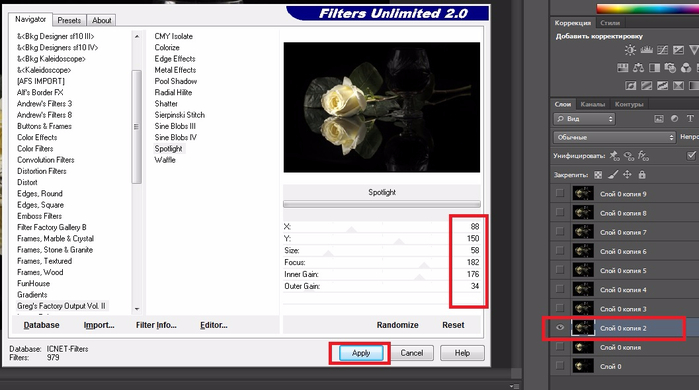
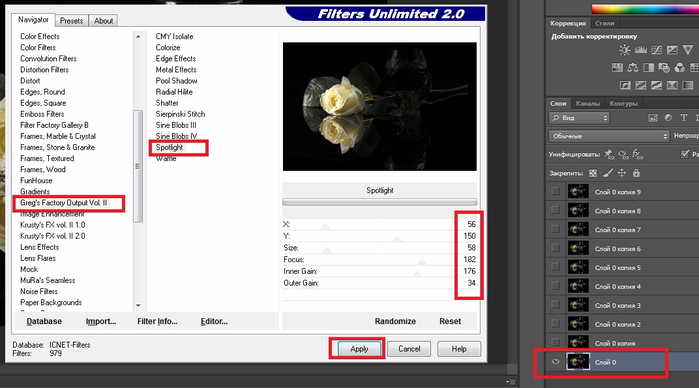
УРОК АНИМАЦИИ фильтром Greg's Factory Output Vol.2

Фильтр:


*gregfactory_outpout2 -Скачать


1.
Р° (700x273, 119Kb)

2.
Р± (700x388, 161Kb)

3.
РІ (700x370, 149Kb)

4.
Рґ (700x390, 161Kb)СЛЕДУЮЩИМ СЛОЯМ ПРИМЕНЯЙТЕ ФИЛЬТР СО СВОИМИ ЗНАЧЕНИЯМИ УВЕЛИЧИВАЯ ЗНАЧЕНИЕ ( Х )и ( У )

5.
Рµ (700x340, 123Kb)

6.
Р¶ (700x333, 127Kb)

7.
Р· (700x323, 123Kb)

8.
Рё (700x340, 158Kb)

9.
Рє (700x303, 138Kb)

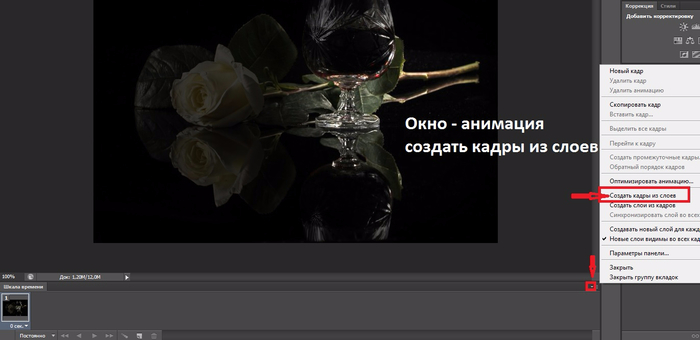
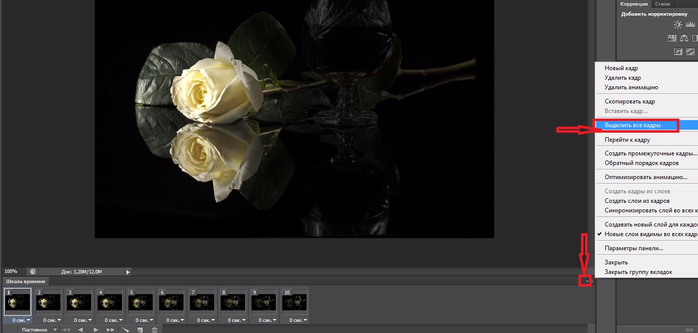
УСТАНОВИТЬ ВРЕМЯ 0,2 сек. ПРОСМОТРЕТЬ и СОХРАНИТЬ как ГИФ.


Серия сообщений "******** МОИ УРОКИ":

Часть 1 - Урок photofiltre studio x
Часть 2 - УРОК АНИМАЦИИ фильтром Greg's Factory Output Vol.2
 
Рубрики:  Анимация/Уроки по анимации

Irina_khlebn Урок для фотошопа "Зимние забавы"

Суббота, 16 Января 2016 г. 08:58 + в цитатник
Это цитата сообщения Irina_khlebn [Прочитать целиком + В свой цитатник или сообщество!]

Урок для фотошопа "Зимние забавы"

Источник


Зимние забавы

Рубрики:  Фотошоп/Уроки по колажам


Понравилось: 1 пользователю

YA_TATIYNA Понравилась рамочка... (урок из группы "Мир коллажа")

Пятница, 15 Января 2016 г. 19:52 + в цитатник
Это цитата сообщения YA_TATIYNA [Прочитать целиком + В свой цитатник или сообщество!]

Понравилась рамочка... (урок из группы "Мир коллажа")
 

Рамочка, урок.

Когда-то на просторах инета я нашла урок по оформлению картинок. Мне понравилось, выглядело очень миленько.


Несколько раз я оформляла картинки именно так, а потом решила поэкспериментировать. И в результате экспериментов появилась моя эксклюзивная рамочка, такую я ни у кого не видела и хочу научить вас ее делать. Делается рамочка очень легко, выглядит симпатично.


Открываем любую подходящую картинку.Снимаем замочек. Устанавливаем нужный размер (у меня 600/450), если картинка меньше, то не стоит ее увеличивать, теряется качество изображения. Идем в Выделение - выделить все, вся картинка выделится.Создаем новый слой, нажимаем в низу слоев листик


В палитре инструментов активируем прямоугольную область


затем правой кнопкой мыши щелкаем внутри нашей каритинки, появляется окно, щелкаем выполнить обводку и в новом окошке задаем размер обводки, у меня 10 пикс., внутри .


Получилась обводка, я сделала ее белого цвета. Выделение снимаем, активируем волшебную палочку и щелкаем ею внутри обводки - получается новое выделение. Идем в Выделение - модификация - сжать - 20 пикс., наше выделение уменьшится. Создаем новый слой (читаем выше). Активируем Прямоугольную область и правой кнопкой щелкаем на картинке и, как и прежде, делаем обводку 10 пикс.

В результате наших манипуляций мы получаем вот такую картину на трех слоях


И теперь будем обрабатывать наши рамочки - обводки фильтром. Можно начать с любого слоя с рамкой. Идем в Фильтр - оформление - фрагмент. Можно повторить это 2-3 раза. Что бы рамка была более четкой идем в Фильтр - усиление резкости - резкость+. Ну вот, собственно, и все. Писанины больше! Надеюсь, вам моя рамочка понравилась. Ее можно по-разному применять, это как ваша фантазия вам подскажет.
Желаю успехов! С уважением, бабуля.

Рубрики:  Фотошоп/Рамочки

Irina_Gizhdeu Загибаем уголки фото без фильтра

Пятница, 15 Января 2016 г. 17:26 + в цитатник
Это цитата сообщения Irina_Gizhdeu [Прочитать целиком + В свой цитатник или сообщество!]

Загибаем уголки фото без фильтра

от Владимира Волынкина


от Вячеслава Федоткина


Рубрики:  Фотошоп

Анточка Урок для PS CS5 PIRILAMPOS

Четверг, 14 Января 2016 г. 22:12 + в цитатник
Это цитата сообщения Анточка [Прочитать целиком + В свой цитатник или сообщество!]

Урок для PS CS5 PIRILAMPOS

Всем привет!
Сегодня мы с вами будем учиться делать вот такой коллаж в фотошоп:

Без-имени-4.png

Результат урока :

Без-имени-2.png

В полном размере работы открываются кликом по картинке.
Данный урок является адаптацией для фотошоп урока для корелл, оригинал которого смотрите ЗДЕСЬ
Все совпадения считать чисто случайными.

Подготовка к работе.
Материал для работы ЗДЕСЬ

Фильтры.
FM Tile Tools
Toadies
Unlimited 2.0/VM Natural
Mura's Meister
Unlimited 2.0/Kohan-s Filters

Палитра цветов.
Основной –#000000
Фоновый – #5a770b
У меня так :
Image 1.png
Итак, начнем!
1. Файл – создать новый документ на прозрачном фоне с размерами 700х500 пикселей.
2. Активируем инструмент «прямоугольная область» и на рабочем холсте делаем примерно вот такие три выделения, или как вам нравится :
Image 2.png
3. Применим фильтр Mura's Meister / Cloud - цвета выставите в фильтре как в палитре цветов, остальные значения по умолчанию.
4. Новый слой. Залейте выделение основным цветом. Выделение – модификация – сжать на 5 пикселей. Редактирование – очистить.
5. Откроем наш пейзаж и перенесем на основную работу. Редактирование – свободное трансформирование, настройки :
Image 3.png
6. Становимся на слой 2, под слой с пейзажем. И волшебной палочкой кликнем внутри каждого из трех прямоугольников. Выделение – инверсия. Переходим на слой с пейзажем – редактирование – очистить.
Выделение – отменить.
7. Применим фильтр FM Tile Tools/Blend Emboss по умолчанию.
8. Слой объединить с предыдущим . Режим наложения – яркость.
9. Слой дублируем. Работаем на оригинале. Фильтр – размытие – по Гаусу с радиусом 20 пикселей.
10. Фильтр Toadies, Ommandawn:
Image 4.png
Режим наложения – умножение.
11. Новый слой. Переместим его в самый низ и заливаем цветом фона.
12. Фильтр VM Natural , Sparkle:
Image 5.png
В полном размере скрин открывается кликом по картинке.
13. Фильтр – шум – добавить шум :
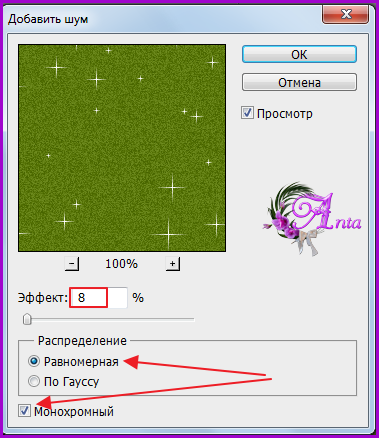
Image 6.png
14. Применим фильтр FM Tile Tools/Blend Emboss по умолчанию.
15. Выполнить сведение слоев.
16. Изображение – размер холста. По ширине и по высоте поставим 4 пикселя. Цвет расширения холста – основной.
17. Изображение – размер холста :
Image 7.png
18. Волшебной палочкой выберем эту светлую границу и применим фильтр Unlimited 2.0/Kohan-s Filters :
Image 8.png
19. Фильтр – усиление резкости – усиление резкости.
20. Выделение – инверсия. Редактирование – скопировать. Редактирование – вставить.
21. Тень :
Image 9.png
Объединить с предыдущим.
22. Отрыть файл с декором 1. Выделение все. Редактирование – скопировать. Идем на рабочий холст – редактирование – вставить. Двигать его не нужно – установится на свое место. Режим наложения – перекрытие. Непрозрачность – 70%.
23. Отрыть файл с декором 2 и расположим как у меня слева. Дублируем его. Редактирование – трансформирование – отразить по горизонтали и переместить вправо.
24. Откроем нашу девушку . Перенесем на рабочий холст. Редактирование – трансформирование – отразить по горизонтали и расположим справа как у меня.
25. Выполнить сведение всех слоев. Изображение – размер холста. По ширине и по высоте поставим 4 пикселя. Цвет расширения холста – основной.
Работу подписать и сохранить.
Готово!
Надеюсь, Вам понравилось!
С любовью, Ваша Анта!

Из группы В ГОСТЯХ У АНТЫ


Рубрики:  Фотошоп/Уроки по колажам

Mademoiselle_Viv Коллаж «Взгляд на мир»

Четверг, 14 Января 2016 г. 02:48 + в цитатник
Это цитата сообщения Mademoiselle_Viv [Прочитать целиком + В свой цитатник или сообщество!]

Коллаж «Взгляд на мир»
 

Давно обещанный урок по этому коллажу.
61637163_ (700x530, 230Kb)
Приступим?
Рубрики:  Фотошоп/Уроки по колажам

Semenova_Irina Коллаж"Зимний вечер"

Среда, 13 Января 2016 г. 01:13 + в цитатник
Это цитата сообщения Semenova_Irina [Прочитать целиком + В свой цитатник или сообщество!]

Коллаж"Зимний вечер"-урок фотошопа


Данный коллаж является моей фантазией и любое совпадение случайно)))
Используйте другой материал и фантазируйте. У вас все получится. Желаю творческого вдохновения!
Материал использованный в уроке взят из открытых источников и авторские права принадлежат их авторам.
Материал используемый в уроке:

Фильтры:
*Mura's Meister
*Sybia
*Toadies
*Simple
*AP(lines)
*Graphics Plus
*FM Tile Tols
Фильтры можно найтиЗдесь

Ну что начнём?
Урок здесь
Рубрики:  Фотошоп/Уроки по колажам

Коллаж от Inna Guseva !

Среда, 13 Января 2016 г. 01:08 + в цитатник
Это цитата сообщения Inna_Guseva [Прочитать целиком + В свой цитатник или сообщество!]

Моя работа в Корел


Жми на картинку,смотри урок

МАТЕРИАЛ


ЖМИ
Рубрики:  Фотошоп/Уроки по колажам

Анточка Урок для PS SC5 日本/Япония

Среда, 13 Января 2016 г. 01:04 + в цитатник
Это цитата сообщения Анточка [Прочитать целиком + В свой цитатник или сообщество!]

Урок для PS SC5 日本/Япония

Всем привет!
Сегодня мы с вами будем учиться делать вот такой коллаж в фотошопе:

Без-имени-3.png

В полном размере работа открывается кликом по картинке.
Данный урок является моей фантазией и все совпадения считать чисто случайными.

Подготовка к работе.
Материал для работы ЗДЕСЬ

Фильтры.
Unlimited 2.0/Paper Textures
Graphics Plus/Page Curl

Палитра цветов.
Основной – #b4734d
Фоновый – #f8ccb2
У меня так :
Image 9.png
Итак, начнем!
1. Файл создать новый документ на прозрачном фоне с размерами 1000х800 пикселей.
2. Заливаем линейным градиентом из правого нижнего угла в левый верхний угол:
Image 13.png
3. Фильтр – размытие по Гаусу с радиусом 35 пикселей.
4. Фильтр Unlimited 2.0/Paper Textures/Canvas, Fine :
Image 14.png
В полном размере скрин открывается кликом по картинке.
5. Применим тиснение по умолчанию :
Image 12.png
Слой преобразовать в смарт-объект, растрировать.
6. Откроем наш пейзаж и перенесем его на основную работу. Редактирование – свободное трансформирование :
Image 16.png
7. Откроем нашу девушку и перенесем на работу над слоем с пейзажем. Расположим как у меня на работе.
Дублируем ее. Становимся на оригинал, размоем по Гаусу с радиусом 35 пикселей. Становимся на копию – объединить с предыдущим.
8. Слой с девушкой и с пейзажем объединить.
9. Стоим на слое с пейзажем и применим фильтр Graphics Plus/Page Curl :
Image 18.png
10. Снова применим фильтр Graphics Plus/Page Curl, но уже с такими настройками :
Image 19.png
11. Слой объединить с предыдущим.
12. Новый слой. Изображение – размер холста. По ширине и по высоте поставим 150 пикселей. Слой переместим вниз.
13. Заливаем слой линейным градиентом из нижнего левого угла в верхний правый угол:
Image 10.png
14. Фильтр – размытие по Гаусу с радиусом 35 пикселей.
15. Фильтр – добавить шум – 9%.
16. Тиснение :
Image 12.png
17. Слой преобразовать в смарт-объект, растрировать.
18. Становимся на верхний слой, применим тень :
Image 15.png
19. Слой преобразовать в смарт-объект, растрировать.
Слои объединить.
20. Активируем инструмент «текст» и пишем надпись любым японским или китайским шрифтом, который у вас имеется в наличии в фотошопе «少し不倫よりも私の軽率な行為を許す可能性が最も高い女の子を愛します。» Пишем без кавычек. В переводе это означает : «Влюбленная девушка скорее простит большую нескромность, нежели маленькую неверность». Цвет текста поставим #97552e, размер поставим 80 пикселей.
21. Применим тень к тексту :
Image 22.png
Выполнить сведение слоев.
22. Изображение – размер холста. По ширине и по высоте поставим 4 пикселя, цвет расширения холста основной.
23. Работу подписать и сохранить.
Готово!
Надеюсь, Вам понравилось!
С любовью, Ваша Анта!

Из группы В ГОСТЯХ У АНТЫ


Рубрики:  Фотошоп/Уроки по колажам

Анточка Урок для PS SC5 EMBARAÇO ? /Смущение

Среда, 13 Января 2016 г. 01:02 + в цитатник
Это цитата сообщения Анточка [Прочитать целиком + В свой цитатник или сообщество!]

Урок для PS SC5 EMBARAÇO ? /Смущение

Всем привет!
Сегодня мы с вами будем учиться делать вот такой коллаж в фотошопе :

Анта3.png

Результат урока :

Анта1.png

В полном размере работы открываются кликом по картинке.
Данный урок является адаптацией урока для корелл, оригинал которого смотрите ЗДЕСЬ
Все совпадения считать чисто случайными.

Подготовка к работе.
Материал для работы ЗДЕСЬ

Фильтры.
DsbFlux / Radial transmission
Graphics Plus / Emboss
Unlimited 2.0/Kohan-s Filters

Палитра цветов.
Основной – #af0602
Фоновый – #fd9999
У меня так :
Image 1.png
Итак, начнем!
1. Откроем документ «Анта» и работаем на нем. Слой переименуем в «Слой 1».
2. Заливаем документ линейным градиентом из левого нижнего угла в правый нижний угол :
Image 2.png
Image 3.png
3. Фильтр DsbFlux / Radial transmission:
Image 4.png
4. Фильтр – усиление резкости – умная резкость :
Image 5.png
Слой дублировать и закроем на нем видимость. Работаем на оригинале.
5. Откроем наш файл с фоном и перенесем на основную работу, скорректируем по слою с помощью редактирования – свободного трансформирования. Режим наложения – затемнение основы. Слой объединить видимые.
6. Фильтр Graphics Plus / Emboss все значения выставить на 0.
7. Откроем видимость верхнего слоя «Слой 1 копия».
8. Выделение – загрузить выделенную область – выделенный элемент №1. Редактирование – очистить.
9. Тень :
Image 6.png
10. Выделение – инверсия. Фильтр Unlimited 2.0/Kohan-s Filters :
Image 7.png
В полном размере скрин открывается кликом по картинке.
11. Слои объединить видимые. Выделение – отменить.
12. Новый слой. Выделение – загрузить выделенную область – выделенный элемент №2.
Заливаем фоновым цветом. Непрозрачность 50%.
13. Новый слой. Выделение – загрузить выделенную область – выделенный элемент №3.
Заливаем фоновым цветом. Непрозрачность 50%. Слой объединить с предыдущим.
14. Режим наложения – экран.
15. Перенесем девушку на нашу работу и расположим как у меня , уменьшим на 90%.
16. Фильтр – усиление резкости-усиление резкости.
17. Тень :
Image 8.png
18. Выполнить сведение слоев.
19. Изображение – размер холста. По ширине и по высоте поставим 4 пикселя, цвет расширения холста поставим основной.
20. Активируем инструмент текст и напишем слово «Embaraco ?»
21. Работу подписать и сохранить.
Готово!
Надеюсь, Вам понравилось!
С любовью, Ваша Анта!

Из группы В ГОСТЯХ У АНТЫ


Рубрики:  Фотошоп/Уроки по колажам


Поиск сообщений в ИРИНАЕГОР
Страницы: 37 ... 17 16 [15] 14 13 ..
.. 1 Календарь