-Рубрики

 -Поиск по дневнику

Поиск сообщений в ИРИНАЕГОР

 -Подписка по e-mail


 -Статистика

Статистика LiveInternet.ru: показано количество хитов и посетителей
Создан: 28.09.2013
Записей: 743
Комментариев: 21
Написано: 896


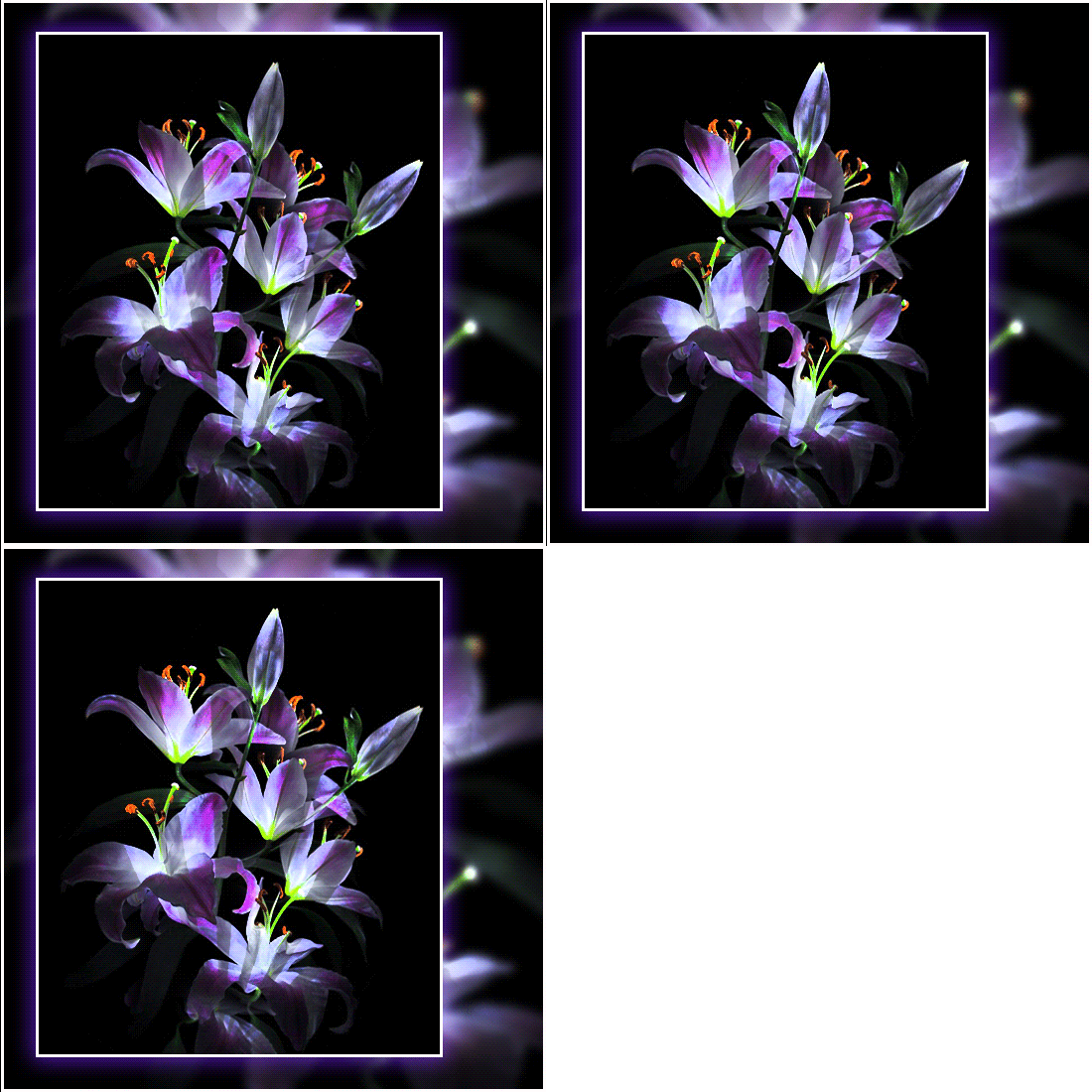
ФарСолнце НЕЖНАЯ АНИМАЦИЯ Альен Skin Xenofex 2 Constellation

Воскресенье, 27 Декабря 2015 г. 17:06 + в цитатник
Это цитата сообщения ФарСолнце [Прочитать целиком + В свой цитатник или сообщество!]

НЕЖНАЯ АНИМАЦИЯ Альен Skin Xenofex 2 Constellation
 

Сделать 3 копии картинки. Становимся на основную картинку ( на копиях глаз выключен!),выделение-цветовой диапазон (выделяем нужное),Альен Skin Xenofex 2 Constellation -установки такие Изображение - savepic.org — сервис хранения изображений просто нажимаеv "ОК". Становимся на 2 слой (на остальных глаз выключен),нажимаем только " Random Seed" и "ОК"!Далее,становимся на слой 3(не забывать выключать глаз на остальных слоях!),нажимать ТОЛЬКО на " Random Seed" и "ОК" . Также проделать на 4 слое.Выделение - отменить выделение.Открываем анимацию,создать кадры из слоев,время 0,1 сек.
Рубрики:  Анимация/Уроки по анимации

Анточка Урок (адаптация) для фотошопа

Суббота, 26 Декабря 2015 г. 17:49 + в цитатник
Это цитата сообщения Анточка [Прочитать целиком + В свой цитатник или сообщество!]

Урок (адаптация) для фотошопа
 

Всем привет!
Сегодня мы с вами будем учиться делать вот такой коллаж в фотошопе :


Урок ( перевод) для корелл можно посмотреть ЗДЕСЬ
Оригинальный урок для корелл можно посмотреть ЗДЕСЬ
Адаптация для фотошопа выполнена мной, скрины тоже мои. Все совпадения считать чисто случайными.
Подготовка к работе.
Для работы нам понадобятся вот такие фильтры :
Mura's Meister
Scribe
Simple
°V° Kiwi's Oelfilter
Innovation 1.5
Nik Color Efex Pro 1. (это для анимации пейзажа, если интересно , то можно посмотреть в оригинальном уроке для корелл – там есть полное описание со скринами)
AAA Frames – Foto Frame – этим фильтром я делала раммочку для коллажа.
Фильтры можно скачать ЗДЕСЬ
Материал для работы возьмитеЗДЕСЬ
Шрифт находится в материалах для работы

Палитра цветов :
Цвет : #cc0408.
Итак, начнем!
1. Откроем документ «Анта-альфаканалы»
Откроем документ «Градиент». Слой открепить (замочек перетащить в корзину), переименовать слой в «градиент».
Выделение – выделить все – редактирование – скопировать. Идем на документ «Анта-альфаканалы» - редактирование вставить.

Этот градиент можно окрасить любым цветом при помощи тонирования. (Изображение – коррекция – цветовой тон насыщенность – галочка на «тонировние» и играем ползунками – выбираем цвет, который нам нравится и подходит к задуманному).
Получается вот так :


Переименовать слой в « фон».

2. Применить фильтр Mura's Meister Perspective Tiling с такими настройками :


3. Применить фильтр Scribe - 4 way mirror с такими настройками :


4. °V° Kiwi's Oelfilter - Zig Zack с такими настройками :


5. Применить фильтр Simple Top Left mirror с такими настройками :


6. Применим фильтр Scribe 4way mirror :


7. Применим фильтр Innovation 1.5- Effect Mesh :


8. Идем по такому пути :


9. Редактирование – трансформирование – отразить по вертикали.
10. Фильтр усиление резкости – умная резкость :


11. Открываем документ «фигура». Если вы изменяли цвет градиента, то соответственно нужно поменять и цвет фигуры. Выделение –все. Редактирование-скопировать. Идем на основную работу – редактирование –вставить. Расположить как на скрине :


12. Открываем документ «фигура 2». Выделение – все. Редактирование – скопировать. Идем на основную работу – редактирование – вставить. И расположить как на моей работе МАКСИМАЛЬНО ТОЧНО!!!! Должно получится вот так :


13. Объединить видимые!
14. Теперь работаем с маской! Открываем документ «маска». Выделение – все. Редактирование – скопировать. Идем на основную работу – редактирование – вставить. ( при копировании маска располагается более точно по центру слоя, при перетаскивании такой точности можно и не добиться- в процессе поймете почему.) Должна быть четко соблюдена симметрия! Вот так как у меня :


Маску растянуть по слою при помощи свободного трансформирования.
16. Становимся на слой с маской – переходим в каналы. Тюк левой клавишей мышки по синему слою. Затем зажать клавишу Ctrl и тюкнуть по иконке синего слоя. У нас на рабочей поверхности появится выделение . Идем выделение – инверсия. Переходим в слои. Слой с маской удалить. Редактирование – очистить. Выделение отменить.
17. Должно получиться вот так :


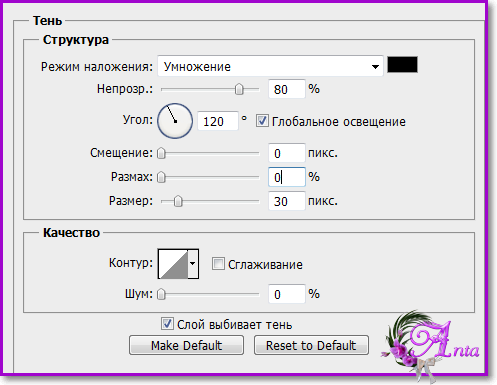
18. Применить тень с такими настройками :


19. Создать новый слой и переместить его вниз.
20. Этот слой залить вот таким цветом : #cc0408.
21. Получается так :


22. Слои объединить видимые.
23. Создать дубликат слоя. Стоим на верхней копии. Идем по такому пути :


Должно получиться вот так :


24. Редактирование – очистить. Выделение отменить. Становимся на нижний слой. Откроем документ «пейзаж» - выделение – все. Редактирование – скопировать. Идем на основную работу, становимся на нижний слой – редактирование – вставить. И мы видим, что наш пейзаж очень большой. Применим свободное трансформирование с такими настройками как у меня ( у вас , если вы будете использовать свой материал, могут быть совершенно другие настройки) :


Получается вот так :


25. Активируем инструмент «ластик» с такими настройками как у меня :


И аккуратно подтираем границы, которые я указала синими стрелочками , получится вот так :


Можно применить режим смешивания – по желанию. Смотря какой материал вы используете.

26. Слои – объединить видимые!
27. И вот сейчас можно сделать рамочку на работе фильтром AAA Frames – Foto Frame с такими настройками :


Открыть клипарт с девушкой. И расположить как на моей работе.
Лишнее удаляем ластиком с прежними настройками!
29. Применить тень к девочке с такими настройками :


30. Слои объединить видимые.
А вот теперь начинается самое интересное.
Я сначала сделала красивую надпись шрифтом 1_Bellevue_M
«Amour et passion» - в переводе с французского языка «Любовь и страсть».
Урок, как сделать такую надпись, можно посмотреть ЗДЕСЬ
Затем сделала на пейзаже анимацию солнечных лучей кистями, урок ЗДЕСЬ.
Лучи пока только нарисуем в слоях согласно уроку - непрозрачность лучей ставьте как можно меньше ( у меня стоит 3 %, но можно поставить и 2%, если поставите больше – получится мельница) так будет выглядеть более реалистично!
И приступила к изготовлению нашего сердечка!
Итак начинаем!
1. Становимся на самый нижний слой и начинаем рисовать наше сердце. Активируем инструмент «произвольная фигура» :


Выбираем фигуру с сердцем, как я указала стрелочками.
Цвет фигуры выберем чуть темнее основного, к примеру вот такой #bb0105.
Должно получиться вот так как у меня :


Слой растрировать – обязательно!!!

2. Включаем окно анимации ( у кого не включено)


3. И начинаем анимировать наше сердце!
Наложить на слой с сердцем вот такие эффекты :
Внешнее свечение :


Тиснение и контур :


Наложение цвета :


Обводка :


4. В окне анимации выделить первый кадр и дублировать его, нажав кнопочку внизу окна :


Получается так :


5. Выделите второй кадр, кликните правой клавишей мышки по слою с сердцем и выберите «Параметры наложения».
Измените настройки «Тиснения» и «Обводки» вот так :


6. Выделите второй кадр и нажмите кнопку для создания промежуточных кадров :


7. Выделите первый кадр и дублируйте его:


Получается вот так :


8. Выделите первый кадр и не отпуская кнопку мыши перетащите его в конец:


9. Выделите последний кадр и добавьте промежуточные кадры, нажав на соответствующую кнопку внизу окна.
Получается вот так :


А вот время мы выставим среднее между лучами и сердцем – примерно 0,15 сек.
11. А теперь нам нужно завести анимацию лучей.
Но у нас 9 кадров и 6 слоев с лучами.
Делаем так!
Становимся на первый слой с лучами - глазик открыт – остальные слои с лучами глазики закрыты. И соответственно стоим на первом кадре с анимацией.
Становимся на второй кадр – на втором слое с лучами глаз открыли, на первом с лучами глаз закрыли. И так соответственно делаем до конца кадров. Где слоев с лучами не хватает – 7,8,9 кадры – переходим соответственно 1,2,3 слои с лучами.
Заводим нашу анимацию – все работает!
Работу подписать стоя на первом кадре с анимацией и первом слое в слоях.
Сохранить как для Web в формате Gif.
Готово!

Надеюсь, Вам понравилось!

С любовью, Ваша, Анта!
Из группы В ГОСТЯХ У АНТЫ


Рубрики:  Анимация/Уроки по анимации

ЭМИЛЛИ Оживляем водопады.

Пятница, 25 Декабря 2015 г. 10:05 + в цитатник
Это цитата сообщения ЭМИЛЛИ [Прочитать целиком + В свой цитатник или сообщество!]


Вот мой исходник


Читать далее

Рубрики:  Анимация/Уроки по анимации

Урок от NATALI: Учимся создавать анимацию(для новичков)

Пятница, 25 Декабря 2015 г. 10:04 + в цитатник
Это цитата сообщения NATALI-NG [Прочитать целиком + В свой цитатник или сообщество!]

Урок от NATALI: Учимся создавать анимацию(для новичков)

Учитесь читать, читая - вчитывайтесь, вчитываясь - вдумывайтесь, вдумываясь - понимайте, поняв - делайте.


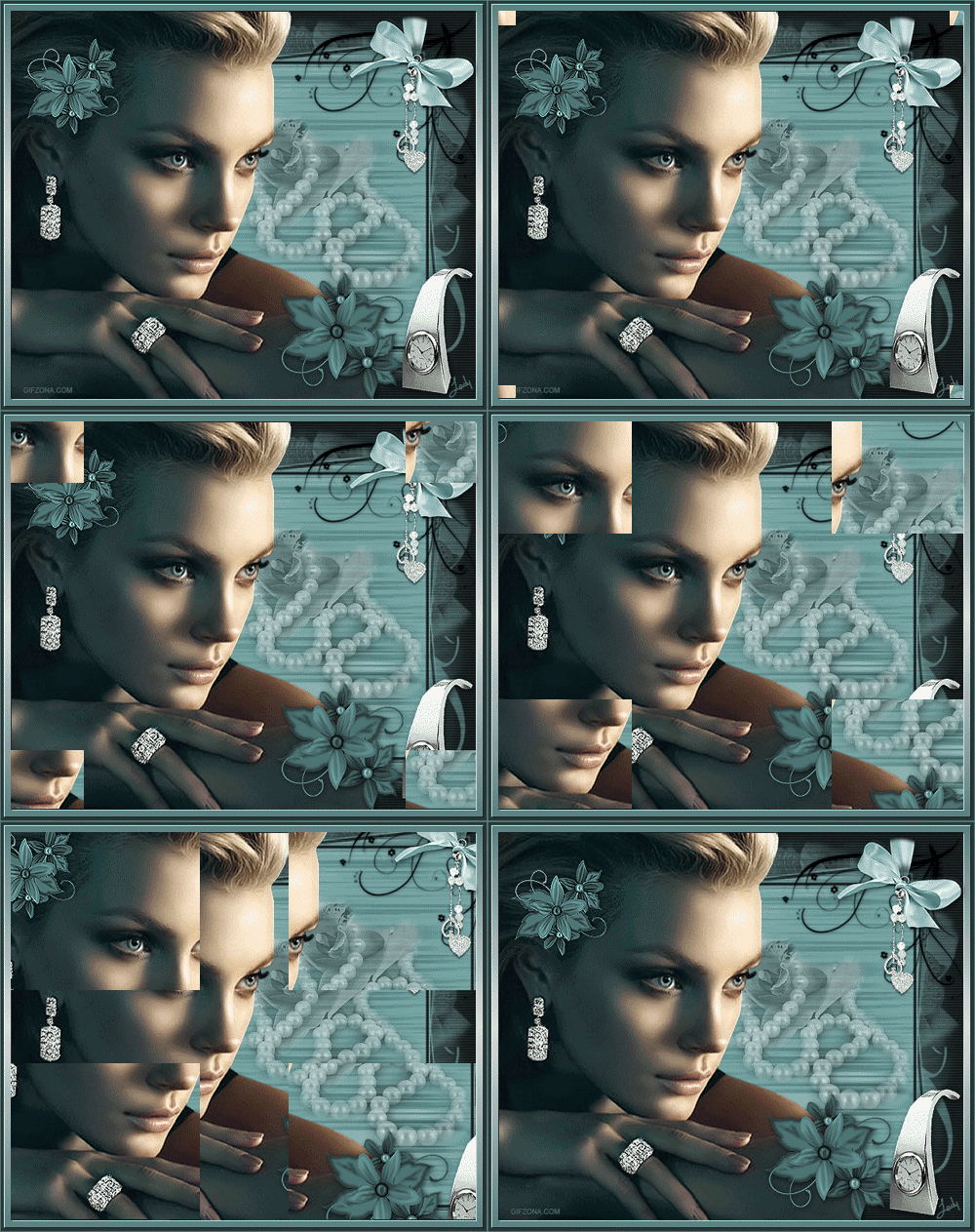
Мои дорогие,урок этот для тех кто только сел за фотошоп и очень хочет сотворить анимацию...Ведь это только на картинках всё просто и красиво,а знаю по себе,что долго разбиралась со слоями ,долго думала,что ж это за такой бутерброд и как его правильно кушать....Слои в фотошопе очень важный пункт,и пока вы не поймёте что же это такое,строить анимацию будет сложно...Надеюсь в этом уроке ,на лёгком примере вы поймёте ,всю последовательность работы со слоями...
 (550x500, 409Kb)
Читать далее

Рубрики:  Анимация/Уроки по анимации

Урок от NATALI:Приемы работы с инструментом Осветлитель.
Пятница, 25 Декабря 2015 г. 10:01 + в цитатник
Это цитата сообщения Nata-Leoni [Прочитать целиком + В свой цитатник или сообщество!]

Урок от NATALI:Приемы работы с инструментом Осветлитель.


Урок от NATALI:Приемы работы с инструментом Осветлитель.
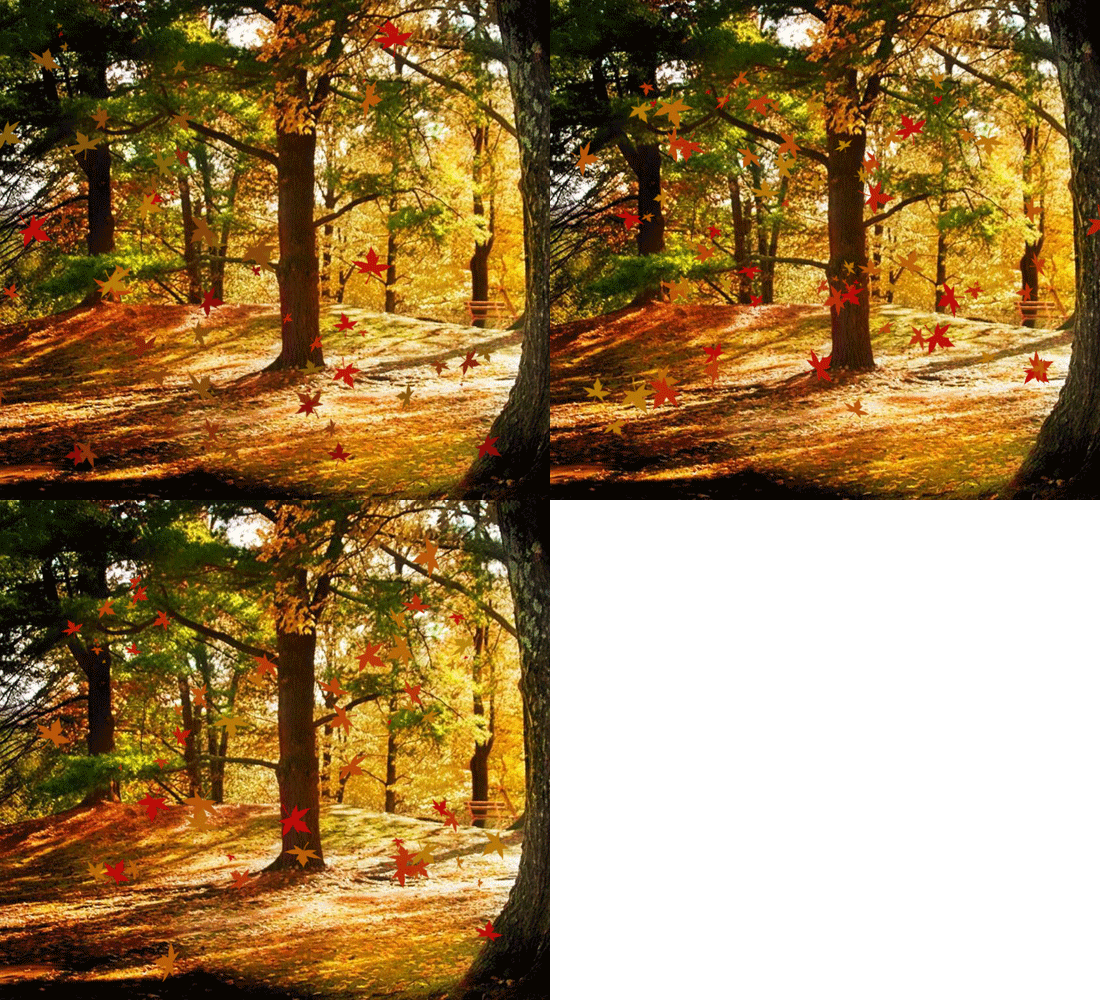
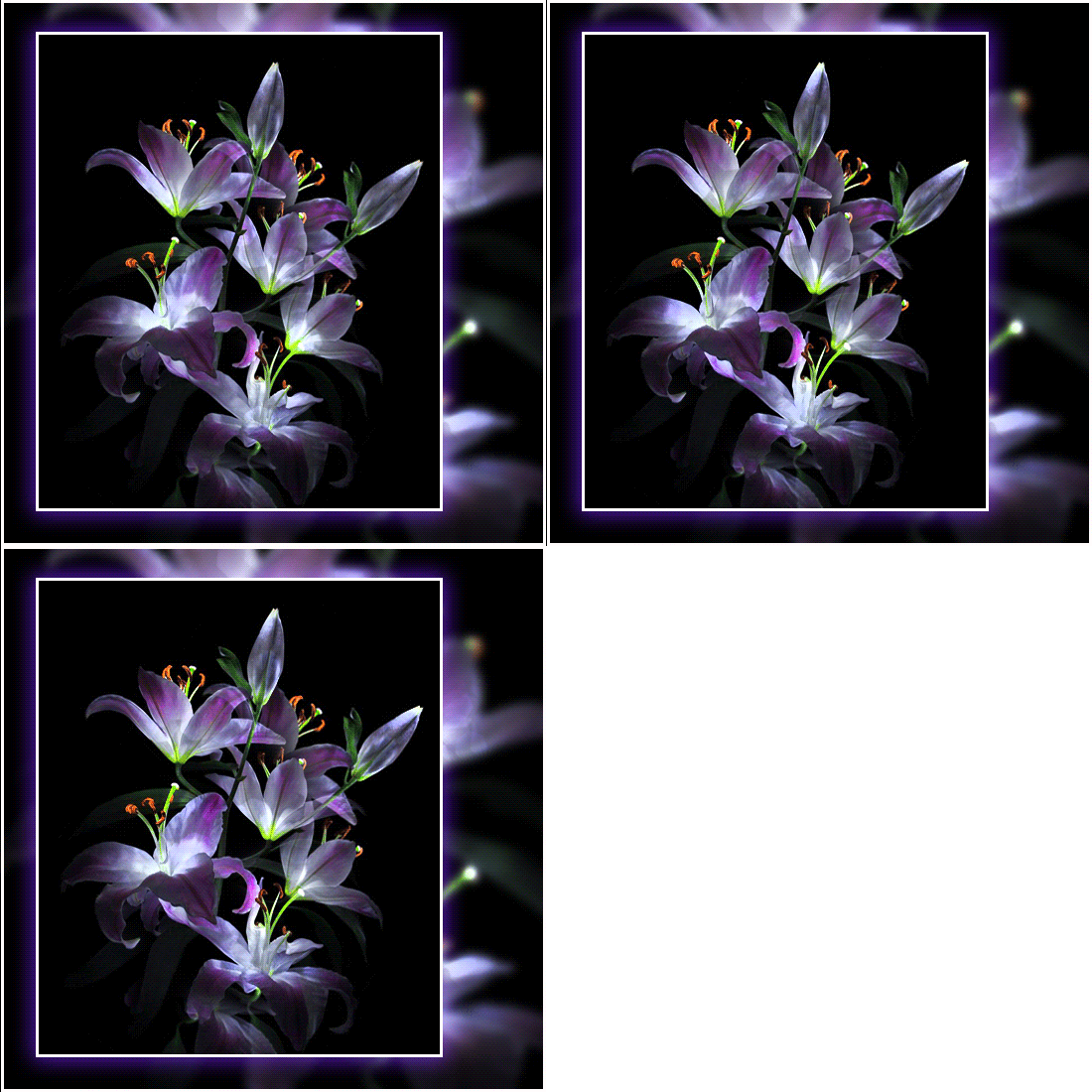
И снова инструмент ОСВЕТЛИТЕЛЬ...Делая блики осветлителем, а не кистью с
цветом,мы придаем картинке больше солнца и яркости,вот поэтому я вам
показываю такой не сложный прием этим инструментом....

Б3ез-имени-1 (550x550, 188Kb)

Бwsез-имени-1 (550x550, 173Kb)

Рубрики:  Анимация/Уроки по анимации

Урок, как сделать плавную анимацию - урок от Кубаночки

Пятница, 25 Декабря 2015 г. 09:58 + в цитатник
Это цитата сообщения Лариса_Гурьянова [Прочитать целиком + В свой цитатник или сообщество!]

Урок, как сделать плавную анимацию - урок от Кубаночки


УРОК ЗДЕСЬ

УРОК ОТ КУБАНОЧКИ


2 урока в одном:

Урок, как сделать плавную анимацию
Урок, как записать "Операцию" (Экшен, actions) для повторного её применения


"Читать далее..."
Рубрики:  Анимация/Уроки по анимации

Nata-Leoni Персиковый взгляд + материал

Пятница, 25 Декабря 2015 г. 09:55 + в цитатник
Это цитата сообщения Nata-Leoni [Прочитать целиком + В свой цитатник или сообщество!]

Рубрики:  Фотошоп/Уроки по колажам

Nata-Leoni Материал к коллажу "В выставочном зале"

Пятница, 25 Декабря 2015 г. 09:54 + в цитатник
Это цитата сообщения Nata-Leoni [Прочитать целиком + В свой цитатник или сообщество!]

Рубрики:  Фотошоп/Уроки по колажам

Сity night

Четверг, 24 Декабря 2015 г. 21:24 + в цитатник
Это цитата сообщения Mademoiselle_Viv [Прочитать целиком + В свой цитатник или сообщество!]

***City night *** - для Фотошопа.

35e2426c9fa3 (300x300, 93Kb)
ориг_урок_tut (221x38, 44Kb)
Открывается через Аноминайзер


79599152_filtuy (300x105, 21Kb)

AP01[Innovations] / Lines-SilverLining
Eyes candy impact 5/perspective shadow
Graphique plus/cross shadow
Simple/blintz
Birgits Chaos/Embroidery

mat (154x180, 23Kb)

load1 (154x180, 12Kb)
Рубрики:  Фотошоп/Уроки по колажам

Semenova_Irina Коллаж № 109 -урок для фотошопа

Четверг, 24 Декабря 2015 г. 16:01 + в цитатник
Это цитата сообщения Semenova_Irina [Прочитать целиком + В свой цитатник или сообщество!]

Коллаж № 109 -урок для фотошопа


коллаж-109.jpg
Данный коллаж является моей фантазией и любое совпадение случайно)))
Используйте другой материал и фантазируйте. У вас все получится. Желаю творческого вдохновения!
Материал использованный в уроке взят из открытых источников и авторские права принадлежат их авторам.
Материал используемый в уроке:

Фильтры:

*Bkg Designers lV-Скачать

Урок здесь
 
Рубрики:  Фотошоп/Уроки по колажам

Semenova_Irina Коллаж № 110 -урок для фотошопа

Четверг, 24 Декабря 2015 г. 16:00 + в цитатник
Это цитата сообщения Semenova_Irina [Прочитать целиком + В свой цитатник или сообщество!]

Коллаж № 110 -урок для фотошопа


Коллаж-110.jpg
Данный коллаж является моей фантазией и любое совпадение случайно)))
Используйте другой материал и фантазируйте. У вас все получится. Желаю творческого вдохновения!
Материал использованный в уроке взят из открытых источников и авторские права принадлежат их авторам.
Материал используемый в уроке:

Фильтры:

*Carolaine and Sensibility-Скачать
*VanderLee-UnPlugged-X-Скачать
*Muras Meister-Скачать
*Flaming Pear-Скачать
*Graphics Plus-Скачать
*Sapphire Filters 03-Скачать

Урок здесь
 
Рубрики:  Фотошоп/Уроки по колажам

Анточка Урок для PS CS5 HENA

Среда, 23 Декабря 2015 г. 18:55 + в цитатник
Это цитата сообщения Анточка [Прочитать целиком + В свой цитатник или сообщество!]

Урок для PS CS5 HENA

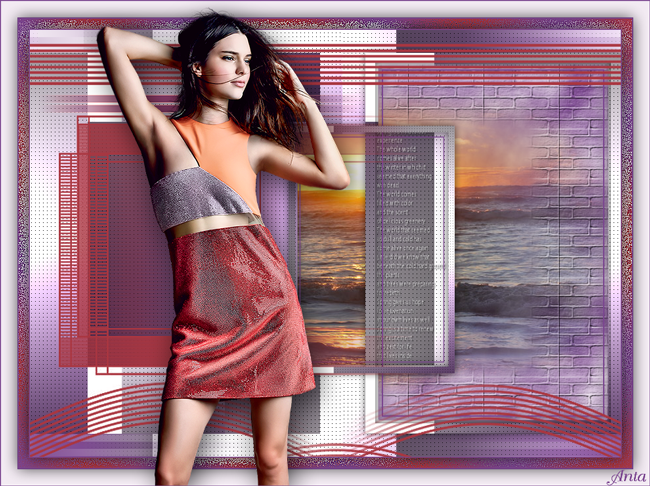
Всем привет!
Сегодня мы с вами будем учиться делать вот такой коллаж в фотошопе :

Anta4.png

Результат урока :

Anta2.png

В полном размере работы открываются кликом по картинке.
Данный урок является адаптацией для фотошоп урока для корелл, оргинал которого находится ЗДЕСЬ
Все совпадения считать чисто случайными.

Подготовка работе.
Материал для работы ЗДЕСЬ

Фильтры.
Carolaine and Sensibility / CS-linear-H
VM Natural
AP 01 [Innovations] / Lines-SilverLining
MuRa’s Meister
Unlimited 2.0/&BKg Designer sf10 I

Палитра цветов.
Основной – #f3ebf3
Фоновый – #7b4690
У меня так :
Femme-1216-Azalee.png

Итак, начнем!
1. Файл – открыть документ «Anta». Далее работаем на нем. Слой переименуем в «Слой 1».
2. Новый слой заливка – градиент. Урок ЗДЕСЬ
Image 48.png
Слой преобразовать в смарт-объект, растрировать. Переименуем в слой 1.
3. Размоем по Гаусу с радиусом 35 пикселей.
4. Слой дублировать. Редактирование – трансформирование – отразить по горизонтали.
5. Фильтр Carolaine and Sensibility / CS-linear-H :
Image 49.png
6. Выделение – загрузить выделенную область :
Image 50.png
Редактирование – очистить.
Слой объединить с предыдущим.
7. Фильтр Unlimited 2.0 / VM Natural / Weave Distortion :
Image 51.png
В полном размере скрин открывается кликом по картинке.
8. Фильтр AP 01 [Innovations] / Lines-SilverLining :
Image 52.png
В полном размере скрин открывается кликом по картинке.
9. Слои – новый – скопировать на новый слой. Слой обработаем маской 20-20. Маску растянем по размеру слоя, вот так :
Image 53.png
Видимость нижнего слоя закроем:
Image 54.png
10. Переходим в каналы. Кликнем мышкой по синему слою. Зажмем клавишу CTRL и кликнем по иконке синего слоя. Выделение – инверсия.
Переходим в слои. Слой с маской удалить. Редактирование – очистить.
Слой дублировать. Объединить с предыдущим.
Откроем видимость нижнего слоя. Слой 2 дублируем три раза. Становимся на слой 2. И начинаем раздвигать слои в стороны.
11. Получается примерно так :
Image 55.png
Эти 4 верхние слоя объединить. Выделение – загрузить выделенную область – выделенный элемент №1. Редактирование – очистить. Слой объединить с предыдущим. Выделение отменить.
12. Слой дублировать 2 раза и раздвинем слои в стороны, примерно так :
Image 56.png
Точность в создании такого фона не обязательна.
Слой объединить с предыдущим.
Выполнить сведение слоев и замочек в конце слоя перетянем в корзину ( открепим наш слой).
Прозрачные части фона зальются белым цветом. Слой переименовать в слой 1.
13. Выделение – загрузить выделенную область :
Image 57.png
14. Редактирование – скопировать. Редактирование – вставить.
15. Выделение – загрузить выделенную область :
Image 60.png
Редактирование – очистить.
16. Выделение – модификация – сжать на 10 пикселей.
Заливаем выделение цветом фона.
Выделение – модификация – сжать на 2 пикселя. Редактирование – очистить.
Выделение отменить.
17. Тень :
Image 61.png
18. Сейчас наша работа выглядит так :
19. Слой дублировать. Редактирование – свободное трансформирование , настройки :
Image 63.png
Два верхних слоя с рамками объединить.
20. Выделение – загрузить выделенную область :
Image 65.png
21. Новый слой. Фильтр Mura's Meister / Cloud :
Image 66.png
22. Откроем файл с пейзажем. Выделение – все. Редактирование – скопировать. Идем на основную работу. Редактирование – вставить. Пейзаж установится на свое место и двигать его не нужно. Выделение – выделить снова. Выделение – инверсия. Редактирование – очистить. Слой объединить с предыдущим. Слой с пейзажем переместить вниз под слой с рамочками. Выделение – отменить.
Сейчас наша работа выглядит так :
Image 67.png
В слоях так :
Image 68.png
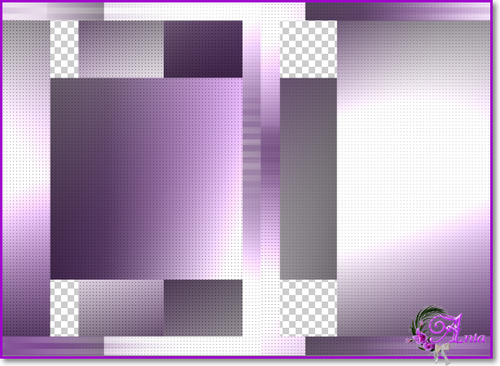
23. Откроем нашу текстуру. Редактирование – определить узор.
24. Выделение – загрузить выделенную область :
Image 69.png
25. Редактирование – скопировать. Редактирование – вставить.
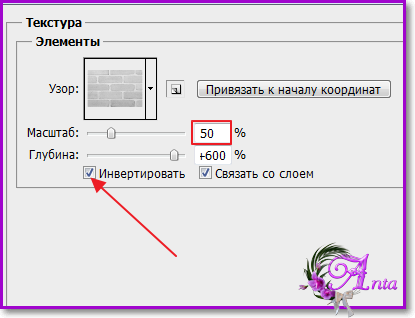
26. Тиснение :
Image 70.png
Текстура :
Image 71.png
Image 73.png
Слой объединить с предыдущим.
27. Откроем файл с текстом. Расположим его как у меня на работе.
Применим тень :
Image 74.png
28. Становимся на слой 2. Новый слой. Заливаем его цветом #aa3640. И работаем с маской.
Откроем маску Masque-174-Azalee . Растянем ее по слою. Переходим в каналы. Кликнем мышкой по синему слою. Зажмем клавишу CTRL и клинем по иконке синего слоя. Выделение – инверсия. Переходим в слои. Редактирование - очистить. Выделение - отменить.
29. Фильтр – усиление резкости – усиление резкости.
30. Файл – открыть декор Element-1-Tuto-Hena . Перенесем на нашу работу и расположим как у меня.
31. Выделение – загрузить выделенную область :
Image 75.png
32. Новый слой. Основной цвет поменяем на цвет #aa3640.
Создадим линейный градиент :
Image 76.png
Заливаем наше выделение градиентом, получается так :
Image 77.png
33. Обводка :
Image 78.png
34. Выделение – отменить. Фильтр – усиление резкости – резкость+.
35. Слой дублировать. Фильтр – другое – сдвиг :
Image 79.png
Эти два слоя с полосками объединить.
36. Фильтр – другое – сдвиг :
Image 80.png
37. Фильтр – размытие – размытие в движении :
Image 81.png
38. Фильтр – усиление резкости – усиление резкости.
39. Выполнить сведение всех слоев.
40. Изображение – размер холста. По ширине и высоте поставим 4 пикселя. Цвет расширения холста – фон.
41. Изображение – размер холста. По ширине и высоте поставим 30 пикселя. Цвет расширения холста – белый.
42. Выделим эту белую границу волшебной палочкой.
43. Заливаем выделение последним градиентом – см. п. 32.
44. Фильтр Unlimited 2.0 / & Blur'em! :
Image 82.png
Полном размере скрин открывается кликом по картинке.
45. Фильтр – усиление резкости – резкость+.
46. Выделение – инверсия. Редактирование – скопировать. Редактирование – вставить.
Тень :
Image 83.png
Слой объединить с предыдущим.
47. Изображение – размер холста. По ширине и высоте поставим 4 пикселя. Цвет расширения холста – фон.
48. Изображение – размер холста. По ширине и высоте поставим 50 пикселя. Цвет расширения холста – #f3ebf3.
49. Выберем эту границу волшебной палочкой. Выделение – инверсия. Редактирование – скопировать. Редактирование – вставить.
50. Тень :
Image 83.png
Слой объединить с предыдущим.
51. Откроем нашу девушку – перенесем на основную работу. Редактирование – свободное трансформирование – уменьшим на 76%. Расположим ее слева как у меня.
52. Тень :
Image 84.png
53. Фильтр – усиление резкости – усиление резкости.
Выполнить сведение всех слоев.
54. Изображение – размер холста. По ширине и высоте поставим 2 пикселя. Цвет расширения холста – фон.
55. Работу подписать и сохранить.
Готово!
Надеюсь, Вам понравилось!
С любовью, Ваша Анта!

Из группы В ГОСТЯХ У АНТЫ


Рубрики:  Фотошоп/Уроки по колажам

Лариса_Гурьянова Как сделать нарезку из видео

Вторник, 22 Декабря 2015 г. 11:01 + в цитатник
Это цитата сообщения Лариса_Гурьянова [Прочитать целиком + В свой цитатник или сообщество!]

Как сделать нарезку из видео
 

КОД ДЛЯ МЕЙЛА


ПАМЯТКА НАЧИНАЮЩИМ ФОТОШОПЕРАМ


Как сделать нарезку из видео

Вот, сделала открытку по этому уроку


Серия сообщений "Памятка начинающим операторам":

Часть 1 - Как резать/редактировать видео-файл в WINDOWS MOVIE MAKER.
Часть 2 - Сохраняем видео с YouTube
...
Часть 38 - Еще один Онлайн Видео Конвертер
Часть 39 - MP4Cam2AVI (1.7 Мб) - из MP4 в AVI
Часть 40 - Как сделать нарезку из видео
Часть 41 - Делаем слайд-шоу
Часть 42 - СКАЧАТЬ БЕСПЛАТНО ФОТОШОУ PRO - программа для создания слайд-шоу
...
Часть 46 - Как создать свое слайд шоу с помощью программы Ulead VideoStudio 11
Часть 47 - Программа Ulead VideoStudio - ШИКАРНЫЕ УРОКИ ПО СОЗДАНИЮ ВИДЕО
Часть 48 - Учимся делать видео-ролики и слайд-шоу


Серия сообщений "Футажи":

Часть 1 - С Новым годом - заставки-футажи.
Часть 2 - Все...или почти все о футажах...
...
Часть 4 - Футажи - урок в ФШ
Часть 5 - Урок фотошопа "Анимация при помощи футажей"
Часть 6 - Как сделать нарезку из видео
Часть 7 - Футажи для вашего творчества (ну, о-о-очень много)
Часть 8 - Программа Magic Particles 3D - скачать и видео-уроки
...
Часть 20 - Футажи "Глаза"
Часть 21 - Без заголовка
Часть 22 - Работаем с футажами в программе Magic Particles - видео-уроки
 
Рубрики:  Анимация/Футажи

IrchaV Анимация при помощи футажей"

Вторник, 22 Декабря 2015 г. 10:55 + в цитатник
Это цитата сообщения IrchaV [Прочитать целиком + В свой цитатник или сообщество!]

Урок фотошопа "Анимация при помощи футажей"


Программа: Adobe Photoshop сs5
Анимация
Сложность: универсал
Автор: Pulse

Время выполнения: ~ от 5 минут без обработки
 

http://emotiondigital.artbb.ru/uploads/000e/32/ad/29752-1-f.gif

Футаж (от англ. Footage) — видеофайл, содержащий какое-либо анимированное или просто снятое изображение, используется при видеомонтаже. В кино и в видео так называется необработанный, нередактированный материал, который обычно должен быть обработан для создания двигающегося изображения, видеоклипа, телевизионной программы или обычной завершённой работы. © Википедия

Читать далее...
Рубрики:  Анимация/Уроки по анимации

Jorjorych Наложение нескольких футажей в фотошопе

Понедельник, 21 Декабря 2015 г. 16:09 + в цитатник
Это цитата сообщения Jorjorych [Прочитать целиком + В свой цитатник или сообщество!]

Рубрики:  Анимация/Футажи

Lusha777 Урок для Фотошоп " Закрываем глазки

Воскресенье, 20 Декабря 2015 г. 17:05 + в цитатник
Это цитата сообщения Lusha777 [Прочитать целиком + В свой цитатник или сообщество!]

Урок для Фотошоп " Закрываем глазки"
 

Урок  для Фотошоп " Закрываем глазки"

В интернете много уроков на эту тему, но люди спрашивают и  я решила изложить так, как это делаю я.

Если кому то пригодится, буду только рада!

Спасибо за внимание и цитирование!

1

Рубрики:  Анимация/Уроки по анимации

Анточка Урок для PS CS5 PINUCCIA

Суббота, 19 Декабря 2015 г. 23:16 + в цитатник
Это цитата сообщения Анточка [Прочитать целиком + В свой цитатник или сообщество!]

Урок для PS CS5 PINUCCIA

Всем привет!
Сегодня мы с вами будем учиться делать вот такой коллаж в фотошопе :

alpha-Pinuccia-VSP3.png

Результат урока :

alpha-Pinuccia-VSP1.png

В полном размере работы открываются кликом по картинке.
Данный урок является адаптацией урока для корелл, оригинал которого смотрим ЗДЕСЬ
Все совпадения считать чисто случайными.

Подготовка к работе.
Материал для работы ЗДЕСЬ

Фильтры.
Filters Unlimited 2.0
Mura's Meister - Perspective Tiling
Toadies - What are you, Weaver
Penta.com - Color Dot
Simple - Pizza Slice Mirror
L&K's - L&K's Elvida
AP (Lines) – Lines- SilverLing
VanDerLee – UnPlugged X – Defocus

Палитра цветов.
Основной - #020932
Фоновый - #aac4da
У меня так :
Image 2.png
Итак, начнем!
1. Файл – отрыть документ «alpha-pinuccia» и далее работаем на нем. Переименуем слой в «Слой1».
2. Заливаем холст основным цветом.
3. Слой дублировать. Откроем файл с девушкой и перенесем на нашу работу. Растянем по слою с помощью редактирования – свободного трансформирования.
4. Применим к девушке маску 20-20. Урок по работе с маской ЗДЕСЬ Перенесем ее на нашу работу и растянем по слою. Переходим в каналы. Кликнем по синему слою. Зажмем клавишу CTRL и кликнем по иконке синего слоя. На рабочем холсте появилось выделение. Выделение – инверсия. Переходим в слои. Слой с маской удалить. Редактирование – очистить. Выделение – отменить.
5. Слой с девушкой дублируем 4 раза и расположим слои примерно вот так :
Image 3.png
В слоях так :
Image 4.png
6. Закроем видимость на «Слое 1», объединить видимые. Сейчас в слоях так :
Image 5.png
7. Фильтр –размытие по Гаусу – 40 пикселей.
8. Слой дублировать. Откроем маску 1250182026_nikita_masque. Урок по работе с маской ЗДЕСЬ Перенесем ее на нашу работу и растянем по слою. Переходим в каналы. Кликнем по синему слою. Зажмем клавишу CTRL и кликнем по иконке синего слоя. На рабочем холсте появилось выделение. Выделение – инверсия. Переходим в слои. Слой с маской удалить. Редактирование – очистить. Выделение – отменить.
9. Фильтр – усиление резкости – резкость+.
10. Слой дублировать. Редактирование – трансформирование – отразить по горизонтали, объединить с предыдущим.
Становимся на средний слой :
Image 6.png
Слои – упорядочить на передний план.
11. Фильтр Simple - Pizza Slice Mirror по умолчанию.
Слой дублируем 4 раза. В результате у нас таких слоев должно получиться 5 :
Image 7.png
Слоим на слое 1 копия 3.
12. Фильтр – другое – сдвиг :
Image 8.png
13. Становимся на слой 1 копия 4. Фильтр – другое – сдвиг :
Image 10.png
14. Становимся на слой 1 копия 5. Фильтр – другое – сдвиг :
Image 11.png
15. Становимся на слой 1 копия 6. Фильтр – другое – сдвиг :
Image 12.png
В слоях получается так :
Image 13.png
Объединим эти 4 верхние слоя. Непрозрачность поставим 50%. Слой объединить с предыдущим. Сейчас наша работа выглядит так :
Image 14.png
Если у вас так,19. Фильтр L&K's - L&k's Elvida : значит вы все сделали правильно!
16. Переименуем слои как у меня :
Image 15.png
Стоим на слое 3.
17. Выделение – загрузить выделенную область :
Image 16.png
18. Слои – новый – скопировать на новый слой :
Image 17.png
19. Фильтр L&K's - L&k's Elvida :
Image 18.png
20. Становимся на слой 3. Выделение – загрузить выделенную область :
Image 19.png
21. Слои – новый – скопировать на новый слой :
Image 17.png
22. Фильтр Penta.com - Color dot :
Image 20.png
23. Становимся на слой 3. Выделение – загрузить выделенную область :
Image 21.png
24. Слои – новый – скопировать на новый слой :
Image 17.png
Слой дублировать.
25. Фильтр AP (Lines) – Lines- SilverLing :
Image 22.png
В полном размере скрин открывается кликом по картинке.
Непрозрачность поставим 35%. Слой объединить с предыдущим.
26. Объединить три верхних слоя и переименовать в слой 4 :
Image 23.png
27. Тень :
Image 24.png
28. Фильтр VanDerLee – UnPlugged X – Defocus :
Image 26.png
В полном размере скрин открывается кликом по картинке.
29. Непрозрачность поставим 50%.
30. Слой дублировать. Редактирование – трансформирование – отразить по горизонтали. Эти два слоя объединить.
Слой 3 – удалить.
31. Становимся нас слой 1 – объединить видимые. Дублировать.
32. Фильтр Mura's Meister - Perspective Tiling :
Image 30.png
33. Редактирование – свободное трансформирование, настройки:
Image 31.png
34. Тень :
Image 32.png
Слой преобразовать в смарт-объект, растрировать.
35. Становимся на верхний слой. Новый слой.
36. Выделение - загрузить выделенную область :
Image 33.png
37. Создадим радиальный градиент :
Image 34.png
38. Находим центр полосочки и заливаем градиентом, вот так :
Image 35.png
И получаем это :
Image 36.png
39. Непрозрачность поставим 50%. Выделение отменить.
40. Редактирование – свободное трансформирование, настройки :
Image 37.png
41. Становимся на слой 1 копия и кликнем волшебной палочкой на пустом месте. Выделение – инверсия. Переходим на слой с полоской. Редактирование – очистить.
42. Изображение –коррекция – яркость/контрастность:
Image 39.png
43. Фильтр Toadies - What are you 2 раза :
Image 40.png
44. Слой дублировать. Редактирование – трансформирование – отразить по горизонтали.
45. Фильтр – другое – сдвиг :
Image 41.png
Слой объединить с предыдущим.
Слой упорядочить – переложить назад.
46. Файл - открыть декор Deco-VSP . Перенесем декор на нашу работу и расположим на полосочках так, как у меня на работе.
47. Применим тень :
Image 43.png
48. Становимся на слой 1 копия (самый верхний). Отроем нашу девушку. Выделение – все. Редактирование – скопировать. Идем на основную работу. Редактирование – вставить. Редактирование – свободное трансформирование – уменьшим девушку на 85%. Фильтр – усиление резкости – усиление резкости.
49. Применим тень :
Image 44.png
Слой преобразовать в смарт-объект, растрировать.
50. Файл – открыть документ titreVSP . Выделение – все. Редактирование – скопировать. Идем на основную работу – редактирование – вставить. Фильтр – другое – сдвиг :
Image 45.png
51. Становимся на слой 1. Слой дублировать. Редактирование – свободное трансформирование, настройки :
Image 46.png
52. Фильтр – усиление резкости – усиление резкости.
53. Выделение - загрузить выделенную область :
Image 47.png
Выделение – инверсия – редактирование – очистить. Выделение – инверсия.
54. Фильтр AAA Frames - Foto Frame :
Image 48.png
В полном размере скрин открывается кликом по картинке.
55. Слои – упорядочить на передний план.
56. Выделение - загрузить выделенную область :
Image 49.png
57. Новый слой. Залить выделение фоновым цветом.
58. Тиснение :
Image 50.png
59. Слой объединить с предыдущим.
Выделение – отменить.
60. Тень :
Image 51.png
61. Слой дублировать. Фильтр – другое – сдвиг :
Image 52.png
Режим наложения – экран.
Слои - упорядочить – переложить назад.
Слой дублировать.
62. Фильтр - Toadies – Weaver :
Image 53.png
63. Выделение - загрузить выделенную область :
Image 54.png
Редактирование – очистить. Выделение – отменить.
64. Становимся на верхний слой.
Снова перенесем девушку на наш рабочий холст. Редактирование – свободное трансформирование, настройки :
Image 55.png
65. Выделение - загрузить выделенную область :
Image 56.png
Выделение – инверсия. Редактирование – очистить. Выделение отменить.
66. Выделение - загрузить выделенную область :
Image 57.png
67. Новый слой. Выделение залить цветом фона. Выделение – отменить.
68. Тиснение :
Image 50.png
Слой объединить с предыдущим.
69. Файл – открыть декор Deco2-VSP. Выделение – все. Редактирование – скопировать. Идем на основную работу – редактирование – вставить.
70. Фильтр – другое – сдвиг :
Image 58.png
71. Тень :
Image 59.png
В слоях сейчас должно быть так :
Image 60.png
Стоим на слое 1 – выполнить сведение всех слоев.
72. Изображение – размер холста. По ширине и по высоте поставим 2 пикселя. Цвет расширения холста – фон.
73. Изображение – размер холста. По ширине и по высоте поставим 6 пикселей. Цвет расширения холста – основной.
74. Изображение – размер холста. По ширине и по высоте поставим 60 пикселей. Цвет расширения холста – фон.
75. Волшебной палочкой выберем эту светлую границу. Выделение – инверсия. Слои – новый – скопировать на новый слой.
76. Тень :
Image 61.png
Слой объединить с предыдущим.
77. Изображение – размер холста. По ширине и по высоте поставим 2 пикселя. Цвет расширения холста – основной.
78. Фильтр AAA Frames - Foto Frame 2 раза:
Image 62.png
В полном размере скрин открывается кликом по картинке.
79. Файл – открыть декор Deco3-VSP. Выделение – все. Редактирование – скопировать. Идем на основную работу – редактирование – вставить. Сдвинем декор вправо как у меня на работе.
80. Тень к декору :
Image 59.png
Выполнить сведение.
Работу подписать и сохранить.
Готово!
Надеюсь, Вам понравилось!
С любовью, Ваша Анта!

Из группы В ГОСТЯХ У АНТЫ


Рубрики:  Фотошоп/Уроки по колажам

Урок от MissKcu. "Моргаем глазками"

Суббота, 19 Декабря 2015 г. 12:08 + в цитатник
Это цитата сообщения MissKcu [Прочитать целиком + В свой цитатник или сообщество!]

Урок от MissKcu. "Моргаем глазками"
 

туфли (161x137, 32Kb)

1 (650x500, 139Kb)

Вот клипарт, с которым я работала

4337340_0_64f1b_18edfadc_XL (700x536, 196Kb)

http://li-web.ru/

4337340_0_64f1b_18edfadc_XL (374x400, 63Kb)

Рубрики:  Анимация/Уроки по анимации

Mademoiselle_Viv Коллаж *Весна вдохновения*

Суббота, 19 Декабря 2015 г. 11:48 + в цитатник
Это цитата сообщения Mademoiselle_Viv [Прочитать целиком + В свой цитатник или сообщество!]

Коллаж *Весна вдохновения*
 

 (600x540, 436Kb)
 (300x100, 25Kb)
Рубрики:  Анимация/Уроки по анимации

Irina_khlebn Собирающийся эффект картинки - урок фотошопа

Суббота, 19 Декабря 2015 г. 11:48 + в цитатник
Это цитата сообщения Irina_khlebn [Прочитать целиком + В свой цитатник или сообщество!]

Собирающийся эффект картинки - урок фотошопа.

Источник
 

Собирающийся эффект картинки

Рубрики:  Анимация/Уроки по анимации


Поиск сообщений в ИРИНАЕГОР
Страницы: 37 ... 15 14 [13] 12 11 ..
.. 1 Календарь