Я - фотографПлагин для публикации фотографий в дневнике пользователя. Минимальные системные требования: Internet Explorer 6, Fire Fox 1.5, Opera 9.5, Safari 3.1.1 со включенным JavaScript. Возможно это будет рабо
 Всегда под рукойаналогов нет ^_^
Позволяет вставить в профиль панель с произвольным Html-кодом. Можно разместить там банеры, счетчики и прочее
Всегда под рукойаналогов нет ^_^
Позволяет вставить в профиль панель с произвольным Html-кодом. Можно разместить там банеры, счетчики и прочее ОткрыткиПерерожденный каталог открыток на все случаи жизни
 Онлайн-игра "Empire"Преврати свой маленький замок в могущественную крепость и стань правителем величайшего королевства в игре Goodgame Empire.
Строй свою собственную империю, расширяй ее и защищай от других игроков. Б
Онлайн-игра "Empire"Преврати свой маленький замок в могущественную крепость и стань правителем величайшего королевства в игре Goodgame Empire.
Строй свою собственную империю, расширяй ее и защищай от других игроков. ББез заголовка УРОК
>Маски для фотошопа - (0)Маски для фотошопа. Фотографии в альбоме «маски», автор mimozochka на Яндекс.Фотках
Уроки по плагину - Unlimited2.0 - (0)Уроки по плагину - Unlimited2.0. Источник: http://blogs.mail.ru/mail/kozadaeva54/5B1BBC23C...
Клипарт "Попугаи и фламинго" - (0)Клипарт "Попугаи и фламинго" Фотографии в альбоме «Попугаи и фламинго» lar.guryanov на Яндекс.Фот...
Декор для ваших работ - (0)Декор для ваших работ Фотографии в альбоме «Декор», автор lar.guryanov на Яндекс.Фотках Сери...
Базовые советы по созданию и устранению неполадок со звуком в Windows 7. |
http://lifehacker.ru/2014/03/19/bazovye-sovety-po-...poladok-so-zvukom-v-windows-7/В этом материале мы подскажем, куда направить руки и мышь, чтобы попытаться вернуть звук в Windows 7. Несколько простых действий смогут снять необходимость вызова специалиста и оплаты его трудов. Предложенные шаги можно использовать и в обратных целях, небольшая поломка компьютера – классический повод для приглашения умелых рук к себе домой.
Что хуже, молчание колонок или их потрескивание? Первое может означать проблемы со слухом, а второе – приход барабашки из фильма ужасов. Но не стоит сразу впадать в панику. Возможно, причины кроются в железе или программном обеспечении компьютера. В этом материале мы подскажем, куда направить руки и мышь, чтобы попытаться вернуть звук в Windows 7. Несколько простых действий смогут снять необходимость вызова специалиста и оплаты его трудов. Предложенные шаги можно использовать и в обратных целях, небольшая поломка компьютера – классический повод для приглашения умелых рук к себе домой.
Виновниками проблем могут стать домашние животные или дети, нарушившие контакты проводов или установившие/удалившие различные программы. От этих исходных и будем плясать.
Неполадки с подключением
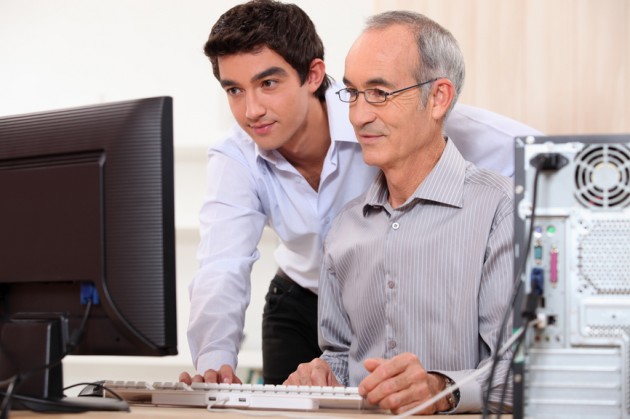
Попросту взгляните на системный блок и вставьте (поправьте) штекер от колонок в соответствующий разъем компьютера. Динамики следует подсоединить к разъему для линейного выхода звуковой карты. Цвет выхода должен соответствовать цвету штекера, вам будет тяжело ошибиться. Если разъемы не помечены цветом, вы можете смело поочередно подсоединить колонки к каждому из них.
Если колонки компьютера напрямую подключены к розетке, не забудьте проверить и шнур питания.
//Для вызова голубоглазого системного администратора просто выдерните шнур от колонок из системного блока, сославшись на неумелые руки уборщика.
Неполадки с настройками
Обратимся к параметрам настройки звука операционной системы. Перейти к ним можно через Панель управления, либо просто введя запрос Звук в поисковой строке Windows.
В открывшемся окошке отобразятся все устройства воспроизведения вашей системы. Убедитесь в том, что основное звуковое устройство не было изменено вследствие сбоя системы или некорректной установки ПО.
//Задайте использование по умолчанию любого другого устройства для исчезновения звука.
Если основное устройство задано правильно, перейдите к его свойствам.
Выберите свойства контроллера и запустите процесс обновления драйвера.
//Если предыдущие деструктивные методы вам не понравились, удалите звуковой драйвер.
Заключение
Озвученные приемы не могут служить исчерпывающим руководством по устранению неполадок со звуком в Windows. Но они смогут покрыть наиболее типичные проблемы.
//Как видим, создание проблем займет у вас куда меньшее количество времени, чем наведение марафета.
| Рубрики: | компютер |
| Комментировать | « Пред. запись — К дневнику — След. запись » | Страницы: [1] [Новые] |