Творожный торт на сковороде. Потрясающий. Практически "Наполеон". 2 варианта Для те...
С днем рождения, Леночка! (Еленка47) - (0)С днем рождения, Леночка! (Еленка47) Дорогая Леночка! С Днём рождения! Пусть день ро...
С днем рождения, Леночка! (Еленка47) - (0)С днем рождения, Леночка! (Еленка47)
※ С днем рождения, Леночка! (Еленка47) ※ - (0)※ С днем рождения, Леночка! (Еленка47) ※
С ДНЕМ РОЖДЕНИЯ !!! ( для Еленка47) - (0)С ДНЕМ РОЖДЕНИЯ !!! ( для Еленка47) Дорогая Елена! От всей души поздравляю вас с днём рождения!...
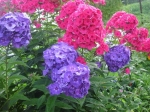
Урок - Стеклянная рамочка |
| Урок подготовила для вас Марина Колесова на сайте - http://photoshop-help.ru В сегодняшнем уроке мы с вами будем за три шага учиться как сделать простую стеклянную рамочку в фотошопе. Урок очень легкий, понятный и прекрасно подойдет новичкам в качестве самого первого урока по созданию рамочек для фото в фотошопе. Приступаем к изучению урока. Шаг 1. Открываем в фотошопе нашу исходную фотографию и берем инструмент Прямоугольная область. Делаем границы будущей рамочки. От краев отступайте побольше, чтобы рамочку было хорошо видно.  Обозначив границы рамочки, идем на вкладку Выделение - Инверсия  После того как инвертировали изображение (появилась линия выделения по краям фотки) копируем выделенное на новый слой. Применяем для этого сочетание клавиш Ctrl+J. Видим, что выше фотки появился слой с новой рамочкой.  Шаг 2. Будем теперь собственно делать стеклянную рамочку. Для этого придадим стиль слою с рамочкой. Два раза левой кнопкой мышки щелкнем по слою и последовательно выбираем вкладки. Сначала выбираем Тень. Параметры тени пока поставьте такие как на скриншоте. В будущем уже можно будет экспериментировать.  Затем выбираем Внутреннюю тень. И снова параметры выставляйте по скриншоту.  Затем выбираем Внешнее свечение.  И в последнюю очередь выбираем Внутреннее свечение. Здесь обратите внимание на Режим наложения – должно быть Осветление основы.  Шаг 3. Стекло у рамочки будет матовое. Для этого идем на вкладку Фильтр – Размытие – Размытие по Гауссу.  Радиус размытия выбираем глядя на экран. Кому какое матовое стекло понравится.  В заключение объединяем слои в один. Правой кнопкой мышки щелкаем по слою и выбираем – Объединить видимые.  Вот и получили симпатичную стеклянную рамочку для фото.  А еще можно посмотреть урок Как изменить задний план с помощью фильтра искажение До новых встреч на сайте http://photoshop-help.ru |
Серия сообщений "Делаем рамки":
Часть 1 - Делаем рамки
Часть 2 - Рамки с помощью тега FIELDSET
...
Часть 31 - Продолжение урока от Beauti_Flash, как пользоваться рамочками.
Часть 32 - Работа с рамками...
Часть 33 - Урок - Стеклянная рамочка
Часть 34 - Урок рамка фотошоп с картинкой. в Photoshop CS5
Часть 35 - Пост для желающих научиться делать свои рамочки.
| « Пред. запись — К дневнику — След. запись » | Страницы: [1] [Новые] |