-Метки

animation shop art studio bts corel psp - уроки girls -arts -3d- sf photoshop а всё под рукой а все под рукой. блюдо из рыбы. бтс вертуальные прогулки. виоролики. все о диабете выпечка вязание делаем рамки диета для дневника для лиру женщины заморозка ягод зимние фоны зимний клипарт картинки. каталог уроков кетчуп кино кластеры кластеры. клипарт клипарт -девушки клипарт -дети клипарт -домики клипарт-девушки клипарт-осень пейзажи клипарт-разный клипарт-цветы коллажи-семенова ирина! консервирование куколки линеечки -разделители личное маски. мода стиль. фотосессии. мое видео мое видео. мои открыточки. мои победы! мои работ в в корел мои работв в корел. мои работы в корел мои работы в корел мои работы в корел. мои работы в фш мои рамочки мой комп мой комп. молитвы музыка мультиварка. надписи народная медицина народные средства натюрморты нейросеть нейросеть -зима нейросеть клипарт нейросеть. новогодний клипарт обереги обереги. обои. осень. по уроку анты. поздравления поздравления. полезные советы. политика программы. работы друзей работы друзей. рамочки для записи. рамочки фотошопа религия рецепты-вкусняшки русь великая сад. огород. сайты. скраб-наборы. скрап-наборы. стихи стихи-коллажи. схемы схемы. творчество художников. творчество художников творчество художников. телевидение в прямом эфире телевидение в прямом эфире. тубы уроки анимации уроки от вики. уроки от любаши. уроки фотошопа уроки шильникова установка фильтров. фильтры. флеш-материал флешки фоны формула рамочек формулы фото с девушками...+пары фотошоп функции фильтров функции фильтров. футажи футажи. цифровое искуство шадрина галина. это интересно.

 -Рубрики

 -Цитатник

Творожный торт на сковороде. Потрясающий. Практически "Наполеон". 2 варианта - (0)

Творожный торт на сковороде. Потрясающий. Практически "Наполеон". 2 варианта Для те...

С днем рождения, Леночка! (Еленка47) - (0)

С днем рождения, Леночка! (Еленка47) Дорогая Леночка! С Днём рождения! Пусть день ро...

С днем рождения, Леночка! (Еленка47) - (0)

С днем рождения, Леночка! (Еленка47)

※ С днем рождения, Леночка! (Еленка47) ※ - (0)

※ С днем рождения, Леночка! (Еленка47) ※

С ДНЕМ РОЖДЕНИЯ !!! ( для Еленка47) - (0)

С ДНЕМ РОЖДЕНИЯ !!! ( для Еленка47) Дорогая Елена! От всей души поздравляю вас с днём рождения!...
 -Фотоальбом

Фотоальбом закрыт всем, кроме списка избранных и списка друзей. Зарегистрироваться!

 -Всегда под рукой

 -Я - фотограф

цветы


1 фотографий

 -Поиск по дневнику

Поиск сообщений в Еленка47

 -Подписка по e-mail


 -Интересы

создание коллажей в программах.

 -Сообщества

Участник сообществ (Всего в списке: 4) Лучшие_схемы_на_ЛИ-РУ Всё_для_блога ЛиРу Мир_анимации
Читатель сообществ (Всего в списке: 2) Куклы_и_Модели Мир_клипарта

 -Статистика

Статистика LiveInternet.ru: показано количество хитов и посетителей
Создан: 30.06.2013
Записей:
Комментариев:
Написано: 28440


Работа с маской в Корел

Суббота, 29 Марта 2014 г. 13:01 + в цитатник
Цитата сообщения Mademoiselle_Viv Работа с маской в Корел

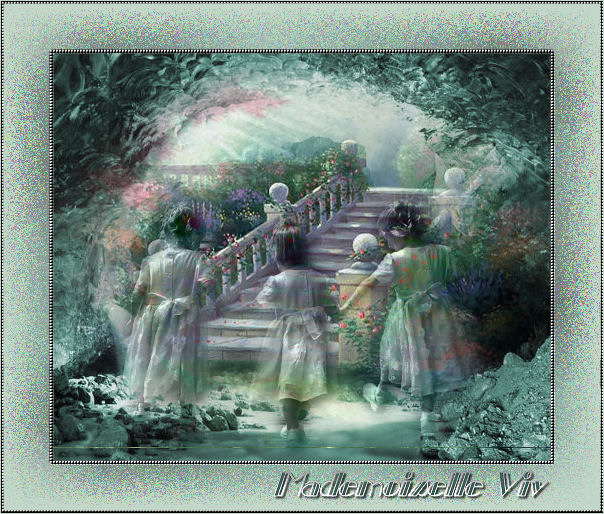
Урок № 8 Работа с маской в Корел
 (604x514, 137Kb)
Положите серебряный узор в папку "Узоры".
Установите шрифт Pc Ragtime в папку шрифтов Windows.
Возьмите маску и перенесите ее в папку "маски".
 (500x500, 38Kb)
 (175x175, 3Kb)

Все готово? Начинаем.

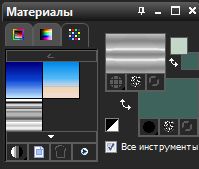
Установите цвет переднего плана # C2D7C8 и цвет фона # 3F625C

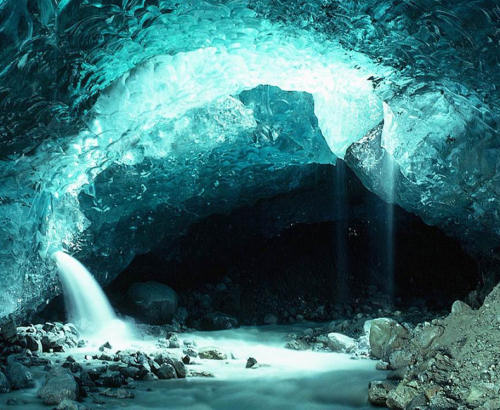
1. Откройте изображение Голубой Грот,
 (500x410, 54Kb)
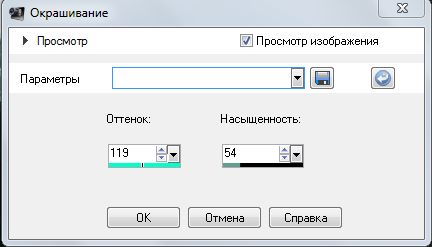
Настройка / Оттенок и насыщенность / Окрашивание
 (432x247, 17Kb)
2. Отложите пока картинку в сторону.

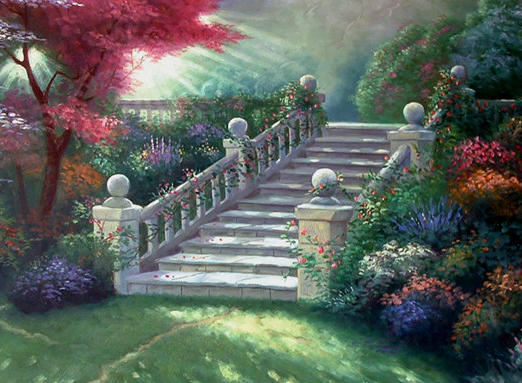
3. Откройте изображение лестницы
 (522x383, 54Kb)
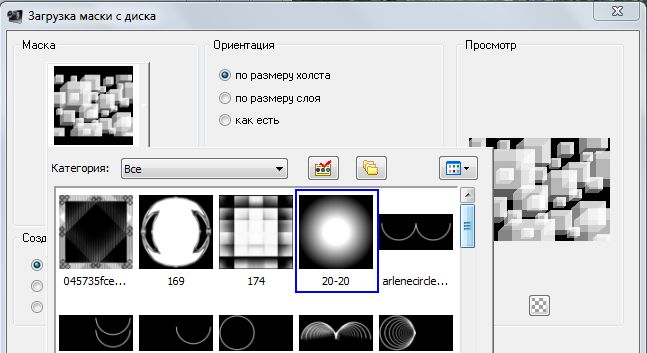
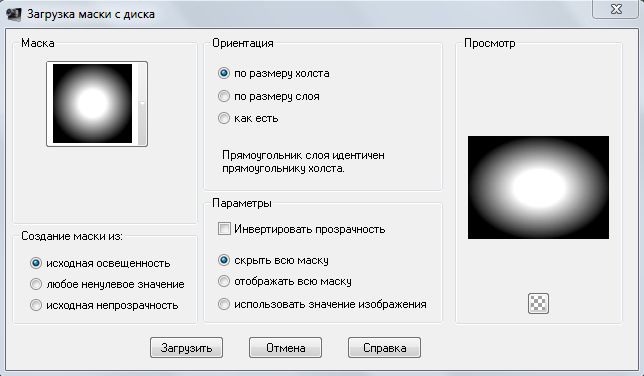
перейдите к палитре слоев и нажмите "Загрузки маски с диска"

 (647x353, 42Kb)
 (644x376, 36Kb)
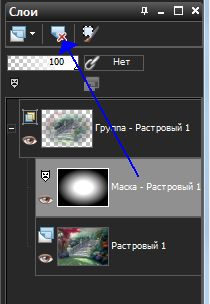
4. Теперь вы видите, в палитре слоев, что среднего слой серого цвета, то есть маска слоя. Теперь нажмите на блок с красным крестом, чтобы удалить маску слоя.
 (210x304, 13Kb) (462x167, 13Kb)
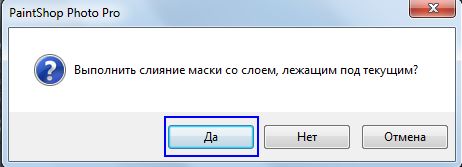
5. Слои / слить / слить группу, теперь у вас есть только один слой.

6. Исправить / Копировать.
7. Нажмите на изображение Голубой грот, а затем Исправить / Вставить как новый слой.

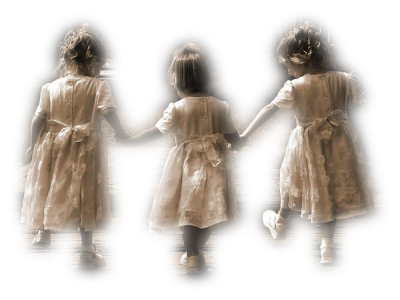
8. Откройте клипарт с тремя девочками
 (400x300, 193Kb)
9. Исправить / Копировать.
10. Нажмите на картинку с пещерой и лестницей, а затем Исправить / вставить как новый слой.

11. Активировать инструмент перемещение (на левой панели) и переместите девочек вниз так же, как на моей картинке.

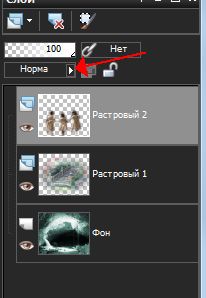
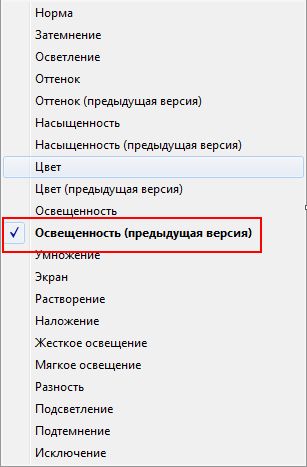
12. Перейдите к вашей палитре слоев и нажмите маленькую стрелку, чтобы изменить режим смешения
 (206x298, 12Kb) (307x467, 25Kb)
И вы увидите, что цвет картинки "девочки" изменился.

13. Слои / слить / слить все слои.

14. Добавление границы в 1px цветом фона.

15. Добавление границы в 50px цветом переднего плана.

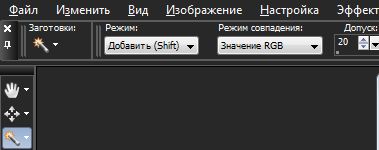
16. Выделите волшебной палочкой широкую рамку с этими параметрами
 (379x150, 10Kb)
17. Эффекты / Подключаемые модули / Simple / Quick Tile. (этот плагин по уроку, но он выбивает у меня Корел) и по этому я применила Unlimited 2.0
64874223_2 (700x520, 207Kb)
18. Далее по уроку - Настройка / Размытость / Размытость по Гауссу с радиусом 20. (я этот пункт пропускаю).
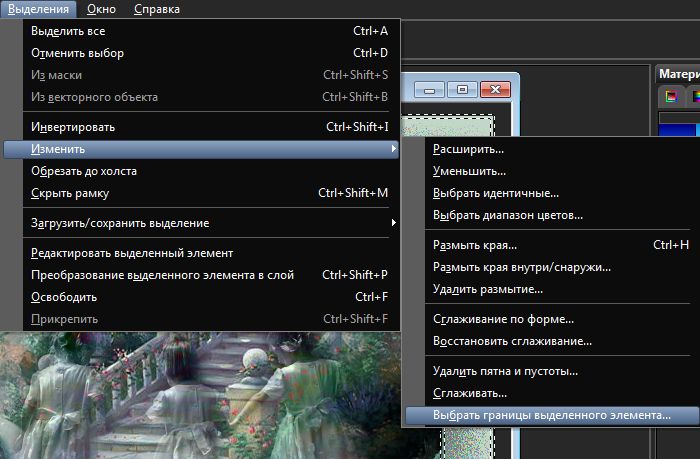
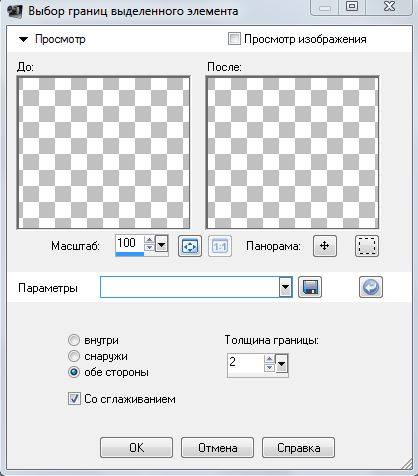
19. Выделение / Изменить / изменить границы выделенного элемента.
 (700x459, 65Kb)
 (418x476, 36Kb)
20. Добавить новый слой, щелкнув в окне палитры слоев
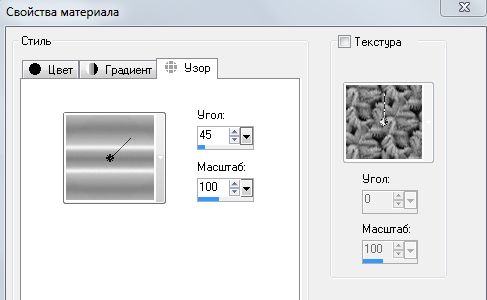
21. Установите узор серебро
 (487x300, 19Kb) (199x169, 8Kb)
22. Щелкните во внешнем и внутреннем выделении и заполнить их серебрянным паттерном.

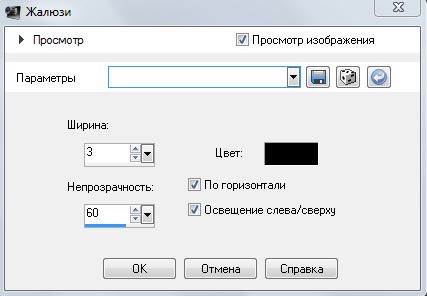
23. Эффекты / эффекты текстуры / жалюзи:
 (427x296, 19Kb)
24. Повторите это еще раз, но снять "по горизонтали".

25. Настройка / Резкость / Повышение резкости и повторить еще раз.

26. Выделение / Отменить выбор.

27. Слои / объединяем все слои.

28. Добавить новый слой.
29. Нажмите на инструмент "текст", найдите шрифт Pc Ragtime размер шрифта 30. И напишите, например свое имя.
30. Выберите инструмент перемещение и выставьте красиво текст в нижней части рамочки.
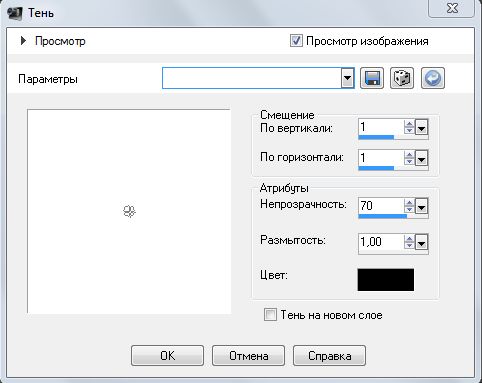
31. Эффекты / 3D эффекты / тень
 (482x383, 25Kb)
32. Настройка / Резкость / Повышение резкости.

33. Слои / слияние.
34. Добавить границы в 1px цветом переднего плана.

И так мы сделали этот урок, сохраните картинку как JPEG.
Я надеюсь, что вы узнали немного нового.
Удачи!


Серия сообщений "Первые уроки":

Часть 1 - Простая рамочка для картинки в Корел - знакомство с интрументами
Часть 2 - Объемная рамочка из градиента
...
Часть 5 - Рамочка с уголками
Часть 6 - Рамочка с использованием фильтра
Часть 7 - Работа с маской в Корел
Часть 8 - Делаем паспарту
Часть 9 - Коллаж *Возвращение*
...
Часть 16 - Изображение в перспективе
Часть 17 - Картина в рамке
Часть 18 - Коллаж "Доброе утро"


Рубрики:  Коллажи в КОРЕЛЕ
Метки:  
Понравилось: 1 пользователю

Анненкова_Нина   обратиться по имени Суббота, 29 Марта 2014 г. 17:14 (ссылка)
Спасибо за урок
Ответить С цитатой В цитатник
Еленка47   обратиться по имени Суббота, 29 Марта 2014 г. 18:27 (ссылка)
Ответить С цитатой В цитатник
 

Добавить комментарий:
Текст комментария: смайлики

Проверка орфографии: (найти ошибки)

Прикрепить картинку:

 Переводить URL в ссылку
 Подписаться на комментарии
 Подписать картинку