Творожный торт на сковороде. Потрясающий. Практически "Наполеон". 2 варианта Для те...
С днем рождения, Леночка! (Еленка47) - (0)С днем рождения, Леночка! (Еленка47) Дорогая Леночка! С Днём рождения! Пусть день ро...
С днем рождения, Леночка! (Еленка47) - (0)С днем рождения, Леночка! (Еленка47)
※ С днем рождения, Леночка! (Еленка47) ※ - (0)※ С днем рождения, Леночка! (Еленка47) ※
С ДНЕМ РОЖДЕНИЯ !!! ( для Еленка47) - (0)С ДНЕМ РОЖДЕНИЯ !!! ( для Еленка47) Дорогая Елена! От всей души поздравляю вас с днём рождения!...
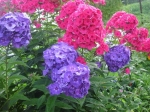

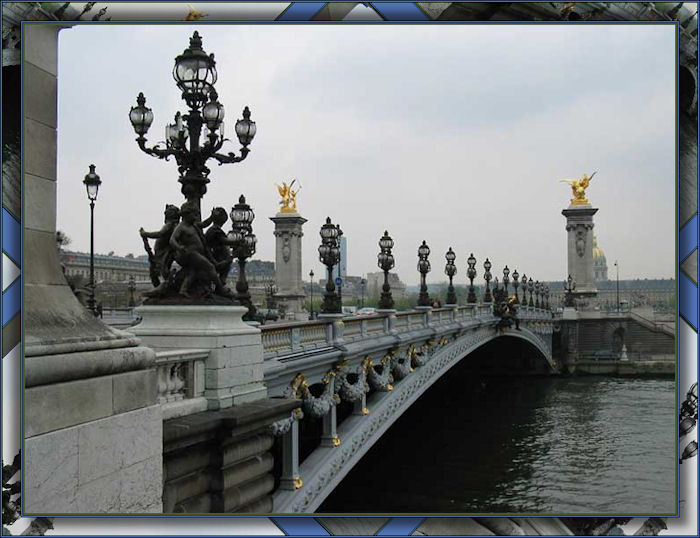
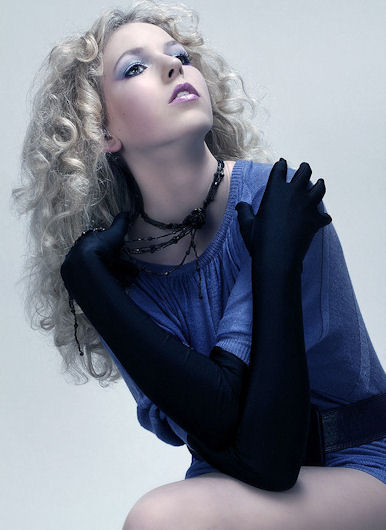
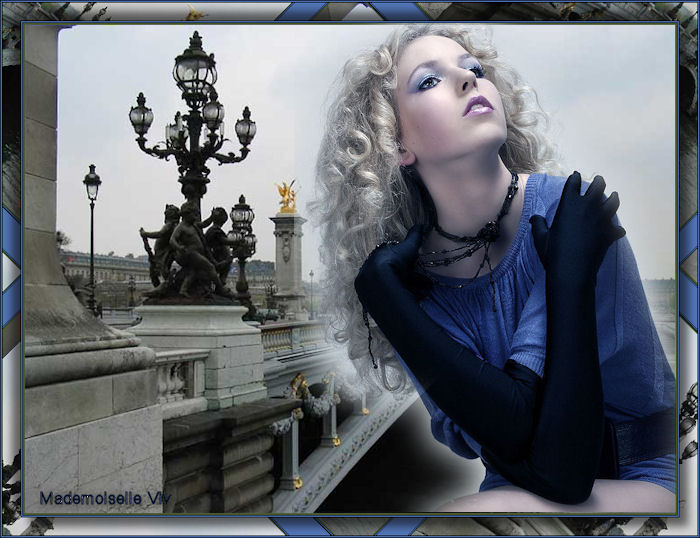
Мои коллажи в ФШ-Париж от Мимозки! |
Метки: мои работы |
Клипарт из картинки |
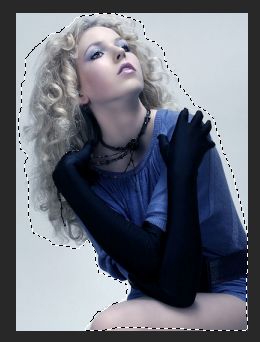
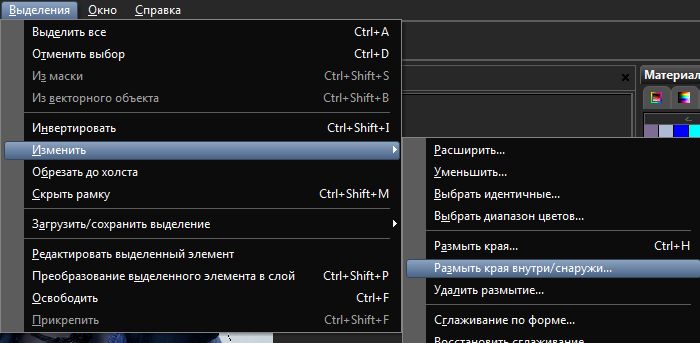
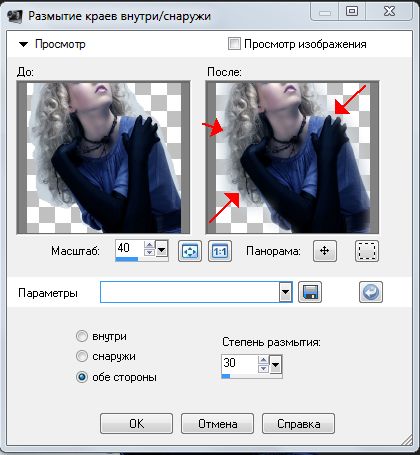
Серия сообщений "Подсказки для начинающих":
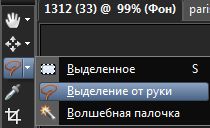
Часть 1 - Вырезаем изображение с помощью инструмента Выделение
Часть 2 - Клипарт из картинки
Часть 3 - Функция *Окрашивание*
Часть 4 - Уточнение области обрезки изображений
...
Часть 19 - Текст с изгибом вниз (или внутри круга)
Часть 20 - PSP настройки параметров.
Часть 21 - Как установить инструмент Деформация
Серия сообщений "Инструменты в ФШ":
Часть 1 - Быстрое изменение размера в фотошопе. "Изображение - Размер холста"
Часть 2 - Работа с инструментом "Свободное трансформирование"
...
Часть 24 - Видеокурс «Строптивое Перо. Как научиться управлять
Часть 25 - Как придать фигуре объем или вид 3D
Часть 26 - Клипарт из картинки
Часть 27 - Видеокурс «Строптивое Перо. Как научиться управлять Пером и отделять объект от фона с полного нуля»
Часть 28 - Урок от NATALI:Учимся работать штампом
|
Метки: инструменты в фотошоп |
Пейзажи Mark Keathley |
|
Метки: творчество художников. |
Нет предела совершенству...))) И опять чистильщик! |
 Reg Organizer - многофункциональная программа для комплексного обслуживания Microsoft Windows XP, 7 - 10. С ее помощью вы ускоряете и оптимизируете работу операционной системы, высвобождая дополнительные ресурсы.
 Kamelius, она же и поделилась программой.


Серия сообщений "* Программы чистильщики":
Часть 1 - Как очистить компьютер: CCleaner-установка и настройка
Часть 2 - Программы - чистильщики
...
Часть 10 - Программа System Ninja - мощный чистильщик компьютера
Часть 11 - AnVir Task Manager 7.5.2 - обалденная чистилка компьютера!
Часть 12 - Нет предела совершенству...))) И опять чистильщик!
Часть 13 - Как чистить систему от мусора
Часть 14 - Loaris Trojan Remover 1.2.9.3 Portable
Метки: программы. |
Девясил (Inula). Лечение онкологии. |

КАК ПРИНИМАТЬ ДЕВЯСИЛ:
Берём траву, штук 5, длиной сантиметров в 25-30, с цветами и листьями (как есть, в общем). Кладём в кипящую воду (около 2-х литров), кипятим минут 5, даём настояться ещё минут 10, процеживаем, заливаем в стеклянный сосуд и пьём в течение суток. Затем готовим новый "чай" и снова на 24 часа. Принимаем 21 день как минимум и радостные бежим к врачу получать хорошие новости.
"Чай" получается коричневого цвета, почти не имеет ни вкуса, ни запаха. Через пару дней после начала приёма учащается стул - это очищаются застоявшиеся каловые массы в самых потайных уголках вашего кишечника (по запаху и сами поймёте...).
Кстати, особенно силён девясил в лечении лейкемии и рака груди.

Взято отсюда [/more]
Серия сообщений "Онкология":
Часть 1 - Девясил (Inula). Лечение онкологии.
Часть 2 - Народный рецепт лечения рака
Часть 3 - Рак последней стадии излечим.
Часть 4 - Фрукт, который лечит рак
Метки: народные средства |
Мои коллажи в ФШ -FENYAR-по уроку Анты |
Метки: по уроку анты. |
До Нового Года-Осталось.. |
Метки: информеры |
Мои коллажи в ФШ по TOP ZEN от Мимозки |
Метки: мои работы |
Мои коллажи в ФШ по уроку 115 Миллады |
Метки: по уроку миллады |
МЕЛОДРАМА ..ПОВЕЗЁТ В ЛЮБВИ... |
Метки: кино |
Мои коллажи в ФШ по уроку Анты- ANA MARIA |
Метки: по уроку анты. |
Настройки Corel PSP для удобства использования(мини урок) |
Привет всем
Сегодня я хочу поделиться с вами своими настройкам программы Corel PSP
C этими настройками я значительно экономлю время,работая в программе.
Вот так выглядит моя верхняя панель программы

Много значков,правда?
На самом деле это значки команд, которые я чаще всего использую
1- панель макроса
2- создать...
3- открыть
4- сохранить
5- сохранить как..
6-7 - отменить,вернуть
8- изменить размер изображения
9- изменить размер холста
10- поворот изображения (влево -вправо)
11- размер изображения 100%
12- специальное копирование
13- и так понятно
14- добавить границы
15- непрерывная мозаика
16-17 - переворот, зеркальное отражение
18- обрезать по выделенному
19,20,21- шум,размытость,резкость
22,23,24- вырез,тень,внутренний скос
25-32 - команды выделения
33- коррекция гаммы
34-35- экспорт изображения и понятно в какой формат
Вы можете добавит те команды,которые нужны вам
Только не жадничайте,а то для работы с изображением останется мало места
Как Это сделать
Откройте вкладку Вид- настройки

У вас откроется такое меню

Когда это меню открыто,вы можете спокойно перетаскивать элементы как с верхней панели так и на верхнюю панель
Зацепите мышкой значок команды,которая вам не нужна( например,печать или какая другая)

Вот так подсветится этот значок
Не отпуская мышки ташите его на вот сюда

Все равно в какое место
После- просто отпустите мышку
Таким образом уберите все значки,которыми вы не пользуетесь
Теперь можно добавлять значки команд,которые вам нужны
Зацепите мышкой нужную вам команду из настроек

и тащите этот значок на верхнюю панель, не отпуская мышки,
Поставьте в том месте,где вы хотите
(Учтите,что место,где можно его поставить- подсветится)
Точно так же можно поступить с панель слоев

Я тоже здесь убрала,что мне не нужно и поставила то,чем пользуюсь чаще
А если кто не знает,как поставить в панели слоев вторую панель с настройками прозрачности,
то это можно сделать так
Открывайте меню Файл- настройки- основные настройки

В меню панели поставьте галочку возле- правая панель

Сохраните настройки
И еще чуть-чуть
Палитра Материалы
Иногда мы используем в своей работе несколько цветов и оттенков
Так вот чтобы они не потерялись,когда нужно менять один цвет на другой,
я сохраняю их в образцы


чтобы не путаться,я советую дать образцу имя,которое будет понятно, в какой работе он применяется
Ну вот,собственно, и все
Что-то будет непонятно- спрашивайте
TalaNat
Серия сообщений "Изучаем Корел":
Часть 1 - как загрузить плагины и градиенты в корел
Часть 2 - Инструмент выделение.
...
Часть 34 - Урок-Как сделать водяной знак от Radyga
Часть 35 - Corel PaintShop Pro X7 17.0.0.199
Часть 36 - Настройки Corel PSP для удобства использования(мини урок)
Серия сообщений "Мои уроки для CorelPSP":
Часть 1 - SPRING. Урок для CorelPSP
Часть 2 - Bridge to the Future_Мост в будущее.Мой новый урок.
...
Часть 14 - Solitude (одиночество) -Мой новый урок
Часть 15 - Мой новый урок-Christmas tree (Рождественская елка)
Часть 16 - Настройки Corel PSP для удобства использования(мини урок)
Часть 17 - Мои уроки в 2013 -2014 году
Метки: Corel PSP - уроки. |
Для COREL(как установить кисти в корел) |
Метки: Corel PSP - уроки . |
Мои коллажи в ФШ по уроку Анты- "27. lecke"/Урок 27 |
Метки: по уроку анты. |
Так кому же молиться в первую очередь? |

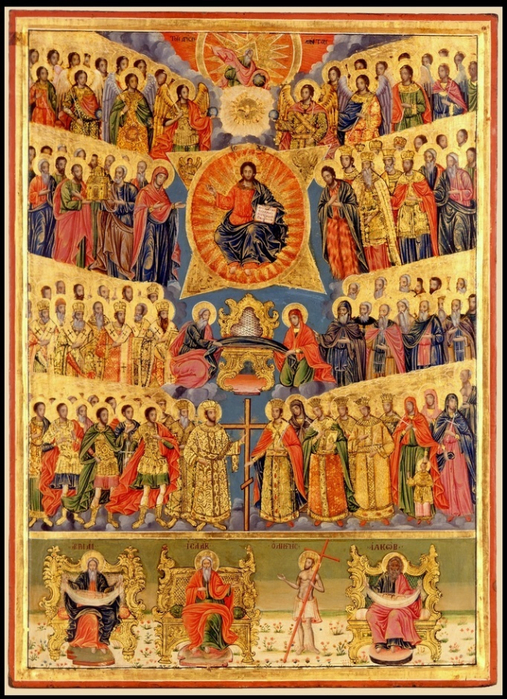 Прежде всего, конечно, нам стоит помолиться перед образом Спасителя Иисуса Христа. И, конечно же, усиленно во всех трудных случаях надо молиться Пресвятой Богородице, Царице Небесной – Она, «Честнейшая Херувим и славнейшая без сравнения Серафим», стоит над всеми святыми и для нас первая Ходатаица и Заступница перед Сыном Ее и Господом нашим.
Серия сообщений "Религия":
Часть 1 - Кому молиться? Какому святому?
Часть 2 - Православная энциклопедия
...
Часть 24 - Икона заступница по дате рождения и Ангелы хранители.
Часть 25 - Православный полный молитвослов
Часть 26 - Так кому же молиться в первую очередь?
Метки: религия |
Чудесные тапочки |
  |
Серия сообщений "Вязание":
Часть 1 - Чудесные тапочки
Часть 2 - Вязаные тапочки-следочки
Часть 3 - Берет платочной вязкой
...
Часть 5 - Шапка с двойным отворотом. Вяжем с Оксаной Валерьевной.
Часть 6 - БЫСТРЫЕ тапочки Легко ПОДРОБНО шаг за шагом
Часть 7 - Носки на двух спицах
|
Метки: вязание. |



