-Рубрики

 -Поиск по дневнику

Поиск сообщений в Мединилла

 -Подписка по e-mail


 -Статистика

Статистика LiveInternet.ru: показано количество хитов и посетителей
Создан: 11.04.2013
Записей: 1021
Комментариев: 42
Написано: 1291


Ailona – открытки на все случаи жизни

Учимся делать музыкальную открытку

Вторник, 03 Декабря 2013 г. 18:40 + в цитатник
Это цитата сообщения Лариса_Гурьянова [Прочитать целиком + В свой цитатник или сообщество!]

Учимся делать музыкальную открытку
 

Делаем музыкальную открытку.

Хотите научиться делать такую музыкальную открытку?
Тогда скопируйте код из окошка снизу и вставьте свои значения.

Лорик


ФОРМУЛА МУЗЫКАЛЬНОЙ ОТКРЫТКИ


Плеер с музыкой берем ЗДЕСЬ.

Читать далее...
Рубрики:  Лиру
Уроки по музыкальным открыткам

Метки:  

КАК ЗАГРУЗИТЬ в ПОСТ МНОГО КАРТИНОК ОДНИМ КЛИКОМ МЫШИ

Понедельник, 02 Декабря 2013 г. 22:20 + в цитатник
Это цитата сообщения MargoMar [Прочитать целиком + В свой цитатник или сообщество!]

КАК ЗАГРУЗИТЬ в ПОСТ МНОГО КАРТИНОК ОДНИМ КЛИКОМ МЫШИ


smiley4458.gif
Как вы знаете, что наш любимый, бесплатный хостинг картинок РАДИКАЛ, подвел нас, обещав картинки в альбомах хранить постоянно, а в результате что мы видим? Все картинки, фоны, разделители, загруженные через радикал теперь сияют большими дырами в наших постах. Остался только текст. Какой хостинг выбрать взамен, чтоб и картинки хранил, и загружать можно было много картинок одним кликом мышки.

Для того, чтобы загружать сразу много картинок на ЛиРу, или радикал (кто не может обходится без него) одним кликом мышки, рекомендую установить программу, о которой многие наверное слышали. Это - замечательная программа-клиент по работе с ЛиРу под названием "Лорелея". Коды картинок, загруженные на этой программе подходят и для ДНЕВНИКОВ НА ЛиРУ, и для БЛОГОВ НА МАЙЛЕ. Скачать ее можно на официальном сайте программы.
Читать далее...
Рубрики:  Лиру/Загрузка картинок
Программы

Метки:  

Работа в программе ФотоШоу

Пятница, 29 Ноября 2013 г. 12:56 + в цитатник


Рубрики:  ФотоШОУ/Уроки по фотошоу

Метки:  

Футажи эффекты

Пятница, 29 Ноября 2013 г. 11:55 + в цитатник
Это цитата сообщения IrchaV [Прочитать целиком + В свой цитатник или сообщество!]

футажи эффекты

Собирала коллекцию в интернете, спасибо авторам за футажи и за доступность!


Нажмите, чтобы увидеть коллекцию футажей
Рубрики:  Фотошоп/Футаж

Метки:  

Работа в программе ФотоШоу

Пятница, 29 Ноября 2013 г. 11:27 + в цитатник


Рубрики:  ФотоШОУ

Метки:  

Урок ФШ для первоклассников-Слияние двух картинок в одну в ФШ.

Вторник, 26 Ноября 2013 г. 22:50 + в цитатник
Это цитата сообщения ЖУРАВУШКА5 [Прочитать целиком + В свой цитатник или сообщество!]

Урок ФШ для первоклассников-Слияние двух картинок в одну в ФШ.


Слияние двух картинок в одну в ФШ

Урок действительно для первоклассников в ФШ. Схемы делают многие, но очень хочется сделать именно свою фоновую картинку для схемы.Отлично понимаю таких людей.Вот для них я сделала этот подробный урок.
УЗНАТЬ БОЛЬШЕ
Рубрики:  Уроки по фотошоп/Уроки по фонам фотошоп

Метки:  

Шикарные кисти - Звезды

Воскресенье, 24 Ноября 2013 г. 18:52 + в цитатник
Это цитата сообщения DiZa-74 [Прочитать целиком + В свой цитатник или сообщество!]

Шикарные кисти - Звезды


Photoshop Brushes - Star, Sparkle and Streak effects
1 ABR file | 22,6 Mb

... СМОТРЕТЬ ПОЛНОСТЬЮ »


Рубрики:  Фотошоп/Кисти

Метки:  

Уроки по плагину - Unlimited2.0.

Суббота, 23 Ноября 2013 г. 14:49 + в цитатник
Это цитата сообщения Лариса_Гурьянова [Прочитать целиком + В свой цитатник или сообщество!]

Уроки по плагину - Unlimited2.0.

Источник: http://blogs.mail.ru/mail/kozadaeva54/5B1BBC23C8033CC2.html

Всем привет!
Решила добавить в один пост самые необходимые уроки для тех у кого возникают вопросы по работе с фильтром Unlimited2.0.

****У меня в этом фильтре не работала кнопка импорта и чтобы она заработала мне было достаточно сделать урок №2.

Если у Вас не работают другие плагины,то желательно сделать урок №1 и урок №2. После этого обычно фильтры начинают работать в фш и корел.

Желаю Всем удачи!
С уважением, Миллада.


УРОК №1 
кнопки


Много вопросов возникло по установке фильтров в фотошоп. Нашла урок от Мадмуазель Viv по установке отличной программки, которую и я устанавливала в свое время.
И не бойтесь устанавливать и удалять те фильтры, которые не работают. Находите другой источник и качайте оттуда. Под бродилками в начале блога у меня дан урок по установке фильтров и ссылки на скачивание, какими я пользуюсь...



ПАМЯТКА НАЧИНАЮЩИМ ФОТОШОПЕРАМ


ФИЛЬТРЫ НЕ ХОТЯТ РАБОТАТЬ...

Это цитата сообщения Mademoiselle_Viv [Прочитать целиком + В свой цитатник или сообщество!]

Фильтры не хотят работать! Что делать?

Очень важный вопрос - НЕ ВСЕ ФИЛЬТРЫ ВСТАЮТ В ПРОГРАММУ "ФОТОШОП или КОРЕЛ"!!
Я уже не первый раз делаю пост на эту тему, но приходят новые читатели и этот вопрос возникает вновь и вновь.
Как я решаю эту проблему?

Первое
что нужно сделать перед установкой фильтров, скачать Msvcrt10.dll

 (165x120, 26Kb) 

 Вложение: 3856392_3852349_dll.zip

Распакуйте и поместите Msvcrt10.dll в:

С / Windows / System и 
C/Windows/System32 


Второе

Фильтры обновляются, как и версии к программам, но к ним не приходят обновления по интернету. Поэтому они не всегда совместимы с нашими версиями графических редакторов - Фотошоп и PSP.

Существует программа "Patch". Мы просто должны скачать ее и с помощью этой крохотной программы найти наши фильтры, которые не работают в нашей PSP иди PS. Скачать ее (см. вложение к посту) и прочитать о ней можно ЗДЕСЬ

 (165x120, 26Kb) 

 Вложение: 3826118_fmpatcher.zip

Спасибо авторам этого "patch" и Hitteri , которая познакомила с этой программой.
для вас Лариса Гурьянова


УРОК №2 
кнопки


Если плагины не устанавливаются в Filters Unlimited2.0, или как добавить плагин....


Если плагины не устанавливаются в Filters Unlimited2.0, или как добавить плагин....


Могут быть проблемы реестра, это когда кнопка import(Импорт) не работает. Существует доступный патч для этого, здесь. Разархивируйте и запустите его, эта программа позволит внести изменения в ваш реестр.

1.Распаковываем архив и запускаем этот файл:

установка патча (149x82, 4Kb)


2.нажимаем выполнить:

установка патча1 (428x337, 32Kb)


3. теперь "да"
установка патча2 (602x204, 28Kb)

4.и теперь "ок":
установка патча3 (519x204, 28Kb)

Если ваша кнопка импорта работает, вам не нужно это исправлять. Я должна была использовать это решение, прежде чем я смогла импортировать плагины в Filters Unlimited2.0. Чтобы установить фильтр Bkg Designer sf 10 I мы скачиваем архив и распаковываем его в папку далее по скинам:


Открываем корел и фильтр Unlimited 2.0:

01 (700x411, 132Kb)


И нажимаем на кнопочку Import : 1 (700x523, 140Kb)

Появится вот такое окошко, здесь ищем нужную папку и нажимаем открыть: 2 (700x522, 219Kb)


открылась папка с плагином, нажимаем на стрелочку и выбираем All Files ( *.*):

3 (700x523, 225Kb)


теперь выделяем все файлы папки и нажимаем открыть: 4 (700x522, 206Kb)


И вот наш фильтр добавлен:

5 (700x524, 142Kb)


если и это не помогло (такое может быть если корел установлен недавно) нужны эти файлы

этот


скачиваем и распаковываем в папку копируем в sistem 32 (C:\WINDOWS\system32) если нужно с заменой (это для семерки) и этот


скопируйте эту папку (dlls_psp) В ПАПКУ C:\Windows|System32 (для xp ) и они начнут работать :)


УРОК № 3
кнопки


Импорт Плагинов в Filters Unlimited

1 (309x27, 4Kb)


Импорт Плагинов в
Filters Unlimited


Существует несколько плагинов, которые нужно импортировать в Фильтр Unlimited, иначе они не работают . Импортировать в фильтр не трудно.


Однако, бывают проблемы реестра, что иногда кнопка import(Импорт) не работает. Существует доступный патч для этого, здесь. Разархивируйте и запустите его, эта программа позволит внести изменения в ваш реестр. Если ваша кнопка импорта работает, вам не нужно это исправлять. Я должна была использовать это решение, прежде чем я смогла импортировать плагины в Filters Unlimited.


Этот урок предполагает, у вас уже есть Фильтр
Unlimited и он установлен в ваших плагинах.


Откройте программу и Filters Unlimited (вы должны сделать это, открыв какое-нибудь изображение).


2 (496x98, 13Kb)


Это то, что уже существует в моем фильтре:
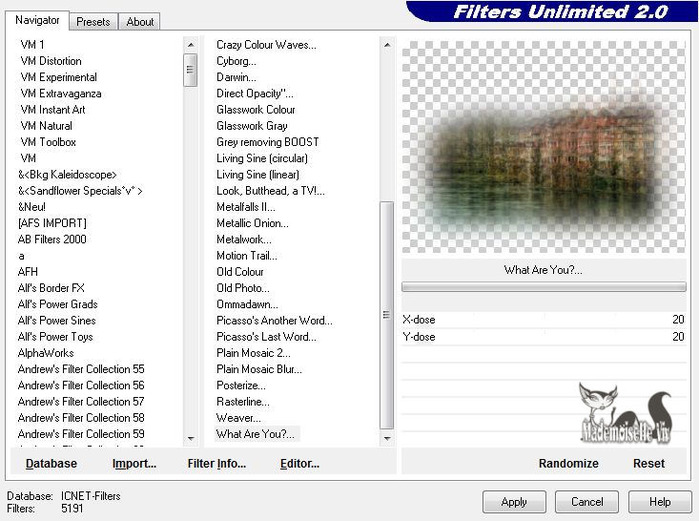

3 (700x521, 110Kb)


Нажмите Базу данных (Database) в левом нижнем углу и выберите New, чтобы создать новую базу данных
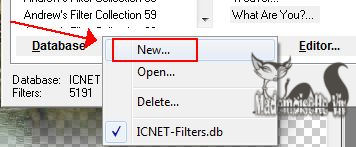

4 (356x147, 16Kb)
Откроется всплывающее окно, где вы должны ввести имя новой Базы Данных. 
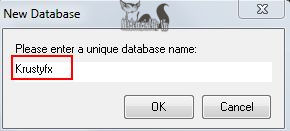
1 (290x131, 9Kb)


Выберите Базу данных еще раз и выберите базу данных, которую Вы только что создали. Вы заметите,что в ней еще нет плагинов.


Теперь вы готовы к Импорту плагинов для Фильтра
Unlimited.
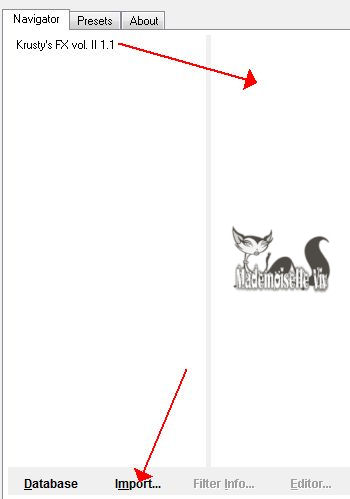


4 (350x499, 15Kb)


1. Нажмите Кнопку Импорт


2. Выберите плагины для импорта
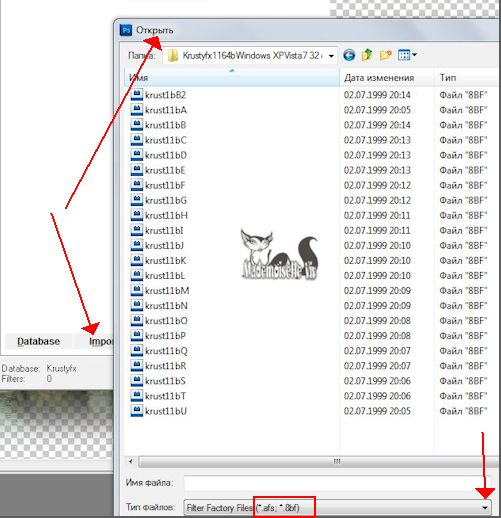

2 (501x518, 52Kb)


Я импортировала плагины, которые находятся в Krustyfx1164 - Вы можете импортировать все плагины или частично


Перейдите в папку, где находятся ваши модули плагинов,
выбранных для импорта


3. Нажмите кнопку Открыть, чтобы Импортировать выбранные Плагины


Теперь вы готовы использовать импортированные модули.
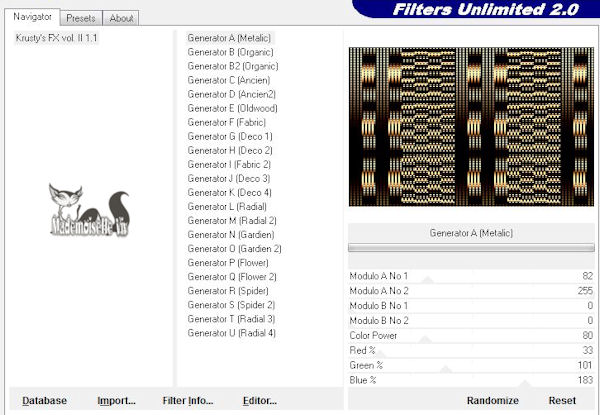

1 (600x415, 57Kb)


Вам, возможно, потребуется изменить на другую базу данных, когда вы будете использовать Filters Unlimited, чтобы получить другой нужный фильтр, который был загружен ранее.
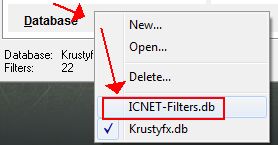

3 (278x145, 9Kb)


Некоторые плагины, которые были импортированы в Filters Unlimited перечислены ниже (это не полный список фильтров, которые могут быть импортированы, только некоторые)


AFS IMPORT

Alf's Border FX

Alf's Powertoys

Alphaworks

Andrews Filter Collections 1-64

ColorRave

ColourWorks

Convolution Filters

CPK Designs

Crescent Moon

Cryptology

DC Layer

DC Special

Distort

EdgeWorks

Ecosse

enki's filters
Filter Factory-ALL

Forrest's Filters

FunHouse

Gradients

Graphics Plus

Gregs Factory Output 1 & 2

GroanZone

Harry's Power Grads

Harry's Rave Grads

Horizonous Mixed Bag,I-Decay

Image Enhancement

Italian Editors Effects

Jeux de lignes

Johann's Filters, Kang

Kang 1-4

Krusty's FX Vol. 2 (Generators)

L en K

Layout Tools

MediaSpark Filters

Mirror Rave

Mock

MuRa's Seamless

Neology

Neu Alexander Blair

Nirvana

Noise Filters

Oliver's Filters

Ormente

Pattern Generators

Penta.com

Photo Tools

Pixelate

Psychosis

RCS FilterPak 1.0

Render

Sapphire Filters

Screenworks

Scribe

Simple

Special Effects

Stilisierungsfilter

Sybia

Texturize

Tile & Mirror

Toadies

Tormentia

Tramages

Transparency

Tronds

TwoMoon

UnPlugged (ALL)

VideoFilter

VideoRave

Visual Manipulation

VM 1

VM Colorize

VM Distortion

VM Experimental

VM Extravaganza

VM Instant Art

VM Natural

VM ToolBox

VM Weird.


Filter Unlimited Patch


УРОК № 4
кнопки


Урок. Как загрузить плагины в Filters Unlimited 2.0


Как загрузить плагины в Filters Unlimited 2.0 рассказано уже несметное количество раз. Рассказываю как это делаю я в кореле (точно также делается и в фотошопе). После его установки в корел находим его здесь:


Давайте для примера возьмем установку плагина Neology из урока Регата. Чтобы не путаться какие плагины у меня установлены в Filters Unlimited 2.0 создала для них отдельную папку и назвала ее Плагины 2 (вы делате по своему). 

Итак, скачала плагин Neology, распаковала и сохранила ее в папке Плагины 2:

Открываем Filters Unlimited 2.0. Вот сюда мы и будем устанавливать наш плагин.

Нажимаем кнопку Import:

Находим нашу папку с плагином:

Открываем папку с плагином и выделяем все эффекты, они сразу отображаются в строчке Имя файла, нажимаем кнопку Открыть:

И вот наш результат:

Ну вот и все! Удачи!!!


Серия сообщений "~ Как загрузить....в корел ~":

Часть 1 - Как установить новый плагин (фильтр) в Corel.
Часть 2 - Как загрузить рамку в корел.
...
Часть 10 - Пресеты пользовательских фильтров
Часть 11 - Создание группы из слоёв.
Часть 12 - Урок. Как загрузить плагины в Filters Unlimited 2.0
Часть 13 - Импорт Плагинов в Filters Unlimited
Часть 14 - Как создать кисть из изображения


Серия сообщений "~ Подсказки по работе в кореле ~":

Часть 1 - Деформирующая кисть в Corel
Часть 2 - Фон - кисть+"мех"
Часть 3 - Урок. Как загрузить плагины в Filters Unlimited 2.0
Часть 4 - Урок. Как правильно отключиться от интернета
Часть 5 - Сохраняем работу в формате PSD
...
Часть 19 - Если не работает в Корел фильтр, на помощь приходит фотошоп
Часть 20 - Изменяем фон фотографии
Часть 21 - Режим наложения


УРОК № 5
кнопки


УРОК -КАК ЗАГРУЗИТЬ ПЛАГИНЫ В ФИЛЬТР UNLIMITED 2.0


ХОЧУ ВСЕМ РАССКАЗАТЬ,КАКИЕ ВОЗМОЖНОСТИ У ПЛАГИНА ФИЛЬТР UNLIMITED 2.0
ВСЕ ОЧЕНЬ ПРОСТО.


Рубрики:  Фотошоп/Фильтры

Метки:  

Узоры на коллаже фильтром Panopticum - Jce Pattern.

Пятница, 22 Ноября 2013 г. 14:51 + в цитатник
Это цитата сообщения Галина_ПП [Прочитать целиком + В свой цитатник или сообщество!]

Узоры на коллаже фильтром Panopticum - Jce Pattern.
 

Научимся делать узоры на коллаже при помощи очень интересного фильтра Panopticum - Jce Pattern.

Ссылка на скачивание http://diza-74.ucoz.ru/blog/panopticum_ice_pattern_v1_25/2011-12-29-11160

Автор *ГП*

Фильтры

Panopticum - Jce Pattern

Toadies

UnPlugged Effects

Unlimited 2

Урок смотрим далее..

Рубрики:  Уроки по фотошоп/Уроки по коллажам
Уроки по фотошоп/Уроки по анимации
Уроки по фотошоп/Урок по блесткам

Метки:  

Вертикальные НОВОГОДНИЕ И ЗИМНИЕ разделители

Среда, 20 Ноября 2013 г. 19:24 + в цитатник
Это цитата сообщения Шадрина_Галина [Прочитать целиком + В свой цитатник или сообщество!]

Вертикальные НОВОГОДНИЕ И ЗИМНИЕ разделители


Вертикальные НОВОГОДНИЕ И ЗИМНИЕ разделители, для украшения постов и блогов. Щелкните по нужному ИЗОБРАЖЕНИЮ мышкой, и оно вам откроется в оригинальном размере. Как взять картинки в разных размерах с альбомов на Яндекс.Фотках СМОТРИМ ЗДЕСЬ. Как ставить по бокам текста вертикальные разделители СМОТРИТЕ ЗДЕСЬ


34 (150x74, 23Kb)
Рубрики:  Оформление/Разделители
Клипарт

Метки:  

Кнопочки-переходы ►Новогодние◄

Вторник, 19 Ноября 2013 г. 09:40 + в цитатник
Это цитата сообщения RiaArei [Прочитать целиком + В свой цитатник или сообщество!]

Кнопочки-переходы ►Новогодние◄

Кнопочки-переходы под кат - "Новогодние"

Рубрики:  Кнопки-переходы

Метки:  

ЕЩЕ РАЗ О ПРОГРАММЕ FM Patcher (pour vos filtres PSP) для фотшопа и корела

Воскресенье, 17 Ноября 2013 г. 17:41 + в цитатник
Это цитата сообщения Инноэль [Прочитать целиком + В свой цитатник или сообщество!]

ЕЩЕ РАЗ О ПРОГРАММЕ FM Patcher (pour vos filtres PSP) для фотшопа и корела


ДАБЫ НЕ ВОЗНИКАЛО ВОПРОСОВ ОБ ЭТОЙ ПРОГРАММЕ РАССКАЖУ О НЕЙ ПОДРОБНО.ЭТА ПРОГРАММА ПРИГОДИТСЯ ТЕМ,КТО НЕ МОЖЕТ УСТАНОВИТЬ ПЛАГИНЫ В ФОТОШОП И КОРЕЛ,ТАКОЕ ИНОГДА БЫВАЕТ,ЕСЛИ НЕТ СОВМЕСТИМОСТИ,ТОГДА НА ПОМОЩЬ ПРИДЕТ FM Patcher,ПРОПУСТИТЕ ЧЕРЕЗ НЕЕ ТЕ ПЛАГИНЫ,КОТОРЫЕ НЕ ОТКРЫЛИСЬ В ФОТОШОПЕ ИЛИ КОРЕЛЕ.

Нажмите, чтобы увидеть картинки
Рубрики:  Фотошоп/Фильтры

Метки:  

Фильтры не хотят работать! Что делать?

Воскресенье, 17 Ноября 2013 г. 17:33 + в цитатник
Это цитата сообщения Mademoiselle_Viv [Прочитать целиком + В свой цитатник или сообщество!]

Фильтры не хотят работать! Что делать?

Очень важный вопрос - НЕ ВСЕ ФИЛЬТРЫ ВСТАЮТ В ПРОГРАММУ "ФОТОШОП или КОРЕЛ"!!
Я уже не первый раз делаю пост на эту тему, но приходят новые читатели и этот вопрос возникает вновь и вновь.
Как я решаю эту проблему?


Первое,
что нужно сделать перед установкой фильтров, скачать Msvcrt10.dll


Распакуйте и поместите Msvcrt10.dll в:

С / Windows / System

и

C/Windows/System32

Скачать его можно из вложения к этому посту
Этот dll устанавливается один раз и подходит для всех браузеров.

Второе

Фильтры обновляются, как и версии к программам, но к ним не приходят обновления по интернету. Поэтому они не всегда совместимы с нашими версиями графических редакторов - Фотошоп и PSP.

Существует программа "Patch". Мы просто должны скачать ее и с помощью этой крохотной программы найти наши фильтры, которые не работают в нашей PSP или PS. Скачать ее (см. вложение к посту) и прочитать о ней можно ЗДЕСЬ


Спасибо авторам этого "patch" и Hitteri , которая познакомила с этой программой.


Рубрики:  Фотошоп/Фильтры

Метки:  

МК по созданию Word Art в фотошопе.

Воскресенье, 17 Ноября 2013 г. 15:24 + в цитатник
Это цитата сообщения MissKcu [Прочитать целиком + В свой цитатник или сообщество!]

МК по созданию Word Art в фотошопе.


 С чего начать?

   Пожалуй, с выбора фразы, которую вы хотите оформить. 

Рубрики:  Фотошоп/Уроки фотошоп

Метки:  

Добавляем эффект снега в фотошопе

Воскресенье, 17 Ноября 2013 г. 15:20 + в цитатник
Это цитата сообщения Franzuzhenka [Прочитать целиком + В свой цитатник или сообщество!]

Добавляем эффект снега в фотошопе


Рубрики:  Фотошоп/Уроки фотошоп

Метки:  

Эффект исчезающих границ в Photoshop

Воскресенье, 17 Ноября 2013 г. 13:27 + в цитатник
Это цитата сообщения stella4707 [Прочитать целиком + В свой цитатник или сообщество!]

Эффект исчезающих границ в Photoshop


Рубрики:  Фотошоп/Уроки фотошоп

Метки:  

Метель и вьюга фильтром AlienSkin_Nature(урок фотошопа)

Воскресенье, 17 Ноября 2013 г. 02:21 + в цитатник
Это цитата сообщения Semenova_Irina [Прочитать целиком + В свой цитатник или сообщество!]

Метель и вьюга фильтром AlienSkin_Nature(урок фотошопа)


В этом уроке мы будем делать
анимацию метели на зимнем
пейзаже с помощью фильтра
AlienSkin_Nature-Snow Drift.
Для данной анимации нам понадобится зимний пейзаж
и фильтр AlienSkin_Nature который можно скачать
Здесь
И так начнём.
Читать далее


Серия сообщений "Мои уроки":

Часть 1 - Урок фотошопа"Фоновый рисунок"фильтр-Волна
Часть 2 - Урок фотошопа"Эффект-тонкого весеннего льда"
...
Часть 42 - Урок анимации для начинающих-Переливающаяся фигура.(урок фотошопа)
Часть 43 - Коллаж"Zimushka"-урок фотошопа
Часть 44 - Метель и вьюга фильтром AlienSkin_Nature(урок фотошопа)
Часть 45 - Снегопад с помощью фильтра AlienSkin_Xenofex2(урок фотошопа)


Рубрики:  Фотошоп/Уроки фотошоп

Метки:  

Снегопад с помощью фильтра AlienSkin_Xenofex2(урок фотошопа)

Воскресенье, 17 Ноября 2013 г. 01:12 + в цитатник
Это цитата сообщения Semenova_Irina [Прочитать целиком + В свой цитатник или сообщество!]

Снегопад с помощью фильтра AlienSkin_Xenofex2(урок фотошопа)


В этом уроке мы будем делать
анимацию падающего снега на зимнем
пейзаже с помощью фильтра
AlienSkin_Xenofex2-Constellation
Для данной анимации нам понадобится зимний пейзаж
и фильтр AlienSkin_Xenofex2 который можно скачать
Здесь
И так начнём.
Читать далее


Серия сообщений "Мои уроки":

Часть 1 - Урок фотошопа"Фоновый рисунок"фильтр-Волна
Часть 2 - Урок фотошопа"Эффект-тонкого весеннего льда"
...
Часть 43 - Коллаж"Zimushka"-урок фотошопа
Часть 44 - Метель и вьюга фильтром AlienSkin_Nature(урок фотошопа)
Часть 45 - Снегопад с помощью фильтра AlienSkin_Xenofex2(урок фотошопа)


Рубрики:  Фотошоп/Уроки фотошоп

Метки:  

Урок по Sothink SWF Easy (создание эффектов).Мисс_впечатлительность

Суббота, 16 Ноября 2013 г. 18:01 + в цитатник
Это цитата сообщения Tamreko [Прочитать целиком + В свой цитатник или сообщество!]

Урок по Sothink SWF Easy (создание эффектов).Мисс_впечатлительность


Программа Sothink SWF Easy . Простая в использовании и незаменимая при создании Flash и Gif анимации. C ee помощью можно создавать банеры, кнопки, поздравительные открытки, альбомы и текстовую анимацию. И в том числе можно делать различные flash эффекты. Вот этим мы сейчас и займемся. Будем делать вот такой эффект:

Откроем новый документ и зададим размеры 400х300 px , цвет фона синий ( независимо от цвета фона, эффект получится на прозрачном фоне), частота кадров 24.

Идем в библиотеку и выбираем объект для создания анимации. Щелкаем на нем 2 раза левой кнопкой мышки и он появляется на рабочем поле.

Щелкаем по объекту правой кнопкой мыши и делаем несколько копий. Затем выбираем еще один объект и проделываем те же операции.

Объекты расположим по нижнему краю рабочего поля. Для каждого объекта можно задать степень прозрачности и цвет, а также размер. Эти манипуляции можно производить если объект выделен.

Чтобы заставить шарики двигаться необходимо им задать путь движения. Жмем "Добавить эффект", затем "Путь движения", затем "Каракули"( издержки перевода программы) т.е.какой путь вы нарисуете, по такому шарик и будет двигаться. Еще можно задать движение по кругу, по кривой и по прямой линии. Чтобы задать хаотичность в движениях шариков, каждому из них задается индивидуальный путь движения. Выделили шарик-задали путь движения. Затем следующий. Пути движения не полжны походить друг на друга.

Проделали аналогичные операции со всеми шариками и смотрим, что получилось:
333
Почему 3 шарика в конце пути останавливаются? Оказывается у них не установлен флажок на функции повтора!

Выделяем шарик , который останавливается , жмем "Конфигурация" и ставим флажок на функции"Повтор". Со вторым и третьим шариками делаем то же самое.
(все шары двигаются)
После задания движения шарикам на временной шкале появятся( ну, для простоты назовем их "индикаторы") индикаторы эффекта движения. При выделении какого нибудь шарика, его индикатор подсвечивается синим цветом. Это значит, что этот индикатор определяет по какому пути и с какой скоростью будет двигаться выбраный шарик.

Чем ближе к началу временной шкалы находится индикатор, тем быстрее шарик появится на экране при просмотре ролика. Чем длиннее индикатор, тем медленнее будет двигаться шарик. Чтобы шарики не начинали движение одновременно, а появлялись с задержкой, индикаторы располагают на разном расстоянии от начала временной шкалы. Передвигается индикатор левой кнопкой мышки ( при наведении на индикатор появляется "рука"). Удлинить можно наведя курсор на край индикатора ( появится значок как в Word для перетаскивания линий). В данном случае я удлинил индикаторы, для того , чтобы шарики двигались не так быстро. И поставил их на разное расстояние от временной шкалы, чтобы шарики появлялись с интервалом. Посмотрим, что получилось:
333
Теперь сохраняем полученый результат. Открываем :"Файл" / " Экспорт ролика" и сохраняем созданный нами ролик эффекта в формате "SWF" в указанную Вами папку.


К любому из объектов можно применить не один, а несколько эффектов. Например нам нужно, чтобы один из шариков в конце пути движения взрывался.

Есть 3 группы эффектов: "Вход" (эффекты появления объектов на экране); "Акцент" (Эффекты основного времени нахождения на экране); "Выход" (эффекты исчезновения, ухода объекта с экрана). Но не обязательно применять их комплексно. Можно применить эффект из любой группы. Для этого выделяем шарик к которому будем применять эффект. Жмем "Добавить эффект". В данном случае мы применим эффект из группы "Выход" , который называется "Врыв". Индикатор эффекта подсветился синим цветом. Ставим его в конец пути движения этого шарика и смотрим:
333
Теперь думаю, что маловато у нас шариков в эффекте. Нужно добавить.

Через функцию "Импорт" открываем наш сохраненный ролик.

Создаем еще 2 копии и размещаем их вверху рабочего поля. Т.К. в ролике шарики у нас поднимаются вверх, то добавленный ролик и его копии нужно перевернуть так, чтобы шарики летели вниз. Смотрим:
333
Шариков заметно добавилось. Сохраняем опять : "Файл" / "Экспорт ролика" в формате "SWF" в указанную папку.


Теперь попробуем применить этот эффект на практике. Открываем через "Импорт" в программе какую нибудь картинку.

Через функцию "Импорт" загружаем наш последний ролик. Во всплывшем окне ставим фл. Наименьший вес картинки будет иметь в формате "SWF".ажок на " Импорт файла целым видеороликом". И помещаем наш ролик в понравившемся Вам на картинке месте и, любуемся результатами своего труда.
333
Полученную анимированую картинку можно сохранить в "SWF", "AVI" и анимированый "Gif". Наименьший вес картинка будет иметь в формате "SWF".
Рубрики:  Программы/Анимация

Метки:  

Коллекция зимних эффектов для вашего творчества

Суббота, 16 Ноября 2013 г. 17:37 + в цитатник
Это цитата сообщения цветочек_с_колючками [Прочитать целиком + В свой цитатник или сообщество!]

Коллекция зимних эффектов для вашего творчества


Коллекция зимних эффектов
для вашего творчества

4752823_4 (139x72, 21Kb)
Рубрики:  Фоны

Метки:  

Поиск сообщений в Мединилла
Страницы: 51 ... 25 24 [23] 22 21 ..
.. 1 Календарь