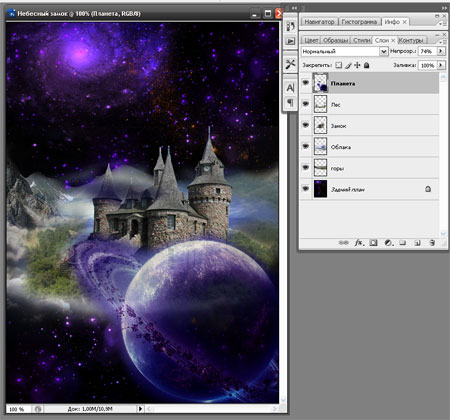
В этом уроке я покажу вам, как сделать фотографию наиболее красивой, при помощи несложных действий.

Создайте новый документ (File>New) размером 1920x1200px/72 точек на дюйм. Используя инструмент Заливка  (Paint Bucket Tool (G)), заполните фон черным цветом. (Paint Bucket Tool (G)), заполните фон черным цветом.

Создайте еще один документ размером 1000х1000, также залейте его черным цветом.

Используя Градиент  (Gradient Tool (G)) сделайте вот такой плавный переход, как показано на рисунке ниже: (Gradient Tool (G)) сделайте вот такой плавный переход, как показано на рисунке ниже:


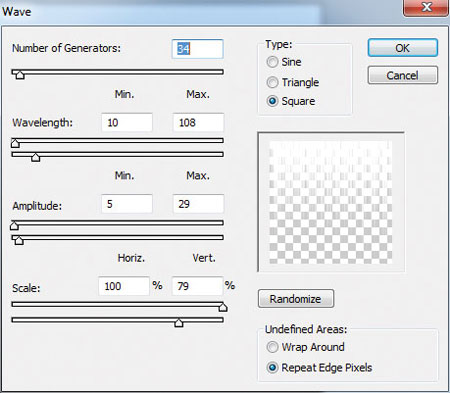
Теперь выбираем Filter>Distort>Wave (Фильтр > Искажение > Волна), установите параметры как показано ниже:

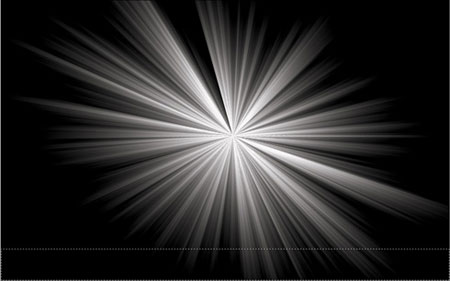
Выберите Filter>Distort>Polar Coordinates (Фильтр > Искажение > Полярные координаты)


Переместите файл с лучами на созданный ранее документ

Используя Free Transform (Свободное трансформирование) (CTRL+T) растяните лучи


Добавьте маску к слою  и выберите Rectangular Marquee Tool и выберите Rectangular Marquee Tool  (M) (Прямоугольная область), выделите небольшую часть лучей снизу. Используя ластик (M) (Прямоугольная область), выделите небольшую часть лучей снизу. Используя ластик  , сотрите те лучи, которые оказались в выделенной области: , сотрите те лучи, которые оказались в выделенной области:

Сделайте копию этого слоя (CTRL+J) и при помощи Free Transform (CTRL+T) сдвиньте лучи немного пониже, как показано на рисунке:
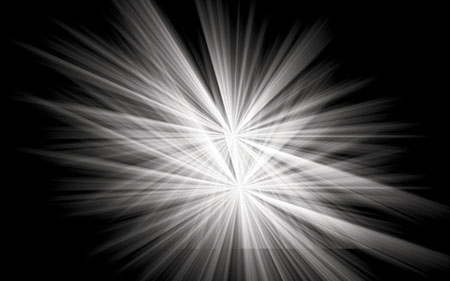
Добавьте маску к этому слою , и, используя инструмент Прямоугольная область и ластик , уберите лишнее:


Установите для обоих слоев с лучами способ смешивания на Overlay (Перекрытие)

Создайте новый слой, на котором будут нарисованы лучи вот этим цветом - #372F7D. Этот слой должен быть ниже чем лучи.

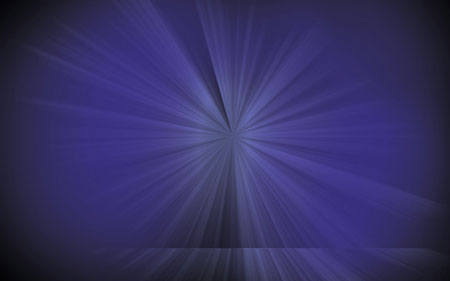
Измените режим смешивания на Мягкий свет (Soft light)

Создайте новый слой и, используя кисть  , центр лучей закрасьте цветом #EA108C. Поместите этой слой выше предыдущего, но ниже слоев с лучами. , центр лучей закрасьте цветом #EA108C. Поместите этой слой выше предыдущего, но ниже слоев с лучами.

Измените режим смешивания на Overlay (Перекрытие)

Используя Ластик , установите непрозрачность 20% (Opacity 20%), сотрите края у лучей:


Откройте фотографию девушки

Отделите девушку от фона и поместите в документ с лучами

Выберите Стиль слоя >Внутреннее свечение (Blending Options>Inner Glow)

Тиснение (Bevel and Emboss)
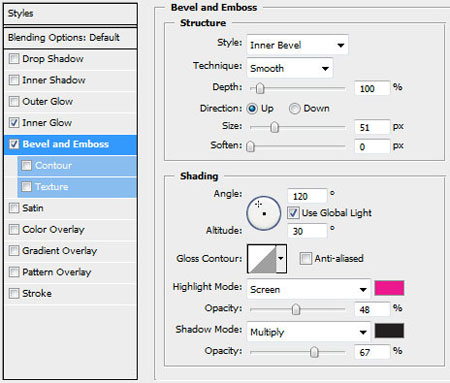

Сделайте копию слоя с девушкой, поместите его ниже самого первого слоя с девушкой. Нажмите CTRL+T и при помощи свободного трансформирования поверните по часовой стрелке на несколько миллиметров.

Нажмите CTRL+SHIFT+U и затем CTRL+U

Сделайте копию слоя, скройте первый слой с девушкой, чтобы посмотреть что получилось

Параметры слоя: заливка (full) 72 %, режим смешивания – Яркий свет (Vivid Light)


Сделайте три копии слоя, который только что редактировали. Каждый слой должен быть помещен ниже, чем предыдущий. Параметры первого слоя, заливка – 72%, второго – 39%, третьего – 48%.

Установите стили для самой нижней копии: Outer Glow (Внешнее свечение)


Для следующего шага потребуются кисти. Создайте новый слой и примените кисть из загруженного набора, поместите этот слой под самый первый слой с девушкой.


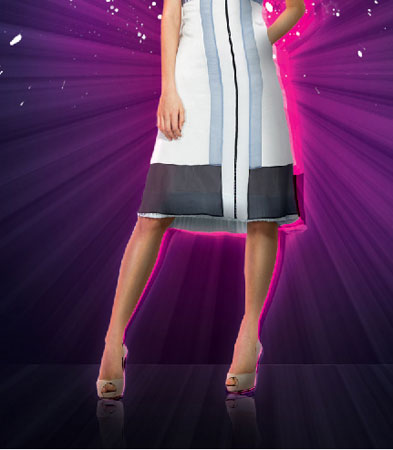
Сделайте копию самого первого слоя с девушкой и при помощи свободного трансформирования (CTRL+T) переместите его так, как показано на рисунке ниже, для того чтобы сделать отражение:

Добавьте маску к этому слою и при помощи ластика сделайте мягкое отражение. Установите непрозрачность на 20%

Теперь нужно нарисовать несколько линий при помощи Пера  (Pen Tool (P)) (Pen Tool (P))


Возьмите кисть и сделайте обводку только что нарисованных линий


Возьмите ластик с непрозрачностью 40% и сотрите кончики линий

Установите следующие параметры для этого слоя: заливка 63%, способ смешивания – перекрытие (overlay)

Создайте копию слоя, содержащего линии. Примените Фильтр > Размытие > Размытие по Гауссу (Filter>Blur>Gaussian blur)


Способ смешивания измените на Overlay (Перекрытие)

Создайте новый слой, выберите кисть с небольшим диаметром и нарисуйте небольшие точки белым цветом.

Способ смешивания измените на Overlay (Перекрытие)

Сделайте копию последнего слоя с точками и установите следующие параметры для этого слоя: заливка 70%, способ смешивания Мягкий свет (Soft Light).
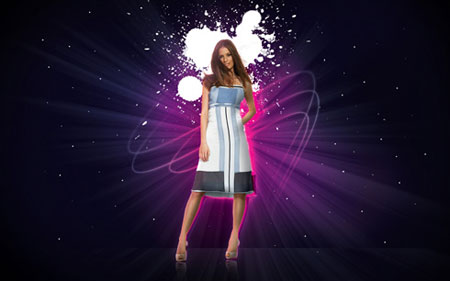
Итоговый результат:
Перевод: Любимова Юлия
Автор: ART-D
Ссылка на источник урока

Спасибо что Вы есть!
|

 И вот что у нас выходит
  Приблизительное время выполнения: 10 минут
  Теперь примените gaussian blur размером два пикселя к этому слою (Filter > Blur > Gaussian Blur).
  Шаг 2 Выключите видимость слоя Light Beam Base и выберите фоновый слой. Выберите Polygonal Lasso tool (L). Поставьте Feather на 50 в панели Properties наверху экрана.
  Нарисуйте свободное выделение вокруг области, где лучи будут исходить из облаков, кликая по разным точкам. Вот как я выделил, если просмотреть в режиме Quick Mask:
  Создайте новый слой Curves Adjustment над фоновым. Наше выделение автоматически применяется к маске слоя. Примените такую же резкость, как мы делали до этого, но на этот раз мы хотим ограничить его так, чтобы области с тенями не изменились. Назовите слой ‘Light Source‘.

 Шаг 3 Включите и выберите слой Light Beam Base. В панели инструментов выберите Single Row Marquee tool. Увеличьте одну из белых областей облаков и кликните посередине её. Так вы выберете один ряд пикселей поперек изображения.
  Уменьшите масштаб так, чтобы видеть всё изображение. Выберите Marquee tool. Удерживая клавишу alt/option, тяните из левого края изображения вправо до левого края белой области, чтобы снять выделение с этих пикселей. Сделайте то же самое на правой стороне. У вас должно получиться выделение из одного ряда пикселей поперек белой области так:
  С выбранным слоем ‘Light Beam Base‘ нажмите CMD + J. Так вы перенесете выбраннеые пиксели на новый слой. Назовите его ‘Beam 1‘.
  Шаг 4 Выключите слой ‘Light Beam Base‘. Выберите слой ‘Beam 1‘. Нажмите CMD+T, чтобы применить Free Transform к слою. Выберите нижнюю центральную точку и тяните её вниз туда, где лодка. Зажав CMD, протяните ту же точку вправо так, чтобы она находилась под лодкой. Зажав CMD+SHIFT, потяните нижнюю правую и левую точки наружу, пока у вас не выйдет фигура, которая вам нравится.
  Заметьте, что превью Free Transform может выглядеть странным, потому что Photoshop использует только ряд пикселей. Эта техника называется растягиванием пикселей. Когда вы примените трансформацию, всё будет выглядеть правильно.
  Шаг 5 Поставьте режим слоя ‘Beam 1‘ на Screen на палитре слоев. Нажмите CMD+M, чтобы применить curve к слою. Затемните слой, пока не начнут показываться лучи света.
  Добавьте маску слоя, нажав на иконку Add Layer Mask внизу на палитре слоев. Выберите маску, кликнув на палитре слоев, затем нажмите CMD+M, чтобы применить к нему curve. Поставьте уровень освещения на 50%. Нажмите OK.
  Выберите Polygonal Lasso tool (L) и поставьте Feather на 15 на этот раз. Выберите центр луча. Вот выделение, которое сделал я, в режиме quickmask.
  Выберите маску ‘Beam 1‘ и нажмите CMD+M, чтобы применить curve. На этот раз увеличьте shadow point на 50%. Это сделает центр луча ярче, чем края.
  Шаг 6 С всё ещё выбранной маской, нажмите G в Gradient tool. Кликните на превью градиента слева на экране и поставьте его на градиент от чёрного к белому, если он ещё не стоит. Поставьте режим градиента на Multiply в панели Properties. Потяните сверху донизу луча. Перед тем, как продолжить, зайдите в Edit > Fade Gradient. Примените Fade примерно 50%. Это создаст переход на луче, но мы использовали Fade, чтобы он совсем не исчез внизу.
  Шаг 7 Выберите фоновый слой. Выберите Elliptical Marquee tool. Кликните и тащите прямо на лодку, зажав и удерживая мышь и ALT, чтобы создать узкий эллипс у основания луча. Нажмите Q, чтобы зайти в Quick Mask mode. Зайдите в Filter > Blur > Gaussian Blur и используйте 5 в качестве радиуса. Зайдите в Filter > Blur > Motion Blur и поставьте angle 0, а distance 150. Нажмите Q, чтобы выйти из режима Quick Mask.
  Создайте слой curves adjustment над фоновым слоем. Высветлите воду немного так, чтобы выглядело, как будто луч падает на воду.
 Шаг 8 Я хотел лишь добавить немного контраста изображению в целом. Чтобы сделать это, поместите слой с curve наверху палитры слоев и просто добавьте немного контраста.
  Повторите шаги от 3 до 7 столько раз, сколько вы бы хотели использовать белые области для лучей, но убедитесь, чтобы углы, под которыми они идут, выглядели естественно. Они должны выглядеть так, как будто идут из одного источника света. Я создал три разных луча.









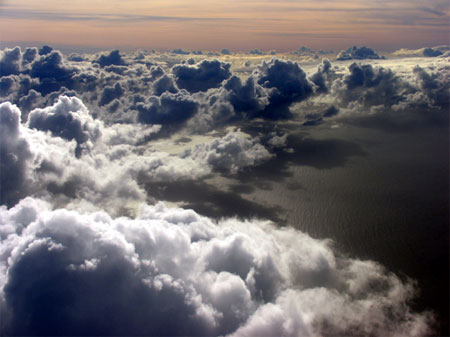

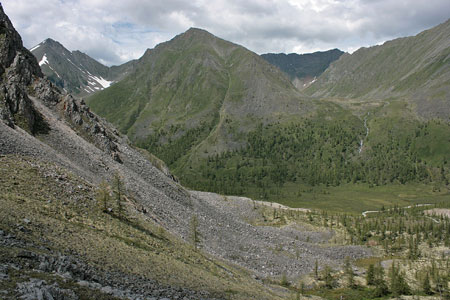
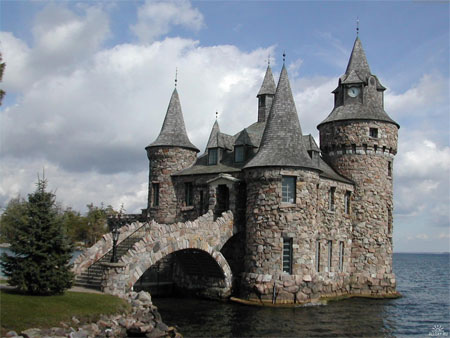
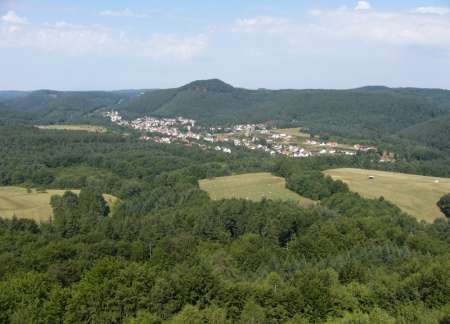


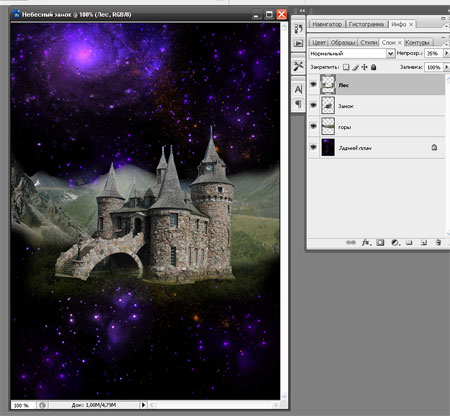
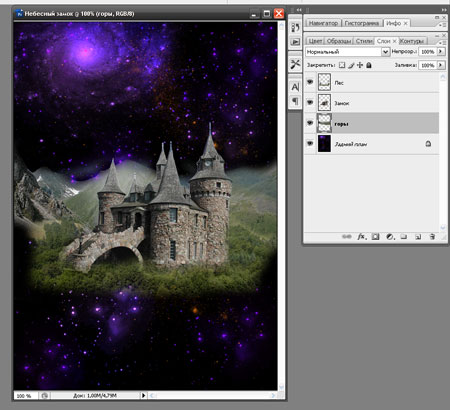
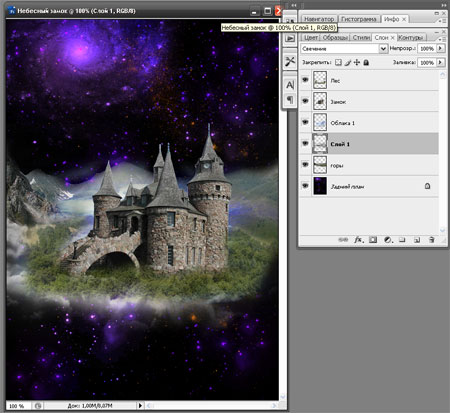
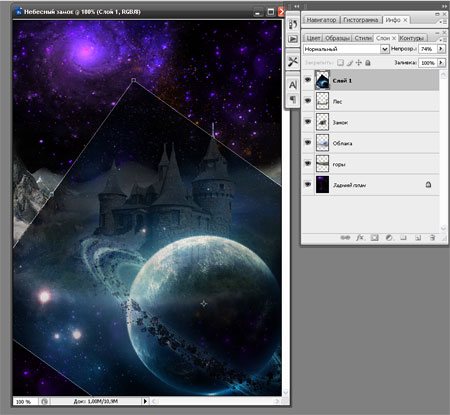
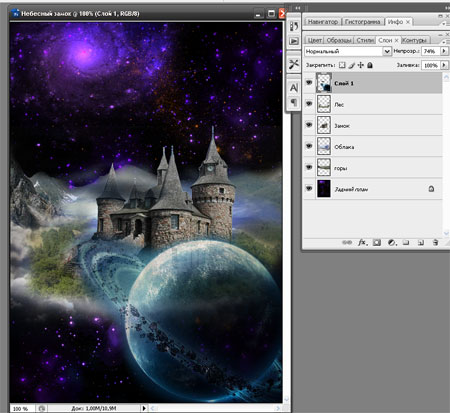
 (V). Образовался новый слой, назовем его «Горы». Подгоняем изображение по размеру с помощью Ctrl+T «Свободное трансформирование» (для сохранения пропорций удерживайте Shift) и располагаем их по середине. «Ластиком»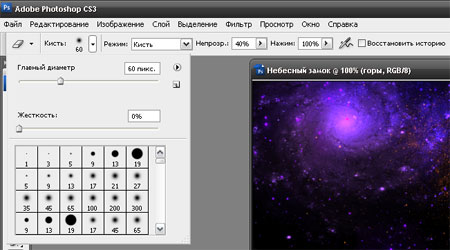

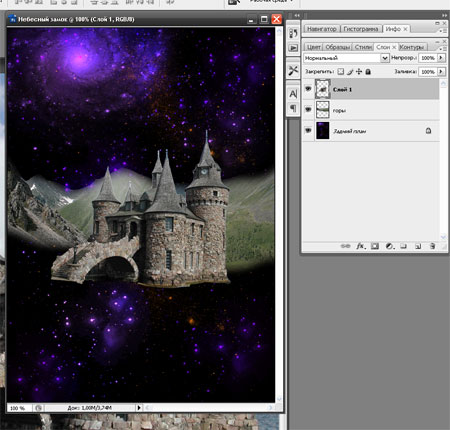
 (Е) с непрозрачностью 100% и жесткостью 0% и удаляем часть леса: снизу, сверху и на самом замке. При этом остается лес только вокруг замка: