Без заголовка |
Как увеличить быстрое действие Photoshop.
В программе Photoshop есть функция Автоматически создавать первый снимок (Automatically Create First Snapshot ), которая по умолчанию периодически делает резервную копию файла, с которым Вы работаете, причем копия сохраняется в оперативной памяти и замедляет работу всей системы.
|
Без заголовка |
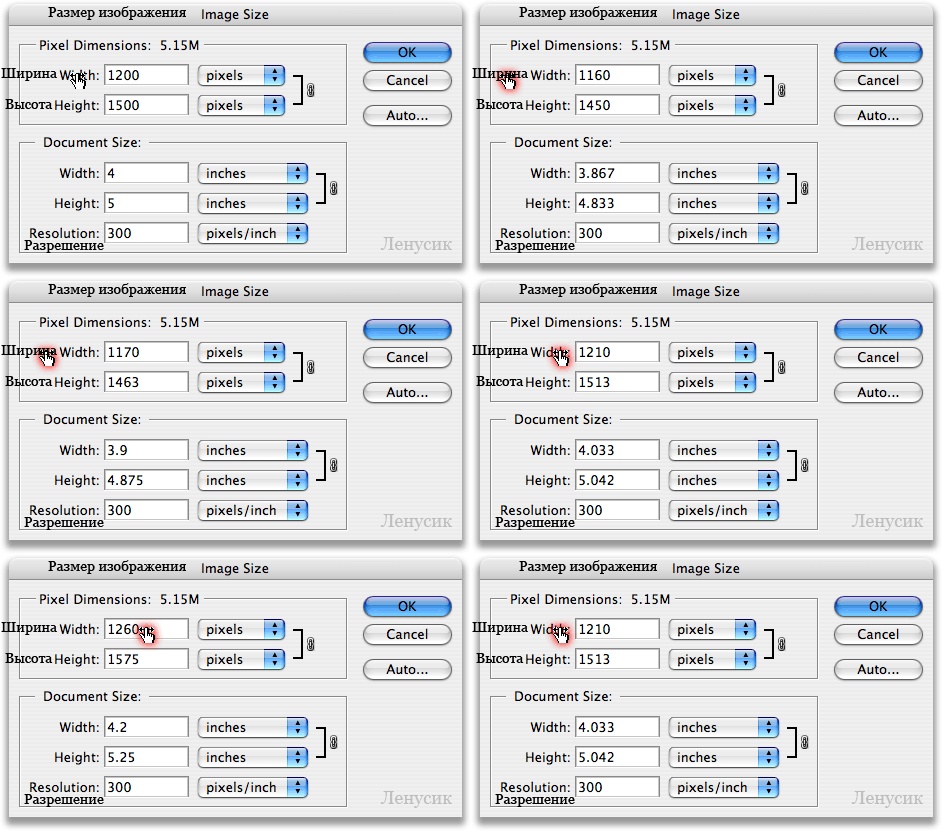
Как быстро и точно изменить параметры Настроек Размеров?
|
Без заголовка |
Убираем жирный блеск с лица в ФШ
Серия сообщений "Видео-уроки":
Часть 1 - Эффекты для фото с помощью стилей слоя
Часть 2 - Убираем жирный блеск с лица в ФШ
Часть 3 - Яркость, контрастность
Часть 4 - Изменение цвета, смешивание цветов
...
Часть 21 - Солнечные лучи в ФШ
Часть 22 - Прекрасные видео-уроки CS5 от Зоси
Часть 23 - ПРОСТО ШИКАРНЫЕ ВИДЕО-УРОКИ ПО ФШ ДЛЯ НОВИЧКОВ
|
|
Без заголовка |
ПРОСТО ШИКАРНЫЕ ВИДЕО-УРОКИ ПО ФШ ДЛЯ НОВИЧКОВ

ПАМЯТКА НАЧИНАЮЩИМ ФОТОШОППЕРАМ.
 1.Уменьшение размера фотографии 2.Создание рамок для фотографий 3.Яркость, контрастность 4.Изменение цвета, смешивание цветов 5.Как улучшить резкость фотографии 6.Как улучшить качество старинных фотографий 7.Как совместить несколько фотографий 8.Замена цвета 9.Как из черно-белой фотографии сделать цветную 10.Фотомонтаж в Фотошоп 11.Устранение дефектов снимка фотографии 12.Устранение "цифрового шума" 13.Как убрать блеск с кожи лица 14.Изменяем цвет глаз 15.Создание надписей на фотографиях 16.Эффект царапины 17.Как сделать щетину 18.Эффект красивого освещения 19.Эффект радуги 20.Удаление морщин 21.Размытое изображение (эффект привидения) 22.Как создать капли воды 23.Эффект дождя на фотографии 24.Эффект камня 25.Удаление эффекта "красных глаз" 26.Изменение цвета кожи 27.Эффект старой фотографии 28.Эффект акварели 29.Эффект картины 30.Эффект недорисованной картины
Серия сообщений "Видео-уроки":
Часть 1 - Эффекты для фото с помощью стилей слоя
Часть 2 - Убираем жирный блеск с лица в ФШ
...
Часть 21 - Солнечные лучи в ФШ
Часть 22 - Прекрасные видео-уроки CS5 от Зоси
Часть 23 - ПРОСТО ШИКАРНЫЕ ВИДЕО-УРОКИ ПО ФШ ДЛЯ НОВИЧКОВ
|
Без заголовка |
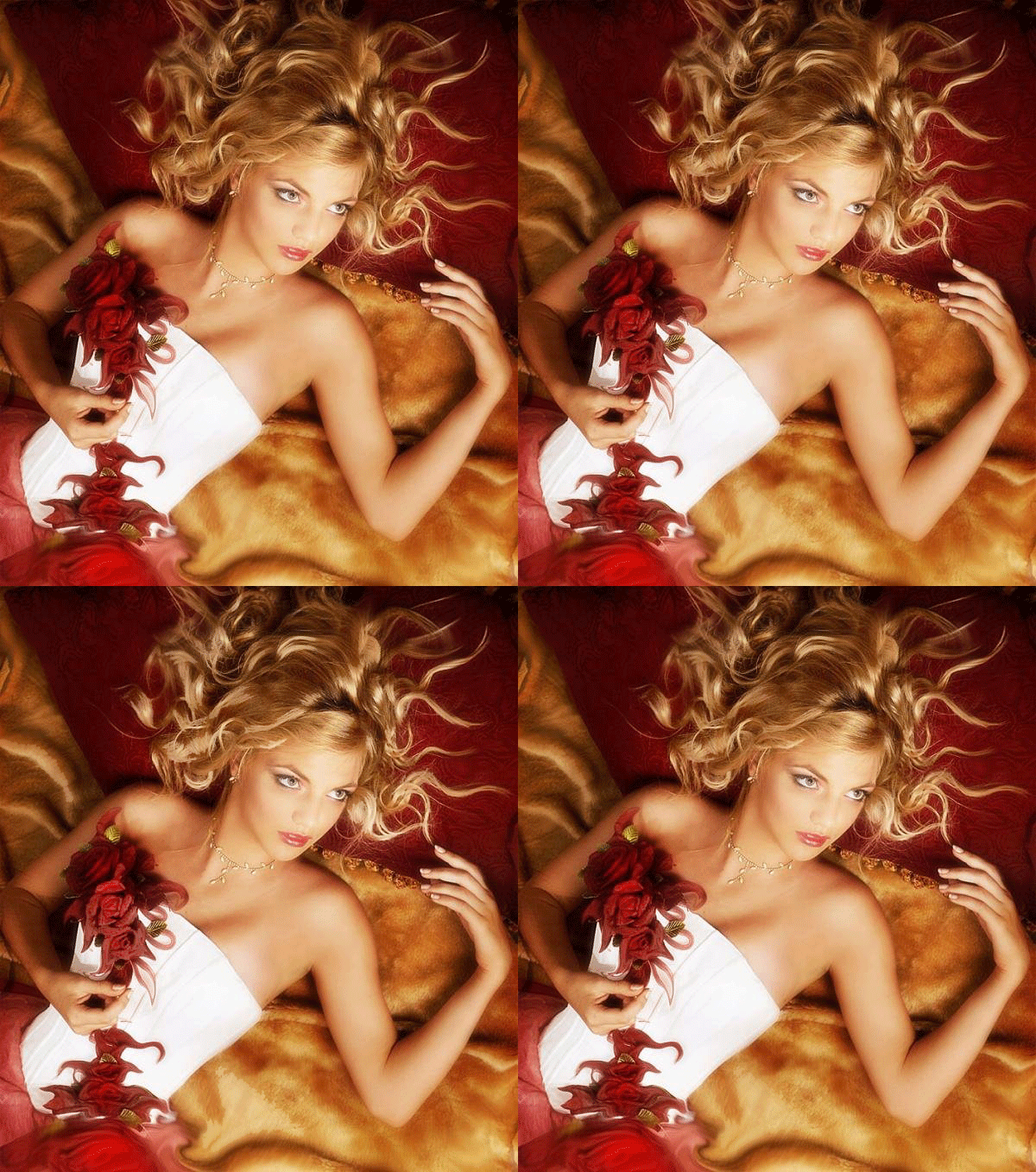
Светотени.
На этом уроке научимся создавать вот такой эффект.
|
|
Без заголовка |
|
|
Без заголовка |
Подари себе новую причёску! ( из инета )
Размеры небольшие 298 х 485,352 х 485. Может кому-то пригодятся? И нужны ли ещё?


 Читать далее
|
|
Без заголовка |
Анимация "Блики боке"
Ответ на вопрос  SNOOPY__GIRL, как делать вот такой эффект:

|
|
Без заголовка |
Приемы в стиле фэнтези
Решила объединить в один урок несколько приемов, применяемых в коллажах. Уверена, будет интересно и пригодится. И, кстати, жду вопросов!
|
|
Без заголовка |
Урок - Background eraser (Фоновый ластик)
|
Инструмент Background eraser (Фоновый ластик) является неплохим подспорьем на начальных этапах изучения программы, когда нам нужно вырезать объект из фона. Существует и множество других способов, но этот на мой взгляд один из самых простых. Освоив эту методику в дальнейшем вы сможете сэкономить массу времени при удалении фона. Этот инструмент удобно использовать, когда имеется достаточно однородный фон. Для начала рассмотри настойки данного инструмента  На данном скриншоте видны следующие параметры данного инструмента 1.Tolerance(допуск)- этот параметр определяет какой цвет инструмент будет считать однородным, т.е чем больше параметр, тем больше оттенков выбранного цвета (крест курсора) инструмент будет принимать за однородные, и соответственно чем меньше параметр, тем меньше количество оттенков будет принято за однородное. Этот параметр нам может пригодиться если фон, который необходимо удалить будет с большим количеством разных оттенков. 2.Limits( границы) Discontiquos (несмежные)-удаление данного диапазона цветов, везде где он встретится на пути курсора. Contiquos ( смежные)-удаление выбранного цвета в областях смежных друг с другом Find edges (выделение краев)- то же самое, что и Contiquos, но при более точном сохранении контуров изображения. 3. Sampling(выборка)- определяет режим выбора удаляемого цвета (пиктограммы пипеток в левой части, нужный режим можно почитать наведя курсор на инструмент). Contiquos-удаляемый цвет определяется положением горячей точки при перемещении курсора. Режим используется для стирания разноцветных областей. Once (однократно)-цвет определяется в точке щелчка и не изменяется при перетаскивании курсора, т.е если нужно удалить однородный фон на небольшом участке. Background Swatch (фоновый образец)-удаление только областей содержащих фоновый цвет, определенных в палитре инструментов (по умалчанию это черный и белый квадраты в панели инструментов) Итак, приступим. 1. Откроем изображение с которым будем работать(File>open; Файл- открыть) 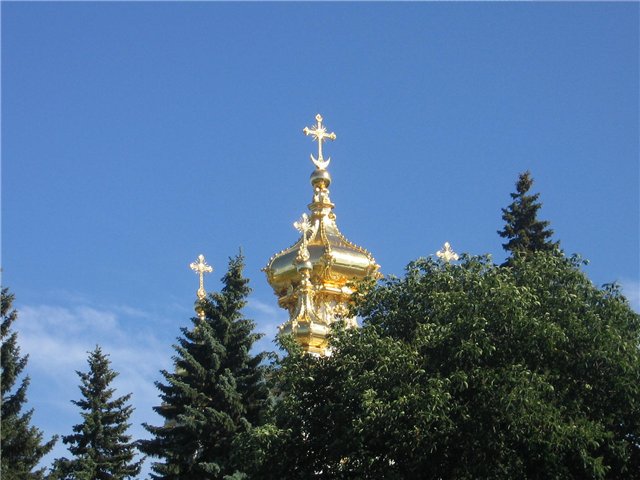 2. Для примера попробуем удалит фон(небо) при помощи выделения Magic wand(Волшебная палочка. 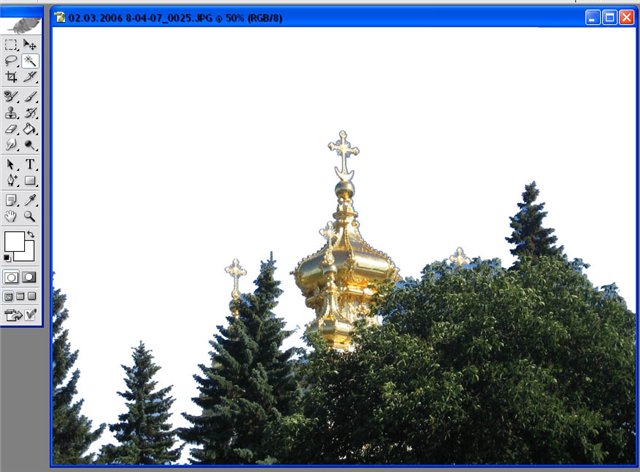 Результат скажем прямо никудышный. Конечно можно меняя Tolerance(допуск) при нажатой клавише Shift поочередно выделять необходимые области, но это трудоемкий процесс мы сделаем это качественнее и быстрее при помощи инструмента Background eraser (Фоновый ластик). Итак, выбираем инструмент Background eraser (Фоновый ластик), он находится в панели инструментов 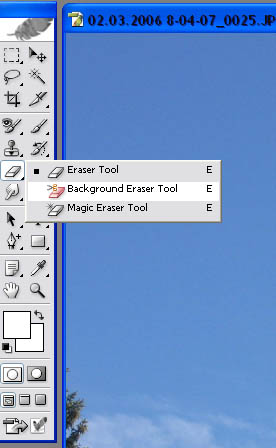 В наше случае лучше выбрать режим Discontiquos, что бы удалить выбранный цвет (голубой) там где он встретится на пути курсора, параметр Tolerance(допуск) оставляем по умолчанию(цвет неба у нас достаточно однородный), Sampling (выборка)- Contiquos, что бы нужный цвет ((голубой) удалялся по мере движения курсора). В этом режиме (Discontiquos) инструмент будет стирать фон определенный курсором там где он будет попадаться на пути. Цвет который удаляется определяется курсором (крест в центре кисти). Смотрим пример: 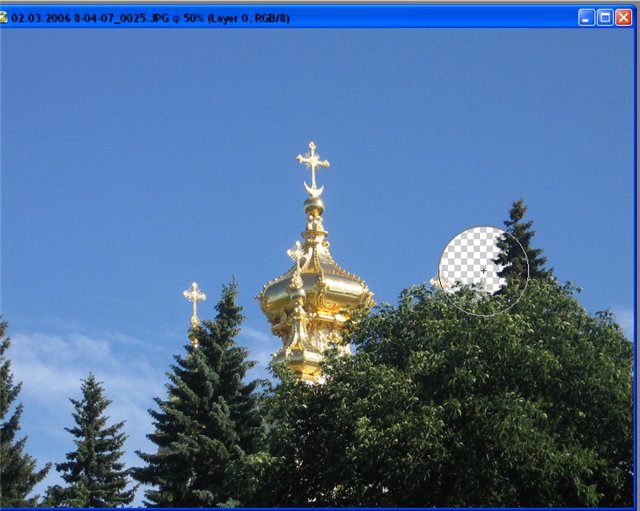 На скриншоте видно, что инструмент удалил фон в просветах листьев и хвои, то есть там где нам и было нужно. Установим больший диаметр кисти(клик правой кнопкой мыши на рисунке) и удалим фон далее 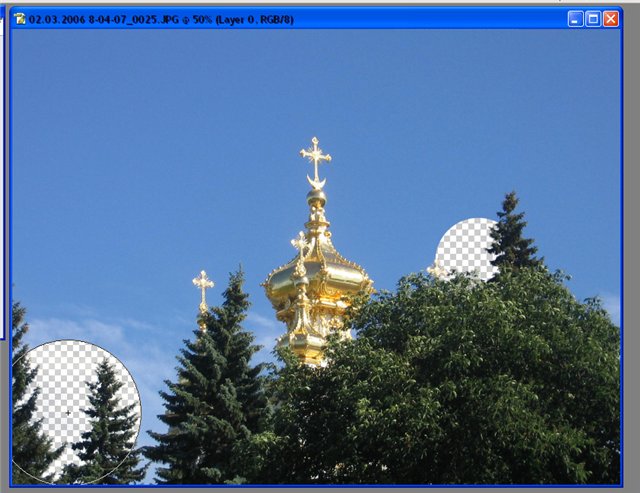 На этом скриншоте видно, что курсор удалил фон на всей области применения ( т.к у нас установлен режим Discontiquos), оставив не тронутыми сами деревья(так как они имеют отличный цвет от определенного курсором). Далее удаляем фон ведя курсором по цвету фона(т.к у нас установлен sampling (выборка)- Contiquos цвет который удаляется будет определятся по мере передвижения курсора вдоль деревьев), так что бы он захватывал области которые нужно удалить( просветы среди деревьев). Вот, что получится: 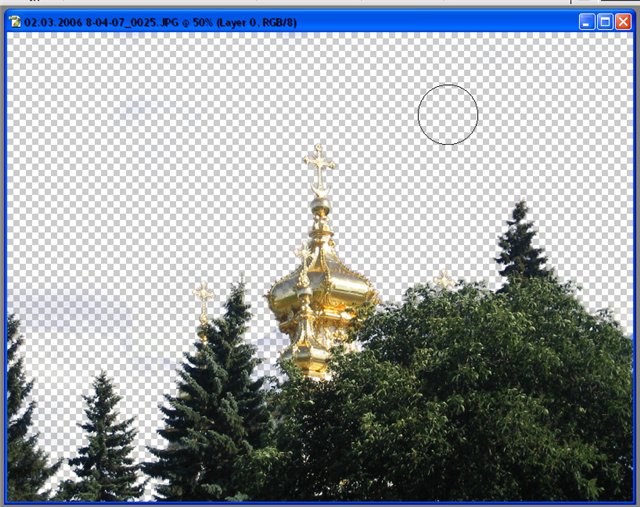 Если же мы установим режим Contiquos, то инструмент не удалит области которые «замкнуты», пример на скриншоте. 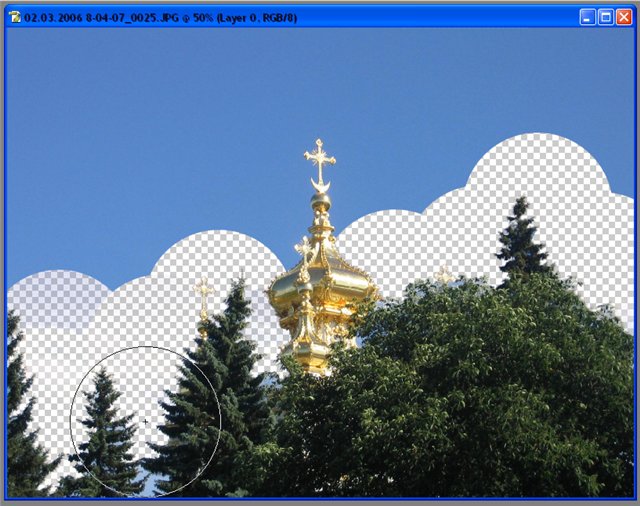 Данный режим может пригодиться если нам не нужно удаль фон который расположен внутри этих»замкнутых» областей. Таким образом очень удобно удалять фон, который хорошо контрастирует с изображением. Также данный инструмент является хорошей заменой фильтру Extract(Экстракция), который сложнее в применении. Таким же образом мы можем вырезать( при более менее однородном фоне) и волосы, что практически другими инструментами сделать невозможно( кроме фильтра Extract). Рассмотрим на примере, режим также оставляем Discontiquos Исходный рисунок: 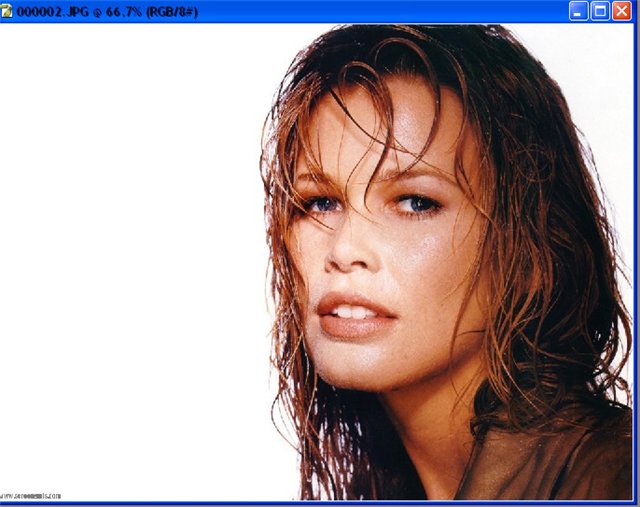 Результат: 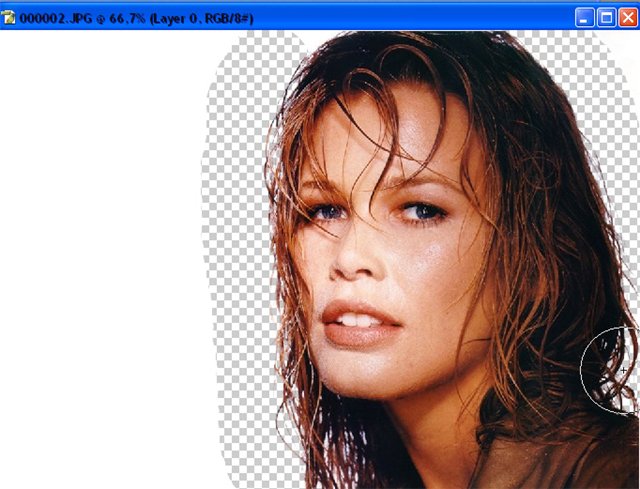 На этом все. Немного теории Замена пикселов прозрачными с помощью инструмента "Фоновый ластик" Инструмент "Фоновый ластик" позволяет стирать пикселы в слое до достижения прозрачности путем перетаскивания курсора. Это дает возможность стереть фон, сохраняя края объекта на переднем плане. Задавая различные параметры отбора образцов и допуска, можно управлять диапазоном значений прозрачности и резкостью границ. Если необходимо стереть фон объекта с неровными или тонкими краями, используйте команду "Извлечь". Инструмент "Фоновый ластик" подготавливает образец цвета из центра кисти, называемого также активной точкой, после чего удаляет этот цвет при каждом его обнаружении внутри кисти. Этот инструмент выполняет также извлечение цветов на краях любых объектов переднего плана, чтобы исключить появление видимых цветовых ореолов после того, как в дальнейшем этот объект переднего плана будет вставлен в другое изображение. Примечание. Инструмент "Фоновый ластик" переопределяет значение параметра блокировки прозрачности, установленное для слоя. 1 В палитре "Слои" выберите слой, содержащий области, которые необходимо стереть. 2 Выберите инструмент "Фоновый ластик" . 3 Щелкните образец кисти на панели параметров и установите параметры кисти во всплывающей палитре. • Выберите значения для параметров "Диаметр", "Жесткость", "Интервалы", "Угол" и "Форма". • Если используется чувствительный к нажиму цифровой планшет, выберите параметры в меню "Размер" и "Допуск", отвечающие за размер и допуск фонового ластика в ходе нанесения штриха. Выберите элемент "Нажим пера", чтобы определить соответствующий параметр в зависимости от нажима пера. Выберите элемент "Копировальное колесико", чтобы определить соответствующий параметр в зависимости от позиции координатного манипулятора пера. Выберите элемент "Отключить", если изменять размер или допуск не требуется. 4 На панели выбора параметров выполните следующие действия. • Выберите режим "Ограничения:" для стирания: "Все пикселы" для стирания цвета образца в любом месте, где он обнаруживается под кистью, "Смеж.пикс" для стирания областей, содержащих цвет образца и соединенных между собой, либо "Выделение краев" для стирания связных областей, содержащих цвет образца, с более полным сохранением резкости краев формы. • Для определения параметра "Допуск" задайте значение или перетащите ползунок. При низком допуске стирание ограничивается теми областями, цвет которых очень близок цвету образца. При высоком допуске происходит стирание более широкого диапазона цветов. • Выберите параметр "Основной цвет", чтобы предотвратить стирание тех областей, которые соответствуют основному цвету на панели инструментов. • Выберите параметр "Проба": значение "Непрерывно" позволяет непрерывно формировать образец цветов по мере перетаскивания курсора, значение "Однократно" позволяет стирать только области, содержащие цвет, на котором был впервые выполнен щелчок, а значение "Образец фона" предназначено для стирания только областей, содержащих текущий фоновый цвет. 5 Перетащите курсор по области, которую необходимо стереть. Курсор инструмента "Фоновый ластик" представлен в форме кисти с курсором-перекрестием, указывающим активную точку инструмента. |
Взяла ЗДЕСЬ
|
Без заголовка |
спешл для тех,кто не умеет переводить с английского
Англо-русский разговорный словарь терминов Photoshop:
А
Actions Действия
Adjustment Layer Слой настройки
Adjustments Настройки
Advanced Blending Дополнительные параметры смешивания
Airbrush Аэрограф
All Caps Все прописные
Alpha-channel Альфа-канал
Altitude Высота
Amount Количество
Amplitwist С поворотом
Anchor point Точка сцепления
Angle Угол
Angular Угловой
Anti-aliasing Сглаживание
Arbitrary Произвольно
Audio Annotation Звуковое примечание
Auto Contrast Автоконтраст
Automate Автоматизация
|
Без заголовка |
Для сомневающихся-Урок1-Выделение
|
Без заголовка |
Подготовка изображения к работе-улучшение четкости изображения
очень часто мы сталкиваемся с такой проблемой,как недостаточная четкость изображения,над которым мы хотим работать. Это происходит или от плохой фото-техники или в результате уменьшения размера изображения. скажу сразу этот метод не подходит для всех случаев,но когда нужно подработать четкость на снимке,он вполне может быть универсальным,не губящим кадра методом.
|
Без заголовка |
Как улучшить фото с мобильника-урок для начинающих
И так сегодня мы поговорим, как уберечь себя от позора, то есть почему вы до сих пор не можете понять, что камера в мобильнике - это козни дьявола.
знаете, многие люди фоткаются на мобильник ,да кадр, бесспорно, может быть просто офигнеским, но люди, помните, что на вид в таком качестве он может стать абсолютно отвратительным.
Сегодня я покажу как из ничего собственно сделать хоть что-то нормально воспринимаемое глазом,этио конечно не полное достижение идеального кадра но хоть что-то получше исходника.
Урок для версии CS 2 и выше
|
Без заголовка |
Без заголовка
Положим есть у вас картинка,которую вы хотите сделать цветной,понятно,что по элементарным законам все должно откуда-то браться. Берем две картинки(можно больше) одну будем красить с остальных брать цвет,ну не наобум же мы будем скажем цвет кожи брать...
|
Без заголовка |
Работа с цветом в Photoshop
Не так давно колорирование на картинках стало очень популярно.
Очень часто можно увидеть юзерпики,сделанные в этой технике,увы не все они так уж удачны,как
могли бы быть,но постоянно слышаться реплики о том,как людям было бы интересно овладеть
такой техникой,но у уроках они ни бе ни ме ни кукареку. Так вот этот пост как раз для таких
вот нубов и написан.
|
Без заголовка |
Основы - Работа с фонтурами в Photoshop
Часть урока скопирована с www.photoshop-master.ru
"Инструменты группы "Перо" и работы с контуром: 


 и
и 

Инструмент Перо позволяет рисовать векторные объекты. Самый главный принцип в векторном искусстве заключается в способности изменять форму объекта после его создания без изменения качества.
|
Без заголовка |
Инструменты ретуши
И так сегодня поговорим об основных инструментах ретуши,кторые предлагает нам фотошоп(внимание часть инструментов появилась только в 10 версии(CS3),так что если не увидите их на панели инструментов - не надо бится в истерическом припадке).
|
|
Без заголовка |
|
Без заголовка |
Макияж на фото
И так сегодня поговорим о том,какими способами можно добится макияжа на нераскрашенном личике.

Как наложить тени,добавить ресницы и придать объем губам
Кисть с ресницами:
|
|


