Без заголовка |
Рисуем креативные рамки.
Настроение сейчас - Ну, что ж. Вот я и вернулась.
Этот урок будет посвящён тому, как сделать в PhotoShop не просто рамку, а нечто интересное и необычное. Итак, приступим. ;) Для начала создадим заготовку обычной прямоугольной рамки. Для тех, кто не знает, как это сделать, предлагаю вернуться к предыдущему уроку и внимательно его прочитать. Заготовка рамки - это то, что показано на рисунке 1, т.е. белый прямоугольник на чёрном фоне (или наоборот, в зависимости от того, какого цвета рамку вы собираетесь делать).
|
|
Без заголовка |
Пишем огнём.
Этот урок будет посвящён тому, как писать текст огненными буквами. Скажу вам по секрету, это - просто элементарно. Итак, прежде всего скачаем из сообщества мою коллекцию стилей и установим её на свой компьютер. Сделать это можно здесь.
Создадим небольшой документ, например 300x100 пикселей. Нажав Shift+F5 выполним заливку документа чёрным цветом. Так наши "огненные буквы" будут лучше смотреться. Теперь, выбрав инструмент Text (Текст) на панели инструментов слева, напишем на листе бумаги что-нибудь, например, свой ник. ;) Желательно писать светлым цветом, чтобы было лучше видно, что мы пишем.

|
Без заголовка |
Работаем со стилями.
В предыдущих уроках мы с вами уже сталкивались с использованием стилей. Сегодня мы поговорим о том, как грамотно работать с ними и самим делать интересные стили. Итак, приступим. Для начала напишем на белом фоне чёрным цветом какое-нибудь слово. В нашем случае это будет мой многострадальный ник. :D Затем перейдём к панели цветов (по умолчанию она находится под гистограммой, как показано на рисунке 1) и перейдём к вкладке Styles (Стили).
|
Без заголовка |
Рамка из зелёных листьев.
Настроение сейчас - Эх, давненько я не брал в руки шашек... :))
Сегодня мы с вами научимся делать не просто креативные, а супер-мега креативные рамки. ;) На самом деле, это просто элементарно, в чём вы сейчас убедитесь. Итак, мы сейчас будем рисовать вот такую рамочку.
|
|
Без заголовка |
Грамотно кадрируем изображение.
Бывают случаи, когда фото целиком не представляет такого интереса, как отдельная его часть. Например, взглянем на рисунок 1 а. Как видно, сей "шедевр фотоискусства" сам по себе не плох, но если выделить главную часть, т.е. грамотно откадрировать, получится ещё лучше. Сегодня мы научимся пользоваться инструментом Frame (Кадр), который находится на панели инструментов слева (см. рисунок 1 б).
|
Без заголовка |
Работаем с Ч/Б.
Сегодня мы научимся обесцвечивать снимки и работать с чёрно-белыми изображениями с помощью кривых и уровней. Для примера возьмём фотографию мальчика из предыдущего урока (см. рисунок 1).
|
Без заголовка |
Загружаем шрифты и кисти.
Коротенький урок, посвящённый тому, как устанавливать новые шрифты и кисти для PhotoShop. Итак, для начала лезем на вот этот расчудесный портал – DaFont.com. Выбираем понравившийся шрифт и жмём на кнопочку справа, как показано на рисунке 1. Затем разархивируем сохранённый шрифт. Из появившейся папки выбираем файл с расширением .ttf или .otf – это стандартные форматы шрифтов для Windows и копируем их в папку «Шрифты», которую можно легко найти через «Пуск» – «Настройка \ Панель Управления \ Шрифты». Всё! PhotoShop автоматически «схватил» их, и теперь вы можете ими пользоваться. :)
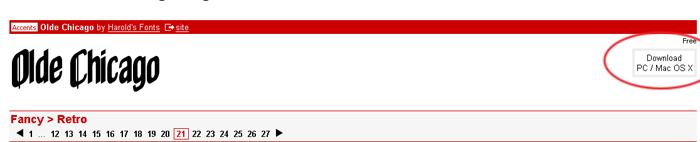
Теперь о кистях. Море интересных креативных кисточек можно найти либо в сообществе brush_and_textures, либо на спец. порталах, посвящённых ресурсам PhotoShop (их много в Интернете; просто зайдите в любой поисковик и наберите в строке поиска «brushes for PhotoShop CS 2»). После того как вы скачаете и (если необходимо) разархивируете файлы кистей (расширение .abr), зайдите в папку, где у вас хранится программа PhotoShop, и найдите там папку «Presets \ Brushes». Вот сюда-то вы и должны скопировать скачанные .abr-файлы. Готово! После перезапуска PhotoShop вы сможете пользоваться новыми кистями.
О том, как подгружать новые библиотеки кистей и что можно сделать даже с имеющимися в поставке стандартными кисточками, мы поговорим в следующем уроке. Удачи в освоении PhotoShop и спасибо за внимание!
Автор урока:  Lady_Elora.
|
|
Без заголовка |
Работаем с кистями. Часть 1.
Сегодня мы будем (по-моему, даже впервые) работать с чистого листа. Этот урок посвящён грамотному использованию кистей PhotoShop. Урок будет разбит на две отдельные части, где мы последовательно выполним два схожих задания разной сложности. В первой части мы будем рисовать абстрактную картинку, имитирующую нечто блестящее. Итак, приступим.
Для начала создадим новый файл, размером примерно 600х450 пикселей, можно чуть больше. Теперь зальём его чёрным цветом путём нажатия комбинации клавиш Shift+F5. Это – наша заготовка для творческого полёта. ;) Теперь на панели инструментов слева выбираем инструмент Brush (Кисть) и смотрим значения его атрибутов на верхней панели, как показано на рисунке 1. Режим и непрозрачность не трогаем. Нас интересует исключительно форма кисти. Её и другие возможные формы можно посмотреть, нажав на треугольничек рядом с изображением кисти.
|
|
Без заголовка |
Работаем с кистями. Часть 2.
Итак, в предыдущем уроке мы научились подгружать библиотеки кистей и пользоваться нестандартными кисточками на примере рисования снежинки. Сегодня мы увидим, что можно "выжать" из кистей, установленных в PhotoShop'е по умолчанию, + частично затронем инструмент Gradient (Градиент). Попробуем нарисовать картинку "а-ля вектор" наподобие тех, что иногда выкладывают на Pop-Art сайтах.
|
Без заголовка |
Делаем фоны из подручных средств.
По многочисленным просьбам трудящихся :D выкладываю урок по изготовлению фонов. Сегодня мы научимся делать фоны для дневника или сайта буквально за 3-5 минут из любого – подчёркиваю любого(!) подручного материала. Для начала выберем картинку, из которой будем делать фон. Лучше всего, если она будет абстрактной. Тогда фон будет смотреться реалистичней. Итак, приступим.
|
|
Без заголовка |
Работаем с контурами. Часть 3. Заключительная.
Работаем с контурами. Часть 1. Основы.
Работаем с контурами. Часть 2. Нестандартные контуры.
Мда. Не прошло и полгода, как я разорилась на очередной урок. :D Итак, сегодня, как и обещала, мы узнаем, что такое опорные точки и с чём их едят, а также научимся создавать на их основе собственные фигуры (контуры). Тем, кто понятия не имеет о контурах, советую для начала прочесть предыдущие уроки, ссылки на которые приведены в самом начале этого поста. Возвращаться к пройденному материалу я не буду, поэтому прошу всех новичков быстрее нас догонять. Дальше уроки станут только сложнее, и, следовательно, азы необходимо знать в совершенстве. Я старалась построить свои уроки так, чтобы сначала читатели попробовали поработать со всеми инструментами, а уж потом научились в совершенстве ими владеть, комбинируя их.
|
Без заголовка |
Работаем с контурами. Часть 2. Нестандартные контуры.
Итак, в предыдущем уроке, посвящённом контурам, мы научились использовать стандартные фигуры, менять их форму и размер, поворачивать и наклонять. Сегодня мы рассмотрим нестандартные фигуры PhotoShop и научимся делать и сохранять собственные. Тем, кто не знает (или не помнит) что такое контуры и с чем их едят, лучше перед этим прочитать соответствующий урок. Итак, приступим.
|
Без заголовка |
Рисуем космос с помощью контуров.
Настроение сейчас - Диш, не прошло и пол года, блин, но я всё-таки это выложила! 
Не знаю, насколько это интересно и актуально сейчас среди начинающих и продвинутых фотошоперов, но я решила продолжить тему контуров. Во многих учебниках и туториалах работе с ними уделяется, имхо, слишком мало времени (видимо, авторы сами не очень хорошо представляют себе, где их можно использовать XD). Мы же с вами уже успели убедиться на примере предыдущих уроков, что контуры могут быть мощнейшим инструментом для создания самых разных вещей, например, тех же фонов. Но сегодня мы шагнём ещё дальше и попробуем с помощью контуров нарисовать пылевые облака в космосе. На самом деле, всё просто элементарно, в чём вы сейчас убедитесь. :) Поэтому смело жмём на «Далее».
|
|
Без заголовка |
Работаем с контурами. Часть 1. Основы.
Сегодня мы рассмотрим основные принципы работы с контурами в PhotoShop’е. Контуры – это своего рода «каркас», служащий для рисования простых геометрических фигур и некоторых нестандартных форм. Как вы уже наверное догадались, начнём мы с самого простого. Итак, открываем программу PhotoShop, создаём новый файл не очень большого размера и приступаем к освоению нового материала. На панели инструментов слева, прямо под инструментом «Текст» находится коллекция контуров (см. рисунок 1).
|
Без заголовка |
Урок - использование оригинальных масок в создании рамок.
Покажу что можно сделать с подобной маской в оформлении рамки.
Читать далее

http://malahitovaya.ru/
|
|
Без заголовка |
Урок по работе с глиттерами для версии Adobe Photoshop CS и выше
Урок по работе с глиттерами для версии Adobe Photoshop CS и выше.

|
|
Без заголовка |
Слой

2. Создаем дубликат этого слоя (обзываем...как хотите)> Теперь применяем к этому слою - Фильтр - Pендеринг - БЛИК > выбраем параметр - ТИП ОБЪЕКТИВА - Начало ролика, Яркость - 125%(можно эксперементировать). Размещаем блик там, где хотим.

И так, первый блик у нас есть. Теперь копируем наш слой еще раз, и повторяем все, что написано выше. Только сам блик размещаем в другом месте.
3. 
Теперь открываем Окно > Анимация. У нас появилась панель с нашим первым кадром.

Установливаем ему время задержки кадра (по желанию), я сделала 0,2 сек.
Далее >отключите видимость слоя 2, нажав на значок глаза, и выбираем наш первый блик и копируем его нажав на кнопку "Создание копии выделенного кадра" в нижней части окна.

Теперь отключаем видимость слоя 1 и вернём видимость слою 2
Сейчас в окне анимации активным (выделеным) у Вас является второй кадр, а нам надо выделить оба. При нажатой клавише Shift кликаем по первому кадру, чтобы сделать выделенными и первый и второй кадры.

Нажмимаем на кнопку "Создание промежуточных кадров"

и в появившемся окне задаем параметры (какие параметры я выбрала, видно на рис.)

Теперь осталось только сохранить. Для этого, можно сохранить как ДЛЯ ВЕБ в GIF, или нажать сочетание клавиш ctrl + alt + shift +S.

|
|
Без заголовка |
Как раскрасить кисти - урок фотошоп
Небольшой урок по раскрашиваю кистей и приданию им эффекта свечения.
Сразу замечу, что в уроке рассматриваются примы отличные от тех которыми пользовался автор превью к данным кистям, но позволяющие добиться похожего эффекта.
Итак, будем считать что кисти вы скачали и установили.
Теперь создаем новый документ (Ctrl+N) произвольного размера. Я установил 400x400 и в качестве цвета фона выбрал черный цвет.
Создадим новый слой (Shift+Ctrl+N) и на нем применим кисть белого цвета необходимой формы (в данном случае это бабочка).

Читать далее
|
|
Без заголовка |
|
|
Без заголовка |
Glitters -a


|
|