Без заголовка |
Как отделить объект от фона в Фотошоп.Продолжение.
В продолжении темы .
В Фотошоп много способов избавиться от ненужного фона.Есть ещё один инструмент,которым редко пользуются,просто по незнанию.В этом примере покажу-расскажу,как же использовать Фоновый Ластик.Тут в принципе всё просто.
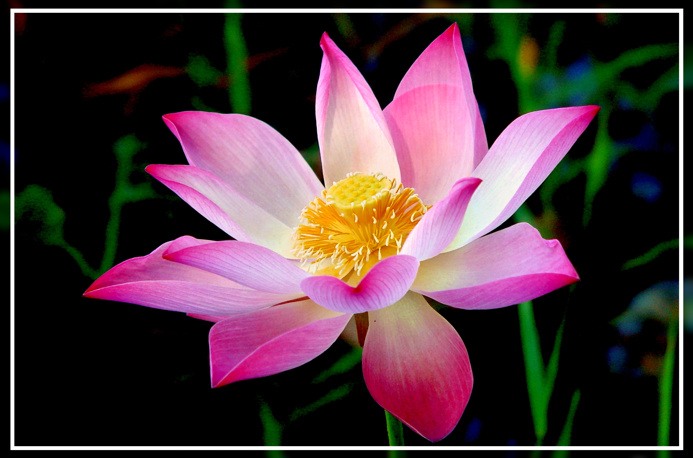
Открываем фото,у которого надо удалить фон.
Теперь берём Пипетку и кликаем по лепесткам цветка(так мы выделим цвет,который у нас остаётся)
Вот,а теперь настраиваем ластик.Сверху,в панели,собственно настройки ластика.
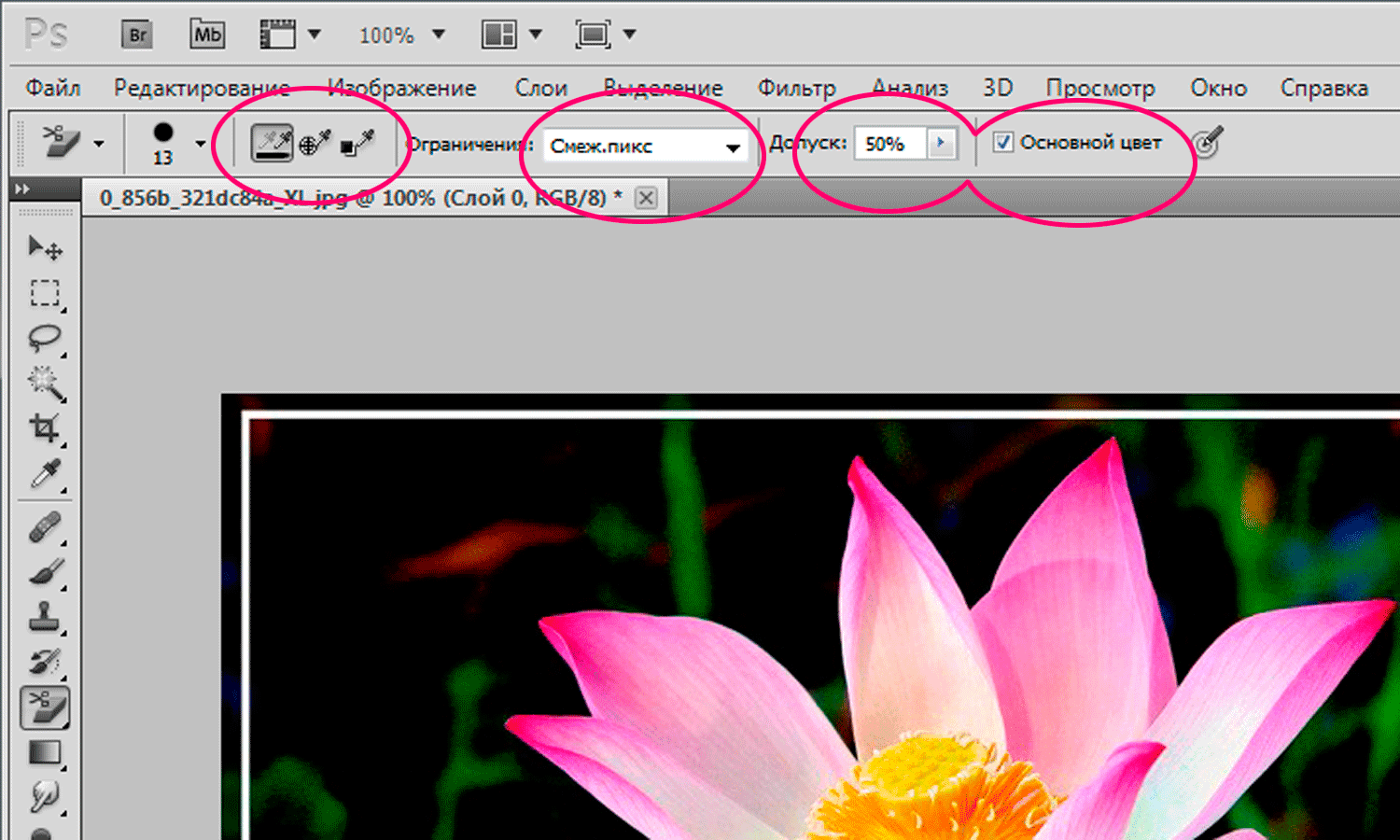
Вот с допуском надо поиграть,чем больше контраст фона и объекта,тем большее значение допуска можно использовать.
И так,цвет выделили,который оставляем,начинаем обрабатывать именно выделенный цвет.
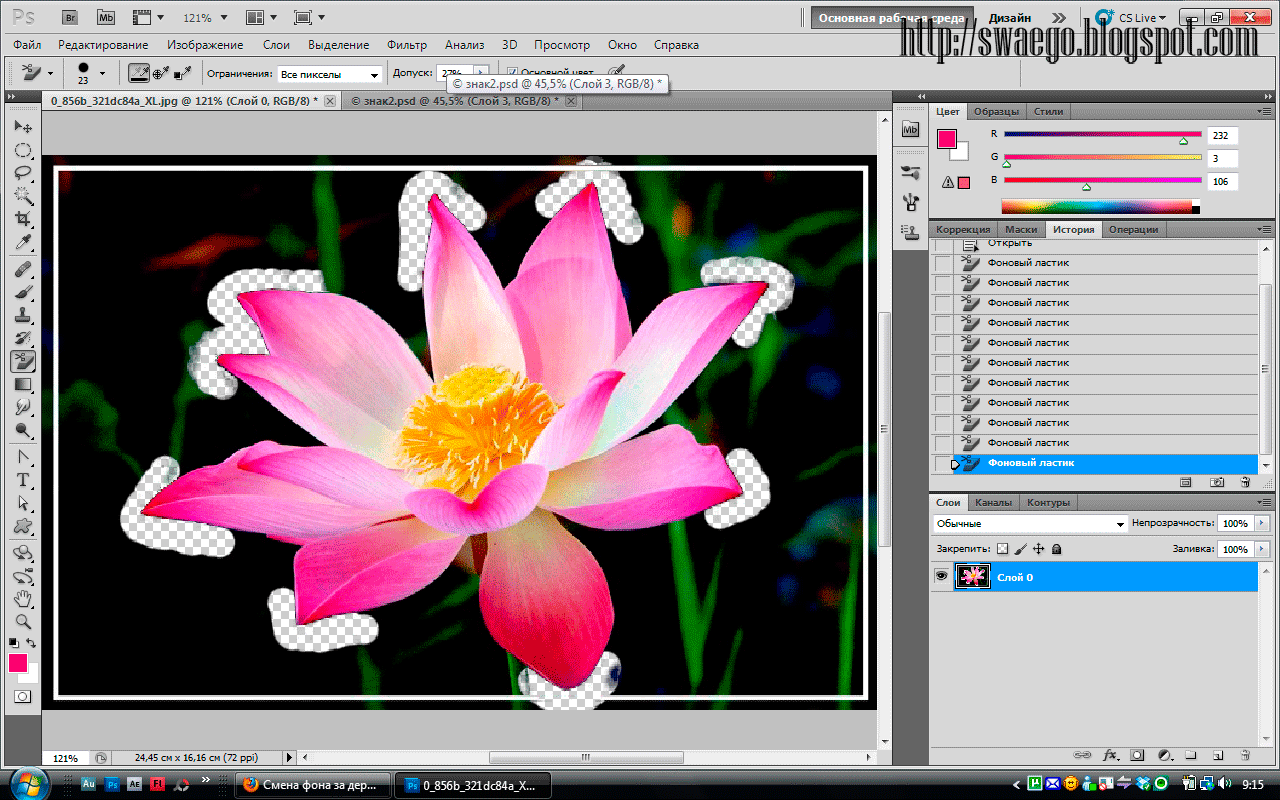
Далее цвет отличается,тогда Пипеткой кликаем по этому цвету и опять применяем Фоновый Ластик.
На Ластике будет центром крестик,именно он для точности.Да и ещё,старайтесь прерывисто удалять,чтобы легко вернуться на шаг назад( Сtrl+Z),если что.
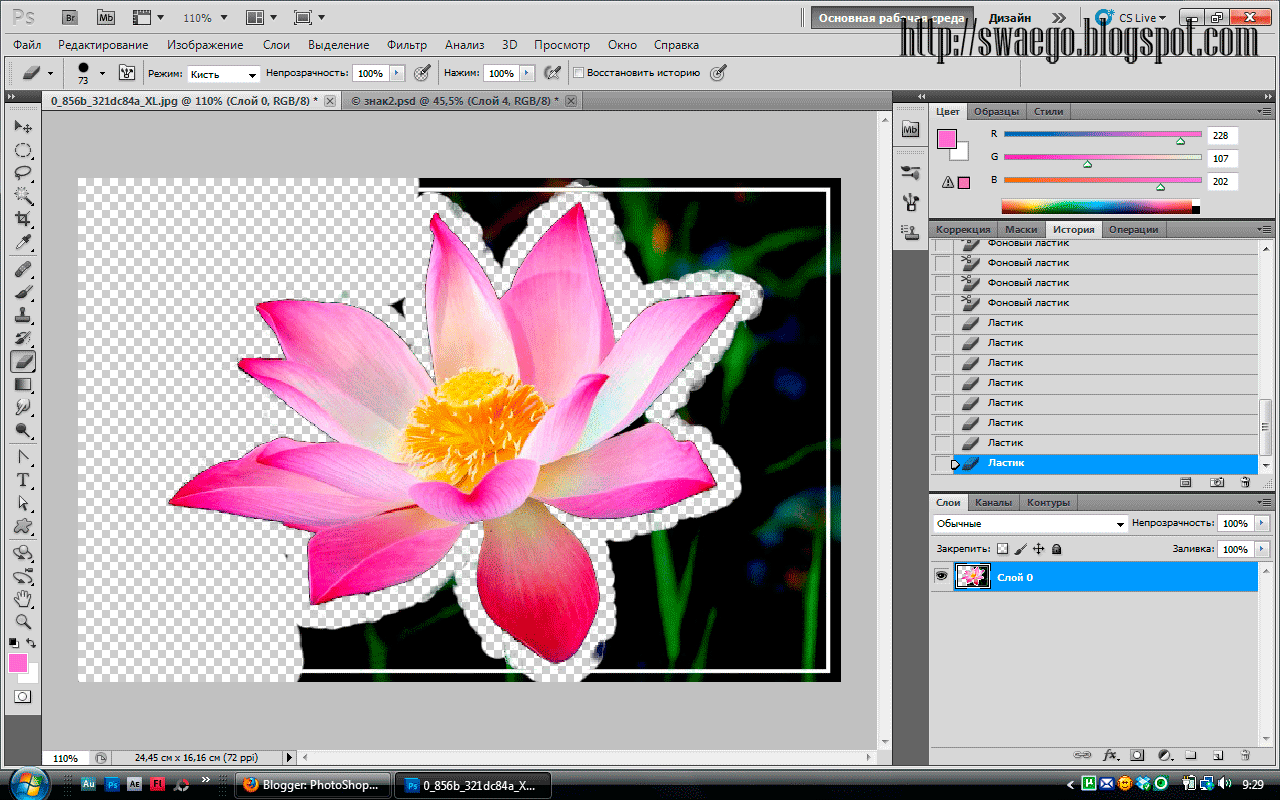
Ну а остальное,можно и обычным ластиком удалить.
Вот и всё.Удачи!
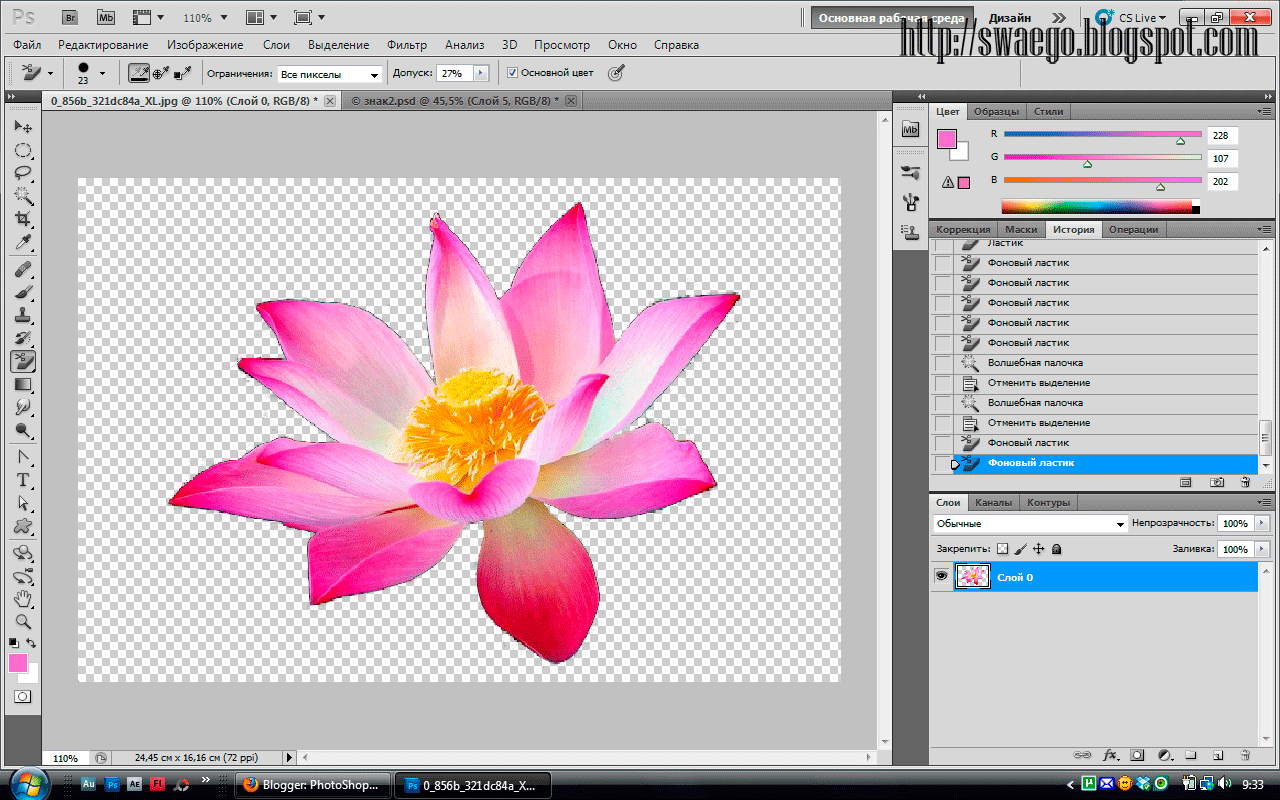


|
урок № 4.Делаем блестяшку |

урок № 4
ДАЁШЬ БЛЕСК на весь инет!!!!
делаем сами(!) блестяшку
сложность урока -легкая.
|
|
как из самой картинки сделать блестящую рамку. |
урок № 7
как из самой картинки сделать блестящую рамку.)
|
|
Без заголовка |
|
|
Без заголовка |
Сияющая спираль вокруг объекта - урок фотошопа
А теперь я покажу вам еще не менее интересный эффект/ его конечно можно создать и пером но не каждый может, да и мутарно ,а так намного проще.

|
|
Без заголовка |
Создание космической фотокомпозиции

|
|
Без заголовка |
|
|
Без заголовка |
УЧИМСЯ ПОЛЬЗОВАТЬСЯ ФИЛЬТРОМ Alien Skin Xenofex 2 - Constellation

ПАМЯТКА НАЧИНАЮЩИМ ФОТОШОПЕРАМ
|
|
Без заголовка |
Плагин для фотошопа Flaming Pear - Создание водной поверхности .
|
|
Без заголовка |
|
|
Без заголовка |
Маска - кисть.
Нашла совершенно удивительный урок, в котором маска превращается
в кисть и с успехом применяется к любому фону.
Урок простой и, наверняка, понравится тем любителям фотошопа,
которые не совсем четко понимают как применять готовые маски.
В Инете много чего найдется, в том числе и готовые маски
для фотошопа.
Выбираем готовую маску и переносим ее на шаблон с параметрами
для печати. (10х15см, 300 пикселей на дюйм). Уточняем
размеры маски.

Инвертируем изображение с маской командой Image > Adjustment
> Invert (Изображение > Коррекция > Инверсия).

Превращаем нашу маску в кисть командой Edit >
Define Brush Preset (Редактировать > Определить кисть).
Даем свое название кисти или оставляем то, что предлагает программа.
Наша добавленная кисть в списке кистей будет последней.

Обратите внимание на размер кисти 1772 пикселя.
Теперь открываем фон с теми же размерами для печати (10х15см,
300 пикселей на дюйм).

В панели инструментов выбирам ластик, а в качестве формы
ластика - нашу кисть-маску, которую мы только что добавили в список.

Ластик сделал свое дело и удалил центральную часть точно
по черному узору маски. Из фона и маски получили рамочку, куда можем
вставить свое любимое фото.

На отдельном слое нарисованы снежинки.
Такая рамочка подойдет и для оформления летних фото.

Теперь ни какая маска не покажется сложной. Превращаем
ее в кисть, а затем как ластиком удаляем все ненужное. Главное, чтобы
размеры маски и фона совпадали.
|
Без заголовка |
Устанавливаем кисти в программу Photoshop
В этом небольшом уроке по работе с фотошопом, я покажу три способа установки кистей в программу фотошоп.
Напомню, что прежде чем установить кисти в фотошоп, загрузите их в программу abrViewer.Net 2.0, которая даёт возможность предварительного просмотра кистей без их загрузки в фотошоп. Как установить программу и как с ней работать написано здесь.


|
|
Без заголовка |
Как сделать простой коллаж
Урок по созданию простого коллажа из двух картинок .
Я очень люблю инструмент Градиент и все будет сделано с помощью него.
1. Открываем в фотошопе две понравившиеся картинки.
|
|
Без заголовка |
Уроки фотошоп. Вырезаем сложные объекты из фона
В этом уроке я покажу как можно вырезать сложные объекты такие как деревья, волосы, шерсть до мельчайших деталей из фото, на примере дерева, используя каналы (Channels) и уровни (Levels).
Для начала откроем исходный файл в Фотошоп:

Серия сообщений "Уроки Фотошоп для начинающих":
Часть 1 - Панель инструментов Adobe Photoshop Уроки фотошоп
Часть 2 - Разбираемся с режимами наложения (Blending Modes в фотошопе) (Уроки фотошоп)
...
Часть 4 - Уроки фотошоп. Словарь Photoshop
Часть 5 - Уроки фотошоп. И еще раз о панели инструментов
Часть 6 - Уроки фотошоп. Вырезаем сложные объекты из фона
Часть 7 - Уроки фотошоп. Горячие клавиши Фотошопа
Часть 8 - Уроки фотошоп. Наложение объектов на текстуру
...
Часть 39 - Уроки фотошоп. Основные принципы составления коллажеи "Золотое сечение"
Часть 40 - Уроки фотошоп. Свет-тень, придание реалистичности вашим коллажам.
Часть 41 - Фильтр "Пластика"- Liquify
|
Без заголовка |
На самом то деле - ничего сложно нет
Урок Photoshop - красивые глаза

|
|
Без заголовка |
Сексуальная ретушь (гладкая кожа)
|
Не у всех гладкая чистая кожа, но всем хочется иметь красивую аватарку вконтакте. И вы наверняка в задавались вопросом: "Как сделать кожу более гладкой?". В этом уроке Фотошопа на русском языке мы попытаемся ответить на этот вопрос. Из инструментов понадобится как обычно Adobe Photoshop.
Пример с девчонками

Базовая ретушьПрежде чем мы начнем смягчать нашу кожу, вам нужно выполнить так называемую базовую ретушь, тоесть убрать всякие нежелательные прыщики, морщинки, пятна (это все, конечно делается по вашему желанию). Такой инструмент, как Healing Brush (Лечащая кисть) дает нам возможность удалить практически любые недостатки без следа. Удерживая ALT выберите чистый участок кожи (если кисть велика, можно её настроить), затем отпустите ALT и начинайте закрашивать участки, которые нуждаются в чистке. В отличие от инструмента Clone Stamp (Штамп), который преобразует области в точно такие же как оригинал, Healing Brush (Лечащая кисть) работает через перекрёстный расчет яркостей.
"Присыпка кожи"Теперь займемся так называемой "присыпкой кожи" или “powdering”. Дублирем слой с девушкой и ставим смешивание слоев Vivid Light (Яркий свет).  Нажимаем Ctrl+I или идем Image > Adjustments > Invert (Изображение >Настройки > Инвертировать), чтобы инвертировать наш слой. Что бы вы не увидели на экране после этого шага, не пугайтесь, мы на правильном пути :) Теперь идем Filter > Blur > Gaussian Blur (Фильтр >Размытие >Размытие Гаусса), ставим Radius (Радиус) 1 px. Радиус нужно выбирать такой, чтобы еле было видно поры. Дальше используем High Pass (Цветной сдвиг) это фильтр, который вы можете найти тут Filter > Other (Фильтр > Другие). Здесь играет роль то, насколько сильно вы его примените, старайтесь держать радиус примерно в 20-40 px (но при желании можно поэкспериментировать). Это изменение не должно касаться всей картинки. Выбираем Layer > Layer Mask > Hide All (Слой > Маска слоя> Спрятать всё), чтобы создать черную маску, которая скрывает все содержимое слоя.  Теперь используем белый цвет переднего плана, чтобы вернуть наши изменения обратно в изображение, но только на кожу. Берем кисть и регулируя её размер и мягкость, закрашиваем. Не начинайте с непрозрачности (opacity) в 100%, немного поэкспериментируйте. Вы увидите, как кожа становится заметно мягче, а поры остаются неизменными.
Оригинал: photoshop-weblog.de Перевод: Виктория для сайта graphic-tutorials.ru |
|
|
Без заголовка |
Секреты манипуляции в Фотошоп: Тени и свет
Тени – очень важный аспект в любом коллаже. Это же касается и световых
эффектов, если тени применяются правильно, то ваше изображение в итоге
может получиться ошеломляющим. В этом уроке я покажу вам несколько
способов создания реалистичных теней в Photoshop.
|
|
Без заголовка |
|
|
Без заголовка |
Чувственная бьюти-ретушь "I belong to you".
Сегодня у нас в гостях Jvenzia., более известная как Ivenzia, которая обрадует нас своим уроком, уже поселившимся на страницах немецкого журнала "der Bildbearbeiter". У работ Ирины есть определенный стиль и узнаваемость, а от некоторых творческих сюжетов сложно отвести взгляд. В данном уроке вы узнаете, как создавалась работа "I belong to you". Ivenzia покажет вам, как из простой фотографии получить более атмосферное изображение и с помощью кистей превратиться в цифрового визажиста:

|
Без заголовка |
Супер видео-уроки по теории фотошоп! Новичкам смотреть обязательно!!!
При изучении фотошоп многие думают: "С чего начать?"
Посоветую уроки именно Знаиды Лукьяновой!!!
Здесь я собрала все видео-урооки с 1-го диска курса Зинаиды Лукьяновой "Фотошоп с нуля"

Вы можете посмотреть их онлайн по этим ссылкам.
Расположила я их в том же порядке и с теми же названиями, как они находятся на диске.
Уроки интресные, совсем не нудные - смотреть просто обязательно - не пожалеете.
(Я много нового для себя там почерпнула.)
01 Введение
02 Растровая и векторная графика
03 Пиксель и разрешение
04 Понятие цвета в Фотошопе
05 Начало работы в Фотошоп
06 Форматы сохранения файлов
07 Слои - Часть 1
08 Слои - Часть 2
09 Инструменты Выделения
10 Опции Выделения
11 Рамка кадрирования и Раскройка
12 Инструмент Кисть
13 Группа Инструментов - 1
14 Группа Инструментов - 2
15 Группа Инструментов - 3
16 Группа Инструментов - 4
17 Группа Инструментов - 5
18 Группа Инструментов - 6
19 Группа Инструментов - 7
20 Вспомогательные инструменты
21 Маски.avi
22 Свободная трансформация
23 Коррекция фото - Часть 1
24 Коррекция фото - Часть 2
25 Фильтры в Фотошопе
26 Палитры - Образцы, Стили, Цвет
27 Палитра Каналы
28 Палитра Операции
|
На этом сайте можно зарегистрироваться и подписаться на 2 бесплатных урока в месяц. Уроки все доступные и понятные, но всё же не совсем для новичков.
Здесь же можно получить информацию и купить диски по курсу Зинаиды Лукьяновой "Фотошоп с нуля":
Помимо этого, весь сайт посвящён фотошопу. Там можно найти и кисти, и фильтры и уроки и много чего, а так же инструкции по установке того или иного элемента в фотошоп.
|