Без заголовка |
Уроки фотошоп. Учимся рисовать цветы
Оговорюсь сразу, будем создавать фантазийный цветок,
отдаленно-напоминающий розу, поэтому 100% сходства с
натуральной не требуется.
И так, в результате у нас должно получится примерно следующее
Создаем новый документ, ( New - новый ), размеры по желанию, у меня
500/400px.
В палитре слоев (см. рисунок) создаем новый слой, называем его -ОСНОВАНИЕ.
На панели инструментов выбираем Эллиптическое выделение
( Eliptikal Marquee Tool ) и создаем окружность.
Далее выбираем Градиент ( Gradient), в опциях выбираем- Радиальный
(см. рисунок), цветовое сочетание выбираем на свой вкус.
Заливаем окружность, снимаем выделение.
Здесь и далее я пользовалась готовой палитрой градиентов,
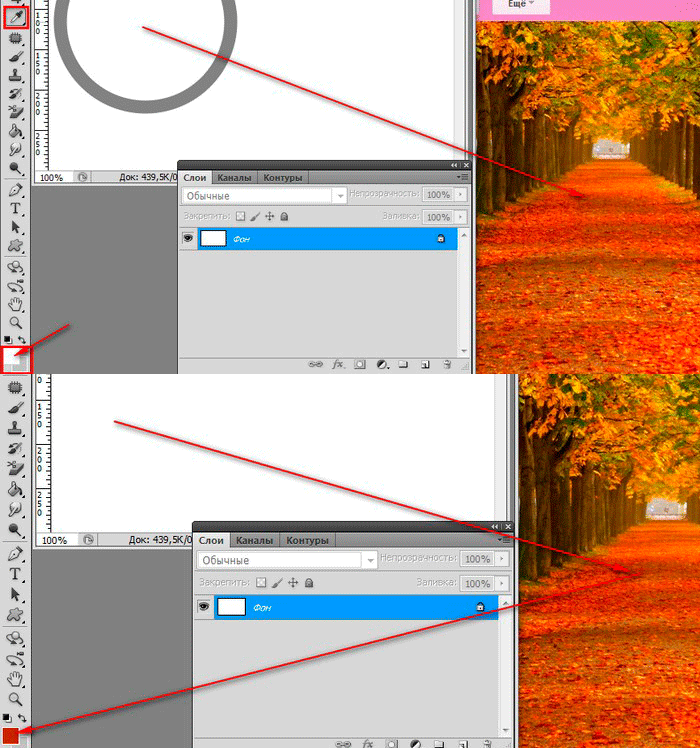
если набор стандартный, то поступаем следующим образом ( см. рисунок )
шаг 1 - Пипеткой в палитре цветов выбираем два оттенка красного
( по желанию) цвета, светлый и темный.
Они отразятся на панели инструментов.
шаг 2 - На панели инструментов выбираем Градиент,
в опциях появится градиент из выбранных вами цветов.
Далее сделаем дубликат слоя Основание ( лев. клав. кликнуть
по слою, дублировать слой). В настройках изображения
( Image - Adjustment ) делаем копию еле заметной. ( см. рисунок)
Далее создаем новый слой, называем его - Лепестки, лепестки будем
рисовать с помощью - Лассо ( Lasso Tool ), поочередно заливая каждый градиентом,
и так шаг за шагом. Ориентируемся по нижнему слою, соблюдаем
пропорции. ( см. рисунок)
После небольших мучений у меня получился следующий вариант.
Кстати советую сразу сделать дубликат этого слоя и скрыть его,
если в дальнейшем что- то не получится, можно будет начать
сначала, но не с самого.... 
Когда вас устроит ваш вариант, переходим к следующему этапу.
Скроем слой Основание-копия , и полюбуемся заготовочкой
на основном фоне. Если лепестки сильно теряются,
можно поэкпериментировать балансом цвета (см. рисунок)
Далее, включаем слой Основание -копия, и продолжим работу.
Выбираем Осветление (Burn Tool ) , настройки приблизительно
как на рисунке, осветляем лепестки следующим образом (см. рисунок)
Затем переключаем на Затемнение ( Dodge Tool ), и затемняем
края лепестков
Я все делала "на глаз", опираясь на свои ощущения, если возникают
сложности с воображением, откройте любое изображение с розой
для наглядного пособия.
Далее нам понадобится Размазывание ( Smudge Tool ),
проще говоря Палец,( настройки см. на рисунке) им мы
размазываем края лепестков,и сами лепестки.
Ну, здесь, кому что нравится.... 
Переодически отключаем слой Основание-копия и любуемся
конечным результатом.
По окончании слой-копию Основание можно удалить.
Закончили с розой, теперь добавим зелени. Создаем новый слой,
назовем его -Листья, он должен находиться под слоями с розой.
Рисовать будем таким же способом, Лассо - Градиент,
начнем с чашелистиков ( ) потом сами листочки, для
градиента сочетание темного и светлого Зеленого цвета.
Нарисовали , далее берем Палец, и мажем,мажем мажем....
По направлению стрелочек,далее смотрим на рисунки.
Теперь можно дополнить композицию, а заодно закрепить навыки
Создаем новый слой, называем его- Бутон, далее повторяем
выше-пройденное, и смотрим рисунки
"Изобразили" бутон, добавим еще листочков, листья добавляем
на слой- Листья, он нас вполне устраивает. А вот "чашелистики"
для бутона должны находится сверху самого бутона.
Поэтому создаем новый слой, назовем его проще -Зелень,
Убедитесь что он расположен над всеми слоями бутона, и... 
заканчивайте работу 
Ну, в заключении, поработайте над фоном. Желаю Удачи!
http://planetaphotoshop.ru/viewtopic.php?f=31&t=3089
|
Без заголовка |
Моя коллекция ссылок на качественные уроки по PS
По этим урокам я начинала изучать фотошоп. Написаны хорошо и понятно для новичков.
 EgoEl
EgoEl
1. Эффект прожектора - http://freetemp.net/index.php?option=com_content&a...k=view&id=57&Itemid=63
2. карандашная растушевка - http://freetemp.net/index.php?option=com_content&a...k=view&id=62&Itemid=63
3. пишем в стиле Web - http://web-silver.ru/photoshop/tutorials/web-2-0-text-edge-reflection.php
4. анимация рукописного текста - http://globator.net/animation/44-animaciya-rukopisnogo-teksta.html
5. сияющий текст - http://paint.3dn.ru/forum/4-423-1
6. мигающая аватарка - http://www.photoshop-master.ru/lessons.php?rub=8&id=386
7. бегущий блик - http://www.diano4ka.ru/026.php
8. надпись на аватаре - http://www.diano4ka.ru/025.php
9. эффект винтаж - http://www.diano4ka.ru/040.php
10. разбрасываем звезды - http://www.diano4ka.ru/010.php
11. мерцание - http://www.diano4ka.ru/017.php
12. бриллианты - http://www.diano4ka.ru/020.php
13. анимированный баннер - http://www.diano4ka.ru/037.php
14. блестящая надпись - http://www.diano4ka.ru/042.php http://www.photoshop-master.ru/lessons.php?rub=8&id=545
15. рваный край - http://www.diano4ka.ru/029.php
16. эффект цветного на черно-белом - http://www.diano4ka.ru/023.php
17. слайд шоу - http://www.diano4ka.ru/034.php
18. карандашный рисунок из фото - http://www.diano4ka.ru/057.php
19. дождик - http://www.diano4ka.ru/018.php
20. юзебар - http://www.diano4ka.ru/progulka.php
21. слияние двух картинок - http://www.diano4ka.ru/058.php
22. падающий снег - http://www.liveinternet.ru/community/photoshop_tricks/post61472104/
23. все для фотомонтажа (костюмы, шаблоны) - http://www.yarfoto.ru/
24. хорошие уроки работы с фото - http://mgraphics.ru/show_articles.php?kid=2
25. открытка или приглашение - http://mgraphics.ru/show_articles.php?act=read&aid=628
26. отличные уроки работы с фото - http://tutorials.psdschool.ru/
27. взрывная волна - http://www.photoshop-master.ru/lessons.php?rub=2&id=140
28. текст-мозаика - http://zerolayer.ru/2007/05/01/tekstmozajjka.html
29. старое фото - http://web-silver.ru/photoshop/tutorials/old-photo.php
30. рисуем обои - http://cc-studio.ru/forum/index.php?showtopic=208
31. лунная дорожка - http://rukoyatki.ru/2007/06/27/lunnaja_dorozhka.html
32. крученный эффект - http://rukoyatki.ru/2007/06/08/urok_fotoshopa_kruchennyjj_tekst.html
33. лесной пейзаж - http://blogs.privet.ru/community/YANA_2008?tag_id=220175#post46663178
34. стикер - http://blogs.privet.ru/community/YANA_2008?tag_id=220175#post46516890
35. сказочный эффект - http://startgraphics.ru/photoshop/tutorials/photoe...hnyjj-jeffekt-v-photoshop.html
36. объединение фото - http://startgraphics.ru/photoshop/tutorials/photoeffects/25-obedinenie-fotok.html
37. прозрачный переход для шапки сайта - http://www.photoshop-master.ru/lessons.php?rub=4&id=277
38. шар с помощью фильтра - http://demaker.ru/page-id-21.html
39. коробка для диска - http://www.2photo-paint.com/design_lessons/advert-cover-for-dvd-disk
40. смешивание слоев - http://artjunkies.net/tutorials/575-smeshivanie-izobrazhenijj.html
41. обложка диска - http://photoshop-master.ru/adds.php?rub=14&id=103
42. лист в клетку - http://worldps.ru/effects/674-tetradnyjj-listok-v-kletku.html
43. дождливый день - http://artjunkies.net/2007/10/13/dozhdlivyjj-den..html
44. фары машин - http://artjunkies.net/2007/10/21/fary-avtomobilja..html
45. 3d – коробка http://tutorials.psdschool.ru/web-graphics/designing-a-software-box.html#more-2849
46. перекрашиваем фото - http://www.goldenone.ru/?go=post&id=410
47. переводим текст в вектор - http://www.goldenone.ru/?go=post&id=336
48. интересный эффект коллажа - http://photoshop-school.in.ua/publ/15-1-0-276
49. шапка для сайта – коллаж http://paint.3dn.ru/forum/4-322-1
50. водяной знак - http://globator.net/photoeffects/302-watermark.html
51. лейбл компакт-диска - http://artjunkies.net/2007/12/09/label-kompakt-diska..html
52. раздеваем девушку - http://photoweb.com.ua/view_post.php?pho=3&id=102
53. день и ночь - http://artjunkies.net/tutorials/910-den-i-noch.html
54. как создать кисти - http://umka.kharkov.ua:8000//html/article5.html
55. клипарты и уроки по фотошоп - http://photoshopia.ru/forum/forum222/
56. открытка к дню св.валентина - http://www.photoshop-master.ru/lessons.php?rub=28&id=311
57. снежный фон для открытки - http://www.photoshop-master.ru/lessons.php?rub=28&id=296
58. интересные переходы - http://www.photoshop-master.ru/lessons.php?rub=28&id=242
59. обтекание текстом - http://www.photoshop-master.ru/lessons.php?rub=28&id=232
60. эффект старого фильма - http://www.diano4ka.ru/022.php
61. мигающие буквы - http://apple.fcreator.ru/viewtopic.php?id=2051
62. слайд-шоу - http://apple.fcreator.ru/viewtopic.php?id=2062
63. проявляющейся текст - http://apple.fcreator.ru/viewtopic.php?id=952
64. сверкающий аватар - http://avatarochka.ru/forum/40-1758-1
65. лучи солнца - http://avatarochka.ru/forum/49-1821-1
66. запотевшее стекло - http://avatarochka.ru/forum/49-1694-2
67. раскрашивание кистей - http://www.alldesign.biz/photoshop/uroki/10077-yeffekt-babochki.html http://photoshop.rukoyatka.ru/53-ubu-bpubshseb-usjojais.html
68. анимация блика - http://avatarochka.ru/forum/49-1615-1
69. гамурный эффект - http://forum.33b.ru/urok-sozdanie-glamurnyh-jeffektov-topic1824333
70. тетрадный лист - http://forum.33b.ru/urok-tetradnyj-list-v-kletochku-topic1836411
71. блики - http://forum.rc-mir.com/topic1806238.html
72. исчезающее слово - http://forum.rc-mir.com/topic1798423_10.html
73. скруглить углы рамки - http://tutorials.psdschool.ru/photoshop-basics/rounded-frame.html
|
Без заголовка |
Иллюстрированный самоучитель по Photoshop

|
Без заголовка |
Уроки Фотошопа: Работа с PSD и PNG шаблонами
Уроки Фотошопа: Работа с PSD и PNG шаблонами
Многие не знают как работать с шаблонами PSD и PNG (костюмами, рамками). В этом уроке, на примере работы с рамочкой для фотографий, я покажу что и как делать с этими "загадочными" шаблонами в формате PSD и PNG.
Итак, поехали:
Первое что нам нужно - это сам шаблон (т.е. файл в формате PSD или PNG). В данный момент их полно в интернете. Можно скачать и с нашего сообщества в соответствующем разделе «Рамки» (Раздел с костюмами появится позже).
Теперь открываем этот шаблон в Photoshop. Файл – Открыть (File– Open)
Если слои отключены мы увидим следующую картину, а вернее чистый фон.
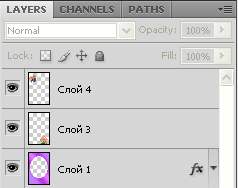
Включаем все слои, т.е. делаем их видимыми.
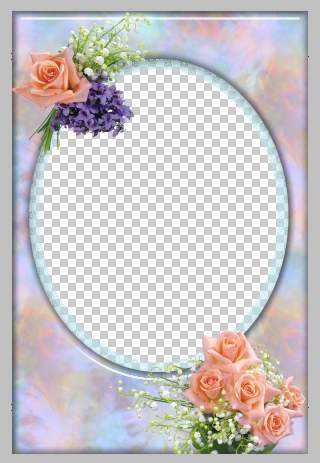
После включения всех слоев увидим рамку во всей красе.
Теперь открываем необходимую фотографию. Я выбрала эту.
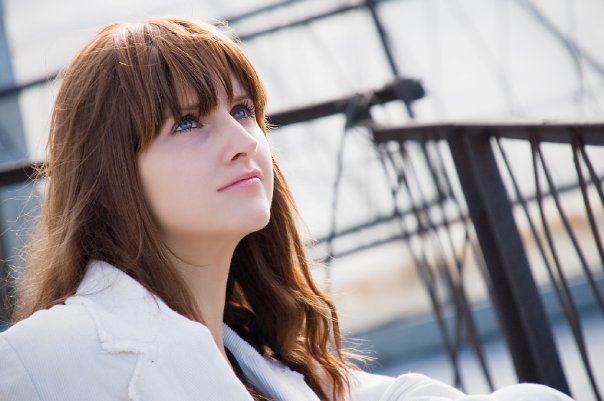
Находясь на слое с фотографией выбираем Выделение – Выделить все (Select– All), далее Редактирование – Копировать (Edit– Copy). Закрываем фотографию. Находясь на нашей рамочке выбираем Редактирование – Вставить (Edit– Paste) и располагаем слой с ней (т.е. фотографией) под слоем с овальной рамкой.
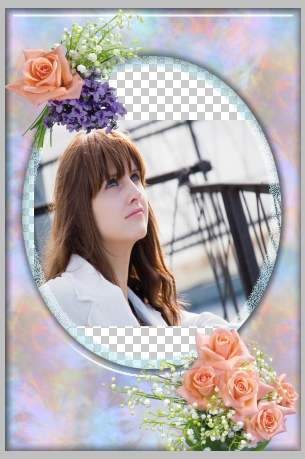
Теперь необходимо подогнать размер фотографии под размер рамочки.
Выделяем слой с фотографией (кликните по нему в панели слоев), нажмите CTRL + T. Вокруг фотографии появится тонкая окантовка с узлами. Поставив курсор внутрь окантовки, либо на любой из узлов – можно изменить размер изображения, либо передвинуть его.
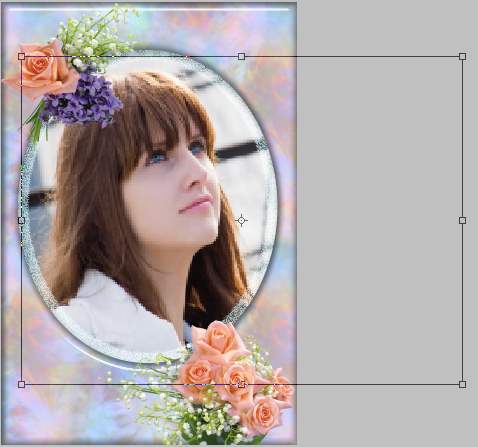
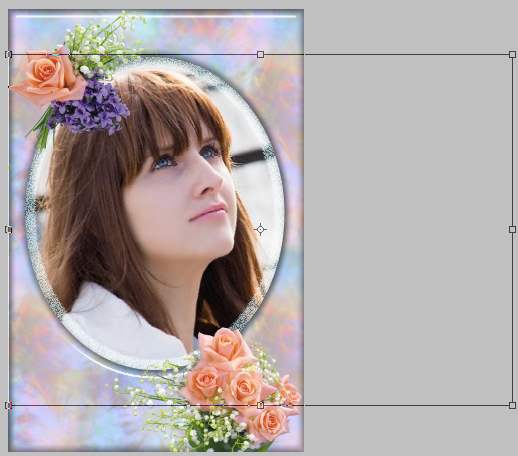
Не забываем нажимать галочку в правом верхнем углу программы. Окантовка с узлами исчезнет и появится ваше изображение в рамочке.
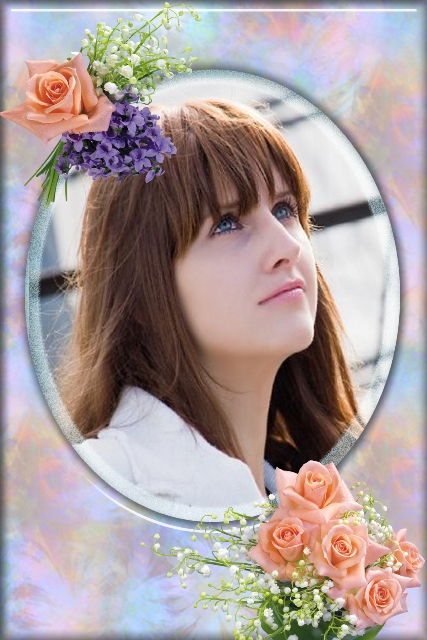
Вот и все!!!
Сохраняем файл (File - Save As). Если Вы сохраните в формате PSD - то сможете поменять что-либо в вашем творении, если сохраните в формате JPG - изменения будут невозможны.
Удачи Вам!!!
|
|
Без заголовка |
Как вставить фото в рамку. Урок от MissKcu
Серия сообщений "Мои уроки по ФШ":
Часть 1 - Урок создания прозрачного фона от MissKcu
Часть 2 - Урок по блестяшкам
...
Часть 9 - Как убрать красные глаза в ФШ. Урок от MissKcu
Часть 10 - Анимация дыма от сигареты. Урок от MissKcu
Часть 11 - Как вставить фото в рамку. Урок от MissKcu
Часть 12 - Массовое изменение размера изображений в Фотошоп. Урок от MissKcu
Часть 13 - Создаем клипарт с помощью маски 20 на 20. Урок от MissKcu
...
Часть 30 - Урок от MissKcu. "Моргаем глазками"
Часть 31 - Урок " Делаем бесшовные фоны программой 20 на 20"
Часть 32 - Бесшовный фон с помощью плагина Mehdi-Seamless Borber
|
Без заголовка |
Создаём эффектные узоры в Фотошоп
Создание красивых и эффектных текстур и узоров с помощью команд трансформирования.
Урок 1.
Надеюсь, этот урок будет полезен как новичкам, так и тем, кто особо «не дружит» с карандашом и бумагой, и, тем более, с планшетом, но имеет огромное желание «рисовать», используя разные средства и возможности программы Фотошоп. Я вам покажу несколько примеров того, как можно быстро создавать интересные текстуры, узоры, декоративные элементы с помощью несложных команд трансформации. В большинстве примеров я использовала обычные геометрические фигуры – это для простоты выполнения и для лучшей наглядности. А когда будет понятен принцип, можно экспериментировать и с более сложными фигурами. Кстати, используя описанную технику, создают необычные фрактальные узоры. По этой теме есть
на нашем сайте. Я же хочу более подробно рассказать, где и как использовать команды трансформации и что из этого может получиться.
ПРИМЕР 1
Шаг 1.
Для начала создаем новый документ
Ctrl+N
1000 Х 1000 пикс. (или другой по вашему желанию) с белым фоном.
Шаг 2.
На новом слое
рисуем круглое выделение инструментом
овальная область

(Eliptical Marquee Tool)
, удерживая клавишу
Shift
для сохранения пропорций, и заливаем его любым цветом.
Шаг 3. Снимаем выделение (Deselect) Ctrl+D
и перемещаем полученный круг на середину верхней части документа. Размер примерно такой, как на скриншоте.

Читать далее
|
Без заголовка |
Урок •Как делать фоны без швов•
Как же делать фоны без швов? озадачилась я этим вопросом около недели назад, когда поняла, что меня не устраивают эти несостыковывающиеся фоны в дизайнах, которые я делаю... Просидела более часа в поисковике, но большинство ссылок были либо устаревшими, либо предлагался способ с плагинами (на скачку которых тоже давалась устаревшая ссылка), но при работе с плагинами тоже остаются швы!
так что выдаю другой способ, более эффективный и удобный!
Жми, и будешь просветлённым
|
|
Без заголовка |
Секреты фотошопа

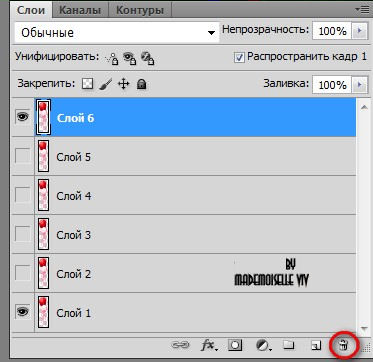
 ). Нажимаем Ctrl и кликаем на нужный объект. Таким образом мы попадем на нужный нам слой.

 для быстрой смены кисти и доступа в палитру выбора кисти достаточно щелкнуть правой кнопкой мыши в окне с изображением, и палитра отобразится прямо под курсором.
|
Без заголовка |
Удивительно простой, но эффективный способ вырезания сложного объекта

ПАМЯТКА НАЧИНАЮЩИМ ФОТОШОПЕРАМ

|
Без заголовка |
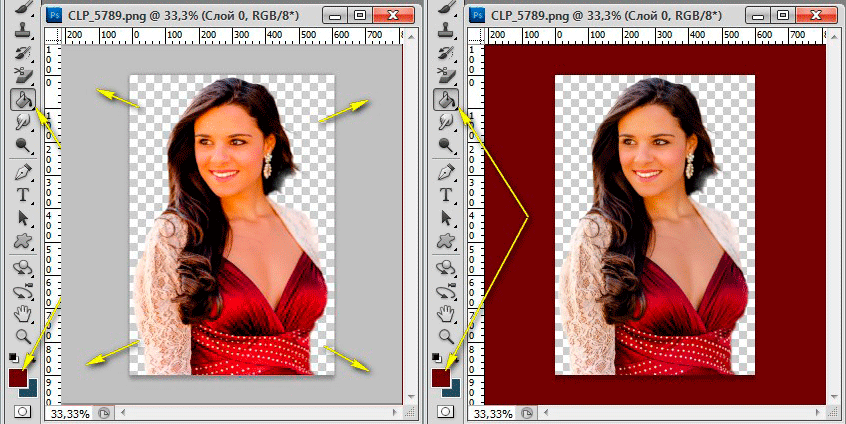
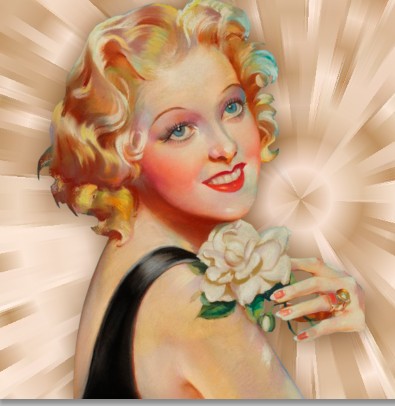
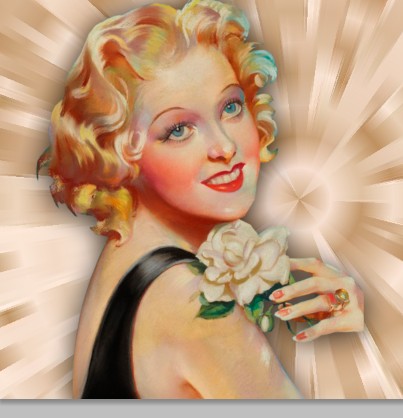
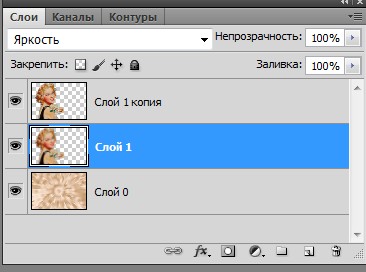
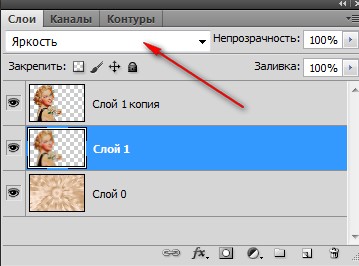
Объемность на коллаже
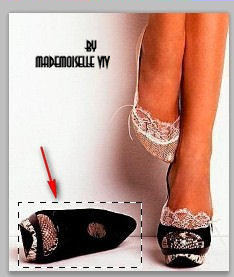
 ) дает тень.



|
Без заголовка |
Делаем коллаж!
|
|
|
Без заголовка |
97- Видеоуроков по Adobe Photoshop от Игоря Ульмана
97 Видеоуроков по Adobe Photoshop от Игоря Ульмана

|
Без заголовка |
Уроки Photoshop. Редактирование фото. Коллажи. Спецэффекты.
| ||||
|
Без заголовка |
Режимы наложения. Русский - английский.
Мне этот текст прислали - (Спасибо Jella!), - поэтому источника не знаю. А так как сие полезно знать нам всем - выгружаю. Режимы не только при работе с кистями нужно знать, а вообще. Но лучший метод - метод проб, без сомнений. В нижеприведенном тексте радует наличие перевода.
Кисть работает в различных режимах, которые можно менять в палитре Options/Параметры в списке параметра Mode/Режим. Описать режимы очень сложно, так как при различных условиях они дают различные результаты. Поэтому, просто дадим краткую характеристку каждому режиму, а Вы, в свою очередь, открывайте любую картинку и начинайте пробовать каждый из вариантов. Итак:
Normal (Нормальный). Это обычный режим. Пикселы основного цвета замещают пиксели изображения. Если инструменту задана прозрачность, то эффект проявляется в ослабленном виде, и сквозь мазок просвечивает фон.
Dissolve (Растворение). Это режим "растворения". При непрозрачности меньше 100% все пиксели линии все равно имеют непрозрачность 100%, но некоторые из них отсутствуют. В результате, если Вы проводите линию со значением Opacity/Непрозрачность 60%, то в ней есть только 60% пикселей, а 40% отсутствует. При этом мазок имеет приятный "шершавый" вид, как-будто он нарисован на пористой поверхности.
Behind (Подложка). Изменяются (закрашиваются текущим цветом) только прозрачные области, а не пиксели базового цвета. Получается, словно вы рисуете на изнаночной стороне чистой ацетатной ткани. Этот режим нельзя использовать на фоновом слое. Вероятно, он сейчас для вас недоступен.
Дальше > > >
|
Без заголовка |
Обтравка контура пером. Урок для новичков в Photoshop.
На мой взгляд перо - самый удобный, понятный и легкий в использовании инструмент. Давайте вместе начнем с самого простого. Займемся обтравкой контура.
Честно говоря, этот урок мне дается с огромным трудом, ибо перейдя в иллюстратор я рисую без Alt, и мне очень непросто сообразить, куда поставить точку, если Alt использовать все-таки можно. Но работа с использованием Alt, очень проста, и избавит нас от всех страхов перед пером. Дальше мы бесстрашно сможем учиться работать пером и без Alt в гладких точках. Итак начнем.
Вырежем цветочек. Я взяла эту картинку. Картинка увеличивается кликом по превью.
Дальше > > >
|
Без заголовка |
Обрезка, растушевка картинки. Вставляем фото в рамку в формате jpeg (первый способ).
В общем писала я урок по рамкам, писала .. и поняла, что ничего у меня не выходит((( Надо сначала рассказать о некоторых инструментах.. Иначе урок выходит длиннющий и пугающий(. Так что, двигаемся по порядку.
Итак, - урок - 3 в одном. Собственно. - основная цель, - начать знакомиться с инструментами (в частности с Rectangular Marquee Tool). А заодно, в третьей части, расскажу об одном способе работы с рамками в jpeg.
Часть 1. Обрезаем фотографию.
По опыту знаю, что безумно скучно читать просто про инструменты. Поэтому давайте скачаем и откроем, например, эту фотографию:

(3072-2048 пкс)
Эти картинки изначально были в формате PCD (не путаем с PSD :-))), перевела их в jpeg. Но вот не смотрится этот черный ободок на фотке. Попробуем его убрать.
Первое, что мы сделаем, - разблокируем слой. Открываем палитру слоев (F7) или так:
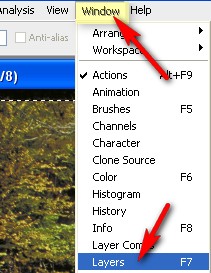
Дальше > > >
|
Без заголовка |
Уголки в Png, в цвете и ч/б. Мини-урок:-)
Уголки такие вот. :-) Вариант в цвете мне не слишком нравится. Но т.к. оригиналы в ai, вполне. Ибо все можно перекрасить и переделать. Для тех, у кого нет иллюстратора, - вытащила все картинки в png. И в цвете, и ч/б. Можно сделать формами. Все изображения увеличиваются, большие, от 2000 пкс по большей стороне. В фотошопе, на мой взгляд, их идеально бы довести до примерно такого вида:
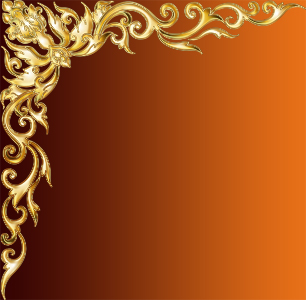
|
|
Без заголовка |
Рамки (Frames). Png.
Рамки в png, вытащенные из вектора (eps). Многие из них (ч/б) можно определить, как формы или кисти. Т.е., можно все, но не всегда сие будет оптимально. Гружу оба варианта и ч/б , и цветной. Потому как во многих случаях "цветной вариант" дает больше вариантов для редактирования, а иногда он (вариант в цвете) просто подходит без дополнительных тыков. Как можно доработать ч/б рамки писала ТуТ.
Выйдет нечто а ля:

|
|
Без заголовка |
|
Без заголовка |
Уроки фотошоп: Как вставить фото в рамочку
Существует несколько вариантов,как вставить фотографию в рамочку.
Я покажу Вам те из них,которые считаю наиболее удобными.
Вариант 1. Если Ваша рамочка имеет формат gif
Откройте сохраненную рамочку в программе Photoshop.
В меню Photoshop выберете пункт "Изображение" -> "Режим" -> "RGB Цвет".
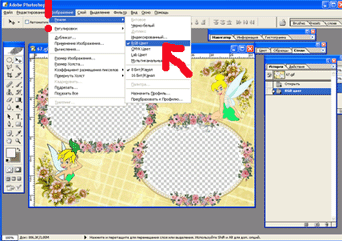
|
|



 /
/
