-Рубрики

 -Поиск по дневнику

Поиск сообщений в Osinagri

 -Подписка по e-mail


 -Статистика

Статистика LiveInternet.ru: показано количество хитов и посетителей
Создан: 10.03.2013
Записей: 9585
Комментариев: 309
Написано: 10127

Осина


Без заголовка

Пятница, 12 Апреля 2013 г. 19:08 + в цитатник
Это цитата сообщения Lina333 [Прочитать целиком + В свой цитатник или сообщество!]

Меняем цвет волос
 

17


81


далее

Без заголовка

Пятница, 12 Апреля 2013 г. 19:07 + в цитатник
Это цитата сообщения Lina333 [Прочитать целиком + В свой цитатник или сообщество!]

Подавление цифрового шума. Встроенные инструменты и плагины
 

Сегодня мы постараемся с вами рассмотреть очень важную тему в обработке изображений – подавление шума. Почему я поставил ее в самом начале нашего изучения PHOTOSHOP CS? Потому, что пока мы не решим вопрос удаления или снижения шума нашей картинки, мы не можем начать ее обработку без ухудшения качества изображения. Потому, что при любой обработке как-то коррекция уровней, шарпенинг и т.д. мы фактически будем только усиливать шум и ухудшать картину. Безусловно, мы говорим об изображениях на которых шум присутствует в довольно выраженной форме. Это кадры, полученные с цифромыльниц, недорогих сканеров или даже с дорогих цифровых зеркальных камер класса DSLR, но снятых при больших уровнях чувствительности (ISO 400 и более). Мы не будем вдаваться в причины порождающие этот шум. Для фотолюбителя это принципиального значения не имеет, поскольку он не в силах изменить практические показатели своего фотоаппарата или сканера.
Мы рассмотрим разные способы борьбы с эти неизбежным злом, используя как встроенные инструменты и операции PHOTOSHOP, так и так называемые плагины – встраиваемые программные модули сторонних производителей, которые программой рассматриваются как дополнительные фильтры.


[Подавление цифрового шума. Встроенные инструменты и плагиныmore=далее]
Итак наше изображение открыто. Хочу сказать сразу – старайтесь производить все возможные обработки в 16-ти битном режиме (если это возможно). Если вы получили изображение с камеры DSLR, то конвертируйте его из RAW в 16-ти битный TIFF, если исходное изображение имеет 8 бит, то переведите в 16. Более подробно преимущества 16-ти битной обработки мы рассмотрим в апрельском номере журнала. При 8-и битном режиме вы имеете всего 256 (28) градаций между черным и белым. А при 16-ти…. Как говорится: почувствуйте разницу!


Подавление цифрового шума. Встроенные инструменты и плагины


Снимок этой симпатичной белочки сделан аппаратом CANON EOS 10D при чувствительности ISO-1600 в условиях достаточно низкой освещенности, что обуславливает увеличение доли шума в картинке (особенно в тенях). На первый взгляд все нормально, но давайте увеличим один из фрагментов изображения, содержащий разные элементы фона и переднего плана

Подавление цифрового шума. Встроенные инструменты и плагины


И вот картина представляется совсем не такой радостной, как на первый взгляд. Особенно это заметно на элементах фона. Элементы переднего плана (мех и дерево) в значительной мере маскируют шум, поэтому основной упор мы будем делать на подавление шума в тех местах, где он наиболее заметен. Первым делом мы копируем наше изображение на новый слой, просто стаскивая пиктограмму нашим замечательным пером планшета WACOM Graphire 3, или нажав Ctrl + J.

Подавление цифрового шума. Встроенные инструменты и плагины


Примите на вооружение правило: никогда не работать с исходным изображением – только с копией слоя, тем самым вы сэкономите нервы и время.

Я надеюсь, что вы уже перевели (или уже имеете) ваше изображение в 16-ти битах. Одним из самых простых и доступных встроенных фильтров для подавления шума является фильтр Dust & Scratches… (пыль и царапины).

Подавление цифрового шума. Встроенные инструменты и плагины


Для большей наглядности увеличим элемент изображения содержащий фон и передний план.

Подавление цифрового шума. Встроенные инструменты и плагины


Сейчас делаем основной упор на подавлении шума фона, не особо обращая внимание на изменения, происходящие с элементами переднего плана. Меню фильтра Dust & Scratches…содержит всего два настраиваемых ползунка – это Radius(радиус), определяющий радиус воздействия фильтра в пикселах. Поскольку наш шум носит высокочастотный характер, то устанавливать этот параметр выше значения 5-6 не имеет смысла. Второй параметр Threshold (порог), устанавливающий чувствительность фильтра (яркостной перепад пикселов, на которые будет воздействовать фильтр). Установите этот параметр по визуальному восприятию картинки (в зависимости от исходного изображения этот параметр может варьироваться в пределах от 0 до 10).

Следующим этапом мы, устанавливая прозрачность нашего корректируемого слоя, установим наиболее приемлемое значение по общему фону, просматривая в увеличенном варианте разные элементы картины. В нашем случае, соблюдая принцип разумной достаточности вполне удовлетворительным можно считать прозрачность 70%. На этом подавление шумов фона можно считать законченным, его мы трогать уже не будем.

Теперь начинаем самое сложное – ручная художественная работа по возвращению элементов переднего плана. Вот здесь особо проявиться необходимость работы в отдельном слое. Для примера увеличим фрагмент головы белки. Для реставрации применим элемент Eraser (ластик), включив его клавишей E(не забудьте, что все сокращения быстрых клавиш работают только в латинской раскладке клавиатуры). Размер нашего инструмента регулируется клавишами [и ], его жесткость клавишами shift+[ и shift+]. Силу воздействия мы регулируем нажимом нашего чудесного пера. Установите для начала прозрачность ластика 30%, нажав клавишу 3.

Подавление цифрового шума. Встроенные инструменты и плагины


Начните стирать от центра к краям. Для того, что бы полностью удалить слой в нужном месте просто пройдитесь по этому фрагменту несколько раз пером, отрывая его от поверхности планшета перед новым проходом (аналогично нажатию левой клавиши мышки). По мере приближения к контуру объекта можете ослаблять нажим пера, при этом слегка затрагивая сам переход в тех местах, где это необходимо. На больших участках увеличивайте размер инструмента, на малых уменьшайте. Конечный результат дело вашей фантазии и аккуратности. По окончании работы можете свести слои нажатием Ctrl+Shift+E.

Примерно аналогичное воздействие имеет и встроенный фильтр Median в той же панели. Применение подобных фильтров целесообразно именно в таких изображениях, где можно достаточно легко отделить объект от фона и где на основном объект содержится много мелких деталей, соизмеримых по размеру с шумом, которые будут его маскировать. Иногда они дают очень приличные результаты при незначительных усилиях. Гораздо интереснее применение дополнительных плагинов сторонних производителей, специально предназначенных для подавления цифрового шума. Такие, например, как Neat Image. На мой взгляд это одна из лучших программ в этом классе, поэтому мы более подробно остановимся на ее применении и особенностях.

После инсталляции программы в папку Plug-Ins PHOTOSHOP и запуска последнего, наш новый плагин появляется в списке дополнительных фильтров.

Давайте его запустим. На данном этапе оставим все установки программы выполненными по умолчанию. Поскольку формат нашей статьи не позволяет досконально разобрать весь интерфейс программы и его установки, то рассмотрим только основные возможности. Этого будет достаточно для начала самостоятельной работы. Подробную инструкцию на 60 страницах можно скачать на сайте производителя.

Программа имеет две основных возможности определения уровня шума (его образца).

Подавление цифрового шума. Встроенные инструменты и плагины


1. Загрузка профиля шума с диска (профили шумов для разных уровней чувствительности и многих моделей аппаратов выложены бесплатно на сайте производителя программы). Или вы сами можете определить уровень шумов своего аппарата при помощи второго метода, сохранить его на своем диске, а потом просто загрузить.

2. Автоматическое определение уровня шумов по элементу картинки не содержащему важных элементов изображения (в нашем случае это равномерный фон).

Остановимся на автоматическом определении уровня шума, поскольку это наиболее интересно читателям. Масштабирование изображения и его перемещение в окне аналогичны окну PHOTOSHOP. Для определения зоны, которая будет служить тестовой для программы, выделите пером на изображении прямоугольник от левого верхнего угла к правому нижнему. Размер прямоугольника может быть произвольным, но чем он больше, тем точнее будет шумовой профиль, построенный программой. При необходимости его можно перетаскивать пером в любую область изображения или нарисовать новый.

Подавление цифрового шума. Встроенные инструменты и плагины


После этого нажимаем кнопку Auto Profile(автопрофиль). Через некоторое время профиль готов. Теперь переходим в меню Noise Filter Settings и начинаем непосредственно настраивать наш фильтр на максимальную эффективность.

Нажмите кнопку Preview(предварительный просмотр) для наблюдения за воздействием фильтра на изображение, перетащив появившийся квадратик зоны просмотра на нужный участок картинки. Я всегда стараюсь захватить и объект и задний план. Для лучшего просмотра максимально увеличьте изображение.

Подавление цифрового шума. Встроенные инструменты и плагины


Как видим, результат автоматической фильтрации схож с предыдущим фильтром, рассмотренным выше в отношении фона, а в отношении объекта он стал более избирательным. При нажатии курсора мыши или пера внутри квадрата превью вы можете отменять действие фильтра. Теперь, настройкой ползунков фильтра в правой части панели, вы можете изменять силу и область воздействия фильтра на изображение.

Подавление цифрового шума. Встроенные инструменты и плагины


Стандартная панель настройки фильтра содержит следующие настройки:

Noise Filter Settings– уровни шума, определенные фильтром в Luminance (яркостном) и Chrominance (цветовом) каналах соответственно.

Noise Reduction Amounts – величина подавления шума в этих каналах.

Sharpening Amount – величина усиления резкости изображения.

Перемещая те или иные движки вы можете в реальном времени наблюдать их воздействие на изображение, при этом рекомендую проверить это на нескольких положениях окна превью на картинке для получения наилучшего суммарного результата.

Отдельно хочу сказать о шарпенинге этого фильтра. Рекомендую для начала устанавливать его не более 30%, если конечно вы планируете продолжить дальнейшую обработку. Вопросом поднятия резкости изображений мы займемся несколько позже, поскольку на этапе удаления шумов, до последующей коррекции изображения поднимать шарпенинг в окончательном варианте не очень хорошо. Это одна из заключительных операций подготовки изображения.

Итак вы настроили параметры фильтра и применили его к изображению. Дальнейшая коррекция картинки может быть выполнена теми же элементами и способами, что и в описанных ранее методах работы со слоем. Если вы можете сразу определить элементы изображения, к которым нужно применить фильтрацию, то для упрощения работы можно создать маску, о работе с которой мы поговорим в следующем номере.

После того, как вы освоитесь с работой стандартной панели настройки фильтра, можете перейти к ToolsAdvanced Mode (расширенный режим). Это позволит вам более гибко настраивать подавление шумов в трех раздельных частотных диапазонах High Mid Low. Я думаю эти и другие возможности этого прекрасного фильтра вы освоите самостоятельно, поскольку это очень увлекательное занятие. В завершение хочу привести два примера одного изображения, подвергшиеся одному и тому же набору операций коррекции. На левом изображении уровень шумов был снижен с помощью Neat Image, на правом нет.

Почувствуйте разницу!

Подавление цифрового шума. Встроенные инструменты и плагины


Подпишитесь на наш RSS канал и вы будете в курсе самых новых новостей графики
Рубрики:  Фотошоп

Без заголовка

Пятница, 12 Апреля 2013 г. 19:06 + в цитатник
Это цитата сообщения Lina333 [Прочитать целиком + В свой цитатник или сообщество!]

Удаляем задний фон на фотографии
 

Несколько раз встречался с проблемой удаления заднего фона на фотографии, на которой есть волосы. Процесс обрезания волос довольно трудоемкий и долгий. Поэтому приведу самый простой способ убрать задний фон на фотографии.

уроки фотошоп


далее
Рубрики:  Фотошоп

Без заголовка

Пятница, 12 Апреля 2013 г. 19:05 + в цитатник
Это цитата сообщения Lina333 [Прочитать целиком + В свой цитатник или сообщество!]

Без заголовка
 

Некоторые утверждают что вырезать объект из фона вполне можно инструментом "Лассо", и они, в общем-то, правы! Однако, у "лассо" есть отвратительнейшая особенность - он не "отпускает мышку". А тут как назло сообщение по ICQ приходит или к телефону зовут. А если еще и приблизить объект надо так, что он весь в окошко не поместится то вообще замучаетесь. Мораль: отделять объекты от фона лучше с помощью инструмента Pen (Перо). Еще способ хорош тем, что не требует использования ластика, так как огрехов не будет.

 
далее
Рубрики:  Фотошоп

Без заголовка

Пятница, 12 Апреля 2013 г. 19:02 + в цитатник
Это цитата сообщения Lina333 [Прочитать целиком + В свой цитатник или сообщество!]

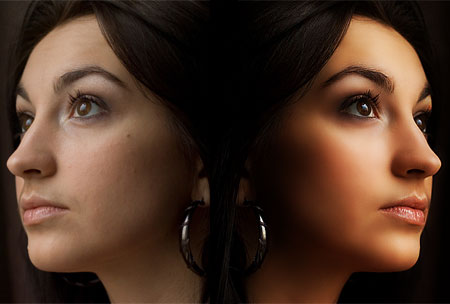
Восточная красавица


Из этого урока Вы узнаете, как сделать свою кожу матовой и гладкой, как у моделей на обложках глянцевых журналов.
 

Вот фото молодой девушки, которая очень хочет попасть на обложку журнала. Но с такими неровностями на коже ее туда никто не пустит.

Единственный, кто может ей помочь - это Фотошоп.

далее

Без заголовка

Пятница, 12 Апреля 2013 г. 19:01 + в цитатник
Это цитата сообщения Lina333 [Прочитать целиком + В свой цитатник или сообщество!]

Исправляем неправильную экспозицию, лучше чем HDR
 

Хотели получить красивое небо на пейзаже, последствием чего стал недоэкспозированный ландшафт или наоборот? Не проблема!
Чтобы использовать это простую технику вы должны отредактировать различные "зоны" изображения по вашему усмотрению, чем мы собственно и займемся.
Этот метод считается лучше, чем HDR (High Dynamic Range, большой динамический диапазон), т.к. имеет возможность более широко контролировать все участки изображения (а также позволит избежать "шевеленки" - прим. ред.).
 

Изображение, которое было взято за оригинал:
Исправляем неправильную экспозицию *


На данном этапе мы имеем низкую контрастность и затемненный (недоэкспонированный) ландшафт, из-за чего наш пейзаж смотрится, грубо говоря, не впечатляюще.
 

далее
Рубрики:  Фотошоп

Без заголовка

Пятница, 12 Апреля 2013 г. 18:59 + в цитатник
Это цитата сообщения Ledy_OlgA [Прочитать целиком + В свой цитатник или сообщество!]

Урок 44. Применение фильтра Xenofex

вот он этот фильтр!


продолжение>>>>>>>>>>>>>>>>>>>>>

Без заголовка

Пятница, 12 Апреля 2013 г. 18:55 + в цитатник
Это цитата сообщения Ledy_OlgA [Прочитать целиком + В свой цитатник или сообщество!]

Урок 29. Поменять цвет чего-либо

Подберем другой цвет вечернего платья!
Вот на этой картинке я сделала несколько цветов, понравившийся можно себе оставить)))

продолжение>>>>>>>>>>>>>>>>>>>>>

Без заголовка

Пятница, 12 Апреля 2013 г. 18:55 + в цитатник
Это цитата сообщения Ledy_OlgA [Прочитать целиком + В свой цитатник или сообщество!]

Урок 23. Мигание звездочек 2

Сделаем такое мигание


продолжение>>>>>>>>>>>>>>>>>>>>>

Без заголовка

Пятница, 12 Апреля 2013 г. 18:50 + в цитатник
Это цитата сообщения Mademoiselle_Viv [Прочитать целиком + В свой цитатник или сообщество!]

Рамки-виньетки для фотошопа– Золотые

 (699x599, 214Kb)
 (699x599, 250Kb)
 (699x599, 220Kb)
 (699x599, 226Kb)
 (699x599, 221Kb)

Без заголовка

Пятница, 12 Апреля 2013 г. 18:48 + в цитатник
Это цитата сообщения Mademoiselle_Viv [Прочитать целиком + В свой цитатник или сообщество!]

Рамочки для фото


Еще рамочки

Без заголовка

Пятница, 12 Апреля 2013 г. 18:47 + в цитатник
Это цитата сообщения Mademoiselle_Viv [Прочитать целиком + В свой цитатник или сообщество!]

Золотые рамочки.png


Boxed_In_Lace-dBm-2011 (616x616, 329Kb)
Dragonfly Frame-dBm2011 (560x586, 238Kb)
Frame_005b_dBm-5-2011 (548x548, 301Kb)


Урок "Как загрузить рамку в корел" ЗДЕСЬ


Без заголовка

Пятница, 12 Апреля 2013 г. 18:46 + в цитатник
Это цитата сообщения ledi_Meledi [Прочитать целиком + В свой цитатник или сообщество!]

Рамочки - окошки.


Без заголовка

Пятница, 12 Апреля 2013 г. 18:44 + в цитатник
Это цитата сообщения Mademoiselle_Viv [Прочитать целиком + В свой цитатник или сообщество!]

Рамочки для Ваших шедевров


Без заголовка

Пятница, 12 Апреля 2013 г. 18:44 + в цитатник
Это цитата сообщения Mademoiselle_Viv [Прочитать целиком + В свой цитатник или сообщество!]

Рамочки для фото и коллажей
 

2012_08_21_01805 (408x508, 275Kb)
77513878_002112324 (214x146, 22Kb)

Без заголовка

Пятница, 12 Апреля 2013 г. 18:35 + в цитатник
Это цитата сообщения MANGIANA [Прочитать целиком + В свой цитатник или сообщество!]

ADOBE PHOTOSHOP. МАСКИ PHOTOSHOP. (7 ВИДЕО-УРОКОВ)


Серия сообщений "Изготовление рамочек":

Часть 1 - Урок 5. Делаем вместе рамку с уголками.
Часть 2 - Делаем рамочку с картинками
...
Часть 35 - РАМОЧКА С БЕГУЩИМИ ОГОНЬКАМИ
Часть 36 - УРОК =ДЕЛАЕМ РАМКИ В ФОТОШОП=
Часть 37 - ADOBE PHOTOSHOP. МАСКИ PHOTOSHOP. (7 ВИДЕО-УРОКОВ)


Серия сообщений "Коллажи":

Часть 1 - Мне бы стать сейчас...
Часть 2 - К ВОПРОСУ О ПЕРЕСЕЛЕНИИ ДУШ
...
Часть 42 - КРАСАВИЦА И СОЛОВЕЙ
Часть 43 - СОЗДАНИЕ ПРОСТОГО КОЛЛАЖА В PHOTOSHOP (3 ВИДЕО)
Часть 44 - ADOBE PHOTOSHOP. МАСКИ PHOTOSHOP. (7 ВИДЕО-УРОКОВ)


Серия сообщений "Инструменты Adobe Photoshop":

Часть 1 - Урок Photoshop. Отттенок градиентом.
Часть 2 - Делаем коллаж "Нежность"
...
Часть 24 - Инструменты ретуширования. Часть 5 - Ластик (Eraser Tool), Фоновый ластик (Background Eraser), Волшебный ластик (Magic Eraser)
Часть 25 - Инструменты ретуширования. Часть 6 (Обзор инструментов: «Размытие» (Blur), «Резкость» (Sharpen), «Палец» (Smudge), «Губка» (Sponge), «Осветлитель» (Do
Часть 26 - ADOBE PHOTOSHOP. МАСКИ PHOTOSHOP. (7 ВИДЕО-УРОКОВ)
 
Рубрики:  Фотошоп

Без заголовка

Пятница, 12 Апреля 2013 г. 18:34 + в цитатник
Это цитата сообщения MANGIANA [Прочитать целиком + В свой цитатник или сообщество!]

СОЗДАНИЕ ПРОСТОГО КОЛЛАЖА В PHOTOSHOP (3 ВИДЕО)
 

[/more]
СОЗДАНИЕ ПРОСТОГО КОЛЛАЖА В PHOTOSHOP (3 ВИДЕО)


здесь ещё два урока

Без заголовка

Пятница, 12 Апреля 2013 г. 18:32 + в цитатник
Это цитата сообщения MANGIANA [Прочитать целиком + В свой цитатник или сообщество!]

Плавная анимация! Урок фотошоп от Ирина К


Серия сообщений "Создание анимации":

Часть 1 - ПРОСТОЙ СПОСОБ АНИМАЦИИ ВОЛОС В PHOTOSHOP
Часть 2 - Как нанести снег на картинку при помощи шаблона -заливки. Урок от Zomka.
Часть 3 - Анимация снежинок на скорую руку (урок от NATALI)
Часть 4 - Плавная анимация! Урок фотошоп от Ирина К
Часть 5 - Кто не дружит с фотошопом.Nature Illusion Studio.
 

Без заголовка

Пятница, 12 Апреля 2013 г. 18:29 + в цитатник
Это цитата сообщения MANGIANA [Прочитать целиком + В свой цитатник или сообщество!]

Инструменты ретуширования в фотошопе. Часть 3 – Заплатка (Patch Tool)


Серия сообщений "Инструменты Adobe Photoshop":

Часть 1 - Урок Photoshop. Отттенок градиентом.
Часть 2 - Делаем коллаж "Нежность"
...
Часть 20 - Инструменты ретуширования в фотошопе. Часть 1. Точечная восстанавливающая кисть (Spot Healing Brush Tool)
Часть 21 - Урок Photoshop. "Инструменты ретуширования. Часть 2 - Восстанавливающая кисть (Healing Brush Tool) "
Часть 22 - Инструменты ретуширования в фотошопе. Часть 3 – Заплатка (Patch Tool)
Часть 23 - Инструменты ретуширования. Часть 4 - Штампуем в фотошопе (Clone Stamp Tool)
Часть 24 - Инструменты ретуширования. Часть 5 - Ластик (Eraser Tool), Фоновый ластик (Background Eraser), Волшебный ластик (Magic Eraser)
Часть 25 - Инструменты ретуширования. Часть 6 (Обзор инструментов: «Размытие» (Blur), «Резкость» (Sharpen), «Палец» (Smudge), «Губка» (Sponge), «Осветлитель» (Do
Часть 26 - ADOBE PHOTOSHOP. МАСКИ PHOTOSHOP. (7 ВИДЕО-УРОКОВ)
 
Рубрики:  Фотошоп

Без заголовка

Пятница, 12 Апреля 2013 г. 18:29 + в цитатник
Это цитата сообщения MANGIANA [Прочитать целиком + В свой цитатник или сообщество!]

Инструменты ретуширования в фотошопе. Часть 1. Точечная восстанавливающая кисть (Spot Healing Brush Tool)


Серия сообщений "Инструменты Adobe Photoshop":

Часть 1 - Урок Photoshop. Отттенок градиентом.
Часть 2 - Делаем коллаж "Нежность"
...
Часть 18 - Вырезание объекта в Photoshop с помощью функции "Уточнить край"
Часть 19 - "Сверкание" с помощью кистей в Фотошопе
Часть 20 - Инструменты ретуширования в фотошопе. Часть 1. Точечная восстанавливающая кисть (Spot Healing Brush Tool)
Часть 21 - Урок Photoshop. "Инструменты ретуширования. Часть 2 - Восстанавливающая кисть (Healing Brush Tool) "
Часть 22 - Инструменты ретуширования в фотошопе. Часть 3 – Заплатка (Patch Tool)
...
Часть 24 - Инструменты ретуширования. Часть 5 - Ластик (Eraser Tool), Фоновый ластик (Background Eraser), Волшебный ластик (Magic Eraser)
Часть 25 - Инструменты ретуширования. Часть 6 (Обзор инструментов: «Размытие» (Blur), «Резкость» (Sharpen), «Палец» (Smudge), «Губка» (Sponge), «Осветлитель» (Do
Часть 26 - ADOBE PHOTOSHOP. МАСКИ PHOTOSHOP. (7 ВИДЕО-УРОКОВ)
 
Рубрики:  Фотошоп


Поиск сообщений в Osinagri
Страницы: 479 ... 116 115 [114] 113 112 ..
.. 1 Календарь