Без заголовка |
Картинка

Серия сообщений "Новичкам2":
Часть 1 - Учусь делать всплывающий текст
Часть 2 - Как сделать бегущую строку
Часть 3 - Без заголовка
Часть 4 - Учусь делать бегущую строку
Часть 5 - Ваш компьютер мальчик или девочка?
...
Часть 20 - О комментариях. Где читать?
Часть 21 - Окошко для кодов.
Часть 22 - Пишем комментарии.
Метки: уроки |
ЛиРу- как сделать бегущую строку ( плюс дополнение к "html для начинающих") |


Метки: уроки |
Учусь делать всплывающий пост |

Получилось! Если навести мышку на картинку, то всплывает текст.
Спасибо, Леночка за пост
http://eva1.ru/post122782636
Серия сообщений "Новичкам2":
Часть 1 - Учусь делать всплывающий текст
Часть 2 - Как сделать бегущую строку
Часть 3 - Без заголовка
...
Часть 20 - О комментариях. Где читать?
Часть 21 - Окошко для кодов.
Часть 22 - Пишем комментарии.
Метки: уроки |
Гиперссылки |
|
Метки: уроки |
Как поставить гиперссылку |
|
Метки: уроки |
О комментариях |
|
Серия сообщений "Новичкам":
Часть 1 - Как начать писать сообщения.
Часть 2 - Отношения на ЛиРу.
...
Часть 42 - Как сделать подпись к рамочке.
Часть 43 - Подписываем рамочку.
Часть 44 - О комментариях.
Часть 45 - Как поставить гиперссылку.
Часть 46 - Гиперссылки.
Метки: уроки |
Подписываем рамочку |
Подписываем рамочку.
Дополнение к посту Рамочка? Это просто.
Итак, рамочка готова, подпись готова. Теперь нужно Эту подпись поставить в рамочку. Можно её поместить на какой-нибудь фон. Я помещу эту подпись в самый низ, то есть на самый первый фон под остальными фонами:
|
Метки: уроки |
Как сделать подпись к рамочке |
Дополнение к посту Рамочка? Это просто.
Сделанную "собственными руками" рамочку, конечно, хочется подписать.
Для этого сначала надо сделать саму подпись. Обычно все рамочки мы подписываем одинаково.
Пишем то слово, каким будем подписывать рамочку. Выбираем шрифт, стиль, размер, цвет. Причём, цвет можно взять любой и менять его уже в самой рамочке. Указываем, как будет располагаться подпись: по центру или прижатой к какму-то краю.
Я сделала вот такую подпись:
Подпись
Нажимаю кнопку ИСТОЧНИК. Там вижу её код. Обычно подпись делается один раз, а потом только вставляется. Поэтому копирую полученный код и где-нибудь записываю (например, в блокноте). Тогда я всегда могу взять её оттуда.
Вот код этой подписи:
Здесь #ff0000 - цвет подписи. Его можно подбирать для каждой рамочки.
Можно сделать подпись бегущей. Для этого вставляем её код ( без указания расположения подписи в строке) в приведённую ниже запись:
И подпись будет бежать:
Вот код этой бегущей подписи. Здесь указано, что она буде бежать в середине строки.
Здесь параметры scrollamount="1" scrolldelay="75" характеризуют скорость, а width="50" - ширину окошка.
Например, поставлю width="150", тогда будет вот это:
Хочу напомнить, что все коды вставляются при нажатой кнопке ИСТОЧНИК.
Серия сообщений "Новичкам":
Часть 1 - Как начать писать сообщения.
Часть 2 - Отношения на ЛиРу.
...
Часть 40 - Рамочки с бордюром.
Часть 41 - Ширина рамочки.
Часть 42 - Как сделать подпись к рамочке.
Часть 43 - Подписываем рамочку.
Часть 44 - О комментариях.
Часть 45 - Как поставить гиперссылку.
Часть 46 - Гиперссылки.
Метки: уроки |
Ширина рамочки |
Рамочка.
Дополнение к посту Рамочка? Это просто.
В записи кода фона есть width="100%". Для первого фона это означает, что ширина рамочки (или фона) будет равна ширине стандартного поста ЛиРу.
|
Метки: уроки |
Рамочки с бордюром |
Рамочка.
Дополнение к посту Рамочка? Это просто.
Бордюр - оформление границы фона. Здесь речь пойдёт об окантовке фона прямыми линиями какого-то цвета.
Для этого в коде рамочки есть параметры border и bordercolor.
Они выглядят так: border="0", bordercolor="#FF3366". Здесь #FF3366 - код цвета, который надо заменить на желаемый. А 0 - ширина бордюра в пикселях. Если стоит 0, то и бордюра не будет. Надо заменить это число на нужное нам.
|
Вот рамочка, здесь 4 слоя. Второй розовый. Я его окаймлю красным бордюром.
Для этого в записи второго фона в border="0" вместо 0 поставлю 4, а в запись третьего поставлю 2 (будет тоньше).
|
Вот и всё.
Коды цветов всегда можно найти, набрав в адресной строке браузера эти слова: коды цветов.
Серия сообщений "Новичкам":
Часть 1 - Как начать писать сообщения.
Часть 2 - Отношения на ЛиРу.
...
Часть 38 - Как перейти в другой дневник.
Часть 39 - Рамочка? Это просто.
Часть 40 - Рамочки с бордюром.
Часть 41 - Ширина рамочки.
Часть 42 - Как сделать подпись к рамочке.
...
Часть 44 - О комментариях.
Часть 45 - Как поставить гиперссылку.
Часть 46 - Гиперссылки.
Метки: уроки |
Рамочка? Это просто |
Рамочка.
Для этого нужно иметь под рукой всего один код:
Я хочу сделать рамочку из шести слоёв, используя три фона:
|
фон 1
|
фон 2
|
фон 3
|
Метки: уроки |
Как перейти в другой дневник |
Как перейти в другой дневник.
Меня уже не первый раз спрашивают, как перейти в другой дневник. Это случается, если повторно регистрируются на ЛиРу. И оказываются с ещё одним дневником.
Если у нас есть несколько дневников, то в каждый момент времени можно находиться только в одном дневнике. Переходить из дневника в дневник можно только по паролю.
Как это сделать:
У нас всех есть верхнее меню.

Возле ника есть маленький треугольник. Нажимаем его, открывается окошко, в нём и вводим ник (логин) и пароль того дневника, в который хотим войти.

Серия сообщений "Новичкам":
Часть 1 - Как начать писать сообщения.
Часть 2 - Отношения на ЛиРу.
...
Часть 36 - Звёзды ЛиРу.
Часть 37 - Надо ли ставить посты под кат?
Часть 38 - Как перейти в другой дневник.
Часть 39 - Рамочка? Это просто.
Часть 40 - Рамочки с бордюром.
...
Часть 44 - О комментариях.
Часть 45 - Как поставить гиперссылку.
Часть 46 - Гиперссылки.
Метки: уроки |
Надо ли ставить посты под кат? |
Надо ли ставить посты под кат?
Однозначно на этот вопрос я не могу ответить. Каждый решает для себя.
Но... Как всегда есть но.
Я читаю посты друзей в ленте. На странице загружается определённое количество постов. Неважно, длинные они или короткие.
Интернет у меня медленный. Чем длиннее посты, тем дольше идёт загрузка. А если в постах ещё и много фотографий...
Далее, не все посты я смотрю. Как говорится, не мой формат. Например, я сейчас не вяжу, поэтому меня не интересуют схемы вязания. Но фотографии вязаных вещей смотрю с удовольствием. В подобном посте достаточно поставить фото вещи на виду, а схему спрятать под кат. Те посты, которые я хочу посмотреть полностью, открываю в новой вкладке. И, пока просматриваю страницу, в других вкладках открываются выбранные посты. Переходя из вкладки в вкладку, читаю их полностью.
Это я про себя, любимую.
А теперь вопрос к тем, кто делает длинные посты и не прячет их под кат: вы просматриваете свой дневник время от времени? Листаете его? Нет? Зайдите в ленту своего дневника и полистайте его. Тогда и решите, как лучше делать: под кат или нет. Говорят, что времени не хватает. Но, чтобы поставить кат, надо всего лишь в нужном месте поставить тег more ( в квадратных скобках на латинице ) в простом редакторе или нажать одну кнопочку и ОК в расширенном.
В наши дневники заходят и другие лирушники, смотрят дневники, не все наши посты для них интересны. И, если один за другим идут длинные посты, могут устать и уйти. Интересные же для них посты откроют и прочитают!
А мы же хотим, чтобы наши дневники читали.
Серия сообщений "Новичкам":
Часть 1 - Как начать писать сообщения.
Часть 2 - Отношения на ЛиРу.
...
Часть 35 - Как читать плохо видимый текст.
Часть 36 - Звёзды ЛиРу.
Часть 37 - Надо ли ставить посты под кат?
Часть 38 - Как перейти в другой дневник.
Часть 39 - Рамочка? Это просто.
...
Часть 44 - О комментариях.
Часть 45 - Как поставить гиперссылку.
Часть 46 - Гиперссылки.
Метки: уроки |
Звёзды ЛиРу |
|
Серия сообщений "Новичкам":
Часть 1 - Как начать писать сообщения.
Часть 2 - Отношения на ЛиРу.
...
Часть 34 - Познаём компьютер!
Часть 35 - Как читать плохо видимый текст.
Часть 36 - Звёзды ЛиРу.
Часть 37 - Надо ли ставить посты под кат?
Часть 38 - Как перейти в другой дневник.
...
Часть 44 - О комментариях.
Часть 45 - Как поставить гиперссылку.
Часть 46 - Гиперссылки.
Метки: уроки |
Как читать плохо видимый текст |
Про то, как читать плохо видимый текст, писалось уже не раз. Пишу снова. Почему - то новички не любят заглядывать в рубрику "новичкам". А она есть во многих дневниках. И там описывается, что и как делать.
Есть два способа чтения такого текста.
Первый, для наших дневников: Найдите в верхнем меню Вашего дневника слово "вид", нажмите его и в выпадающем меню выберете "мой" или "стандартный".
Второй, пригоден везде: Нажмите левую кнопку мышки и стрелочкой проведите по плохо видимому тексту. Он станет хорошо виден.
Серия сообщений "Новичкам":
Часть 1 - Как начать писать сообщения.
Часть 2 - Отношения на ЛиРу.
...
Часть 33 - Как вставить видео с youtube в пост.
Часть 34 - Познаём компьютер!
Часть 35 - Как читать плохо видимый текст.
Часть 36 - Звёзды ЛиРу.
Часть 37 - Надо ли ставить посты под кат?
...
Часть 44 - О комментариях.
Часть 45 - Как поставить гиперссылку.
Часть 46 - Гиперссылки.
Метки: уроки |
Познаём компьютер |
|
Серия сообщений "Новичкам":
Часть 1 - Как начать писать сообщения.
Часть 2 - Отношения на ЛиРу.
...
Часть 32 - Чужой пост в черновике.
Часть 33 - Как вставить видео с youtube в пост.
Часть 34 - Познаём компьютер!
Часть 35 - Как читать плохо видимый текст.
Часть 36 - Звёзды ЛиРу.
...
Часть 44 - О комментариях.
Часть 45 - Как поставить гиперссылку.
Часть 46 - Гиперссылки.
Метки: уроки |
Как вставить видео с youtube в пост |
Сначала заходим на сервис, для этого в адресной строке браузера набираем youtube.com. Обычно те, кто часто пользуется этим сервисом, входят в него из закладок. На любой странице youtube есть поисковая строка:

В эту строку вписываем те слова, по которым хотим найти нужное видео. И нажимаем лупу. Будет предложено несколько видеороликов, из которых и будем выбирать нужный. Если в поисковой строке что-то написано, удаляем запись и пишем свою.
Для того, чтобы встроить видео в пост, нажмём слово "ОТПРАВИТЬ", потом в открывшемся окне - "ВСТРОИТЬ", и во новом открывшемся окне скопировать код, который и надо вставить в пост. Всё это показано на картинке:
 <
<
Желаю успеха.  Гриола
Серия сообщений "Новичкам":
Часть 1 - Как начать писать сообщения.
Часть 2 - Отношения на ЛиРу.
...
Часть 31 - Расширенный редактор CKEditor. Список постов.
Часть 32 - Чужой пост в черновике.
Часть 33 - Как вставить видео с youtube в пост.
Часть 34 - Познаём компьютер!
Часть 35 - Как читать плохо видимый текст.
...
Часть 44 - О комментариях.
Часть 45 - Как поставить гиперссылку.
Часть 46 - Гиперссылки.
Метки: уроки |
Чужой пост в черновике |
Бывает, что у себя в черновике находишь чей-нибудь пост. Смотришь на него и думаешь, как он сюда попал. В конце концов я поняла, как попадают чужие посты в наши черновики.
А дело происходит так: у кого-то берём цитату. Пока оформляем её, происходит автоматическое сохранение в черновике.
Вот цитату оформили, нажимаем "опубликовать". На этом этапе может произойти сбой. По какой-то причине цитата не публикуется, то есть не появляется в цитатнике. А автоматически сохранённое сообщение в черновике остаётся. Если цитата опубликовалась, то автоматически сохранённое сообщение из черновика автоматически же удаляется, и мы его не видим. Хотя... иногда бывает, что остаётся. Тогда его просто удаляем.
Обычно подобное сообщение мы находим в черновике уже забыв, что брали цитату, и удивляемся, как оно там появилось. Что же делать обнаружив такое? Во-первых, нужно иметь ввиду, что сохраняется только текст, а картинки не сохраняются. Если в таком виде пост заслуживает внимания, его можно опубликовать, поставив ссылку на дневник, из которого взят этот пост, или написав , что нашли его в своём черновике и не знаете, чей он. И, если автор откликнется, можно пост отредактировать и поставить вышеуказанную ссылку. А можно просто удалить его из черновика.
Удалить из черновика ненужный пост просто: нужно нажать слово "удалить".
И сразу про удаление поста из дневника, если есть причины это сделать. Для этого надо нажать слово "редактировать" и в открывшемся окне вверху справа найти слово "удалить", на которое надо нажать, предварительно поставив "галочку" в квадратик, стоящий рядом с этим словом.
Серия сообщений "Новичкам":
Часть 1 - Как начать писать сообщения.
Часть 2 - Отношения на ЛиРу.
...
Часть 30 - Делаем схемы.
Часть 31 - Расширенный редактор CKEditor. Список постов.
Часть 32 - Чужой пост в черновике.
Часть 33 - Как вставить видео с youtube в пост.
Часть 34 - Познаём компьютер!
...
Часть 44 - О комментариях.
Часть 45 - Как поставить гиперссылку.
Часть 46 - Гиперссылки.
Метки: уроки |
Расширенный редактор CKEditor.Список постов |
Описала все кнопочки на панели расширенного редактора CKEditor. Публикую список всех постов про него.
Мне был задан вопрос, где найти этот редактор.
Он у нас в дневниках. Когда пишете сообщение. У нас на странице на самом верху есть строчки:

Здесь указаны три редактора, которыми мы можем пользоваться. Два из них подчёркнуты, а один, именно тот, которым в данный момент пользуемся, не подчёркнут. Если хотим перейти в другой редактор, надо на него нажать. Но при этом надо учитывать, что пропадёт всё, что уже было написано. Чтобы этого не произошло, надо написанное скопировать, потом перейти в другой редактор, а потом вставить скопированное.
Список постов про расширенный редактор CKEditor.
Текст, форматирование и стиль.
Выделить всё. Убрать форматирование.
Отменить, повторить, найти и заменить, выделить всё, убрать форматирование.
Смайлики. Специальные символы. Горизонтальная линия.
Нумерованный список. Маркированный список.
Расположение картинок и текста в одной строке.
Серия сообщений "Новичкам":
Часть 1 - Как начать писать сообщения.
Часть 2 - Отношения на ЛиРу.
...
Часть 29 - Расширенный редактор. Источник.
Часть 30 - Делаем схемы.
Часть 31 - Расширенный редактор CKEditor. Список постов.
Часть 32 - Чужой пост в черновике.
Часть 33 - Как вставить видео с youtube в пост.
...
Часть 44 - О комментариях.
Часть 45 - Как поставить гиперссылку.
Часть 46 - Гиперссылки.
Метки: уроки |
Делаем схемы |
Нашла этот пост у себя в черновике. Уже и не помню, когда его составляла.
Делаем схемы!
Полезная информация для тех, кто хочет делать схемы самостоятельно или вообще разобраться в настройках дизайна:
Сохраняем себе понравившуюся схему:
http://www.liveinternet.ru/users/2670115/post125612070/
Как удалить схему из каталога схем:
http://www.liveinternet.ru/users/2670115/post115159528
ДЕЛАЕМ СХЕМУ САМОСТОЯТЕЛЬНО:
http://www.liveinternet.ru/users/2670115/post117543311
Что такое фон и что такое схема:
http://www.liveinternet.ru/users/2670115/post122220717
Меняем элементы дизайна уже готовой схемы:
http://www.liveinternet.ru/users/2670115/post117626255.
Серия сообщений "Новичкам":
Часть 1 - Как начать писать сообщения.
Часть 2 - Отношения на ЛиРу.
...
Часть 28 - Плохо видимый текст.
Часть 29 - Расширенный редактор. Источник.
Часть 30 - Делаем схемы.
Часть 31 - Расширенный редактор CKEditor. Список постов.
Часть 32 - Чужой пост в черновике.
...
Часть 44 - О комментариях.
Часть 45 - Как поставить гиперссылку.
Часть 46 - Гиперссылки.
Метки: уроки |
Расширенный редактор.Источник |
Я до прихода в дневники только в игры играла на компьютере. По работе мне компьютер нужен не был. Сын комп подарил, к интернету подключил. Я нечаянно в дневники попала. Пришлось осваивать редакторы. Всё время писала в простом. А недавно я начала писать свои посты в расширенном редакторе. У нас их два. Разницу между ними я пока не знаю. Осваиваю азы. Долго не могла понять, как и что здесь делать. Делюсь с теми, кто пока не имеет понятия об этом.
Открываем один из расширенных редакторов. Видим панель инструментов. Здесь кнопочка - "Источник". При нажатии этой кнопочки панель делается молочно белой и ею уже нельзя пользоваться. Открывается окно, как в простом редакторе. Здесь можно делать то же, что мы делаем в простом редакторе. Набирать текст, вставлять коды картинок, плееров... При повторном нажатии "Источник" окно закрывается и мы видим то, что набрали уже примерно в том виде, в каком оно будет в посте. Увидим и вставленные кодом картинки. Текст можно набирать и не нажимая эту кнопочку.
Зная это, уже можно начинать осваивать расширенный редактор. Что обозначает каждая кнопка на панели инструментов, можно узнать, подводя стрелку мышки к ним. Пробуйте, а я буду писать о тех кнопочках, которые освою.
Список постов про расширенный редактор.
Текст, форматирование и стиль.
Выделить всё. Убрать форматирование.
Отменить, повторить, найти и заменить, выделить всё, убрать форматирование.
Смайлики. Специальные символы. Горизонтальная линия.
Нумерованный список. Маркированный список.
Расположение картинок и текста в одной строке.
Серия сообщений "Новичкам":
Часть 1 - Как начать писать сообщения.
Часть 2 - Отношения на ЛиРу.
...
Часть 27 - Читаем посты друзей.
Часть 28 - Плохо видимый текст.
Часть 29 - Расширенный редактор. Источник.
Часть 30 - Делаем схемы.
Часть 31 - Расширенный редактор CKEditor. Список постов.
...
Часть 44 - О комментариях.
Часть 45 - Как поставить гиперссылку.
Часть 46 - Гиперссылки.
Метки: уроки |
Плохо видимый текст |
Все мы частенько выделяем текст, чтобы скопировать его, удалить...
Но такое выделение можно использовать и
для чтения плохо видимого текста
или тогда, когда фон и текст так контрастны, что "режет" глаза.
Для тех, кто только начал осваивать компьютер:
чтобы выделить текст, нажимаем левую кнопку мышки
и проводим по выделяемому тексту.
Серия сообщений "Новичкам":
Часть 1 - Как начать писать сообщения.
Часть 2 - Отношения на ЛиРу.
...
Часть 26 - Новые кнопочки.
Часть 27 - Читаем посты друзей.
Часть 28 - Плохо видимый текст.
Часть 29 - Расширенный редактор. Источник.
Часть 30 - Делаем схемы.
...
Часть 44 - О комментариях.
Часть 45 - Как поставить гиперссылку.
Часть 46 - Гиперссылки.
Метки: уроки |
Читаем посты друзей |
Здесь речь пойдёт о том, где можно читать посты друзей.
1. Сообщение о посте друга пришло на почту в виде письма. Надо:
Открыть это письмо и, в зависимости от настроек дневника писавшего,
- этот пост прочитать прямо на почте и тут же написать комментарий или перейти в пост по ссылке. Кому как нравится,
- перейти по ссылке в пост в обязательном порядке,так как этот пост нельзя прочитать на почте.
Перейти назад во входящие.
2. Читать посты в ленте друзей. Чтобы попасть туда, надо нажать слово "друзья" у автара или в вернем меню дневника.
Появившиеся недавно новые кнопочки делают это удобным.
Читая посты друзей в ленте, можно сократить поток писем на почту, отказавшись в настройках почтовых уведомлений от сообщений о новых постах друзей.
Серия сообщений "Новичкам":
Часть 1 - Как начать писать сообщения.
Часть 2 - Отношения на ЛиРу.
...
Часть 25 - Постоянные читатели и друзья.
Часть 26 - Новые кнопочки.
Часть 27 - Читаем посты друзей.
Часть 28 - Плохо видимый текст.
Часть 29 - Расширенный редактор. Источник.
...
Часть 44 - О комментариях.
Часть 45 - Как поставить гиперссылку.
Часть 46 - Гиперссылки.
Метки: уроки |
Новые кнопочки |
У нас в постах, если смотрим их в лентах сообщений, появились новые кнопочки: "Ответить", " Комментарии", "(N)", где N - количество комментариев. Они расположены внизу поста, слева от кнопочки " нравится".
Очень удобные кнопочки, хотя, по моему мнению, механизм их действия не совсем удачен.
Рассмотрим эти кнопочки.
"Ответить"
Замечательная кнопочка. Прочитали пост в ленте, нажали на кнопочку, и поверх ленты открывается окошко для комментария. Пишем комментарий и, пока он вводится, читаем дальше. Не надо ждать. Но это, конечно, для коротких постов, не спрятанных под кат.
" Комментарии"
Если пост спрятан под кат, то при нажатии этой кнопочки он раскрывается с комментариями.
"(N)"
При нажатии этой кнопочки пост не раскрывается, а показываются только комментарии. Это удобно, когда надо ответить на несколько комментариев, и при этом нет необходимости раскрывать длинный пост. На почте же каждый комментарий приходится открывать отдельно...
" Комментарии" и "(N)"
Работают эти две кнопочки в ленте сообщений дневника и ленте друзей по разному:
- в ленте дневника они открывают посты в той же вкладке, что неудобно, надо нажимать при открытии правую кнопку мышки и в выпадающем меню выбирать пункт "открыть в новой вкладке", иначе придётся "бегать" из ленты в пост и обратно. Именно об этом я писала "механизм их действия не совсем удачен" .
- в ленте друзей они открывают посты в новых вкладках. Не надо думать, какую кнопку мышки нажать. Нажимаем, как обычно. левую. И, пока посты вводятся, смотрим ленту дальше.
Пользуйтесь возможностью экономить время и силы для своих новых постов. Гриола
Серия сообщений "Новичкам":
Часть 1 - Как начать писать сообщения.
Часть 2 - Отношения на ЛиРу.
...
Часть 24 - Письма в личку.
Часть 25 - Постоянные читатели и друзья.
Часть 26 - Новые кнопочки.
Часть 27 - Читаем посты друзей.
Часть 28 - Плохо видимый текст.
...
Часть 44 - О комментариях.
Часть 45 - Как поставить гиперссылку.
Часть 46 - Гиперссылки.
Метки: уроки |
Постоянные читатели и друзья |
Дорогие мои постоянные читатели!
Почему ПЧ, а не друзья? Да потому что читают мои дневники именно постоянные читатели. А друзья могут и не знать обо мне.
У всех есть списки друзей и постоянных читателей. Разберёмся, как образуются эти списки.
Начнём с друзей. Друзья в дневниках - информационное понятие: мы получаем сообщения о событиях в них. Это новые посты, цитаты, ссылки,фотографии. Если я нажму кнопочку "в друзья" ( или "стать ПЧ" ), ник этого дневника появится в списке моих друзей, а мой ник - в списке его ПЧ. Если я кого-то взяла в друзья, то теперь у его аватара для меня нет кнопочки " в друзья", а есть - "из друзей". Я могу кого-угодно брать в друзья, удалять из друзей, а он меня из списков постоянных читателей удалить не может.
Но и я не могу никого удалить из списка моих ПЧ. Да и зачем мне это надо, если мой дневник открыт для всех. Вот и живёт этот список своей жизнью: кто-то приходит, кто-то уходит. Я знаю только тех, кто бывает в моём дневнике и оставляет комментарии. Тот, кто заходит в мой дневник регулярно, и есть мой настоящий постоянный читатель. Именно с вами, настоящие ПЧ, мы и становимся взаимными друзьями. Вы читаете мой дневник, я читаю ваши дневники.
Я уже написала, как взять кого-то в друзья и стать ПЧ его дневника. Но можно поступить по другому: выслать приглашения стать другом. Если приглашение будет принято, вы сразу становитесь взаимными друзьями.
Выслать приглашение - звучит заманчиво. Но, высылая приглашение быть взаимными друзьями, вы собираетесь посещать дневники? И это не праздный вопрос. Я регулярно получаю подобные приглашения. Основная масса идёт от тех, кто ни разу не появился в моём дневнике. И, как говорит опыт, не появятся. Вначале я принимала такие приглашения. А теперь отказываю. Тот, кто захочет действительно читать мой дневник, станет ПЧ. Или, по крайней мере, высылая приглашение, зайдёт "познакомиться".
Друзья в дневниках, как и в жизни, появляются, исчезают. А, по- дневниковски, читают наши записи, перестают читать. Если кто-то перестаёт заходить в мой дневник, и я начинаю заходить в его дневник всё реже и реже. Так постепенно наше общение сходит на нет.
Я не считаю, что обязательно нужно заходить в дневники друзей каждый день и в каждый пост. Никакого времени не хватит. Но если мы дорожим нашими друзьями, будем с ними общаться, не забывать о них.
Дорогие мои постоянные читатели, дорогие мои друзья, мне хорошо с вами. Гриола
Серия сообщений "Новичкам":
Часть 1 - Как начать писать сообщения.
Часть 2 - Отношения на ЛиРу.
...
Часть 23 - Люди. Ау! Помогите понять.
Часть 24 - Письма в личку.
Часть 25 - Постоянные читатели и друзья.
Часть 26 - Новые кнопочки.
Часть 27 - Читаем посты друзей.
...
Часть 44 - О комментариях.
Часть 45 - Как поставить гиперссылку.
Часть 46 - Гиперссылки.
Метки: уроки |
Письма в личку |
Достали меня сегодня письма в личку. О чём пишут? Где что находится на ЛиРу, как оформлять дневник и тому подобное. Неужели это настолько личное, что нельзя написать в комментариях? Да все мы когда-то начинали и спрашивали старожилов, как и что делать. И сейчас спрашиваем, когда что-то не получается. И всё в комментариях. Пишу, что вопросы надо задавать в комментах. Всё равно пишут в личку.
У каждого из нас свои проблемы. У меня проблема с интернетом. Слишком медленный, бывает и зависает. Сообщения о комментариях и о письмах в личку приходят на почту. Если коммент я могу там прочитать и там же ответить, то написанное в личку в почте не прочтёшь. Приходится на каждое письмо входить в личку, то есть открывать новую вкладку. А при проблемах с интернетом это занимает много времени.
Пожалуйста, дорогие новички, задавайте свои вопросы в комментариях.
Личка для действительно личных писем.
Серия сообщений "Новичкам":
Часть 1 - Как начать писать сообщения.
Часть 2 - Отношения на ЛиРу.
...
Часть 22 - Инструкции надо читать полностью! Комментарий к посту"Как цитировать сообщение".
Часть 23 - Люди. Ау! Помогите понять.
Часть 24 - Письма в личку.
Часть 25 - Постоянные читатели и друзья.
Часть 26 - Новые кнопочки.
...
Часть 44 - О комментариях.
Часть 45 - Как поставить гиперссылку.
Часть 46 - Гиперссылки.
Метки: уроки |
Люди.Ау!Помогите понять. |
Я уже не один раз писала о симпатиях. И не я одна. Если заглянуть в разные дневники, во многих можно увидеть посты про неподписанные симпатии. У меня в самом первом неопускающимся посте красными буквами написано: Если высылается симпатия, писать от кого обязательно! Всё равно не подписывают.
Более того, даже прочитав про обязательную подпись. Сегодня опять получила неподписанную симпатию с комментарием:
"Спасибо за инфу о симпатиях. Однако адрес отправителя должен отображаться автоматически."
Я не знаю, что должно быть или не должно быть, а вот , что есть, то есть. Автоматически не подписывается. Иначе просто не было бы неподписанных симпатий, антипатий.
Серия сообщений "Новичкам":
Часть 1 - Как начать писать сообщения.
Часть 2 - Отношения на ЛиРу.
...
Часть 21 - Как цитировать сообщение.
Часть 22 - Инструкции надо читать полностью! Комментарий к посту"Как цитировать сообщение".
Часть 23 - Люди. Ау! Помогите понять.
Часть 24 - Письма в личку.
Часть 25 - Постоянные читатели и друзья.
...
Часть 44 - О комментариях.
Часть 45 - Как поставить гиперссылку.
Часть 46 - Гиперссылки.
Метки: уроки |
Инструкции надо читать полностью!Комментарий к посту "Как цитировать сообщение" |
Вчера написала пост Как цитировать сообщение.
Всё написано понятно. Последним пунктом идёт: нажать "опубликовать". Причём слово опубликовать написано красным цветом! По-моему ясно, что на это надо обратить особое внимание.
Обращают? Не все! Не нажимают опубликовать. Почему? Я думаю, что читают посты не полностью. Прочитали, что надо нажать на слова "в цитатник", а дальше можно и не читать!
Но если не нажать опубликовать, то, во-первых, цитаты не получается, во-вторых, текстовая часть поста идёт в черновик, где её и находят. А потом печатают как свой пост!
Пожалуйста, читайте инструкции полностью и делайте то, что там написано. Гриола
Серия сообщений "Новичкам":
Часть 1 - Как начать писать сообщения.
Часть 2 - Отношения на ЛиРу.
...
Часть 20 - И опять на тему плагиата: задолбало, однако!
Часть 21 - Как цитировать сообщение.
Часть 22 - Инструкции надо читать полностью! Комментарий к посту"Как цитировать сообщение".
Часть 23 - Люди. Ау! Помогите понять.
Часть 24 - Письма в личку.
...
Часть 44 - О комментариях.
Часть 45 - Как поставить гиперссылку.
Часть 46 - Гиперссылки.
Метки: уроки |
Как цитировать сообщение |
У меня уже были посты про цитирование. Но в связи с реформами ЛиРу часть устарела, часть корректировалась. И в результате получилось не совсем понятно. Поэтому пишу этот пост.
Чтобы процитировать пост, надо нажать
"+ в цитатник " под заголовком
или
"Нравится" - "В цитатник или сообщество" в конце поста.
В новой вкладке откроется форма для цитирования.
Если вы цитируете пост, значит он вам понравился или нужен. Будьте добры, нажмите "Понравилось" или/и оствьте комментарий.
Теперь переходим в новую вкладку для оформления цитаты.
Оформление цитаты.
1. Пишем заголовок. Если не напишем, будет пост "Без заголовка".
Заголовок можно написать свой, а можно скопировать из первой строки.
2. Пишем тэги. Свои или те, что в цитируемом посте.
3. Ставим рубрику.
4.Двигаемся по странице вниз, находим клавишу
"опубликовать" - нажимаем.
Примечание. Пост можно цитировать полностью или частично.
Вопрос:
Но там же два раза написано слово опубликовать. Первое между тэгами и списком пубрик, второе - внизу страницы. Какое нажимать?
Ответ:
Нажимать можно любое. Но, нажимая первое, можно забыть указать рубрику.
Серия сообщений "Новичкам":
Часть 1 - Как начать писать сообщения.
Часть 2 - Отношения на ЛиРу.
...
Часть 19 - Рамочка.
Часть 20 - И опять на тему плагиата: задолбало, однако!
Часть 21 - Как цитировать сообщение.
Часть 22 - Инструкции надо читать полностью! Комментарий к посту"Как цитировать сообщение".
Часть 23 - Люди. Ау! Помогите понять.
...
Часть 44 - О комментариях.
Часть 45 - Как поставить гиперссылку.
Часть 46 - Гиперссылки.
Метки: уроки |
И опять на тему плагиата:задолбало,однако! |
Захожу сегодня в рассылку топовых постов на ЛиРу, просматриваю сообщения. И что я вижу? Что-то очень знакоменькое: свой собственный пост на тему "Мое лекарство для повышения иммунитета" от 30.07.2011
http://www.liveinternet.ru/users/3453311/post183719103//
НО под чужим именем. Правда там вежливенько помянули, что, дескать рецептик-то Юлии Петров. Типа ссылочки... Но не на сам украденный пост, а в оглавление моего дневника. И как это все называется?
Госпожа "держи меня крепко"! Убедительно прошу
а) изменить форму вашего поста на цитату;
б)как минимум ставить в известность или просить согласия на копирование чужого поста под своим именем (цитировать можно и без согласия автора, если пост не закрыт)
в) впредь думать головой ДО того как что-то делаете, а не после и не вместо!
http://www.liveinternet.ru/users/3140201/post183563559/
Вот пост госпожи "держи меня крепко"
-----------
А вот мой. найдите три отличия, пожалуйста!
http://www.liveinternet.ru/users/3453311/post178012163/
Метки: уроки |
Рамочка |
О фонах и о картинках для фонов я уже писала. Теперь можно поговорить и о рамочках.
Рамочки делаются так: накладываются фоны один на другой, регулируя ширину каждого следующего фона.
Рамочка 1.
|
Код для такой рамочки
Рамочка 2.
Поменяем местами фоны:
|
Метки: уроки |
О картинках для фонов |

Вместо этих слов пишите свой текст |
Серия сообщений "Новичкам":
Часть 1 - Как начать писать сообщения.
Часть 2 - Отношения на ЛиРу.
...
Часть 16 - Что такое «Смайлик»?
Часть 17 - Фон сообщения.
Часть 18 - О картинках для фонов.
Часть 19 - Рамочка.
Часть 20 - И опять на тему плагиата: задолбало, однако!
...
Часть 44 - О комментариях.
Часть 45 - Как поставить гиперссылку.
Часть 46 - Гиперссылки.
Метки: уроки |
Фон сообщения |


Серия сообщений "Новичкам":
Часть 1 - Как начать писать сообщения.
Часть 2 - Отношения на ЛиРу.
...
Часть 15 - Ставим текст по центру.
Часть 16 - Что такое «Смайлик»?
Часть 17 - Фон сообщения.
Часть 18 - О картинках для фонов.
Часть 19 - Рамочка.
...
Часть 44 - О комментариях.
Часть 45 - Как поставить гиперссылку.
Часть 46 - Гиперссылки.
Метки: уроки |
Что такое "Смайлик"? |


Серия сообщений "Новичкам":
Часть 1 - Как начать писать сообщения.
Часть 2 - Отношения на ЛиРу.
...
Часть 14 - Как справиться с потоком сообщений на почту?
Часть 15 - Ставим текст по центру.
Часть 16 - Что такое «Смайлик»?
Часть 17 - Фон сообщения.
Часть 18 - О картинках для фонов.
...
Часть 44 - О комментариях.
Часть 45 - Как поставить гиперссылку.
Часть 46 - Гиперссылки.
Метки: уроки |
Ставим текст по центру |


Серия сообщений "Новичкам":
Часть 1 - Как начать писать сообщения.
Часть 2 - Отношения на ЛиРу.
...
Часть 13 - Как загружать видео на ЛиРу.
Часть 14 - Как справиться с потоком сообщений на почту?
Часть 15 - Ставим текст по центру.
Часть 16 - Что такое «Смайлик»?
Часть 17 - Фон сообщения.
...
Часть 44 - О комментариях.
Часть 45 - Как поставить гиперссылку.
Часть 46 - Гиперссылки.
Метки: уроки |
Как справиться с потоком сообщений на почту? |
Серия сообщений "Новичкам":
Часть 1 - Как начать писать сообщения.
Часть 2 - Отношения на ЛиРу.
...
Часть 12 - Как вставить в сообщение картинку из интернета.
Часть 13 - Как загружать видео на ЛиРу.
Часть 14 - Как справиться с потоком сообщений на почту?
Часть 15 - Ставим текст по центру.
Часть 16 - Что такое «Смайлик»?
...
Часть 44 - О комментариях.
Часть 45 - Как поставить гиперссылку.
Часть 46 - Гиперссылки.
Метки: уроки |
Как загружать видео на ЛиРу |
Метки: уроки |
Как вставить в сообщение картинку из интернета |

Серия сообщений "Новичкам":
Часть 1 - Как начать писать сообщения.
Часть 2 - Отношения на ЛиРу.
...
Часть 10 - "Под кат".
Часть 11 - Как вырезать фрагмент из фотографии. XnView. Комментарий.
Часть 12 - Как вставить в сообщение картинку из интернета.
Часть 13 - Как загружать видео на ЛиРу.
Часть 14 - Как справиться с потоком сообщений на почту?
...
Часть 44 - О комментариях.
Часть 45 - Как поставить гиперссылку.
Часть 46 - Гиперссылки.
Метки: уроки |
Как вырезать фрагмент из фотографии. Xn View/Комментарий |
В моём посте упоминаются две программы: Paint и XnView. Paint поставляется вместе с Windows. Находится среди служебных программ. XnView можно скачать. Очень удобный обозреватель. |
Серия сообщений "Новичкам":
Часть 1 - Как начать писать сообщения.
Часть 2 - Отношения на ЛиРу.
...
Часть 9 - Как вырезать фрагмент из фотографии. XnView.
Часть 10 - "Под кат".
Часть 11 - Как вырезать фрагмент из фотографии. XnView. Комментарий.
Часть 12 - Как вставить в сообщение картинку из интернета.
Часть 13 - Как загружать видео на ЛиРу.
...
Часть 44 - О комментариях.
Часть 45 - Как поставить гиперссылку.
Часть 46 - Гиперссылки.
Метки: уроки |
"Под кат" |
|
Английское слово cut имеет несколько значений. Я выбрала: -вырезка ( из книги и т. п. ), - сокращение. Под словами "убрать часть сообщения под кат" имеется ввиду, что часть его не видна. Она как бы вырезана. Вместо этой части мы видим несколько слов - ссылку на полный текст. Чтобы скрыть часть сообщения под кат, применяется тег more: 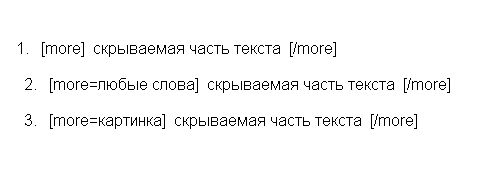
Примечание. Я написала more=картинка, но здесь подразумевается, что ставится код картинки. Если вы работаете в простом редакторе, то тег more вам нужно печатать самим. В расширенном редакторе есть специальная кнопочка. При нажатии на неё открывается окошко, в котором надо сделать одно из трёх: 1. Ничего не писать, тогда в тексте будут слова "читать далее". 2.Написать те слова, которые заменят "читать далее". 3. Поставить код картинки. |
Серия сообщений "Новичкам":
Часть 1 - Как начать писать сообщения.
Часть 2 - Отношения на ЛиРу.
...
Часть 8 - Как поместить много фотографий в сообщение с компьютера.
Часть 9 - Как вырезать фрагмент из фотографии. XnView.
Часть 10 - "Под кат".
Часть 11 - Как вырезать фрагмент из фотографии. XnView. Комментарий.
Часть 12 - Как вставить в сообщение картинку из интернета.
...
Часть 44 - О комментариях.
Часть 45 - Как поставить гиперссылку.
Часть 46 - Гиперссылки.
Метки: уроки |
Как вырезать фрагмент из фотографии |

Серия сообщений "Новичкам":
Часть 1 - Как начать писать сообщения.
Часть 2 - Отношения на ЛиРу.
...
Часть 7 - Код картинки в сообщении.
Часть 8 - Как поместить много фотографий в сообщение с компьютера.
Часть 9 - Как вырезать фрагмент из фотографии. XnView.
Часть 10 - "Под кат".
Часть 11 - Как вырезать фрагмент из фотографии. XnView. Комментарий.
...
Часть 44 - О комментариях.
Часть 45 - Как поставить гиперссылку.
Часть 46 - Гиперссылки.
Метки: уроки |
Как поместить много фотографий в сообщение с компьютера |
Сначала о терминологии. Фотография, картинка, анимашка, блестяшка, изображение - как ни называй, а для компьютера это всё файлы определённого формата. В пост можно ввести файлы изображений форматов gif, jpg, jpeg, png. Название формата отделяется точкой от основного имени файла. Формат записи ещё называют расширением. Сколько картинок можно поместить в пост. Вообще-то сколь угодно. А сколько картинок можно посмотреть. Начинаю смотреть фотографии в посте. Интересные, смотрю с удовольствием. Десять, двадцать, начинаю уставать, быстренько прокручиваю остальные - хочу написать комментарий, а картинки всё идут и идут... В одном посте я увидела: здесь 117 фотографий под катом. И смотреть не начала. А если ещё учесть, что большое количество долго загружается и напрягает компьютер... Как поместить много фотографий в сообщение с компьютера. Скажу о нескольких способах. Итак, начинаю писать сообщение. Написала, что хочу. Пришла пора вводить фотографии. Вижу заманчивую запись: Закачать много фотографий с помощью "Я-фотограф". Нажимаю - и вот я в приложении. Закачиваю свои фотографии, делаю всё, что положено и выхожу с готовым постом в дневнике. А как же то сообщение, которое я начала писать? Никак! Чтобы поместить туда введённые изображения, можно взять их коды из сделанного приложением поста. Или вводить фотографии другим способом. Я сейчас пишу это сообщение. Несколько ниже есть строчка: Прикрепить несколько изображений (Пакетная загрузка). Нажимаю её, открывается окно, указываю, какие фотографии взять с моего компьютера, они загружаются. Потом нажимаю "предпросмотр", если сообщение только начала писать, или "опубликовать". Получаются фотографии с чёрными расширителями. Что с ними делать, описано здесь. Очень удобный ресурс. Регистрироваться там не обязательно. Перед загрузкой можно указать нужный размер картинок и подписать их. После загрузки получаем коды картинок. Нужно брать пункт 6. Всё скопировать и вставить в пост. |
Серия сообщений "Новичкам":
Часть 1 - Как начать писать сообщения.
Часть 2 - Отношения на ЛиРу.
...
Часть 6 - Как читать сообщения.
Часть 7 - Код картинки в сообщении.
Часть 8 - Как поместить много фотографий в сообщение с компьютера.
Часть 9 - Как вырезать фрагмент из фотографии. XnView.
Часть 10 - "Под кат".
...
Часть 44 - О комментариях.
Часть 45 - Как поставить гиперссылку.
Часть 46 - Гиперссылки.
Метки: уроки |
Код картинки в сообщении |
Код картинки в сообщении. Как он выглядит? Посмотрим. Для этого загрузим картинку с компьютера, нажимаем "предпросмотр" ( первый раз ), "опубликовать" ( в дальнейшем ). Потом "редактировать". Теперь можно посмотреть, как выглядит запись картинки.  Читать далее |
Серия сообщений "Новичкам":
Часть 1 - Как начать писать сообщения.
Часть 2 - Отношения на ЛиРу.
...
Часть 5 - Как поместить фотографию в сообщение.
Часть 6 - Как читать сообщения.
Часть 7 - Код картинки в сообщении.
Часть 8 - Как поместить много фотографий в сообщение с компьютера.
Часть 9 - Как вырезать фрагмент из фотографии. XnView.
...
Часть 44 - О комментариях.
Часть 45 - Как поставить гиперссылку.
Часть 46 - Гиперссылки.
Метки: уроки |
Как читать сообщение |
Находясь в чьём-то дневнике, я просматриваю ленту записей. Вот какое- то сообщение меня заинтересовало. Хочу прочитать его полностью, если оно под катом, и\или написать комментарий. Для этого подвожу стрелку мышки к 1.Заголовку, 2.Словам "читать далее" ( или что там написано ), если сообщение под катом, 3. Слову "комментарии". Нажимаю кнопку мышки в любом из этих трёх мест и попадаю в одно и то же - раскрытое сообщение с комментариями. Но у мышки две кнопки ! Какую нажать? Раньше я нажимала левую. Сообщение раскрывалось в той же вкладке, где были все записи. Было очень неудобно. Прочитав сообщение и написав или не написав комментарий, нужно было возвращаться назад. Поднабравшись опыта, я поняла, что лучше нажимать правую кнопку и в выпадающем меню выбирать пункт "открыть ссылку в новой вкладке". Тогда сообщение откроется в новой вкладке, где его и можно прочитать. Теперь я ,просматривая ленту записей, открываю заинтересовавшие меня сообщения в разных вкладках, а потом их по очереди читаю. |
Серия сообщений "Новичкам":
Часть 1 - Как начать писать сообщения.
Часть 2 - Отношения на ЛиРу.
...
Часть 4 - О рубриках.
Часть 5 - Как поместить фотографию в сообщение.
Часть 6 - Как читать сообщения.
Часть 7 - Код картинки в сообщении.
Часть 8 - Как поместить много фотографий в сообщение с компьютера.
...
Часть 44 - О комментариях.
Часть 45 - Как поставить гиперссылку.
Часть 46 - Гиперссылки.
Метки: уроки |
Как поместить фотографию в цитатник |
Здесь я опишу, как поместить в пост одну фотографию или несколько по одной. О пакетной загрузке - в другом сообщении. Итак, открыта полная форма для написания сообщения. - 1 - Пишу своё сообщение и перехожу к 3 . - 2 - Но я не хочу ничего писать. Хочу просто поместить фотографию. Не выйдет. Должно быть что-то написано. Например, заголовок. Написала, перехожу к 3. - 3 - 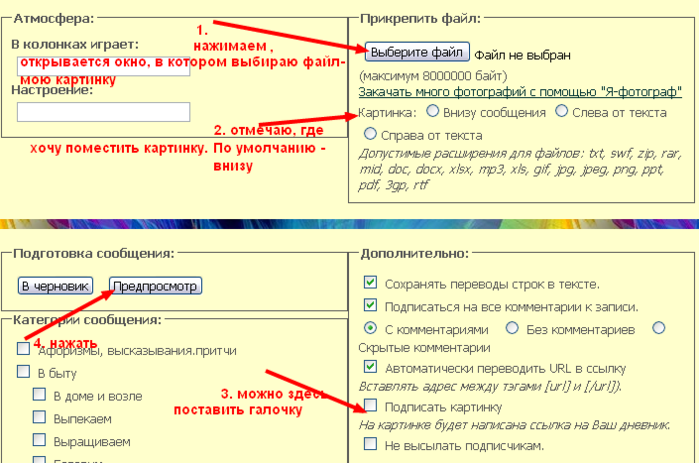 - 4 - Если всё устраиавает - "Опубликовать в личный дневник" , есть желание загрузить ещё одну фотографию - "Редактировать" и тогда 5 - 5 - 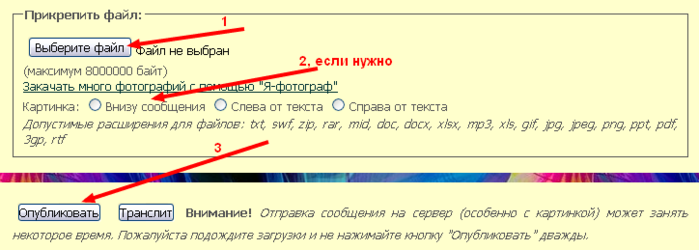 - 6 - И опять 4 |
Серия сообщений "Новичкам":
Часть 1 - Как начать писать сообщения.
Часть 2 - Отношения на ЛиРу.
Часть 3 - Общение в дневниках.
Часть 4 - О рубриках.
Часть 5 - Как поместить фотографию в сообщение.
Часть 6 - Как читать сообщения.
Часть 7 - Код картинки в сообщении.
...
Часть 44 - О комментариях.
Часть 45 - Как поставить гиперссылку.
Часть 46 - Гиперссылки.
Метки: уроки |
Как поместить фотографию в сообщение |
Здесь я опишу, как поместить в пост одну фотографию или несколько по одной. О пакетной загрузке - в другом сообщении. Итак, открыта полная форма для написания сообщения. - 1 - Пишу своё сообщение и перехожу к 3 . - 2 - Но я не хочу ничего писать. Хочу просто поместить фотографию. Не выйдет. Должно быть что-то написано. Например, заголовок. Написала, перехожу к 3. - 3 - - 4 - Если всё устраиавает - "Опубликовать в личный дневник" , есть желание загрузить ещё одну фотографию - "Редактировать" и тогда 5 - 5 - - 6 - И опять 4 |
Серия сообщений "Новичкам":
Часть 1 - Как начать писать сообщения.
Часть 2 - Отношения на ЛиРу.
Часть 3 - Общение в дневниках.
Часть 4 - О рубриках.
Часть 5 - Как поместить фотографию в сообщение.
Часть 6 - Как читать сообщения.
Часть 7 - Код картинки в сообщении.
...
Часть 44 - О комментариях.
Часть 45 - Как поставить гиперссылку.
Часть 46 - Гиперссылки.
|
Метки: уроки |
О рубриках |
Имея дневник, все мы делаем в нем свои записи, помещаем в него цитаты - понравившиеся или нужные нам сообщения других. Всё это со временем накапливается. Записей становится всё больше и больше - сотни, тысячи. Как же найти нужную? Вот здесь и помогают рубрики. В настройках они называются "разделы в дневнике". Чтобы создать рубрике надо зайти "настройки" - " разделы в дневнике". Там есть строчка: Добавить новую рубрику Вернуться в настройки Нажимаем "Добавить новую рубрику".  Если отметить "Это рубрика для серии сообщений", то в каждом сообщении будет список всех записей этой рубрики. Как в этом посте. Рубрики можно редактировать. А можно и удалять. Вот с этим надо быть осторожнее. Если удалить рубрику с сообщениями, то эти сообщения окажутся без рубрики. И как их искать?  О рубриках ещё можно посмотреть в Энциклопедии ЛиРу. |
Серия сообщений "Новичкам":
Часть 1 - Как начать писать сообщения.
Часть 2 - Отношения на ЛиРу.
Часть 3 - Общение в дневниках.
Часть 4 - О рубриках.
Часть 5 - Как поместить фотографию в сообщение.
Часть 6 - Как читать сообщения.
...
Часть 44 - О комментариях.
Часть 45 - Как поставить гиперссылку.
Часть 46 - Гиперссылки.
Метки: уроки |
Общение в дневниках |
Общение в дневниках происходит в комментариях. Здесь знакомятся - всегда обращаешь внимание на новое имя, пишут об отношении к обсуждаемому сообщению, возникают дискуссии, задают вопросы, получают ответы, назначают свидания... Но поле комментарии - общественное место. Любой может увидеть запись. Поэтому ещё существуют личные сообщения. Личные - они и есть личные - только для двоих. Когда комментарий пишется к какому-то сообщению, он предназначен автору сообщения. Если же комментарий - это ответ кому-то из уже написавших свой комментарий, то надо указать, кому предназначен тот, который пишется. Для этого нажимается "ответить" на комментарии того, кому предназначен ответ. Если пишутся ответы-комментарии к собственному сообщению, обязательно надо указывать, кому они предназначены, иначе получится, что идёт обращение к самому себе. И адресат не получит сообщение на почту, что к его комментарию есть комментарий, так как обо всём мы узнаём из почтовых рассылок. Прошу прощения за тавтологию. Если появилось желание что-то сказать конкретному человеку, можно зайти в его дневник и написать это в комментарии к любому посту. Для этого нажимаешь мышкой на его имя и попадаешь в профиль. Там есть список сообщений. И у каждого сообщения стоят числа в скобках. Нажимаешь на число, попадаешь на страницу этого сообщения, где будет открыт комментарий для тебя. Чтобы посмотреть все записи в дневнике, надо нажать слово "записи" над аватаром. Если есть желание оставить комментарий к какому-то сообщению, нажать слово "комментарии" внизу него. О комментариях можно посмотреть в Энциклопедии ЛиРу  |
Серия сообщений "Новичкам":
Часть 1 - Как начать писать сообщения.
Часть 2 - Отношения на ЛиРу.
Часть 3 - Общение в дневниках.
Часть 4 - О рубриках.
Часть 5 - Как поместить фотографию в сообщение.
...
Часть 44 - О комментариях.
Часть 45 - Как поставить гиперссылку.
Часть 46 - Гиперссылки.
Метки: уроки |
Отношения на ЛиРу |
Я получила симпатию неподписанную . Писала в микроблоках, чтобы приславший мне её отозвался, но... В энциклопедии ЛиРу, к сожалению, написано не обо всём. В частности, не написано то , что на всю дневниковую жизнь даётся по пять симпатий, антипатий и сердечек. Если всё раздадим, то останемся ни с чем. Как же быть? Посылая своё отношение к владельцу какого-то дневника, надо обязательно написать от кого. Тогда получивший может прислать ответное отношение. И у вас опять окажется столько же неиспользованных отношений, сколько и было изначально. Если же вы не получили ответное отношение, можете забрать своё - нажать удалить в соответствующей строке. Как послать отношение? Зайти: Настройки - отношения. Там заполнить форму:  добавить. Выраженные нам отношения отображаются на панели навигации:  Если этого не хотим: Настройки - основные настройки - отображать количество выраженных Вам симпатий и антипатий - Да Нет Выбрать нет . Сохранить изменения. P.S. Подписать симпатию, значит написать свой никнейм. P.P.S. Если забыли подписать симпатию, напишите об этом в личку. Когда получивший симпатию пошлёт ответную, имя проявится. |
Серия сообщений "Новичкам":
Часть 1 - Как начать писать сообщения.
Часть 2 - Отношения на ЛиРу.
Часть 3 - Общение в дневниках.
Часть 4 - О рубриках.
...
Часть 44 - О комментариях.
Часть 45 - Как поставить гиперссылку.
Часть 46 - Гиперссылки.
Метки: уроки |
Как начать писать сообщения |
Где бы я не находилась на просторах liveinternetа, в каком бы дневнике не была, у меня всегда вверху есть строка ссылок. Вот она :   Справа есть пункт "вид", в котором в выпадающем меню я могу выбрать, в каком виде буду читать чужие сообщения. Там всего три строчки, и, зайдя в чей-то дневник, можно посмотреть все три варианта и выбрать тот, в котором лучше всего читать интересующее сообщение. Теперь о том, как начать писать сообщение. По любой из ссылок "написать", "новое сообщение", "добавить" перехожу в черновик, где открыто окно, в котором и буду писать сообщение. Здесь может открыться маленькое окно. Это для небольшого сообщения, которое сразу публикуется в дневник. Если этого не надо - "перейти к полной форме".Перешла. Если открылось большое окно, сразу можно писать сообщение. Написала, двигаюсь по странице вниз. Ссылка "опубликовать". Если я перейду по ней, моё сообщение будет опубликовано в дневник и, в случае необходимости редактировать его придётся там. Поэтому лучше спуститься ещё ниже и перейти по ссылке "предпросмотр". Сообщение окажется в черновике, гле можно его просмотреть и решить, что делать дальше. А что можно сделать? Внизу сообщения есть строчка :  Выбираю. "Опубликовать в личный дневник" - если меня всё устраивает. "Редактировать" - если хочу что-то исправить или добавить. Исправляю или добавляю, "опубликовать". И т. д. "Удалить" - и так понятно. |
Серия сообщений "Новичкам":
Часть 1 - Как начать писать сообщения.
Часть 2 - Отношения на ЛиРу.
Часть 3 - Общение в дневниках.
...
Часть 44 - О комментариях.
Часть 45 - Как поставить гиперссылку.
Часть 46 - Гиперссылки.
Метки: уроки |


