-Метки

bмои коллажи в corel ehjrb jn k. hf pixlr editor online ГОСПОДИ бродилочка по урокам с инострагнных сайтов в мире животных великие люди всё для дневника всё для компьютера всё длядневника девуки в png в зимнем девушки в png девушки в png осень зима день рождения-праздники живопись-искусство живопись-природа животные здоровье здоровье-видео здоровье-советы информация искуссво-артисты-великие люди клип-арт -от мирославы ... клип-арты от мирославы клип-арты от мирославы клипарт девушки клипарт-дети клипарты цветы кнопочки« открыточки для комментариев +код))» консервация кулинария кулинария -выпечка кулинария видео кулинария- выпечка кулинария- видео кулинария-видео кулинария-выпечка кулинария-выпечка-салаты............. кулинария-горячие блюда кулинария-салаты кулинария-советы кулинарные советы кулинароия-видео личное мои коллажи в corel мои еоллажи в corel мои коллажи в core мои коллажи в corel мои коллажи в corel. мои коллажи в сorel молитвы музыкальная шкатулка музыкальная шкутулка патриотизм патриотизм. россия . работы друзей. поздравление друзей. поздравление с днём победы поздравление с днём рождения. поздравления поздравления с днём рождения поздравления- праздники политика поэзия праздники приветствие в блог природа работа друзей - рамоча работа друзей! работа друзей работа друзей-рамочка работы друзей работы друзей ! работы друзей - рамочка работы друзей -видео работы друзей -поэзия работы друзей рамока работы друзей рамочка работы друзей рамочки работы друзей! работы друзей- поэзия и проза. работы друзей--поэзия работы друзей-музыка работы друзей-поздравление работы друзей-поэзия работы друзей-рамочка работы друзей-рамочка -поздравлене работы друзей-рамочка с текстом работы друзей-рамочки работы друзей-стихи работы друзей-эпиграф для блога работы друзей1 работы-друзей -праздники работыдрузей-музыка разрезная рамочка рамочка друзей рамочка со вставленным текстом рамочка-поэзия рамочки со вставленным текстом... религия религия-молитва религия-праздники россия россия ! патриотизм !политика ! садовод-огородник схема для дневника схемка для дневника схемки для дневника схемки для дневниика схемки для дневника схемы для дневника тест тесты уроки в corel с иностранных сайтов уроки от любаши к фотографии художники-картины художники-птицы цитата дня эдитор-рамки это интересно юмор

 -Цитатник

МОЛИТВА О СЕМЬЕ - (0)

МОЛИТВА О СЕМЬЕ

Господи, храни моих детей! - (0)

Господи, храни моих детей

СПАСИ И СОХРАНИ! - (0)

СПАСИ И СОХРАНИ Спаси и Сохрани, Господь, нам души, Для Веры, для любви и чистоты, И пом...

Схемка длядневника. - (0)

Схемы от Schamada/А вы свою ёлку нарядили? 2024 ДИЗАЙН ДНЕВНИКА Ещё очень много моих схем ЗДЕ...

Добро пожаловать в мой мир - (7)

Добро пожаловать в мой мир

 -Подписка по e-mail


 -Рубрики

 -Поиск по дневнику

Поиск сообщений в Фрида_Серденко

 -Статистика

Статистика LiveInternet.ru: показано количество хитов и посетителей
Создан: 22.12.2012
Записей: 12865
Комментариев: 62273
Написано: 107718


Флешки "Девушки"

Воскресенье, 28 Сентября 2014 г. 07:44 + в цитатник
Это цитата сообщения Н_НИНА [Прочитать целиком + В свой цитатник или сообщество!]

Рубрики:  Всё для коллажа
Флеш-материал "Природа" и другие...

Метки:  

Всё для коллажа и постов !

Суббота, 27 Сентября 2014 г. 16:34 + в цитатник
Это цитата сообщения Mariea [Прочитать целиком + В свой цитатник или сообщество!]

Много картинок и анимашек для оформления постов

Нашла свой старый пост с майла. Обрадовалась как старому знакомому.


Нашла у esenya13 - http://www.liveinternet.ru/users/esenya13/post337813893/page1.html#BlCom663023650
Дневник*Валюша"


Рубрики:  Всё для о Corel PSP, 5, 8 уроки - установка фильт
Всё для коллажа

Метки:  

Понравилось: 1 пользователю

Урок в ФШ от Анты !

Суббота, 27 Сентября 2014 г. 16:19 + в цитатник
Всем привет!
Сегодня мы с вами будем учиться делать вот такой коллаж в фотошопе :


А вот этот коллаж выполнен в корелл :


Адаптация для фотошоп выполнена мной, скрины тоже мои. Все совпадения чисто случайны!

Урок для корелл можно посмотреть ЗДЕСЬ

Скачать материал по уроку можно ЗДЕСЬ

Подготовка к работе.

Фильтры можно найти ЗДЕСЬ


Для работы нам понадобятся вот такие фильтры :

Filters Unlimited2/ импортировать в него &Bkg Kaleidoscope, &Background Designers IV, Toadies, Tramages

Toadies и Tramages – можно установить как обычный фильтр

&Bkg Kaleidoscope
&Background Designers IV
Eye Candy 5 Impact
Mura's Meister
Toadies
Tramages

Палитра цветов :
Основной цвет - # e7c7ac
Фоновый - # 481d06
Вспомогательный цвета :
#c74e00
#f3b061
#a48b78
Итак, начнем!
1. Открыть документ KaD_330_Alfakanaal. Создать новый слой. И стоим на этом слое.
2. Открыть документ KaD_330_Background – выделение –все –редактирование-скопировать. Идем на документ с названием KaD_330_Alfakanaal – редактирование – вставить. Мы видим, что работа у нас получилась совершенно не того цвета, который нам нужен. Для этого я беру клипарт с кошкой ( тот, на котором она изображена в кресле и перетаскиваю его на основную работу. Еще можно сделать так : открываем клипарт с кошкой в кресле – выделение-выделить все. Редактирование скопировать. Идем на основную работу – редактирование вставить. И применим тонирование к фоновому слою 1.
Делается это так :
Стоим на слое 1, идем изображение – коррекция – цветовой тон/насыщенность и настраиваем как на моем скрине или в зависимости от своего цвета клипарта.


Получается примерно вот так, но у вас могут быть другие значения.


Глазик на клипарте с кошкой можно закрыть, чтобы не мешалась, или вовсе удалить. Я удалила.
И у нас получилась вот такая картинка :


Создать дубликат слоя и работаем с ним. Слой 1 у нас пустой и вообще не трогаем его – просто забыли о нем .Удалять его ни в коем случае нельзя!!! Идем редактирование –трансформирование – поворот на 90 градусов против часовой стрелки.


3. Фоновый цвет сейчас поставим белый.
4. Применим фильтр Filters Unlimited 2 – &Bkg Kaleidoscope – @Mirrored & Scaled с такими настройками :


Получается вот так :


Активируем инструмент «волшебная палочка» и выделяем эту белую полосочку, которую я показала стрелочками. Редактирование – очистить. Выделение отменить.
5. Слой дублировать.
6. Идем редактирование –трансформирование – поворот на 90 градусов против часовой стрелки.
Вот эти два квадратика тоже выделяем волшебной палочкой и удаляем при помощи редактирования-очистить.


Выделение отменить.

7. Применить редактирование – свободное трансформирование – и потянуть нижнюю границу документа вверх до отметки в 300 пикселей. Должно получиться вот так :


8. Активируем инструмент перемещение и при помощи стрелочек на клавиатуре перемещаем нашу фигуру так, чтобы верхняя граница фигуры совпала с отметкой в 150 пикселей, а нижняя с отметкой в 450 пикселей. Вот так должно получиться :


9. Слой переместить под слой 2 копия. В слоях сейчас вот так :


На работе так :


10. Становимся на верхний слой 2 копия. Изображение – триминг – обязательно!!! Создать дубликат слоя. Режим смешивания слоя «экран», непрозрачность слоя 60%.
Слои объединить с предыдущим 2 раза.
Сейчас наша работа выглядит вот так :


В слоях сейчас так :


11. Применим к слою фильтр Toadies – Weaver :


На работе получается так :


12. Создать 4 дубликата слоя. Становимся на слой 2 копия 3 и передвигаем его аккуратно в правый верхний угол так, что бы он занял примерно 1/4 часть нашей работы. И таким же образом раздвинем все три верхних слоя. Нужно сделать так, что бы полосочки смотрелись красиво – ровненько. Смотрите, что бы у вас получилось примерно так как на моей работе :


В слоях сейчас вот так :


Становимся на самый верхний слой : 4 раза объединить с предыдущим. Изображение – триминг! В слоях так :


14. Фильтр усиление резкости –усиление резкости! Усиление резкости – резкость на краях 3 раза.
15. Выделение – загрузить выделенную область KaD_330_Alfakanaal – Selectie 1:


Получается вот так :


Редактирование – очистить!
И получается вот так :


16. Становимся на слой 2. Редактирование – скопировать. Редактирование – вставить. В слоях так :


Выделение – выделить снова. И у нас вернулось наше выделение.
17. Слой переместить на самый верх и дублировать.
18. Редактирование – трансформирование- поворот против часовой стрелки на 90 градусов.
У нас прямоугольник развернулся вместе с нашим выделением – если у вас так, то значит вы сделали все совершенно правильно!!! Вот так должно сейчас быть :


19. Создать новый слой. И заливаем выделенную область цветом фона ( см. нашу палитру цветов).
20. Выделение – модификация – сжать на 10 пикселей.


Редактирование – очистить.
21. Активируем инструмент «заливка» и заливаем выделенную область основным цветом ( см. палитру цветов).
22. Выделение – модификация – сжать на 3 пикселя. Редактирование – очистить. В слоях сейчас вот так:


На данный момент наша работа выглядит вот так :


23. Открываем наш клипарт с кошкой, которая сидит в кресле – выделение – все. Редактирование – скопировать. Идем на основную работу – редактирование – вставить. Применить свободное трансформирование и подогнать размер клипарта под рамочку. Только смотрите, что бы кошка не деформировалась. Для этого зажмите клавишу Shift и начинайте трансформировать.
Должно получится вот так :


24. Переместим нашу кошку под слой с рамочкой. Активируем инструмент прямоугольное выделение и выделим вот такой прямоугольник, примерно по центру на рамочке :


25. Выделение – инверсия. Редактирование – очистить. Выделение отменить.
26. Инструментом прямоугольное выделение нужно предельно точно выделить внешнюю границу светлой рамочки :
Должно получиться вот так :


27. Применить фильтр Alien Skin Eye Cangy 5: Impact – Glass – Settings – Clear с такими настройками :


И у нас картинка сразу стала объемная!

28. Становимся на верхний слой с рамочкой –объединить с предыдущим.
29. Выделение отменить.
30. Применить к слою тень с такими настройками :


31. Слои объединить с предыдущим 2 раза.
32. Редактирование – свободное трансформирование – изменить размер на 70 % :


Применим фильтр – другое – сдвиг с такими настройками :


33. В окне слои переименуем этот слой и назовем его «Живопись».
34. Становимся на слой 2. И загружаем выделенную область как в пункте 16.
Редактирование - скопировать. Редактирование – вставить. И перемещаем слой под слой с живописью. В слоях сейчас вот так :


35. На данном этапе наша работа выглядит вот так :


Выделение –выделить снова.

36. Откроем наш документ с текстурой. Идем редактирование – определить узор :


37. Идем в параметры наложения слоя и заливаем наше выделение с такими настройками :


38. Фильтр усиление резкости-усиление резкости 2 -3 раза. Выделение отменить.
39. Редактирование – трансформирование – поворот на 90 градусов против часовой стрелки.
40. В слоях активируем слой 2. Дублировать его и дубликат перетащить на самый верх. В слоях должно быть вот так :


41. Применить к слою фильтр Filters Unlimited 2 – &Background Designers IV – @Random Smelter (не путайте с другими фильтрами - название должно быть пропечатано полностью!!!) с такими настройками :


42. Применить фильтр Mura's Meister – Perspective Tiling с такими настройками :


43. Применим к слою фильтр Tramages – Pool Shadow с такими настройками :


Фильтр усиление резкости – резкость на краях 3-4 раза.

44. Активируем слой 3. Открываем нашу фигуру. Выделение- все. Редактирование скопировать. Идем на основную работу – редактирование вставить.

45. Фильтры усиление резкости – усиление резкости.
46. В окне слои активируем слой живопись.
47. Повторяем п.16 , только ищем вот такой документ KaD_330_Alfakanaal – Selectie 3
48. Редактирование – скопировать. Редактирование – вставить.
49. Редактирование – свободное трансформирование – уменьшить размер на 65%.
50. Теперь располагаем нашу маленькую картину с кошкой и фигуру примерно вот так как у меня :


51. Слой с фигурой переместить над слоем с живописью.
В слоях сейчас так :


4-й и 5-й слои объединить. Добавить тень как в пункте 30.
52. Становимся на слой 2 копия 2. Открываем нашу маску. Выделение – выделить все. Редактирование-скопировать.Идем на основную работу. Редактирование – вставить. Растянем маску по слою с помощью свободного трансформирования. И создадим новый слой – переместим его под маску. Стоим на слое с маской. В палитре слоев переходим в каналы. Тюкаем левой клавишей мышки по синему слою. Затем зажимаем клавишу Ctrl и тюкаем по иконке синего слоя – у нас появилось выделение. Открываем глазики на всех каналах, иначе у нас работа будет черно-белая. И переходим в слои. Слой с маской удалить – он нам больше не нужен. Идем – редактирование – выполнить заливку – выбираем основной цвет. Выделение отменить. Режим смешивания – яркость и непрозрачность слоя 65%.
53. Становимся на слой 3.
Создать новый слой. Открываем клипарт со второй кошечкой. Выделение – все. Редактирование скопировать. Идем на основную работу – редактирование – вставить.
Редактирование – свободное трансформирование и уменьшим размер кошечки примерно так как у меня.
Режим смешивания – мягкий свет и непрозрачность 50%.
Все лишнее сотрем мягким ластиком нажим поставьте примерно 16 % (верхняя панель инструментов).

Сейчас наша работа должна выглядеть вот так :


54. Открываем KaD_330_Text: Файл – Открыть. Выделение – выделить все. Редактирование – скопировать. Идем на основную работу – редактирование – вставить.
Переместить на самый верх. Расположить как на моей работе. Режим смешивания – перекрытие.
55. Открываем клипарт с девушкой. Выделить все. Редактирование – скопировать. Идем на основную работу – редактирование – вставить.
Расположить примерно так как у меня.
Применить к девушке тень с такими настройками :


56. Применим фильтр Alien Skin Eye Cangy 5: Impact – Perspective Shadow – Settings – KaD_PS_330 – этот пресет нужно загрузить в фильтр. Пресет находится в материалах для работы. Как это сделать можно посмотреть ЗДЕСЬ


57. Выполнить сведение всех слоев.
58. Изображение – размер холста 2 пикселя цветом #c74e00.
59. Изображение – размер холста 6 пикселей основным цветом.
60. Изображение – размер холста 2 пикселя цветом фона.
61. Изображение – размер холста 90 пикселей цветом #f3b061
62. Теперь нам нужно добавить тень на нашу основную работу помимо рамочки. Будьте внимательны!!!
63. Выделим эту границу волшебной палочкой. В слоях замочек перетащим в корзину вниз в правый уголок – открепим слой. Редактирование – скопировать. Редактирование – вставить. Выделение – выделить снова. Становимся на нижний слой – редактирование очистить и переместить слой наверх. Выделение – инверсия . Добавим тень с такими настройками :


64. Выделение отменить.
65. Работу подписать, выполнить сведение.
66. Готово!
Надеюсь – вам понравилось!
С любовью, Ваша Анта!
Из группы В ГОСТЯХ У АНТЫ


Рубрики:  Урок от Анты в Corel и в фш !

Метки:  

Остренькая капуста быстрого приготовления!

Суббота, 27 Сентября 2014 г. 16:06 + в цитатник

Остренькая капуста быстрого приготовления

Капуста получается очень вкусной и моментально "сметается" с стола!


getImage (35) (604x453, 78Kb)


Приготовление:

Итак, нашинковать 2 кг свежей капусты, натереть 3-4 морковки на крупной терке,4 зубчика крупного зимнего чеснока порезать.

Залить маринадом немного остывшим: на 1 литр воды - 1/2 стакана сахара,2ст.л крупной соли с горкой, 10 штучек перца горошком, 5 гвоздичек, 4 шт. лаврового листа - прокипятить 10 минут, добавить 1/2 стакана растительного масла и 1/2 стакана 9% уксуса.

Придавить гнетом до полного остывания, переложить в 3-х литровую банку и убрать в холодильник на сутки. Затем капуста готова к употреблению. В холодильнике она хорошо хранится под обычной крышкой,но ей этого не потребуется -)

Источник ЗДЕСЬ


Рубрики:  Кулинария-выпечка, салаты , консервация, бутерброд

Метки:  

Понравилось: 2 пользователям

Урок от Анты в ФШ !

Суббота, 27 Сентября 2014 г. 15:18 + в цитатник
Всем привет!
Сегодня мы с вами будем учиться делать вот такой коллаж в фотошопе :


Адаптация для фотошопа выполнена мной. Скрины тоже мои.
Перевод для корелл можно посмотреть ЗДЕСЬ
Все совпадения считать чисто случайными.

Подготовка к работе.

Материал для работы возьмите ЗДЕСЬ

Фильтры.
Находятся в материалах для работы.
Xero
Graphic Plus
Penta

Палитра цветов.

#fa9960 – не скажу, что темный – средний цвет, насыщенный и всего один.

Итак, начнем!

1. Создать новый документ 750х500 пикселей.
2. Зальем фон цветом #fa9960.
3. Выделение – выделить все.
4. Открыть документ JHanna_334-background . Выделение – выделить все. Редактирование – скопировать. Идем на наш коллаж . И идем по такому пути :


И наш документ четко вставится на нашу работу в выделенное.

5. Режим наложения ставим яркость.
6. Откроем наш клипарт с розой. Выделение – выделить все. Редактирование – скопировать. Идем на наш коллаж – редактирование – вставить. Применить к розе редактирование свободное трансформирование с такими настройками как у меня :


7. Режим наложения ставим – яркость.
8. Слой дублировать. Фильтры – размытие – размытие по Гаусу – радиус 10. Режим наложения – умножение.
9. Открыть файл с девушкой. Переместить на наш коллаж. Применить свободное трансформирование – изменить размер как у меня, и расположить как на моей работе.
10. Применить фильтр Xero - Porcelain XL с такими настройками как у меня на скирине :


11. Применить тень с такими настройками :


12. Открыть файл Джерри-Дадут 60 - ПГС - 5 mei 2009. И переместить на наш коллаж. Уменьшить в размере с помощью свободного трансформирования и расположить на работе примерно так как у меня.
13. Повторить п.п 10.11.
14. Слой дублировать. Применить редактирование – свободное трансформирование – изменить размер слоя на 80%.
15. Применить обводку цветом из палитры цветов 2 пикселя.

16. Применить тень с такими настройками :


17. Становимся на нижний фоновый слой. Настройка – размытие – размытие по Гаусу с радиусом – 10.
18. Применить фильтр Graphic Plus - Cross Shadow :


19. Применить фильтр penta com – color dot с такими настройками :


20. Активировать верхний слой. Открыть файл CJ_Corners55. Перенесем его на нашу работу. А теперь немного перекрасим наш декор вот с такими настройками :


Изменить размер с помощью свободного трансформирования на 75 %. И расположить как у меня на работе. Фильтры – усиление резкости – резкость+.
Применить тень с такими настройками :


22. Слой дублировать. Редактирование – трансформирование – отразить по горизонтали, отразить по вертикали и переместить в нижний правый угол ( как у меня на работе).
23. Закроем глазики на двух нижних слоях. Становимся на дубликат декора – объединить видимые. Открыть глазики на нижних слоях.
24. Становимся на самый нижний слой.
25. Выполнить обводку с такими настройками :


Цвет тот же.

26. Работу подписать и сохранить.

Готово!

Надеюсь, Вам, понравилось!

С любовью, Ваша, Анта!

Из группы В ГОСТЯХ У АНТЫ
Рубрики:  Урок от Анты в Corel и в фш !

Метки:  

Коллаж по уроку Милады !

Пятница, 26 Сентября 2014 г. 21:44 + в цитатник


Рубрики:  Мои коллажи в ФШ !

Метки:  

Понравилось: 4 пользователям

Урок в фш от Mademoiselle Viv !

Пятница, 26 Сентября 2014 г. 19:08 + в цитатник
Это цитата сообщения Mademoiselle_Viv [Прочитать целиком + В свой цитатник или сообщество!]

Коллаж *Oriental*

Коллаж ДЛЯ ФОТОШОПА

Фильтры: VanDerLee / UnPlugget-X
FM Tile Tools
MuRa's Seamless

 (300x100, 25Kb)
Рубрики:  Урок фш от Mademoiselle_Viv

Метки:  

Без заголовка

Пятница, 26 Сентября 2014 г. 18:49 + в цитатник
Это цитата сообщения Mademoiselle_Viv [Прочитать целиком + В свой цитатник или сообщество!]

Коллаж «Взгляд на мир»

Давно обещанный урок по этому коллажу.
61637163_ (700x530, 230Kb)
Приступим?
Рубрики:  Урок фш от Mademoiselle_Viv

Метки:  

26.Урок по созданию коллажа-от Миллады

Пятница, 26 Сентября 2014 г. 16:13 + в цитатник
Это цитата сообщения Millada_Kataleya [Прочитать целиком + В свой цитатник или сообщество!]

26.Урок по созданию коллажа.

Урок является моей собственностью,
любое сходство с другими учебниками является чисто случайным.
Весь материал (клип арт), используемый мной в данном уроке,
взят из открытых источников в свободном доступе
и авторские права принадлежат их авторам.

Урок выполнен в программе Adobe Photoshop CS5


 (32x34, 3Kb)
Рубрики:  Урок от Милады- коллаж

Метки:  

Урок от Миллады -№92 !

Пятница, 26 Сентября 2014 г. 16:08 + в цитатник
Это цитата сообщения Millada_Kataleya [Прочитать целиком + В свой цитатник или сообщество!]

92.Урок по созданию коллажа.

ЕСЛИ ВЫ ЦИТИРУЕТЕ ИЛИ ВАМ ПОНРАВИЛАСЬ ЗАПИСЬ - ДОСТАТОЧНО НАЖАТЬ "НРАВИТСЯ",ЧТОБЫ ПОБЛАГОДАРИТЬ АВТОРА.СПАСИБО ЗА ПОНИМАНИЕ И УВАЖЕНИЕ К МОЕМУ ТРУДУ.


Урок является моей собственностью,
любое сходство с другими учебниками является чисто случайным.
Весь материал (клип арт), используемый мной в данном уроке,
взят из открытых источников в свободном доступе
и авторские права принадлежат их авторам.

Урок выполнен в программе Adobe Photoshop CS5


 (32x34, 3Kb)
Рубрики:  Урок от Милады- коллаж

Метки:  

Флеш исходники "Эффекты".

Пятница, 26 Сентября 2014 г. 10:09 + в цитатник
Это цитата сообщения Н_НИНА [Прочитать целиком + В свой цитатник или сообщество!]

Рубрики:  Флеш-материал "Природа" и другие...

Метки:  

Коллаж по уроку № 12 !

Четверг, 25 Сентября 2014 г. 22:35 + в цитатник


Рубрики:  Мои коллажи в ФШ !

Метки:  

Понравилось: 6 пользователям

Коллаж по уроку Анты !

Четверг, 25 Сентября 2014 г. 16:58 + в цитатник


Рубрики:  Мои коллажи в ФШ !

Метки:  

Понравилось: 5 пользователям

УРОК В ФШ ОТ АНТЫ !

Четверг, 25 Сентября 2014 г. 14:57 + в цитатник
Всем привет!
Сегодня мы с вами будем учиться делать вот такой коллаж в фотошоп :

фон1.gif

Результат урока :

Image8-1.gif

В полном размере работы можно посмотреть, кликнув по картинке.
Данный урок является адаптацией. Все совпадения считать чисто случайными.
Перевод урока для корелл ЗДЕСЬ

Подготовка к работе.
Материал для работы возьмите ЗДЕСЬ

Фильтры.
Medhi/Weaver (фильтр находится в материалах для работы и желательно фильтр пропатчить, так как может выбить программу).
Foto Frame

Итак, начнем!

1. Откройте файл «фон» . Работаем на этом документе. Слой у нас закреплен. По-этому замочек мы перетащим в корзину вниз, т.е открепим слой.
2. Применим фильтр Medhi/Weaver , настройки :
Image 2.png
В оригинальном размере скрин открывается кликом по картинке.
3. Откроем наш файл с маской и переместим его на «фон». Растянем маску по слою. Урок по работе с такой маской ЗДЕСЬ .
А я сейчас кратко опишу, как отработать с нашей маской.
Итак, переходим в каналы. Кликнем левой клавишей мышки по синему слою. Затем, зажав клавишу CTRL, кликнем левой клавишей мышки по иконке синего слоя. У нас на работе появилось выделение. Переходим в слои и удалим слой с маской. Редактирование – очистить. Выделение отменить. У нас получится так :
Image 3.png
4. Создать новый слой и переместить его под слой с маской, залить этот слой черным цветом. Стоим на слое с маской. В слоях так :
Image 5.png
На работе так :
Image 6.png
5. Открыть файл с пузырьками и разместить в верхних уголках так, как у меня на работе.
6. Открыть файл с девушкой и расположить как на моей работе.
7. Открыть декор с рюмкой и расположить как у меня.
8. Открыть надпись и расположить как у меня на работе.
Слои объединить видимые.
9. Применить фильтр Foto Frame :
Image 7.png
В оригинальном размере скрин открывается кликом по картинке.
10. Кому интересно как сделана анимация (гиф файл я приложила в материалах для работы) – спрашивайте в комментах! Я с удовольствием отвечу на все вопросы.
Работу подписать и сохранить.
Готово!
Надеюсь, Вам понравилось!
С любовью, Ваша Анта!

Из группы В ГОСТЯХ У АНТЫ
Рубрики:  Урок от Анты в Corel и в фш !

Метки:  


Процитировано 1 раз

Девушки (для эпиграфов, авок, коллажей.)

Четверг, 25 Сентября 2014 г. 13:44 + в цитатник
Это цитата сообщения Оленька_Коваленко [Прочитать целиком + В свой цитатник или сообщество!]

Девушки (для эпиграфов, авок, коллажей..)

девушки
Расширение различное. Все в JPEG
Надеюсь, пригодится))

Читать далее...
Рубрики:  Клипарты -декор , кружева , бордюры !

Метки:  

Понравилось: 1 пользователю

Имбирь для суставов !

Четверг, 25 Сентября 2014 г. 13:24 + в цитатник

Имбирь для суставов


Артрит характеризуется воспалением суставов и, как правило, сопровождается болью, отеком и скованностью. Это заболевание часто встречается у пожилых людей и для терапии, в основном, применяют противовоспалительные препараты. Но знаете ли вы, что существует фитотерапия, которая показала эффективное лечение, которое уменьшает симптомы, вызванные артритом и другими заболеваниями суставной ткани?

К такому природному средству относится имбирь, который на протяжении веков применялся традиционной китайской и индийской медицине в качестве народного метода лечения.

Он обладает мощными антиоксидантными, противовоспалительными и обезболивающими свойствами. И эти три эффекта взаимосвязаны.

Исследования показывают, что корень оказывает противовоспалительное действие на клеточном уровне, угнетая выработку лейкотриенов и простагландинов – основных медиаторов острого воспаления.

Это свойство объясняет эффективность данного продукта или его экстрактов в лечении костно-мышечной ткани.

Ниже приведены некоторые способы использования имбиря для суставов.

как применять имбирь для суставов

- Лекарственные препараты на основе альпинии (растение семейства Имбирных) и самой специи являются лучшей формой добавок, которые принимают для лечения болей в суставах, так как они содержат соединения, способствующие восстановлению хрящевой ткани за счет высокой концентрации компонентов, ускоряющих регенерацию клеток. Данные препараты помогают также уменьшить побочные эффекты, связанные с раздражением пищеварительной системы.

- Значительное терапевтическое воздействие имеет свежий корень растения. В измельченном виде его смешивают с пищей. Суточная доза не более 40 грамм продукта.

- Массаж имбирным маслом болезненных участков уменьшает воспаленность и болевые ощущения. Этот вид терапии широко распространен в Японии и Китае и дает хороший результат.

- Теплый имбирный компресс также может входить в состав комплексного лечения суставных болезней, облегчая боль и оказывая противовоспалительное действие. Его наносят на пораженную область и тепло укутывают.

- Употребление имбирного чая с 20 граммами касторового масла.

Имбирь для суставов является относительно безопасным средством, не имеющим каких-либо серьезных побочных эффектов и лекарственных взаимодействий.


источник

Рубрики:  Здоровье- диета , видео , советы- как бросить кури

Метки:  

Понравилось: 2 пользователям

За основу взят урок от Миллады !

Четверг, 25 Сентября 2014 г. 11:23 + в цитатник


Рубрики:  Мои коллажи в ФШ !

Метки:  

Понравилось: 5 пользователям

36.Урок от Милады по созданию коллажа.

Среда, 24 Сентября 2014 г. 18:39 + в цитатник
Это цитата сообщения Millada_Kataleya [Прочитать целиком + В свой цитатник или сообщество!]

36.Урок по созданию коллажа.

Урок является моей собственностью,
любое сходство с другими учебниками является чисто случайным.
Весь материал (клип арт), используемый мной в данном уроке,
взят из открытых источников в свободном доступе
и авторские права принадлежат их авторам.

Урок выполнен в программе Adobe Photoshop CS5


 (32x34, 3Kb)
Рубрики:  Урок от Милады- коллаж

Метки:  

Коллаж № 51 -урок для фотошопа!

Среда, 24 Сентября 2014 г. 18:08 + в цитатник
Это цитата сообщения Semenova_Irina [Прочитать целиком + В свой цитатник или сообщество!]

Коллаж № 47 -урок для фотошопа


коллаж47.jpg
Данный коллаж является моей фантазией и любое совпадение случайно)))
Используйте другой материал и фантазируйте. У вас все получится. Желаю творческого вдохновения!
Материал использованный в уроке взят из открытых источников и авторские права принадлежат их авторам.
Материал используемый в уроке:

Фильтры:
*Graphics Plus --Скачать
*Plagin Galaxy --Скачать
*VM Extravaganza --Скачать
*Alien Skin – Eye Candy 5 Impact --Скачать
*MuRa’s Meister --Скачать
Открыть материал « фон-обводка» , Редактирование- Определить как узор
Урок здесь
коллаж47а.jpg
Рубрики:  Урок по ФШ от Semenova Irina !

Метки:  

Коллаж № 51 -урок для фотошопа

Среда, 24 Сентября 2014 г. 17:45 + в цитатник
Это цитата сообщения Semenova_Irina [Прочитать целиком + В свой цитатник или сообщество!]

Коллаж № 51 -урок для фотошопа


коллаж51.png
Данный коллаж является моей фантазией и любое совпадение случайно)))
Используйте другой материал и фантазируйте. У вас все получится. Желаю творческого вдохновения!
Материал использованный в уроке взят из открытых источников и авторские права принадлежат их авторам.
Материал используемый в уроке:

Фильтры:

*Sapphire Filters 01 --Скачать
*Simple --Скачать
*Carolaine and Sensibity --Скачать
*dsb flux --Скачать
Урок здесь
Рубрики:  Урок по ФШ от Semenova Irina !

Метки:  

Коллаж № 52 -урок для фотошопа

Среда, 24 Сентября 2014 г. 17:41 + в цитатник
Это цитата сообщения Semenova_Irina [Прочитать целиком + В свой цитатник или сообщество!]

Коллаж № 52 -урок для фотошопа


коллаж-52.jpg
Данный коллаж является моей фантазией и любое совпадение случайно)))
Используйте другой материал и фантазируйте. У вас все получится. Желаю творческого вдохновения!
Материал использованный в уроке взят из открытых источников и авторские права принадлежат их авторам.
Материал используемый в уроке:

Фильтры:

*VM Natural --Скачать
*Mura’s Meister --Скачать
*Unlimited2.0 --Скачать
*Toadies --Скачать

Урок здесь
Рубрики:  Урок по ФШ от Semenova Irina !

Метки:  

коллаж по урокуLEDY_ANGEL

Среда, 24 Сентября 2014 г. 17:27 + в цитатник
Это цитата сообщения Надежда_Гостевская [Прочитать целиком + В свой цитатник или сообщество!]

коллаж по урокуLEDY_ANGEL


Рубрики:  УРОК ОТ LEDI ANGEL

Метки:  

Урок № 12 от Виктории!

Среда, 24 Сентября 2014 г. 14:46 + в цитатник
Урок №12.

Результат урока:


Загружаем фон.

//img-fotki.yandex.ru/get/6741/270562545.e/0_10f891_7e003aeb_orig.jpg

Фон вы можете взять совершенно другой и сделать размытие по Гауссу...

Загружаем фон - маску и делаем наложение.

//img-fotki.yandex.ru/get/6741/270562545.e/0_10f892_8b0c57bb_orig


А теперь мы поиграем с клипартом и сделаем из него маску - рамочку.

//img-fotki.yandex.ru/get/5105/270562545.e/0_10f894_bca66554_orig


Клипарт можете в рабочем окошке установить по своему желанию. Можно установить не 2 клипарта с цветочками, а больше. Здесь есть возможность для фантазии. Я вам только покажу принцип.


В настройке цифру можете поставить совершенно другую.


Можно оставить так, а можно еще раз сделать скручивание.


Дублируем слои и устанавливаем.
Нам нужно будет слой развернуть в зеркальном отражении, для этого захватываем слой левой кнопочкой мыши за любой верхний уголок и тянем слой в обратную сторону пока слой полностью развернется.


Объединяем видимые слои.


Готовой маске рамочке сделать еще небольшое скручивание.

Еще вариант маски - рамочки.


Теперь нам нужно поменять цвет нашей маски в тон работы.


Можно и стилями поиграть.


Рамочке - маске добавляем тень в тон работы и внешнее свечение.
Загружаем пейзаж.

//img-fotki.yandex.ru/get/6801/270562545.e/0_10f893_20780127_XL.jpg


Должен получиться вот такой слой.

//img-fotki.yandex.ru/get/4811/270562545.e/0_10f895_3e7d72f7_orig


Загружаем клипарт.

//img-fotki.yandex.ru/get/4113/270562545.e/0_10f899_b8306514_orig

//img-fotki.yandex.ru/get/6835/270562545.e/0_10f897_ed4a1a67_orig

//img-fotki.yandex.ru/get/6801/270562545.e/0_10f89c_21f7d55f_orig

//img-fotki.yandex.ru/get/6702/270562545.f/0_10f89e_817c4c7_orig

//img-fotki.yandex.ru/get/4113/270562545.f/0_10f8a0_892fa29c_orig

//img-fotki.yandex.ru/get/6742/270562545.f/0_10f89f_2f8f7bd9_orig


Клипарт.

//img-fotki.yandex.ru/get/6801/270562545.f/0_10f89d_7bac69c5_orig

//img-fotki.yandex.ru/get/6741/270562545.e/0_10f896_3018b669_orig

Клипарту добавляем тень.


Подписываем работу, объединяем видимые слои и украшаем работу рамочкой по желанию.

Дорогие!!! Цель урока, чтобы вы могли самостоятельно фантазировать!!!

Вы можете использовать другой рабочий материал.

Фантазия приветствуется!!!

Работу сохраняете в формате - JPEG

Вопросы будут, обращайтесь!!!

Готовые работы выставляйте в комментарии под постом.

Успеха в творчестве!!!


Рубрики:  ФОТОШОП/уроки от Вики С.,страна фотошопа (серия

Метки:  


Процитировано 1 раз
Понравилось: 1 пользователю

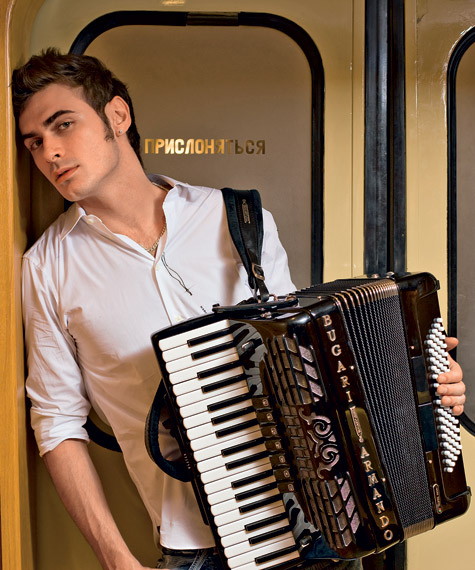
Аккордеон – мой друг везде и всюду..

Среда, 24 Сентября 2014 г. 14:15 + в цитатник
Это цитата сообщения Sophocles [Прочитать целиком + В свой цитатник или сообщество!]

Аккордеон – мой друг везде и всюду...


zWG0tKD_1ws (640x525, 84Kb)
Аккордеон – мой друг везде и всюду.
Аккордеон – мой друг на все года.
Тебя люблю, тебя я не забуду,
Тебя не брошу в жизни никогда.

Тебя я слушать днём готов и ночью.
Твои аккорды сердце мне пленят.
И чёрно-белые полоски с многоточием
Своими звуками мне голову кружат.

По рельсам движутся вагоны и вагоны.
И я в одном из них опять узнал тебя.
Машу тебе с пустынного перона.
Свои аккорды шлёшь ты для меня.

Ты в ресторанах и кафе играешь,
Своей мелодией ты парочки кружишь.
Ты даже сам того не замечаешь,
Что никогда на полке не стоишь.

Пускай гармошка где-то там играет,
И гитарист свой бас берёт струной.
Твои я звуки, чёрно-белый спутник,
Везде узнаю, друг любимый мой.

© Copyright: Фёдоров Геннадий Фёдорович, 2013
Свидетельство о публикации №113101406985

c5d7926f494a (413x48, 5Kb)
E-NUN
Рубрики:  музыкальная шкатулка

Метки:  

Понравилось: 1 пользователю

Коллаж по уроку Анты !

Вторник, 23 Сентября 2014 г. 19:03 + в цитатник


Рубрики:  Мои коллажи в ФШ !

Метки:  

Понравилось: 5 пользователям

ЛФК при грыже позвоночника !

Вторник, 23 Сентября 2014 г. 15:25 + в цитатник


Довольно эффективным методом лечения грыжи позвоночного столба является специально разработанный комплекс упражнений. Он относится к методам консервативной терапии, и очень хорошо зарекомендовал себя при локализации грыжи в любом отделе позвоночника.

Только стоит помнить, что при таком заболевании ущемляются нервные корешки и кровеносные сосуды, поэтому ЛФК при грыже позвоночника проводится под контролем опытного специалиста – инструктора с особой осторожностью.

Основные задачи лечебной физкультуры

Укрепление глубоких мышц спины.Дело в том, что грыжа возникает в тех местах позвоночного столба, где позвонки наиболее подвижны. Для того чтобы устранить эту мобильность необходимо развивать мышцы, которые находятся рядом с позвоночником и поддерживают его.

Снятие спазмов.При защемлении нервных корешков в качестве защитной реакции организма возникает спазм и резкое сокращение мышц. Оно не устраняются даже после устранения болей, а это нарушает осанку и питание тканей необходимыми веществами. Лечебная физкультура окажет благоприятное воздействие на спазмированные мышцы, расслабит их.

Правила проведения лечебных упражнений при грыже позвоночника

Первые занятия необходимо проводить только под контролем специалиста. Он сможет правильно оценить состояние больного, покажет, как выполнять упражнения, поможет в случае возникновения неприятных ощущений и скорректирует движения. Впоследствии когда пациент достаточно освоит все упражнения, его допускают к самостоятельным занятиям.

Нужно постоянно контролировать свои ощущения и не допускать появления болевого синдрома. Для начала нужно просто лечь на спину и оценить свое состояние. Довольно часто больным с грыжей позвоночника не комфортно лежать на спине, возникают болезненные ощущения при прогибе позвоночного столба. Тогда следует подложить небольшой валик или подушечку под болезненный участок.

Необходимо вовремя начать заниматься лечебной физкультурой. В период обострения заболевания нужно прекратить упражнения, но как только болевой синдром будет снят, сразу же стоит продолжать работу. К противопоказаниям не относятся тупые боли в области позвоночника, обычно они проходят после нескольких занятий.

ЛФК при грыже позвоночника должна быть изометрической. Мышцы должны прорабатываться, но не перегружаться, ведь это только навредит больному позвоночнику. Именно поэтому все занятия проводятся на полу, чтобы уменьшить нагрузку. Никакого накачивания мышц не должно производиться.

Во время лечения не следует допускать ударов в спину, резких толчков, прыжков, скручиваний. Лучше разделить все упражнения на группы и выполнять каждый день в разное время. Амплитуду и нагрузку увеличивать постепенно.

Комплекс эффективных упражнений

Лечь на спину и вытянуть прямые руки вдоль тела. Надавливать всей массой тела на поверхность в течение 10 секунд.

Из такого исходного положения закинуть руки за голову и тянуться.

Лежа на спине, согнуть ноги в коленях и упереться в бедро ладонями, стараясь давить как можно сильнее, а ногами противодействовать этому напору. Проделать упражнение по очереди обеими ногами.

Лежа на животе, сгибаем руки в локтях, соединяем ладони и упираемся в них лбом. Ноги расставить на ширину плеч, носки вытянуть и прижать вдоль пола. Поднимаем ногу, натягивая носок на себя и удерживать так несколько секунд. Бедра должны быть прижаты к полу. Проделать обеими ногами.

Из положения лежа на животе вытянуть руки и опереться ладонями о пол. Поднимать одновременно руку и ногу крест — накрест, приподнимая верхнюю часть тела.

Лечь на пол, на бок и подложить под больную область валик. Повернуть верх туловища назад (на спину), низ – вперед (на живот). Перевернуться на другой бок и проделать тоже самое.

Лечь на спину, выпрямить ноги и тело. Потянуть носки вверх, при этом стараясь коснуться подбородком грудины.

С помощью подручных предметов

Найти узкую табуретку высотой по колено и положить сверху на нее подушку. Лечь на табуретку животом так чтобы перегиб тела пришелся на больную область. Вес тела должен распределиться на опору под животом, на колени и локти. Нужно как можно сильнее расслабиться и дышать верхней частью легких.

Взять широкую и гладкую доску, прикрепить к ее торцу на уровне своих плеч широкие полоски ткани длиной в пятьдесят сантиметров. Поставить доску так, чтобы она упиралась о подоконник или другую опору на высоте метра от уровня пола. Лечь на доску спиной или животом, продевая руки в лямки, которые будут фиксировать плечи, находясь подмышками. Под колени следует подложить валик, чтобы расслабить тело. В таком положении следует находиться от 5 до 20 минут в день, но при этом не должно быть никаких болевых ощущений.

Физкультура при грыже грудного отдела

Сидя на стуле с крепкой и ровной спинкой, положить руки на затылок и прижать позвоночник к верхнему краю спинки. Прогнуться назад и затем вперед. В таком положении прогибается грудной отдел. На вдохе прогибаться назад, на выдохе – вперед.

Лежа на ровной поверхности на спину, прогибаться в верхней части туловища, приподнимая верхнюю его часть. Руки должны быть за головой и лучше подложить под спину в области грудины небольшой валик. Прогиб делается на вдохе, подъем верхней части туловища – на выдохе.

Осуществлять наклоны вправо и влево из положения стоя, немного раздвинув ноги. Руки при этом следует вытянуть над головой, левой обхватить запястье правой. Начинать с наклонов в левую сторону, сильно потягивая правую руку. Мышцы справа будут немного скованными. Упражнение делается по 5 или 10 раз для каждой стороны.

Физкультура при грыже шейного отдела

Такие упражнения рекомендуются при болезненных ощущениях в области шеи, но их применять стоит очень осторожно особенно при обострении заболевания. Задачей и целью назначения данного

лечебного комплекса является восстановление подвижности позвонков и эластичности мышц шеи. Самыми эффективными упражнениями считаются повороты головы в крайнее левое и крайнее правое положение, опускание головы вниз, касаясь подбородком груди, медленное опускание головы назад при этом втягивая подбородок. Все упражнения выполняются стоя или сидя на стуле, руки должны быть опущены вдоль тела.

Занятия ЛФК необходимо начинать, не дожидаясь развития осложнений. Выполняя упражнения регулярно и правильно, можно надолго отсрочить появление осложнений. Лечебная физкультура направлена на нормализацию гибкости и подвижности позвоночника без применения каких-либо аппаратов. Важно чтобы специалист разработал правильную программу упражнений и дозировку нагрузок. Без постоянной нагрузки мышцы начинают терять свою эластичность и силу. Поэтому следует приучить себя к каждодневным тренировкам. ЛФК не представляет особой сложности и доступна каждому человеку.


источник

Рубрики:  Здоровье- диета , видео , советы- как бросить кури

Метки:  

Текстуры для ФШ для коллажей !

Вторник, 23 Сентября 2014 г. 14:47 + в цитатник
Это цитата сообщения Arnusha [Прочитать целиком + В свой цитатник или сообщество!]

текстуры для ФШ

ЕЩЁ
Рубрики:  Уроки в Фш- фотошопа , видео -анимация снега ! Эк
Всё для коллажа

Метки:  

Понравилось: 1 пользователю

Коллаж по уроку № 11 !

Вторник, 23 Сентября 2014 г. 06:49 + в цитатник


Рубрики:  Мои коллажи в ФШ !

Метки:  

Понравилось: 5 пользователям

Урок от Анты!

Вторник, 23 Сентября 2014 г. 03:39 + в цитатник
Всем привет!
Сегодня мы с вами будем учиться делать вот такой коллаж в фотошопе :

фон1.gif

Результат урока :

работа-фотошоп1.png

В полном размере работы можно посмотреть, кликнув по картинке!

Данный урок является адаптацией. Все совпадения считать чисто случайными.
Перевод урока для корелл смотрите ЗДЕСЬ

Подготовка к работе.
Материал для работы ЗДЕСЬ

Фильтры.
Unlimited /Mirror Rave /Quadrant ( находится в материалах для работы)
Mura's meister /Copies
Mura's meister /Perspective Tilling
Mura's meister/Pole transformer 2.1
Border mania /3D BW Raised (находится в материалах для работы)
AAA/Fotoframe

Палитра цветов.
Основной –#bfceed - светлый
Фоновый –#7e8fb1 - темный

Итак, начнем!

1. Откроем документ «Анта».
Создадим линейный градиент :
Image 1.png
Зальем его линейным градиентом по центру слева направо, должно получиться так :
Image 2.png
2. Откроем маску и работаем с маской. Урок ЗДЕСЬ
Переносим маску на основную работу и растянем по слою при помощи редактирования свободного трансформирования. Переходим в каналы. Кликнем мышкой по синему слою. Затем, зажав клавишу Ctrl, кликнем мышкой по иконке синего слоя. У нас на работе появилось выделение. Выделение – инверсия и переходим в слои. Слой с маской удалить.
Редактирование – очистить. Получается так :
Image 3.png
3. Фильтр – усиление резкости – умная резкость 2 раза :
Image 4.png
4. Фильтр – усиление резкости – резкость на краях.
5. Создать новый слой – упорядочить его вниз и залить темным цветом - #5a6b7b.
Получится так :
Image 5.png
Слои объединить видимые.
6. Открыть файл «уголки» и перенести на нашу основную работу. Расположить уголки в правом верхнем углу, как у меня. Слой дублировать. Редактирование –свободное трансформирование – отразить по горизонтали. Фильтр – другое –сдвиг – настройки :
Image 6.png
Получается так :
Image 7.png
В слоях так :
Image 8.png
Слои объединить видимые.
7. Применить фильтр Unlimited /Mirror Rave /Quadrant :
Image 9.png
В полном размере скрин открывается кликом по картинке.
И еще раз применить фильтр Unlimited /Mirror Rave /Quadrant :
Image 10.png
В полном размере скрин открывается кликом по картинке.
Слой дублировать.
Закрыть видимость нижнего слоя. Стоим на верхнем слое.
8. Применить фильтр Mura's meister /Copies :
Image 11.png
9. Применить фильтр Mura's meister /Perspective Tilling :
Image 12.png
10. Применить тень :
Image 13.png
11. Закроем видимость верхнего слоя и становимся на нижний слой.
Применить фильтр Mura's Meister/Pole transformer 2.1 :
Image 15.png
Откроем глазик на верхнем слое. Выполнить сведение.
12.Создать новый слой. Выделение – загрузить выделенную область – выбрать «выделенный элемент №1» :
Image 16.png
12. Зальем это выделение цветом #02101d. Выделение отменить.
13. Применить тень :
Image 17.png
14. Открыть файл с девушкой и разместить его в центре круга. Сейчас наша работа выглядит так :
Image 18.png
15. Выполнить сведение.
16. Открыть файл с декором и разместим его в правом нижнем углу как у меня. Применить тень :
Image 19.png
Слои объединить видимые. У нас в конце слоя в палитре слоев сейчас замочек. Захватим его мышкой и перетащим в корзину в низ.
17. Применить фильтр Border mania /3D BW Raised #2:
Image 20.png
18. Применить редактирование-свободное трансформирование и уменьшим нашу работу на 87,5 % :
Image 21.png
19. Откроем файл «фон». Замочек на слое перетащим в корзину. Идем на нашу основную работу. Выделение – все. Редактирование – скопировать. Идем на открытый файл «фон» , редактирование – вставить. Применить тень :
Image 22.png
Слои объединить видимые.
20. Применить фильтр AAA / Fotoframe :
Image 23.png
21. Сделать надпись на работе. Шрифт находится в материалах для работы.
22. Бусины расположить по углам работы как у меня.
23. Работу подписать и сохранить.
24. Готово!
Надеюсь, Вам понравилось!
С любовью, Ваша Анта!

Из группы В ГОСТЯХ У АНТЫ
Рубрики:  Урок от Анты в Corel и в фш !

Метки:  

Коллаж по уроку № 11(от Викули)

Понедельник, 22 Сентября 2014 г. 15:40 + в цитатник
Урок №11.

Результат урока:


Загружаем маску в фотошоп.

//img-fotki.yandex.ru/get/6827/270562545.e/0_10f7dd_3b228b8_orig

Создаем новый слой, в палитре цветов выбираем цвет будущего коллажа и заливаем фон цветом.

Код цвета я взяла - ad00c6


Загружаем сеточку, уменьшаем слой и устанавливаем, смотрите скрин. Добавляем тень.

//img-fotki.yandex.ru/get/6847/270562545.e/0_10f7df_501d1bdf_orig


Загружаем фигуру. Уменьшаем слой, устанавливаем фигуру и из нее сделаем рамочку. Даю два варианта фигуры, цветную и маску. Разницы в принципе нет, так как мы цвет нашей рамочке поменяем в стилях в тон нашей работы.

//img-fotki.yandex.ru/get/6828/270562545.e/0_10f7db_2d8267b0_XXL.png

//img-fotki.yandex.ru/get/6832/270562545.e/0_10f7de_a038ef99_XXL.png


Объединяем слои с фигурами.


На скрине показано какой я применила стиль, вы можете поиграть разными.


Добавляем тень рамочке.


Загружаем пейзаж и устанавливаем.

//img-fotki.yandex.ru/get/5105/270562545.e/0_10f7dc_902697de_orig


Устанавливаем клипарт. Даю разные варианты, что вам понравится.

//img-fotki.yandex.ru/get/4114/270562545.e/0_10f7e3_21c1aa0f_XXL.png

//img-fotki.yandex.ru/get/12/270562545.e/0_10f7e2_9f736c4d_XXL.png

//img-fotki.yandex.ru/get/6818/270562545.e/0_10f7e0_f336ff41_XXL.png


Украшаем нашу работу клипартом и каждому слою добавляем тень.

//img-fotki.yandex.ru/get/6833/270562545.e/0_10f7d8_4724451a_orig

//img-fotki.yandex.ru/get/6819/270562545.e/0_10f7d7_37732ee8_XL.png

//img-fotki.yandex.ru/get/5101/270562545.e/0_10f7d9_697b95fb_orig

//img-fotki.yandex.ru/get/4809/270562545.e/0_10f7da_e7c5f48e_orig

//img-fotki.yandex.ru/get/6823/270562545.e/0_10f7e1_c56305dd_orig


Становимся на слой с пейзажем и добавляем тень слою.


Подписываем нашу работу, объединяем видимые слои. У кого есть плагин, можно плагином сделать рамочку, если нет, можете рамочку сделать по своему желанию.

Работу сохраняете в формате - JPEG

Вопросы будут, обращайтесь!!!

Готовые работы выставляйте в комментарии под постом.

Успеха в творчестве!!!

Рубрики:  ФОТОШОП/уроки от Вики С.,страна фотошопа (серия

Метки:  


Процитировано 2 раз
Понравилось: 3 пользователям

урок от Ledy Angel ФШ !

Понедельник, 22 Сентября 2014 г. 15:23 + в цитатник
Это цитата сообщения LEDY_ANGEL [Прочитать целиком + В свой цитатник или сообщество!]

УРОК ДЛЯ ФОТОШОП№85(средняя степень сложности))+код

Мои авторские уроки

УРОК № 85.


ДАЛЕЕ...

Рубрики:  УРОК ОТ LEDI ANGEL

Метки:  

Без заголовка

Воскресенье, 21 Сентября 2014 г. 22:04 + в цитатник
Это цитата сообщения Queen_de_la_reanimaR [Прочитать целиком + В свой цитатник или сообщество!]

Рубрики:  Гадание

Метки:  

Танго дождя..

Воскресенье, 21 Сентября 2014 г. 21:55 + в цитатник
Это цитата сообщения Elocjka [Прочитать целиком + В свой цитатник или сообщество!]

Танго дождя...

Красивое танго в исполнении Майи Кристалинской.
Музыка Хенри Химмеля, стихи на русском языке Бориса Дубровина.
В работе использованы фото с дождём Эдуарда Гордеева...
Рамочка от OLGA S-M


7 (9x9, 1Kb)
Рубрики:  музыкальная шкатулка

Метки:  

Понравилось: 1 пользователю

Когда устанешь быть ты одиноким...

Воскресенье, 21 Сентября 2014 г. 21:42 + в цитатник
Это цитата сообщения Sophocles [Прочитать целиком + В свой цитатник или сообщество!]

Когда устанешь быть ты одиноким...

4f079398ac5d3 (500x408, 62Kb)
Когда устанешь быть ты одиноким...
В любое время суток — позвони!
Твой голос будет тихим и далёким,
Но близким — ты, как в молодые дни.

Ты мне расскажешь о своей печали.
Я, как никто другой, тебя пойму.
Ещё не все тепло мы растеряли,
Свое — тебе хранила одному.

Пусть говорят, что возраст не помеха,
Но трудно сделать самый важный шаг.
Для молодых, наверное, потеха...
Поэтому, я не решусь никак.

А годы мчатся...Нет от них пощады!
Чего нам ждать? Ведь юность не вернуть.
А как бы мы с тобою были рады
На новый путь отчаянно шагнуть.

Лишь позвони...Я буду ждать с тревогой.
Обнявши трубку, тихо скажешь ты:
"Давай, с тобой пойдём одной дорогой..."
Придёшь ко мне и принесёшь цветы.

Елена Нацаренус


c5d7926f494a (413x48, 5Kb)
E-NUN

Серия сообщений "Поэзия ,поэты, стихи о жизни , времена года":
Часть 1 - Танго любви дарит яркая осень
Часть 2 - Когда устанешь быть ты одиноким...
Часть 3 - Очарована, околдована. Стихотворение "Признание". Романс
Часть 4 - Не достойный Мужчина!
...
Часть 46 - Белая береза.
Часть 47 - Ой ты, рожь!..
Часть 48 - Надежда. М. Лермонтов.

Рубрики:  музыкальная шкатулка

Метки:  

Понравилось: 1 пользователю

Петр Дранга

Воскресенье, 21 Сентября 2014 г. 21:34 + в цитатник
Это цитата сообщения Sophocles [Прочитать целиком + В свой цитатник или сообщество!]

Петр Дранга

Приглашаю в мой музыкальный мир! Красивая музыка наполнит Вас гармонией и в вашей жизни все будет хорошо! E-NUN.
19080140 (475x570, 95Kb)
Спасибо за комментарии, друзья! : E-NUN
-Juliana-


Серия сообщений "Музыка "Звучит аккордеон"":

Часть 1 - Звучит "Золотой аккордеон"
Часть 2 - Легенды мирового аккордеона:Bruno Lorenzoni-"Viola Les Succes"
...
Часть 31 - Французский аккордеон
Часть 32 - Французский аккордеон
Часть 33 - Петр Дранга


Рубрики:  музыкальная шкатулка

Метки:  

Flash материал.18.Красота воды.

Воскресенье, 21 Сентября 2014 г. 20:01 + в цитатник
Это цитата сообщения Эврика-121269 [Прочитать целиком + В свой цитатник или сообщество!]

Flash материал.18.Красота воды.


Шум водопада
Песню журчащей струи
Слушают камни.

(genov)


Серия сообщений "Скачать, футажи, Флеш из интернета 1":
Часть 1 - Флеш часики январь 2020 год
Часть 2 - Флешка часики январь 2021год
...
Часть 13 - Flash материал.Листья осенние.
Часть 14 - Флешки для вас !
Часть 15 - Flash материал.18.Красота воды.
Часть 16 - Флеш исходники "Эффекты".
Часть 17 - Флешки "Девушки"
...
Часть 32 - Скачиваем футаж из интернета - 2. Урок от Виктории !
Часть 33 - Скачиваем футаж из интернета 1.
Часть 34 - Бродилка для скачивания фильтров и плагинов

Рубрики:  Флеш-материал "Природа" и другие...

Метки:  

Фоны Летний город !

Воскресенье, 21 Сентября 2014 г. 19:44 + в цитатник
Это цитата сообщения CatCats [Прочитать целиком + В свой цитатник или сообщество!]

Фоны Летний город

Фоны Летний город


Кликабельно

Рубрики:  Фоны, для рамочек , бордюры *

Метки:  

Понравилось: 1 пользователю

Фоны Волшебный пейзаж

Воскресенье, 21 Сентября 2014 г. 19:34 + в цитатник
Это цитата сообщения CatCats [Прочитать целиком + В свой цитатник или сообщество!]

Фоны Волшебный пейзаж

Фоны Волшебный пейзаж


Кликабельно

Рубрики:  Фоны, для рамочек , бордюры *

Метки:  

Flash материал.37

Воскресенье, 21 Сентября 2014 г. 19:03 + в цитатник
Это цитата сообщения Эврика-121269 [Прочитать целиком + В свой цитатник или сообщество!]

Flash материал.37


Рубрики:  Флеш-материал "Природа" и другие...

Метки:  

СМАЙЛИКИ на тему ОСЕНЬ на прозрачном фоне..

Воскресенье, 21 Сентября 2014 г. 18:00 + в цитатник
Это цитата сообщения Шадрина_Галина [Прочитать целиком + В свой цитатник или сообщество!]

СМАЙЛИКИ на тему ОСЕНЬ на прозрачном фоне..


СМАЙЛИКИ на тему ОСЕНЬ на прозрачном фоне.. Щелкните по нужному ИЗОБРАЖЕНИЮ мышкой, и оно вам откроется в оригинальном размере. Как по новому взять картинку с альбомов на Яндекс.Фотках СМОТРИМ ЗДЕСЬ


Серия сообщений "Анимашки":

Часть 1 - СОБАЧКИ в 3D
Часть 2 - Анимашки на тему ЛОШАДИ - символ 2014 года
...
Часть 14 - Очень красивая анимация, на прозрачном фоне, для украшения постов
Часть 15 - Анимашки на тему РУКИ, ЖЕСТЫ
Часть 16 - СМАЙЛИКИ на тему ОСЕНЬ на прозрачном фоне..


Серия сообщений "Кнопочки "Далее" с кодами, с днём рожден":
Часть 1 - СМАЙЛИКИ на тему ОСЕНЬ на прозрачном фоне..
Часть 2 - mini - МИЛАШКИ !
Часть 3 - Анимированные валентинки для комментариев.
...
Часть 7 - Живые картинки-Эмоции!
Часть 8 - Анимированные кнопочки перехода текста "Далее"
Часть 9 - Картинки анимашки с новым годом (С кодом)

Рубрики:  Всё для о Corel PSP, 5, 8 уроки - установка фильт
Пейзажи, - Осень, Зима , Весна, Лето,го

Метки:  

Какое вы природное явление?

Воскресенье, 21 Сентября 2014 г. 17:33 + в цитатник
Рубрики:  Гадание

Метки:  

Понравилось: 3 пользователям

Коллаж по уроку № 7!

Суббота, 20 Сентября 2014 г. 09:54 + в цитатник
Фотографии в альбоме «Мои коллажи!», автор serdenko.f на Яндекс.Фотках


Рубрики:  Мои коллажи в ФШ !

Метки:  

Понравилось: 6 пользователям

Флешки для вас !

Суббота, 20 Сентября 2014 г. 05:43 + в цитатник
Это цитата сообщения Н_НИНА [Прочитать целиком + В свой цитатник или сообщество!]

Рубрики:  Флеш-материал "Природа" и другие...

Метки:  

Понравилось: 2 пользователям

Лечение при остеохондрозе !

Пятница, 19 Сентября 2014 г. 19:03 + в цитатник


Как известно, причиной остеохондроза является нарушение в межпозвонковом диске, возникающее в результате дегенеративно – дистрофического процесса.

Хондропротекторы – это препараты, которые должны защищать межпозвоночные диски, помогать остановить разрушительные процессы в хрящевой ткани суставов. Однако врачи довольно редко назначают хондропротекторы при остеохондрозе. Почему так происходит?

Для начала нужно понять, что такое хондропротекторы. Это препараты, в составе которых имеются два основных компонента: глюкозамин и хондроитина сульфат. Хондроитина сульфат представляет собой естественный компонент ткани хряща, который производится клетками хрящевой ткани. Он входит в состав синовиальной жидкости суставов, способствует регенерации хряща, стимулирует выработку гиалуроновой кислоты. То есть он помогает сохранять хрящ здоровым. Глюкозамин является предшественником и структурным элементом хондроитина.

Есть ли польза от хондропротекторов?

Ученые доказали, что развитие остеохондроза связано с наличием или отсутствием в хрящевой прослойке диска хондроитина, который удерживает влагу в нем и делает хрящ эластичным. В основном хондропротекторы назначаются при различных заболеваниях опорно-двигательного аппарата, в том числе и при остеохондрозе. Но многие фармацевты утверждают что польза от приема хондропротекторов ничто иное как эффект плацебо. Их мнение основано на ряде факторов:

Действие таких препаратов рассчитано на улучшение синовиальной жидкости, которая находится в суставной сумке. Поэтому хондропротекторы оказывают влияние при артрозах, но, к сожалению, при остеохондрозе позвоночника эти препараты бесполезны, так как в позвоночном столбе нет синовиальной жидкости. К тому же вес молекулы хондропротектора настолько большой, что они смогут достигнуть хряща позвоночника лишь после длительного периода.

Хондроитина сульфат при наружном применении просто задерживается в поверхностных структурах и не проникает внутрь, так как он обладает высокой молекулярной массой. Именно поэтому и хондропротекторы при остеохондрозе в таблетированной форме рекомендуется применять в больших количествах, но эффекта может не быть совсем.

Лечение хондропротекторами назначается в основном на той стадии, когда диск уже разрушен и восстановление его структуры невозможно. Конечно, лучше принимать препараты-хондропротекторы в самом начале заболевания, только тогда они оказывают максимальный эффект. Однако на начальной стадии мало кто из больных обращается за помощью, откладывая все до последнего. А когда межпозвоночный диск уже разрушен, лекарственные препараты — хондропротекторы не способны восстановить его структуру. В лучшем случае они помогут замедлить развитие остеохондроза, но полностью излечиться от него не получится.

Самые эффективные хондропротекторы делаются из связок, костей, крови различных животных и рыб. По сравнению с нестероидными препаратами хондропротекторы не оказывают побочных действий и хорошо переносятся организмом. К тому же они усиливают синтез глюкозамина, увеличивают выработку фибрина и липидов в сосудах питающих позвоночник. Однако большое количество хондропротекторов, которое необходимо принимать, оказывает влияние на печень, поэтому медицинские работники стараются прописывать эти препараты совместно с другими и сочетать с различными видами терапии.

В основном препараты отличаются между собой составами.

тип 1 – хондропротекторы на основе хондроитинсульфата. Это Структум, Хондроксит, Мукосат.

тип 2 – препараты на основе костного мозга и хрящей животных и рыб. Например, Алфлутоп, Румалон.

тип 3 – хондропротекторы на основе мукополисахаридов, например Артепарон.

тип 4 – препараты на основе глюкозамина (Артронфлекс и Дона).

тип 5 – препараты с витаминами, хондроитином и глюкозамином. Это Терафлекс, Артрон комплекс.

тип 6 – хондропротекторы сочетающие в себе противовоспалительные компоненты и хондроитин.

Самую высокую оценку и популярность получили препараты 4 типа, так как они содержат глюкозамин, который при введении внутрь усиливает выработку своего собственного хондроитина.

Противопоказания к применению хондропротекторов

Беременность и период лактации

Непереносимость компонентов препарата

Воспалительные процессы кишечника и желудка

Также следует выполнять некоторые рекомендации во время приема хондропротекторов:

избегать сильных физических нагрузок особенно на больной сустав,

проводить пешие прогулки ежедневно по полчаса,

отдыхать можно лежа или стоя,

выполнять простейшие упражнения из курса лечебной гимнастики,

в рацион следует включить больше клетчатки, витаминов, сырых овощей и фруктов.

Хондропротекторы при остеохондрозе следует принимать долгими курсами по 2 или 3 месяца. Именно поэтому чтобы уменьшить нагрузку на печень и увеличить эффективность воздействия препаратов медики и прописывают комплексное воздействие лекарства и физиопроцедур. Например, с фонофорезом. Это своеобразный микромассаж. который проникает в глубины тканей на 4-5 см. При нем ускоряются регенеративные процессы, усиливается воздействие обезболивающих препаратов. Сочетание ультразвука с лекарственными препаратами оказывает более интенсивное воздействие при остеохондрозе, чем простой прием лекарств.

Но стоит помнить, что ультразвук имеет

противопоказания: заболевания сердечно – сосудистой системы, например гипертония. Тогда можно сочетать хондропротекторы с магнитофорезом. Он не имеет противопоказаний. Сочетание хондропротекторов и фонофореза замедляет разрушение хряща, уменьшает болевой синдром.

Хондропротекторы при остеохондрозе шейного отдела достаточно хорошо проявили себя. Это обязательный компонент лечения наряду с приемом анальгетиков, спазмолитиков и миорелаксантов. Особенно хорошо зарекомендовали себя Румалон и Коллаген Ультра в сочетании с фонофорезом. Эффект от такого лечения будет намного лучше.

Препаратов — хондропротекторов существует достаточно много. Выбирать их следует исходя из состояния позвоночника, индивидуальных особенностей организма, сложности случая заболевания. Необходимо пройти полный курс приема препарата – это очень важно. Ну и конечно стоит проконсультироваться у врача и сделать полное обследование.


источник

Рубрики:  Здоровье- диета , видео , советы- как бросить кури

Метки:  


Процитировано 1 раз
Понравилось: 3 пользователям

Коллаж по уроку №10 !

Пятница, 19 Сентября 2014 г. 18:23 + в цитатник
Урок №10.

Результат урока:


Создаем рабочее окошко размером 800 пик. на 600 пик., фон прозрачный.
В палитре цветов выбираем нужный нам цвет, я взяла цвет, код цвета - 542400 и заливаем рабочее окошко цветом.

Загружаем фон в рабочее окошко, устанавливаем.

//img-fotki.yandex.ru/get/5112/270562545.d/0_10f60f_e5fd9038_orig

В Фильтре делаем размытие по Гауссу... настройки - Радиус: 37,4 пик.
Делаем наложение слоя - Мягкий свет.

В Изображении - Коррекции можно поиграть настройками с цветом.


Делаем наложение.


Загружаем второй фон и устанавливаем.

//img-fotki.yandex.ru/get/4803/270562545.d/0_10f607_404951f7_orig


Делаем рамочку для коллажа. В настройке - Растушевка - можно поставить цифру 20 или 30.


Загружаем пейзаж и устанавливаем.

//img-fotki.yandex.ru/get/5104/270562545.d/0_10f609_6896a76e_orig


Загружаем наш второй фон.

//img-fotki.yandex.ru/get/4803/270562545.d/0_10f607_404951f7_orig

Делаем наложение.


Загружаем декор.

//img-fotki.yandex.ru/get/4808/270562545.d/0_10f604_d4b53123_orig

Я вам показываю пример как установить, но вы можете пофантазировать сами.

Декору я добавила золотой стиль.

Скачать стили можно здесь.

У меня получился вот такой декор. Вы можете сами пофантазировать или использовать уже готовый декор.

//img-fotki.yandex.ru/get/5103/270562545.d/0_10f603_32d0de76_orig


Для украшения рамочки я использовала кисти - Сухие деревья

У кого нет, можете скачать.


Кистью работаем на новом слое!!!

Можете воспользоваться уже готовым клипартом


Далее украшаете до конца рамочку сами, я вам принцип показала. Вы можете для украшения использовать и свой материал.

Веточкам можете добавить тень в тон работы.

У меня получилась вот такая рамочка.

//img-fotki.yandex.ru/get/4804/270562545.d/0_10f60d_f355e4ae_orig

Фантазия приветствуется!!!

Загружаем клипарт и устанавливаем.

//img-fotki.yandex.ru/get/5103/270562545.d/0_10f605_c1bec4bd_orig

//img-fotki.yandex.ru/get/5104/270562545.c/0_10f602_cb98e0fc_orig

//img-fotki.yandex.ru/get/4810/270562545.d/0_10f608_80ea4e52_orig

Чтобы создать видимость выхода из рамочки, смотрите скрин как установить слои.


Дублируете слой с декором. Перемещаете слой на передний план и лишнее подтираете мягким ластиком.


У меня получился вот такой декор, которым я закрыла животное.

//img-fotki.yandex.ru/get/5111/270562545.d/0_10f60e_b35cdd4d_orig

Листочек.

//img-fotki.yandex.ru/get/5103/270562545.d/0_10f61a_eab27cb6_orig


Подписываете работу и сохраняете.

Работу сохраняете в формате - JPEG

Вопросы будут, обращайтесь!!!

Готовые работы выставляйте в комментарии под постом.

Успеха в творчестве!!!

Рубрики:  ФОТОШОП/уроки от Вики С.,страна фотошопа (серия

Метки:  


Процитировано 1 раз
Понравилось: 2 пользователям

Коллаж по уроку Милады!

Пятница, 19 Сентября 2014 г. 10:36 + в цитатник
Фотографии в альбоме «Мои коллажи!», автор serdenko.f на Яндекс.Фотках


Рубрики:  Мои коллажи в ФШ !

Метки:  

Понравилось: 7 пользователям

Урок от Анты !

Четверг, 18 Сентября 2014 г. 18:31 + в цитатник
Всем привет!
Сегодня мы с Вами будем учиться делать вот такой коллаж в фотошопе :


Адаптация для фотошопа выполнена мной, скрины выполнены мной. Все совпадения чисто случайны.

Урок для корелл можно посмотреть ЗДЕСЬ

Подготовка к работе .

Материал для работы можно взять ЗДЕСЬ

Для работы нам понадобятся вот такие фильтры :

Mehdi/Sorting Tiles..., Weaver
VM Toolbox/ Instant Tile, Tiler, Blast
MuRa's Seamless/ Mirror Diagonal
Flaming Pear / Flood

Фильтры можно найти ЗДЕСЬ

Итак, начнем!

1. Откроем документ «Анта».
2. Выделение – выделить все.
3. Открыть документ ВБМ FOND4.pspimage
Выделение – выделить все – редактирование – скопировать.
Идем на основную работу – редактирование – вставить.
Редактирование – свободное трансформирование – растянуть фон по слою.
Удалим лишние пиксели при помощи – изображение – триминг.
4. Применить фильтр Mehdi/Sorting Tiles с такими настройками :


Получается вот такая картинка :


5. Применить фильтр Mehdi/weaver:
с такими настройками :


6. Применить фильтр VM Toolbox/ Instant Tile с такими настройками :


7. Фильтр – усиление резкости – умная резкость с такими настройками :


8. Открыть документ Cadre1 VBMFOND4.pspimage(это рамочка) , выделение – выделить все. Редактирование – скопировать. Идем на основную работу – редактирование – вставить.
И у нас получается вот такая картинка :


9. Выделение - загрузить сохранить выделенную область – выбрать выделенный элемент № 1.


10. Редактирование – очистить.
Выделение – инвертировать.
Здесь на рамочку можете наложить узор (подобрать из того, что у вас есть или загрузить новый; можно наложить градиент – что я и сделала). У меня получилось вот так :


И вот такая картинка у нас получилась :


И добавим тиснение с такими настройками :


11. Фильтр – усиление резкости – умная резкость по умолчанию.
12. Выделение отменить.
13. Активировать слой растровый 1.
14. Открыть документ Grisi_Misted_Land_344.pspimage (пейзаж)- выделение – выделить все. Редактирование – скопировать. Идем на основную работу – редактирование - вставить.
15. В слоях сейчас так :


16. Идем по такому пути :
Изображение – размер холста такими настройками :


17. Создать новый слой и перетащить в самый низ. Активировать слой растровый 1. Выделение – выделить все. Редактирование – скопировать.
18. Активный слой 3. Редактирование – вставить. Редактирование – свободное трансформирование – аккуратно растянуть по слою.
Изображение – триминг.
19. Активировать слой растровый 1 и применить тень с такими настройками :


Становимся на слой 3 и применяем фильтр VM Toolbox/Tiler с такими настройками :


=

20. Применить фильтр MuRa's Seamless/ Mirror Diagonal...216 :


21. Фильтр – усиление резкости – усиление резкости.
22. Открыть документ elemento3lc.pspimage. Выделение-выделить все. Редактирование – скопировать. Идем на основную работу – редактирование –вставить.
23. Переместить его над слоем 1. И применить к нему фильтр как в пункте 20. Применим к слою тень с такими настройками :


24. Переместим слой под растровый 1.
25. Активировать слой 2 – пейзаж. И применить к нему фильтр Flaming Pear / Flood с такими настройками :


26. Активный слой 3 – дублировать его.
27. Создать новый слой и переместить его под слой 3 копия.
В слоях так :


28. Открыть документ back 5-rb.pspimage (цветной фон)(такой документ вы можете создать самостоятельно при помощи градиента со своими собственными цветами, соответственно вашей работе) выделение – выделить все – редактирование –скопировать. Идем на основную работу – редактирование –вставить.
Растянуть документ по слою с помощью свободного трансформирования.
Изображение – триминг.
29. Становимся на слой 4. И дублируем его 3 раза. И раздвигаем фигуры примерно вот так как у меня :


Закрыть глазики на всех слоях кроме 4-х слоев с белыми фигурами. Объединить видимые. Все лишнее удалить ластиком. Вот так :


Теперь глазики на всех слоях открыть.

30. На данный момент наша работы выглядит вот так :


31. Отрыть наш клипарт с девушкой. Выделение – выделить все. Редактирование – скопировать. Идем на основную работу. Редактирование – вставить. Переместить на самый верх над всеми слоями.
32. Открыть документ elemento4lc-arquivonet.pspimage – выделение – выделить все. Редактирование – скопировать. Идем на основную работу – редактирование – вставить. И расположить как у меня на работе !

33. А теперь поставим режимы смешивания по слоям :

Слой 1 - жесткий свет.
Слой растровый 1 – жесткий свет.
Слой 3 копия – насыщенность.
Слой 5 - - жесткий свет.
Слой 3 – насыщенность.
Слой 4 копия 3 – непрозрачность 50%.
34. Выполнить сведение.
35. Изображение – размер холста 2 пикселя цветом #000000.
36. Выделение – все. Редактирование – скопировать. Выделение отменить.
37. Открепить слой! Обязательно!!!! Замочек захватить мышкой и перетащить в корзину в правый нижний уголок!!! Изображение – размер холста 80 пикселей.
38. Создать новый слой . Редактирование – вставить. Становимся на нижний слой. И растянуть вставку по слою с помощь свободного трансформирования! Изображение – триминг.
39. Становимся на верхний слой и волшебной палочкой выделяем границу . Если вы сделали все правильно, то получится вот так :


40. Выделение – инверсия! Стоим на верхнем слое и добавим к слою тень с такими настройками :


Выделение отменить.
41. Становимся на нижний слой. Идем в фильтры – размытие по Гаусу с такими настройками :


Фильтры – шум – добавить шум :


42. Применить фильтр VM Toolbox/Blast = 176


43. Выполнить сведение.
44. Изображение – размер холста 4 пикселя цветом #695372 .
45. Работу подписать и сохранить!
Готово!
Надеюсь, Вам понравилось!
С любовью, Ваша Анта!

Из группы В ГОСТЯХ У АНТЫ


Рубрики:  Урок от Анты в Corel и в фш !

Метки:  

Анимация генератором

Четверг, 18 Сентября 2014 г. 14:32 + в цитатник
2387241 (3) (700x525, 873Kb)
Рубрики:  Мои коллажи в ФШ !

Метки:  

Понравилось: 6 пользователям

Анимация воды генератором

Четверг, 18 Сентября 2014 г. 14:12 + в цитатник
final_545709017 (300x422, 1026Kb)
Рубрики:  Мои коллажи в ФШ !

Метки:  

Понравилось: 8 пользователям

Коллаж по уроку № 8 !

Четверг, 18 Сентября 2014 г. 14:00 + в цитатник
Фотографии в альбоме «Мои коллажи!», автор serdenko.f на Яндекс.Фотках


Рубрики:  Мои коллажи в ФШ !

Метки:  

Понравилось: 6 пользователям

Поиск сообщений в Фрида_Серденко
Страницы: 257 ... 36 35 [34] 33 32 ..
.. 1 Календарь