-Метки

bмои коллажи в corel ehjrb jn k. hf pixlr editor online ГОСПОДИ бродилочка по урокам с инострагнных сайтов в мире животных великие люди всё для дневника всё для компьютера всё длядневника девуки в png в зимнем девушки в png девушки в png осень зима день рождения-праздники живопись-искусство живопись-природа животные здоровье здоровье-видео здоровье-советы информация искуссво-артисты-великие люди клип-арт -от мирославы ... клип-арты от мирославы клип-арты от мирославы клипарт девушки клипарт-дети клипарты цветы кнопочки« открыточки для комментариев +код))» консервация кулинария кулинария -выпечка кулинария видео кулинария- выпечка кулинария- видео кулинария-видео кулинария-выпечка кулинария-выпечка-салаты............. кулинария-горячие блюда кулинария-салаты кулинария-советы кулинарные советы кулинароия-видео личное мои коллажи в corel мои еоллажи в corel мои коллажи в core мои коллажи в corel мои коллажи в corel. мои коллажи в сorel молитвы музыкальная шкатулка музыкальная шкутулка патриотизм патриотизм. россия . работы друзей. поздравление друзей. поздравление с днём победы поздравление с днём рождения. поздравления поздравления с днём рождения поздравления- праздники политика поэзия праздники приветствие в блог природа работа друзей - рамоча работа друзей! работа друзей работа друзей-рамочка работы друзей работы друзей ! работы друзей - рамочка работы друзей -видео работы друзей -поэзия работы друзей рамока работы друзей рамочка работы друзей рамочки работы друзей! работы друзей- поэзия и проза. работы друзей--поэзия работы друзей-музыка работы друзей-поздравление работы друзей-поэзия работы друзей-рамочка работы друзей-рамочка -поздравлене работы друзей-рамочка с текстом работы друзей-рамочки работы друзей-стихи работы друзей-эпиграф для блога работы друзей1 работы-друзей -праздники работыдрузей-музыка разрезная рамочка рамочка друзей рамочка со вставленным текстом рамочка-поэзия рамочки со вставленным текстом... религия религия-молитва религия-праздники россия россия ! патриотизм !политика ! садовод-огородник схема для дневника схемка для дневника схемки для дневника схемки для дневниика схемки для дневника схемы для дневника тест тесты уроки в corel с иностранных сайтов уроки от любаши к фотографии художники-картины художники-птицы цитата дня эдитор-рамки это интересно юмор

 -Цитатник

МОЛИТВА О СЕМЬЕ - (0)

МОЛИТВА О СЕМЬЕ

Господи, храни моих детей! - (0)

Господи, храни моих детей

СПАСИ И СОХРАНИ! - (0)

СПАСИ И СОХРАНИ Спаси и Сохрани, Господь, нам души, Для Веры, для любви и чистоты, И пом...

Схемка длядневника. - (0)

Схемы от Schamada/А вы свою ёлку нарядили? 2024 ДИЗАЙН ДНЕВНИКА Ещё очень много моих схем ЗДЕ...

Добро пожаловать в мой мир - (7)

Добро пожаловать в мой мир

 -Подписка по e-mail


 -Рубрики

 -Поиск по дневнику

Поиск сообщений в Фрида_Серденко

 -Статистика

Статистика LiveInternet.ru: показано количество хитов и посетителей
Создан: 22.12.2012
Записей: 12865
Комментариев: 62273
Написано: 107718


Большой выбор фильтров (очень быстро и хорошо скачиваются)

Среда, 23 Июля 2014 г. 08:42 + в цитатник
Это цитата сообщения Лариса_Гурьянова [Прочитать целиком + В свой цитатник или сообщество!]

Большой выбор фильтров (очень быстро и хорошо скачиваются)


2020
3D Shadow
AAA Multi Filter
AAA-Filtres-FrameAb2000
Adjust
AFS ImportAim UsmALFS Border FX
AlphaWorks
AlmatheraAndrews 1 a 62AndromedaAngled Strokes
Ap Lines
Ap 01 à 20
Art Texture
Artistic
Attack
Axion Flare
Balder OlrickBKG SF10 - IBKG SF10 - II
BKG SF10 - III
BKG SF10 - IV
BKG SF10 - Kaleidoscope
Bordemania
BrigitChaosBrush StrokesCarolaine & SensibilityCraquelureCrescent MoonCrosshatchCybiaDcSpecialDistortDSB FluxEcosseEcwSEmbossworksEnki'sEsquisseEyeCandy 4
EyeCandy 5 ImpactEyeCandy 5 TextureEyeCandy 3EyeCandy 5 Nature
Factory A-Z
Fantastik MachineFiltres PersonnalisésFlaming  TesselationFlaming Flexify 1Flaming FloodFlaming AetherizeFlaming GlitteratoFlaming Hue and cryFlaming India inkFlaming LunarcellFlaming melancholytronFlaming OrnementFlaming PrimusFlaming SextetFlaming Flexify 2FM PEFmTilesToolsFunhouse 1 - 2GalaxyGallery EffectsGlassGraphic PlusGreg Factory1Greg Factory2HarmonixHarry Filter 1Harry Filter 2HorizonausImpressionistItalian EditorsJeu de lignesKangKiwiknifeKPT3KPT5KPT6Krustyf Vol1
Krustyf Vol2Krustyf Vol3L&K
Lattice
LokasLucisArtMacsWhiteMehdi-1 -2 -3Mirroir4cadresMura SeamlessMuraMeisterNamesuppressedNeofiltNeologieNik Color EfexOliversOrmente's FiltersPage-curlPaint EnginPenta.comPhoto Aging KitPhoto EffexPhoto ToolPixellisationPlugin CommanderPlugin GalaxyPoolshadowRadial BlurRedfiledRenderRichard RosenmanSandflowerSapphireSchapesScreenworksScribeSimpleSinedot 1Sinedot 2SnowFlakesSnowscapeSolarcellSparkle
splashsplat
Sqirlz water ReflectionsStylizeSuperbladeProSweet FluxTerrazzoTexturizerToadies 1 & 2TormentiaTramagesTransparencyTronds1Tronds2TwoMoonUlead Art TextureUlead FantasyWrapUlead Gif-XUlead ParticulesUniversal StarUniverseUnlimited 1Unlimited 2Vanderlee UnpluggedVariationVideo RaveVirtual PainterVirtual PhotographerVismanVisuel manipulationVizrosVM DistortionVM ExperimentalVm Instant ArtVM NaturalVM ToolboxWater ColorWebscrubWillyXenofex1Xenofex2Xero-xlXeroset
 

Источник

Серия сообщений "* Скачать фильтры":
Часть 1 - Часто используемые фильтры для ФШ
Часть 2 - Большой выбор фильтров (очень быстро и хорошо скачиваются)
Часть 3 - Фильтров много не бывает..))
Часть 4 - И опять фильтры...
...
Часть 12 - TextArt. Плагин для Photoshop
Часть 13 - Скачать фильтры
Часть 14 - Некоторые фильтры (скачать)
Рубрики:  Всё о фильтрах , ключи ,скачать фильтры !

Метки:  

Понравилось: 1 пользователю

Некоторые фильтры

Среда, 23 Июля 2014 г. 07:11 + в цитатник
Это цитата сообщения Mademoiselle_Viv [Прочитать целиком + В свой цитатник или сообщество!]

Серия сообщений "Загружаем плагины в ФШ !":
Часть 1 - Загружаем плагины в ФШ !
Часть 2 - Загружаем плагины в фотошоп
...
Часть 4 - Загружаем плагины в фотошоп
Часть 5 - Загружаем в Фотошоп дополнительные элементы.
Часть 6 - Некоторые фильтры
Часть 7 - Загружаем плагины в фотошоп
Часть 8 - И снова о загрузке фильтров в Unilimited !
Часть 9 - Alien Skin Xenofex 2
Часть 10 - От варикозного расширения вен поможет Рута Душистая!!!

Рубрики:  Уроки в Фш- фотошопа , видео -анимация снега ! Эк
Всё о фильтрах , ключи ,скачать фильтры !

Метки:  

Сердечная каша. Поддерживаем своё сердце.

Среда, 23 Июля 2014 г. 06:34 + в цитатник
Это цитата сообщения SvetlanaT [Прочитать целиком + В свой цитатник или сообщество!]

Сердечная каша. Поддерживаем своё сердце.

95370154_mm (579x630, 50Kb)
Это средство очень хорошо помогает поддерживать сердечно-сосудистую систему. Нужно взять 3 лимона, вымыть, обтереть, а затем смазать кожуру нерафинированным подсолнечным маслом.

Далее понадобятся:
200 г ядер грецких орехов,
200 г изюма,
200 г кураги,
200т чернослива,
250 г натурального мёда,
1 стандартная аптечная бутылочка сиропа шиповника
1 бутылочка настойки боярышника.

Лимоны, сухофрукты и орехи пропустить через мясорубку, поместить массу в банку из тёмного стекла (можно светлую обернуть фольгой), «заправить» эту «кашу» мёдом, сиропом шиповника и настойкой боярышника, хорошенько перемешать и поместить в холодильник на 10 дней. А потом — съедать натощак по 1 ст.л. ежедневно. Такое лечение проводить 2 раза в год. Это — хорошая профилактика сердечных проблем.
источник
SvetlanaT
Рубрики:  Здоровье- диета , видео , советы- как бросить кури

Метки:  

Понравилось: 2 пользователям

Работа друзей !

Вторник, 22 Июля 2014 г. 22:07 + в цитатник
Это цитата сообщения Elocjka [Прочитать целиком + В свой цитатник или сообщество!]

...СЛУШАЙ ДОЖДЬ...

В рамочке использован коллаж siretsanu.tatyana
В плеере звучит Фредерик Шопен - "Вальс Дождя"


...СЛУШАЙ ДОЖДЬ...

О далеких мирах, об отважной душе…
И о нашем с тобой расставании...
Слушай дождь, он расскажет тебе обо мне,
Пусть немного не то, что ты хочешь и ждешь.

Слушай дождь, он о многом расскажет тебе
Он расскажет о том, как болит мое сердце.
Он по каплям напомнит тебе о судьбе,
И о жизни, и, может быть, даже о смерти.
Рубрики:  работы друзей -видео ,
музыкальная шкатулка
Работы друзей . Стихи . Поэзия .Музыка, Проза и др

Метки:  

Понравилось: 3 пользователям

красивый цветочный декор png

Вторник, 22 Июля 2014 г. 20:07 + в цитатник
Это цитата сообщения Arnusha [Прочитать целиком + В свой цитатник или сообщество!]

красивый цветочный декор png

ЕЩЁ
Рубрики:  Клипарты -декор , кружева , бордюры !

Метки:  

Понравилось: 3 пользователям

Собрала вам для удобства использования фоны глиттеры,обводки всех цветов в одном месте

Вторник, 22 Июля 2014 г. 20:03 + в цитатник
Это цитата сообщения Arnusha [Прочитать целиком + В свой цитатник или сообщество!]

Собрала вам для удобства использования фоны глиттеры,обводки всех цветов в одном месте

ЕЩЁ
Рубрики:  Мои рамочки , разрезные рамочки, работа в рамочке

Метки:  

Понравилось: 1 пользователю

Заготовки, фоны для коллажей,для рамок

Вторник, 22 Июля 2014 г. 19:36 + в цитатник
Это цитата сообщения Arnusha [Прочитать целиком + В свой цитатник или сообщество!]

Заготовки фоны для коллажей,для рамок


ЕЩЁ
Рубрики:  Всё для коллажа

Метки:  

Понравилось: 1 пользователю

КЕТЧУП - ЧУТЬ ЯЗЫК НЕ ПРОГЛОТИЛА!

Вторник, 22 Июля 2014 г. 19:12 + в цитатник
Это цитата сообщения Валяника [Прочитать целиком + В свой цитатник или сообщество!]

КЕТЧУП - ЧУТЬ ЯЗЫК НЕ ПРОГЛОТИЛА!

КЕТЧУП - ЧУТЬ ЯЗЫК НЕ ПРОГЛОТИЛА! Да-да, вот такой я кетчуп наварила в этом году, объедение! Все кетчупы "Балтимор" - просто бормотуха по сравнению с этим, а "Хайнс" - ГМО чистейшей воды.

ВОТ РЕЦЕПТИК: 3 кг помидор 0.5 кг яблок 0.25 кг лука
Рубрики:  Кулинария-выпечка, салаты , консервация, бутерброд

Метки:  

Понравилось: 2 пользователям

Коллаж в фш по уроку Милады

Вторник, 22 Июля 2014 г. 13:21 + в цитатник
Я--желаю--счастья--Вам (700x478, 104Kb)
Рубрики:  Мои коллажи в ФШ !

Метки:  

Понравилось: 4 пользователям

Установка плагина AlienSkinSnap.Art 3 .Для тех кто делает урок№86

Вторник, 22 Июля 2014 г. 09:15 + в цитатник
Это цитата сообщения Millada_Kataleya [Прочитать целиком + В свой цитатник или сообщество!]

Установка плагина AlienSkinSnap.Art 3 .Для тех кто делает урок№86

ЕСЛИ ВЫ ЦИТИРУЕТЕ ИЛИ ВАМ ПОНРАВИЛАСЬ ЗАПИСЬ - ДОСТАТОЧНО НАЖАТЬ "НРАВИТСЯ",ЧТОБЫ ПОБЛАГОДАРИТЬ АВТОРА.СПАСИБО ЗА ПОНИМАНИЕ И УВАЖЕНИЕ К МОЕМУ ТРУДУ.


Для тех кто делает урок№86

Урок №86 смотреть здесь


Плагин скачать AlienSkinSnap.Art 3 (с ключами) скачать здесь


1.Скачали в папку на рабочий стол,распаковали и вот что у нас в папке
 (32x34, 3Kb)

Серия сообщений "Установка AlienSkinSnap.Art 3+SolarCell и другие":
Часть 1 - Установка плагина AlienSkinSnap.Art 3 .Для тех кто делает урок№86
Часть 2 - Загружаем плагины в фотошоп
Часть 3 - Сегодня мы с вами будем учиться устанавливать фильтры в фотошоп – самый простой способ.
...
Часть 8 - Установка фильтра Eye Candy 5,Texture пошагово.
Часть 9 - Знакомимся с фильтром SolarCell
Часть 10 - Без заголовка


Понравилось: 2 пользователям

Сегодня мы с вами будем учиться загружать пресеты в фильтр Sinedots II .

Понедельник, 21 Июля 2014 г. 18:06 + в цитатник
Всем привет!
Сегодня мы с вами будем учиться загружать пресеты в фильтр Sinedots II .

1. Скачать архив с фильтром можно вот по этой ССЫЛКЕ
2. Распаковываем сразу в фотошоп.
3. Открываем в фотошопе папку с фильтром и видим там вот такой пресет :

Image 1.png

4. Вот этот пресет мы и будем с вами устанавливать в фильтр.
5. Открываем наш фотошоп и создаем новый прозрачный документ с размерами 800х500 пикселей.
6. Открываем наш фильтр :

Image 2.png

И жмем сюда :

Image 3.png

Открывается диалоговое окно с компьютером. В нем ищем наш пресет. Тот , что я показала в пункте 3.
Сначала ищем наш фильтр – вверху на скрине прописан путь фильтра и внизу я показала сам фильтр :

Image 5.png

Открываем его и получаем вот такую картинку :

Image 6.png

Здесь мы видим путь фильтра вверху и внизу нужный нам пресет.
Нажимаем на него и жмем внизу на «открыть». Все! Пресет у нас загрузился в фильтр.

Image 7.png

Проверяем :

Image 8.png

Вот эта кнопка сразу станет рабочая, после того как мы загрузили туда пресет. Если у нас фильтр пустой, без пресетов ( которые вы не загружали, то она работать не будет, так как там нечего открывать).
Вот так должно быть после загрузки пресета :

Image 9.png

Готово!
Выбираете нужную вам вуаль и спокойно работаем дальше!
Всем удачи!
С любовью, Ваша, Анта!

Из группы В ГОСТЯХ У АНТЫ
Рубрики:  Всё для о Corel PSP, 5, 8 уроки - установка фильт
Уроки в Фш- фотошопа , видео -анимация снега ! Эк
Урок. Как загрузить плагины в Filters Unlimited 2.

Метки:  

Коллаж по уроку Анты! Не было одного фильтра!)

Понедельник, 21 Июля 2014 г. 15:09 + в цитатник
по--уроку-Анты (700x550, 100Kb)
Рубрики:  Мои коллажи в ФШ !

Метки:  

Понравилось: 5 пользователям

ВАЖНЫЕ СОВЕТЫ ПО ФИЛЬТРУ Filters Unlimited2.0

Понедельник, 21 Июля 2014 г. 10:36 + в цитатник
Это цитата сообщения Millada_Kataleya [Прочитать целиком + В свой цитатник или сообщество!]

ВАЖНЫЕ СОВЕТЫ ПО ФИЛЬТРУ Filters Unlimited2.0

Уроки по плагину - Unlimited2.0.


Всем привет!

Решила добавить в один пост самые необходимые уроки для тех у кого возникают вопросы по работе с фильтром Unlimited2.0.


****У меня в этом фильтре не работала кнопка импорта и чтобы она заработала мне было достаточно сделать урок №2.


Если у Вас не работают другие плагины,то желательно сделать урок №1 и урок №2. После этого обычно фильтры начинают работать в фш и корел.


Желаю Всем удачи!

С уважением, Миллада.


УРОК №1 

кнопки


Много вопросов возникло по установке фильтров в фотошоп. Нашла урок от Мадмуазель Viv по установке отличной программки, которую и я устанавливала в свое время.

И не бойтесь устанавливать и удалять те фильтры, которые не работают. Находите другой источник и качайте оттуда. Под бродилками в начале блога у меня дан урок по установке фильтров и ссылки на скачивание, какими я пользуюсь...


ПАМЯТКА НАЧИНАЮЩИМ ФОТОШОПЕРАМ


ФИЛЬТРЫ НЕ ХОТЯТ РАБОТАТЬ...


Это цитата сообщения Mademoiselle_Viv [Прочитать целиком + В свой цитатник или сообщество!]


Фильтры не хотят работать! Что делать?


Очень важный вопрос - НЕ ВСЕ ФИЛЬТРЫ ВСТАЮТ В ПРОГРАММУ "ФОТОШОП или КОРЕЛ"!!

Я уже не первый раз делаю пост на эту тему, но приходят новые читатели и этот вопрос возникает вновь и вновь.

Как я решаю эту проблему?


Первое

что нужно сделать перед установкой фильтров, скачать Msvcrt10.dll


 (165x120, 26Kb) 


 Вложение: 3856392_3852349_dll.zip


Распакуйте и поместите Msvcrt10.dll в:


С / Windows / System и 

C/Windows/System32 


Второе


Фильтры обновляются, как и версии к программам, но к ним не приходят обновления по интернету. Поэтому они не всегда совместимы с нашими версиями графических редакторов - Фотошоп и PSP.


Существует программа "Patch". Мы просто должны скачать ее и с помощью этой крохотной программы найти наши фильтры, которые не работают в нашей PSP иди PS. Скачать ее (см. вложение к посту) и прочитать о ней можно ЗДЕСЬ


 (165x120, 26Kb) 


 Вложение: 3826118_fmpatcher.zip


Спасибо авторам этого "patch" и Hitteri , которая познакомила с этой программой.

для вас Лариса Гурьянова


УРОК №2 

кнопки


Если плагины не устанавливаются в Filters Unlimited2.0, или как добавить плагин....


Если плагины не устанавливаются в Filters Unlimited2.0, или как добавить плагин....


Могут быть проблемы реестра, это когда кнопка import(Импорт) не работает. Существует доступный патч для этого, здесь. Разархивируйте и запустите его, эта программа позволит внести изменения в ваш реестр.


1.Распаковываем архив и запускаем этот файл:


установка патча (149x82, 4Kb)


2.нажимаем выполнить:


установка патча1 (428x337, 32Kb)


3. теперь "да"

установка патча2 (602x204, 28Kb)


4.и теперь "ок":

установка патча3 (519x204, 28Kb)


Если ваша кнопка импорта работает, вам не нужно это исправлять. Я должна была использовать это решение, прежде чем я смогла импортировать плагины в Filters Unlimited2.0. Чтобы установить фильтр Bkg Designer sf 10 I мы скачиваем архив и распаковываем его в папку далее по скинам:


Открываем корел и фильтр Unlimited 2.0:


01 (700x411, 132Kb)


И нажимаем на кнопочку Import : 1 (700x523, 140Kb)


Появится вот такое окошко, здесь ищем нужную папку и нажимаем открыть: 2 (700x522, 219Kb)


открылась папка с плагином, нажимаем на стрелочку и выбираем All Files ( *.*):


3 (700x523, 225Kb)


теперь выделяем все файлы папки и нажимаем открыть: 4 (700x522, 206Kb)


И вот наш фильтр добавлен:


5 (700x524, 142Kb)


если и это не помогло (такое может быть если корел установлен недавно) нужны эти файлы


этот


скачиваем и распаковываем в папку копируем в sistem 32 (C:\WINDOWS\system32) если нужно с заменой (это для семерки) и этот


скопируйте эту папку (dlls_psp) В ПАПКУ C:\Windows|System32 (для xp ) и они начнут работать :)


УРОК № 3

кнопки


Импорт Плагинов в Filters Unlimited


1 (309x27, 4Kb)


Импорт Плагинов в

Filters Unlimited


Существует несколько плагинов, которые нужно импортировать в Фильтр Unlimited, иначе они не работают . Импортировать в фильтр не трудно.


Однако, бывают проблемы реестра, что иногда кнопка import(Импорт) не работает. Существует доступный патч для этого, здесь. Разархивируйте и запустите его, эта программа позволит внести изменения в ваш реестр. Если ваша кнопка импорта работает, вам не нужно это исправлять. Я должна была использовать это решение, прежде чем я смогла импортировать плагины в Filters Unlimited.


Этот урок предполагает, у вас уже есть Фильтр

Unlimited и он установлен в ваших плагинах.


Откройте программу и Filters Unlimited (вы должны сделать это, открыв какое-нибудь изображение).


2 (496x98, 13Kb)


Это то, что уже существует в моем фильтре:


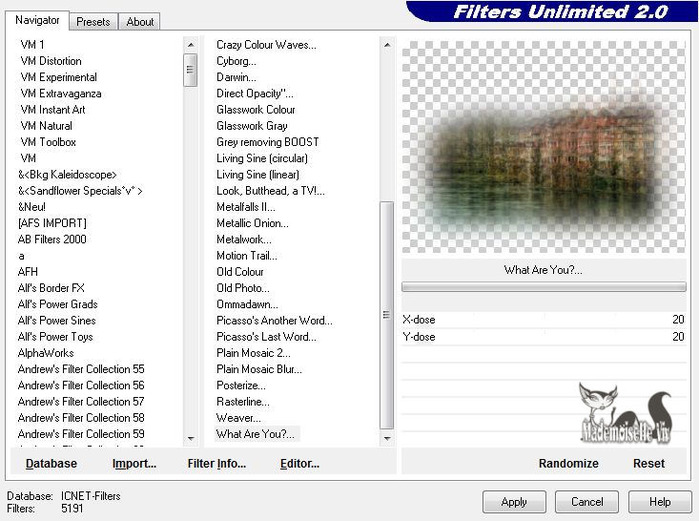
3 (700x521, 110Kb)


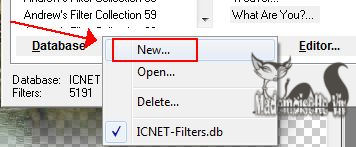
Нажмите Базу данных (Database) в левом нижнем углу и выберите New, чтобы создать новую базу данных


4 (356x147, 16Kb)

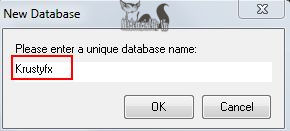
Откроется всплывающее окно, где вы должны ввести имя новой Базы Данных. 

1 (290x131, 9Kb)


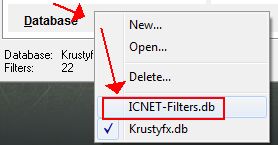
Выберите Базу данных еще раз и выберите базу данных, которую Вы только что создали. Вы заметите,что в ней еще нет плагинов.


Теперь вы готовы к Импорту плагинов для Фильтра

Unlimited.


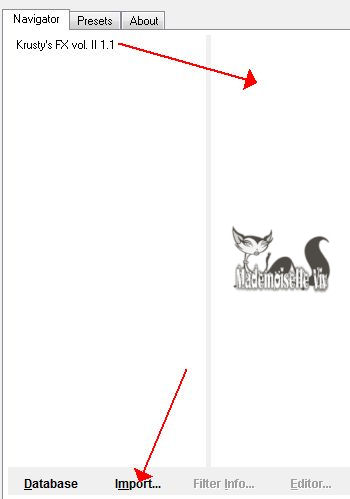
4 (350x499, 15Kb)


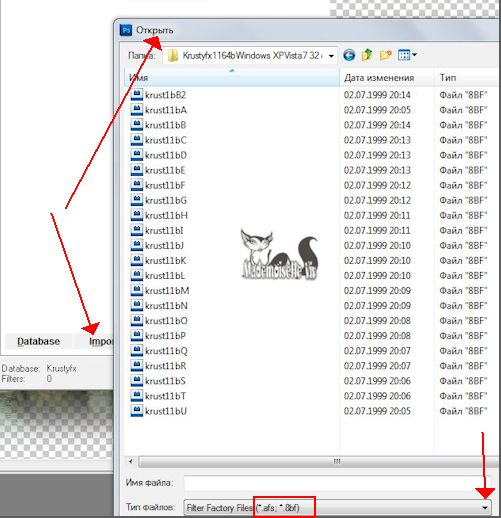
1. Нажмите Кнопку Импорт


2. Выберите плагины для импорта


2 (501x518, 52Kb)


Я импортировала плагины, которые находятся в Krustyfx1164 - Вы можете импортировать все плагины или частично


Перейдите в папку, где находятся ваши модули плагинов,

выбранных для импорта


3. Нажмите кнопку Открыть, чтобы Импортировать выбранные Плагины


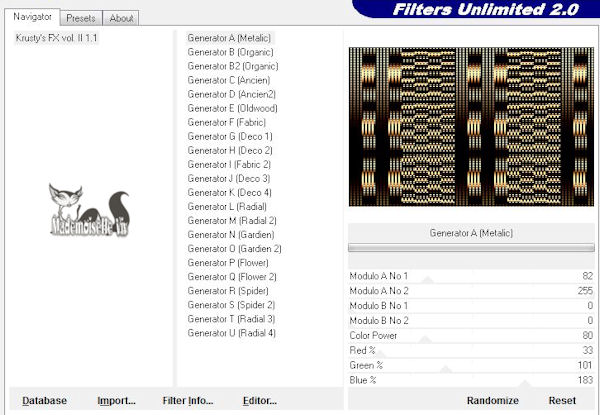
Теперь вы готовы использовать импортированные модули.


1 (600x415, 57Kb)


Вам, возможно, потребуется изменить на другую базу данных, когда вы будете использовать Filters Unlimited, чтобы получить другой нужный фильтр, который был загружен ранее.


3 (278x145, 9Kb)


Некоторые плагины, которые были импортированы в Filters Unlimited перечислены ниже (это не полный список фильтров, которые могут быть импортированы, только некоторые)


AFS IMPORT


Alf's Border FX


Alf's Powertoys


Alphaworks


Andrews Filter Collections 1-64


ColorRave


ColourWorks


Convolution Filters


CPK Designs


Crescent Moon


Cryptology


DC Layer


DC Special


Distort


EdgeWorks


Ecosse


enki's filters

Filter Factory-ALL


Forrest's Filters


FunHouse


Gradients


Graphics Plus


Gregs Factory Output 1 & 2


GroanZone


Harry's Power Grads


Harry's Rave Grads


Horizonous Mixed Bag,I-Decay


Image Enhancement


Italian Editors Effects


Jeux de lignes


Johann's Filters, Kang


Kang 1-4


Krusty's FX Vol. 2 (Generators)


L en K


Layout Tools


MediaSpark Filters


Mirror Rave


Mock


MuRa's Seamless


Neology


Neu Alexander Blair


Nirvana


Noise Filters


Oliver's Filters


Ormente


Pattern Generators


Penta.com


Photo Tools


Pixelate


Psychosis


RCS FilterPak 1.0


Render


Sapphire Filters


Screenworks


Scribe


Simple


Special Effects


Stilisierungsfilter


Sybia


Texturize


Tile & Mirror


Toadies


Tormentia


Tramages


Transparency


Tronds


TwoMoon


UnPlugged (ALL)


VideoFilter


VideoRave


Visual Manipulation


VM 1


VM Colorize


VM Distortion


VM Experimental


VM Extravaganza


VM Instant Art


VM Natural


VM ToolBox


VM Weird.


Filter Unlimited Patch


УРОК № 4

кнопки


Урок. Как загрузить плагины в Filters Unlimited 2.0


Как загрузить плагины в Filters Unlimited 2.0 рассказано уже несметное количество раз. Рассказываю как это делаю я в кореле (точно также делается и в фотошопе). После его установки в корел находим его здесь:


Давайте для примера возьмем установку плагина Neology из урока Регата. Чтобы не путаться какие плагины у меня установлены в Filters Unlimited 2.0 создала для них отдельную папку и назвала ее Плагины 2 (вы делате по своему). 


Итак, скачала плагин Neology, распаковала и сохранила ее в папке Плагины 2:


Открываем Filters Unlimited 2.0. Вот сюда мы и будем устанавливать наш плагин.


Нажимаем кнопку Import:


Находим нашу папку с плагином:


Открываем папку с плагином и выделяем все эффекты, они сразу отображаются в строчке Имя файла, нажимаем кнопку Открыть:


И вот наш результат:


Ну вот и все! Удачи!!!


Серия сообщений "~ Как загрузить....в корел ~":


Часть 1 - Как установить новый плагин (фильтр) в Corel.

Часть 2 - Как загрузить рамку в корел.

...

Часть 10 - Пресеты пользовательских фильтров

Часть 11 - Создание группы из слоёв.

Часть 12 - Урок. Как загрузить плагины в Filters Unlimited 2.0

Часть 13 - Импорт Плагинов в Filters Unlimited

Часть 14 - Как создать кисть из изображения


Серия сообщений "~ Подсказки по работе в кореле ~":


Часть 1 - Деформирующая кисть в Corel

Часть 2 - Фон - кисть+"мех"

Часть 3 - Урок. Как загрузить плагины в Filters Unlimited 2.0

Часть 4 - Урок. Как правильно отключиться от интернета

Часть 5 - Сохраняем работу в формате PSD

...

Часть 19 - Если не работает в Корел фильтр, на помощь приходит фотошоп

Часть 20 - Изменяем фон фотографии

Часть 21 - Режим наложения


УРОК № 5

кнопки


УРОК -КАК ЗАГРУЗИТЬ ПЛАГИНЫ В ФИЛЬТР UNLIMITED 2.0


ХОЧУ ВСЕМ РАССКАЗАТЬ,КАКИЕ ВОЗМОЖНОСТИ У ПЛАГИНА ФИЛЬТР UNLIMITED 2.0

ВСЕ ОЧЕНЬ ПРОСТО.


Рубрики:  Помощь моему компьютеру !
Урок. Как загрузить плагины в Filters Unlimited 2.

Метки:  

Понравилось: 1 пользователю

ЕЩЕ РАЗ О ПРОГРАММЕ FM Patcher (pour vos filtres PSP) для фотoшопа и корела

Понедельник, 21 Июля 2014 г. 10:08 + в цитатник
Это цитата сообщения Инноэль [Прочитать целиком + В свой цитатник или сообщество!]

ЕЩЕ РАЗ О ПРОГРАММЕ FM Patcher (pour vos filtres PSP) для фотшопа и корела


ДАБЫ НЕ ВОЗНИКАЛО ВОПРОСОВ ОБ ЭТОЙ ПРОГРАММЕ РАССКАЖУ О НЕЙ ПОДРОБНО.ЭТА ПРОГРАММА ПРИГОДИТСЯ ТЕМ,КТО НЕ МОЖЕТ УСТАНОВИТЬ ПЛАГИНЫ В ФОТОШОП И КОРЕЛ,ТАКОЕ ИНОГДА БЫВАЕТ,ЕСЛИ НЕТ СОВМЕСТИМОСТИ,ТОГДА НА ПОМОЩЬ ПРИДЕТ FM Patcher,ПРОПУСТИТЕ ЧЕРЕЗ НЕЕ ТЕ ПЛАГИНЫ,КОТОРЫЕ НЕ ОТКРЫЛИСЬ В ФОТОШОПЕ ИЛИ КОРЕЛЕ.

Нажмите, чтобы увидеть картинки

Серия сообщений "Уроки анимация коллажей , эффект воды в программк":
Часть 1 - Урок "Создание анимации в программе Corner-A ArtStudio "
Часть 2 - Подробная установка программы Corel PSP
Часть 3 - ПРОГРАММА "Sqirlz Water Reflections"
Часть 4 - Программы для анимации
Часть 5 - ЕЩЕ РАЗ О ПРОГРАММЕ FM Patcher (pour vos filtres PSP) для фотoшопа и корела
Часть 6 - Программа-Установка FantaMorph
Часть 7 - Рабочие программы и краткое описание к ним !
...
Часть 26 - Листопад. Как сделать анимацию | Все для фотошопа. Фотошоп для всех
Часть 27 - Живые картинки, которые двигаются (программа Cliplets)
Часть 28 - Урок - Программа Cliplets - делаем "живые" фото

Рубрики:  Помощь моему компьютеру !
Урок. Как загрузить плагины в Filters Unlimited 2.

Метки:  

Урок от Анты !

Понедельник, 21 Июля 2014 г. 06:52 + в цитатник
Всем привет!
Сегодня мы с вами будем учиться делать вот такой коллаж в фотошопе :

Анта1.png

Урок создан по мотивам урока для корелл, который можно посмотреть ЗДЕСЬ
Скрины выполнены мной.
Все совпадения считать чисто случайными.

Подготовка к работе.
Материал для работы возьмите ЗДЕСЬ

Фильтры.
Funhouse - находится в материалах для работы
FM Tile Tools
Unlimited 2.0/Bkg designer sf II
Penta.com
Kang 2 – находится в материалах для работы
AAA Frames
Фильтры возьмите ЗДЕСЬ

Палитра цветов.
Основной - f6a389
Фоновый - ba4622
У меня так :
Image 6.png

Итак, начнем!
1. Создать конусовидный градиент из нашей палитры цветов, вот такой :
Image 1.png

2. Открыть документ «Анта», который находится в материалах для работы.
3. Зальем его нашим градиентом. Находим центр документ на пересечении точек 300х225 пикселе. От этого центра вправо до конца слоя тянем линию и заливаем наш документ градиентом. Получается вот так :
Image 2.png

4. Применить фильтр Funhouse Anggulate :
Image 3.png
5. Применить фильтр Funhouse Emission Mirror :
Image 4.png
6. Применить фильтр FM Tile Tools :
Image 5.png
7. Слой дублировать. Редактирование – свободное трансформирование - уменьшить на 75%.
8. Редактирование – трансформирование – поворот на 90 градусов по часовой стрелке.
9. Фильтр – искажение – сферизация.
10. Выделение - загрузить выделенную область :
Image 6.png
Выделение – инверсия. Редактирование – очистить.
И получается вот так :
Image 7.png

В слоях так :
Image 8.png
Выделение отменить.
11. Становимся на нижний слой. Активировать инструмент «овальная область». Находим точку на пересечении 0х70 пикселей :
Image 9.png

От этой точки тянем выделение вниз по диагонали до пересечения точек 670х450 пикселей :
Image 10.png

И у нас на работе получается вот такое выделение :

Image 11.png

Нажмем на клавиатуре сочетание клавиш Ctrl+J.
В слоях сейчас получается вот так :
Image 12.png
12. Применить внутреннюю тень :
Image 13.png

И наша работа сейчас выглядит вот так :

Image 14.png

13. Становимся на нижний слой. Применить фильтр Unlimited 2.0/Bkg designer sf II/Polar Convergance 01 :
Image 15.png
С настройками :
Image 15а.png

14. Становимся на слой 1. Откроем наш пейзаж. И перенесем его на основную работу. ( Если у вас свой материал, то настройки могут быть иные).
Фильтр – другое – сдвиг :
Image 16.png

15. Изображение – коррекция – цветовой тон насыщенность с такими настройками :
Image 17.png

16. Становимся на самый верхний слой. Редактирование – свободное трансформирование, увеличим по ширине на 125 %.
17. Откроем нашу девушку и переместим ее на работу.
Уменьшим ее с помощью свободного трансформиование и расположим в центре овала.
Слой с девушкой дублировать. Становимся на оригинал. Фильтр – размытие – размытие по Гаусу с радиусом в 30 градусов.
18. Применить фильтр Penta.com :

Image 18.png
Настройки :
Image 18а.png

19. В слоях сейчас вот так :
Image 19.png

20. Объединить три самых верхних слоя. Получается вот так :
Image 20.png
Слой 3 перенесем под слой с пейзажем и переместим его в право так как у меня на работе.

21. Становимся на слой 1. Активировать инструмент «волшебная палочка», зажмем клавишу Shift и кликнем палочкой по уголкам нашей работы, получится вот так :

Image 22.png

Стоим на слое с девушкой. Редактирование - очистить. У нас удалилось все лишнее.
Выделение - отменить. Стоим на слое с девушкой – объединить с предыдущим. Это важно – должна получится внутренняя тень по всему большому овалу.
Выполнить сведение.
22. Изображение – размер холста. По ширине и по высоте поставьте 4 пикселя :
Image 23.png

23. Замочек на слое перетащите вниз на корзину. Мы открепили слой.
24. Выделение – все. Выделение – модификация – граница – 4 пикселя. Выделение инверсия.
25. Редактирование – скопировать. Редактирование – вставить. Применить внутреннюю тень :

Image 24.png

Цвет тени – фоновый.
Выполнить сведение.

26. Изображение – размер холста :
Image 25.png

27. Выделить эту широкую рамочку волшебной палочкой. Выделение – инверсия. Редактирование – скопировать. Редактирование – вставить.
Становимся на нижний слой. Выделение – выделить снова. Выделение –инверсия.
28. Стоим на слое «Фон».
Редактирование – скопировать. Редактирование – вставить. Выделение – выделить снова.
В слоях сейчас вот так :
Image 1.png

29. Применить фильтр Kang 2 :

Image 28.png
Настройки :
Image 28а.png

И немного перекрасим рамочку.
Изображение – коррекция , цветовой тон – насыщенность:
Image 29.png
Выделение отменить.

30. Применить фильтр AAA Frames :

Image 30.png

31. Слой дублировать. Редактирование трансформирование – отразить по вертикали. Редактирование – свободное трансформирование – отразить по горизонтали. Непрозрачность поставьте до 50%.
В слоях сейчас вот так :
Image 2.png
32. Становимся на слой 1. ( самый верхний). Применить тень:
Image 31.png

Слои объединить видимые.
33. Открыть нашу кисть. Редактирование – определить кисть. Нажать «Ок».
34. Создать новый слой. Активировать инструмент «кисть» . Цвет кисти фоновый. И кликнуть нашей кисточкой в левом нижнем углу как у меня на работе.
35. Фильтр – усиление резкости - контурная резкость :
Image 3.png
Применить тень :
Image 4.png
Слой с надписью дублировать. Выполнить сведение.
36. Работу подписать и сохранить.
Готово!
Надеюсь, Вам понравилось!
С любовью, Ваша Анта!

Из группы В ГОСТЯХ У АНТЫ
Рубрики:  Урок от Анты в Corel и в фш !

Метки:  


Процитировано 1 раз
Понравилось: 1 пользователю

Делаем декор с помощью фильтра Mura's Meister

Воскресенье, 20 Июля 2014 г. 20:23 + в цитатник
Это цитата сообщения Mademoiselle_Viv [Прочитать целиком + В свой цитатник или сообщество!]

Делаем декор с помощью фильтра Mura's Meister

декор с помощью фильтра Mura (700x529, 146Kb)
Этот коллаж я украсила декором из розочек, хотите узнать как это делать - жмите на стрелочку
 (46x52, 2Kb)
Рубрики:  Урок фш от Mademoiselle_Viv

Метки:  

Понравилось: 2 пользователям

Без заголовка

Воскресенье, 20 Июля 2014 г. 20:03 + в цитатник
Это цитата сообщения griwunjka [Прочитать целиком + В свой цитатник или сообщество!]

МОЙ ПОГОДНЫЙ ИНФОРМЕР.Показывает погоду в моём городе.


YoWindow.com
Forecast by yr.no


Понравилось: 2 пользователям

Отличный генератор кода цвета - в помощь для ваших работ

Воскресенье, 20 Июля 2014 г. 19:36 + в цитатник
Это цитата сообщения Лариса_Гурьянова [Прочитать целиком + В свой цитатник или сообщество!]

Отличный генератор кода цвета - в помощь для ваших работ


ПАМЯТКА НАЧИНАЮЩИМ БЛОГЕРАМ


ГЕНЕРАТОР КОДА ЦВЕТА

Отличный генератор кода цвета - в помощь для ваших работ.
Жмите на любой цвет вращающегося круга, а справа копируйте код нужного вам цвета.
Быстро и удобно!!!


Серия сообщений "* Генераторы":

Часть 1 - On-line генераторы
Часть 2 - Как сделать слайд онлайн. Вариант 1
...
Часть 36 - ГЕНЕРАТОР ПЛЕЕРОВ MP3
Часть 37 - Генераторы он-лайн
Часть 38 - Отличный генератор кода цвета - в помощь для ваших работ
Часть 39 - Генератор кода цвета 2


Серия сообщений "* Все для блога":

Часть 1 - Как сделать кликабельную ссылку
Часть 2 - НЕТ - КАРТИНКАМ В КОММЕНТАРИЯХ!!!
...
Часть 29 - УРОКИ HTML
Часть 30 - Сетевой этикет (нетикет, сетикет)
Часть 31 - Отличный генератор кода цвета - в помощь для ваших работ
Часть 32 - Нужные формулы для дневника


Серия сообщений "Генератор-анимации- NTML текстов !":
Часть 1 - Бесплатный онлайн сервис
Часть 2 - программа для анимации.
...
Часть 9 - ГЕНЕРАТОР ПЛЕЕРОВ
Часть 10 - Генератор кода цвета 2
Часть 11 - Отличный генератор кода цвета - в помощь для ваших работ
Часть 12 - ГЕНЕРАТОР ПЛЕЕРОВ
Часть 13 - ГЕНЕРАТОРЫ АНИМИРОВАННЫХ ЭФФЕКТОВ
...
Часть 40 - Морской прибой в BluffTitler 13
Часть 41 - Красивый генератор создания заголовков
Часть 42 - Цитата дня !

Серия сообщений "Палитра цветов":
Часть 1 - Палитра цветов !
Часть 2 - Подбор цвета. Полезная вещь для дизайна!
Часть 3 - Генератор кода цвета 2
Часть 4 - Отличный генератор кода цвета - в помощь для ваших работ
Часть 5 - Палитра цветов!
Часть 6 - Таблица безопасных цветов.
...
Часть 10 - Палитра цветов !
Часть 11 - Палитра цветов !
Часть 12 - Палитра цветов с кодировкой


Метки:  

Понравилось: 1 пользователю

Генератор кода цвета 2

Воскресенье, 20 Июля 2014 г. 19:33 + в цитатник
Это цитата сообщения Лариса_Гурьянова [Прочитать целиком + В свой цитатник или сообщество!]

Генератор кода цвета 2


ПАМЯТКА НАЧИНАЮЩИМ БЛОГЕРАМ


ГЕНЕРАТОР КОДА ЦВЕТА

Еще один отличный генератор кода цвета - в помощь для ваших работ.
Жмите на любой нужный вам цвет и справа копируйте его код. Удачи!


Другой генератор кода цвета смотрим ЗДЕСЬ.
для вас Лариса Гурьянова


Серия сообщений "* Генераторы":

Часть 1 - On-line генераторы
Часть 2 - Как сделать слайд онлайн. Вариант 1
...
Часть 37 - Генераторы он-лайн
Часть 38 - Отличный генератор кода цвета - в помощь для ваших работ
Часть 39 - Генератор кода цвета 2


Серия сообщений "Генератор-анимации- NTML текстов !":
Часть 1 - Бесплатный онлайн сервис
Часть 2 - программа для анимации.
...
Часть 8 - Превращаем Ваши фотографии в потрясающий графики Блеск!
Часть 9 - ГЕНЕРАТОР ПЛЕЕРОВ
Часть 10 - Генератор кода цвета 2
Часть 11 - Отличный генератор кода цвета - в помощь для ваших работ
Часть 12 - ГЕНЕРАТОР ПЛЕЕРОВ
...
Часть 40 - Морской прибой в BluffTitler 13
Часть 41 - Красивый генератор создания заголовков
Часть 42 - Цитата дня !

Серия сообщений "Палитра цветов":
Часть 1 - Палитра цветов !
Часть 2 - Подбор цвета. Полезная вещь для дизайна!
Часть 3 - Генератор кода цвета 2
Часть 4 - Отличный генератор кода цвета - в помощь для ваших работ
Часть 5 - Палитра цветов!
...
Часть 10 - Палитра цветов !
Часть 11 - Палитра цветов !
Часть 12 - Палитра цветов с кодировкой


Метки:  

Понравилось: 1 пользователю

Коллаж в фш по уроку - © Umna.ja

Воскресенье, 20 Июля 2014 г. 18:48 + в цитатник

Урок для фотошопа "Окно в цветной мир"

Автор урока


Это не перевод!!!
Любое сходство с другими учебниками является чисто случайным.
Весь материал (клип арт), используемый мной в данном уроке,
является либо авторским материалом,
либо взят из открытых источников в свободном доступе.
Авторские права принадлежат их автором.
Если Вы являетесь автором опубликованного материала
и против его размещения на страницах данного урока– свяжитесь со мной!!!

Используемые цвета:
#000000- черный
#FFFFFF – белый


Материал


Фильтры

AlienSkin_EyeCandyImpact –Perspecetive Shadow-Factory Default

AlienSkin_EyeCandyImpact –Perspecetive Shadow-Cast in Front

Xero_Clarity / Improver

VanDerLee – Finish Flag

Filters Unlimited 2.0 – Buttons &Frames

Filters Unlimited 2.0 – Gradients Linear Duplex (inverse)

Шаг 1


Откройте новое прозрачное изображение 700/500 пикс.

Создайте радиальный градиент черно белый.

Заполните изображение из центра в верхний правый угол.

Примените эффект плагина Filters Unlimited 2.0 – Gradients Linear Duplex
С настройками 126

Далее применяем к этому слою эффект плагина Filters Unlimited 2.0 – Buttons &Frames3D Glass Frame3

С настройками 100-100


Шаг 2

Создать новый слой в палитре слоев.

Залить белым цветом.

Применить эффект плагина VanDerLee – Finish Flag

С настройками -10

Идем – Редактирование – Свободное трансформирование – Искажение.

И выравниваем слой по нижнему слою нашей заготовки, а именно делаем пол.


Шаг3

Создаем новый слой в палитре слоев.

Заливаем черным цветом.

Редактирование – Свободное трансформирование – Искажение.

Делаем стену, выравнивая слой по левому бортику заготовки.


Идем – Редактирование – Выполнить обводку – на 2 пикс. Цвет черный снаружи.

Создать дубликат слоя. Редактирование – Свободное трансформирование – Отразить по горизонтали. И делаем правую стеночку.


Шаг 4

Создать новый слой в палитре слоев.

Заливаем черным цветом.

Редактирование – Свободное трансформирование – искажение.

Поэтому же принципу делаем потолок.


Выполним обводку, как в предыдущем случае.

Шаг 5

Создадим новый слой в палитре слоев.

Будем закрывать задний фон.

Для этого слой заливаем белым цветом.

И вставляем его как показано на скрине.


Что бы слой смотрелся более четко, опускаем его под слои (стены, пол, потолок)

Шаг 6

Откроем материал «Окно»


Переносим на изображение.

Выравниваем по внутреннему фону.


Идем – Коррекция – Черно-Белое, ставим галочку на оттенок.


Применить эффект плагина Xero_Clarity по умолчанию.

Так же идем – Фильтр – Искажение – Рассеянное свечение – 1


Шаг 7

Открыть изображение «Пейзаж».


Переносим на изображение.

Опускаем под слой с окном в палитре слоев.

Редактирование – Свободное трансформирование.

Устанавливаем по ширине и высоте проема.

Тем самым закрываем белый фон.

Желательно опустить слой с пейзажем под слои (стены, потолок).

Вот, как на данный момент у меня выглядит палитра слоев.


Создать дубликат этого слоя – Объединить с предыдущим.


Шаг 8

Теперь будем делать стекла для створок окна.

Для этого, стоим на слое с пейзажем.

Создаем новый слой в палитре слоев.

Заливаем белым цветом, и уменьшаем наш слой по внутренней створке окна.

Вместе со свободным трансформированием, применяем так же искажение.


Уменьшаем непрозрачность этого слоя до 35%.

Создать дубликат слоя.

Редактирование – Свободное трансформирование – Отразить по горизонтали.

И переносим, во вторую створку окошка.

Объединить с предыдущим (два слоя со стеклышками)

Шаг 9

Возвращаемся на слой со стенами.

Открываем документ «Узор»

Редактирование – Определить узор.

К левой стене применяем - Добавить стиль слоя - Наложение узора ( в палитре слоев)


С правой стеной проделываем то же самое, если нужно выровнять стены поправляем их инструментом «Искажение».

Если нас все устраивает, объединить с предыдущим (два слоя стен)

Слой со стенами опускаем под пол.

Должно получится, как то так


Шаг 10

Опять возвращаемся к слою со стенами ( они у нас объединены)

Возьмем кисть, с каким-нибудь красивым узором или фигуру (на ваш вкус)

Белого цвета.

Создадим новый слой в палитре слоев и нарисуем узор.

Инструментом – Свободное трансформирование – Масштабирование – Искажение,

Придадим узору нужный размер и положение на левой стене.

(Если используете фигуру, не забудьте растрировать слой)

Выполним по узору обводку внутри на 1 пик. Белым цветом.

Для этого идем -Редактирование – Выполнить обводку.

Так же выполним обводку в стиле слоев ( к это му же слою)

Снаружи 1 пиксель черным цветом.

Непрозрачность обводки ставим 50%.


В зависимости от узора можно добавить Усиление резкости – резкость на краях.

Я не добавляла.

Создать дубликат этого слоя.

Редактирование – свободное трансформирование – Отразить по горизонтали.

Переносим наш узор на противоположную стену.

Объединить с предыдущим.


Шаг 11

Становимся на верхний слой и открываем документ «Девушка». (14 psd)


Переносим девушку на коллаж.

Изменяем размер по Высоте на 50% и по ширине 60%.

Устанавливаем ближе к правой створке окна, но не совсем вплотную.

Применим фильтр Xero_Clarity по умолчанию.

И Xero_/ Improver с настройками – 10-10-10.


Добавим девушке тень с настройками 2-2-10-50%

Так же добавим тень с помощью фильтра AlienSkin_EyeCandyImpact –Perspecetive Shadow-Factory Default


Свяжем слои с девушкой и тенью.


Шаг 12

Стоим на верхнем слое.

Откроем документ «Занавеска1».


Перенесем на коллаж.

Опускаем под слой с девушкой.

Поднимаем вверх, что бы, не было, видно карниза, а низ поднимем под слой с девушкой.


Изображение – Тримминг – прозрачных пикселей.

Изображение – Коррекция – Черно-Белое – Оттенок – белый цвет.

Применим фильтр Xero_Clarity – 2 раза по умолчанию.

Так же идем – Фильтр – Искажение – Рассеянное свечение – степень свечения 3

Добавим тень с настройками – 2-2-5-20% цвет черный.

Добавим так же внутреннею тень – 2-2-5-75% цвет белый.

Режим смешивания теней «Экран» (не путаем с режимом смешивания слоев).

Шаг 13

Открываем документ «Занавес 2»


Переносим на коллаж.

Опускаем под слой с занавесом 1.

Изменяем размер только по Высоте до 41%.

Ставим таким образом.


Изображение – Тримминг – Прозрачных пикселей.


Изображение – Коррекция – Черно белое – Оттенок – цвет белый.

Создать дубликат слоя ,режим смешивания слоев «Яркость» объединить с предыдущим.

Применить фильтр Xero_Clarity по умолчанию 2 раза.

Так же возьмем кисть «Замена цвета» цвет кисти белый и пройдемся по занавесу.

Идем – Фильтр – Искажение – рассеянное свечение – степень свечения 1

Усиление резкости – резкость на краях.

Создать дубликат слоя.

Редактирование – свободное трансформирование – Отразить по горизонтали и устанавливаем в правом углу.


Создать дубликат слоя.

Редактирование – Свободное трансформирование – отразить по горизонтали.

Устанавливаем так, что бы фалды соприкасались.

А часть, которая заходит за основной занавес, аккуратно подтираем мягким ластиком.


Вот так.

Создать дубликат слоя.

Отразить по горизонтали, и передвигаем влево к левой фалде, но так, что бы она, не выглядывала из-за основного занавеса.

Если выглядывает, лишнее стираем ластиком.

Что бы занавес 2 , как бы, слился с основным.


Вообще, тут может быть масса вариаций, - Фантазируйте!!!

Шаг14

Стоим на верхнем слое.

Открываем документ «Ваза».


Переносим на коллаж.

Изменяем размер по ширине -40% по высоте 30%

Ставим на подоконник.

Возьмем кисть «Замена цвета» цвет кисти черный.

И заменим цвет вазочки.

Радиус кисти – 64

Жёсткость- 63%

Применим фильтр Xero_Clarity / по умолчанию.

Фильтр – Искажение – рассеянное свечение – степень свечения 5

Добавим тень с настройками 2-5-5-50% цвет черный.

Так же добавим тень фильтром AlienSkin_EyeCandyImpact –Perspecetive Shadow-Factory Default


Все устраивает?

Если да «Объединить видимые»

Редактирование –Выполнить обводку внутри 1 пикс. Цвет черный.

Создать новый слой.

Опустить под основной.

Изображение – размер холста увеличиваем на 50 пикс.


Заливаем белым цветом.

Подпишите работу.

Объединить видимые.

Выполнить обводку 1 пикс внутри цвет черный.

Сохранить как JPEG


Надеюсь, вам понравился урок!

Безграничного вам вдохновения!!!


Дорогие мои девочки, у меня проблемы с почтой (уже достаточно давно), все общение со службой поддержки проходит впустую, хотя наверно с ними я общаюсь чаще всего в последнии пол года, поэтому, убедительная просьба, если есть ко мне конкретные вопросы или замечания, пишите мне пожалуста в личку, а еще лутше на почту, так я буду уверенна , что ни один вопрос не останется без внимания!!!
Комментарии к своим урокам я конечно читаю, так что с нетерпением жду ваших работ!!!

Оригинальный урок только в этом сообществе и на моем сайте.
© Umna.ja

Добро пожаловать!!


Если вы берете урок к себе в блог. обязательно отпишитесь в комментариях!
Код и текст поста просьба не изменять!!

Метки:  

Понравилось: 1 пользователю

Коллаж в фш!

Воскресенье, 20 Июля 2014 г. 16:22 + в цитатник
УРОК-102 (700x437, 98Kb)
Рубрики:  Мои коллажи в ФШ !

Метки:  

Понравилось: 4 пользователям

Делаем кросспостинг

Воскресенье, 20 Июля 2014 г. 07:55 + в цитатник
Это цитата сообщения Лариса_Гурьянова [Прочитать целиком + В свой цитатник или сообщество!]

Делаем кросспостинг

КОД на ЖЖ


ПАМЯТКА НАЧИНАЮЩИМ БЛОГГЕРАМ


Делаем кросспостинг

По просьбе ПЧ рассказываю, как с ЛиРу сделать кросспостинг на ЖЖ.

Кросспостинг в Интернете — умышленное автоматическое или ручное помещение одной и той же статьи в форумы, блоги, либо на другие сайты.
На ЛиРу уже предусмотрен кросспостинг на ЖЖ.
Идем в настройки дневника
Читать далее...
Рубрики:  Уроки от Ларисы Гурьяновой

Метки:  

Фильтры не хотят работать! Что делать?

Воскресенье, 20 Июля 2014 г. 07:33 + в цитатник
Это цитата сообщения Mademoiselle_Viv [Прочитать целиком + В свой цитатник или сообщество!]

Фильтры не хотят работать! Что делать?

Очень важный вопрос - НЕ ВСЕ ФИЛЬТРЫ ВСТАЮТ В ПРОГРАММУ "ФОТОШОП или КОРЕЛ"!!
Я уже не первый раз делаю пост на эту тему, но приходят новые читатели и этот вопрос возникает вновь и вновь.
Как я решаю эту проблему?


Первое,
что нужно сделать перед установкой фильтров, скачать Msvcrt10.dll


Распакуйте и поместите Msvcrt10.dll в:

С / Windows / System

и

C/Windows/System32

Скачать его можно из вложения к этому посту
Этот dll устанавливается один раз и подходит для всех браузеров.

Второе

Фильтры обновляются, как и версии к программам, но к ним не приходят обновления по интернету. Поэтому они не всегда совместимы с нашими версиями графических редакторов - Фотошоп и PSP.

Существует программа "Patch". Мы просто должны скачать ее и с помощью этой крохотной программы найти наши фильтры, которые не работают в нашей PSP или PS. Скачать ее (см. вложение к посту) и прочитать о ней можно ЗДЕСЬ


Спасибо авторам этого "patch" и Hitteri , которая познакомила с этой программой.


Рубрики:  Всё для о Corel PSP, 5, 8 уроки - установка фильт

Метки:  

Понравилось: 1 пользователю

Коллаж в фш не совсем по уроку Милады !

Суббота, 19 Июля 2014 г. 19:53 + в цитатник
влюблённые! (700x466, 83Kb)
Рубрики:  Мои коллажи в ФШ !

Метки:  

Понравилось: 2 пользователям

УРОК ДЛЯ ФОТОШОП№47(средняя степень сложности))

Суббота, 19 Июля 2014 г. 16:03 + в цитатник
Это цитата сообщения LEDY_ANGEL [Прочитать целиком + В свой цитатник или сообщество!]

УРОК ДЛЯ ФОТОШОП№47(средняя степень сложности))+код

Мои авторские коллажи


УРОК № 47.МИЛЕНЬКИЕ МОИ ДЕВОЧКИ,УЛЕТАЮ НА НЕДЕЛЬКУ В ОТПУСК.ОСТАВЛЯЮ ВАМ ТРИ УРОКА.БУДУ МОБИЛЬНА,ТАК ЧТО ЕСЛИ БУДУТ ВОПРОСЫ ЗАДАВАЙТЕ.ПУБЛИКУЮ УРОКИ ВПОПЫХАХ,ТАК ЧТО ЕСЛИ ЧТО ЗАБУДУ, ПИШИТЕ-ДОЧКА ОПУБЛИКУЕТ.


ДАЛЕЕ...

Рубрики:  УРОК ОТ LEDI ANGEL

Метки:  

Коллаж в фш по урок Анты !

Пятница, 18 Июля 2014 г. 21:04 + в цитатник
Всем привет!
Сегодня мы с вами будем учиться делать вот такой коллаж в фотошопе :

Без-имени-14.png

Адаптация для фотошоп выполнена мной. Скрины мои. Все совпадения считать чисто случайными.
Урок для корелл можно посмотреть ЗДЕСЬ

Подготовка к работе.
Материал для работы возьмите ЗДЕСЬ

Фильтры.
Filtre Factory Gallery V
Simplle
FM Tiles Tools
Muras Seamless
Фильтры возьмите ЗДЕСЬ

Палитра цветов.
Основной –#000000
Фоновый – #04ade0
У меня так :
Image 1.png

Итак, начнем!

1. Создать новое изображение на прозрачном фоне с размерами 600х500 пикселей.
2. Создать зеркальный градиент из наших цветов :

Image 2.png

И залить наш документ градиентом слева направо по диагонали.
3. Применить фильтр Filtre Factory Gallery V- posterize :
Image 3.png

4. Слой дублировать. Редактирование – отразить по горизонтали. Непрозрачность поставим 50%. Слои объединить видимые.
5. Применить фильтр Simplle /Zoom Out And Flip по умолчанию.
6. Применить фильтр FM Tiles Tools /Blend Emboss :

Image 4.png

7. Открыть наш пейзаж и перенести его на нашу работу. Растянуть пейзаж по слою с помощью редактирования – свободного трансформирования.
8. Режим наложения – экран ( если взяли другие цвета и работаете с пейзажем из моих материалов, то режим наложения поставьте - яркость) . Все зависит от ваших материалов.
9. Слои объединить видимые.
10. Открыть документ кисть. Редактирование – определить кисть. Откроется вот такое окно :
Image 1.png
Нажать «Ок».
11. Создать новый слой. Активировать инструмент «кисть» и аккуратно кликнуть кистью в левом нижнем углу на работе. Цвет кисти фоновый. Слой дублировать.
Активировать инструмент «перемещение» и переместить нашу копию с кистью в левый верхний угол. Должно получиться вот так :

Image 2.png

В слоях так :

Image 3.png
Два верхних слоя с кистью объединить.

12. Применить фильтр Muras Seamless/Emboss At Alpha :

Image 4.png

Слои объединить видимые.

13. Откроем клипарт с лучами. Выделение – все. Редактирование – скопировать. Идем на основную работу. Редактирование – вставить. Он установится на свое место – двигать его не нужно.
14. Если у вас другие материалы и цвет работы другой, то лучи нужно перекрасить и при помощи изображение-коррекция/цветовой тон-насыщенность – тонирование (галочку поставить) и поиграйте ползунками. Сделайте поярче. Я добавлю только яркости и контрастности нашим лучикам. Изображение – коррекция/яркость-контрастность :

Image 5.png

Слои объединить видимые.

15. Откроем клипарт с девушкой, перенесем на основную работу. Уменьшим с помощью редактирования свободного трансформирования и расположим его вот так как у меня :

Image 6.png

16. Слой с девушкой дублировать. Становимся на оригинал. Фильтр – другое – сдвиг :

Image 7.png

Непрозрачность поставим 40%.
Выполнить сведение.

17. Изображение – размер холста – по высоте и по ширине поставим 4 пикселя, цвет расширения холста фоновый – светлый.
Изображение – размер холста – по высоте и по ширине поставим 4 пикселя, цвет расширения холста основной – темный.
Изображение – размер холста – по высоте и по ширине поставим 4 пикселя, цвет расширения холста фоновый – светлый.
Слой открепить (замочек в конце слоя захватим мышкой и перетянем в корзину).
Выделение – все. Выделение – модификация – граница -12 пикселей. Выделение – инверсия. Редактирование – скопировать. Редактирование – вставить.
Применим внутреннюю тень с такими настройками :
Image 8.png

Слои объединить видимые.
18. Слой дублировать. Редактирование – свободное трансформирование, уменьшить на 90%.
19. Становимся на оригинал и применим к нему фильтр Simple / Top Left Mirror по умолчанию.
20. Слои объединить. Работу подписать и сохранить.

Результат урока :

Без-имени-2.png

Готово!
Надеюсь, Вам понравилось!
С любовью, Ваша Анта!

Из группы ЗДЕСЬ
Рубрики:  Урок от Анты в Corel и в фш !

Метки:  

Коллаж-в Эдиторе - домашнее задание № 21.

Пятница, 18 Июля 2014 г. 20:45 + в цитатник
Набор для коллажа.


Рабочий материал.

Фоны.

//img-fotki.yandex.ru/get/9171/214177006.40/0_d0563_80b2c9c1_XL.jpg
//img-fotki.yandex.ru/get/6716/214177006.40/0_d063f_785178a7_XL.jpg
//img-fotki.yandex.ru/get/9317/214177006.40/0_d055c_eb863132_XL.jpg
//img-fotki.yandex.ru/get/6705/214177006.40/0_d0622_efcab5ee_XXL.jpg
//img-fotki.yandex.ru/get/9151/214177006.40/0_d0623_658f1868_XXL.jpg
//img-fotki.yandex.ru/get/9504/214177006.40/0_d0624_270c9068_XXL.jpg
//img-fotki.yandex.ru/get/9480/214177006.40/0_d0626_650d3716_XL.jpg
//img-fotki.yandex.ru/get/9155/214177006.40/0_d0627_332179c1_XXL.jpg
//img-fotki.yandex.ru/get/9322/214177006.40/0_d0628_a0ac36aa_XL.jpg
//img-fotki.yandex.ru/get/6719/214177006.40/0_d062a_f1c95aa2_XL.jpg
//img-fotki.yandex.ru/get/9498/214177006.40/0_d062e_8f5526a8_XL.jpg
//img-fotki.yandex.ru/get/9501/214177006.40/0_d0633_59cad94c_XL.jpg
//img-fotki.yandex.ru/get/9091/214177006.40/0_d0635_5b1cfde9_XL.jpg
//img-fotki.yandex.ru/get/9346/214177006.40/0_d0636_6da98b72_L.jpg
//img-fotki.yandex.ru/get/9153/214177006.40/0_d0638_e9669256_XXL.jpg
//img-fotki.yandex.ru/get/9359/214177006.40/0_d063d_66afa2ac_XL.jpg
//img-fotki.yandex.ru/get/6720/214177006.40/0_d063e_3405321f_XXL.jpg
//img-fotki.yandex.ru/get/6716/214177006.40/0_d063f_785178a7_XL.jpg
//img-fotki.yandex.ru/get/9362/214177006.3f/0_d0549_49bba494_XL.jpg

Картинки.

//img-fotki.yandex.ru/get/9067/214177006.40/0_d0560_86364928_XL.jpg
//img-fotki.yandex.ru/get/9116/214177006.40/0_d0553_aac6b91e_XL.jpg
//img-fotki.yandex.ru/get/9474/214177006.40/0_d054c_4d621580_XL.jpg
//img-fotki.yandex.ru/get/9496/214177006.40/0_d054b_31e3b58b_XL.jpg
//img-fotki.yandex.ru/get/9161/214177006.3f/0_d0540_8813e10a_XXL.jpg
//img-fotki.yandex.ru/get/6713/214177006.3f/0_d0539_2777262c_XL.jpg
//img-fotki.yandex.ru/get/9109/214177006.3f/0_d051d_bd11d32b_XL.jpg
//img-fotki.yandex.ru/get/9319/214177006.3f/0_d0522_50a15f25_XXL.jpg
//img-fotki.yandex.ru/get/9314/214177006.3f/0_d0526_835e553b_XL.jpg
//img-fotki.yandex.ru/get/9502/214177006.3f/0_d0527_1cbc517d_XL.jpg
//img-fotki.yandex.ru/get/9493/214177006.3f/0_d0528_ead7fc8c_XL.jpg
//img-fotki.yandex.ru/get/6713/214177006.40/0_d054e_7dec0b73_XL.jpg

Девушки.

//img-fotki.yandex.ru/get/9103/214177006.40/0_d0556_aed5523c_XL.png
//img-fotki.yandex.ru/get/9091/214177006.40/0_d0550_5dd0e89c_XL.png
//img-fotki.yandex.ru/get/9515/214177006.3f/0_d054a_5a26024d_XL.png
//img-fotki.yandex.ru/get/9303/214177006.3f/0_d0544_8ddbe30d_XXL.png
//img-fotki.yandex.ru/get/9474/214177006.3f/0_d053e_cf211359_XL.png
//img-fotki.yandex.ru/get/9360/214177006.3f/0_d0529_13b1399c_XL.png
//img-fotki.yandex.ru/get/9506/214177006.3f/0_d051e_92da2a88_L.png
//img-fotki.yandex.ru/get/9474/214177006.3f/0_d051f_767d555d_XL.png
//img-fotki.yandex.ru/get/9495/214177006.3f/0_d0521_d2acc2c6_L.png
//img-fotki.yandex.ru/get/6721/214177006.40/0_d055d_c1b432cc_L.png
//img-fotki.yandex.ru/get/9474/214177006.40/0_d055e_572505c8_XL.jpg

Пейзажи.

//img-fotki.yandex.ru/get/9516/214177006.40/0_d0557_c8a90345_L.png
//img-fotki.yandex.ru/get/9511/214177006.3f/0_d0520_f7965e56_XL.png
//img-fotki.yandex.ru/get/9480/214177006.3f/0_d053d_303aa73d_L.png

Украшения.

//img-fotki.yandex.ru/get/9299/214177006.40/0_d055f_8760b9e8_XL.png
//img-fotki.yandex.ru/get/9511/214177006.40/0_d0558_2e991c11_XL.png
//img-fotki.yandex.ru/get/9312/214177006.40/0_d0555_2436da04_XL.png
//img-fotki.yandex.ru/get/9265/214177006.40/0_d0554_89fd086e_XL.png
//img-fotki.yandex.ru/get/6720/214177006.40/0_d0552_c9c3522c_XL.png
//img-fotki.yandex.ru/get/9155/214177006.40/0_d054d_b4ef3cba_XL.png
//img-fotki.yandex.ru/get/6729/214177006.3f/0_d0543_127e120_L.png
//img-fotki.yandex.ru/get/9362/214177006.3f/0_d0542_bf6e20c7_XL.png
//img-fotki.yandex.ru/get/9109/214177006.3f/0_d0541_b520b093_XL.png
//img-fotki.yandex.ru/get/9510/214177006.3f/0_d053f_4187eb60_XL.png
//img-fotki.yandex.ru/get/9554/214177006.3f/0_d0534_ff982fbc_L.png
//img-fotki.yandex.ru/get/6715/214177006.3f/0_d0531_a5640ae3_XL.png
//img-fotki.yandex.ru/get/6712/214177006.3f/0_d0530_9141964f_L.png
//img-fotki.yandex.ru/get/9304/214177006.3f/0_d052f_5645d600_XL.png
//img-fotki.yandex.ru/get/9064/214177006.3f/0_d052e_3697e4ec_XL.png
//img-fotki.yandex.ru/get/9515/214177006.3f/0_d052d_5c717131_XL.png
//img-fotki.yandex.ru/get/6718/214177006.3f/0_d052c_16784a9_XL.png
//img-fotki.yandex.ru/get/9349/214177006.3f/0_d0523_1f31d5c3_XL.png
//img-fotki.yandex.ru/get/9312/214177006.3f/0_d0536_8dcc38eb_L.png
//img-fotki.yandex.ru/get/6703/214177006.3f/0_d0537_42960965_XL.png
//img-fotki.yandex.ru/get/9542/214177006.3f/0_d053a_5e36583d_XL.png
//img-fotki.yandex.ru/get/9306/214177006.3f/0_d053b_9367cfe2_XL.png

Парусники.

//img-fotki.yandex.ru/get/9059/214177006.3f/0_d0525_9ea096c3_XL.png
//img-fotki.yandex.ru/get/9354/214177006.3f/0_d0524_1312c192_XL.png

Пары.

//img-fotki.yandex.ru/get/9091/214177006.3f/0_d0532_7fe6a764_L.png
//img-fotki.yandex.ru/get/9502/214177006.3f/0_d0533_3fcea1_L.png

Декор.

//img-fotki.yandex.ru/get/6711/214177006.40/0_d0564_e253efc3_XL.png
//img-fotki.yandex.ru/get/9498/214177006.3f/0_d0535_d9bd2b8_L.png
//img-fotki.yandex.ru/get/6703/214177006.3f/0_d0538_7b2c9a15_L.png
//img-fotki.yandex.ru/get/9261/214177006.3f/0_d053c_ad938f64_L.png

Вуали.

//img-fotki.yandex.ru/get/9256/214177006.3f/0_d0546_bfd2ae73_XL.png
//img-fotki.yandex.ru/get/9259/214177006.3f/0_d0545_612939c_XL.png

Зонтики.

//img-fotki.yandex.ru/get/9299/214177006.40/0_d0551_c29b60b9_XL.png

Часы.

//img-fotki.yandex.ru/get/9163/214177006.40/0_d0559_b79b5ef4_XL.png
//img-fotki.yandex.ru/get/9165/214177006.40/0_d055a_efd688a3_XL.png

Рамочка.

//img-fotki.yandex.ru/get/9474/214177006.40/0_d05d2_87e40682_XL.png

Вопросы будут, обращайтесь.

Работы выставляйте в группу отдельным постом.

Желаю успеха в творчестве!

Рубрики:  Урок в Эдиторе от Виктории!

Метки:  


Процитировано 2 раз
Понравилось: 1 пользователю

Домашнее задание по уроку Викули!

Пятница, 18 Июля 2014 г. 18:38 + в цитатник
рамка-с-ободоском (700x500, 132Kb)
Рубрики:  Мои коллажи в ФШ !
ФОТОШОП/уроки от Вики С.,страна фотошопа (серия

Метки:  

Понравилось: 4 пользователям

Домашнее задание №17по уроку Викули !

Пятница, 18 Июля 2014 г. 14:34 + в цитатник


Описание работы.

Загружаете фон.

//img-fotki.yandex.ru/get/9063/214177006.34/0_cf99c_fd736a34_XL.jpg

Создаете новый слой и выбираете в палитре цветов цвет будущей рамки - обводки и заливаете фон.Прямоугольным выделением вырезаете рамочку и добавляете в фильтре - тиснение и добавляете тень в стилях - первая строка.
Загружаете второй фон, уменьшаете, дублируете слой с рамочкой - обводкой и устанавливаете над вторым фоном. Загружаете маску, устанавливаете, в коррекции - в поиске цвета, меняете цвет маски.

//img-fotki.yandex.ru/get/9354/214177006.34/0_cf99d_3dbda020_XL.jpg

Маски на выбор.

//img-fotki.yandex.ru/get/9312/214177006.35/0_cf9c2_3e7fdb0e_XL.png

//img-fotki.yandex.ru/get/9557/214177006.35/0_cf9c1_ac164bc6_XL.png

//img-fotki.yandex.ru/get/9500/214177006.35/0_cf9c0_258fcca6_XL.png

Создаете новый слой, заливаете уже выбранным цветом и уменьшаете, в стилях слоев добавляете тень - последняя строка, устанавливаете и туда загружаете слой с природой.

//img-fotki.yandex.ru/get/9557/214177006.34/0_cf99f_d229f8a8_XL.png

//img-fotki.yandex.ru/get/6720/214177006.34/0_cf99a_5bdd6913_XL.png

//img-fotki.yandex.ru/get/9259/214177006.34/0_cf9ab_d7a92118_L.png

//img-fotki.yandex.ru/get/9161/214177006.34/0_cf9ac_fffbedd4_XL.png

//img-fotki.yandex.ru/get/9506/214177006.34/0_cf9ad_385cdb0e_L.png

//img-fotki.yandex.ru/get/9506/214177006.34/0_cf9ae_51e0ec73_L.png

//img-fotki.yandex.ru/get/9505/214177006.34/0_cf9af_fe5a346_XL.png

//img-fotki.yandex.ru/get/9310/214177006.35/0_cf9b0_66397571_XL.png

//img-fotki.yandex.ru/get/9104/214177006.35/0_cf9b1_d05e2b0f_XL.png

//img-fotki.yandex.ru/get/9474/214177006.35/0_cf9b2_3e8d79a8_XL.png

//img-fotki.yandex.ru/get/9092/214177006.35/0_cf9b3_ffa1a242_XL.png

//img-fotki.yandex.ru/get/9498/214177006.35/0_cf9b4_6d78d24b_XL.png

//img-fotki.yandex.ru/get/9322/214177006.35/0_cf9b5_39174042_XL.png

//img-fotki.yandex.ru/get/9514/214177006.35/0_cf9bb_7b406117_XL.jpg

//img-fotki.yandex.ru/get/9494/214177006.35/0_cf9bc_2a19eec8_XL.jpg

//img-fotki.yandex.ru/get/9171/214177006.35/0_cf9bd_5cda902f_XL.jpg

//img-fotki.yandex.ru/get/9351/214177006.35/0_cf9be_c41bb017_L.jpg

//img-fotki.yandex.ru/get/9584/214177006.35/0_cf9bf_a5b9fcf8_XL.jpg

Украшаете клипартом.

//img-fotki.yandex.ru/get/9318/214177006.34/0_cf9a8_86a3749b_XL.png

//img-fotki.yandex.ru/get/9512/214177006.34/0_cf9a1_a1a64ef1_XL.png

//img-fotki.yandex.ru/get/9088/214177006.34/0_cf9a2_9426316_XL.png

//img-fotki.yandex.ru/get/9307/214177006.34/0_cf9a7_8db07950_XL.png

Девушки.

//img-fotki.yandex.ru/get/9065/214177006.34/0_cf9aa_6952810b_XL.png

//img-fotki.yandex.ru/get/9155/214177006.35/0_cf9b6_1006790f_XL.png

//img-fotki.yandex.ru/get/9327/214177006.35/0_cf9b7_9aeb90a1_L.png

//img-fotki.yandex.ru/get/6716/214177006.35/0_cf9b8_74c26677_L.png

//img-fotki.yandex.ru/get/9301/214177006.35/0_cf9b9_cd0100d1_L.png

Парни.

//img-fotki.yandex.ru/get/9256/214177006.34/0_cf9a4_81f80d0_XL.png

//img-fotki.yandex.ru/get/9351/214177006.34/0_cf9a5_fbfe8654_XL.png

Фоны для вашего творчества.

//img-fotki.yandex.ru/get/9512/214177006.32/0_cf933_6ca05f87_XL.jpg

//img-fotki.yandex.ru/get/9516/214177006.32/0_cf935_725a4df9_XL.jpg

//img-fotki.yandex.ru/get/9558/214177006.32/0_cf936_e5ddb3c_XL.jpg

//img-fotki.yandex.ru/get/9496/214177006.32/0_cf93e_100c8e5f_XL.jpg

//img-fotki.yandex.ru/get/9168/214177006.32/0_cf940_994b25d8_XL.jpg

//img-fotki.yandex.ru/get/9163/214177006.32/0_cf944_1df0221d_XXL.jpg

//img-fotki.yandex.ru/get/9507/214177006.32/0_cf946_a2615511_XXL.jpg

//img-fotki.yandex.ru/get/6720/214177006.33/0_cf954_8ef162bf_XXL.jpg

//img-fotki.yandex.ru/get/9503/214177006.33/0_cf955_bb10da2_XXL.jpg

//img-fotki.yandex.ru/get/9304/214177006.33/0_cf958_ff8997d7_XXL.jpg

//img-fotki.yandex.ru/get/6716/214177006.33/0_cf959_a37c52b_XXL.jpg

//img-fotki.yandex.ru/get/9555/214177006.33/0_cf95a_27b9f71f_XXL.jpg

//img-fotki.yandex.ru/get/9508/214177006.33/0_cf95c_7d2d1fc3_XXL.jpg

//img-fotki.yandex.ru/get/6703/214177006.33/0_cf967_30eb2b79_XXL.jpg

//img-fotki.yandex.ru/get/9322/214177006.33/0_cf968_5bf5c1e0_XXL.jpg

//img-fotki.yandex.ru/get/9584/214177006.33/0_cf96a_aa6dc5d0_XXL.jpg

//img-fotki.yandex.ru/get/9261/214177006.33/0_cf96c_99220478_XXL.jpg

//img-fotki.yandex.ru/get/9474/214177006.33/0_cf96d_4139944f_XXL.jpg

//img-fotki.yandex.ru/get/6712/214177006.33/0_cf96f_7dbc6af6_XXL.jpg

//img-fotki.yandex.ru/get/9515/214177006.33/0_cf970_bbe6692f_XXL.jpg

//img-fotki.yandex.ru/get/9301/214177006.33/0_cf972_ed8555e9_XXL.jpg

//img-fotki.yandex.ru/get/6713/214177006.33/0_cf973_9a3afd33_XXL.jpg

//img-fotki.yandex.ru/get/6703/214177006.33/0_cf974_3624bc06_XXL.jpg

//img-fotki.yandex.ru/get/9067/214177006.33/0_cf976_bd4295a8_XXL.jpg

//img-fotki.yandex.ru/get/9088/214177006.33/0_cf977_b0f2321_XXL.jpg

//img-fotki.yandex.ru/get/9355/214177006.33/0_cf978_db2521f9_XXL.jpg

//img-fotki.yandex.ru/get/9162/214177006.34/0_cf979_5f541358_XXL.jpg

//img-fotki.yandex.ru/get/6717/214177006.34/0_cf98b_bb174489_XXL.jpg

//img-fotki.yandex.ru/get/9307/214177006.34/0_cf98e_c3af6b1_XL.jpg

//img-fotki.yandex.ru/get/9250/214177006.34/0_cf98f_cc933e21_XXL.jpg

//img-fotki.yandex.ru/get/9511/214177006.34/0_cf991_d150c020_XXL.jpg

//img-fotki.yandex.ru/get/9512/214177006.34/0_cf992_7182e0f1_XXL.jpg

Вопросы будут, обращайтесь.

Готовые работы загружайте в группу отдельным постом.

Желаю успеха в творчестве!


Рубрики:  ФОТОШОП/уроки от Вики С.,страна фотошопа (серия

Метки:  

Коллаж № 25 -урок для фотошопа

Пятница, 18 Июля 2014 г. 11:30 + в цитатник
Это цитата сообщения Semenova_Irina [Прочитать целиком + В свой цитатник или сообщество!]

Коллаж № 20 -урок для фотошопа


Данный коллаж является моей фантазией и любое совпадение случайно)))
Используйте другой материал и фантазируйте. У вас все получится. Желаю творческого вдохновения!
Материал использованный в уроке взят из открытых источников и авторские права принадлежат их авторам.
Материал используемый в уроке:

Фильтры:
*MehdiСкачать
*Bkg Designer sf10 IIСкачать
*Redfield PluginsСкачать
*Graphics PlusСкачать
*Flaming PearСкачать
* Eye Candy 4000Скачать
*Unlimited 2.0 –Скачать
Ну что начнём?
Урок здесь

Рубрики:  Урок по ФШ от Semenova Irina !

Метки:  

Понравилось: 1 пользователю

Коллаж № 25 -урок для фотошопа

Пятница, 18 Июля 2014 г. 11:26 + в цитатник
Это цитата сообщения Semenova_Irina [Прочитать целиком + В свой цитатник или сообщество!]

Коллаж № 25 -урок для фотошопа


Данный коллаж является моей фантазией и любое совпадение случайно)))
Используйте другой материал и фантазируйте. У вас все получится. Желаю творческого вдохновения!
Материал использованный в уроке взят из открытых источников и авторские права принадлежат их авторам.
Материал используемый в уроке:

Фильтры:

*Unlimited 2.0-Скачать
*Flaming Pear-Скачать
*MuRa’S Seamless-Скачать
*DC special -в папке материал
*CPK Designs – Stars-в папке материал
Материал « паттерн » - Меню-Редактирование-Определить как узор
Фильтры DCspecial – Edger и DCspecial – PerssianRug ,CPK Designs – Stars- разместить в папке
Unlimited2
Ну что начнём?
Урок здесь

Рубрики:  Урок по ФШ от Semenova Irina !

Метки:  

Понравилось: 1 пользователю

Коллаж № 28 -урок для фотошопа

Пятница, 18 Июля 2014 г. 11:23 + в цитатник
Это цитата сообщения Semenova_Irina [Прочитать целиком + В свой цитатник или сообщество!]

Коллаж № 28 -урок для фотошопа


Данный коллаж является моей фантазией и любое совпадение случайно)))
Используйте другой материал и фантазируйте. У вас все получится. Желаю творческого вдохновения!
Материал использованный в уроке взят из открытых источников и авторские права принадлежат их авторам.
Материал используемый в уроке:

Фильтры:
*Unlimited 2.0-Скачать
*Craphics Plus-Скачать
*Andrew’s Filters 23-в папке материал

Урок здесь
Рубрики:  Урок по ФШ от Semenova Irina !

Метки:  

Понравилось: 1 пользователю

Коллаж № 29 -урок для фотошопа

Пятница, 18 Июля 2014 г. 11:20 + в цитатник
Это цитата сообщения Semenova_Irina [Прочитать целиком + В свой цитатник или сообщество!]

Коллаж № 29 -урок для фотошопа


прев.jpg
Данный коллаж является моей фантазией и любое совпадение случайно)))
Используйте другой материал и фантазируйте. У вас все получится. Желаю творческого вдохновения!
Материал использованный в уроке взят из открытых источников и авторские права принадлежат их авторам.
Материал используемый в уроке:

Фильтры:
*Unlimited 2.0-Скачать
*Background Designers lV-Скачать
*Mura’S Meister--Скачать
*Flaming Pear--Скачать
*Neology-в папке материал
Установите фильтры "Background Designers lV" и "Neology" в папку фильтра "Unlimited 2.0"
Урок здесь
Рубрики:  Урок по ФШ от Semenova Irina !

Метки:  

Коллаж № 31 -урок для фотошопа!

Пятница, 18 Июля 2014 г. 11:17 + в цитатник
Это цитата сообщения Semenova_Irina [Прочитать целиком + В свой цитатник или сообщество!]

Коллаж № 31 -урок для фотошопа


коллаж31.jpg
Данный коллаж является моей фантазией и любое совпадение случайно)))
Используйте другой материал и фантазируйте. У вас все получится. Желаю творческого вдохновения!
Материал использованный в уроке взят из открытых источников и авторские права принадлежат их авторам.
Материал используемый в уроке:

Фильтры:
*Unlimited 2.0-Скачать
*Mura’S Meister--Скачать
*Brg Kaleidoscope-Скачать
*Bkg Designer sf 10 ll--Скачать
*Alien Skin Xenofex 2--Скачать
*Toadies--Скачать
*Distortion Filters--Скачать
Установите фильтры "Brg Kaleidoscope","Bkg Designer sf 10 ll","Distortion Filters" в папку фильтра "Unlimited 2.0"
Урок здесь
Рубрики:  Урок по ФШ от Semenova Irina !

Метки:  

Понравилось: 1 пользователю

Коллаж № 32 -урок для фотошопа

Пятница, 18 Июля 2014 г. 11:14 + в цитатник
Это цитата сообщения Semenova_Irina [Прочитать целиком + В свой цитатник или сообщество!]

Коллаж № 32 -урок для фотошопа


коллаж32.jpg
Данный коллаж является моей фантазией и любое совпадение случайно)))
Используйте другой материал и фантазируйте. У вас все получится. Желаю творческого вдохновения!
Материал использованный в уроке взят из открытых источников и авторские права принадлежат их авторам.
Материал используемый в уроке:

Фильтры:
*Unlimited 2.0-Скачать
*Mura’S Meister--Скачать
*Brg Kaleidoscope-Скачать
*Mehdi--Скачать
*Xero--Скачать
*Alien Skin-Eye Candy 5 Impact--Скачать
*Graphics Plus--Скачать
Установите фильтр "Brg Kaleidoscope",в папку фильтра "Unlimited 2.0"
Все картинки кликабельны
Урок здесь
Рубрики:  Урок по ФШ от Semenova Irina !

Метки:  

Коллаж № 33 -урок для фотошопа

Пятница, 18 Июля 2014 г. 11:11 + в цитатник
Это цитата сообщения Semenova_Irina [Прочитать целиком + В свой цитатник или сообщество!]

Коллаж № 33 -урок для фотошопа


коллаж33.jpg
Данный коллаж является моей фантазией и любое совпадение случайно)))
Используйте другой материал и фантазируйте. У вас все получится. Желаю творческого вдохновения!
Материал использованный в уроке взят из открытых источников и авторские права принадлежат их авторам.
Материал используемый в уроке:

Фильтры:
*Unlimited 2.0-Скачать
*Bkg Designer sf 10 ll--Скачать
*Mehdi--Скачать
*Background Designers lV--Скачать
*Toadies--Скачать
Установите фильтры "Background Designers lV","Bkg Designer sf 10 ll", в папку фильтра "Unlimited 2.0"
Урок здесь
Рубрики:  Урок по ФШ от Semenova Irina !

Метки:  

Коллаж " Perle per Aura" -адаптация урока для фотошопа

Пятница, 18 Июля 2014 г. 11:09 + в цитатник
Это цитата сообщения Semenova_Irina [Прочитать целиком + В свой цитатник или сообщество!]

Коллаж " Perle per Aura" -адаптация урока для фотошопа


Perle--per-Aura.jpg

Данный урок является адаптацией для фотошопа
Урок для CorelЗдесь
Используйте другой материал и фантазируйте. У вас все получится. Желаю творческого вдохновения!
Материал использованный в уроке взят из открытых источников и авторские права принадлежат их авторам.
Материал используемый в уроке:


Фильтры:
*Bkg Desidner 10 l Скачать
*Bkg Kaleidoscope Скачать
*Plugins AB 06Скачать
*VM Natural Скачать
*Flaming PearСкачать
*Muras MeisterСкачать

Читать далее

Рубрики:  Урок по ФШ от Semenova Irina !

Метки:  

Понравилось: 1 пользователю

Коллаж № 36 -урок для фотошопа

Пятница, 18 Июля 2014 г. 11:06 + в цитатник
Это цитата сообщения Semenova_Irina [Прочитать целиком + В свой цитатник или сообщество!]

Коллаж № 36 -урок для фотошопа


коллаж-36.png
Данный урок является адаптацией для фотошопа
Урок для CorelЗдесь
Используйте другой материал и фантазируйте. У вас все получится. Желаю творческого вдохновения!
Материал использованный в уроке взят из открытых источников и авторские права принадлежат их авторам.
Материал используемый в уроке:


Фильтры:
*Flaming PearСкачать
*Muras MeisterСкачать

Читать далее

Рубрики:  Урок по ФШ от Semenova Irina !

Метки:  

Коллаж № 38 -урок для фотошопа

Пятница, 18 Июля 2014 г. 11:03 + в цитатник
Это цитата сообщения Semenova_Irina [Прочитать целиком + В свой цитатник или сообщество!]

Коллаж № 38 -урок для фотошопа


коллаж-38.jpg
Данный коллаж является моей фантазией и любое совпадение случайно)))
Используйте другой материал и фантазируйте. У вас все получится. Желаю творческого вдохновения!
Материал использованный в уроке взят из открытых источников и авторские права принадлежат их авторам.
Материал используемый в уроке:

Фильтры:
*Distortion Filters --Скачать
*FM Tile Tools --Скачать
*Toadies --Скачать
*Mura’S meister --Скачать
*Bkg Designer 10 l --Скачать
Урок здесь
Рубрики:  Урок по ФШ от Semenova Irina !

Метки:  

Любимая Классика

Пятница, 18 Июля 2014 г. 08:59 + в цитатник
Это цитата сообщения Sophocles [Прочитать целиком + В свой цитатник или сообщество!]

Любимая Классика

Приглашаю в мой музыкальный мир!Красивая музыка наполнит Вас гармонией и в вашей жизни все будет хорошо!E-NUN.
54991770 (421x414, 62Kb)

-Juliana-
Рубрики:  музыкальная шкатулка

Метки:  

С ДОБРЫМ УТРОМ МИЛЫЕ ПОДРУГИ

Пятница, 18 Июля 2014 г. 08:42 + в цитатник
МИЛОЙ--ПОДРУГЕ (700x700, 180Kb)
Рубрики:  Мои коллажи в ФШ !

Метки:  

Понравилось: 3 пользователям

коллажик в фш !

Четверг, 17 Июля 2014 г. 20:18 + в цитатник
стихи (700x511, 162Kb)
Рубрики:  Мои коллажи в ФШ !
Работы друзей . Стихи . Поэзия .Музыка, Проза и др

Метки:  

Понравилось: 2 пользователям

Заготовки для стихов,цитат (заказ от читателей)

Четверг, 17 Июля 2014 г. 17:51 + в цитатник
Это цитата сообщения Arnusha [Прочитать целиком + В свой цитатник или сообщество!]

Заготовки для стихов,цитат (заказ от читателей)

ЕЩЁ
Рубрики:  Всё для коллажа

Метки:  

Понравилось: 1 пользователю

ГЕНЕРАТОР ПЛЕЕРОВ

Четверг, 17 Июля 2014 г. 17:44 + в цитатник
Это цитата сообщения Ольга-Мираж [Прочитать целиком + В свой цитатник или сообщество!]


Метки:  

Коллаж по уроку Милады !

Четверг, 17 Июля 2014 г. 13:55 + в цитатник
Без-имени-1.jpgдевушки (700x466, 112Kb)
Рубрики:  Мои коллажи в ФШ !

Метки:  

Понравилось: 2 пользователям

УРОК ДЛЯ ФОТОШОП№46(СЛОЖНЫЙ)+код

Четверг, 17 Июля 2014 г. 06:37 + в цитатник
Это цитата сообщения LEDY_ANGEL [Прочитать целиком + В свой цитатник или сообщество!]

УРОК ДЛЯ ФОТОШОП№46(СЛОЖНЫЙ)+код

Мои авторские коллажи

МИЛЕНЬКИЕ МОИ ДЕВОЧКИ,УЛЕТАЮ НА НЕДЕЛЬКУ В ОТПУСК.ОСТАВЛЯЮ ВАМ ТРИ УРОКА.БУДУ МОБИЛЬНА,ТАК ЧТО ЕСЛИ БУДУТ ВОПРОСЫ ЗАДАВАЙТЕ.ПУБЛИКУЮ УРОКИ ВПОПЫХАХ,ТАК ЧТО ЕСЛИ ЧТО ЗАБУДУ, ПИШИТЕ-ДОЧКА ОПУБЛИКУЕТ.
УРОК №46.ВЫСОКОЙ СЛОЖНОСТИ.НЕ ДЛЯ НОВИЧКОВ!


ДАЛЕЕ...

Рубрики:  УРОК ОТ LEDI ANGEL

Метки:  

Коллаж по уроку Анты!

Среда, 16 Июля 2014 г. 11:52 + в цитатник
Всем привет!
Сегодня мы с вами будем учиться делать вот такой коллаж в фотошопе:

Портрет-2.png

Урок написан мной для фотошопа по мотивам урока для корелл, который можно посмотреть ЗДЕСЬ

Подготовка к работе.

Материал для работы возьмите ЗДЕСЬ

Работать будем в 3 этапа.

Фильтры.
Фильтры возьмите здесь ЗДЕСЬ
FM Tile Tools/Bltns Emboss
Muras Maister Copies
Dragon Fly/Sinedot 2 ( в папке с материалом находится пресет для фильтра . Как его установить УРОК).
Transparensy –Eliminate Black
Penta com
Unlimited 2,0 - Bkg Kaleidoscope @Mirrored Scaled

Палитра цветов.
Основной - f7e6d3 - светлый
Фоновый - d79c91 – темный

Image 1.png

Итак начнем!

Этап 1.

1. Создать зеркальный градиент из наших цветов :

Image 2.png

Должно быть пять контрольных точек, не считая двух крайних.
2. Создать новый документ на прозрачном фоне с размерами 700х550 пикселей и заполнить нашим градиентом с левого верхнего угла в правый нижний.
Слой дублировать и применить редактирование – трансформирование – отразить по горизонтали – непрозрачность слоя поставим 50%.
Объединить видимые.
3. Фильтр – усиление резкости – умная резкость 2 раза :
Image 7.png

4. Создать новый слой и применить фильтр Dragon Fly/Sinedot 2 :
Вот так он выглядит у нас в фотошопе после установки :

Image 3.png

И вот с такими настройками :

Image 4.png

У нас вуаль загрузится на черном фоне. Не пугайтесь, применим фильтр Transparensy –Eliminate Black по умолчанию.
5. И немного перекрасим нашу вуаль при помощи :

Image 5.png

Если вы используете свои цвета, то у вас могут быть другие настройки, у меня так :

Image 6.png

6. Слой дублировать. Редактирование – трансформирование – отразить по горизонтали. Фильтр – другое – сдвиг :

Image 8.png

Слой объединить с предыдущим. Дублировать. Все слои объединить.
7. Применить фильтр Unlimited 2,0 - Bkg Kaleidoscope @Mirrored Scaled по умолчанию :

Image 9.png

Выполнить сведение.
8. Изображение – размер холста, по высоте и по ширине ставим 2 пикселя, цвет расширения холста ставим фоновый.
Изображение – размер холста, по высоте и по ширине ставим 2 пикселя, цвет расширения холста ставим основной.
Изображение – размер холста, по высоте и по ширине ставим 2 пикселя, цвет расширения холста ставим фоновый.

Этап 2.

1. Создать новый документ на прозрачном фоне с размерами 384х593 пикселя. Зальем его нашим градиентом как в п. 1 с левого верхнего угла в правый нижний.
2. Слой дублировать и применить редактирование – трансформирование – отразить по горизонтали – непрозрачность слоя поставим 50%.
Объединить видимые. Повторить п.3.
3. Фильтр – текстуризатор :
Image 10.png

4. Открыть наш клипарт с девушкой , выделение – все. Редактирование – скопировать. Идем на нашу работу 2-го этапа. Редактирование – вставить. Подкорректируйте размеры – должно выглядеть вот так :

Image 11.png

5. Применить к девушке тень :

Image 12.png

Выполнить сведение.
6. Изображение – размер холста, по высоте и по ширине ставим 2 пикселя, цвет расширения холста ставим фоновый.
Изображение – размер холста, по высоте и по ширине ставим 2 пикселя, цвет расширения холста ставим основной.
Изображение – размер холста, по высоте и по ширине ставим 2 пикселя, цвет расширения холста ставим фоновый.

Этап 3.

1. Создать новый документ на прозрачном фоне с размерами 700х550 пикселей.

2. Залить его нашим градиентом как мы это делали раньше. Слой дублировать, редактирование – отразить по горизонтали. Непрозрачность 50%. Слой объединить с предыдущим. Фильтр умная резкость с теми же настройками 2 раза.
3. Фильтр – добавить шум :

Image 13.png

4. Применить фильтр FM Tile Tools/Bltns Emboss : ( по умолчанию)

Image 14.png

5. Новый слой. Применить фильтр Dragon Fly/Sinedot 2 :

Image 4.png

6. Применить фильтр Transparensy –Eliminate Black .

7. Перекрасим нашу вуаль вот с такими настройками :
Image 5.png
Image 6.png

У вас могут быть другие настройки – все зависит от ваших материалов.
8. Слой дублировать. Редактирование – трансформирование – отразить по горизонтали. Фильтр – другое – сдвиг :

Image 8.png
9. Слои объединить видимые. Слой дублировать . Применит редактирование – свободное трансформирование :

Image 15.png

10. Применить тень :

Image 16.png

11. Слои объединить видимые.
12. Открыть нашу работу из второго этапа – это портрет девушки. Выделение – все. Редактирование – скопировать. Идем на работу с третьего этапа. Редактирование – вставить. Редактирование свободное трансформирование с такими настройками :

Image 17.png

13. Применить фильтр Muras Maister Copies :

Image 18.png

14. Слой дублировать. Редактирование – трансформирование – отразить по горизонтали. Фильтр – другое сдвиг :

Image 19.png

15. Фильтр другое – сдвиг :

Image 20.png

16. Выполнить сведение.
17. Изображение – размер холста, по высоте и по ширине ставим 2 пикселя, цвет расширения холста ставим фоновый.
Изображение – размер холста, по высоте и по ширине ставим 2 пикселя, цвет расширения холста ставим основной.
Изображение – размер холста, по высоте и по ширине ставим 2 пикселя, цвет расширения холста ставим фоновый.
Изображение – размер холста – 50 пикселей основным цветом.
18. Выделим эту границу в 50 пикселей волшебной палочкой. Создать новый слой и применить фильтр Dragon Fly/Sinedot 2 :

Image 4.png

19. Применить фильтр Transparensy –Eliminate Black .
20. Перекрасим нашу вуаль как в п. 7 третьего этапа. Выделение отменить.
21. Слой дублировать. Редактирование – трансформирование – отразить по горизонтали.
22. Фильтр – другое – сдвиг :

Image 21.png

23. Слои объединить видимые.
24. Активировать инструмент – прямоугольное выделение и выделить так как у меня :
Image 22.png


25. Выделение – инверсия.
26. Применить фильтр текстуризатор :

Image 10.png

27. Применить фильтр Penta com - jeans :

Image 23.png

28. Фильтр – усиление резкости – контурная резкость :

Image 24.png

29. Выделение – инверсия. Редактирование – скопировать. Редактирование – вставить. Применить тень :

Image 25.png

Выполнить сведение.

30. Изображение – размер холста, по высоте и по ширине ставим 2 пикселя, цвет расширения холста ставим фоновый.
Изображение – размер холста, по высоте и по ширине ставим 2 пикселя, цвет расширения холста ставим основной.
Изображение – размер холста, по высоте и по ширине ставим 2 пикселя, цвет расширения холста ставим фоновый.
Открепим наш слой, перетащив замочек в корзину.
31. Изображение – размер изображения :

Image 27.png

32. Выделение – все. Редактирование – скопировать.
33. Идем на нашу работу первого этапа. Редактирование – вставить.
34. Применить тень как в п. 29 третьего этапа.
35. Становимся на нижний слой и применить к нему внутреннюю тень :

Image 28.png

36. Слои объединить видимые. Работу подписать и сохранить.
Готово!
Надеюсь, Вам понравилось!
С любовью, Ваша Анта!

Из группы В ГОСТЯХ У АНТЫ
Рубрики:  Урок от Анты в Corel и в фш !

Метки:  


Процитировано 3 раз
Понравилось: 1 пользователю

я такая как есть..

Среда, 16 Июля 2014 г. 11:15 + в цитатник
Это цитата сообщения Нина_Шмигельская [Прочитать целиком + В свой цитатник или сообщество!]

я такая как есть...


Я такая, какая есть,
Не размениваюсь на малость,
Ненавижу я слово «Месть»,
И играю со словом «Шалость».

Я болею от слова «Ложь»,
Умираю от слова «Измена»,
После слова «Прощай» — не вернёшь,
К слову «Помощь» — приду непременно.

Слово «Жди» — улетает вдаль,
Слово «Возраст» — не слышат года,
Всё темнеет от слова «Печаль»,
И горит всё при слове «Беда».

Для меня слово «Дружба» — бальзам,
Как молитва — слово «Любовь»,
Слово «Дети» излечит от ран,
Слово «Верность» согреет кровь.

Очень светлое слово «Душа»,
И двуликое слово — «Лесть»,
Не для всех я порой хороша,
Но такая, какая уж есть.
из инета


Метки:  

Урок в фш от Ledi Angel !

Вторник, 15 Июля 2014 г. 19:36 + в цитатник
Это цитата сообщения LEDY_ANGEL [Прочитать целиком + В свой цитатник или сообщество!]

авторский коллаж в фотошоп №45+код(урок)

Мои авторские коллажи

МИЛЕНЬКИЕ МОИ ДЕВОЧКИ,УЛЕТАЮ НА НЕДЕЛЬКУ В ОТПУСК.ОСТАВЛЯЮ ВАМ ТРИ УРОКА.БУДУ МОБИЛЬНА,ТАК ЧТО ЕСЛИ БУДУТ ВОПРОСЫ ЗАДАВАЙТЕ.ПУБЛИКУЮ УРОКИ ВПОПЫХАХ,ТАК ЧТО ЕСЛИ ЧТО ЗАБУДУ, ПИШИТЕ-ДОЧКА ОПУБЛИКУЕТ.
 

УРОК №45.


ДАЛЕЕ...

Рубрики:  УРОК ОТ LEDI ANGEL

Метки:  

Коллаж в фш !

Вторник, 15 Июля 2014 г. 17:44 + в цитатник
Это цитата сообщения LEDY_ANGEL [Прочитать целиком + В свой цитатник или сообщество!]

авторский коллаж в фотошоп №42+код(урок)

Мои авторские коллажи

УРОК №42.


ДАЛЕЕ...

Рубрики:  УРОК ОТ LEDI ANGEL

Метки:  

Понравилось: 1 пользователю

Поиск сообщений в Фрида_Серденко
Страницы: 257 ... 28 27 [26] 25 24 ..
.. 1 Календарь