-Метки

bмои коллажи в corel ehjrb jn k. hf pixlr editor online ГОСПОДИ бродилочка по урокам с инострагнных сайтов в мире животных великие люди всё для дневника всё для компьютера всё длядневника девуки в png в зимнем девушки в png девушки в png осень зима день рождения-праздники живопись-искусство живопись-природа животные здоровье здоровье-видео здоровье-советы информация искуссво-артисты-великие люди клип-арт -от мирославы ... клип-арты от мирославы клип-арты от мирославы клипарт девушки клипарт-дети клипарты цветы кнопочки« открыточки для комментариев +код))» консервация кулинария кулинария -выпечка кулинария видео кулинария- выпечка кулинария- видео кулинария-видео кулинария-выпечка кулинария-выпечка-салаты............. кулинария-горячие блюда кулинария-салаты кулинария-советы кулинарные советы кулинароия-видео личное мои коллажи в corel мои еоллажи в corel мои коллажи в core мои коллажи в corel мои коллажи в corel. мои коллажи в сorel молитвы музыкальная шкатулка музыкальная шкутулка патриотизм патриотизм. россия . работы друзей. поздравление друзей. поздравление с днём победы поздравление с днём рождения. поздравления поздравления с днём рождения поздравления- праздники политика поэзия праздники приветствие в блог природа работа друзей - рамоча работа друзей! работа друзей работа друзей-рамочка работы друзей работы друзей ! работы друзей - рамочка работы друзей -видео работы друзей -поэзия работы друзей рамока работы друзей рамочка работы друзей рамочки работы друзей! работы друзей- поэзия и проза. работы друзей--поэзия работы друзей-музыка работы друзей-поздравление работы друзей-поэзия работы друзей-рамочка работы друзей-рамочка -поздравлене работы друзей-рамочка с текстом работы друзей-рамочки работы друзей-стихи работы друзей-эпиграф для блога работы друзей1 работы-друзей -праздники работыдрузей-музыка разрезная рамочка рамочка друзей рамочка со вставленным текстом рамочка-поэзия рамочки со вставленным текстом... религия религия-молитва религия-праздники россия россия ! патриотизм !политика ! садовод-огородник схема для дневника схемка для дневника схемки для дневника схемки для дневниика схемки для дневника схемы для дневника тест тесты уроки в corel с иностранных сайтов уроки от любаши к фотографии художники-картины художники-птицы цитата дня эдитор-рамки это интересно юмор

 -Цитатник

МОЛИТВА О СЕМЬЕ - (0)

МОЛИТВА О СЕМЬЕ

Господи, храни моих детей! - (0)

Господи, храни моих детей

СПАСИ И СОХРАНИ! - (0)

СПАСИ И СОХРАНИ Спаси и Сохрани, Господь, нам души, Для Веры, для любви и чистоты, И пом...

Схемка длядневника. - (0)

Схемы от Schamada/А вы свою ёлку нарядили? 2024 ДИЗАЙН ДНЕВНИКА Ещё очень много моих схем ЗДЕ...

Добро пожаловать в мой мир - (7)

Добро пожаловать в мой мир

 -Подписка по e-mail


 -Рубрики

 -Поиск по дневнику

Поиск сообщений в Фрида_Серденко

 -Статистика

Статистика LiveInternet.ru: показано количество хитов и посетителей
Создан: 22.12.2012
Записей: 12865
Комментариев: 62273
Написано: 107718


Урок №9 в ФШ от Викули !

Четверг, 17 Апреля 2014 г. 07:40 + в цитатник
Урок №9 - фотошоп.

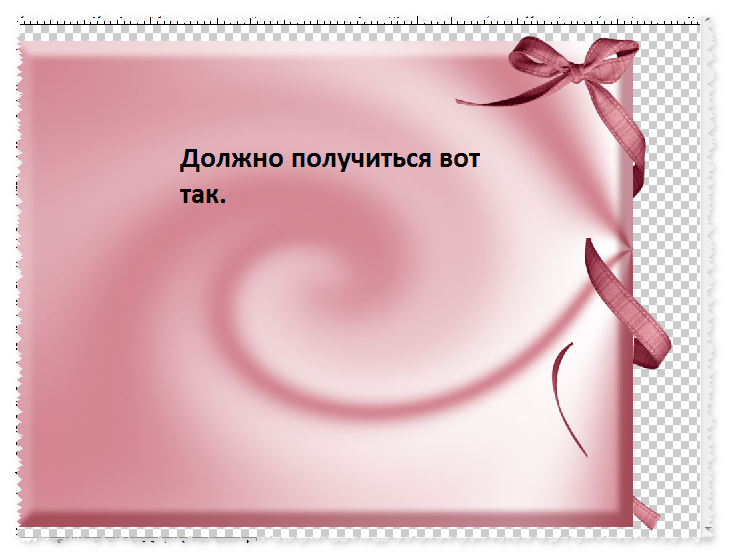
Результат урока:


Урок получился очень длинный, я просто подробно описала ход работы. Урок не сложный, главное все выполняйте в соответствии со скринами.


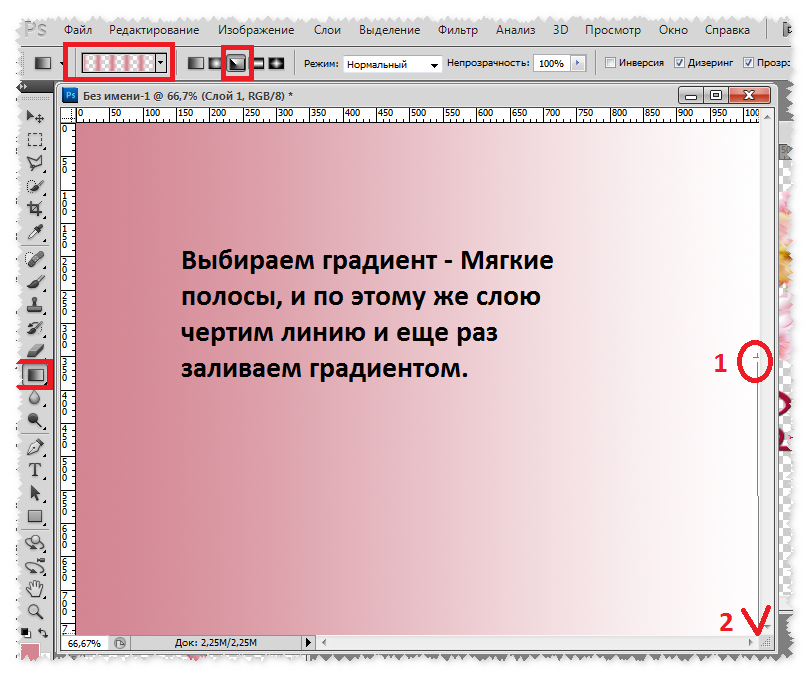
Заливаем выделенную часть градиентом.


На новом слое работаем кистью.


Сильно вниз слой не опускайте, будет некрасиво.


Растушевка - 20


Становимся на слой с луной и добавляем тень.


Становимся на слой 1 и загружаем облачко и меняем цвет.

Слой - Стиль слоя - Наложение цвета

Облачка можете взять здесь.


Добавляем прозрачность слою.


Меняем цвет облачка, код цвета берете тот же.


Добавляем прозрачность облачку.


Меняем цвет облачка и добавляем прозрачность.


Делаем рамку для оформления нашей работы.


Оформление - Фрагмент, слою добавляем три раза.


Восстанавливаем наши кисти. Можете нажать на ластик или на кисти.


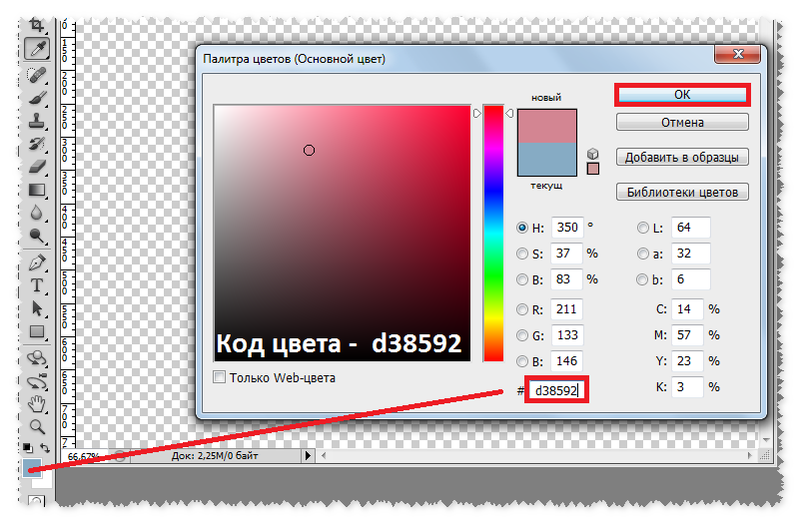
В палитре цветов меняем цвет.


Загружаем парусник и в карте градиента меняем цвет.

//img-fotki.yandex.ru/get/9800/214177006.85/0_efc55_2558c2a9_L.png


Идем в Изображение - Коррекция - Уровни


Слой опускаем вниз.


Добавляем слоям прозрачность.


Растушевка - 20


Редактирование - Очистить

Можете встать на слои с облачками и удалить также лишнее чтобы облачка не закрывали нашу рамочку.


Загружаем птичек.

//img-fotki.yandex.ru/get/9065/214177006.88/0_efcc1_d8cb4719_M.png


Загружаем клипарт - силуэт. Слоям добавляем прозрачность.

//img-fotki.yandex.ru/get/9800/214177006.85/0_efc54_87f6b50b_XL.png


Я вам показала примерные настройки в фильтрах. Вы по ходу работы можете изменять так как вам больше понравится.

Подписываем работу и сохраняем.

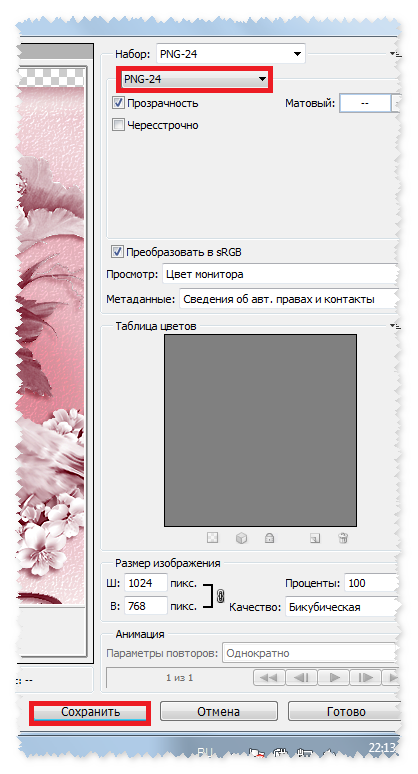
Файл - Сохранить для Web и устройств...

Формат выбираем - JPER - Сохранить.

Вопросы будут, обращайтесь!!!

Готовые работы выставляйте в комментарии под постом.

Успеха в творчестве!!!


Рубрики:  ФОТОШОП/уроки от Вики С.,страна фотошопа (серия

Метки:  


Процитировано 1 раз
Понравилось: 2 пользователям

Урок №3 - фотошоп.

Четверг, 17 Апреля 2014 г. 06:39 + в цитатник
Без-имени-1ми (700x525, 557Kb)
Рубрики:  Мои коллажи в ФШ !

Метки:  

Понравилось: 1 пользователю

С чистым четвергом Вас мои друзья!

Четверг, 17 Апреля 2014 г. 04:17 + в цитатник
Рубрики:  Религия- молитва , праздники....

Метки:  

Понравилось: 2 пользователям

Урок № 8 -Эдитор

Среда, 16 Апреля 2014 г. 17:03 + в цитатник
Урок №8 - Эдитор - Рамочка для текста с формулой.

Результат урока:


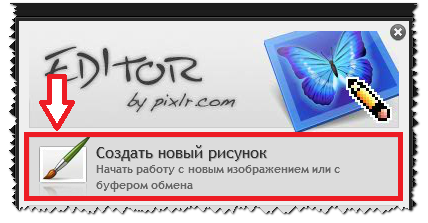
Заходим в Эдитор - http://pixlr.com/editor/


Заливаем рабочее окошко цветом и в палитре цветов меняем цвет.


Загружаем кисти.


Кистью работаете на залитом цветом слое.


Применяете фильтр - Тиснение или Гравировку по желанию.


Снимаем галочку и становимся на слой 0.


Твердым ластиком делаем дырочки.


Украшаем рамочку. Загружаем вуаль. Выбрать вуали можете здесь и здесь.


Меняете цвет вуали.


Дублируем слой с вуалью и разворачиваем его в зеркальном отражении. Берем за стрелочку с левой стороны и тянем слой вправо пока слой полностью не развернется.


Низ рамочки так же украшаем вуалью. Можете снова загрузить вуаль или продублировать слои.

Украшаем рамочку цветочными уголками. Уголки можете выбрать здесь
и здесь.

Клипарту в стилях слоев добавляем тень с такими настройками.


Ленточки можете выбрать здесь.

Птичек можете выбрать здесь.

Готовую работу подписываете.

Теперь нам нужно уменьшить размер работы чтобы рамочка была не обрезанной в группе. Размер изображения уменьшаем и ставим цифру - 670 пик. Нижняя цифра изменится автоматически.


Работу сохраняем в формате - PNG


Формула для рамочки. Копируете формулу и вставляете в новую запись в группе.


<table background="ССЫЛКА НА РАМОЧКУ"><tr><td width="ШИРИНА РАМОЧКИ" height="ВЫСОТА РАМОЧКИ"><br /> <div align="center"><table cellpadding="0" cellspacing="0"><tr><td><font><font><font><center><text size="5"><text color="ffffff"><text face="Monotype Corsiva">Ваш текст Ваш текст <br /> <br /> Ваш текст Ваш текст <br /> <br /> Ваш текст Ваш текст <br /> <br /> Ваш текст Ваш текст <br /> <br /> Ваш текст Ваш текст <br /> <br /> Ваш текст Ваш текст <br /> <br /> Ваш текст Ваш текст <br /> <br /> <text face="Monotype Corsiva"><text size="3"><a target="_blank" href="ССЫЛКА НА ВАШУ ГРУППУ"><text color="ffffff">ВАШЕ ИМЯ</text></a></text></text></text></text></text></center></font></font></font></td></tr></table></div></td></tr></table>


Нам для текста в рамочке нужно в формулу вставить прозрачный фон. Фон делаем сами в тон цвета рамочки. Создаем в Эдиторе рабочее окошко размером - 100 пик на 100 пик и заливаем цветом. Готовый фон сохраняем в формате - PNG.


Вопросы будут, обращайтесь!!!

Готовые работы выставляйте в комментарии под постом.

Успеха в творчестве!!!


Метки:  

Как установить шрифты в ФШ?

Среда, 16 Апреля 2014 г. 15:56 + в цитатник
Загрузила папку шрифты в ФШ.!!! Ура в Эдиторе тоже работает(на рамке надпись)Кто желает добавить шрифты видио ролик
КАК УСТАНОВИТЬ ШРИФТЫ В ФШ


Кофе по-абхазски

Именно с кофе, начинается каждое утро…
Для этого берём турку (или электрическую кофеварку), кофе самого тонкого помола (на упаковке — есть специальная метка «для турки») и сахар (по желанию)

В Абхазии кофе пьют крепкий и в маленьких чашечках.

на 1 кофейную чашечку (1 порция)

1 ч л кофе с горкой
1 ч л сахар (если добавляете)
1 чашечка холодной воды

Всё это: кофе — сахар и воду помещаете в кофеварку, размешали и поставили варить.
Варим не доведя ДО кипения.
Кофе разливаем в кофейную чашечку аккуратно тонкой струйкой.
Кофе получается с пенкой.
Её (если кто не любит) можно убрать — просто во время варки мешать ложечкой и всё.
К кофе подают вазу с фруктами и чёрный шоколад.

Приятного,доброго утра!!!

источник

для вас Ольга

Рубрики:  Уроки в Фш- фотошопа , видео -анимация снега ! Эк

Метки:  

Цветочный декор !

Среда, 16 Апреля 2014 г. 09:48 + в цитатник
Это цитата сообщения медведева_валентина [Прочитать целиком + В свой цитатник или сообщество!]

Рубрики:  Клипарты -декор , кружева , бордюры !

Метки:  

Буженина пасхальная

Среда, 16 Апреля 2014 г. 09:01 + в цитатник
Это цитата сообщения галина5819 [Прочитать целиком + В свой цитатник или сообщество!]

Буженина пасхальная

Конечно, ни одно застолье в нашей семье не обходится без вкусного мяса. А уж тем более Пасха! Поскольку по традиции на Пасху готовятся те блюда, которые можно подавать не горячими, буженина — самое то. Да и после Великого Поста хочется не просто мяса, а сочной, ароматной, приправленной специями свининки!
10-l (700x525, 139Kb)

Буженина в фольге, запекаемая в духовке, готовится в собственном соку, поэтому получается настолько сочной и ароматной. Берите для этого блюда корейку с прослойкой сала или более постную вырезку.

caf6c46ba45e7d4524eab544a50f6063 (50x50, 15Kb)Готовим буженину в домашних условиях - очень вкусное нежное мясо, пропитанное запахами специй и чеснока.
Рубрики:  Кулинария-выпечка, салаты , консервация, бутерброд

Метки:  

Ваша звезда !

Среда, 16 Апреля 2014 г. 08:56 + в цитатник
Рубрики:  Гадание

Метки:  

Коллаж с применением маски !

Вторник, 15 Апреля 2014 г. 22:27 + в цитатник
Без-имени-1 (700x500, 445Kb)
Рубрики:  Мои коллажи в ФШ !

Метки:  

Понравилось: 2 пользователям

Коллаж с использованием маски

Вторник, 15 Апреля 2014 г. 21:27 + в цитатник
ти (700x500, 441Kb)
Рубрики:  Мои коллажи в ФШ !

Метки:  

Коллаж с помощью маски !

Вторник, 15 Апреля 2014 г. 18:13 + в цитатник
Коллаж  с помощью  маски ! (700x525, 148Kb)
Рубрики:  Мои коллажи в ФШ !

Метки:  

Понравилось: 1 пользователю

Урок № 5 в Эдиторе !

Вторник, 15 Апреля 2014 г. 16:23 + в цитатник
Урок  5 в Эдиторе ! (700x700, 143Kb)
Рубрики:  Мои коллажи в ФШ !

Метки:  

Понравилось: 2 пользователям

Декор вертикальный (украшалочки) для блогов и дневников png

Вторник, 15 Апреля 2014 г. 12:09 + в цитатник
Это цитата сообщения Arnusha [Прочитать целиком + В свой цитатник или сообщество!]

Декор вертикальный (украшалочки) для блогов и дневников png


ДАЛЕЕ
Рубрики:  Клипарты -декор , кружева , бордюры !

Вопрос священнику:"Как простить?.

Вторник, 15 Апреля 2014 г. 11:46 + в цитатник
Это цитата сообщения Захаринка [Прочитать целиком + В свой цитатник или сообщество!]

Вопрос священнику:"Как простить?.."


Как простить обидчика, -

когда это трудно?

Всё ли нужно прощать?

И что значит "простить"?


Отвечает иеромонах Иов (Гумеров):

  Прощение человеку его согрешений –

не просто нравственная норма,

но установленный Богом духовный закон.

Ибо если вы будете прощать людям согрешения их,

то простит и вам Отец ваш Небесный,

а если не будете прощать людям согрешения их,

то и Отец ваш не простит вам согрешений ваших (Мф.6:14-15).

В этих евангельских словах

содержится ответ на поставленный вопрос.

Если мы хотим, чтобы Господь простил все наши грехи,

то мы должны все простить человеку.

читать далее
Рубрики:  Религия- молитва , праздники....

Метки:  

Клипарт Здания - пейзажи !

Вторник, 15 Апреля 2014 г. 11:31 + в цитатник
Это цитата сообщения griwunjka [Прочитать целиком + В свой цитатник или сообщество!]

Клипарт Здания

здания
Фотографии в альбоме «здания» orlanda на Яндекс.Фотках

Читать далее...

Серия сообщений " Клипарт- интерьеры, пейзажи ":
Часть 1 - Клипарт для ФШ и Корела. Очень красивые пейзажи в png.
Часть 2 - Клипарт Здания - пейзажи !
Часть 3 - Клипарт"Городской пейзаж"
Часть 4 - Клипарт пейзажи.
...
Часть 31 - Клипарт-Интерьер !
Часть 32 - Красивые интерьеры.
Часть 33 - Клипарт пейзажи.


Метки:  

Понравилось: 1 пользователю

УРОК.ДЕЛАЕМ КОЛЛАЖ С ПОМОЩЬЮ МАСКИ.

Вторник, 15 Апреля 2014 г. 11:22 + в цитатник


По Вашим просьбам пишу урок по коллажу.
Будим делать вот такой коллаж.
Этот коллаж очень простой,без применения фильтра.
В коллаже используем маску.


Для нашего коллажа понадобится

нажимайте на картинки для увеличения


Этот коллаж совсем простой для начинающих.
Начинаем делать коллаж в фотошопе.
Создаем все как указано на скрине.

И теперь все дальше делаем как указано в уроке по маске.
Самое главное выбираем цвет заливки для маски,
я всегда цвет выбираю цвет заливки маски по клипарту.
Чтобы была гармония во всем.
ССЫЛКА НА УРОК!

http://my.mail.ru/community/blog_tamila_kushnariova/4FAFD883F568A088.html
Все после того как вы сделаете по установке маски
дальше переносим клипарт по вашему усмотрению.
Первую перенесла я девушку и потом вазу.
Для того что бы ваш коллаж приобрел другой оттенок после
того как вы установили маску примените все что вам понравится...
Смотрите скрин...


Коллаж совсем простой,главное применяйте свою фантазию,и все
у вас получится...
Удачи вам в вашем творчестве.
Задавайте вопросы отвечу.
Рубрики:  Всё для ФШ- Как работать с футажами в ФШ

Метки:  

Понравилось: 1 пользователю

Делаем рамочку в ФШ с помощью деформации !

Вторник, 15 Апреля 2014 г. 11:09 + в цитатник

ВОТ ТАКАЯ РАМОЧКА У НАС ПОЛУЧИЛАСЬ.

Содержимое рамки


****************
По вашим просьбам решила написать мой урок.На тему-
"Делаем рамочку фотошоп с помощью деформации"
Вот такие рамочки посмотрите.
http://my.mail.ru/community/251962/27EB71C455ED46D8.html
http://my.mail.ru/community/251962/2ED3F898EA379F36.html
Повторятся не будим и сделаем совершенно новую.Вся работа выполняется с помощью деформации и тиснения и конечно же вашей фантазии.
И ТАК НАЧИНАЕМ НАШ УРОК.
(все картинки увеличиваются по клику)

Затем открываем рабочий материал и украшалки для нашей рамочки.Для того что бы определить цвет нашей рамочки.

И теперь определяемся с основным цветом рамочки и делаем заливку нашей рамочки шаблона.

Нажимаем на значок заливкаи заливаем нашу рамочку.Дальше наш шаг это зайти в редактирование и зайти в деформацию.

Когда наша рамочка покроется сеткой мы сможем выполнять деформацию в ручном режиме или выполнить автоматически.Я все делаю в ручную,а вот где выполнить автоматически.

Я все выполняю в ручном режиме так как мне нравится.Все это просто главное все выполнять аккуратно не спеша что бы рамка не вышла с параметров(края)должны быть ровными.И потом мы выполняем тиснение.
Вот так я сделала деформацию

А потом нажимаем на галочку.

Затем выполняем тиснение,нажимаем на слой дважды и откроется панель где мы сделаем тиснение.

Теперь можно выставить украшалки рамки,как нам понравится,подогнав их по размеру,(я беру картинки не маленькие лучше их уменьшить) и потом выполним дальнейшие манипуляции.
Выставляем картинки как нравится на рамочку,если надо повернуть картинки мы их поворачиваем как нам надо.Я делая это так,и тут.

Если нам надо уменьшить картинки и саму рамку уменьшить по высоте нажимаем клавиши Ctrl+T и уменьшаем или увеличиваем и затем в верху нажимаем на галочку.Теперь как выставили украшалки и опустили или подняли нашу рамочку делаем "фантастические"перемещения как нам нравится.Становимся на слой нашей рамки и нажимаем на клавиатуре Alt и мышкой отделяем нашу рамочку и опускаем ниже основного слоя.Поворачиваем этот слой(нижний)как мы хотим.И потом еще отделяем второй раз.9ПОВОРОТЫ ДЕЛАЕМ В РЕДАКТИРОВАНИЕ И ТАМ ТРАНСФОРМИРОВАНИЕ +ПОВОРОТ)

Вот что у меня вышло.Можно нашу рамочку дальше фантазировать и дополнять но это уже потом когда вы усвоите этот урок я вам покажу много ходов по украшению ваших рамочек.Чтобы наша рамочка выгладила не пустой по углам сделаем на ней колечки это просто.Делаете как на картинке.

Теперь нам надо подписать рамочку.Нажимаем инструмент и выбираем шрифт и его размер(маленький)и подписываем рамку.Затем объединяем слои и разрезаем рамку на три части,сохраняем в PNG.
Собираем рамочку не по формуле а по уроку в рамочнике.Так как новые блоги не принимают наши старые формулы.И так проще и удобней как для меня.
ВОТ ССЫЛКА НА УРОК
http://my.mail.ru/community/251962/068BA5784F94F854.html
Вот и все,удачи и творческих успехов,фантазии...
Если что не ясно пишите подскажу,дополню.

Серия сообщений "Уроки- делаем рамочки всякие и в ФШ !":
Часть 1 - ОРИГИНАЛЬНАЯ РАМОЧКА
Часть 2 - Крок :Рамочка многослойная в ФШ (по просьбе)
Часть 3 - Делаем рамочку в ФШ с помощью деформации !
Часть 4 - Урок от Шакира ; КРУЧУ-ВЕРЧУ-РАМКУ СДЕЛАТЬ ХОЧУ
Часть 5 - ДЕЛАЕМ РАМКУ В ВОСЕМЬ СЛОЕВ
...
Часть 23 - Урок делаем рамочку в фотошопе.(для новичков)
Часть 24 - Урок "Рамочка сделанная в Фотошопе
Часть 25 - Делаем ФШ разрезную рамку с обрамлением


Метки:  


Процитировано 2 раз
Понравилось: 2 пользователям

Анимашки Птицы

Вторник, 15 Апреля 2014 г. 10:57 + в цитатник
Это цитата сообщения griwunjka [Прочитать целиком + В свой цитатник или сообщество!]

Анимашки Птицы

4847641_coollogo_com5961207 (477x64, 13Kb)


Фотографии в альбоме «АНИМАЦИЯ ПТИЦЫ» Ирчи на Яндекс.Фотках

Читать далее...
Рубрики:  Клипарты -декор , кружева , бордюры !

Метки:  

Урок установки плагина от Татьяны Нероповой !

Понедельник, 14 Апреля 2014 г. 15:32 + в цитатник
Урок установки плагина от (Татьяны Нероповой)

Попробуй его импортировать в Unlimited 2.0

1) открываешь rar папку

2)разархивируешь ее на рабочий стол


3)открываешь в ФШ фильтр Unlimited 2.0

4)жмешь в нем на Import

5)откроется окно, ищешь рабочий стол и на нем папку с фильтром

6)открываешь папку, засиняешь все, что там есть и жмешь открыть


и вот он, уже стоит внутри фильтра Unlimited 2.0

попробуй....


Серия сообщений "Загружаем плагины в ФШ !":
Часть 1 - Загружаем плагины в ФШ !
Часть 2 - Загружаем плагины в фотошоп
Часть 3 - Урок установки плагина от Татьяны Нероповой !
Часть 4 - Загружаем плагины в фотошоп
Часть 5 - Загружаем в Фотошоп дополнительные элементы.
...
Часть 8 - И снова о загрузке фильтров в Unilimited !
Часть 9 - Alien Skin Xenofex 2
Часть 10 - От варикозного расширения вен поможет Рута Душистая!!!


Метки:  


Процитировано 1 раз
Понравилось: 2 пользователям

Загружаем плагины в фотошоп

Понедельник, 14 Апреля 2014 г. 15:27 + в цитатник

Здесь я расскажу вам, как загрузить в фотошоп плагины. Знаю, есть куча уроков на эту тему, но мы все познаем методом тыка- пока сам не въедешь- куда, как их впихивать, не научишься.
Вот и у меня возникали трудности с заливкой этих плагинов в ФШ.
Как обычно, буду делать скрины.
Превью увеличение по клику.
Буду рассказывать- как я установила вот этот плагин, который ну никак не хотел устанавливаться!
134T2N.jpg
Кликнув по картинке, можете его скачать.
Теперь самое важное- вам нужно ТОЧНО знать в какую папку вы закачали свой ФШ!!!
Он у меня вот здесь:
2ZQLT.jpg
Открыть жесткий диск, найти Program Files (х86)- у меня сюда скачен ФШ, у вас может быть иным путь.
Далее открыть папку Adobe и в ней уже найти Adobe Photoshop CS5 (у меня такой стоит, на нём у буду устанавливать плагин).
В папке Adobe Photoshop CS5 найти Plug-Ins кликните по ней, видите- справа открылась папочка Filtres!!
Вот туда и будем отправлять наш плагин!
ПАПКУ С ОТКРЫТЫМ ПУТЁМ ЗАГРУЗКИ ПЛАГИНА НЕ ЗАКРЫВАТЬ!!!!
Скачиваем файл с плагином.
3.jpg
Распаковываем файл, я пользуюсь распаковщиком. Его можно скачать отсюда.
Распаковали файл и что же мы увидели?
Файлы распаковались в отдельную папочку.
Кликаем по ней правой клавишей мышки и открываем папку!
А тут мы видим вот такую петрушку!!!
5.jpg
Зажимаем клавишу Shift, выделяем ВСЕ файлы и копируем их!
Вот нам и пригодилась та папочка, которую мы открыли с вами в самом начале!! Выделить папку с фильтрами и просто ВСТАВИТЬ туда ранее скопированные файлы!!!
7.jpg
Ставим галочку на ВЫПОЛНИТЬ ДЛЯ ВСЕХ ТЕКУЩИХ ЭЛЕМЕНТОВ и нажимаем ПРОДОЛЖИТЬ!
8.jpg
Всё!!! Плагин установился!!!! Вот он, родимый!
9.jpg
Можно и по другому поставить такие плагины в ФШ, не доходя до папки Filtres, сразу после копирования вставить их в папку Plug-Ins.
Путь такой же, как и в Filtres.
11.jpg
Теперь плагин установлен!!!!
Приятной работы в фотошопе!!!!
Вот и все.
Возникнут вопросы-обсудим!!!


Серия сообщений "Загружаем плагины в ФШ !":
Часть 1 - Загружаем плагины в ФШ !
Часть 2 - Загружаем плагины в фотошоп
Часть 3 - Урок установки плагина от Татьяны Нероповой !
Часть 4 - Загружаем плагины в фотошоп
...
Часть 8 - И снова о загрузке фильтров в Unilimited !
Часть 9 - Alien Skin Xenofex 2
Часть 10 - От варикозного расширения вен поможет Рута Душистая!!!


Метки:  

Понравилось: 1 пользователю

Загружаем плагины в ФШ !

Понедельник, 14 Апреля 2014 г. 15:17 + в цитатник
Загружаем плагины в фотошоп

Многие меня спрашивают как загружать плагины в фотошоп.
Рассказываю:
Разные плагины устанавливаются по-разному.
Это зависит от их содержания и сложности.

• Варинат А рассказывает как устанавливать простые(единичные) плагины.
• Варин Б описывает установку более сложных на примере популярного плагина "Alien Skin Xenofen 2"

[Вариант А]
_____________________________________________________________________
1. Скачиваете плагин (чаще всего они помещены в архив), открываете архив (если ваш плагин находится в нем), вытаскиваете оттуда плагин.
2. Открывате на своем компьютере Локальный диск C (у вас может быть D или E, или другая буква, взависимости от виндоуса)
Находим здесь папку Program Files или ту папку, в которой у вас размещен фотошоп (обычно он сохраняется в эту папку)


Ищем среди всех ваших папок с программами папку с фотошопом и открыв ее открываем Plug-Ins/ Filters


И пихаем наш плагин в эту последнюю папку Filters. Вот и все, теперь ваш плагин будет среди других в фотошопе в разделе "Фильтр"


[Вариант Б]
_____________________________________________________________________
Рассмотрим второй вариант на примере плагина "Alien Skin Xenofen 2"
скачать его можно здесь:

http://ps-cs.ucoz.ru/load/photoshop/plagin/alien_skin_xenofex_2/3-1-0-88
http://www.lesdouceursdecloclo.com/mesfiltres/mes_filtres.htm

После скачивания, открываете архив.
Ищите текстовый файл "CRACK (ключ)" и копируете в нем серийный номер.
Затем находите установщик "Setup"
Нажимаете на него, открывается окно установки, дойдя до пункта с тремя свободными графами, вы вставляете в третью графу серийный номер, а в первые две можете писать все, что угодно.


­­
жмете далее и в пункте месторасположения выбираете ту же папку, которая была обозначена в предыдущем варианте, а именно:
диск С/Program files/Adobe photoshop/Plug-Ins/Filters.


И жмете далее.
После установки плагина, перезагрузите фотошоп (если он у вас был открыт)

Внимание(!)
- Плагин должен появится в пункте "Фильтр" в самом низу, после раздела "другие"
- Если он не появился, то перезагрузите фотошоп.

Источник: Урок взят с сайта - photo2702.beon.ru


Желаю успеха в творчестве!


Серия сообщений "Загружаем плагины в ФШ !":
Часть 1 - Загружаем плагины в ФШ !
Часть 2 - Загружаем плагины в фотошоп
Часть 3 - Урок установки плагина от Татьяны Нероповой !
...
Часть 8 - И снова о загрузке фильтров в Unilimited !
Часть 9 - Alien Skin Xenofex 2
Часть 10 - От варикозного расширения вен поможет Рута Душистая!!!


Метки:  


Процитировано 1 раз
Понравилось: 2 пользователям

Исправленная работа

Понедельник, 14 Апреля 2014 г. 15:01 + в цитатник
Исправленная  работа ! (700x525, 99Kb)
Рубрики:  Мои коллажи в ФШ !

Метки:  

Понравилось: 2 пользователям

Урок для тех, кто хочет пользоваться масками.

Понедельник, 14 Апреля 2014 г. 13:00 + в цитатник

Эдитор

Меняем цвет маски в Эдиторе.

Урок для тех, кто хочет пользоваться масками.

Заходите на сайт, жмите...


На просторах интернета очень часто встречаются красивые маски, но они все черного цвета. Вот и встает вопрос, как же поменять цвет маски и создать красивый коллаж?

Покажу разные способы которыми пользуюсь сама с помощью которых можно получить очень красивые тона.

Заходим в Эдитор и выставляем размеры 800 на 800 пик. и ставим галочку для прозрачности.

Загружаем маску и растягиваем ее на все рабочее окно и придаем резкость.

//img-fotki.yandex.ru/get/5629/160780412.29/0_a9460_8ff3d951_XL.png


Черный цвет по краям маски можете убрать с помощью пипетки. Берете пипетку и кликаете мышкой по тому цвету, которым желаете заменить черный цвет. Теперь берете ведерко и ведерком кликаете по черной рамки.


Успеха в творчестве!!!


Рубрики:  Урок в Эдиторе от Виктории!

Метки:  

Понравилось: 1 пользователю

Музыка любви

Понедельник, 14 Апреля 2014 г. 09:24 + в цитатник
Это цитата сообщения _Lyubasha_K_ [Прочитать целиком + В свой цитатник или сообщество!]

Музыка любви...


Рубрики:  музыкальная шкатулка

Метки:  

Понравилось: 1 пользователю

Урок №8 - Эдитор.

Понедельник, 14 Апреля 2014 г. 09:07 + в цитатник
Коллаж  в  Эдиторе  по  уроку  Викули !9 (700x525, 100Kb)
Рубрики:  Мои коллажи в ФШ !

Метки:  

Понравилось: 3 пользователям

Урок № 8 ЭДИТОР !

Понедельник, 14 Апреля 2014 г. 06:11 + в цитатник
Это цитата сообщения Валяника [Прочитать целиком + В свой цитатник или сообщество!]

Урок № 8 ЭДИТОР

Урок №8 - Эдитор.

Результат урока:


Заходим в Эдитор - http://pixlr.com/editor/
566 (90x69, 15Kb)
Рубрики:  Урок в Эдиторе от Виктории!

Метки:  

Понравилось: 1 пользователю

С ВЕРБНЫМ ВОСКРЕСЕНЬЕМ ВСЕХ!!!

Воскресенье, 13 Апреля 2014 г. 16:21 + в цитатник

Метки:  

Понравилось: 2 пользователям

Коллаж по уроку в фш

Воскресенье, 13 Апреля 2014 г. 14:38 + в цитатник
Без-имени-1 (700x525, 568Kb)
Рубрики:  Мои коллажи в ФШ !

Метки:  

Понравилось: 3 пользователям

Клипарт Храмы

Воскресенье, 13 Апреля 2014 г. 08:43 + в цитатник
Это цитата сообщения griwunjka [Прочитать целиком + В свой цитатник или сообщество!]

Клипарт Храмы


Фотографии в альбоме «Неразобранное в Клипарт -церковь» yurinets-ida на Яндекс.Фотках

Читать далее...
Рубрики:  Клипарты -декор , кружева , бордюры !

Метки:  

Понравилось: 2 пользователям

Урок №7 - Игра фильтром.

Суббота, 12 Апреля 2014 г. 20:08 + в цитатник
Урок-№7---Игра-фильтром (700x525, 117Kb)
Рубрики:  Мои коллажи в ФШ !

Метки:  

Понравилось: 1 пользователю

«текстуры и фоны блестящие»

Суббота, 12 Апреля 2014 г. 16:45 + в цитатник
Это цитата сообщения griwunjka [Прочитать целиком + В свой цитатник или сообщество!]

«текстуры и фоны блестящие»

Фотографии в альбоме «текстуры и фоны блестящие» orlanda на Яндекс.Фотках

текстуры, фонытекстуры, фонытекстуры, фонытекстуры, фонытекстуры, фонытекстуры, фонытекстуры, фонытекстуры, фонытекстуры, фонытекстуры, фонытекстуры, фонытекстуры, фонытекстуры, фонытекстуры, фонытекстуры, фонытекстуры, фонытекстуры, фонытекстуры, фонытекстуры, фонытекстуры, фонытекстуры, фонытекстуры, фонытекстуры, фонытекстуры, фонытекстуры, фонытекстуры, фонытекстуры, фонытекстуры, фонытекстуры, фонытекстуры, фонытекстуры, фонытекстуры, фонытекстуры, фонытекстуры, фонытекстуры, фонытекстуры, фоны

Читать далее...
Рубрики:  Фоны, для рамочек , бордюры *

Метки:  

Понравилось: 1 пользователю

Урок ФШ № 7 от Викули

Суббота, 12 Апреля 2014 г. 13:06 + в цитатник
Урок №7 - Игра фильтром.

Результат урока:


Другие уроки находятся здесь - жмите...


Загружаем пейзаж и устанавливаем.

//img-fotki.yandex.ru/get/9831/214177006.80/0_ef347_d476f756_XL.png


Загружаем окошко, увеличиваем слой и устанавливаем.

//img-fotki.yandex.ru/get/9831/214177006.80/0_ef348_19de90c6_L.png


Чтобы отменить выделение нажмите - Enter.


Загружаем девушку, устанавливаем и в карте градиента меняем цвет.

//img-fotki.yandex.ru/get/9831/214177006.80/0_ef346_59e2189c_XL.png


Загружаем уголок.

//img-fotki.yandex.ru/get/9818/214177006.80/0_ef349_a655741d_M.png

В карте градиента меняем цвет, в Изображении - Коррекции - Уровни, добавляем яркости. Слой с уголками дублируем. Идем в Редактирование - Свободное трансформирование, разворачиваем уголок и устанавливаем. Уголки размещаем по всем углам работы.

Подписываем работу и сохраняем.

Файл - Сохранить для Web и устройств...

Формат выбираем - JPER - Сохранить.

Вопросы будут, обращайтесь!!!

Готовые работы выставляйте в комментарии под постом.

Успеха в творчестве!!!


Рубрики:  Всё для ФШ- Как работать с футажами в ФШ

Метки:  

Урок № 8 ФШ от Викули

Суббота, 12 Апреля 2014 г. 12:20 + в цитатник
Урок №8 - фотошоп.

Результат урока:


Я вам показываю образец, вы можете использовать свой рабочий материал и сами выбрать форму для картиночки.


Оформляем края работы.


Мы создали фон для нашей работы. Теперь мы его сохраним на рабочий стол в формате - JPEG


Объясняю для чего мы это сделали. При оформлении краев, когда мы уменьшим слой, останется некрасивая тень, а нам она не нужна.

Теперь открываем в фотошопе наш сохраненный фон. Прежнее рабочее окошко можно закрыть оно нам не пригодится.

Со слоя снимаем замочек.


Уменьшаем слой.


Загружаем ленточку, уменьшаем и устанавливаем.

//img-fotki.yandex.ru/get/5300/214177006.82/0_ef55e_f1bb675d_XL.png


Берем ластик. Размер ластика - 60.


Загружаем клипарт и устанавливаем. В окошке палитры цветов выбираем цвет - вписываем код - 802538

//img-fotki.yandex.ru/get/5300/214177006.82/0_ef55d_468acfbf_XL.png


Загружаем еще клипарт и проделываем все то же самое, что и с первым клипартом. Меняем цвет и т. д.

//img-fotki.yandex.ru/get/5300/214177006.82/0_ef55f_9971c0b5_XL.png

Подписываем нашу работу и объединяем видимые слои.


Инструментом перемещение устанавливаем работу по центру.


Сохраняем нашу работу.

Файл - Сохранить для Web и устройств...


Вопросы будут, обращайтесь!!!

Готовые работы выставляйте в комментарии под постом.

Успеха в творчестве!!!


Рубрики:  ФОТОШОП/уроки от Вики С.,страна фотошопа (серия

Метки:  


Процитировано 26 раз
Понравилось: 8 пользователям

Узнать про своё число !

Суббота, 12 Апреля 2014 г. 12:03 + в цитатник
Рубрики:  Гадание

Метки:  

Понравилось: 1 пользователю

Урок №7 - Эдитор.

Суббота, 12 Апреля 2014 г. 11:14 + в цитатник
Урок №7 - Эдитор (700x525, 69Kb)
Рубрики:  Урок в Эдиторе от Виктории!

Метки:  

Урок № 7 в Эдиторе !

Суббота, 12 Апреля 2014 г. 08:52 + в цитатник
Урок №7 - Эдитор.

Результат урока:


Этот урок заинтересует тех кто любит оформлять свои фото в разных вариантах. Этот урок позволит вам разместить свою фотографию на любом изображении так, что будет видимость того, что фото находится на втором плане, а картинка на первом. Прозрачный верхний слой в работе создаст видимость туманности. Для тех кто не знает как из своего фото сделать клипарт, уроки здесь и здесь.

Заходим в Эдитор - http://pixlr.com/editor/

В работе можете использовать свой рабочий материал.

Загружаем фон - картинку.

//img-fotki.yandex.ru/get/9805/214177006.83/0_ef6c1_ebfdb974_XL.jpg


Загружаем клипарт - девушку.

//img-fotki.yandex.ru/get/9744/214177006.83/0_ef6c5_12a388fd_XL.png


Теперь слою добавим прозрачность.


Работу украшаем клипартом. Это может быть веточка, уголки или различный декор.

//img-fotki.yandex.ru/get/9744/214177006.83/0_ef6c6_fab16c76_L.png


Меняем цвет в тон работы.


Готовую работу подписываете и сохраняете.

Файл - Сохранить...

Сохраняем в формате - JPEG

Вопросы будут, обращайтесь!!!

Готовые работы выставляйте в комментарии под постом.

Успеха в творчестве!!!


Рубрики:  Урок в Эдиторе от Виктории!

Метки:  

Понравилось: 1 пользователю

Часто используемые фильтры для ФШ

Суббота, 12 Апреля 2014 г. 08:40 + в цитатник
Это цитата сообщения Лариса_Гурьянова [Прочитать целиком + В свой цитатник или сообщество!]

Часто используемые фильтры для ФШ


A
AA  Filters (complet)
AA Filters / AA Framer
AA/ aditional-plugins
AA Frame / Foto frame

Alien Skin Eyes Candy 5 / Impact
Alien Skin / Eyes Candy 5 / Nature
Alien Skin / Eyes Candy 5 /Texture
Alfsfilter

Alf's Poxer Grad / 2 Inverse Diag Grads
Alpha Works
Andrew's Filters 29 / A couple of copie
Andromeda 
Andromeda / Perspective
AP 01 [Innovations)
Ap /Lines-Satin
Ap14/Motion
Ap16/ power blend
 Ap01/ Silverlining
Ap/Paint
Azyzam Design Filters
Axion


B
Balder Olrik
Bkg / Kaleidoscope
Bkg Designer


C
Carolaine and Sensibility
Carolaine and Sensibility / CS-Linear-H
Creshent Moon
CPK Designs


D
Dйgradйs/CфneSimple
Dйformation / Mosaпque de verre
Dsb Flux
Dynasty Plugins
Dynasty Software

 
E
Eyes Candy 3


 F
Filtres personnalisйs
Final Impact Hot Shot
Filter Meister/ FM Sample
Flaming Pear
Flexify 2
Flood
FM Tile Tools
Forrest's filters
Frischluft


G
Graphic Plus
Greg Factory Outpout II


H
Horizonaus Mixed Bag

I
Italian Editor's Effect

K
KPT 6
KPT Effect
Kazy


L
L'amico Perry / Luce
L&K

  
M
Medhi2 / Flat median 
Mock
Mura's meister


N
Nik Software / Coler Efex Pro

O
Optikvervelabs / Virtual Photographer
 
 P
Paint Engine
Panopticom /Alpha Stripes
Photo Agin Kit
Photo Effex
Photoshopfun2

Phpshare-hdj1
PhotoSwilzze
Picture Man /Art Gallery
Plugins AB 08/ WireMeshing
Plugins AB 10
Plugins AB 22
Plugins AB 21 / Cheap Video Trick
Plugins Unlimited Background Designer IV
Plugins Unlimited BKG Designer
Plugins Unlimited BKG Kaleidoscope
Plugins Unlimited Sandflower Spйcial


R
RCS Filter Pack 01
Richard Rosenman
Redfield
Redfield Fractalius


S
Sapphire Filters 01 
Sapphire Filters 02
Sapphire Filters 03
Sapphire Filter 11_1039
SwapShop

T
The Plugin Site
Tep's Tricks
Toadies


U
Ulead Effect / Gif-X2.0
Ulead Effect / Particle
UnPlugged Effects

V

Vanderlee (Oldmovie et Unplugged X)
Vanderlee / UnpluggedX
VM Extravaganza
VM Natural

Visual Manipulation
Vizros

X
Xenofex 1
Xenofex 2 


Серия сообщений "Скачать фильтры":
Часть 1 - Часто используемые фильтры для ФШ
Часть 2 - Большой выбор фильтров (очень быстро и хорошо скачиваются)
Часть 3 - Фильтров много не бывает..))
...
Часть 8 - Ссылки на фильтры
Часть 9 - Скачать фильтры
Часть 10 - Некоторые фильтры (скачать)
Рубрики:  Уроки в Фш- фотошопа , видео -анимация снега ! Эк

Метки:  

Понравилось: 1 пользователю

Как можно вырастить огуречную рассаду

Четверг, 10 Апреля 2014 г. 19:48 + в цитатник
Это цитата сообщения хохотушка_старушка [Прочитать целиком + В свой цитатник или сообщество!]

Как можно вырастить огуречную рассаду

Все знают, как вырастить огуречную рассаду? Вероятно нет. Обычно бросаем семечку огурца в землю и ждём, ждём. Бывает, оно ни как не хочет проклёвываться. Так не лучше ли вырастить рассаду и, наслаждаться как она растёт, развивается.

                                                               nadjibok58

Читать далее...

Серия сообщений "Садовод-огородник":
Часть 1 - Урожайные грядки от Игоря Лядова(Вот это урожай!!!)
Часть 2 - Лунный календарь. Календарь садовода - огородника на 2014 год.
Часть 3 - Как можно вырастить огуречную рассаду
Часть 4 - Советы огородникам
Часть 5 - Выращиваем огурцы
...
Часть 44 - Почему желтеют листья у помидор,
Часть 45 - 11 необычных способов применения уксуса на даче.
Часть 46 - Щепотку в стаканчик с рассадой, и она будет крепкая и толстенькая!


Метки:  

Понравилось: 1 пользователю

Лунный календарь. Календарь садовода - огородника на 2014 год.

Четверг, 10 Апреля 2014 г. 18:16 + в цитатник
Это цитата сообщения Puxovaia [Прочитать целиком + В свой цитатник или сообщество!]

Лунный календарь. Календарь садовода - огородника на 2014 год.

Информер на основе лунного календаря
Puxovaia.

Серия сообщений "Садовод-огородник":
Часть 1 - Урожайные грядки от Игоря Лядова(Вот это урожай!!!)
Часть 2 - Лунный календарь. Календарь садовода - огородника на 2014 год.
Часть 3 - Как можно вырастить огуречную рассаду
Часть 4 - Советы огородникам
...
Часть 44 - Почему желтеют листья у помидор,
Часть 45 - 11 необычных способов применения уксуса на даче.
Часть 46 - Щепотку в стаканчик с рассадой, и она будет крепкая и толстенькая!


Метки:  

Понравилось: 2 пользователям

Какое Вы солнышко?

Четверг, 10 Апреля 2014 г. 11:10 + в цитатник
Рубрики:  Гадание

Метки:  

Понравилось: 3 пользователям

Дело в шляпке

Четверг, 10 Апреля 2014 г. 06:43 + в цитатник
Это цитата сообщения Лена_Андерс [Прочитать целиком + В свой цитатник или сообщество!]

Дело в шляпке


1397056347_0_bf26b_f2e784db_XXXL (699x484, 24Kb)

Королевские скачки, известные под названием Royal Ascot - центральное событие британского конно-спортивного сезона и одно из самых ожидаемых светских событий Англии.

Читать далее...
Рубрики:  работы друзей -видео ,

Метки:  

Понравилось: 3 пользователям

Работа друзей !

Четверг, 10 Апреля 2014 г. 06:24 + в цитатник
Это цитата сообщения Elocjka [Прочитать целиком + В свой цитатник или сообщество!]

Я давно рисовала тебя...


Я давно рисовала тебя
На полях своих школьных тетрадок,
В переплете чудес и загадок,
Мной придуманный образ любя.

Я тебя создавала из нот,
Из самой мне неведомых песен,
Ты, как тайна, мне был интересен,
Как Да Винчи магический код.

С каждым новым штрихом твой портрет
Становился все ярче и четче,
Кто ты? Где ты? Бессонные ночи
Не давали на это ответ.

Я твои находила черты
В каждом новом знакомом, мне встречном,
Но в кружении жизни извечном
Понимала, что это не ты.

Вот и вновь встрепенулась душа,
На страницу гляжу, замирая, -
Может, все же тебя я узнаю
За штрихами карандаша.

из инета
пост Н.Т.В.
Рубрики:  работы друзей -видео ,

Метки:  

Понравилось: 3 пользователям

Урок №7 ФШ

Четверг, 10 Апреля 2014 г. 05:48 + в цитатник
Это цитата сообщения Валяника [Прочитать целиком + В свой цитатник или сообщество!]

Урок №7 ФШ

Урок №7 - Игра фильтром.

Результат урока:


Другие уроки находятся здесь - жмите...


Метки:  

Понравилось: 3 пользователям

Цыганская мудрость !

Среда, 09 Апреля 2014 г. 18:04 + в цитатник
Рубрики:  Гадание

Метки:  

Понравилось: 1 пользователю

Урок в Эдиторе !

Среда, 09 Апреля 2014 г. 17:48 + в цитатник
Урок №5.

Коллаж - тень девушки.


Заходим на сайт http://pixlr.com/editor/?loc=ru


Выставляем размеры 800 на 800 пик. и ставим галочку на прозрачность.

Жмите на ссылку.

//img-fotki.yandex.ru/get/6724/214177006.b/0_c43e9_da69c3e3_orig

Загружаем девушку, дублируем слой. Слои устанавливаете как на скрине.


Прозрачность можете поставить в настройке от 66 до 42, по желанию.


Загружаем маску фон, растягиваем на все рабочее окно и перемещаем слой вниз. Меняем цвет.

//img-fotki.yandex.ru/get/9152/214177006.b/0_c43eb_ca63bc3e_orig


Коррекция - Поиск цвета


Загружаем маску для оформление края коллажа. Растяните маску на все рабочее окно.

//img-fotki.yandex.ru/get/9225/214177006.b/0_c43ec_4c1fe0b5_orig


Волшебной палочкой удаляем белый и черный фон.


Краям маски придадим прозрачность, очистив края и растянем на все рабочее окно.


Маски придадим тиснение. На тиснение нажмем два раза для контрастности.


Добавим слою тень в тон фона.


Слои не объединяем. Сохраняем коллаж

Файл - Сохранить...

Сохраняем в формате JPEG.

Успеха в творчестве!!!

Если у вас что - то не получается, пишите в комментарии, помогу.


Рубрики:  Урок в Эдиторе от Виктории!

Метки:  

Как вставить ссылку плеера и музыку в плеер

Среда, 09 Апреля 2014 г. 15:56 + в цитатник

Как вставить ссылку плеера и музыку в плеер

Ссылку в плеер брать с хостинга,которым пользуйтесь..
то есть брать надо ссылку,где написано:

-прямая ссылка-или
-ссылка на изображение-


или вот:


это с Яндекса:


Копируем ссылку,вставлять без пробелов и не задевая ковычек:


Теперь вставляем музыку в плеер:


Музыка автоматически загрузитcя в плеер!!!

Вот и всё..Слушаем и пляшем!!!

Рада если пригодится!!! Творческих успехов!!!

для вас Ольга


Метки:  

Понравилось: 1 пользователю

Урок-делаем плеер в Эдиторе !

Среда, 09 Апреля 2014 г. 15:49 + в цитатник


Делаем плеер к коллажу

Всем доброго времени суток!!
Хочу поделится,как сделать вот такой не сложный плеер,
делаю в Эдиторе.Размеры меня устраивают такие:

width="344" height="45"


Формула плеера:
<div align="center"><table background="ссылка на плеер"><tr><td width="344" height="45"><div align="center">Ваша музыка</div></td></tr></table><i><i></i></i></div>

Я делаю плеер из того же коллажа.
Открываем Эдитор с такими значениями:


Открываем свой коллаж:


Выбираем,то что считаете подходящим:


Уменьшаем в размере весь коллаж и ставим в окошко
выбранную область:


Выбрали, идём далее,вырезаем овал..


Ставим на верхний левый угол будущего плеера мышку зажимаем левую клавишу и тянем пунктирную линию до нижнего правого угла ,отпускаем.


Далее вырезам обязательно в таком порядке:


Вот что получилось:


Далее придаём объём.


Получается так:


Добавить резкость:(я делаю так,а вы смотрите сами)


Ставим свою подпись,сохраняем на прозрачном фоне не
объединяя слои(а то резкость ещё добавится)


ВСЁЁЁ!!!Красота готова!!!


А что бы музыка не разрывала плеер,делаем так,этот
текст в музыке удаляем:


Бывает,что загрузка музыки всё таки длинная и на плеере остаётся хвостик,так бывает редко:


Просто добавить такие значения,что уменьшают размер
текста в музыке.Можно сразу формулу плеера себе сохранить с этими значениями:


Вуа ля!!! И всё супер!!!


Рада если пригодится!!!
Успехов в творчестве!!!

Благодарна Виктории за курсы обучения программы!!

для вас Ольга

Серия сообщений "Урок в Эдиторе !":
Часть 1 - Красивые надписи на работах!
Часть 2 - Урок-делаем плеер в Эдиторе !
Часть 3 - Урок № 24 в Эдиторе !
Часть 4 - Урок № 25 в Эдиторе от Викули!
...
Часть 6 - Делаем плеер под музыку без фотошопа.
Часть 7 - Уроки для Эдитор !
Часть 8 - "ЭДИТОР."- УРОКИ


Метки:  

Понравилось: 1 пользователю

Урок Эдитор-работа с маской

Среда, 09 Апреля 2014 г. 14:22 + в цитатник
Урок №6 Эдитор-работа с маской (700x525, 104Kb)
Рубрики:  Мои коллажи в ФШ !

Метки:  

Понравилось: 1 пользователю

Урок №6 - Эдитор - Работа с маской.

Среда, 09 Апреля 2014 г. 09:44 + в цитатник
Урок №6 - Эдитор - Работа с маской.

Результат урока:


Заходим на сайт - http://pixlr.com/editor/


Загружаем маску и меняем цвет.

//img-fotki.yandex.ru/get/9810/214177006.7f/0_ef072_f4714f_XL.jpg


Берем синюю линию за квадратик и устанавливаем как на скрине.


Можно инструментом перемещение слой с маской отодвинуть немного вправо, этим самым создать видимость отражения.

Загружаем слой с вуалью и устанавливаем как показано на скрине.

Жмите и сохраняйте. Вам может показаться, что там ничего нет и не видно, но там вуаль белая и прозрачная, когда загрузите в рабочее окошко ее будет видно.

//img-fotki.yandex.ru/get/9832/214177006.7f/0_ef071_2c66dd2a_L.png


Загружаем клипарт с ребенком и цветы и добавляем тень.

//img-fotki.yandex.ru/get/9832/214177006.7f/0_ef06d_c7c0cf9f_L.png

//img-fotki.yandex.ru/get/9796/214177006.7f/0_ef0b0_906e2939_L.png


Слою с маской добавляем Диффузию.

Фильтр - Диффузия...


Становитесь на слой с ребенком и загружаете вуаль - тюль и устанавливаете. Слой можно уменьшить или лишнее обрезать прямоугольным выделением. Слой с вуалью продублировать и разместить по желанию. Чтобы вуаль хорошо выделялась создайте дубликат слоя и идите в фильтр.

Фильтр - Тиснение

или

Фильтр - Гравировка.

Жмите и сохраняйте вуали, они не видимые из за прозрачности.

//img-fotki.yandex.ru/get/9744/214177006.7f/0_ef06e_1a9540ec_XL.png

//img-fotki.yandex.ru/get/9815/214177006.7f/0_ef06f_77d4790c_XL.png

Готовую работу подписываете и сохраняете.

Файл - Сохранить...

Сохраняем в формате - JPEG

Вопросы будут, обращайтесь!!!

Готовые работы выставляйте в комментарии под постом.

Успеха в творчестве!!!


Рубрики:  Урок в Эдиторе от Виктории!

Метки:  


Процитировано 1 раз
Понравилось: 1 пользователю

Бордюры

Среда, 09 Апреля 2014 г. 08:49 + в цитатник
Это цитата сообщения медведева_валентина [Прочитать целиком + В свой цитатник или сообщество!]

Бордюры

Бордюры
«Бордюры» на Яндекс.Фотках
Рубрики:  Клипарты -декор , кружева , бордюры !

Метки:  

Поиск сообщений в Фрида_Серденко
Страницы: 257 ... 18 17 [16] 15 14 ..
.. 1 Календарь