-Метки

bмои коллажи в corel ehjrb jn k. hf pixlr editor online ГОСПОДИ бродилочка по урокам с инострагнных сайтов в мире животных великие люди всё для дневника всё для компьютера всё длядневника девуки в png в зимнем девушки в png девушки в png осень зима день рождения-праздники живопись-искусство живопись-природа животные здоровье здоровье-видео здоровье-советы информация искуссво-артисты-великие люди клип-арт -от мирославы ... клип-арты от мирославы клип-арты от мирославы клипарт девушки клипарт-дети клипарты цветы кнопочки« открыточки для комментариев +код))» консервация кулинария кулинария -выпечка кулинария видео кулинария- выпечка кулинария- видео кулинария-видео кулинария-выпечка кулинария-выпечка-салаты............. кулинария-горячие блюда кулинария-салаты кулинария-советы кулинарные советы кулинароия-видео личное мои коллажи в corel мои еоллажи в corel мои коллажи в core мои коллажи в corel мои коллажи в corel. мои коллажи в сorel молитвы музыкальная шкатулка музыкальная шкутулка патриотизм патриотизм. россия . работы друзей. поздравление друзей. поздравление с днём победы поздравление с днём рождения. поздравления поздравления с днём рождения поздравления- праздники политика поэзия праздники приветствие в блог природа работа друзей - рамоча работа друзей! работа друзей работа друзей-рамочка работы друзей работы друзей ! работы друзей - рамочка работы друзей -видео работы друзей -поэзия работы друзей рамока работы друзей рамочка работы друзей рамочки работы друзей! работы друзей- поэзия и проза. работы друзей--поэзия работы друзей-музыка работы друзей-поздравление работы друзей-поэзия работы друзей-рамочка работы друзей-рамочка -поздравлене работы друзей-рамочка с текстом работы друзей-рамочки работы друзей-стихи работы друзей-эпиграф для блога работы друзей1 работы-друзей -праздники работыдрузей-музыка разрезная рамочка рамочка друзей рамочка со вставленным текстом рамочка-поэзия рамочки со вставленным текстом... религия религия-молитва религия-праздники россия россия ! патриотизм !политика ! садовод-огородник схема для дневника схемка для дневника схемки для дневника схемки для дневниика схемки для дневника схемы для дневника тест тесты уроки в corel с иностранных сайтов уроки от любаши к фотографии художники-картины художники-птицы цитата дня эдитор-рамки это интересно юмор

 -Цитатник

МОЛИТВА О СЕМЬЕ - (0)

МОЛИТВА О СЕМЬЕ

Господи, храни моих детей! - (0)

Господи, храни моих детей

СПАСИ И СОХРАНИ! - (0)

СПАСИ И СОХРАНИ Спаси и Сохрани, Господь, нам души, Для Веры, для любви и чистоты, И пом...

Схемка длядневника. - (0)

Схемы от Schamada/А вы свою ёлку нарядили? 2024 ДИЗАЙН ДНЕВНИКА Ещё очень много моих схем ЗДЕ...

Добро пожаловать в мой мир - (7)

Добро пожаловать в мой мир

 -Подписка по e-mail


 -Рубрики

 -Поиск по дневнику

Поиск сообщений в Фрида_Серденко

 -Статистика

Статистика LiveInternet.ru: показано количество хитов и посетителей
Создан: 22.12.2012
Записей: 12865
Комментариев: 62273
Написано: 107718


Анимация на коллаже кистью.

Среда, 09 Апреля 2014 г. 08:20 + в цитатник
Это цитата сообщения Галина_ПП [Прочитать целиком + В свой цитатник или сообщество!]

Анимация на коллаже кистью.

Урок


Рубрики:  Всё для ФШ- Как работать с футажами в ФШ

Метки:  

С наступающим праздником !

Среда, 09 Апреля 2014 г. 05:45 + в цитатник
С  праздником  Пасхи (700x700, 503Kb)
Рубрики:  Мои коллажи в ФШ !

Метки:  

Понравилось: 3 пользователям

Клипарты-цветы

Вторник, 08 Апреля 2014 г. 15:22 + в цитатник
Фотографии в альбоме «Кластеры» Ledy Vlada на Яндекс.Фотках


Рубрики:  Клипарты -декор , кружева , бордюры !

Метки:  

Мой первый поощрительный приз !

Вторник, 08 Апреля 2014 г. 14:15 + в цитатник
загруженное (1) (700x466, 191Kb)
Рубрики:  Мои коллажи в ФШ !

Метки:  

Понравилось: 3 пользователям

Весна..-работа друзей !

Вторник, 08 Апреля 2014 г. 13:33 + в цитатник
Это цитата сообщения Elocjka [Прочитать целиком + В свой цитатник или сообщество!]

Весна...

В плеере песенка "Весенняя капель"


Рубрики:  работы друзей -видео ,

Метки:  

Понравилось: 1 пользователю

Урок № 6 возможности градиента в ФШ!

Понедельник, 07 Апреля 2014 г. 20:56 + в цитатник
ьт (700x525, 197Kb)
Рубрики:  Всё для ФШ- Как работать с футажами в ФШ

Метки:  

Понравилось: 3 пользователям

Урок в Эдиторе!

Понедельник, 07 Апреля 2014 г. 17:01 + в цитатник
Урок №4.

В этом уроке мы будем отделять ромашку от фона многоугольным лассо. Этим инструментом пользоваться немного сложно, но просто нужно понять принцип. И еще применим к ромашке фильтр "Диффузия..."


Заходим на сайт http://pixlr.com/editor/?loc=ru

Для примера я взяла вот такую картиночку.

Жмите на ссылку и сохраните себе на компьютер.

//img-fotki.yandex.ru/get/9227/214177006.a/0_c4393_2d8e60ca_orig

Загружаем картинку в рабочее окно.


Берем многоугольное лассо.


Теперь внимание!!! Щелкаем левой кнопочкой мыши на контур ромашки. Наша цель обвести ромашечку чтобы она была обведена ниточкой которая будет тянуться за мышкой. Кликать мышкой нужно часто, в зависимости от загибов. Кликать дважды по одному месту нельзя! Для соединения нужно кликнуть в начало обводки для соединения ниточки. Должна появиться обводка. Если вы кликнули мышкой и не появилась обводка, кликните еще раз, значит вы не попали кликом на начало. Не кликайте дважды сразу, иначе пропадет обводка.

Я на скрине не отметила строку - Очистить.
Обвели,соединили.

1 Редактировать - Инвертировать
2 Редактировать - Очистить
3 Редактировать - Отменить выделение


Создадим новый слой и зальем его градиентом.


Чертить линии можно в разных направлениях. Линии могут быть длинными, могут быть и очень короткими. Можно начертить линии в середине, можно в любом уголке. Не понравилась заливка, начертите линию заново, фон зальется по новому.

Перемещаем слой в низ.


С правой стороны в окошке со слоями становимся на слой с ромашкой.


Загружаем маску.

//img-fotki.yandex.ru/get/9224/214177006.a/0_c4395_309e9333_orig


Волшебной палочкой удаляем белый фон.


Меняем цвет маски.


Придаем тень маски.


Загружаем рамочку уменьшаем, устанавливаем по центру и меняем цвет.

//img-fotki.yandex.ru/get/9259/214177006.a/0_c4396_754ac22d_orig


Объединять слои не будем, просто сохраняем.


Успеха в творчестве!!!

Вопросы будут обращайтесь!!!


Рубрики:  Урок в Эдиторе от Виктории!

Метки:  

Понравилось: 1 пользователю

Коллаж с применением градиентов !

Понедельник, 07 Апреля 2014 г. 14:55 + в цитатник
Без-имени-1., (700x525, 142Kb)
Рубрики:  Мои коллажи в ФШ !

Метки:  

Понравилось: 2 пользователям

А какой дом мечты Ваш ?

Понедельник, 07 Апреля 2014 г. 14:30 + в цитатник
Рубрики:  Гадание

Метки:  

Понравилось: 1 пользователю

Урок № 6 от Викули возможности градиента !

Воскресенье, 06 Апреля 2014 г. 15:50 + в цитатник
Урок №6 - возможности градиента.

Результат урока:


Для примера я выбрала красный цвет в палитре цветов. Вы можете выбрать цвет по своему желанию.


Создаем новый слой и перемещаем вниз. (Смотрите в начале урока как мы это сделали)


Следите за окошком со слоями.


Уменьшаем слой по размеру вырезанной рамочке слой №1. Можете включить глазик на слое слой №1, чтобы было видно как уменьшать.


Загружаем пейзаж.

//img-fotki.yandex.ru/get/9251/214177006.7e/0_eea07_ded5691d_XL.png


Теперь мы отправимся в карту градиента. Когда вы откроете карту градиента вы увидите линейку с самим градиентом. Градиент будет соответствовать тому цвету которым залит ваш рабочий фон. У меня цвет фона красный и градиент красно - белый. Обратите внимание на окошко с палитрой цветов, там два окошка: левое - верхнее и правое - нижнее. В левом у меня цвет красный, в нижнем белый, поэтому и градиент у меня красно - белый.


Слой с рамкой перемещаем на передний план.


//img-fotki.yandex.ru/get/9804/214177006.7e/0_eea06_b4930224_L.png

Отправляемся опять в карту градиента (смотрите скрин выше)


Добавляем тень. Слой - Стиль слоя - Тень.


Загружаем цветок в карте градиента меняем цвет и добавляем тень. Слой немного уменьшаем и устанавливаем.

//img-fotki.yandex.ru/get/9815/214177006.7e/0_eea05_e221a6bb_XL.png


Подписываем нашу работу и сохраняем.

Файл - Сохранить для Web и устройств...

Формат выбираем - JPER - Сохранить.

Вопросы будут, обращайтесь!!!

Готовые работы выставляйте в комментарии под постом.

Успеха в творчестве!!!


Рубрики:  Всё для ФШ- Как работать с футажами в ФШ

Метки:  

Понравилось: 1 пользователю

Крок :Рамочка многослойная в ФШ (по просьбе)

Воскресенье, 06 Апреля 2014 г. 10:42 + в цитатник
Это цитата сообщения mimozochka [Прочитать целиком + В свой цитатник или сообщество!]

Урок :Рамочка многослойная (по просьбе)


Урок делаем рамочку в Photoshop CS5 .

Делаем рамочку многослойную. (по просьбе) Эта рамка для тех кто еще не умеет делать,немного трудновата,но может начать с мои уроки
1 Создать документ с размерами ширина 800 высота 1000 пикселей фон прозрачный.
2 берем иструмент прямоугольник №1 и чертим на слое (см скрин) далее заливаем цветом(редактирование,выполнить заливку,цвет ( выбираете нужный вам кликнув на цвет пипеткой и жмем ок)Выделение отменить

1293201037vlSUkiBzc (148x40, 6Kb)

Серия сообщений "Уроки- делаем рамочки всякие и в ФШ !":
Часть 1 - ОРИГИНАЛЬНАЯ РАМОЧКА
Часть 2 - Крок :Рамочка многослойная в ФШ (по просьбе)
Часть 3 - Делаем рамочку в ФШ с помощью деформации !
Часть 4 - Урок от Шакира ; КРУЧУ-ВЕРЧУ-РАМКУ СДЕЛАТЬ ХОЧУ
...
Часть 23 - Урок делаем рамочку в фотошопе.(для новичков)
Часть 24 - Урок "Рамочка сделанная в Фотошопе
Часть 25 - Делаем ФШ разрезную рамку с обрамлением


Метки:  

МОЙ УРОК. КАК ДЕЛАТЬ РАМКИ В РАМОЧНИКЕ

Воскресенье, 06 Апреля 2014 г. 10:32 + в цитатник
Это цитата сообщения Olga_S-M [Прочитать целиком + В свой цитатник или сообщество!]

МОЙ УРОК. КАК ДЕЛАТЬ РАМКИ В РАМОЧНИКЕ

Многие делают рамочки по формулам
и совершенно не представляют,насколько в РАМОЧНИКЕ
больше возможностей по созданию красивых рамок.
Уроков по Рамочнику много, но я решила сделать свой урок...
Заранее предупреждаю, что РАДИКАЛОМ я не пользовалась и не пользуюсь.
С этим "бандитом" не хочу иметь ничего общего.
Зато НИКОГДА и НИЧЕГО не пропадало из блога!!!
Храню фоны в компе,блоге(дневнике),либо на Яндексе.
Урок будет очень длинный и подробный.
Но зато распишу свои действия поэтапно...
И без всяких заумных слов. Всё будет доходчиво.
Кликаем на кнопку и переходим на этот сказочный сайт!

3gr2 (100x40, 2Kb)

Читать далее...

Серия сообщений "Урок -Делаем разрезную рамочку в фш ..":
Часть 1 - урок-Делаем рамочки в рамочнике
Часть 2 - картинка для рамочки
Часть 3 - МОЙ УРОК. КАК ДЕЛАТЬ РАМКИ В РАМОЧНИКЕ
Часть 4 - Делаем рамку в фотошопе. Урок2.
Часть 5 - Делаем разрезную рамку в ФШ.
Часть 6 - Как использовать формулу разрезной рамочки)))Урок для новичков...уроки


Метки:  

Понравилось: 2 пользователям

Моя работа!

Воскресенье, 06 Апреля 2014 г. 10:22 + в цитатник

С Благовещением 2014, Религия
Разделители для текста
«

Однажды радостную весть
Архангел Гавриил Марии
Принес. Сказал — младенец есть,
Его увидят скоро в мире...

С тех пор прошли уже века,
Но о событии великом
Нам шепчут в небе облака,
Напоминают птицы криком.

И в Благовещения день
Особый дух везде витает,
Сияет солнце, меркнет тень,
А божья милость согревает!
Автор: Ольга Теплякова
Разделители для текста
« фрида
">
Рубрики:  Мои рамочки , разрезные рамочки, работа в рамочке

Метки:  


Процитировано 1 раз
Понравилось: 2 пользователям

ОРИГИНАЛЬНАЯ РАМОЧКА

Воскресенье, 06 Апреля 2014 г. 08:57 + в цитатник
Это цитата сообщения Novichok56 [Прочитать целиком + В свой цитатник или сообщество!]

УРОК =ОРИГИНАЛЬНАЯ РАМОЧКА=

(500x7)

ОРИГИНАЛЬНАЯ РАМОЧКА
Добрый день дорогие друзья!
Сегодня, используя урок NON с сайта Photoshop Sunduchok, мы будем учиться делать вот такую рамочку.
ИСТОЧНИК


Серия сообщений "Уроки- делаем рамочки всякие и в ФШ !":
Часть 1 - ОРИГИНАЛЬНАЯ РАМОЧКА
Часть 2 - Крок :Рамочка многослойная в ФШ (по просьбе)
Часть 3 - Делаем рамочку в ФШ с помощью деформации !
...
Часть 23 - Урок делаем рамочку в фотошопе.(для новичков)
Часть 24 - Урок "Рамочка сделанная в Фотошопе
Часть 25 - Делаем ФШ разрезную рамку с обрамлением


Метки:  

Понравилось: 1 пользователю

Урок -анимация воды в Эдиторе

Суббота, 05 Апреля 2014 г. 14:31 + в цитатник
Это цитата сообщения Валяника [Прочитать целиком + В свой цитатник или сообщество!]

Урок анимации в Эдиторе...

Урок №5 - Эдитор - Анимация воды.

Результат урока:


Как вы все уже знаете, в Эдиторе сделать анимацию нельзя, но вот кадры для анимации сделать можно.

В этом уроке мы создадим четыре кадра для анимации, эти кадры объединим на сайте и наша анимация готова.

Заходим в Эдитор - http://pixlr.com/editor/

Сохраняем картинку и загружаем ее в Эдитор.

Жмите на ссылку...

//img-fotki.yandex.ru/get/9796/214177006.7c/0_ee461_9b7b6832_XL.jpg


Создаем четыре дубликата слоя.


Здесь на скрине я показываю примерные настройки.

В настройках верхнюю цифру можно менять от одного до четырех, нижнюю по желанию. Все зависит от того какого вы желаете добиться результата.


Загружаем еще раз нашу картинку.

//img-fotki.yandex.ru/get/9796/214177006.7c/0_ee461_9b7b6832_XL.jpg


Сохраняем кадры наши на рабочий стол.


Теперь отправимся на сайт и объединим наши кадры.

http://picasion.com/


Наша анимация готова, сохраняем себе на компьютер.


Вопросы будут, обращайтесь!!!

Готовые работы выставляйте в комментарии под постом.

Успеха в творчестве!!!


Рубрики:  Урок в Эдиторе от Виктории!

Метки:  

Получить предсказания весны !

Суббота, 05 Апреля 2014 г. 13:44 + в цитатник
Рубрики:  Гадание

Метки:  

Понравилось: 1 пользователю

Какая вы игрушка в магазине «Детский Мир»

Суббота, 05 Апреля 2014 г. 13:27 + в цитатник
Рубрики:  Гадание

Метки:  

моя работа !

Суббота, 05 Апреля 2014 г. 08:09 + в цитатник

Сердце в шумном хороводе,
В сердце - песен пышный хмель,
Улицею дымной бродит
В нашем городе Апрель.

Лишь весенним переливом
Прозвучит зарей гудок -
Торопливо, прихотливо
К маю рядит городок.

У крыльца цветы раскинул,
Птицей в вышине звеня;
Взвил шутя худому тыну
Молодые зеленя...

Лишь зарею тихоструйной
Улыбнётся поутру -
Все на помощь: ветер буйный
Чешет косы дымных труб,

Целый день с метлой лучистой
Солнце - сторож у ворот -
Над струёю серебристой
За работою поёт,

По карнизу нижет бусы
Голосистая Капель...
Синеглазый, кудрерусый,
Бродит городом Апрель.

(Сергей Обрадович)


фрида
Рубрики:  Мои рамочки , разрезные рамочки, работа в рамочке

Метки:  

Понравилось: 1 пользователю

Моя рамочка

Суббота, 05 Апреля 2014 г. 07:37 + в цитатник
содержимое рамки 1
Ваша подпись

Метки:  

Понравилось: 1 пользователю

По уроку в Эдиторе-отражение !

Пятница, 04 Апреля 2014 г. 14:01 + в цитатник
По  уроку отражение ! (700x544, 55Kb)
Рубрики:  Мои коллажи в ФШ !

Метки:  

Понравилось: 3 пользователям

Елена благодарю Вас !

Пятница, 04 Апреля 2014 г. 11:10 + в цитатник
Это цитата сообщения Arnusha [Прочитать целиком + В свой цитатник или сообщество!]

Разделители для текста png gif


ЕЩЁ
Рубрики:  Клипарты -декор , кружева , бордюры !

Метки:  

Понравилось: 2 пользователям

Коллажик по уроку - фигуры в ФШ !

Пятница, 04 Апреля 2014 г. 10:53 + в цитатник
54 (700x700, 173Kb)
Рубрики:  Мои коллажи в ФШ !

Метки:  

Понравилось: 2 пользователям

Фигуры в ФШ !

Пятница, 04 Апреля 2014 г. 09:13 + в цитатник
Урок №5 - фигуры в фотошопе.

Результат урока:


Этот урок посвящен разделу - Фигуры в фотошопе.
1 - Я вам покажу пример только на одной фигуре, но вы можете выбрать любую фигуру и из нее сделать поздравительную открыточку.

2 - Создаем золотой градиент и заливаем фигуру.

Конечно вы можете залить другие работы различными градиентами, но иногда нужен золотистый градиент и я хочу чтобы вы сами смогли его создать.


Фигура наша готова, осталось ее украсить клипартом.

Большой выбор клипарта вы можете найти ЗДЕСЬ, жмите...

Надписи, жмите на ссылки:

//img-fotki.yandex.ru/get/9828/214177006.7c/0_ee24d_76a6ded8_XL.png

//img-fotki.yandex.ru/get/9815/214177006.7c/0_ee24e_ec2a82d0_XL.png

//img-fotki.yandex.ru/get/9815/214177006.7c/0_ee24f_33902502_XL.png

//img-fotki.yandex.ru/get/6728/214177006.7c/0_ee251_34ffe45f_XL.png

Готовую работу подписываете и сохраняете.


Вопросы будут, обращайтесь!!!

Готовые работы выставляйте в комментарии под постом.

Успеха в творчестве!!!

Рубрики:  Всё для ФШ- Как работать с футажами в ФШ

Метки:  


Процитировано 1 раз
Понравилось: 1 пользователю

ФШ-анимация от Л. Гурьяновой !

Пятница, 04 Апреля 2014 г. 06:48 + в цитатник
:
КОД ДЛЯ ЛиРу


ПАМЯТКА НАЧИНАЮЩИМ ФОТОШОПЕРАМ

Плавный переход между картинками

Вера С. попросила меня рассказать, как получается такой эффект.


Давайте научимся этому.


Фотографии в альбоме «Мои уроки» Ларисы Гурьяновой на Яндекс.Фотках


Все! Анимация готова. Включаем "Play" и любуемся результатом.


для вас    Лариса Гурьянова  


Рубрики:  Всё для ФШ- Как работать с футажами в ФШ

Метки:  


Процитировано 2 раз
Понравилось: 1 пользователю

Переместить анимашку на картинку !

Пятница, 04 Апреля 2014 г. 06:21 + в цитатник
0_edf1d_c76505a2_origб (600x450, 112Kb)
Рубрики:  Мои коллажи в ФШ !

Метки:  

Понравилось: 1 пользователю

Мои глаза!

Четверг, 03 Апреля 2014 г. 18:03 + в цитатник
Рубрики:  Гадание

Метки:  

Коллаж в Эдиторе по уроку Викули !

Четверг, 03 Апреля 2014 г. 15:46 + в цитатник
Без-имени-123 (700x525, 277Kb)
Рубрики:  Мои коллажи в ФШ !

Метки:  

Понравилось: 2 пользователям

Урок в Эдиторе!

Четверг, 03 Апреля 2014 г. 09:25 + в цитатник

Коллаж


Заходите на сайт, жмите...


Заходим в Эдитор, указываем размеры (800 на 800пик.) и ставим галочку для прозрачности.

Попался мне фон - соты, вот и решила проэкспериментировать, что можно сделать из него!!! И даже не ожидала, вышел замечательный коллаж!!!

Загружаем в рабочее окошко наш фон - соты.


Берете инструмент, размер меняете по желанию.


Если вас все устраивает, переходим к следующему действию.


Загрузим фон, и перемещаем слой в низ.

"Слой" - "Переместить слой в низ"


Растянем фон на все рабочее окошко.


Тяните за уголочек по середине, чтобы фон растянулся в длину.

Меняем цвет в наших слоях. Щелкаете в окошке на тот слой с которым вы работаете.


Верхнему слою придаем шум.


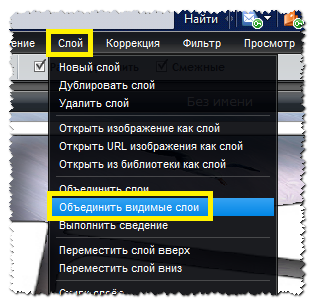
Объединяем слои.

"Слой" - "Объединить видимые слои"

Теперь с помощью маски цветочка, придадим форму нашему будущему коллажу.

Загружаете маску, "Слой" - "Переместить слой вверх"

Берете волшебную палочку и удаляете белый фон внутри маски.
(Как удалять фон волшебной палочкой, смотрите скрины ниже.)


Объединяете видимые слои и удаляете волшебной палочкой черный фон.


Придаем тень.


Загружаем девушку, устанавливаем и придаем тень.


Теперь загружаете по очереди оставшийся клипарт для украшения, меняете цвет, придаете тень.


Сеточка подставочка для низа коллажа. Лишнее можете удалить ластиком.


Если все устраивает, объединяете видимые слои,пишите название коллажа и сохраняете...

"Файл" - "Сохранить..."

Таким коллажем можно украсить рамочку или пост.

Желаю удачи!!!

Рубрики:  Урок в Эдиторе от Виктории!

Метки:  


Процитировано 1 раз
Понравилось: 1 пользователю

Магнитные бури в апреле !

Среда, 02 Апреля 2014 г. 18:41 + в цитатник


Месяц апрель

предвещает быть не самым спокойным с точки зрения солнечной активности, поэтому заблаговременно примите все меры предосторожности, чтобы как можно легче пережить опасные дни. Расписание магнитных бурь на апрель по дням и часам:

4 апреля, среда, пик активности с 9 утра до 1 дня;

6 апреля, пятница, пик активности с 8 до 10 вечера;

8 апреля, воскресенье, пик активности с 1 до 5 дня;

12 апреля, четверг, пик активности с 3 ночи до 6 утра;

13 апреля, пятница, пик активности с 4 ночи до 7 утра;

19 апреля, суббота, пик активности с 2 до 5 дня;

21 апреля, суббота, пик активности с 7 до 9 вечера;

22 апреля, воскресенье, пик активности с 7 до 9 вечера;

25 апреля, среда, пик активности с 6 до 8 утра;

29 апреля, воскресенье, пик активности с 3 ночи до 6 утра.

Чтобы легче пережить магнитные бури, старайтесь придерживаться следующих рекомендаций: старайтесь меньше нервничать, проводите больше времени на воздухе, больше отдыхайте, постарайтесь избегать ссор и конфликтов, питайтесь умеренно и не налегайте на жирное, сладкое и тяжелую пищу, не перегружайте себя на работе. Пейте травяные чаи и настойки, ограничьте употребление алкоголя. Снизить негативное воздействие магнитных бурь на организм помогает обычная вода. Поэтому очень полезно чаще принимать душ или хотя бы просто умываться. Если вы страдаете хроническими заболеваниями, всегда имейте при себе необходимые лекарства.


оформила Галина Бирюкова

Рубрики:  работы друзей -видео ,

Метки:  


Процитировано 2 раз
Понравилось: 1 пользователю

Переносим анимашку на картинку !

Среда, 02 Апреля 2014 г. 18:36 + в цитатник
Урок №4 - фотошоп.

Переносим анимашку на картинку.

Результат урока:


Информация для тех у кого фотошоп CS3, такую анимацию сделать нельзя, так как анимация в фотошопе не открывается.

Сохраняем картинку себе на компьютер и загружаем в фотошоп. Жмите на ссылку...

//img-fotki.yandex.ru/get/9818/214177006.7a/0_edf1d_c76505a2_orig

Вы можете взять свою картинку.


Сохраняем анимашку на компьютер и загружаем.


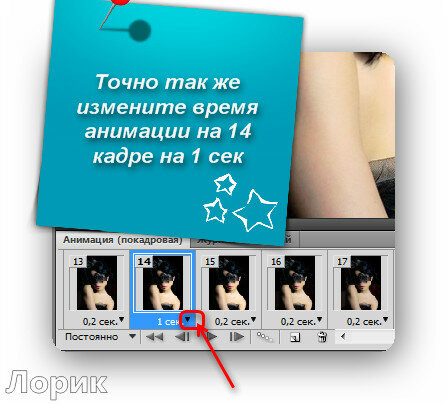
Обратите внимание на окошко со слоями. Как только вы загрузили анимашку, в окошке со слоями сразу стало видно из скольких слоев - кадров состоит анимация. У нас анимашка состоит из 12 слоев.


Запомните одно правило при создании анимации:

Первый кадр запоминает наше любое действие!!! Если вы подпишите свою работу и не будете при этом стоять на первом кадре, то когда вы воспроизведете анимацию, подпись у вас будет прыгать...


Урок сложный, но если будете делать все внимательно, у вас обязательно все получится!!!

Вопросы будут, обращайтесь!!!

Готовые работы выставляйте в комментарии под постом.

Успеха в творчестве!!!

Рубрики:  Всё для ФШ- Как работать с футажами в ФШ

Метки:  

Понравилось: 1 пользователю

Делаем градиент в ФШ !

Среда, 02 Апреля 2014 г. 16:22 + в цитатник
Всем привет!
Пишу этот урок как дополнение к уроку по созданию градиентной заливки.
Так как у многих в фотошопе нет загруженных градиентов с готовыми повторами (контрольными точками), то эти контрольные точки (повторы) можно создать самому.
Вот сейчас и будем учиться это делать. Все очень просто!
Готовы ?
Итак, начнем.
Открываем фотошоп и создаем любой тренировочный документ размеры можете поставить совершенно индивидуально.
2. Активируем инструмент «градиент» и нажимаем вот сюда ( это как тренировка, тоже самое можно сделать идя по такому пути – слои – новый слой заливка-градиент) :


3. И попадаем в редактор градиентов :


Здесь мы видим, что градиент у нас прозрачный, а нам нужна 100% непрозрачность. Первая крайняя верхняя контрольная точка у нас не прозрачная, а вот вторая стоит на нуле непрозраности. Вот я стрелочками показала, как это можно увидеть.


Там, где непрозрачность , в нижнем квадратике, меняем ее на 100%. И получаем вот такую картинку :


Видите ? Контрольная точка стала черная и наш градиент стал полностью залитый – непрозрачности больше нет. Вот таким образом можно создавать еще и вот такие градиенты, путем создания верхних контрольных точек и меняя им непрозрачность.


А документ при заливке таким градиентом получается вот такой ( для наглядности я поменяла цвета).


Стрелочками в квадратиках указано где проявилась непрозрачность. Градиент взят угловой или конусовидный.
В слоях вот так :


Слой – градиентная заливка 1- у меня здесь уже расстрирован.

Как поменять цвет на контрольных точках( повторах), я рассказывала в своем прошлом уроке.
А теперь приступим к созданию новых контрольных точек ( повторов).
1. На скрине стрелочками я указала, где у нас будут располагаться контрольные точки.


Достаточно подвести мышку к нижней границе, появится ручка. И на этом месте щелкните ЛКМ (далее - левой клавишей мышки) 1 раз – появится контрольная точка или повтор.


На нижнем скрине хорошо видно сколько я их нащелкала. Я цвет не меняла, а вы меняйте по своему усмотрению.
На нижнем скрине – первая контрольная точка имеет нулевую позицию расположения. Все видно по стрелочкам.


Если нажать на третью, то она находится на позиции в 50%. Вот как на моем скрине ( эти позиции можно менять, двигая точки , зажав их ЛКМ).


Четвертая контрольная точка - 77%.


И пятая – 100%.


2. Если у вас случайно получилась лишняя точка, то ее можно удалить, вот так как показано на моем скрине :


Видите, она исчезла :


Возвращаем ее назад. Здесь показано, что если зажать точку мышкой, то можно ее перетаскивать и передвигать с места на место :


Получается вот так :


Можно просто менять позицию точки , если поменять процент расположения в окошечке, это уже как вам больше нравится.
Я только показываю, что можно с ними делать.
Ну вот в принципе и все, что я хотела Вам рассказать. Надеюсь, что Вам все понятно!
Если появятся вопросы, пожалуйста задавайте! Я постараюсь ответить на все!
С любовью, Ваша Анта!

Из группы В ГОСТЯХ У АНТЫ!


Серия сообщений "Делаем градиенты в ФШ ":
Часть 1 - Делаем градиент в ФШ !
Часть 2 - Делаем РАМОЧКИ (Всё для создания рамочек!)

Рубрики:  Всё для ФШ- Как работать с футажами в ФШ

Метки:  

чудесные, ароматные и красиво-домашниe ПАСХАЛЬНЫЕ БУЛОЧКИ

Среда, 02 Апреля 2014 г. 12:26 + в цитатник
Это цитата сообщения галина5819 [Прочитать целиком + В свой цитатник или сообщество!]

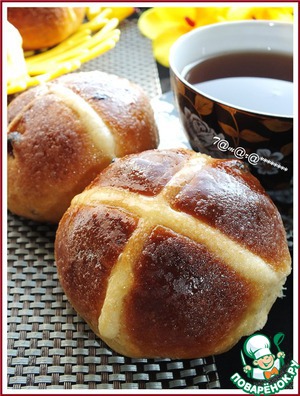
чудесные, ароматные и красиво-домашниe ПАСХАЛЬНЫЕ БУЛОЧКИ

693662_21414-300x0 (300x396, 54Kb)
Распространяющие заманчивый аромат специй и свежей выпечки, пухлые, румяные, мягкие, с большим крестиком сверху, с начинкой из сухофруктов... да что там объяснять - просто замечательные пасхальные булочки. Несложные в приготовлении, ароматные и красивые домашние пасхальные булочки станут интересным дополнением к привычным куличам.


204f571d022cd96e61af543c1b2b7530 (104x85, 11Kb)Простой рецепт изумительных, ароматных и очень вкусных булочек.
Рубрики:  Кулинария-выпечка, салаты , консервация, бутерброд

Метки:  

нужная кнопка

Среда, 02 Апреля 2014 г. 11:53 + в цитатник
Это цитата сообщения Нина_Шмигельская [Прочитать целиком + В свой цитатник или сообщество!]

нужная кнопка

Рубрики:  Всё для о Corel PSP, 5, 8 уроки - установка фильт

Метки:  

Урок от Анты !

Вторник, 01 Апреля 2014 г. 18:59 + в цитатник

Всем привет!
Сегодня мы с вами будем учиться делать вот такой коллаж в фотошопе :


Адаптация для фотошопа выполнена мной. Скрины тоже мои. Все совпадения считать чисто случайными.

Урок для корелл можно посмотреть ЗДЕСЬ


Подготовка к работе.
Материал для работы можно взять ЗДЕСЬ
Фильтры .
Unlimited2, Special Effects1, Rasterlines (color) 0 - фильтр стандартный – должен присутствовать.
Фильтр находится в материалах для работы.
Инструкция по установке фильтра находится в материалах для работы!
Палитра цветов .
Основной – #976121
Фоновый - #edc87a
Итак, начнем!
1. Создать новый документ на прозрачном фоне с размерами 800х600 пикселей.
2. Залить слой вот таким линейным градиентом – цвет любой. Заливаем от центра сверху вниз.


3. Применить фильтр Unlimited2, Special Effects1, Rasterlines (color) - со значением 0 :


Цвет может быть любой, не обязательно такой как у меня – тут не принципиально. Мы потом его окрасим.
4. Активировать инструмент волшебная палочка и выделить центр. Редактирование – очистить. Выделение отменить.
5. Теперь идем по такому пути :


Ставим галочку на «тонирование». И поиграем слева ползунками – подберем цвет под клипарт нашего пейзажа.
У меня получились вот такие настройки ( у вас могут быть другие) :


6. Создать новый слой и переместить его вниз.
7. Открыть наш клипарт с пейзажем. Выделение – все. Редактирование – скопировать. Идем на основную работу. Редактирование – вставить. Применить : редактирование – свободное трансформирование с такими настройками как у меня :


Если вы берете свой исходник, то настройки могут быть совершенно другие!

8. Создать дубликат слоя, на копии непрозрачность уменьшить до 50%.
9. Слои – объединить с предыдущим. В слоях сейчас вот так :


10. Создать новый слой – переместить его в самый низ и залить от центра снизу вверх линейным градиентом , созданным из цветов нашей работы :


11. Сейчас наша работа выглядит вот так :


12. В слоях сейчас так :


13. Создать новый слой. Переместить его на самый верх и залить линейным градиентом от центра сверху вниз – вот таким :


14. Открыть нашу маску как обычное изображение.
15. Выделение – выделить все. Редактирование – скопировать.
16. Идем на нашу основную работу – редактирование – вставить. Маска должна расположиться четко по центру нашей работы.
17. Применить к маске редактирование – свободное трансформирование и растянуть ее по слою.
18. Идем в каналы. Кликнем ЛКМ по синему слою – он у нас стал активным. Теперь зажмем клавишу CTRL и кликнем по иконке синего слоя. У нас получилось выделение на работе.
19. Выделение инверсия. Возвращаемся в слои. Слой с маской удалить. Редактирование – очистить. Выделение отменить. Должно получится вот так :


В слоях сейчас вот так :


20. Фильтр – усиление резкости – резкость на краях. Фильтр усиление резкости – умная резкость с такими настройками :


21. Применить тень с такими настройками :


22. Открыть клипарт с девушкой как обычный документ . Выделение – выделить все. Редактирование – скопировать. Идем на основную работу и расположить как у меня. Применить к девушке тень с такими настройками :


23. Открыть наш декор как обычный документ. Выделение – все. Редактирование – скопировать. Идем на основную работу. Редактирование – вставить. Применить редактирование – свободное трансформирование с такими настройками как у меня :


24. Режим наложения – жесткий свет. Непрозрачность – 75 %.

25. Применить тень :


26. Слои – объединить видимые.
27. А теперь займемся нашей рамочкой. В фотошопе ее можно сделать несколькими способами в том числе и фильтрами. Я покажу один из простых способов.
Итак начнем!.
1. Выделение – выделить все. Редактирование – скопировать. У нас вся наша работа скопировалась в буфер обмена. Выделение отменить.
2. Теперь создадим новый документ с такими размерами 840х640 пикселей.
3. Редактирование – вставить. И наша работа расположилась по центру вновь созданного документа!


4. Создадим новый слой и зальем его градиентом как в пункте 13. И переместим этот слой в самый низ.
5. Применить к слою фильтры – шум – добавить шум с такими настройками :


6. Стоим на этом же слое. Параметры наложения – обводка с такими настройками :


Цвет обводки такой #5e3401.

7. Становимся на верхний слой , параметры наложения и добавим тень с такими настройками :


8. Работу подписать. Выполнить сведение. Работу сохранить.
Готово!
Надеюсь, что Вам понравилось!
С любовью, Ваша, Анта!

Еще одна моя работа, выполнена по этому уроку :


Из группы В ГОСТЯХ У АНТЫ !


Рубрики:  Урок от Анты в Corel и в фш !

Метки:  


Процитировано 1 раз
Понравилось: 2 пользователям

Как установить плагины в программе Adobe Photoshop

Вторник, 01 Апреля 2014 г. 17:08 + в цитатник
Это цитата сообщения Mademoiselle_Viv [Прочитать целиком + В свой цитатник или сообщество!]

Как установить плагины в программе Adobe Photoshop


Рубрики:  Урок от Анты в Corel и в фш !

Метки:  

Понравилось: 1 пользователю

Надписи с Пасхой

Вторник, 01 Апреля 2014 г. 17:03 + в цитатник
Это цитата сообщения griwunjka [Прочитать целиком + В свой цитатник или сообщество!]

Надписи с Пасхой (30 штук + код!)


Читать далее...
Рубрики:  работы друзей -видео ,

Метки:  

Понравилось: 1 пользователю

Урок № 3 фш

Вторник, 01 Апреля 2014 г. 16:04 + в цитатник
Урок №3 - фотошоп.

Результат урока:


Цель урока: работа градиентом, фильтр - искажение, фильтр - текстура, волшебный ластик, закрепление урока - как вырезать рамочку и эффект - стили.

Все уроки можно посмотреть здесь...


Чтобы отменить выделение жмем - Enter


Становится на слой-1 и загружаем клипарт.

//img-fotki.yandex.ru/get/9824/214177006.79/0_edbc9_539dc7e_XXL.png

//img-fotki.yandex.ru/get/9828/214177006.79/0_edbc8_ba2cdf95_XL.png

Становимся на слой №3 и выбираем цвет в палитре цветов.


Заливаем фон градиентом.


Становимся на слой с рамочкой и загружаем клипарт.

//img-fotki.yandex.ru/get/9810/214177006.79/0_edbca_e72195a7_XL.png


Подписываем работу.


Вопросы будут, обращайтесь!!!

Готовые работы выставляйте в комментарии под постом.

Успеха в творчестве!!!


Рубрики:  Всё для ФШ- Как работать с футажами в ФШ

Метки:  

Понравилось: 1 пользователю

Всё для ФШ !

Вторник, 01 Апреля 2014 г. 15:20 + в цитатник
Это цитата сообщения Лариса_Гурьянова [Прочитать целиком + В свой цитатник или сообщество!]

Redfield Fractalius - плагин для ФШ

Redfield Fractalius  - плагин для ФШ

Redfield Fractalius 1.83 En/Ru RePack
Redfield Fractalius - фильтр для Photoshop, который позволяет преобразовать картинки в необычные изображения на основе фрактального алгоритма. С помощью Fractalius также можно получить интересные эффекты освещения и карандашные наброски. Эффекты основаны на извлечении так называемой скрытой рекурсивной текстуры образа. Вы можете также сымитировать различные типы экзотического освещения и высоких реалистичных карандашных схем. Плагин Fractalius создает необычно, интересные художественные произведения в один шаг. Эффекты основаны на извлечении так называемых скрытых фрактальных текстур изображения. Вы также можете моделировать различные виды необычных экзотических эффектов освещения и карандашных набросков.


Читать далее...
Рубрики:  Уроки в Фш- фотошопа , видео -анимация снега ! Эк

Метки:  

Понравилось: 1 пользователю

Делаем градиент в ФШ от Анты !

Вторник, 01 Апреля 2014 г. 14:45 + в цитатник
Всем привет!
Сегодня мы с Вами будем учиться заливать в фотошопе документ градиентом. Многие подумают, а что тут сложного ? Проще простого активируй инструмент градиент, да заливай! Все, конечно, так и есть. Когда градиент готовый и не нужно его создавать самостоятельно. А если градус заливки к примеру 38 и 9 или 20 повторов ? Тогда как ? Вот тут то и пригодится Вам мой урок!

Итак, начнем!

"ЖМЯК СЮДА">1.Создадим новый документ в фотошопе 700х500 пикселей на прозрачном фоне.
2. Идем по такому пути : слои-новый слой заливка-градиент :


получаем вот такое окно :


Нажимаем "ок" и получаем вот такое окно :


В нем меняем значение угла и стиль, нажимаем на полупрозрачный градиент - туда, где указано стрелочкой. И получаем вот такое окно :


В этом окне двигаем ползунок вниз ( см. стрелочку) и ищем градиент из уже имеющихся у вас, примерно на 7 повторов. Цвет значение не имеет (мы его сами создадим). Нам нужны повторы.


3. Я у себя нашла вот такой градиент, а внизу обозначила повторы :


4. Теперь мы будем менять цвет у этого градиента на тот, который нам нужен. В фотошопе заранее выставим наши основной и фоновый цвета. и начинаем работать.

Нажимаем на первый повтор - как у меня на скрине по стрелочке :


Затем жмем (у нас при этом появится пипетка) на иконку основного цвета :


В результате на первом повторе цвет меняется на основной , жмем на второй повтор :


и кликаем по иконке фонового цвета :


получается вот так :


Когда вы поменяете таким образом все цвета, то должно получиться вот так :


Нажимаем "ок" :


И у нас получается вот такое окошко, где стрелочками указан полученный градиент. Нажимаем "ок" :


И получаем вот такой залитый градиентом документ :


5. Далее : в слоях у нас получилась вот такая картинка :


6. Для того, что бы работать дальше, нам нужно ее расстрировать. Для этого тюкаем правой клавишей мышки по слою, выпадает вот такое окошко :


В нем нажать - расстрировать слой. В результате получается вот так :


Вот так совсем не сложно создается градиентная заливка слоя!

Надеюсь, Вам понравилось!
С любовью, Ваша Анта!

Из группы В ГОСТЯХ У АНТЫ !


Рубрики:  Урок от Анты в Corel и в фш !

Метки:  


Процитировано 1 раз
Понравилось: 1 пользователю

Красивые надписи на работах!

Воскресенье, 30 Марта 2014 г. 18:25 + в цитатник
Урок - Красивые надписи для творческих работ.


Заходим в Эдитор http://pixlr.com/editor/?loc=ru


Заходим на сайт с надписями http://www.x-lines.ru/letters/cyrillic/script.html
http://www.x-lines.ru/letters/cyrillic/basic.html


Наше предложение готово, кликаем по надписи правой кнопочкой мыши, откроется табличка и копируем ссылку на изображение.


Загружаем надпись в Эдитор.


На сайте очень много разных шрифтов, вы можете выбрать любой, жмите...


Вопросы будут, обращайтесь!!!

Успеха в творчестве!!!

Серия сообщений "Урок в Эдиторе !":
Часть 1 - Красивые надписи на работах!
Часть 2 - Урок-делаем плеер в Эдиторе !
Часть 3 - Урок № 24 в Эдиторе !
...
Часть 6 - Делаем плеер под музыку без фотошопа.
Часть 7 - Уроки для Эдитор !
Часть 8 - "ЭДИТОР."- УРОКИ


Метки:  

Коллаж в Эдиторе -применение маски!

Воскресенье, 30 Марта 2014 г. 12:12 + в цитатник
Урок-Эдитор применение  маски! (700x525, 94Kb)
Рубрики:  Мои коллажи в ФШ !

Метки:  

Понравилось: 1 пользователю

Открыточки с пасхой.

Воскресенье, 30 Марта 2014 г. 10:03 + в цитатник
Это цитата сообщения griwunjka [Прочитать целиком + В свой цитатник или сообщество!]

Открыточки с пасхой.


Читать далее...
Рубрики:  работы друзей -видео ,

Метки:  

Понравилось: 1 пользователю

Эдитор. Применение маски.

Воскресенье, 30 Марта 2014 г. 09:25 + в цитатник


Эдитор. Применение маски.


Копируем ссылку и идем в редактор.


Загружаем фон.

//img-fotki.yandex.ru/get/6708/214177006.c/0_c444f_6b2dcc6f_orig


Загружаем второй фон.

//img-fotki.yandex.ru/get/6720/214177006.c/0_c4450_6e5367ee_orig


Загружаем еще раз первый фон и перемещаем в низ.

Загружаем клипарт и перемещаем слой вниз.

//img-fotki.yandex.ru/get/9222/214177006.c/0_c4451_29bf9a1e_orig

Загружаем феечек. Уменьшаем и устанавливаем.

//img-fotki.yandex.ru/get/9163/214177006.c/0_c4453_8be23c76_orig

//img-fotki.yandex.ru/get/9114/214177006.c/0_c4452_48d6de6d_orig


Можете просто краям коллажа придать тень. А можете сделать рамочку. Для этого уменьшаем клипарт.


Сохраняем коллаж.

Файл - Сохранить...

Успеха в творчестве!!!


Рубрики:  Урок в Эдиторе от Виктории!

Метки:  

Понравилось: 1 пользователю

Коллаж в Эдиторе

Суббота, 29 Марта 2014 г. 22:48 + в цитатник
Девушко  и  лошадь! (700x525, 743Kb)
Рубрики:  Мои коллажи в ФШ !

Метки:  

Понравилось: 2 пользователям

Коллаж в Эдиторе по уроку Викули !

Суббота, 29 Марта 2014 г. 20:32 + в цитатник
0_ed5a3_a16599e6_orig (1)32 (700x554, 507Kb)
Рубрики:  Мои коллажи в ФШ !

Метки:  

Понравилось: 1 пользователю

Дополнение к урокам по фш !Дополне - по просьбе читателей...

Суббота, 29 Марта 2014 г. 15:41 + в цитатник
(Дополнение к урокам по фотошопу) - по просьбе читателей...


http://my.mail.ru/community/editor.ru/3440235315DDA202.html
http://my.mail.ru/community/editor.ru/24DCC845EAF3DEA5.html


Я в работе залила вначале фон просто ведерком - цветом из палитры, а потом взяла мягкий градиент на прозрачном и залила еще фон градиентом на верх залитого цветом слое.


Многие путают градиенты...


Эффект получается от градиентов совершенно разный.

Градиенты можно найти в настройках...


При переходе к выбранным градиентам, появится табличка - Заменить? - жмете - ОК.

Теперь будем вырезать рамочку для оформления различных работ.


Создаем новый слой.


Становимся на слой №1 и добавляем тень.


У меня на скрине показан слой №3 - это подпись.


Дорогие, если у вас что - то не получается в работе, задавайте вопросы, моя цель чтобы вы поняли принцип урока.

Успеха в творчестве!!!


Рубрики:  Всё для ФШ- Как работать с футажами в ФШ

Урок № 3 в Эдиторе

Суббота, 29 Марта 2014 г. 15:35 + в цитатник
Урок №3 - Эдитор.

Результат урока:


Цель урока: Отделить корзину с цветами от фона, фону придать размытие по Гауссу, работа с дополнительным набором кистей, найти на поиске в интернете ленточку или уголок и украсить работу.

Вы можете работать как с моей картинкой, а также можете и использовать свою картинку в работе. Главное чтобы в работе вы добились цели урока.

Заходим в Эдитор - http://pixlr.com/editor/


//img-fotki.yandex.ru/get/9795/214177006.77/0_ed5a3_a16599e6_orig


Берем инструмент - Многоугольное Лассо. Пользоваться им с первого раза будет очень сложно, но вам нужно понять принцип как им пользоваться.

Взяли инструмент, подвели его к контуру между фоном и цветами и кликнули там левой кнопочкой мыши. Теперь если вы отведете курсор в сторону, то за курсором будет тянуться назойливая ниточка, от которой будет вам не очень то просто избавиться. Наша цель теперь этой ниточкой обвести ту область, которую нам нужно отделить от фона.Нельзя кликать левой кнопочкой мыши дважды в одно место, так вы не сможете выделить нужную часть. Для этого не торопясь смотрите границы цветочка и по конуру кликаете левой кнопочкой мыши, но на таком расстоянии чтобы не деформировать цветок, а чтобы ниточка плавно ложилась по контуру цветка. Расстояние между кликами мышкой будет зависеть от контура. Если идет овальная часть, значит нужно кликать мышкой чаще, если прямая часть, то достаточно просто кликнуть мышкой, чтобы ниточка лежала по контуру. Будет это 2мм. или 2см., все зависит от контура который мы обводим. И так шаг за шагом вы кликаете мышкой, пока не обведете весь участок. И вот дошли вы до начала, где у вас начинается ниточка, ваша цель кликнуть мышкой так, чтобы попасть прямо на ниточку, этим вы сделаете соединение ниточки и у вас появится бегущая обводка. Если не появилась бегущая обводка, осторожно кликните мышкой еще раз в соединение.Если вы кликните сразу дважды, ваше выделение исчезнет.


У меня размытие: цифра - 111, вы можете сделать так, как понравится вам.


Подписываем работу.

А теперь мы поиграем кистями и украсим нашу работу.


Слой разворачиваете и устанавливаете по желанию. Работать кистью нужно каждый раз на новом слое, чтобы легко было управлять слоем. Кисти выбираете по желанию. Чтобы слой с кистью не выходил на рамочку, его можно обрезать прямоугольным выделением.


Готовую работу сохраняете.

Файл - Сохранить... в формате - JPEG

Вопросы будут, обращайтесь!!!

Готовые работы выставляйте в комментарии под постом.

Успеха в творчестве!!!


Рубрики:  Урок в Эдиторе от Виктории!

Метки:  

Коллекция фонов для Вашего творчества

Суббота, 29 Марта 2014 г. 15:30 + в цитатник
Это цитата сообщения vladarxipoff [Прочитать целиком + В свой цитатник или сообщество!]

Рубрики:  Бродилки для фильтров, по урокам ФШ и COREL ,по кл

Метки:  

Рисование архивной кистью!

Суббота, 29 Марта 2014 г. 15:13 + в цитатник


Анимация рисования архивной кистью.

Сегодня я познакомлю вас с одним из вариантов анимации рисования.
Мы будем создавать анимацию с помощью исторической (архивной) кисти.

Результат урока.


В качестве изображения я взяла свой цветной скетч.
Исходник для скетча:
Фотомодель Жанетта Костюкова
http://www.fashionbank.ru/photo/590581.html
Права FashionBank.ru
http://www.fashionbank.ru/

Инструмент "архивная кисть" - небольшая теория ЗДЕСЬ.

1. Открываем изображение.
Если ваше изображение имеет статус "фон"
(в панели слоёв на слое имеется замочек)


Переведите его в слой.
(два клика левой кнопкой мыши по слою - ок)

2. Нам нужен холст, на котором будет проявляться рисунок.
Для этого:

1)Создаём новый слой (вторая иконка справа внизу панели слоёв),
располагаем его под слоем с изображением и заливаем цветом.
Я взяла цвет фона скетча, пределив его инструментом "пипетка".


2) Добавим холсту текстуру.
Я добавила текстуризатор (меню - фильтр - текстура - текстуризатор)
с текстурой "холст", настройки минимальные.


3)Тот же фильтр применяем и к слою с изображением.
Для этого достаточно нажать сочетание клавиш Ctrl+F
или протопать в меню - фильтр и нажать на действие последнего фильтра,
который отображается в верху.


Приступаем к работе инструментом "архивная кисть".

3.Нам нужен источник изображения с которого мы будем рисовать.
Для этого:

1) Обратимся к панели "история".
(если панель не открыта, то топайте в меню - окно - история).


2)Нам нужно создать новый снимок.
В панели "история" создаём новый снимок.
(центральная иконка внизу панели "история").
Снимок отобразится в верху панели "история".


Но этот снимок не будет служить источником архивной кисти.
На новых слоях кисть не станет работать.

3) Перейдём на снимок 1 и сделаем клик правой кнопкой мыши.
Откроется список, в котором выбираем "новый снимок".


4) В выпавшем окне выбираем "снимок из активного слоя".
В панели слоёв активным должен быть слой с изображением.


Получаем снимок 2, который нам нужен для работы.


5) делаем клик по окошку определения источника для архивной кисти.


Источник определён.

В панели истории активируем последнее действие,
сделав по нему клик левой кнопкой мыши.


Хочу заметить следующее:
если вы не применяете никаких изменений (в данном уроке - применение текстуры),
то создавать новый снимок не нужно. Источником для архивной кисти будет служить
исходное изображение.

4.Активируем инструмент "архивная кисть"


Радиус и жёсткость кисти определяйте в зависимости от того,
как будет выглядеть ваша анимация.

Анимацию мы будем делать с помощью новых слоёв,
которые будем создавать для рисования штрихов.
А штрихи будем рисовать архивной кистью.

Давайте это сделаем.

5. Создаём новый слой и делаем первый штрих.
Я начала с глаз. Чтобы удобнее было работать,
уменьшила непрозрачность слоя с изображением до 20%


А на новом слое архивной кистью нарисовала глаза.


Если отключить видимость слоя с изображением,
то увидите только работу архивной кисти.


6. Создадим следующий слой и на нём сделаем новый штрих,
т.е. откроем видимость следующего кусочка изображения.

На скринах показано, как выглядит изображение при отключении видимости других слоёв.


Далее работайте по тому же принципу.
Если нужно, изменяйте радиус архивной кисти и её жёсткость.

Советую все слои со штрихами собрать в группу.

У меня получилось 13 слоёв.
В панели слоёв стоит 14, но первый слой - это фон.


Анимация.

7. Закрываем видимость(глазики у слоёв) всех слоёв со штрихами,
оставляем видимость только слоя с фоном.
Открываем панель анимации. Для первого кадра видимость слоя1.


8. Создаём второй кадр, открываем видимость видимость слоя с первым штрихом.
В панели слоёв это слой 2.


9.Создаём следующий кадр и открываем видимость слоя со следующим штрихом.


10. Повторяем пункт 9 до тех пор, пока не будут открыты все слои со штрихами.
В моём случае получилось 14 кадров:
1 кадр с фоном + 13 кадров со штрихами.


11.Создаём следующий кадр, в мойм случае 15-ый.
Закрываем видимость всех слоёв со штрихами.
Если слои со штрихами находятся в группе,
то достаточно отключить видимость этой группы.


12.Применяем к этому кадру промежуточные слои.
Жмём на третью иконку справа внизу панели анимации.
В открывшемся окне оставляем настройки по умолчанию.


13. В панели слоёв у меня образовалось 20 кадров.
Последний кадр идентичен первому кадру, поэтому
мы его удаляем, нажав на иконку корзинки внизу панели анимации.


14. Задержка времени.

Если оставить время по умолчанию, то включив просмотр вы увидите быструю смену кадров и всё.
Нам же нужно остановиться на кадре с полном изображением, да и кадр с фоном тоже не должен мелькать.

1)На первом кадре я установила время задержки 2 сек.


2)На 14-ом кадре, где полное изображение, 10 сек.


3) На остальных кадрах я установила задержку времени 0,2 сек.
Для того, чтобы не менять задержку времени у каждого кадра отдельно,
я выделила нужные кадры и установила время.

Сначала выделила группу между первым и 14 кадром.
Для этого, находясь на 2-ом кадре, зажала клавишу Shift,
и сделала клик по 13 кадру.
Все кадры между этими двумя тоже стали активными, т.е. выделились.
Активность кадров определяется наличием синего цвета иконки кадра.


У любого кадра в этой группе открываем выбор задержки времени.


У всех выделенных кадров задержка времени поменялась на 0,2 сек.


Таким же способом я поменяла время у кадров после 14- го.


15. Сохранение и оптимизация.

После того, как закончили работу, файл нужно сохранить в формате GIF.

1) Для версий программы до CS2 включительно
переход в приложение ImageReady.

Для версий от CS3 и выше
Меню - файл - сохранить для Web и устройств.


2) После перехода в окно оптимизации (для версий от CS3 и выше)
для уменьшения веса файла, я применила следующие настройки.
(панель оптимизации в ImageReady находится в правом верхнем углу приложения)


Я уменьшила цвета до 64, до того минимума, который позволит уменьшить вес файла,
но сохранит качество отображения.
В итоге гифка весит всего 600кб, а не 1700 при 256 цвета.

Жмём на "сохранить", в ImageReady меню - файл - сохранить оптимизированным как....

Всё, работа закончена, задача урока выполнена.

P.S. Декор для данной работы.

1. Сделаем активным кадр с полным изображением,
в моём случае 14 кадр.
Увеличим размер холста на 40пикселей по высоте и ширине:
меню - изображение - размер холста


2.Загружаем выделение слоя с фоном
(находясь в панели слоёв на нужном слое,
меню - выделение, загрузить выделенную область)


3.Инвертируем выделение
(меню - выделение - инверсия),
создаём новый слой, располагая его на верху в панели слоёв,
заливаем тёмным цветом, который определяем пипеткой с изображения.


4. Не снимая выделения, создаём новый слой и делаем обводку
(меню - редактирование - выполнить обводку)
Ширина - 2 пикселя.
Цвет - тот же.
Расположение - внутри.


Снимаем выделение.

5. К слою с обводкой применяем светлый стиль без заливки
из стандартного набора стилей "пунктирные штрихи".

В панели "стили" нажимаем на стрелочку "вниз" и выбираем нужный.


6. К слою с тёмной заливкой применяем фильтр текстуры из плагина Filters Unlimited 2.0.


7.Нужно закрепить стиль для слоя с обводкой,
так как он будет исчезать с других кадров, кроме 14.
Для этого переведём слой в смарт-объект.
Находясь на слое со стилем, делаем клик правой кнопкой мыши,
выбираем из списка "преобразовать в смарт - объект".


Всё, можно сохранять работу.

Надеюсь, что вам пригодятся приёмы, показанные в данном уроке,
в вашем творчестве.

Удачи!

С теплом, Ольга Бор.

МОИ УРОКИ.

Коллаж/анимация "Я тебя рисую" к одноимённому плэйкасту.


Плэйкаст смотрите ЗДЕСЬ.

Плэйкаст - версия урока ЗДЕСЬ.


Метки:  

Понравилось: 1 пользователю

Делаем разноцветные рамки

Пятница, 28 Марта 2014 г. 17:45 + в цитатник
Это цитата сообщения Лариса_Гурьянова [Прочитать целиком + В свой цитатник или сообщество!]

Делаем разноцветные рамки

Делаем разноцветные рамки

Здесь будет ваш текст.
Надеюсь, рамка вам нравится...))


Код рамки:


padding - отступ текста от рамки внутри.

Цвет сторон рамки можно менять:


Для этого воспользуемся таким генератором. Жмите на любой цвет вращающегося круга, а справа копируйте код нужного вам цвета.
Быстро и удобно!!!


Здесь будет ваш текст.
Надеюсь, рамка вам нравится...))


Код рамки


Серия сообщений "Делаем рамки":

Часть 1 - Золотая рамочка с фильтром Factory C в ФОТОШОПЕ
Часть 2 - Рамочка с радужным градиентом
...
Часть 40 - Рамка с круглыми углами
Часть 41 - Объемные рамки разной конфигурации. Без фотошопа!
Часть 42 - Делаем разноцветные рамки
Часть 43 - КОД РАЗРЕЗНОЙ ФОТОШОПНОЙ РАМКИ ДЛЯ Ли.Ру.
Часть 44 - Как сделать разрезную рамку в ФШ
Часть 45 - Коды для Мейла и ЛиРу
Часть 46 - Делаем разрезную рамку в ФШ


Рубрики:  работы друзей -видео ,

Метки:  

Поиск сообщений в Фрида_Серденко
Страницы: 257 ... 17 16 [15] 14 13 ..
.. 1 Календарь