-Метки

bмои коллажи в corel ehjrb jn k. hf pixlr editor online ГОСПОДИ бродилочка по урокам с инострагнных сайтов в мире животных великие люди всё для дневника всё для компьютера всё длядневника девуки в png в зимнем девушки в png девушки в png осень зима день рождения-праздники живопись-искусство живопись-природа животные здоровье здоровье-видео здоровье-советы информация искуссво-артисты-великие люди клип-арт -от мирославы ... клип-арты от мирославы клип-арты от мирославы клипарт девушки клипарт-дети клипарты цветы кнопочки« открыточки для комментариев +код))» консервация кулинария кулинария -выпечка кулинария видео кулинария- выпечка кулинария- видео кулинария-видео кулинария-выпечка кулинария-выпечка-салаты............. кулинария-горячие блюда кулинария-салаты кулинария-советы кулинарные советы кулинароия-видео личное мои коллажи в corel мои еоллажи в corel мои коллажи в core мои коллажи в corel мои коллажи в corel. мои коллажи в сorel молитвы музыкальная шкатулка музыкальная шкутулка патриотизм патриотизм. россия . работы друзей. поздравление друзей. поздравление с днём победы поздравление с днём рождения. поздравления поздравления с днём рождения поздравления- праздники политика поэзия праздники приветствие в блог природа работа друзей - рамоча работа друзей! работа друзей работа друзей-рамочка работы друзей работы друзей ! работы друзей - рамочка работы друзей -видео работы друзей -поэзия работы друзей рамока работы друзей рамочка работы друзей рамочки работы друзей! работы друзей- поэзия и проза. работы друзей--поэзия работы друзей-музыка работы друзей-поздравление работы друзей-поэзия работы друзей-рамочка работы друзей-рамочка -поздравлене работы друзей-рамочка с текстом работы друзей-рамочки работы друзей-стихи работы друзей-эпиграф для блога работы друзей1 работы-друзей -праздники работыдрузей-музыка разрезная рамочка рамочка друзей рамочка со вставленным текстом рамочка-поэзия рамочки со вставленным текстом... религия религия-молитва религия-праздники россия россия ! патриотизм !политика ! садовод-огородник схема для дневника схемка для дневника схемки для дневника схемки для дневниика схемки для дневника схемы для дневника тест тесты уроки в corel с иностранных сайтов уроки от любаши к фотографии художники-картины художники-птицы цитата дня эдитор-рамки это интересно юмор

 -Цитатник

МОЛИТВА О СЕМЬЕ - (0)

МОЛИТВА О СЕМЬЕ

Господи, храни моих детей! - (0)

Господи, храни моих детей

СПАСИ И СОХРАНИ! - (0)

СПАСИ И СОХРАНИ Спаси и Сохрани, Господь, нам души, Для Веры, для любви и чистоты, И пом...

Схемка длядневника. - (0)

Схемы от Schamada/А вы свою ёлку нарядили? 2024 ДИЗАЙН ДНЕВНИКА Ещё очень много моих схем ЗДЕ...

Добро пожаловать в мой мир - (7)

Добро пожаловать в мой мир

 -Подписка по e-mail


 -Рубрики

 -Поиск по дневнику

Поиск сообщений в Фрида_Серденко

 -Статистика

Статистика LiveInternet.ru: показано количество хитов и посетителей
Создан: 22.12.2012
Записей: 12865
Комментариев: 62273
Написано: 107718


Фоны обводки

Пятница, 28 Марта 2014 г. 17:29 + в цитатник
Это цитата сообщения griwunjka [Прочитать целиком + В свой цитатник или сообщество!]

Фоны обводки


Фотографии в альбоме «ФОНЫ ПОЛОСКИ.» vera-asafova на Яндекс.Фотках


Читать далее...
Рубрики:  Фоны, для рамочек , бордюры *

Метки:  

Урок к коллажу "TOP TARANTULA

Пятница, 28 Марта 2014 г. 16:54 + в цитатник
Это цитата сообщения Мила-Милена [Прочитать целиком + В свой цитатник или сообщество!]

Урок к коллажу "TOP TARANTULA "

TOP TARANTULA


Урок написан для Corel Paint Shop Pro
Автор урока Batterfly

Перевод Miki


Фильтры:

Плагин Krusty's FX vol.II 1.1
Плагин L en K's - Pia
Плагин Flaming Pear - Flexify 2
Плагин MurA's Meister - Copies

Материал

Для этого урока вам понадобится :
!.Туба "Пейзаж"
2.Туба "Девушка"


Серия сообщений "Мои переводы уроков от Butterfly":

Часть 1 - Урок к коллажу "Top Alone"
Часть 2 - Урок к коллажу "TOP ANNA.BR "
Часть 3 - Урок к коллажу "TOP TARANTULA "
Часть 4 - Перевод к уроку "Fractal"
Часть 5 - Перевод к уроку "Top Michelle"


Рубрики:  Урок от Анты в Corel и в фш !

Метки:  

Мой любимый саксофон

Пятница, 28 Марта 2014 г. 16:41 + в цитатник
Это цитата сообщения Та_самая_Тамара [Прочитать целиком + В свой цитатник или сообщество!]

Рубрики:  музыкальная шкатулка

Метки:  

Понравилось: 1 пользователю

Урок в фш!

Пятница, 28 Марта 2014 г. 16:14 + в цитатник
Это цитата сообщения Лариса_Гурьянова [Прочитать целиком + В свой цитатник или сообщество!]

Анимация вращения - урок ФШ для начинающих


ПАМЯТКА НАЧИНАЮЩИМ ФОТОШОПЕРАМ


АНИМАЦИЯ ВРАЩЕНИЯ - урок ФШ для начинающих


Обещанный урок вращения. Научимся делать вот такой эффект.


"Читать далее..."
Рубрики:  Всё для ФШ- Как работать с футажами в ФШ

Метки:  

Делаем плеер к коллажу

Пятница, 28 Марта 2014 г. 15:25 + в цитатник


Делаем плеер к коллажу

Всем доброго времени суток!!
Хочу поделится,как сделать вот такой не сложный плеер,это не сложно,
делаю в Эдиторе.Размеры меня устраивают такие:

width="344" height="45"


Формула плеера:
<div align="center"><table background="ссылка на плеер"><tr><td width="344" height="45"><div align="center">Ваша музыка</div></td></tr></table></div>


Я делаю плеер из того же коллажа.
Открываем Эдитор с такими значениями:


Открываем свой коллаж:


Выбираем,то что считаете подходящим:


Уменьшаем в размере весь коллаж и ставим в окошко
выбранную область:


Выбрали, идём далее,вырезаем овал..


Ставим на верхний левый угол будущего плеера мышку зажимаем левую клавишу и тянем пунктирную линию до нижнего правого угла ,отпускаем.


Далее вырезам обязательно в таком порядке:


Вот что получилось:


Далее придаём объём.


Получается так:


Добавить резкость:(я делаю так,а вы смотрите сами)


Ставим свою подпись,сохраняем на прозрачном фоне не
объединяя слои(а то резкость ещё добавится)


ВСЁЁЁ!!!Красота готова!!!


А что бы музыка не разрывала плеер,делаем так,этот
текст в музыке удаляем:


Бывает,что загрузка музыки всё таки длинная и на плеере остаётся хвостик,так бывает редко:


Просто добавить такие значения,что уменьшают размер
текста в музыке.Можно сразу формулу плеера себе сохранить с этими значениями:


Вуа ля!!! И всё супер!!!


Рада если пригодится!!!
Успехов в творчестве!!!

Благодарна Виктории за курсы обучения программ!!

для вас Ольга


Метки:  

Понравилось: 1 пользователю

Немного позитива! Пыхтеть Пыхтеть Соленые яйца

Четверг, 27 Марта 2014 г. 21:06 + в цитатник
Это цитата сообщения Лена_Андерс [Прочитать целиком + В свой цитатник или сообщество!]

Пыхтеть Пыхтеть Соленые яйца

Убийственные меню на русском языке из ресторанов мира.

Что должен сделать каждый путешественник, приехавший в новую страну? Нам кажется, что невозможно прочувствовать дух страны, не попробовав блюд местной кухни. Тем более, что сегодня практически по всему миру рестораны предлагают меню на русском языке. Правда, многие из них пользуются машинным переводом, поэтому описание деликатесов часто вызывает у наших туристов не аппетит, а взрыв смеха.
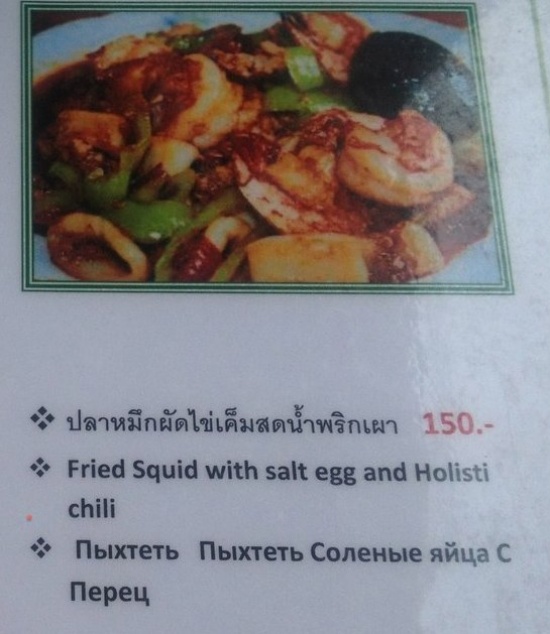
1395935214_3008105R3L8T8D550hjgHEWBtNE (550x634, 93Kb)

Это просто какое-то жуткое заклинание.

Читать далее...
Рубрики:  работы друзей -видео ,

Метки:  

Понравилось: 1 пользователю

Коллаж "Venice"

Четверг, 27 Марта 2014 г. 20:45 + в цитатник
Это цитата сообщения Elocjka [Прочитать целиком + В свой цитатник или сообщество!]

Коллаж "Venice"

урок
В плеере звучит "Венеция" в исполнении Наташи Королевой


Рубрики:  работы друзей -видео ,

Метки:  

Понравилось: 1 пользователю

Как загрузить флешку с компьютера в дневник?

Четверг, 27 Марта 2014 г. 20:38 + в цитатник
Это цитата сообщения Лариса_Гурьянова [Прочитать целиком + В свой цитатник или сообщество!]

Как загрузить флешку с компьютера в дневник?

Мы все знаем, как загрузить картинку в дневник... Обычно, для этого используем или Яндекс-фотки или Радикал-фото
Сегодня меня спросили, а как вставить флешку с компьютера в дневник? Рассказываю..))

Идем в «ЯП файлы» - бесплатный сервис для хранения мультимедийных файлов 


Читать далее...
Рубрики:  работы друзей -видео ,

Метки:  

Работа с градиентами в фотошопе.

Четверг, 27 Марта 2014 г. 20:06 + в цитатник
Урок - Работа с градиентами в фотошопе.

В этом уроке я хочу рассказать вам о том, как в Фотошопе можно сделать градиент.

Что такое градиент - это постепенный переход цвета из одного оттенка в другой.


Палитра цветов в окошке влияет на цвет градиента. Когда фоновый цвет у нас был белый,а основной голубой, градиент в окошке был бело - голубой. Я фоновый цвет поменяла на черный и в окошке градиент сразу поменялся и стал черно - голубого цвета.


Самый простой и доступный способ применить градиент в Фотошопе, это выбрать на панельке инструмент - Градиент. Кликнуть по рабочей области и не отпуская клавишу мышки, провести курсором по рабочему окошку.


Диапазон между этими точками и является переходом от одного цвета к другому. Соответственно чем больше этот диапазон, и чем менее контрастные цвета, тем мягче и плавнее градиент.

Чем уже диапазон, чем контрастнее цвета — тем резче и стремительнее градиент. Вплоть до прямой смены цвета.

Панель настроек позволяет нам создавать такой градиент, какой нам нужен.


Кликнув по круглой кнопке вы попадаете в меню панели градиента.

Виды градиентов - всего их пять.

Линейный градиент.


Радиальный градиент.


Конусовидный градиент.


Зеркальный градиент.


Ромбовидный градиент.


Режимы наложения в Фотошопе, на первый взгляд, не простая тема. В действительности нет ничего проще чем режимы наложения в Фотошопе. Все что нужно сделать, правильно объяснить их. И вы убедитесь в этом сами. Режимы наложения они находятся на панелях настроек инструментов.


Я прошлась по статьям в Яндексе. В лучшем случае профи берут 1-2 фотографии. И применяют к ним по очереди все режимы наложения, прямо по списку, сверху вниз. Конечно, в паре вариантов "эффект" получается интересным, в остальных вариантах получается мрак и ужас. В части примеров не возможно разобраться, не смотря на описание. Так как на картинке какая-то ерунда, и не понятно вообще зачем и для чего этот конкретный режим.

Каждый из режимов создавался под свою индивидуальную ситуацию.

Дополнительные настройки градиента.


Интерес представляют следующие три галочки:

Инверсия - Дизеринг - Прозрачность

Инверсия - пожалуй самая понятная и очевидная из этих настроек. Она очевидная тем, что мы кликаем по ней, и сразу понимаем что она делает. Инверсия переворачивает градиент. Что весьма удобно если градиент нужно развернуть. Вместо того чтобы обращаться к редактору градиента и перестраивать ползунки мы просто ставим галочку.


Дизеринг - не очевидная настройка. Что включай, что выключай. Все равно не понятно что происходит.

Когда мы применяем градиент к какой то области, Фотошоп распределяет промежуточные исходной цвет и конечный.

При включении галочки Дизеринг видно только то, что градиент неожиданно стал гладким.

Прозрачность - позволяет градиенту быть полупрозрачным. То есть если эта галочка не включена, вы не сможете сделать полупрозрачный градиент в редакторе градиентов. Сделать вы его конечно сделаете, но работать как полупрозрачный он просто не будет. Нет никакого смысла отключать эту галочку. Всегда держите её включенной.

Чтобы попасть в редактор градиента сделайте двойной клик по полоске градиента и вот оно диалоговое окно градиента.


Здесь в настройках можно - создать, удалить, загрузить, сохранить и так далее.

Как сделать и сохранить градиент?

Самый верный способ сделать градиент, это настроить ползунки нужного вам цвета, вписать в графу - Имя любое название и нажать по кнопочке - Новый. Градиент готов к употреблению.

Настраивать градиент очень просто. У вас есть полоска, она же градиент, с четырьмя ползунками, два снизу два сверху. Нижние ползунки определяют цвет. Чтобы настроить цвет вам нужно выбрать ползунок, то есть кликнуть по нему. Кликнув по ползунку у вам открывается ряд настроек.

Верхние ползунки - настройка непрозрачности.


Нижними ползунками - контрольными точками настраивается цвет градиента.


В настройке градиента есть окошко с кодом цвета и этот код будет меняться, если мы курсором будем водить по окошку с палитрой цветов.


Иногда нам в уроках пишут, цвет градиента, и мы складываем "лапки" от незнания, куда же этот код нужно поставить и не беремся выполнять задание или просто изменяем тему урока.

А вписать код в настройки очень просто. Засиняем в окошке код, удаляем его и вписываем нужный нам код на английской раскладке на клавиатуре.


Если вас все устраивает, жмем - ОК!

Контрольных точек можно создавать столько, сколько нужно, для этого нужно навести курсор к полоске градиента чтобы появилась рука и кликнуть левой кнопочкой мыши и настроить нужный нам цвет.

Если мы иногда не можем добиться нужного нам цвета, мы можем использовать как шпаргалку - сайт с палитрой цветов, где над каждым цветом есть код цвета. Запоминаем код из палитры (или копируем) и идем вписываем код (или вставляем)в окошко настроек. Так мы получим нужный цвет. Сайт с палитрой здесь http://www.artlebedev.ru/tools/colors/


Иногда нам на просторах интернета понравится градиент, то нет проблем сделать какой градиент у себя в настройках в фотошопе. Загружаем понравившийся нам градиент или картинку в фотошоп, заходим в настройки градиента и по контрольным точкам настраиваем нужный цвет. Для этого, когда в настойках открыто окошко с палитрой цвета, мы наводим курсор на нужный нам цвет, и пипеткой, которая появляется вместо курсора, кликаем мышкой по нужному цвету. Таким образом пипетка сразу определяет код цвета.


Можно даже не заходить в настройки с палитрой цветов. Достаточно навести курсор на нужный цвет пипеткой и кликнуть левой кнопочкой мыши и уже загорится нужный цвет.


Контрольные точки так же при необходимости можно удалить.


Я показала основные настройки градиента, дальше все дело практики.

Желаю успеха в творчестве!!!

Вопросы будут, обращайтесь!!!


Рубрики:  Всё для ФШ- Как работать с футажами в ФШ

Метки:  


Процитировано 1 раз
Понравилось: 1 пользователю

Урок №2 в ФШ

Четверг, 27 Марта 2014 г. 19:02 + в цитатник
Урок №2 - фотошоп.

Результат урока:


Сохраняем себе на компьютер маску и открываем в фотошопе и перетаскиваем инструментом перемещение в рабочее окошко.


Маска по высоте больше нашего рабочего окошка, поэтому мы идем:

Редактирование - Свободное трансформирование

и уменьшаем слой в высоту. Чтобы отменить выделение жмем - Enter.

Идем в палитру цветов и вписываем в окошко код цвета на английской раскладке - 082115a


Выбираем градиент.


Сейчас мы будем создавать нужный нам градиент по цвету.

Наводите мышку в центр как показано на скрине, у вас появится рука, и кликните мышкой, у вас появится новая контрольная точка для цвета.


Добавляем три контрольные точки.


Загружаем клипарт, перетаскиваем в рабочее окошко и устанавливаем.


Загружаем девушку, устанавливаем и добавляем тень.


Становимся на нижний слой с фоном и кликаем по нему правой кнопочкой мыши, откроется табличка


Теперь из этого слоя вырежем рамочку от оформления нашей работы.


Подписываем нашу работу в тон основного цвета и сохраняем нашу работу.


Наша работа готова!!!

Вопросы будут, обращайтесь!!!

Работы сделанные по уроку выставляйте в комментарии под постом.

Желаю успеха в творчестве!!!

Рубрики:  Всё для ФШ- Как работать с футажами в ФШ

Метки:  

Понравилось: 1 пользователю

Градиент в ФШ !

Четверг, 27 Марта 2014 г. 18:47 + в цитатник
Урок - Работа с градиентами в фотошопе.

В этом уроке я хочу рассказать вам о том, как в Фотошопе можно сделать градиент.

Что такое градиент - это постепенный переход цвета из одного оттенка в другой.


Палитра цветов в окошке влияет на цвет градиента. Когда фоновый цвет у нас был белый,а основной голубой, градиент в окошке был бело - голубой. Я фоновый цвет поменяла на черный и в окошке градиент сразу поменялся и стал черно - голубого цвета.


Самый простой и доступный способ применить градиент в Фотошопе, это выбрать на панельке инструмент - Градиент. Кликнуть по рабочей области и не отпуская клавишу мышки, провести курсором по рабочему окошку.


Диапазон между этими точками и является переходом от одного цвета к другому. Соответственно чем больше этот диапазон, и чем менее контрастные цвета, тем мягче и плавнее градиент.

Чем уже диапазон, чем контрастнее цвета — тем резче и стремительнее градиент. Вплоть до прямой смены цвета.

Панель настроек позволяет нам создавать такой градиент, какой нам нужен.


Кликнув по круглой кнопке вы попадаете в меню панели градиента.

Виды градиентов - всего их пять.

Линейный градиент.


Радиальный градиент.


Конусовидный градиент.


Зеркальный градиент.


Ромбовидный градиент.


Режимы наложения в Фотошопе, на первый взгляд, не простая тема. В действительности нет ничего проще чем режимы наложения в Фотошопе. Все что нужно сделать, правильно объяснить их. И вы убедитесь в этом сами. Режимы наложения они находятся на панелях настроек инструментов.


Я прошлась по статьям в Яндексе. В лучшем случае профи берут 1-2 фотографии. И применяют к ним по очереди все режимы наложения, прямо по списку, сверху вниз. Конечно, в паре вариантов "эффект" получается интересным, в остальных вариантах получается мрак и ужас. В части примеров не возможно разобраться, не смотря на описание. Так как на картинке какая-то ерунда, и не понятно вообще зачем и для чего этот конкретный режим.

Каждый из режимов создавался под свою индивидуальную ситуацию.

Дополнительные настройки градиента.


Интерес представляют следующие три галочки:

Инверсия - Дизеринг - Прозрачность

Инверсия - пожалуй самая понятная и очевидная из этих настроек. Она очевидная тем, что мы кликаем по ней, и сразу понимаем что она делает. Инверсия переворачивает градиент. Что весьма удобно если градиент нужно развернуть. Вместо того чтобы обращаться к редактору градиента и перестраивать ползунки мы просто ставим галочку.


Дизеринг - не очевидная настройка. Что включай, что выключай. Все равно не понятно что происходит.

Когда мы применяем градиент к какой то области, Фотошоп распределяет промежуточные исходной цвет и конечный.

При включении галочки Дизеринг видно только то, что градиент неожиданно стал гладким.

Прозрачность - позволяет градиенту быть полупрозрачным. То есть если эта галочка не включена, вы не сможете сделать полупрозрачный градиент в редакторе градиентов. Сделать вы его конечно сделаете, но работать как полупрозрачный он просто не будет. Нет никакого смысла отключать эту галочку. Всегда держите её включенной.

Чтобы попасть в редактор градиента сделайте двойной клик по полоске градиента и вот оно диалоговое окно градиента.


Здесь в настройках можно - создать, удалить, загрузить, сохранить и так далее.

Как сделать и сохранить градиент?

Самый верный способ сделать градиент, это настроить ползунки нужного вам цвета, вписать в графу - Имя любое название и нажать по кнопочке - Новый. Градиент готов к употреблению.

Настраивать градиент очень просто. У вас есть полоска, она же градиент, с четырьмя ползунками, два снизу два сверху. Нижние ползунки определяют цвет. Чтобы настроить цвет вам нужно выбрать ползунок, то есть кликнуть по нему. Кликнув по ползунку у вам открывается ряд настроек.

Верхние ползунки - настройка непрозрачности.


Нижними ползунками - контрольными точками настраивается цвет градиента.


В настройке градиента есть окошко с кодом цвета и этот код будет меняться, если мы курсором будем водить по окошку с палитрой цветов.


Иногда нам в уроках пишут, цвет градиента, и мы складываем "лапки" от незнания, куда же этот код нужно поставить и не беремся выполнять задание или просто изменяем тему урока.

А вписать код в настройки очень просто. Засиняем в окошке код, удаляем его и вписываем нужный нам код на английской раскладке на клавиатуре.


Если вас все устраивает, жмем - ОК!

Контрольных точек можно создавать столько, сколько нужно, для этого нужно навести курсор к полоске градиента чтобы появилась рука и кликнуть левой кнопочкой мыши и настроить нужный нам цвет.

Если мы иногда не можем добиться нужного нам цвета, мы можем использовать как шпаргалку - сайт с палитрой цветов, где над каждым цветом есть код цвета. Запоминаем код из палитры (или копируем) и идем вписываем код (или вставляем)в окошко настроек. Так мы получим нужный цвет. Сайт с палитрой здесь http://www.artlebedev.ru/tools/colors/


Иногда нам на просторах интернета понравится градиент, то нет проблем сделать какой градиент у себя в настройках в фотошопе. Загружаем понравившийся нам градиент или картинку в фотошоп, заходим в настройки градиента и по контрольным точкам настраиваем нужный цвет. Для этого, когда в настойках открыто окошко с палитрой цвета, мы наводим курсор на нужный нам цвет, и пипеткой, которая появляется вместо курсора, кликаем мышкой по нужному цвету. Таким образом пипетка сразу определяет код цвета.


Можно даже не заходить в настройки с палитрой цветов. Достаточно навести курсор на нужный цвет пипеткой и кликнуть левой кнопочкой мыши и уже загорится нужный цвет.


Контрольные точки так же при необходимости можно удалить.


Я показала основные настройки градиента, дальше все дело практики.

Желаю успеха в творчестве!!!

Вопросы будут, обращайтесь!!!


Рубрики:  Всё для ФШ- Как работать с футажами в ФШ

Метки:  

Урок в Эдиторе от Викули

Четверг, 27 Марта 2014 г. 18:38 + в цитатник
Урок №1 - Эдитор.

Результат урока:


Заходим в Эдитор - http://pixlr.com/editor/


Теперь нам нужно залить рабочее окошко градиеном. Кликаем левой кнопочкой мыши по рабочему окошку и держим зажатой левую кнопочку мыши отводим руку в сторону, за мышкой будет тянуться ниточка. Такое впечатление, что мы карандашом чертим линию. Длина линии может быть разной, от этого будет градиент расположен по разному в рабочем окошке. Направление линии тоже может быть разнообразным!!! Градиентом можно экспериментировать до бесконечности...


Сохраняем клипарт себе в компьютер и загружаем в рабочее окошко.


Загрузить клипарт можно и по ссылке. Копируем ссылку и вставляем в окошко и ждем загрузки.

//img-fotki.yandex.ru/get/9803/214177006.73/0_ecde4_7ccf932e_orig


Если вас что то не устраивает, всегда можно вернутся назад.

Редактирование - Отменить


Осталось нам только подписать работу. Подпись делаем здесь на сайте, урок здесь - http://my.mail.ru/community/editor.ru/48B538C98E2580C3.html

Ссылка на сайт http://www.x-lines.ru/inscription/ab.html

Готовую подпись сохраняем и загружаем. Или загружаем по ссылке, копируем ссылку и вставляем в окошко и ждем загрузки...


Цвет подписи выбираете в тон фона, чтобы подпись соответствовала общей работе.


Чтобы установить подпись в нужное место берете инструмент перемещение, захватываете слой с подписью левой кнопочкой мыши и тяните в нужное место.


Наша работа готова!!!

Вопросы будут, обращайтесь!!!

Работы сделанные по уроку выставляйте в комментарии под постом.

Желаю успеха в творчестве!!!


Рубрики:  Урок в Эдиторе от Виктории!

Метки:  

Дары Остары

Четверг, 27 Марта 2014 г. 10:00 + в цитатник
Рубрики:  Гадание

Метки:  

Понравилось: 1 пользователю

ключи к плагинам

Четверг, 27 Марта 2014 г. 08:41 + в цитатник

ВЫСТАВЛЯЮ ВАМ МОЮ КОЛЛЕКЦИЮ КОДОВ ДЛЯ ФИЛЬТРОВ
И ПЛАГИНОВ,НАДЕЮСЬ,ЧТО ОНИ ВАМ ПРИГОДЯТСЯ.
ДОПОЛНЯЮ ДЛЯ ТЕХ, КТО НЕ ЗАНАЕТ, ЧТО ЭТО ТАКОЕ:
ЭТО ГОТОВЫЕ КЛЮЧИ ДЛЯ ВАШИХ ПЛАГИНОВ,
У КОТОРЫХ ЕСТЬ ПОЧТИ БЕСПЛАТНАЯ ВЕРСИЯ ИЛИ ДЕМО,
А ТАКЖЕ У ФИЛЬТРОВ, У КОТОРЫХ ВООБЩЕ НЕТ КЛЮЧЕЙ,
НУЖНО ПРИ ИНСТАЛЯЦИИ ТАКИХ ФИЛЬТРОВ ПОСТАВИТЬ
В ОКОШКО ЭТОТ КЛЮЧ И ВСЕ, ФИЛЬТР У ВАС БУДЕТ СТОЯТЬ
ВЕЧНО И НЕ ПРОСИТЬ НОВОГО КЛЮЧА.

Filters B
Alien Skin Xenofex v1.1 Serial: HAOLLICHMIMM
Alien Skin Exposure: PHBHEJNALOMH
Andromeda 3D Series II : 5M30400120-0441
Andromeda Series 3 Screen Filter :8P31250102-0417
Andromeda Deluxe v3.0 : 8P21103658-4949
Andromeda Measurement for Photoshop:
8P81150004-0184
Andromeda 1: 3P11100443
Andromeda 2: 4P20800224-1044
Andromeda 3: 8P31250102-0417
Andromeda 3D 2:
5M30400120-0441 of 20000000-0051 of 5M20304526-3390
Andromeda v4.0: 6P41200450-1461
Andromeda Cultine: 9p90750302-1056
Andromeda Measure: 8P81150004-0184
Andromeda Perspective: 1PP0450008-0392
Andromeda Shadow Filter : 8P51050073-0351
Andromeda Varifocus v1.1 : 8P61050127-1204 of 8P61050032-0216
Andromeda Velociraptor : 7P10210439-3367
Arrivo Select: 9F74-7800-7C59-4508-FA53
Arrivo Select v1.2: 9809543255123456789987654321
AutoCAD Serial: 112-11111111 of 111-11111111
AutoCAD CD-Key: 5X8NUG of GX8NUG
AutoCAD Authorization: FFD54A5A
Automasker v1.5.1.107: AMS300-06974076 of AMS300-57777418
Axion Flare Effects: 12LJPN1GLP
Axion Glow: ADLFBSWUKK Beyondpress 4.0: CCE-400-016-648-339702
Boris Filters v1.0 : 8F002G-03B8M09-123DL
Boris FX v3.02 : 111222-3334445-55621
Boris FX v4.0 : 199908-666166-00615
Blade pro: 691932 of x652099183
Blade pro Super: V24953413 of UU29122824

Filters D
Canvas5: W131-391324085
Chroma Graphics MagicMask 2.0: CMB-200-0001-005945824822
Chromatica:
CCB-100-0001-000301256458 of
CCB-100-0001-019747060088 Deep Paint: DP100-AD-0003758

Filters F
EdgeWizard v2.0:
CWB-100-0001-001048938452 of CWB-100-0001-005745325805
Eye candy 3.1: heeft 4 opties afhankelijk van jaar
IIIGEBFHMJNB of KNDFFAFOPNGL
en IJIGEBFHMJNB of ACJBEFCDEHLC

Eye candy 4000: BFNMMHPENCI
of: DIJOMMHCPEOM
Eye candy 5 Impact: GNMKPKHNJHLH
Eye candy natuur: GBIJBDHMHCPF
Eye candy texture: NGKIFHIAIBCI
Etreme 3d program: 45110-0855-0288-44562
Extensis Intellihance 4.01: IDE-400-200-502-000004
Extensis Intellihance Pro: ACU-100-000-653-000000
Extensis Mask Pro: IWE-201-100-677-100003
Extensis PhotoAnimato: PWU-200-000-777-001245
Extensis PhotoFrame 2.1: GCG-064-567-490-345678
Extensis PhotoGlow 2.0: HGU-200-001-025-225145
Extensis Intellihance 4.01: QCE-400-172-648-446713
Extensis PhotoText 2.0: HXU-200-001-028-225148
Extensis Phototools 2.0:
CCE-400-162-285-319898 of HGU-200-001-025-225145
Extensis PhotoTools 3.01: HCI-300-429-871-728372
Extensis Portfolio v4.01: FCE-400-162-440-319898
Extensis Portfolio v4.02 : FCE-400-001-718-084184
Extensis QXTools v4.0:
QCE-400-000-653-000000 (US) GCE-100-100-621-000002
Fantastic Machines Tile Tools 1.10: INHJ8QJ
FeatherGIF : F2165935
FeatherGIF v1.98 : 514593
Fireworks 2.0: FWW200-03751-71929-31337
Flaming Pear Flexify 1:
2327645 versie 1.82
563525719 versie 1.85
4277093 versie 1.97
Flaming Pear Flexify 2
ECFYF2KHZ9XMN32C

A5LXZK8CKKQ4H9VN

A9LVZX8KKYQMHAV2

7Z6X2EKXKTXH2HQH
Flaming Pear Flood: 1041435 of 1220952
Flaming Pear Lacquer: 1032528
Flaming pear solar cell 1.1e : 2632799
Flaming Pear Solar Cell : H234576593
Flash4 : FLW400-82262-47145-29336
Flexifly: 2327645
FM Tools: INHJ8QJ
FourSeasons v1.0: 4SP-W-01-xxxxxxx-xxxx-enz.
Four Seasons v1.12: Naam: PEIDO98 s/n: 6865135

Filters H
Genuine Fractals v2.0 : DR1000200011
Genuine Fractals PrintPro v1.0: DR2000200001
Glow and sparkle: Naam:dasavant:
ADLFBSWUKK HumanSoftware PhotoSpray 1.0: SWP111150015

Filters J
India Ink: 164376
India Ink 1.5: J1634667054
Intellihance 3.0:ICE-300-019-905-580138
Intellehance 4.0:IDE-400-019-905-580138

Filters L
Kia Power tools 3.0: 07064-15906-01532
Knoll Light Factory 2.0.1 de serial = 8743 3137 2017 3548 4679
KPT 3 password 07064-15906-01532
KPT 5 ,,,,,,,, 07064-15906-01532
KPT6: TF60WRD-0022525-UHV
KPT 7 Effects TF70CUM-0190331-MHS
KPT equilizer 1.0 : KE10WCD-0006871-JGQ
KPT Gel : KG50WCD-0000642-NAY
KPT 5MetaCreations: 07064-15906-01532

Filters N
Mask Pro: MCE-200-025-816-806594

Filters P
Pagetools 2.0x: PWE-200-100-238-100005
Panopticum: 1999 # 68716
Panopticum Fire 1.0: Naam: CKLREGGED nr:98158
Panopticum Lens: 66609995
Panopticum Lens Pro: 196419
Panopticum fire2: F2P - 159058 - 6020
PhotoAnimator 1.0: ACU-100-239-448-107300
Photoframe 1.0: BCE-100-289-695-170313
Photoframe 2.0: BDE-200-289-695-580138
Photoframe 2.0 Int: BDI-200-289-695-170313
Photo Graphics: TSPW10-000C0-2NY44
PhotoGraphics 1.0: GCE-100-032-823-712972
Phototools 3.0: HCE-300-011-236-326428
Phototracer: PTP-W-01-abt07wk-pg0q051-h3a0ajw
PIC Press: naam: Mr. BlacK : nr:199399359
Portfolio 4.0server: FSE-400-162-896-851922
Portfolio 4.1: FCE-400-232-691-767344
Poser 3: FA300RAU0015692-YDAQ-001
Powertone v1.5: PWTN1278A0000A04-000
ProWeb 4.0: FPI-400-784-679-832864

Filters R
Qxtools 4.0: QCI-400-111-509-230898 Rayflect 4 elements:
FEM-W-01-1234567-1234567-1234567
Rayflect 4 seasons:
4SP-W-01-1234567-1234567-1234567
Rayflect phototracer:
PTP-W-01-1234567-1234567-1234567
Rubber: 3597:51273

Filters T
Satori PhotoXL 3.02 CD-Key:AS3992-X477895
Solarcell: 789653 of 2632799
Squizz: ZQS202100207
Squizz 2.0: 855022 Tesation: 186919
Textissimo: SED411300115
Transparency v1.0 (Illustrator): 3865-1-W-100-TLE-20150
Typecaster: 100101363575
Thumbs 4 Retail: Name:bobby sherman: 33DC4AE3

Filters V
Universe name: listuser nr: 53693410
universe plugin name: graphics ser#: 2018721526
VariFocus Filter: 8P61050127-1204
Velociraptor: 7P10210439-3367
Vertigo 3D Words: YVR-5725-NJ087-ABN
Vizros4plugin register: 88785814277450714473

Filters X
Xenofex: JKGDDBEEKLCH
Xenofex2: DDKCAGEKDFOI of LDJGKABPBDIJ


Рубрики:  Всё для ФШ- Как работать с футажами в ФШ

Метки:  

Понравилось: 1 пользователю

Гадание на кофейной гуще !

Четверг, 27 Марта 2014 г. 08:03 + в цитатник
Рубрики:  Гадание

Метки:  

Коллаж в Эдиторе по уроку Викули

Среда, 26 Марта 2014 г. 18:29 + в цитатник
коллаж по уроку (700x525, 98Kb)
Рубрики:  Мои коллажи в ФШ !

Метки:  

Понравилось: 2 пользователям

Урок № 2 Фш !

Среда, 26 Марта 2014 г. 13:43 + в цитатник
Урок №2 - фотошоп.

Результат урока:


Сохраняем себе на компьютер маску и открываем в фотошопе и перетаскиваем инструментом перемещение в рабочее окошко.


Маска по высоте больше нашего рабочего окошка, поэтому мы идем:

Редактирование - Свободное трансформирование

и уменьшаем слой в высоту. Чтобы отменить выделение жмем - Enter.

Идем в палитру цветов и вписываем в окошко код цвета на английской раскладке - 082115a


Выбираем градиент.


Сейчас мы будем создавать нужный нам градиент по цвету.

Наводите мышку в центр как показано на скрине, у вас появится рука, и кликните мышкой, у вас появится новая контрольная точка для цвета.


Добавляем три контрольные точки.


Загружаем клипарт, перетаскиваем в рабочее окошко и устанавливаем.


Загружаем девушку, устанавливаем и добавляем тень.


Становимся на нижний слой с фоном и кликаем по нему правой кнопочкой мыши, откроется табличка


Теперь из этого слоя вырежем рамочку от оформления нашей работы.


Подписываем нашу работу в тон основного цвета и сохраняем нашу работу.


Наша работа готова!!!

Вопросы будут, обращайтесь!!!

Работы сделанные по уроку выставляйте в комментарии под постом.

Желаю успеха в творчестве!!!


Метки:  


Процитировано 1 раз
Понравилось: 1 пользователю

Дождь за окном..

Среда, 26 Марта 2014 г. 13:34 + в цитатник
Это цитата сообщения Elocjka [Прочитать целиком + В свой цитатник или сообщество!]

Дождь за окном....

урок
В плеере "Дождь за окнами дома" в исполнении Эдиты Пьехи


Рубрики:  работы друзей -видео ,

Метки:  

Понравилось: 1 пользователю

ВАЖНЫЕ СОВЕТЫ ПО ФИЛЬТРУ Filters Unlimited2.0

Вторник, 25 Марта 2014 г. 19:47 + в цитатник
Это цитата сообщения Millada_Kataleya [Прочитать целиком + В свой цитатник или сообщество!]

ВАЖНЫЕ СОВЕТЫ ПО ФИЛЬТРУ Filters Unlimited2.0

Уроки по плагину - Unlimited2.0.


Всем привет!

Решила добавить в один пост самые необходимые уроки для тех у кого возникают вопросы по работе с фильтром Unlimited2.0.


****У меня в этом фильтре не работала кнопка импорта и чтобы она заработала мне было достаточно сделать урок №2.


Если у Вас не работают другие плагины,то желательно сделать урок №1 и урок №2. После этого обычно фильтры начинают работать в фш и корел.


Желаю Всем удачи!

С уважением, Миллада.


УРОК №1 

кнопки


Много вопросов возникло по установке фильтров в фотошоп. Нашла урок от Мадмуазель Viv по установке отличной программки, которую и я устанавливала в свое время.

И не бойтесь устанавливать и удалять те фильтры, которые не работают. Находите другой источник и качайте оттуда. Под бродилками в начале блога у меня дан урок по установке фильтров и ссылки на скачивание, какими я пользуюсь...


ПАМЯТКА НАЧИНАЮЩИМ ФОТОШОПЕРАМ


ФИЛЬТРЫ НЕ ХОТЯТ РАБОТАТЬ...


Это цитата сообщения Mademoiselle_Viv [Прочитать целиком + В свой цитатник или сообщество!]


Фильтры не хотят работать! Что делать?


Очень важный вопрос - НЕ ВСЕ ФИЛЬТРЫ ВСТАЮТ В ПРОГРАММУ "ФОТОШОП или КОРЕЛ"!!

Я уже не первый раз делаю пост на эту тему, но приходят новые читатели и этот вопрос возникает вновь и вновь.

Как я решаю эту проблему?


Первое

что нужно сделать перед установкой фильтров, скачать Msvcrt10.dll


 (165x120, 26Kb) 


 Вложение: 3856392_3852349_dll.zip


Распакуйте и поместите Msvcrt10.dll в:


С / Windows / System и 

C/Windows/System32 


Второе


Фильтры обновляются, как и версии к программам, но к ним не приходят обновления по интернету. Поэтому они не всегда совместимы с нашими версиями графических редакторов - Фотошоп и PSP.


Существует программа "Patch". Мы просто должны скачать ее и с помощью этой крохотной программы найти наши фильтры, которые не работают в нашей PSP иди PS. Скачать ее (см. вложение к посту) и прочитать о ней можно ЗДЕСЬ


 (165x120, 26Kb) 


 Вложение: 3826118_fmpatcher.zip


Спасибо авторам этого "patch" и Hitteri , которая познакомила с этой программой.

для вас Лариса Гурьянова


УРОК №2 

кнопки


Если плагины не устанавливаются в Filters Unlimited2.0, или как добавить плагин....


Если плагины не устанавливаются в Filters Unlimited2.0, или как добавить плагин....


Могут быть проблемы реестра, это когда кнопка import(Импорт) не работает. Существует доступный патч для этого, здесь. Разархивируйте и запустите его, эта программа позволит внести изменения в ваш реестр.


1.Распаковываем архив и запускаем этот файл:


установка патча (149x82, 4Kb)


2.нажимаем выполнить:


установка патча1 (428x337, 32Kb)


3. теперь "да"

установка патча2 (602x204, 28Kb)


4.и теперь "ок":

установка патча3 (519x204, 28Kb)


Если ваша кнопка импорта работает, вам не нужно это исправлять. Я должна была использовать это решение, прежде чем я смогла импортировать плагины в Filters Unlimited2.0. Чтобы установить фильтр Bkg Designer sf 10 I мы скачиваем архив и распаковываем его в папку далее по скинам:


Открываем корел и фильтр Unlimited 2.0:


01 (700x411, 132Kb)


И нажимаем на кнопочку Import : 1 (700x523, 140Kb)


Появится вот такое окошко, здесь ищем нужную папку и нажимаем открыть: 2 (700x522, 219Kb)


открылась папка с плагином, нажимаем на стрелочку и выбираем All Files ( *.*):


3 (700x523, 225Kb)


теперь выделяем все файлы папки и нажимаем открыть: 4 (700x522, 206Kb)


И вот наш фильтр добавлен:


5 (700x524, 142Kb)


если и это не помогло (такое может быть если корел установлен недавно) нужны эти файлы


этот


скачиваем и распаковываем в папку копируем в sistem 32 (C:\WINDOWS\system32) если нужно с заменой (это для семерки) и этот


скопируйте эту папку (dlls_psp) В ПАПКУ C:\Windows|System32 (для xp ) и они начнут работать :)


УРОК № 3

кнопки


Импорт Плагинов в Filters Unlimited


1 (309x27, 4Kb)


Импорт Плагинов в

Filters Unlimited


Существует несколько плагинов, которые нужно импортировать в Фильтр Unlimited, иначе они не работают . Импортировать в фильтр не трудно.


Однако, бывают проблемы реестра, что иногда кнопка import(Импорт) не работает. Существует доступный патч для этого, здесь. Разархивируйте и запустите его, эта программа позволит внести изменения в ваш реестр. Если ваша кнопка импорта работает, вам не нужно это исправлять. Я должна была использовать это решение, прежде чем я смогла импортировать плагины в Filters Unlimited.


Этот урок предполагает, у вас уже есть Фильтр

Unlimited и он установлен в ваших плагинах.


Откройте программу и Filters Unlimited (вы должны сделать это, открыв какое-нибудь изображение).



2 (496x98, 13Kb)


Это то, что уже существует в моем фильтре:
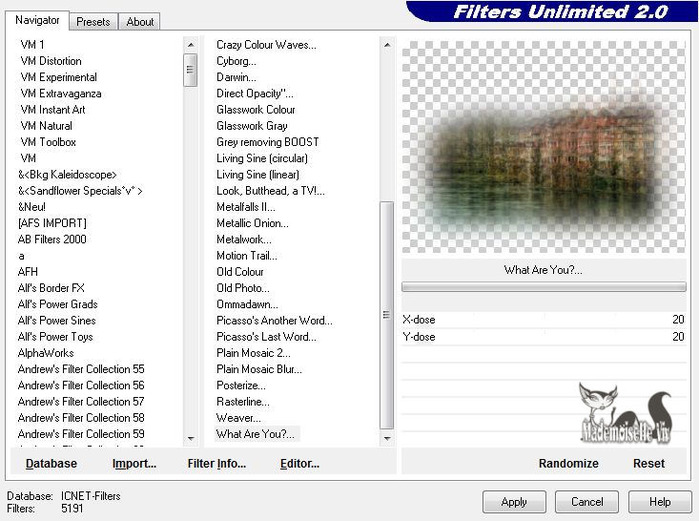


3 (700x521, 110Kb)


Нажмите Базу данных (Database) в левом нижнем углу и выберите New, чтобы создать новую базу данных
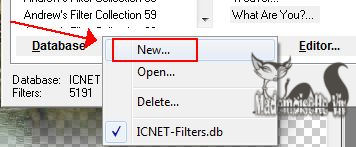


4 (356x147, 16Kb)

Откроется всплывающее окно, где вы должны ввести имя новой Базы Данных. 
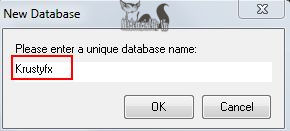
1 (290x131, 9Kb)


Выберите Базу данных еще раз и выберите базу данных, которую Вы только что создали. Вы заметите,что в ней еще нет плагинов.


Теперь вы готовы к Импорту плагинов для Фильтра

Unlimited.
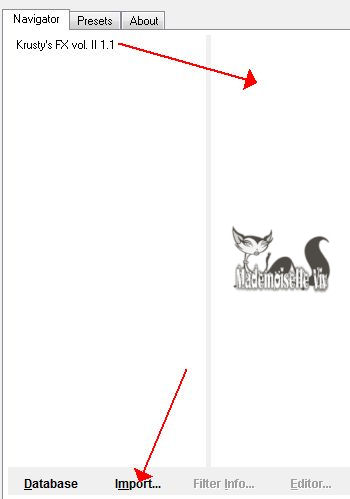


4 (350x499, 15Kb)


1. Нажмите Кнопку Импорт


2. Выберите плагины для импорта
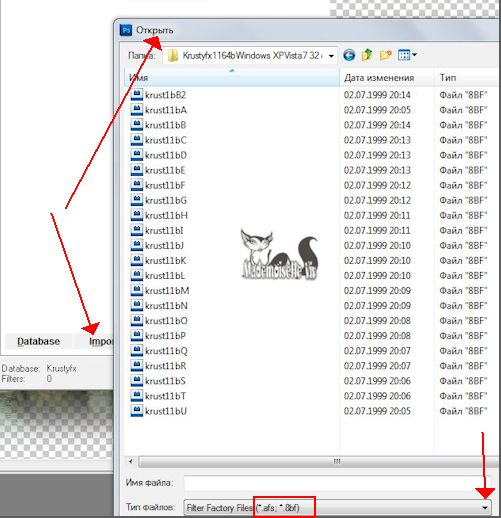


2 (501x518, 52Kb)


Я импортировала плагины, которые находятся в Krustyfx1164 - Вы можете импортировать все плагины или частично


Перейдите в папку, где находятся ваши модули плагинов,

выбранных для импорта


3. Нажмите кнопку Открыть, чтобы Импортировать выбранные Плагины


Теперь вы готовы использовать импортированные модули.
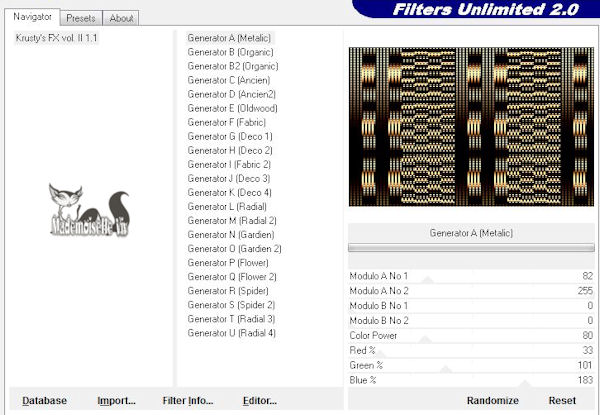


1 (600x415, 57Kb)


Вам, возможно, потребуется изменить на другую базу данных, когда вы будете использовать Filters Unlimited, чтобы получить другой нужный фильтр, который был загружен ранее.
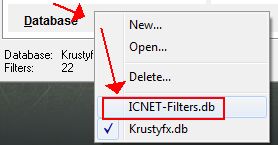


3 (278x145, 9Kb)


Некоторые плагины, которые были импортированы в Filters Unlimited перечислены ниже (это не полный список фильтров, которые могут быть импортированы, только некоторые)


AFS IMPORT


Alf's Border FX


Alf's Powertoys


Alphaworks


Andrews Filter Collections 1-64


ColorRave


ColourWorks


Convolution Filters


CPK Designs


Crescent Moon


Cryptology


DC Layer


DC Special


Distort


EdgeWorks


Ecosse


enki's filters

Filter Factory-ALL


Forrest's Filters


FunHouse


Gradients


Graphics Plus


Gregs Factory Output 1 & 2


GroanZone


Harry's Power Grads


Harry's Rave Grads


Horizonous Mixed Bag,I-Decay


Image Enhancement


Italian Editors Effects


Jeux de lignes


Johann's Filters, Kang


Kang 1-4


Krusty's FX Vol. 2 (Generators)


L en K


Layout Tools


MediaSpark Filters


Mirror Rave


Mock


MuRa's Seamless


Neology


Neu Alexander Blair


Nirvana


Noise Filters


Oliver's Filters


Ormente


Pattern Generators


Penta.com


Photo Tools


Pixelate


Psychosis


RCS FilterPak 1.0


Render


Sapphire Filters


Screenworks


Scribe


Simple


Special Effects


Stilisierungsfilter


Sybia


Texturize


Tile & Mirror


Toadies


Tormentia


Tramages


Transparency


Tronds


TwoMoon


UnPlugged (ALL)


VideoFilter


VideoRave


Visual Manipulation


VM 1


VM Colorize


VM Distortion


VM Experimental


VM Extravaganza


VM Instant Art


VM Natural


VM ToolBox


VM Weird.


Filter Unlimited Patch


УРОК № 4

кнопки


Урок. Как загрузить плагины в Filters Unlimited 2.0


Как загрузить плагины в Filters Unlimited 2.0 рассказано уже несметное количество раз. Рассказываю как это делаю я в кореле (точно также делается и в фотошопе). После его установки в корел находим его здесь:


Давайте для примера возьмем установку плагина Neology из урока Регата. Чтобы не путаться какие плагины у меня установлены в Filters Unlimited 2.0 создала для них отдельную папку и назвала ее Плагины 2 (вы делате по своему). 


Итак, скачала плагин Neology, распаковала и сохранила ее в папке Плагины 2:


Открываем Filters Unlimited 2.0. Вот сюда мы и будем устанавливать наш плагин.


Нажимаем кнопку Import:


Находим нашу папку с плагином:


Открываем папку с плагином и выделяем все эффекты, они сразу отображаются в строчке Имя файла, нажимаем кнопку Открыть:


И вот наш результат:


Ну вот и все! Удачи!!!


Серия сообщений "~ Как загрузить....в корел ~":


Часть 1 - Как установить новый плагин (фильтр) в Corel.

Часть 2 - Как загрузить рамку в корел.

...

Часть 10 - Пресеты пользовательских фильтров

Часть 11 - Создание группы из слоёв.

Часть 12 - Урок. Как загрузить плагины в Filters Unlimited 2.0

Часть 13 - Импорт Плагинов в Filters Unlimited

Часть 14 - Как создать кисть из изображения


Серия сообщений "~ Подсказки по работе в кореле ~":


Часть 1 - Деформирующая кисть в Corel

Часть 2 - Фон - кисть+"мех"

Часть 3 - Урок. Как загрузить плагины в Filters Unlimited 2.0

Часть 4 - Урок. Как правильно отключиться от интернета

Часть 5 - Сохраняем работу в формате PSD

...

Часть 19 - Если не работает в Корел фильтр, на помощь приходит фотошоп

Часть 20 - Изменяем фон фотографии

Часть 21 - Режим наложения


УРОК № 5

кнопки


УРОК -КАК ЗАГРУЗИТЬ ПЛАГИНЫ В ФИЛЬТР UNLIMITED 2.0


ХОЧУ ВСЕМ РАССКАЗАТЬ,КАКИЕ ВОЗМОЖНОСТИ У ПЛАГИНА ФИЛЬТР UNLIMITED 2.0

ВСЕ ОЧЕНЬ ПРОСТО.


Рубрики:  Уроки в Фш- фотошопа , видео -анимация снега ! Эк

Метки:  

Понравилось: 1 пользователю

Девушка и розы !

Вторник, 25 Марта 2014 г. 16:57 + в цитатник
Девушка  и  розы ! (700x525, 146Kb)
Рубрики:  Мои коллажи в ФШ !

Метки:  

Понравилось: 2 пользователям

Клипарт Ромашки.

Вторник, 25 Марта 2014 г. 13:37 + в цитатник
Это цитата сообщения griwunjka [Прочитать целиком + В свой цитатник или сообщество!]

Клипарт Ромашки.


Фотографии в альбоме «Ромашки» erlikon2 на Яндекс.Фотках

Читать далее...
Рубрики:  Клипарты -декор , кружева , бордюры !

Метки:  

Понравилось: 1 пользователю

Клипарт Голуби

Вторник, 25 Марта 2014 г. 13:17 + в цитатник
Это цитата сообщения griwunjka [Прочитать целиком + В свой цитатник или сообщество!]

Клипарт Голуби


Фотографии в альбоме «Голуби» erlikon2 на Яндекс.Фотках

Читать далее...
Рубрики:  Клипарты -декор , кружева , бордюры !

Метки:  

Урок-рамочка в Эдиторе!

Вторник, 25 Марта 2014 г. 09:58 + в цитатник

EDITOR
by pixlr.com

Залить градиент слева направо.(на нём стрелочка).

Инструментом трансформация сжать, как показано на скриншоте.

Передвинуть влево. Дублировать. Повернуть на 90 градусов по часовой стрелке.

Справа в окошке - Слои - открыть первую кнопку со стрелочками(на ней красная точка).
Появятся режимы объединения слоёв. Нажимаем треугольничек(показано стрелочкой)
находим режим, который показан на скриншоте, объединяем.
Дублировать. Повернуть на 180 градусов. Применить режим Darken. Объединить.
(Если по краям рамки останутся полоски градиента,
растянуть рамку за края рабочего поля инструментом трансформация,
щёлкнуть курсором в стороне от рамки . Рамка ровно обрежется.
После этого её надо немного уменьшить)

Коррекция. Поиск цвета. Применить двойной серебрянный градиент.
(это основная заготовка для будущей рамки)
Применить двойной серебрянный градиент повторно.
(Смотрим скриншот. Карандашики на градиенте можно двигать,
чтобы создать другую форму рамочки, можно поменять непрозрачность
и цвет в окошечке краски)

Образцы рамок
***
Дублировать заготовку. Уменьшить.

Слои не объединять. В окошечке слоёв видно какой из них активный.
(он синий) При необходимости активировать нужный слой и работать с ним.

Для офорления слоев на верхнем скриншоте использован посторонний фон,
трассировка и полутон, для нижнего градиент.

При разрезании рамочки смотреть в навигатор, он отмечает
ширину и высоту отрезанной части.

Рамы можно использовать для оформления коллажей.
Объединять в режиме Multiply или Overlay.

Ирина


>


Метки:  

Урок в фш от Анты !

Вторник, 25 Марта 2014 г. 09:23 + в цитатник
Всем привет!
Сегодня мы с Вами будем учиться делать вот такой коллаж в фотошопе :


Адаптация для фотошоп выполнена мной, скрины по уроку выполнены мной.
Любое сходство является чисто случайным.

Урок для корелл можно посмотреть ЗДЕСЬ

Подготовка к работе :

Фильтры для работы :

Krusty's FX vol.II 1.1
L en K's - Pia
Flaming Pear - Flexify 2
MurA's Meister - Copies
Virtual painter - скачать ЗДЕСЬ

Палитра цветов :

#4b1c04
#814627

Материал для работы скачать ЗДЕСЬ

Итак, начнем!

1. Откроем документ тарантул.
2. Идем – выделение-загрузить выделенную область –выделенный элемент № 1, создадим новый слой и зальем выделение любым цветом.
3. Применим фильтр Krusty's FX vol.II 1.1/Generator G(Deco 1) – устанавливается в фотошоп как обычный фильтр – активация не нужна. С такими настройками :


Получается вот такая картинка :


Выделение отменить.
4. Активировать инструмент волшебная палочка и выделить все белые полоски. Редактирование – очистить.
5. Выделение отменить.
6. Берем инструмент прямоугольное выделение и выделяем части картинки как у меня :


Редактирование – очистить.

7. Должно получиться вот так :


8. Идем : фильтры – искажение – сферизация. И применяем с такими настройками :


Получается вот такая картинка :


Все, что я указала стрелочками – удалить при помощи жесткого ластика. Активируем инструмент ластик – нажим 100% (это и есть жесткий ластик). Удаляем( для удобства можно приблизить нашу работу) и получается вот такой … арбуз :


Применим свободное трансформирование и сожмем его по высоте и ширине ( тут смотрите сами по своей работе),разместить наш арбуз в центре холста, у меня получилось так :


9. Создать дубликат слоя. Редактирование – трансформирование – отразить по вертикали. Активировать инструмент прямоугольная область и выделить верхнюю часть арбуза. Редактирование- очистить. Выделение отменить. Слои объединить с предыдущим. У нас получится вот такая картинка :


10. Применим фильтр Flaming Pear - Felxify 2
с такими настройками :


11. В результате у нас получилась вот такая загогулина :


12. Редактирование – свободное трансформирование – изменить размер на 90%.
13. Фильтры - MurA's Meister - Copies
С такими настройками :


У нас получилась вот такая картинка :


Интересно, правда ?
Идем дальше!
14. Становимся на самый нижний слой – растровый 1 и заливаем его цветом #814627.
15. Применим фильтр L en K's – Pia ( устанавливается в фотошоп как обычный фильтр) с такими настройками :


16. Применим фильтр Virtual Painter c такими настройками :


17. И еще раз, но только с такими настройками :


18. Применим фильтр имитация – пастель с такими настройками :


19.А теперь немного размоем наш фон ,применим размытие при малой глубине резкости с такими настройками :


И размоем фон по Гаусу с радиусом 10 пикселей.

20. Открыть клипарт пейзаж. Выделение – выделить все. Редактирование – скопировать. Идем на основную работу – редактирование – вставить и растянуть по слою. Должно получится примерно так как у меня :


21. Становимся на самый нижний слой –создаем новый слой и перемещаем его в самый низ. Заливаем цветом #4b1c04, становимся на слой с загогулинами - активируем инструмент волшебная палочка и выделяем нижнюю часть слоя под загогулинами, вот так :


Становимся на слой с нашим фоном – растровый 1 – редактирование – очистить. Должно получиться вот так :


В слоях сейчас вот так :


22. Становимся на слой с нашими загогулинами и добавляем тень с такими настройками :


23. Становимся на слой под загогулинами. Открываем клипарт с девушкой. Выделение – выделить все. Редактирование – скопировать. Идем на основную работу : Редактирование вставить.
24. Располагаем ее как на моем коллаже. Становимся на слой с загогулинами, активируем волшебную палочку и выделяем нижнюю часть слоя под загогулинами. Потом переходим на слой с девушкой – редактирование очистить. Выделение отменить.
25. Девушке добавим тень с такими настройками :


Объединить видимые.
26. А теперь делаем рамочку – на ваш вкус. Моя рамочка выполнена вот по ЭТОМУ УРОКУ Подписываем работу и сохраняем.
Готово!

Надеюсь, Вам, понравилось! С любовью, Ваша Анта!

Из группы В ГОСТЯХ У АНТЫ!

Рубрики:  Урок от Анты в Corel и в фш !

Метки:  

Клипарт Белые розы

Вторник, 25 Марта 2014 г. 08:55 + в цитатник
Это цитата сообщения griwunjka [Прочитать целиком + В свой цитатник или сообщество!]

Клипарт Белые розы


Фотографии в альбоме «Белые розы» erlikon2 на Яндекс.Фотках

Читать далее...
Рубрики:  Клипарты -декор , кружева , бордюры !

Метки:  

Понравилось: 1 пользователю

Коллаж в Эдиторе от Виктории

Вторник, 25 Марта 2014 г. 08:32 + в цитатник
коллаж  по уроку (700x525, 55Kb)
Рубрики:  Мои коллажи в ФШ !

Метки:  

Понравилось: 1 пользователю

Коллаж по уроку Викули в Эдиторе !

Вторник, 25 Марта 2014 г. 08:19 + в цитатник
Коллаж  для  урока (700x525, 60Kb)
Рубрики:  Мои коллажи в ФШ !

Метки:  

Коллаж в Эдиторе !

Вторник, 25 Марта 2014 г. 08:13 + в цитатник
Урок №1 - Эдитор.

Результат урока:


Заходим в Эдитор - http://pixlr.com/editor/


Теперь нам нужно залить рабочее окошко градиеном. Кликаем левой кнопочкой мыши по рабочему окошку и держим зажатой левую кнопочку мыши отводим руку в сторону, за мышкой будет тянуться ниточка. Такое впечатление, что мы карандашом чертим линию. Длина линии может быть разной, от этого будет градиент расположен по разному в рабочем окошке. Направление линии тоже может быть разнообразным!!! Градиентом можно экспериментировать до бесконечности...


Сохраняем клипарт себе в компьютер и загружаем в рабочее окошко.


Загрузить клипарт можно и по ссылке. Копируем ссылку и вставляем в окошко и ждем загрузки.

//img-fotki.yandex.ru/get/9803/214177006.73/0_ecde4_7ccf932e_orig


Если вас что то не устраивает, всегда можно вернутся назад.

Редактирование - Отменить


Осталось нам только подписать работу. Подпись делаем здесь на сайте, урок здесь - http://my.mail.ru/community/editor.ru/48B538C98E2580C3.html

Ссылка на сайт http://www.x-lines.ru/inscription/ab.html

Готовую подпись сохраняем и загружаем. Или загружаем по ссылке, копируем ссылку и вставляем в окошко и ждем загрузки...


Цвет подписи выбираете в тон фона, чтобы подпись соответствовала общей работе.


Чтобы установить подпись в нужное место берете инструмент перемещение, захватываете слой с подписью левой кнопочкой мыши и тяните в нужное место.


Наша работа готова!!!

Вопросы будут, обращайтесь!!!

Работы сделанные по уроку выставляйте в комментарии под постом.

Желаю успеха в творчестве!!!


Рубрики:  Мои коллажи в ФШ !

Метки:  

МОЙ УРОК по коллажу "GRACE"

Понедельник, 24 Марта 2014 г. 20:48 + в цитатник
Это цитата сообщения Herbstblatt [Прочитать целиком + В свой цитатник или сообщество!]

МОЙ УРОК по коллажу "GRACE"


Сегодня мы будем делать вот такой коллажик:
Мне очень ПОНРАВИЛся этот УРОК "GRACE", написанный на иностранном сайте! Вот решила сделать его на русском языке:

УРОК

Изображение - savepic.net — сервис хранения изображений


Смотреть далее...
Рубрики:  Всё для ФШ- Как работать с футажами в ФШ

Метки:  

Загибаем уголок в Эдиторе

Понедельник, 24 Марта 2014 г. 18:52 + в цитатник

Эдитор

Урок - загибаем уголок в Эдиторе.

Заходите на сайт, жмите...


Создаем новый рисунок, ставим размеры 800 на 800 пик., ставим галочку на прозрачность и жмем "Да"

Берем градиент и заливаем им рабочее окно. Для этого нужно начертить линию и окошко зальется градиентом. Не понравилось, можете повторить...


Теперь чертим многоугольным лассо треугольник.


Теперь идем "Слой" - "Новый слой"

Заливаем новый слой цветом по желанию и перемещаем слой вниз.

Загружаем нашу картинку на которой желаем загнуть листочек и перемещаем слой вниз. На верхнем слое у нас должен стоять треугольник.

В слоях становимся на слой с нашим треугольничком, жмем...


Теперь нам нужно установить треугольник в том месте где будет наш загиб.

Свободным передвижением немного закругляем листочек, придавая ему естественность...


Становимся на слой с картинкой, берем ластик и удаляем картинку расположенную внизу треугольника.


Вновь возвращаемся к треугольнику, берем ластик и закругляем листочек.


Придаем тень.


Нижний слой листика залитый просто цветом можно украсить клипартом, установить его и переместить слой в низ.

Если нас все устраивает, слоям придаем резкость, контрастность, объединяем слои и сохраняем.

У меня получилось вот так.


Но я еще решила сделать уголок золотистого цвета.

Для этого заливаем рабочее окошко золотистым цветом.


Создаем новый слой.


Новый слой заливаем градиентом.


Берем лассо и чертим треугольник. Удаляем лишний фон вначале на одном слое, затем на другом.
Для этого нужно просто перейти с одного слоя на другой не отменяя выделения.


Теперь слою с градиентом добавляем прозрачность.


Объединяем слои.

Загружаем нашу картинку, устанавливаем треугольник, ластиком закругляем край и придаем тень.

Настройки тени можете сделать по желанию, как больше понравится. Предлагаю два варианта.


Или так.


Если плохо видно тень на уголочке при объединении слоев, можете вернуться и продублировать еще раз слой с уголком, а затем объединить слои.

В этой работе я просто удалила нижнюю часть картинки и у меня получилось так.


Желаю удачи!!!

Рубрики:  Урок в Эдиторе от Виктории!

Метки:  


Процитировано 2 раз

Урок-загибаем уголок в Э

Понедельник, 24 Марта 2014 г. 18:46 + в цитатник

Эдитор

Урок - загибаем уголок в Эдиторе.

Заходите на сайт, жмите...


Создаем новый рисунок, ставим размеры 800 на 800 пик., ставим галочку на прозрачность и жмем "Да"

Берем градиент и заливаем им рабочее окно. Для этого нужно начертить линию и окошко зальется градиентом. Не понравилось, можете повторить...


Теперь чертим многоугольным лассо треугольник.


Теперь идем "Слой" - "Новый слой"

Заливаем новый слой цветом по желанию и перемещаем слой вниз.

Загружаем нашу картинку на которой желаем загнуть листочек и перемещаем слой вниз. На верхнем слое у нас должен стоять треугольник.

В слоях становимся на слой с нашим треугольничком, жмем...


Теперь нам нужно установить треугольник в том месте где будет наш загиб.

Свободным передвижением немного закругляем листочек, придавая ему естественность...


Становимся на слой с картинкой, берем ластик и удаляем картинку расположенную внизу треугольника.


Вновь возвращаемся к треугольнику, берем ластик и закругляем листочек.


Придаем тень.


Нижний слой листика залитый просто цветом можно украсить клипартом, установить его и переместить слой в низ.

Если нас все устраивает, слоям придаем резкость, контрастность, объединяем слои и сохраняем.

У меня получилось вот так.


Но я еще решила сделать уголок золотистого цвета.

Для этого заливаем рабочее окошко золотистым цветом.


Создаем новый слой.


Новый слой заливаем градиентом.


Берем лассо и чертим треугольник. Удаляем лишний фон вначале на одном слое, затем на другом.
Для этого нужно просто перейти с одного слоя на другой не отменяя выделения.


Теперь слою с градиентом добавляем прозрачность.


Объединяем слои.

Загружаем нашу картинку, устанавливаем треугольник, ластиком закругляем край и придаем тень.

Настройки тени можете сделать по желанию, как больше понравится. Предлагаю два варианта.


Или так.


Если плохо видно тень на уголочке при объединении слоев, можете вернуться и продублировать еще раз слой с уголком, а затем объединить слои.

В этой работе я просто удалила нижнюю часть картинки и у меня получилось так.


Желаю удачи!!!


Всем привет! Сегодня мы с Вами будем учиться делать вот такой коллаж

Понедельник, 24 Марта 2014 г. 18:32 + в цитатник
Это цитата сообщения Semenova_Irina [Прочитать целиком + В свой цитатник или сообщество!]

Всё о фильтрах фотошопа(бродилка)


Здравствуйте мои друзья и ПЧ и начинающие "фотошоперы"
Вот возник этот пост по очень частым вопросам об установке и почему не работают фильтры фотошопа.
Что бы ответить на этот вопрос ,я и сделала вот эту бродилку по популярным урокам замечательных авторов.
Повторятся и делать заново эти пояснения(уроки),я посчитала не совсем корректным ,да и не нужным.
Поэтому дорогие мои новички фотошопа,если у вас возникли те или иные вопросы,жмите на соответсвующую картинку и переходите на урок.
Надеюсь такая бродилка поможет ответить на многочисленные вопросы.
Читать далее

Подборку сделала для вас


Рубрики:  Уроки в Фш- фотошопа , видео -анимация снега ! Эк

Метки:  

Keygen для фильтров Flaming Pear

Понедельник, 24 Марта 2014 г. 18:17 + в цитатник
Это цитата сообщения Мила-Милена [Прочитать целиком + В свой цитатник или сообщество!]

Keygen для фильтров Flaming Pear


Рубрики:  Уроки в Фш- фотошопа , видео -анимация снега ! Эк
Всё о фильтрах , ключи ,скачать фильтры !

Метки:  

урок в фш №1 (по уроку Викули)

Понедельник, 24 Марта 2014 г. 16:54 + в цитатник
урок  №1 (700x525, 69Kb)
Рубрики:  Мои коллажи в ФШ !

Метки:  

Понравилось: 1 пользователю

Коллаж для урока

Понедельник, 24 Марта 2014 г. 11:30 + в цитатник
Урок №1 - Эдитор.

Результат урока:


Заходим в Эдитор - http://pixlr.com/editor/


Теперь нам нужно залить рабочее окошко градиеном. Кликаем левой кнопочкой мыши по рабочему окошку и держим зажатой левую кнопочку мыши отводим руку в сторону, за мышкой будет тянуться ниточка. Такое впечатление, что мы карандашом чертим линию. Длина линии может быть разной, от этого будет градиент расположен по разному в рабочем окошке. Направление линии тоже может быть разнообразным!!! Градиентом можно экспериментировать до бесконечности...


Сохраняем клипарт себе в компьютер и загружаем в рабочее окошко.


Загрузить клипарт можно и по ссылке. Копируем ссылку и вставляем в окошко и ждем загрузки.

//img-fotki.yandex.ru/get/9803/214177006.73/0_ecde4_7ccf932e_orig


Если вас что то не устраивает, всегда можно вернутся назад.

Редактирование - Отменить


Осталось нам только подписать работу. Подпись делаем здесь на сайте, урок здесь - http://my.mail.ru/community/editor.ru/48B538C98E2580C3.html

Ссылка на сайт http://www.x-lines.ru/inscription/ab.html

Готовую подпись сохраняем и загружаем. Или загружаем по ссылке, копируем ссылку и вставляем в окошко и ждем загрузки...


Цвет подписи выбираете в тон фона, чтобы подпись соответствовала общей работе.


Чтобы установить подпись в нужное место берете инструмент перемещение, захватываете слой с подписью левой кнопочкой мыши и тяните в нужное место.


Наша работа готова!!!

Вопросы будут, обращайтесь!!!

Работы сделанные по уроку выставляйте в комментарии под постом.

Желаю успеха в творчестве!!!


Рубрики:  Урок в Эдиторе от Виктории!

Метки:  

Коллаж для урока!

Понедельник, 24 Марта 2014 г. 11:25 + в цитатник
Урок №1 - Эдитор.

Результат урока:


Заходим в Эдитор - http://pixlr.com/editor/


Теперь нам нужно залить рабочее окошко градиеном. Кликаем левой кнопочкой мыши по рабочему окошку и держим зажатой левую кнопочку мыши отводим руку в сторону, за мышкой будет тянуться ниточка. Такое впечатление, что мы карандашом чертим линию. Длина линии может быть разной, от этого будет градиент расположен по разному в рабочем окошке. Направление линии тоже может быть разнообразным!!! Градиентом можно экспериментировать до бесконечности...


Сохраняем клипарт себе в компьютер и загружаем в рабочее окошко.


Загрузить клипарт можно и по ссылке. Копируем ссылку и вставляем в окошко и ждем загрузки.

//img-fotki.yandex.ru/get/9803/214177006.73/0_ecde4_7ccf932e_orig


Если вас что то не устраивает, всегда можно вернутся назад.

Редактирование - Отменить


Осталось нам только подписать работу. Подпись делаем здесь на сайте, урок здесь - http://my.mail.ru/community/editor.ru/48B538C98E2580C3.html

Ссылка на сайт http://www.x-lines.ru/inscription/ab.html

Готовую подпись сохраняем и загружаем. Или загружаем по ссылке, копируем ссылку и вставляем в окошко и ждем загрузки...


Цвет подписи выбираете в тон фона, чтобы подпись соответствовала общей работе.


Чтобы установить подпись в нужное место берете инструмент перемещение, захватываете слой с подписью левой кнопочкой мыши и тяните в нужное место.


Наша работа готова!!!

Вопросы будут, обращайтесь!!!

Работы сделанные по уроку выставляйте в комментарии под постом.

Желаю успеха в творчестве!!!


Метки:  

Мой очередной УРОК по коллажу "ТЮЛЬПАНЫ"

Воскресенье, 23 Марта 2014 г. 17:30 + в цитатник
Это цитата сообщения Herbstblatt [Прочитать целиком + В свой цитатник или сообщество!]

Мой очередной УРОК по коллажу "ТЮЛЬПАНЫ"


Сегодня мы будем делать вот такой коллаж:


Изображение - savepic.net — сервис хранения изображений


Смотреть далее...
Рубрики:  Всё для ФШ- Как работать с футажами в ФШ

Метки:  

Понравилось: 1 пользователю

Цитата сообщения griwunjka

Воскресенье, 23 Марта 2014 г. 15:59 + в цитатник
Это цитата сообщения griwunjka [Прочитать целиком + В свой цитатник или сообщество!]

Боковые глиттеры,градиент»

Фотографии в альбоме «Боковые глиттеры,градиент» Lika на Яндекс.Фотках

Читать далее...

Серия сообщений "Фоны - глиттеры ,анимация, гифки":
Часть 1 - Фоны обводки
Часть 2 - Фоны для блогов и дневников-золото
...
Часть 4 - Глиттеры
Часть 5 - ГЛИТТЕРЫ, ГРАДИЕНТЫ
Часть 6 - Цитата сообщения griwunjka
Часть 7 - серые , стальные , серебряные обводки
Часть 8 - Оформление_Glitterfy_photo_words_text... etc...
...
Часть 14 - Осенние фоны-гифки для дизайна!
Часть 15 - Как использовать глиттер ?
Часть 16 - Флеш анимация "Блики"


Метки:  

Понравилось: 2 пользователям

Без заголовка

Воскресенье, 23 Марта 2014 г. 14:24 + в цитатник
Это цитата сообщения Jorjorych [Прочитать целиком + В свой цитатник или сообщество!]

Раскрывающиеся цветы: гифки из видеороликов


Читать далее...

Метки:  

Понравилось: 2 пользователям

Цитата сообщения Jorjorych

Воскресенье, 23 Марта 2014 г. 14:15 + в цитатник
Это цитата сообщения Jorjorych [Прочитать целиком + В свой цитатник или сообщество!]

Раскрывающиеся цветы: гифки из видеороликов


Читать далее...

Серия сообщений "Цветы-вазы":
Часть 1 - Клипарт "Калла" (Собрала у разных авторов)
Часть 2 - Цитата сообщения Jorjorych
Часть 3 - любимые розы
Часть 4 - Букеты в вазах на прозрачном фоне. 2 часть
...
Часть 9 - Красивые розы.
Часть 10 - Клип-Арт - Цветы в вазах: вырезки от Mirosslava
Часть 11 - 2255-2256 и до кучи клипарта вазы с цветами.


Метки:  

Понравилось: 1 пользователю

Для тебя !

Воскресенье, 23 Марта 2014 г. 13:15 + в цитатник
Это цитата сообщения Elocjka [Прочитать целиком + В свой цитатник или сообщество!]

Для тебя...

урок
В плеере звучит Николай Басков "Все цветы..."


Рубрики:  работы друзей -видео ,

Метки:  

Понравилось: 1 пользователю

Моя рамочка

Суббота, 22 Марта 2014 г. 18:58 + в цитатник

Я не прошу у жизни многого,
За то, что есть, благодарю.
Иду по ней своей дорогою,
Все, что могу, другим дарю.
Я не завидую, а радуюсь,
Когда других удача ждет.
И на судьбу свою не жалуюсь,
Хоть, иногда, наотмашь бьёт.
Всё в этой жизни тесно связано,
Всему есть время, место, день.
И в «Книге Судеб» всё предсказано,
Только читать порой нам лень.
К душе прислушаться не каждому
Дано, тем более понять.
Учитесь слышать то, что разуму
Умом холодным не объять.

фрида
Рубрики:  Мои рамочки , разрезные рамочки, работа в рамочке

Метки:  

Понравилось: 2 пользователям

девушка

Суббота, 22 Марта 2014 г. 18:47 + в цитатник
Рубрики:  Всё для о Corel PSP, 5, 8 уроки - установка фильт

Метки:  

Понравилось: 3 пользователям

Без заголовка

Суббота, 22 Марта 2014 г. 18:04 + в цитатник
Рубрики:  Всё для о Corel PSP, 5, 8 уроки - установка фильт

Метки:  

Понравилось: 2 пользователям

Клипарт "Калла" (Собрала у разных авторов)

Суббота, 22 Марта 2014 г. 17:20 + в цитатник
Это цитата сообщения griwunjka [Прочитать целиком + В свой цитатник или сообщество!]

Клипарт "Калла" (Собрала у разных авторов)

Читать далее...

Серия сообщений "Цветы-вазы":
Часть 1 - Клипарт "Калла" (Собрала у разных авторов)
Часть 2 - Цитата сообщения Jorjorych
Часть 3 - любимые розы
...
Часть 9 - Красивые розы.
Часть 10 - Клип-Арт - Цветы в вазах: вырезки от Mirosslava
Часть 11 - 2255-2256 и до кучи клипарта вазы с цветами.


Метки:  

Понравилось: 2 пользователям

Узнайте про магию вашего знака !

Суббота, 22 Марта 2014 г. 16:33 + в цитатник
Рубрики:  Гадание

Метки:  

Понравилось: 1 пользователю

Мой коллажик!

Суббота, 22 Марта 2014 г. 15:16 + в цитатник
девушка (700x525, 730Kb)
Рубрики:  Мои коллажи в ФШ !

Метки:  

Понравилось: 3 пользователям

«розовые, сиреневые»

Суббота, 22 Марта 2014 г. 11:38 + в цитатник
Это цитата сообщения griwunjka [Прочитать целиком + В свой цитатник или сообщество!]

Фоны сиреневые.

Фотографии в альбоме «розовые, сиреневые» Lika на Яндекс.Фотках

Читать далее...
Рубрики:  Фоны, для рамочек , бордюры *

Метки:  

Понравилось: 2 пользователям

ГЛИТТЕРЫ, ГРАДИЕНТЫ

Суббота, 22 Марта 2014 г. 11:19 + в цитатник
Это цитата сообщения griwunjka [Прочитать целиком + В свой цитатник или сообщество!]

ГЛИТТЕРЫ, ГРАДИЕНТЫ / Серебрянные

Фотографии в альбоме «Серебрянные» Lika на Яндекс.Фотках

Читать далее...

Серия сообщений "Фоны - глиттеры ,анимация, гифки":
Часть 1 - Фоны обводки
Часть 2 - Фоны для блогов и дневников-золото
Часть 3 - Фоны - глиттеры
Часть 4 - Глиттеры
Часть 5 - ГЛИТТЕРЫ, ГРАДИЕНТЫ
Часть 6 - Цитата сообщения griwunjka
Часть 7 - серые , стальные , серебряные обводки
...
Часть 14 - Осенние фоны-гифки для дизайна!
Часть 15 - Как использовать глиттер ?
Часть 16 - Флеш анимация "Блики"


Метки:  

Понравилось: 3 пользователям

Глиттеры

Суббота, 22 Марта 2014 г. 10:43 + в цитатник
Это цитата сообщения griwunjka [Прочитать целиком + В свой цитатник или сообщество!]


Метки:  

Понравилось: 3 пользователям

Поиск сообщений в Фрида_Серденко
Страницы: 257 ... 16 15 [14] 13 12 ..
.. 1 Календарь