


[
Моя страничка
Хозяйка Нового года!! |

Метки: мои работы в gimp |
Почитай мне стихи под интимное пенье гитары... |
Метки: мои работы в gimp |
С наступающим!!! |
Метки: мои работы в gimp Новый год |
Я та любовь , которой не случилось... |
Метки: мои работы в gimp |
Как порою хочется.... |
Метки: мои работы в gimp |
Как жаль, нельзя начать с начала жизнь... |
Метки: мои работы в gimp |
Без заголовка |
Метки: мои работы в gimp |
Есть город под названием любовь!!! |
Метки: мои работы в gimp |
Я буду для тебя загадкой... |
Метки: мои работы в gimp |
Я загляну в твой дом с раасветом... |
Метки: мои работы в Gimp |
Не отпускай меня... |
Метки: мои работв в gimp |
Здравствуй глупое одиночество, что же ты за дверью прячешься... |
Метки: мои работв в gimp стихи |
Мой кораблик маленький отплывает с пристани... |
Метки: мои работв в gimp стихи |
Подари мне пожалуйста ночь... |
Метки: мои работв в gimp |
женщина - королева? - рабыня? -любовница?... |
Метки: мои работв в gimp |
Душевную женску тайну, увы ни кому не понять... |
Метки: мои работв в gimp |
Не предавайте тех с кем были рядом... |
Метки: мои работв в gimp |
Тысяча лет растворилась в космичеком миге... |
Метки: мои работв в gimp На стихи |
есть у счастья особые крылья... |
Метки: мои работв в gimp |
Как хорошо что есть мужчины!!! |
Метки: мои работв в gimp |
может стать мне луной? чтоб в окошко твое заглянуть пролитая... |
Метки: мои работв в gimp |
Я знаю, нежность не растает... |
Метки: Мои работв в GIMP |
Как жаль что в голове моей нет сейфа.... |
Метки: мои работы стихи |
Не отпускай меня.. |
|
|
Метки: мои работы в гимп |
Без заголовка |
Метки: уроки гимп |
Без заголовка |
Урок № 24 В этом уроке мы рассмотрим , как работает одна из функций Constellation - эффекты для создания созвездий плагина Alien Skin Xenofex 2 Мне очень понравился этот плагин , он очень удобен при оформлении любых картинок и не требует особых усилий. Здесь я конкретно расскажу как применить только одну функцию этого плагина Constellation . Для начала давайте скачаем этот плагин  Теперь рассмотрим подробную установку Внимание : Фотошоп закрыт 1 - Скачали (он у меня на рабочем столе ) 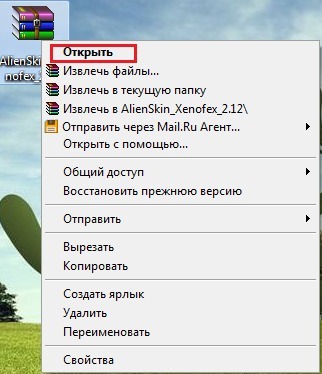 2 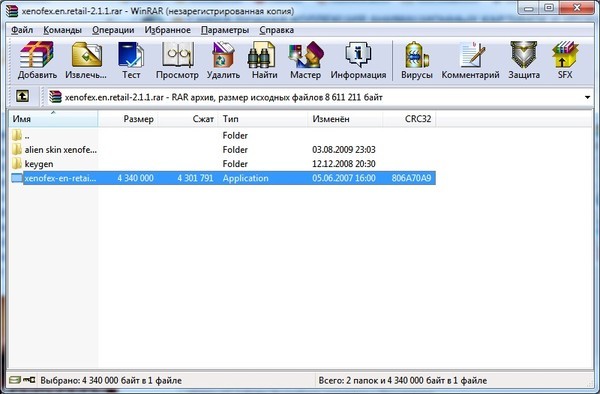 3 - Жмём на выделенную выше строчку , и происходит установление плагина. 4 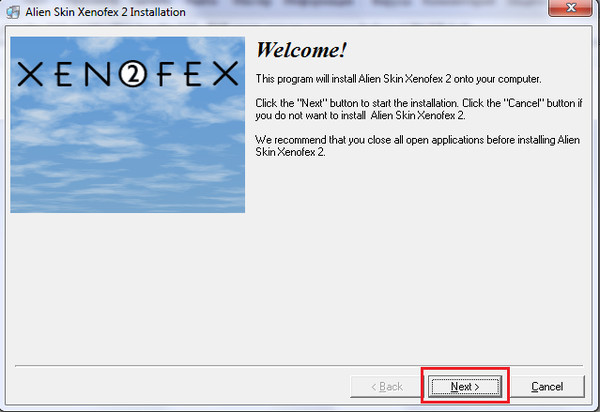 5 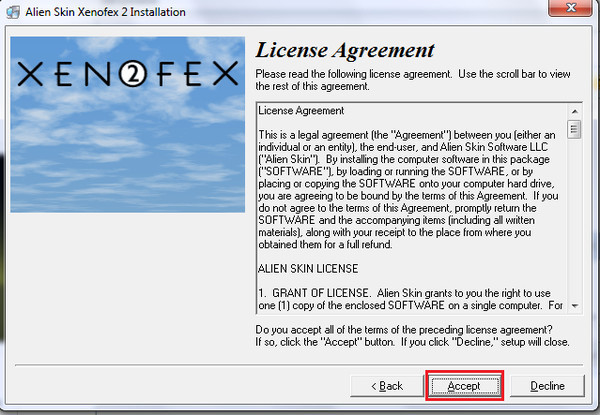 6 - Регистрируем 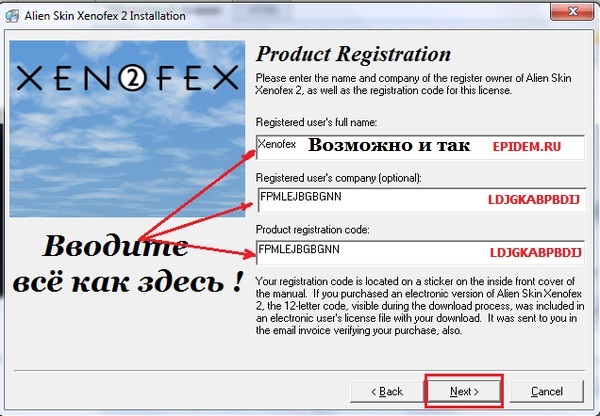 7 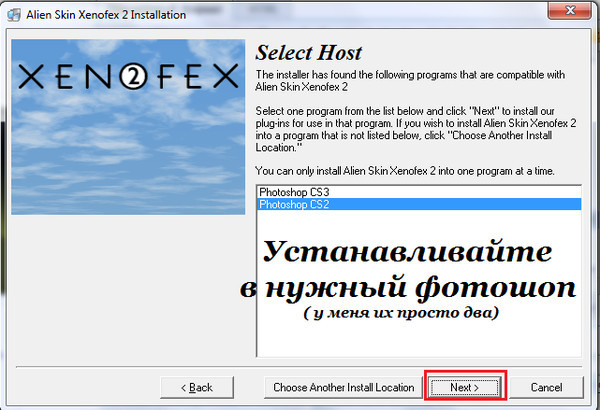 8 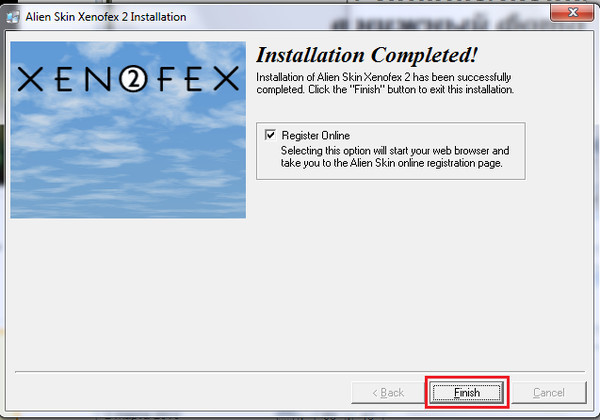 Найти его можно Фильтр-Alien Skin Xenofex 2 Описание фильтров этого плагина:
Как же он работает ? Открываем Картинку в Фотошопе , в окне слои снимаем замочек , кликнув на него левой кнопкой мыши 2 раза , как переименовать слои см. Здесь 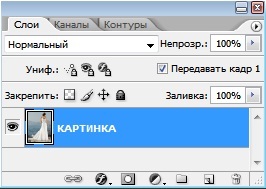 Дублируем наш слой ещё 2 раза Ctrl+J , всего 3 слоя 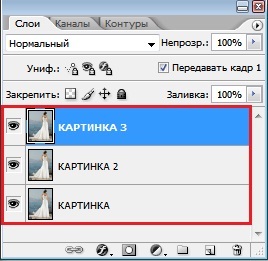 С помощью инструментов для выделения (Магнитное Лассо , Волшебной палочки или Перо) выделяем те части картинки , которые должны блестеть , можно этого и не делать , тогда фильтр сам распределит блёстки . Для удобства можно увеличить картинку с помощью инструмента Лупа или сочетанием клавиш Ctrl++ , потом соответственно уменьшить Ctrl-- Получаем выделение пунктиром 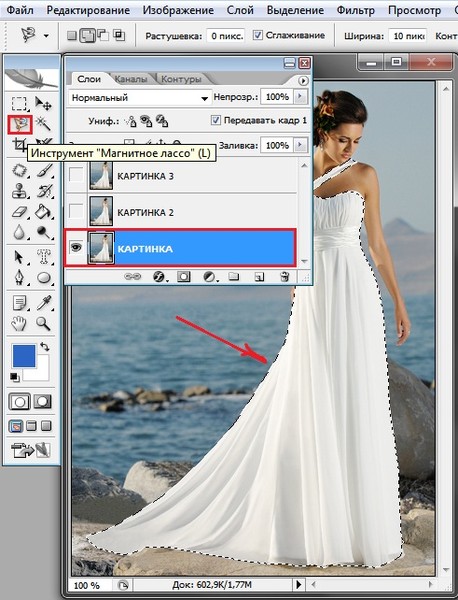 Идём Фильтр-Alien Skin Xenofex 2 и выбираем функцию Constellation 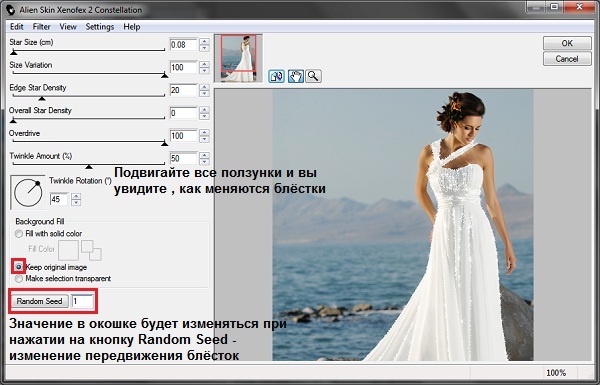 Отрегулировали и жмём OK . Перевод настроек :
Переходим на слой Картинка 2 (он горит синим цветом) Идём Фильтр-Alien Skin Xenofex 2 и выбираем функцию Constellation , оставляем настройки те же , изменяя только значение Random Seed 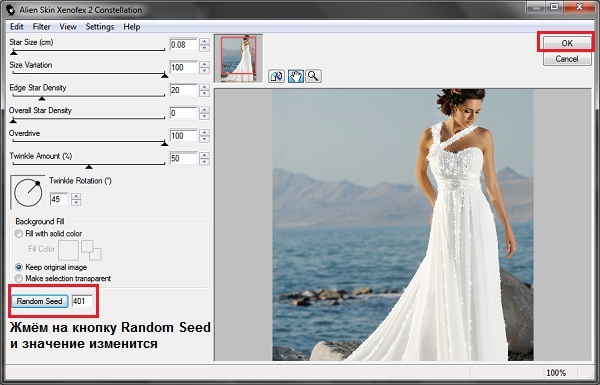 Переходим на слой Картинка 3 (он горит синим цветом) Идём Фильтр-Alien Skin Xenofex 2 и выбираем функцию Constellation , оставляем настройки те же , изменяя только значение Random Seed 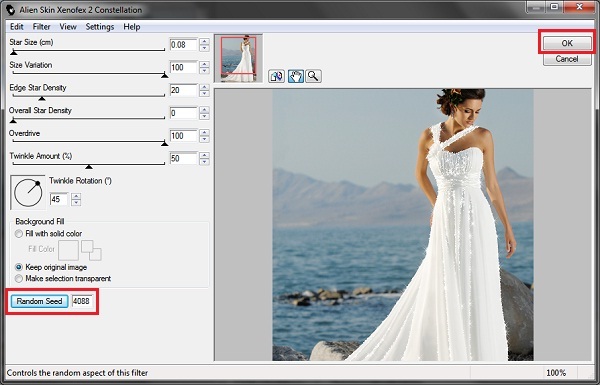 Ctrl+D - снимем выделение . Переходим в окно Анимации : Зададим время 1 кадру 0,1 сек. или оставьте время без задержки , т.е. 0 сек. Жмём на стрелочку в углу окна Анимации и выбираем строку Создать кадры из слоёв 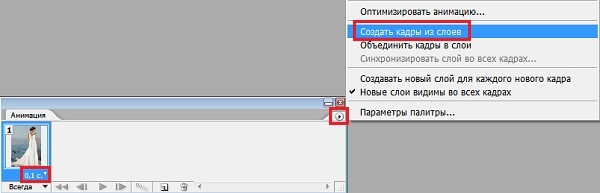 На остальных кадрах ставим время тоже 0,1 сек. Жмём на Запуск воспроизведения анимации 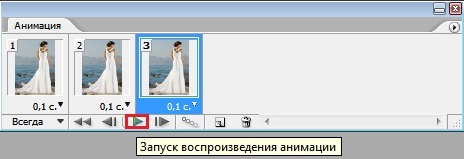 И сохраняем : Файл-Сохранить для Web в формате GIF Установка Alien Skin Xenofex 2 v2.12 в Adobe Photoshop CS5  Автор урока Уроки от Елены Сообщество : Самая Лучшая Коллекция Анимационных Картинок и Уроки Фотошопа |

Метки: уроки гимп |
Без заголовка |
|
Метки: уроки гимп |
GIMP |
Главная страничка форума Графические редакторы, или Редакторы изображения и фото
Посмотреть и скачать учебник(в формате PDF) для начинающих по графическому редактору можно здесь->Учебник по графическому редактору GIMP
В этом уроке я расскажу как анимировать пламя свечи.
Откроем с помощью Меню- Файл -Открыть картинку со свечой, ну допустим эту->

С помощью Меню-Фильтр-Анимация -Рябь делаем 6 кадров и анимируем нашу свечу.
Следующий шаг, активируем слой Frame 0 в панели диалогов, и через меню "Слои" включаем "Прозрачность" для этого слоя. По аналогии включаем прозрачность для всех остальных слоёв анимации->
[Доступно только для пользователейc] [/c]
[/c]
С помощью прямоугольного выделения выделяем пламя.->

затем через Меню-Выделение -Инвертировать и Меню-Правка -Вырезать вырезаем только наше пламя на каждом слое.Каждый слой должен выглядеть так как показано на скрине->

Далее заходим в Меню-Файл находим нашу свечу, у меня она помещена в" моих рисунках", с помощью мышки перетаскиваем и помещаем её под самый нижний слой.С помощью кнопок на панели "Диалогов"-> копировать и переместить слой ,помещаем под каждый слой с пламенем нашу полную свечу. Вот, что должно получится на панели "Диалоги слоёв"->

Активируем слой Frame 5, и через Меню-Слой -Объединить с предыдущим, объединяем его со слоем в котором наша исходная картинка. По аналогии активируем слой Frame 4 и объединяем его с нашей исходной картинкой, и это нужно проделать со всеми слоями Frame. В итоге получится анимация из 6 слоёв. Посмотреть её можно через меню "Фильтры"->"Анимация"->"Воспроизведение"
Не забудьте в конце проиндексировать Меню-Изображение-Режим-Индексированное-Смешивание цветов по Флойду Стейнебергу (уменьшенное растекание), оптимизировать Меню-Фильтр-Анимация оптимизация для GIF, ну и сохраняем.
Вот что у меня получилось->

Удачи с Уважением Chuhpe!
Метки: GIMP |
ты рядом, а душа совсем замерзла... |


Метки: мои работы в гимп |


