-Поиск по дневнику

Поиск сообщений в Лиза_Головина

 -Подписка по e-mail


 -Постоянные читатели

 -Сообщества

Читатель сообществ (Всего в списке: 2) Мир_клипарта О_Самом_Интересном

 -Статистика

Статистика LiveInternet.ru: показано количество хитов и посетителей
Создан: 03.12.2012
Записей:
Комментариев:
Написано: 99


Начинающим операторам

Вторник, 17 Декабря 2013 г. 17:22 + в цитатник


ПАМЯТКА НАЧИНАЮЩИМ ОПЕРАТОРАМ

УЧИМСЯ РАБОТАТЬ В ProShow Producer

УРОК ДЛЯ НАЧИНАЮЩИХ


РАБОТА СО ЗВУКОМ


ЭКСПОРТ ВИДЕО ВЫСОКОГО КАЧЕСТВА


КАК СОЗДАТЬ СВОЙ СТИЛЬ В ProShow Producer


Скачать программу можно ЗДЕСЬ.

для вас Лариса Гурьянова


Рубрики:  Делаем ролики

Обрезка картинки, фото

Вторник, 17 Декабря 2013 г. 17:21 + в цитатник


Кропер - это фотошоп онлайн.

Вы можете обрезать фото, изменить размер, повернуть, склеить. Вам доступны онлайн фотоэффекты, фоторамки. Вы можете сделать аватарку из своей фотографии.
Обработка фотографий с кропером бесплатна и не требует установки программы на ваш компьютер.

Пример

Было


Стало


ДЛЯ ТОГО, ЧТОБЫ ЗАГРУЗКА ПРОХОДИЛА БЕСПРЕПЯТСТВЕННО, НУЖНО ОЧИЩАТЬСЯ ОТ ЗАГРУЖЕННЫХ РАНЕЕ ФАЙЛОВ.


Метки:  

Без заголовка

Вторник, 17 Декабря 2013 г. 17:17 + в цитатник
 (456x75, 9Kb)

Ненужный объект на фотографии или картинке.
Есть очень хороший и абсолютно бесплатный сайт, позволяющий в режиме онлайн избавиться от ненужного объекта на фото всего за 3 шага. Все очень просто Смотрите как это делать.
Шаг 1: Выбираем на компьютере нужное фото и загружаем его на сайт с помощью кнопочки Load image


Шаг 2: Выбираем необходимый размер кисти для закрашивания ненужного объекта. При необходимости увеличиваем или уменьшаем загруженное изображение с помощью значка Лупа.Кисть тоже можно менять. Например края обвести тоненькой кисточкой, а середину, уже кистью побольше.


Шаг 3: После закрашивания объекта нажимаем кнопку Inpaint и ждем. Если результат вас не устроил, можно снова обработать картинку кистью, и снова нажать кнопку Inpaint. Когда после обработки вас в фото все устроило, то сохраняем полученный результат с помощью кнопки с изображением дискеты.


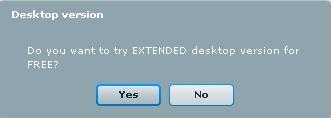
После обработки фотографии может вылезти окошко с вопросом - А не хотите ли Вы приобрести программу Inpaint, чтобы удалять объекты с фото без подключения к интернету. Смело жмите No.

Вот несколько примеров, как я убирала лишнее.
Было. Мне надо убрать надпись


Стало.надписи нет


Было. Убрать дерево


Стало. Все убрала.

Программа здесь. Очень простая и удобная. Заходите.
WEBINPAINT.COM


Из блога ГАЛИНЫ ШАДРИНОЙ
 (456x75, 9Kb)

Метки:  

Уроки

Вторник, 17 Декабря 2013 г. 17:11 + в цитатник


GIF Movie Gear
- одна из моих любимых прог

Т.е. из тех которые у меня всегда под рукой
и которые устанавливаю сразу после переустановки винды


Программа позволяет
  • создавать полноценные анимированые GIF-файлы,

  • оптимизировать их размер,

  • масштабировать графику для создания нужных по размеру GIF-файлов

  • или же создавать анимированные баннеры стандартных размеров.


Пользуюсь ею когда надо сделать что-то быстрое двух шаговое и не хочу открывать монстра.

В отличие от многих утилит похожего назначения
имеет простой интерфейс
и позволяет выполнять задания быстро и без лишних действий.

Программа позволяет открывать и использовать в качестве кадров
файлы следующих типов:
GIF, AVI, BMP, JPEG, PNG, PSD.
Может работать со значками (ICO),
курсорами (CUR)
и анимированными курсорами (ANI).

Ссылка для скачивания

GifMovieGear

В архиве 3 файла :
- Portable версия (которую не надо инсталировать)
- Инсталяшка
- и Серийник для взлома проги если всё-так решили инсталировать прогу

Кстати, давно люблю сайт cwer.ru, то есть давно проверен мною,
вирусов нет и на сайте очень много полезного

Блог Юли Линд - много полезного, заходите в гости


КНА


Метки:  

Без заголовка

Вторник, 17 Декабря 2013 г. 17:08 + в цитатник


Как резать/редактировать видео-файл в WINDOWS MOVIE MAKER.

Где взять программу?
Программа уже есть на вашем компьютере. Чтобы ее найти, надо нажать кнопку «Пуск» в левом нижнем углу - затем «Все Программы» - и там ищем Windows Movie Maker.

Версии программы могут отличаться от описанной в статье!


Загрузка редактируемого видео. Открываем программу. В меню «Файл» выбираем «Импорт в сборники». Появляется окно с файлами, выбираете нужную папку и файл видео, щелкаете по нему – он выделяется и появляется в нижней строке «окна». Нажимаем «Импорт».


Загруженный файл появляется в верхнем поле. Чтобы его редактировать, мышкой перетаскиваем в нижнее поле нужный файл. Нижнее поле выглядит, как строка. Если вы хотите склеить видео из разных файлов – по той же схеме добавляете еще видео файлы, а затем перетаскиваете на нижнюю строку в нужном вам порядке.


Экран просмотра. Чтобы начать работать с видео, щелкните для выделения по ролику в нижней строке в верхнем правом углу экран просмотра. Тут вы можете просмотреть ролик, разделить его на части, сделать фото с видео ролика.


Резка видео. В экране просмотра есть значок «разделить на две части» (второй с правого края). Нажимаете кнопку «Воспроизвести»; в месте, где нужно разрезать видео, нажимаете паузу, а затем «разделить на две части». Второй вариант – просто ставьте бегунок (на стоке времени) на нужное вам время ролика. Ненужную часть выделяете щелчком на нижней строке видео и правой кнопкой мыши «удалить».
Если вам нужно вырезать кусок видео в середине – то придется «делить на две части» дважды – сначала нажмите «делить» в начале ненужного куска, получится две части: Первая – нужная, вторая – в начале ненужное+нужное. Так же как в первой находите конец ненужной части видео и «делить». Получается три файла НАЧАЛО-НЕНУЖНАЯ ЧАСТЬ – КОНЕЦ – удаляете среднюю, ненужную часть и сохраняете файл.

Фото с видео ролика. Останавливаете видео на красивом кадре, нажимаете под экраном просмотра кнопку «сфотографировать, и сохраняете в нужной папке.

Сохранение фильма на компьютере.

1.В меню «Файл» выбираем «Сохранить файл Фильма» (в каких-то версиях может быть «запись фильма»)


2.Выбираете, где хотите сохранить файл, лучше сохранить на «мой компьютер» и нажимаете «далее».


3.В 1-ой строке пишете (при желании) название видео, во 2-ой выбираете, куда будете сохранять видео и «Далее».


4.Выбираете желаемый размер файла и «далее».


5.Если «сохранить файл фильма» не активен, значит вы не выполнили шаг 2 ;)

Источник.

для вас Лариса Гурьянова


Метки:  

Без заголовка

Вторник, 17 Декабря 2013 г. 17:01 + в цитатник


ИНТЕРЕСНЫЕ и ПОЛЕЗНЫЕ ссылочки.


http://www.fanstudio.ru/index.php
http://foto-mixer.com/gallery-glamour1/(коллаж)
http://makeup.pho.to/Автоматическая ретушь портретов
http://photo505.com/ типа фунии.
http://fotki.yandex.ru/users/ludvikm/alb...
http://visages.ru/virtual-stilist.html
http://croper.ru/
http://www.caption.it/
http://www.photofunia.com/
https://www.photoshop.com/express/landin...
http://blingeasy.com/ (переливающиеся картинки)
http://fotoflexer.com/
http://alfa.do.am/photoshop.htm(Фотошоп он-лайн)
http://clubs.ya.ru/4611686018427393962/ (втавь фото в периливающиюся картинку)
http://avatka.ru/ (Аваторку сделать)
http://proavatar.ru/
http://gifsun.org/ru/ (создание анимационной картинки)
http://gifr.ru/glitter/ (создание анимационной картинки)
http://myframe.ru/(вставь фотку в рамку)
http://hero-in.com/ (на обложку журнала)
http://superfotko.ru/ (аватор,анимация)
http://www.imagechef.com/ic/ru/home.jsp
http://www.imagechef.com/
http://glitterfy.com/(анимированный аватор)
http://www.avatar-vkontakte.ru/(аваторка)
http://superava.ru/аваторка)

1)http://gifr.ru/glitter/ - ЗАБЛЕСТИ !
2)http://picasa.google.com/ - Picasa 3
3)http://www.gas13.ru/ - пиксельная графика
4)http://files.mail.ru/922RE2 - фотографии в рамки ,AdobePhotoshopCS3 (356мб).RAR ,Adobe Photoshop CS4.rar
5)http://narod.ru/disk/ -твоя мастерская
6)http://disc.photoshop-master.ru/ - Зинаида Лукьянова
7)http://makeup.pho.to/ - платформы фоторедактирования
8)http://mostinfo.net/soft/6/641.htm - Русификатор Adobe Photoshop CS2 9.0
9)http://www.google.ru/search?hl=ru&lr=≠;... -сверкающие розы
10)http://fanstudio.ru/index.html - Онлайн Фото Редактор
11)http://photoshop.demiart.ru/index.shtml - Уроки Adobe Photoshop
12)http://www.gzweb.ru/ - Шаблоны сайтов
13)http://stix62.ucoz.ru/index/0-16? - ГРАФИКА И РИСОВАНИЕ
14)http://www.render.ru/ - Биеннале дизайна "МОДУЛОР-2009"
16)http://www.stormarts.ru/ - Сайт стормартс
17)http://www.1ps.ru/photoshop/ - | Советы по Photoshop
18)http://www.computerbooks.ru/ - Электронные книги
19)http://fotodryg.ru/ Уроки по Фотошоп, шрифты, кисти, шаблоны и узоры
20)http://www.fanstudio.ru/index.html - автоматическая обработка фото
21)http://photoshop.demiart.ru/book -самоучитль на Фотошоп 7.0,
22)http://vinietka.narod.ru/ - платные виньетки
23)http://www.soft.join.com.ua/161.html - условно-бесплатная(CS2)
24)http://rutube.ru/tracks/1558471.html -Превращение из полной в стройную
25)http://soft.softodrom.ru/ap/p5826.shtml-...
26) http://www.imagechef.com/-Вырази себя мгновенно
27)http://www.fotoshablon.ru/ - платно
28)http://www.photoshop.vpfile.ru/- Скачать PhotoShop CS2 - PhotoShop СS4, PhotoShop CS, Фотошоп 7.0,- нет
29)http://demiart.ru/forum/index.php?showto... нужна
30) http://rutube.ru/tracks/1528340.html уроки шаблоны
31)http://www.kostum.net.ru/download.html - супер виньетки и клипарты
32)http://www.photoweb.com.ua/ -компьютерной графики
33)http://photoshop.demiart.ru/ много уроков

Шаблоны для вставки лица , пейзажа , и т.п :

34)http://www.gzweb.ru/ps_shablon Шаблоны для Photoshop - с Нагиевым
35)http://fotodryg.ru/lha01.php Шаблоны в формате psd
36)http://rutube.ru/tracks/1528340.html Смотри урок -Применяем ШАБЛОН
37)http://www.chem.msu.su/rus/Chemistry3D/N... Добро пожаловать в российскую сеть химической информации!


~*~KeePer~*~


Метки:  

Палитра цветов

Вторник, 17 Декабря 2013 г. 16:57 + в цитатник


...имея в своем блоге эту таблицу,Вы обретаете независимость от сайтов,предлагающих аналогичную информацию...

 ЦВЕТ ТЕКСТА будет таким
 ЦВЕТ ТЕКСТА будет таким
 ЦВЕТ ТЕКСТА будет таким
 ЦВЕТ ТЕКСТА будет таким
 ЦВЕТ ТЕКСТА будет таким
 ЦВЕТ ТЕКСТА будет таким
 ЦВЕТ ТЕКСТА будет таким
 ЦВЕТ ТЕКСТА будет таким
 ЦВЕТ ТЕКСТА будет таким
 ЦВЕТ ТЕКСТА будет таким
 ЦВЕТ ТЕКСТА будет таким
 ЦВЕТ ТЕКСТА будет таким
 ЦВЕТ ТЕКСТА будет таким
 ЦВЕТ ТЕКСТА будет таким
 ЦВЕТ ТЕКСТА будет таким
 ЦВЕТ ТЕКСТА будет таким
 ЦВЕТ ТЕКСТА будет таким
 ЦВЕТ ТЕКСТА будет таким
 ЦВЕТ ТЕКСТА будет таким
 ЦВЕТ ТЕКСТА будет таким
 Ваш текст
 ЦВЕТ ТЕКСТА будет таким
 ЦВЕТ ТЕКСТА будет таким
 ЦВЕТ ТЕКСТА будет таким
 ЦВЕТ ТЕКСТА будет таким


Метки:  

Уроки

Вторник, 17 Декабря 2013 г. 16:54 + в цитатник
НАЖМИТЕ НА ЭТУ КНОПКУ ПРАВОЙ КНОПКОЙ МЫШКИ!  ПОПАДЕТЕ НА СТРАНИЧКУ,ГДЕ НАДО ВЫБРАТЬ НАЗВАНИЕ САЙТА,НА КОТОРОМ ВЫ ХОТИТЕ ПОКАЗАТЬ ЭТОТ ПОСТ, КЛИКНИТЕ НА НЕГО. НАПИШИТЕ,ЕСЛИ ХОТИТЕ,ПОЯСНЕНИЕ К ДАННОЙ ССЫЛКЕ, ВСЁ! ВАШИ ДРУЗЬЯ,НАПРИМЕР,ВКОНТАКТЕ,УВИДЯТ ЕЁ И СМОГУТ ПОСМОТРЕТЬ ЭТУ ЗАПИСЬ,


ПОВОРАЧИВАЕМ ИЗОБРАЖЕНИЕ

Как оказалось многие не знают как перевернуть изображения и загружают их именно так как и снимали.Вот так,например)))


А должно быть так


Перевернуть фото можно несколькими способами.
Самые простые.

Открываем папку с фото на своем компьютере. Нажимаем левой кнопкой мышки на значок


Выбираем - Эскизы страниц. Отразятся все изображения в уменьшенном виде.Зажимаем кнопку ctrl на клавиатуре и кликаем на каждый повернутый не в ту сторону эскиз. Эти файлы выделяются. Отпускаем кнопку ctrl. Затем кликаем на любой из них правой кнопкой мышки и выбираем нужную строчку - Повернуть по часовой стрелке или Повернуть против часовой стрелки. Ждем пока изображения перевернутся.Не выделяйте слишком много файлов, иначе придется ждать очень долго, особенно, если у фото большой размер.

Если вы не можете определить по эскизу правильно или нет расположено изображение, то надо открыть его. Внизу ищем на панельке значки


Кликаем на - Повернуть по часовой стрелке или Повернуть против часовой стрелки. Фото повернется в нужном направлении.

Вот и всё! Удачи!

Здесь еще уроки
Что можно скачать бесплатно
Из блога Егоровой Татьяны

Код поста для Li.ru здесь


НАЖМИТЕ НА ЭТУ КНОПКУ ПРАВОЙ КНОПКОЙ МЫШКИ!  ПОПАДЕТЕ НА СТРАНИЧКУ,ГДЕ НАДО ВЫБРАТЬ НАЗВАНИЕ САЙТА,НА КОТОРОМ ВЫ ХОТИТЕ ПОКАЗАТЬ ЭТОТ ПОСТ, КЛИКНИТЕ НА НЕГО. НАПИШИТЕ,ЕСЛИ ХОТИТЕ,ПОЯСНЕНИЕ К ДАННОЙ ССЫЛКЕ, ВСЁ! ВАШИ ДРУЗЬЯ,НАПРИМЕР,ВКОНТАКТЕ,УВИДЯТ ЕЁ И СМОГУТ ПОСМОТРЕТЬ ЭТУ ЗАПИСЬ,


УДАЛЕНИЕ ФОНА

Расплывчатые края


Четкие края


РАСПЛЫВЧАТЫЕ КРАЯ

Открываем нужное изображение.Если оно ОЧЕНЬ большое,то при необходимости можно уменьшить.Нажимаем на Изображение(фото А-1)-Размер изображения.Выставляем ширину или высоту(фото А-2),другой параметр подравняется автоматически.


Захватываем,зажав левую кнопку мышки, слой(фото Б-1) и перетаскиваем его на значок(фото Б-2)


Должно получиться вот так (фото В-1). Дубликат картинки (слой).


Снимаем глазок на нижнем слое(фото Г-1),верхний оставляем активным (выделенным цветом).


Слева на панельке кликаем правой кнопкой мышки на значок Ластик(фото Д-1),выбираем-Инструмент "Ластик".


Вверху выбираем кисть с размытыми краями(фото Е-1).Диаметр выбираем подходящий для данного изображения.Непрозрачность можно оставить 100% (фото Е-2).


Дальше ластиком начинаем стирать фон в нужных местах(фото Ж).Уменьшая диаметр и переключаясь на кисть с четкими краями, подчищаем остатки фона.Особенно по краям картинки.


После достижения нужного результата, для сохранения, жмем вверху на панельке на Файл-Сохранить изображение как...,выставляем формат PNG. Сохраняем в нужную папку.

Если не видите окошко со слоями(фото З-1) у себя в программе,то перед работой в Фотошопе, нажмите вверху на Окно (фото И-1) и поставьте галочку около слова Слои.


Чтобы увидеть чисто ли удален фон, откройте глазок на нижем слое(фото К-1), выделите его (кликнув по слою)(фото К-2),возьмите инструмент "Кисть" с четкими краями и большого диаметра и закрасьте нижний слой контрастным цветом.Красьте прямо поверх верхнего.Он останется нетронутым.Сразу станет видно где погрешности(фотоК-3).


Сделайте активным верхний слой(фото Л-1) и сотрите лишнее.Удалите глазок с нижего слоя и сохраните изображение.Закрасить нижний слой можно в самом начале работы.


ЧЕТКИЕ КРАЯ

Если фон более менее однородный, то удалить его можно еще проще. Берем Ластик,но выбираем интструмент "Волшебный ластик"(фото М-1).


Прозрачность оставляйте 100%. Доступ отрегулируйте сами(фото Н-1).Чем больше в нем цифра, тем больше фона он стирает.Чем больше цвет предмета отличается от фона,тем больше можно ставить доступ.


Более подробно этот урок можно посмотреть в ролике ниже.Он БЕЗ звука!Но думаю,что и так все будет понятно.


Если ролик не открывается здесь,то посмотрите его тут))
Вот и всё! Удачи!

Здесь еще уроки
Что можно скачать бесплатно
Из блога Егоровой Татьяны

Код поста для Li.ru здесь


*...запись из ПРЕВЬЮ со ССЫЛКОЙ на ОРИГИНАЛЬНЫЙ РАЗМЕР...*


***
...отвечаю на вопрос : " как сделать запись из ПРЕВЬЮ со ССЫЛКОЙ на ОРИГИНАЛЬНЫЙ РАЗМЕР "
1. САМОЕ ВАЖНОЕ -
1.1. ...если затяните трогательную , но очень нудную песТню под названием " ой,это у меня никогда не получится"...у Вас действительно никогда ничего НЕ ПОЛУЧИТСЯ!
1.2. ПРЕЖДЕ , чем ЗАКАНЮЧИТЬ :"Я НИЧЕГО НЕ ПОНИМАЮ" ; - ПОПЫТАЙТЕСЬ ЗАДАТЬ СЕБЕ ВОПРОС, ШТО КОНКРЕТНО ВЫ НЕ ПОНИМАЕТЕ - ЭТО УЖЕ ПОЛ ОТВЕТА на ВАШ ВОПРОС !
1.3. ...тоже САМОЕ ВАЖНОЕ - "ГЛАЗА БОЯТСЯ,а РУКИ ДЕЛАЮТ"...НО, прежде " ВКЛЮЧИТЕ " МОЗГ !
2. ... а все остальное "семечки"...
3. ИТАК :

3.1.
ПОЧЕМУ и КАК НЕОБХОДИМО ЗАРЕГИСТРИРОВАТЬСЯ на ЯНДЕКС-фотках
ЧИТЕЙТЕ ЗДЕСЬ :

3.2. а дальше ВНИМАТЕЛЬНО РАССМОТРИТЕ КАРТИНКИ,ВСЕ ОНИ УВЕЛИЧИВАЮТСЯ "по КЛИКУ".

Р.S....все выполняется по схеме : создать АЛЬБОМ ===> закачать в него картинки ===> получить КОД с ПРЕВЬЮ ===> ЗАМЕНИТЬ АДРЕС в ПРЕВЬЮ КАРТИНКИ на ССЫЛКУ ЕЕ ОРИГИНАЛЬНОГО РАЗМЕРА

Фотографии в альбоме «урок ЯНДЕКС ПРЕВЬЮ со ссылкой на ОРИГИНАЛ»
ВАШЕЙ ТАНИ на Яндекс.Фотках


**********
САМОЕ СЛОЖНОЕ во ВСЕМ ЭТОМ ДЕЛЕ - ЗАМЕНИТЬ АДРЕС КАРТИНКИ в ПРЕВЬЮ ССЫЛКОЙ на ЕЕ ОРИГИНАЛ !!!

*
..........


ЕЩЕ УРОКИ ЗДЕСЬ !!!


рамка ТАНИ,идущей по Судьбе

Метки:  

Без заголовка

Вторник, 17 Декабря 2013 г. 16:49 + в цитатник
вот тебе урок! смотри и учись! если нужно, дам формулу!


Метки:  

Подарки от друзей

Вторник, 17 Декабря 2013 г. 16:42 + в цитатник
Лизонька дорогая с праздником!!!">">">

Видеоуроки

Вторник, 17 Декабря 2013 г. 16:41 + в цитатник

 La_Perla


(фотошоп от Зоси)


для вас Лариса Гурьянова


Друзьям и всем....

Вторник, 17 Декабря 2013 г. 16:34 + в цитатник


Аудио-запись: *Лунная соната - Бетховен

Музыка

Вторник, 17 Декабря 2013 г. 16:29 (ссылка) +поставить ссылку

Комментарии (0)Комментировать

Без заголовка

Вторник, 17 Декабря 2013 г. 16:27 + в цитатник
Православие


Аудио-запись: Garou - Je n'attendais que Vous

Музыка

Вторник, 17 Декабря 2013 г. 16:23 (ссылка) +поставить ссылку

Комментарии (0)Комментировать

Спасибо за урок!

Суббота, 14 Декабря 2013 г. 15:55 + в цитатник
Это цитата сообщения Лариса_Гурьянова [Прочитать целиком + В свой цитатник или сообщество!]

УЧИМСЯ ПОЛЬЗОВАТЬСЯ ФИЛЬТРОМ Alien Skin Xenofex 2 - Constellation


ПАМЯТКА НАЧИНАЮЩИМ ФОТОШОПЕРАМ


УЧИМСЯ ПОЛЬЗОВАТЬСЯ ФИЛЬТРОМ Alien Skin Xenofex 2 - Constellation

Скачать сам фильтр можно из вложения снизу.

Как-то уже давно меня попросили рассказать про настройки этого фильтра. Уверяю вас, что двигая ползунками фильтра, вы и сами все быстро освоите, но для тех, кто любит "посмотреть", вот наглядные примеры работы этого фильтра.


"Читать далее..."

Уроки по фотошопу спасибо Дорифе

Воскресенье, 08 Декабря 2013 г. 08:59 + в цитатник
Это цитата сообщения Евгения_Подлесная [Прочитать целиком + В свой цитатник или сообщество!]

Без заголовка


Сборник уроков ФШ (100 уроков)

be6514e1646c (550x160, 110Kb)

0_7cabb_4b37b680_S (130x38, 5Kb)0_7b57f_6d95ba44_S (54x54, 12Kb)
Часть 1 -Урок фотошопа. Слияние (соединение) двух картинок.
Часть 2 -Фотомонтаж - меняем фон
Часть 3 - Урок Слайд ШОУ
Часть 4 -Голливудский постер из фотографий
Часть 5 - Фотошоп - Закругляем края картинки
Часть 6 - 3-D ЛЬФИН. Выход в трёхмерное пространство.
Часть 7 - Фотошоп - Размытые края.
Часть 8 -Фотошоп - маска выделения
Часть 9 -Фотошоп - красивый эффект "капель на стекле"
Часть 10 -Фотошоп - слияние двух картинок (коллаж)
Часть 11 - Фотошоп - Работа с маской
Часть 12 - Встаем с фотки - Уроки от Sexy_Lady.
Часть 13 - Фотошоп - Уроки от Sexy_Lady.
Часть 14 - Фотошоп - Уроки от Sexy_Lady.
Часть 15 - Фильтр Extract. Вырезать картинку, поместить картинку на прозрачный фон
Часть 16 - Фотошоп - Спасибо за находку Sexy_Lady.
Часть 17 - Фотошоп - Уроки от Sexy_Lady.
Часть 18 - Фотошоп - Уроки от Sexy_Lady.
Часть 19 -Фотошоп - фотомонтаж
Часть 20 - Урок от Kisska67 - Коллаж
Часть 21 - Фотошоп - Уроки от Sheree
Часть 22 - Фотошоп - Урок от Альбины
Часть 23 - Фотошоп - Уроки от Sexy_Lady.
Часть 24 - Фотошоп - Видеоурок "ЗАМЕНА ФОНА"
Часть 25 - Фотошоп - Кисти
Часть 26 -Фотошоп - Соединение двух картинок
Часть 27 - Фотошоп - Урок от ФОТОКРЕАТИФа
Часть 28 - Фотошоп - Урок от ФОТОКРЕАТИФа
Часть 29 - ВАШ ПОДЗАГОЛОВОКФотошоп - Урок от ФОТОКРЕАТИФа
Часть 30 - Фотошоп - Коллаж
Часть 31 -Фотошоп - Уроки из сообщества
Часть 32 - Фотошоп -Урок из сообщества "создаем коллаж"
Часть 33 - Фотошоп - Урок из сообщества "Сливаем две фотографии"
Часть 34 - Фотошоп - Урок из сообщества "третий глаз"
Часть 35 - Фотошоп - Урок из сообщества "Сливаем две фотографии"
Часть 36 - Урок от Знойная.
Часть 37 - Урок от Sexy_Lady
Часть 38 - Цветовой эффект в Photoshop
Часть 39 - Фотошоп - Урок от Sheree
Часть 40 -Фотошоп
Часть 41 -Фотошоп - Урок от Sexy_Lady
Часть 42 - Фотошоп - Коллаж "Царица океана"
Часть 43 - Фотошоп - очистить фото от лишних деталей
Часть 44 -Фотошоп - Урок с сайта
Часть 45 - Фотошоп - Урок от Sexy_Lady
Часть 46 -Фотошоп - Работа с маской
Часть 47 - Коллаж
Часть 48 - Яркий фрагмент на ч/б картинке
Часть 49 - Фотошоп - Урок от Ledy_OlgA
Часть 50 - Фотошоп - Урок от Ledy_OlgA
Часть 51 - Фотошоп - Урок от Ledy_OlgA
Часть 52 - Фотошоп - Урок от Ledy_OlgA
Часть 53 - Фотошоп - Урок от Sexy_Lady.
Часть 54 - Фотошоп - Урок от Ledy_OlgA
Часть 55 - Фотошоп - Урок от Ledy_OlgA
Часть 56 - Фотошоп - Урок от Ledy_OlgA
Часть 57 - Фотошоп - Урок от Sheree
Часть 58 - Фотошоп - Урок от Alexeevna
Часть 59 - Фотошоп - Урок от Sheree
Часть 60 - Фотошоп -Отделение волос от фона - три способа
Часть 61 - Фотошоп - Коррекция фотографии
Часть 62 - Фотошоп - слияние двух картинок
Часть 63 - Фотошоп - слияние картинок
Часть 64 - Фотошоп - Урок от Ledy_OlgA
Часть 65 - Фотошоп - Урок от Ledy_OlgA
Часть 66 - Фотошоп - Урок от Ledy_OlgA.
Часть 67 - Фотошоп - Урок от Ledy_OlgA.
Часть 68 - Фотошоп - Урок от Sexy_Lady.
Часть 69 - Фотошоп - Урок от Ledy_OlgA
Часть 70 - Фотошоп - урок от Ledy_OlgA
Часть 71 - Урок от avalona
Часть 72 - Фотошоп урок от Жагуара
Часть 73 - Фотошоп урок от Pechalnaya_ya
Часть 74 - Фотошоп - Методы обработки векторных изображений
Часть 75 - Фотошоп - Объединение фотографий
Часть 76 - Фотошоп - урок от ЭМИЛЛИ
Часть 77 - Сделать свой логотип
Часть 78 - Как совместить форматы GIF и JPG
Часть 79 - Эффект собирающейся мозаики и текст
Часть 80 - «Thank you» - Коллаж (рамка+картинка)
Часть 81 - Сияние лучей
Часть 82 - Урок от Mademoiselle_Viv - Эффектное появление картинки
Часть 83 - Урок от Mademoiselle_Viv - "Открытка"
Часть 84 - Урок от Mademoiselle_Viv - Эффект звездного сияния
Часть 85 - Градиентная заливка портрета
Часть 86 - Очень простой и лёгкий способ перекрасить под золото.
Часть 87 - Урок Елены Медведевой - Снег-снежок, белая метелица (коллаж)
Часть 88 - Использование масок слоев
Часть 89 - Тигры на воле!
Часть 90 - Оттенок градиентом на изображении
Часть 91 - Отличный урок от Маришы
Часть 92 - Из чёрно-белого изображения в цветное
Часть 93 - УЧИМСЯ ДЕЛАТЬ РАЗДЕЛИТЕЛЬ
Часть 94 - Коллаж "Beauty"
Часть 95 - Как сделать разделитель в ФШ.
Часть 96 - Создаем фантастические эфекты
Часть 97 - ОБЪЕДИНЕНИЕ ФОТОГРАФИЙ С ПОМОЩЬЮ МАСКИ СЛОЯ
Часть 98 - Виртуозная работа ластиком (Рамочка)
Часть 99 - - ОБЪЕДИНЕНИЕ ФОТОГРАФИЙ С ПОМОЩЬЮ МАСКИ СЛОЯ
Часть 100 - Размещение двух фото на одном поле......


0_58856_ac50c232_L (50x50, 4Kb)для Вас Natali002


из дневникаTatyanaSwan


Без заголовка

Вторник, 11 Декабря 2012 г. 16:31 + в цитатник
ПАМЯТКА НАЧИНАЮЩИМ БЛОГЕРАМ
САМЫЕ ВОСТРЕБОВАННЫЕ УРОКИ ДЛЯ ЛиРу Уже многие завели на ЛиРу дневник, как запасной тыл перед угрозой закрытия блогов на Мейле. Будет это событие или нет, нам не ведамо. Но потерять свои работы (в любом варианте) жалко.Сервис ЛиРу чуть отличается от Мейловского, с непривычки кажется сложновато.Вот серия уроков, которая поможет вам немного сориентироваться на ЛиРу..http://www.liveinternet.ru/users/3354683/post187048679/ как на ЛиРу делать рамкиВот, про плееры...http://www.liveinternet.ru/users/3354683/post22865...u/users/3354683/post187059060/ - это про музыкальную открыткуhttp://www.liveinternet.ru/users/3354683/post234187200/ - как к посту прикрепить несколько файловhttp://www.liveinternet.ru/users/3354683/post181098595/ - код разрезной рамки для ЛиРуhttp://www.liveinternet.ru/users/3354683/post187063343/ - коды для Мейла и ЛиРуhttp://www.liveinternet.ru/users/3354683/post225394545/ - как сменить имя, e-mail, пароль и т.д. на ЛиРуhttp://www.liveinternet.ru/users/3354683/post199402516/ - как сделать схему для дневникадля вас Лариса Гурьянова

Без заголовка

Вторник, 11 Декабря 2012 г. 16:30 + в цитатник

Дневник Лиза_Головина

Понедельник, 03 Декабря 2012 г. 15:24 + в цитатник
Интересно познавать новое, творить красоту


Поиск сообщений в Лиза_Головина
Страницы: 3 2 [1] Календарь