-Рубрики

 -Поиск по дневнику

Поиск сообщений в Афганка

 -Подписка по e-mail


 -Статистика

Статистика LiveInternet.ru: показано количество хитов и посетителей
Создан: 13.10.2012
Записей: 9037
Комментариев: 168
Написано: 9210


Лоскутки сожалений и тесёмки обид Разложу на столе колебаний, И небесный кораблик мною будет пошит, Как картина воспоминаний. Из обрывков души я сплету кружева, Раз уж нет материала другого, И из сердца достав чьи-то злые слова, Вышью крестиком доброе слово. :вышиваю:


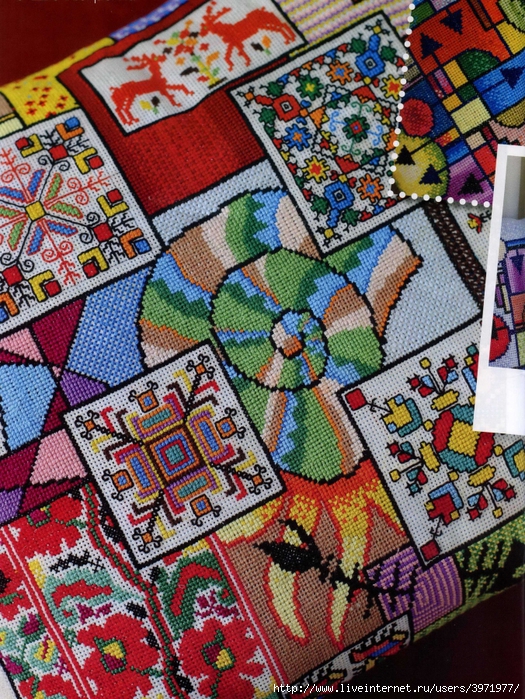
Подушка

Четверг, 14 Мая 2015 г. 08:04 + в цитатник
Это цитата сообщения Оля_Исаева [Прочитать целиком + В свой цитатник или сообщество!]

Подушка

Источник: журналы "Українська вишивка" 

3971977_YV_0507_13 (700x351, 306Kb)

Читать далее...
Рубрики:  вышивка

Вышивка

Четверг, 14 Мая 2015 г. 06:30 + в цитатник
Это цитата сообщения LILIYA_K [Прочитать целиком + В свой цитатник или сообщество!]

Вышивка

170089--44702886-m750x740-u11fcd (700x535, 146Kb)

170089--44702888-m750x740-uef214 (469x700, 138Kb)

778756611da5 (504x700, 93Kb)
Рубрики:  вышивка

Красивая юбочка. Узор ананас.

Среда, 13 Мая 2015 г. 15:41 + в цитатник
Это цитата сообщения Ма-лыш [Прочитать целиком + В свой цитатник или сообщество!]

Красивая юбочка. Узор ананас.

Красивая юбочка. Узор ананас.
 

1.
20 (500x375, 197Kb)

Читать далее...
Рубрики:  вязание для женщин
Вяжем для детей

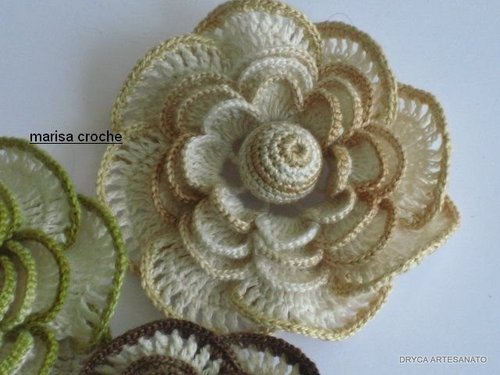
цветок розочка с витыми столбиками

Среда, 13 Мая 2015 г. 15:38 + в цитатник
Это цитата сообщения Марципан_вкусный [Прочитать целиком + В свой цитатник или сообщество!]

цветок розочка с витыми столбиками


Рубрики:  Вязаные цветы

ЧУДЕСНЫЕ ПЕЙЗАЖИ РОССИИ

Среда, 13 Мая 2015 г. 15:35 + в цитатник
Это цитата сообщения Ирина_Турова [Прочитать целиком + В свой цитатник или сообщество!]

ЧУДЕСНЫЕ ПЕЙЗАЖИ РОССИИ

ЧУДЕСНЫЕ ПЕЙЗАЖИ РОССИИ

В этой подборке — фотографии удивительно красивых и живописных уголков нашей страны.

Красавица Карелия


Удивительный Алтай

далее
Рубрики:  РОССИЯ

Васильки. Вышивка крестом, схемы

Среда, 13 Мая 2015 г. 15:33 + в цитатник
Это цитата сообщения Taklis [Прочитать целиком + В свой цитатник или сообщество!]

Рубрики:  вышивка

Салфетка

Среда, 13 Мая 2015 г. 15:32 + в цитатник
Это цитата сообщения Оля_Исаева [Прочитать целиком + В свой цитатник или сообщество!]

Салфетка

 Источник: журналы "Мода и модель.Вышивка крестом." 

3971977_05_001 (472x700, 324Kb)  

Читать далее...
Рубрики:  вышивка

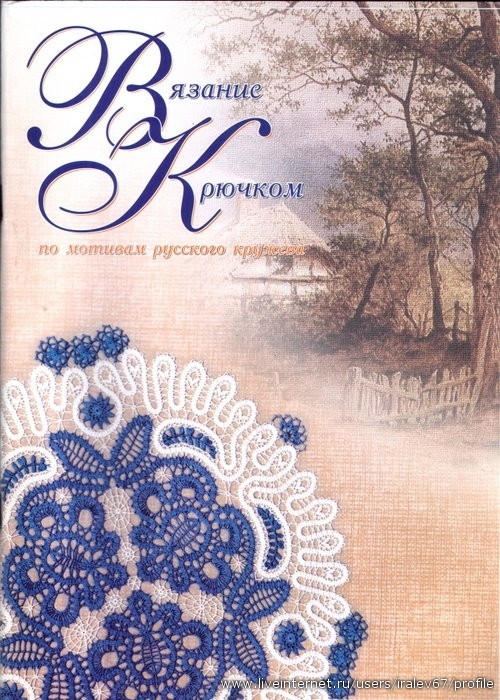
С. Коновалова_Вязание крючком по мотивам русского кружева

Среда, 13 Мая 2015 г. 15:31 + в цитатник
Это цитата сообщения iralev67 [Прочитать целиком + В свой цитатник или сообщество!]

С. Коновалова_Вязание крючком по мотивам русского кружева


1. 
Читать далее...
Рубрики:  Вязаные цветы

Сумки Вышивка крестом, схемы

Среда, 13 Мая 2015 г. 11:14 + в цитатник
Это цитата сообщения Ayfa [Прочитать целиком + В свой цитатник или сообщество!]

Сумки Вышивка крестом, схемы

aifa (505x700, 220Kb)
Читать далее...
Рубрики:  вышивка

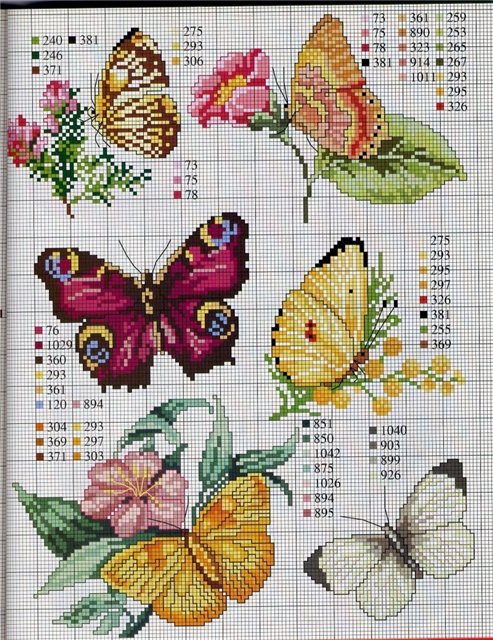
"Цветы и бабочки".Вышивка крестом.

Среда, 13 Мая 2015 г. 11:13 + в цитатник
Это цитата сообщения сыненок [Прочитать целиком + В свой цитатник или сообщество!]

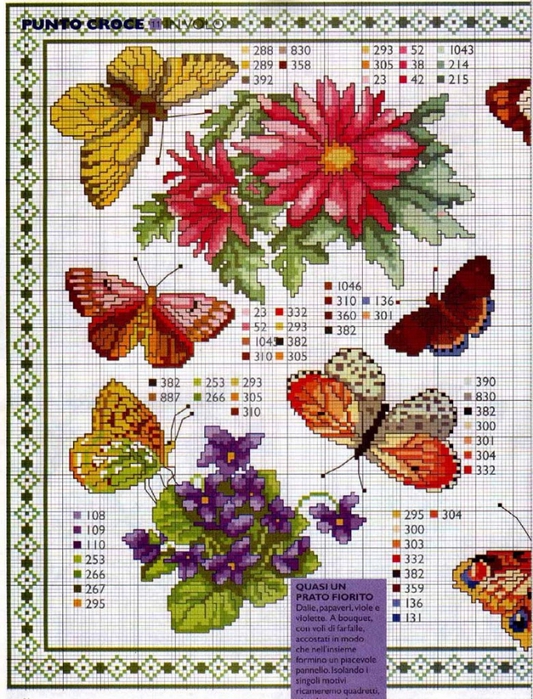
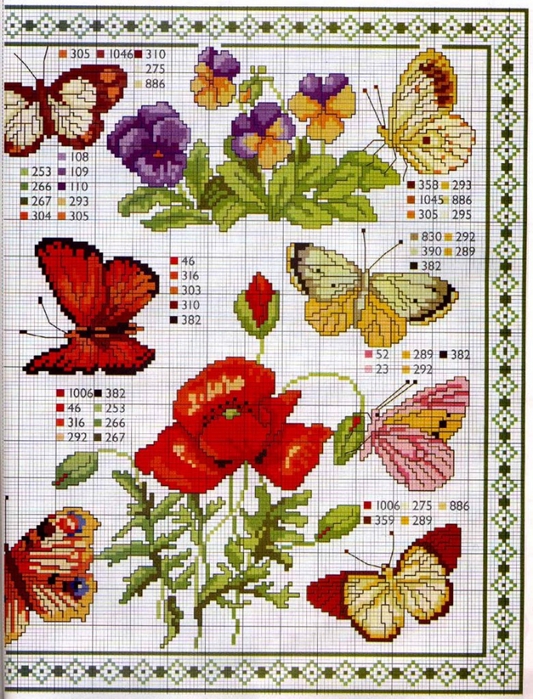
2 сэмплера "Цветы и бабочки".Вышивка крестом.


1.
мт (533x700, 378Kb)

2.
мт1 (533x700, 382Kb)

3.
мт2 (493x640, 126Kb)
Рубрики:  вышивка

Цветок крючком

Среда, 13 Мая 2015 г. 11:02 + в цитатник
Это цитата сообщения Оксана_Андрусенко [Прочитать целиком + В свой цитатник или сообщество!]

Рубрики:  Вязаные цветы

Аппликации (идеи)

Вторник, 12 Мая 2015 г. 22:21 + в цитатник
Это цитата сообщения cicikore [Прочитать целиком + В свой цитатник или сообщество!]

аппликации (идеи)


Рубрики:  Вязаные цветы

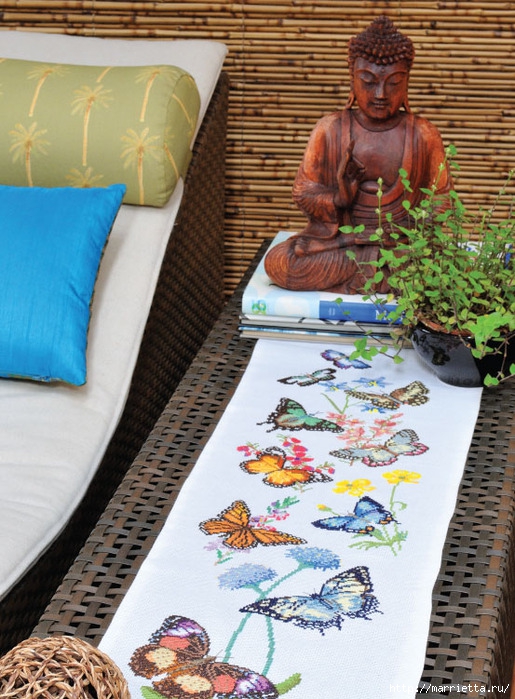
СКАТЕРТЬ С БАБОЧКАМИ. Схема

Понедельник, 11 Мая 2015 г. 17:22 + в цитатник
Это цитата сообщения Марриэтта [Прочитать целиком + В свой цитатник или сообщество!]

Вышивка крестом. СКАТЕРТЬ С БАБОЧКАМИ. Схема

Очень красивая скатерть вышита крестиком, просто целое произведение искусств. Не хотите вышить? Ниже прилагаю схемы вышивки.
bordado-borboleta_533_11-6-12 (515x700, 299Kb)

Читать далее...
Рубрики:  вышивка

Подушка

Понедельник, 11 Мая 2015 г. 17:21 + в цитатник
Это цитата сообщения Оля_Исаева [Прочитать целиком + В свой цитатник или сообщество!]

Подушка

Источник: журналы "Українська вишивка"

3971977_YV_25_08 (525x700, 489Kb)

Читать далее...
Рубрики:  вышивка

Полотенце

Понедельник, 11 Мая 2015 г. 10:29 + в цитатник
Это цитата сообщения Оля_Исаева [Прочитать целиком + В свой цитатник или сообщество!]

Полотенце

Источник: журналы "Українська вишивка"

3971977_YV_27_14 (645x700, 405Kb)/3971977_YV_27_14 (645x700, 405Kb)

Читать далее...
Рубрики:  вышивка

Салфетки

Понедельник, 11 Мая 2015 г. 10:28 + в цитатник
Это цитата сообщения Оля_Исаева [Прочитать целиком + В свой цитатник или сообщество!]

Салфетки

Источник: журналы "Українська вишивка"

3971977_YV_27_24 (508x700, 418Kb)

Читать далее...
Рубрики:  вышивка

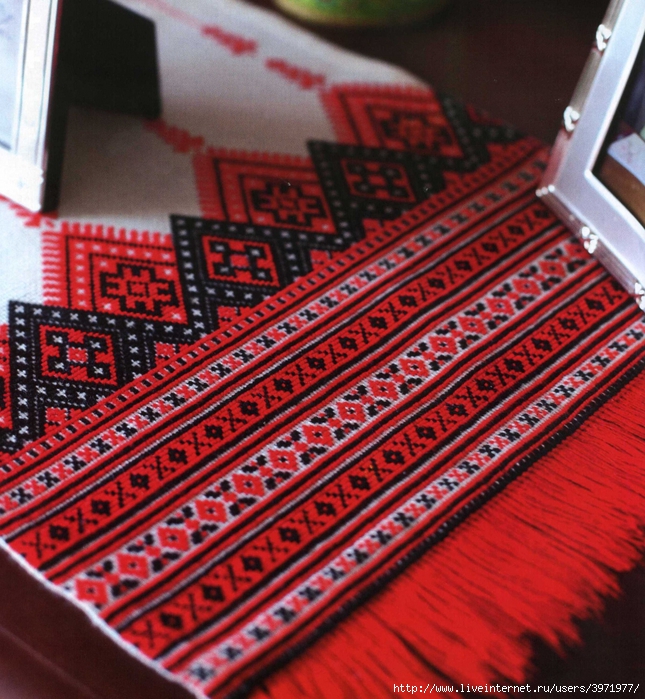
Дорожка

Понедельник, 11 Мая 2015 г. 07:02 + в цитатник
Это цитата сообщения Оля_Исаева [Прочитать целиком + В свой цитатник или сообщество!]

Дорожка

Источник: журналы "Українська вишивка"

3971977_YV_27_12 (620x700, 478Kb)

Читать далее...
Рубрики:  вышивка

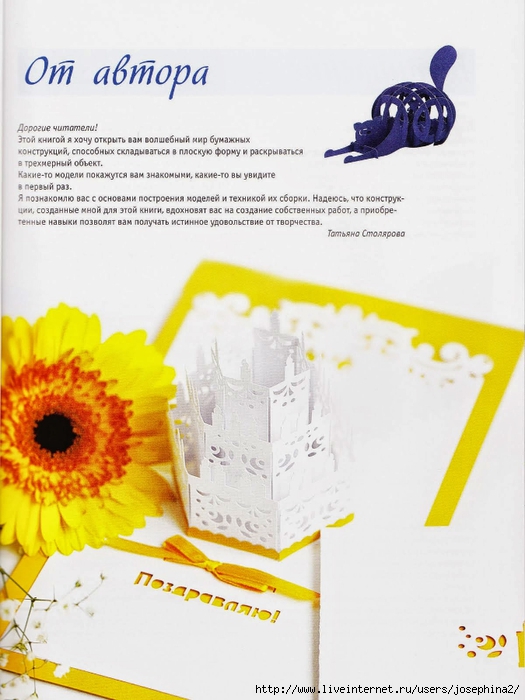
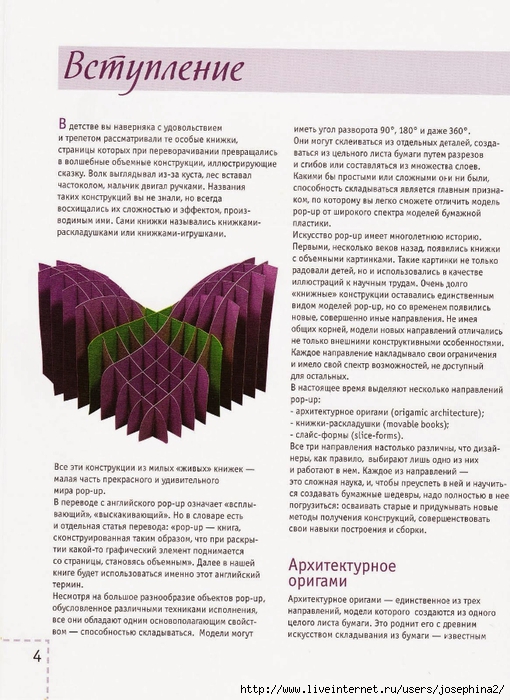
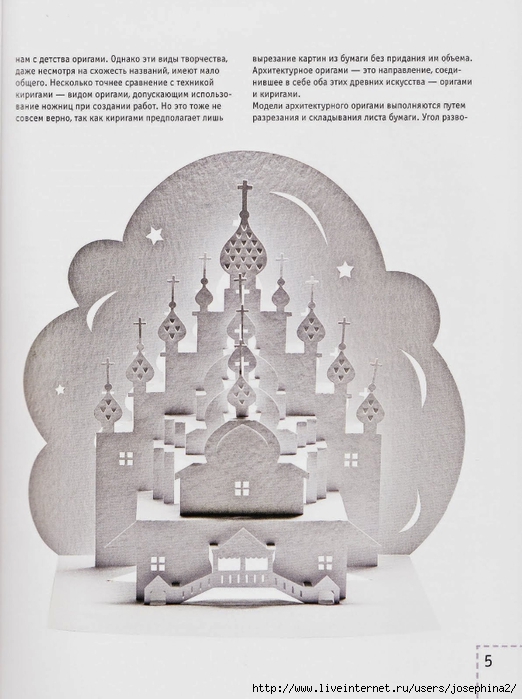
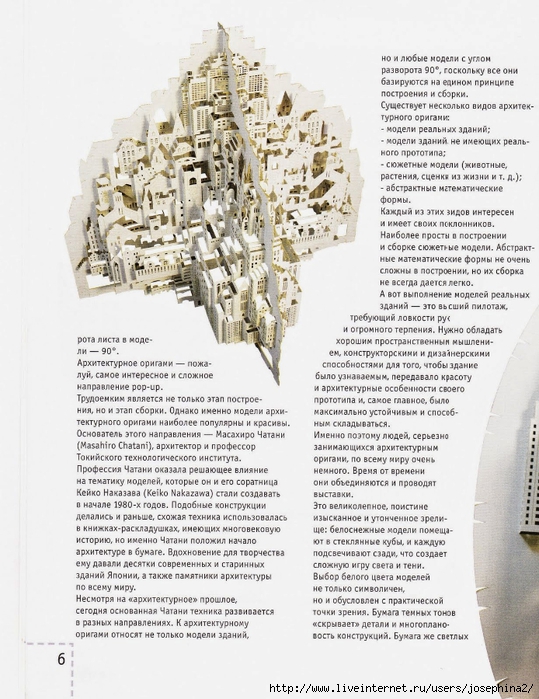
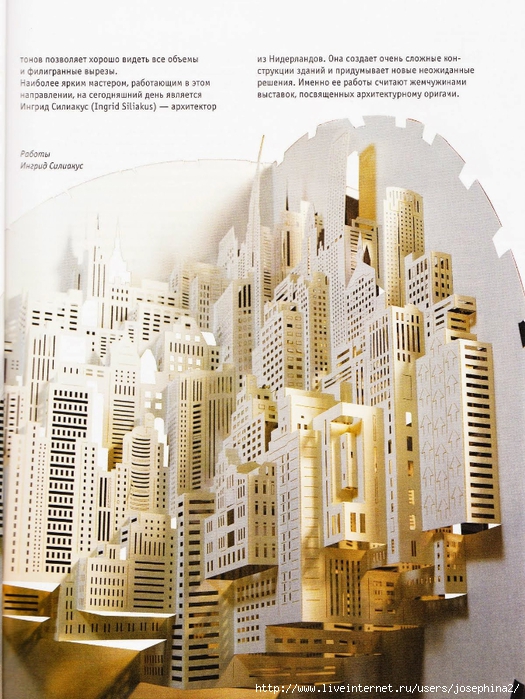
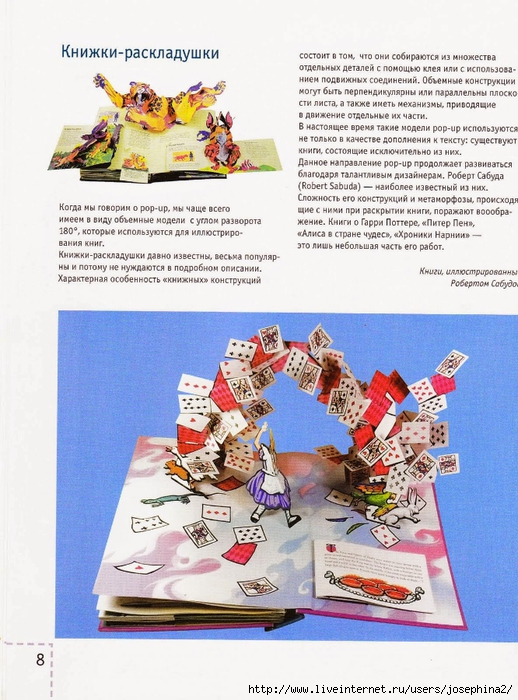
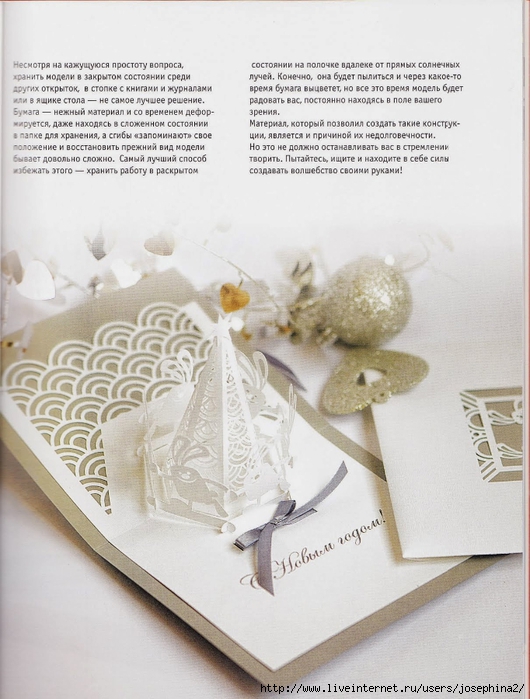
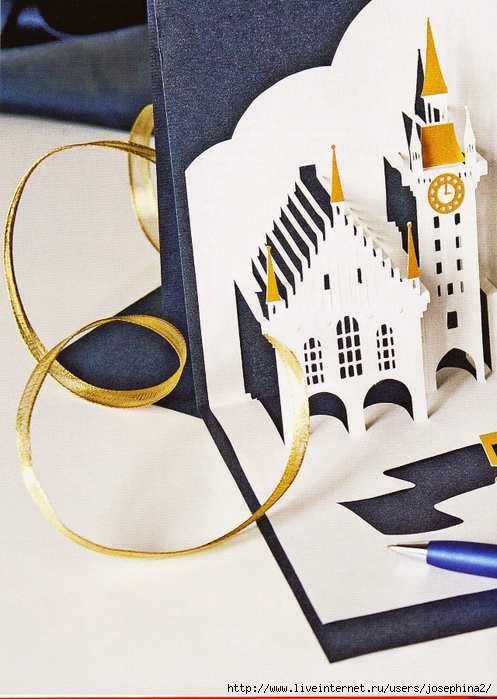
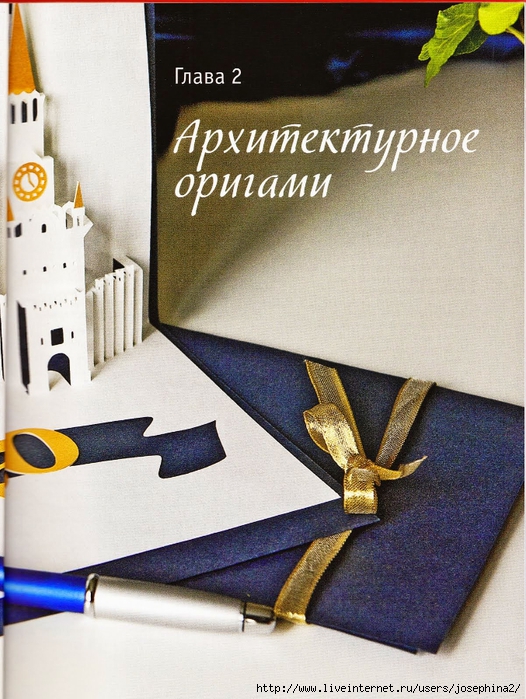
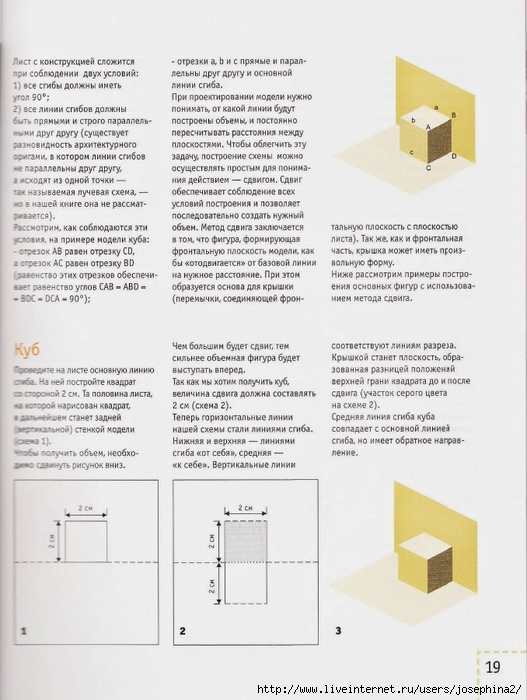
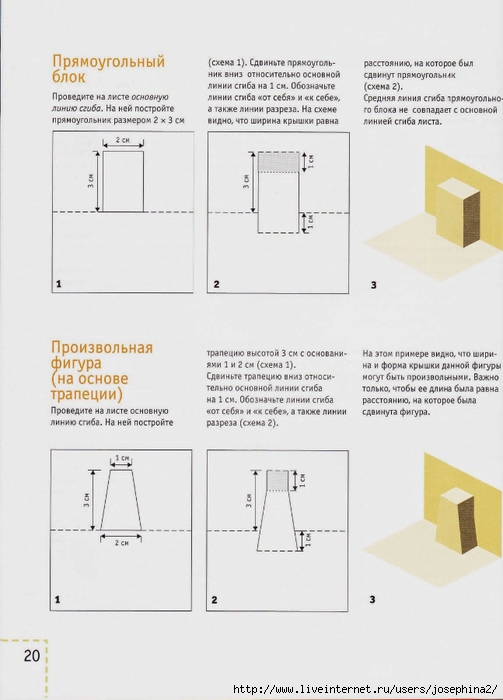
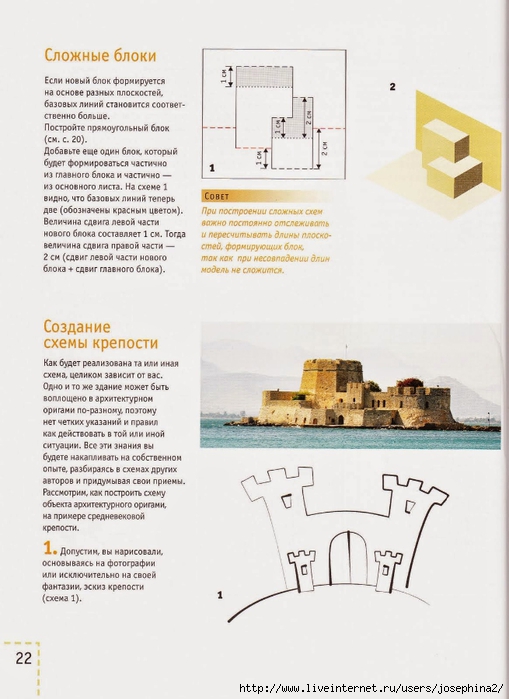
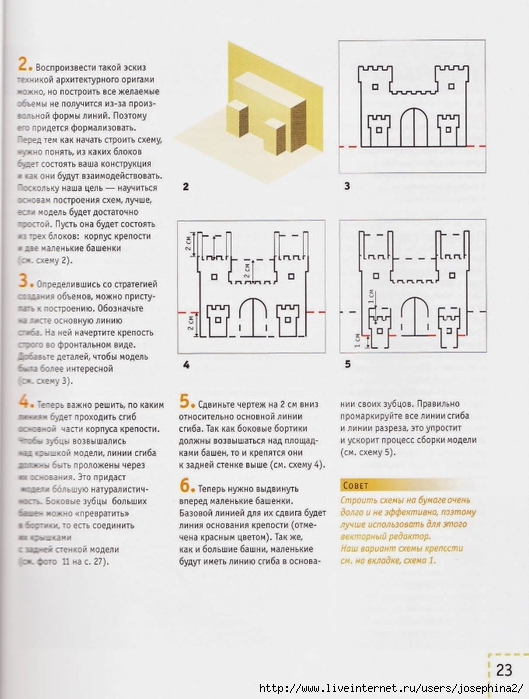
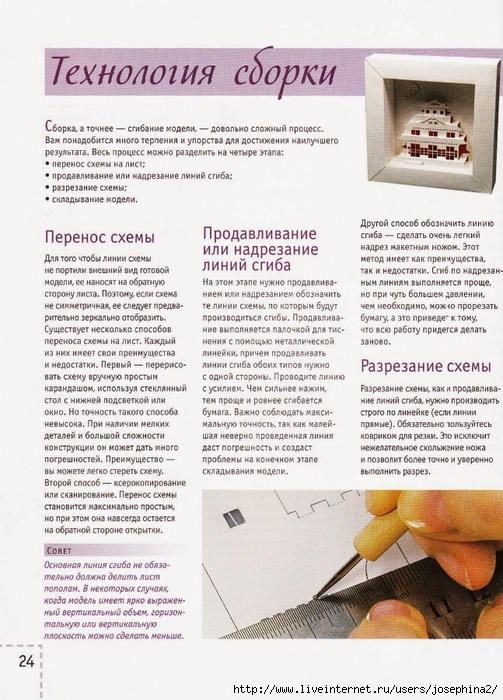
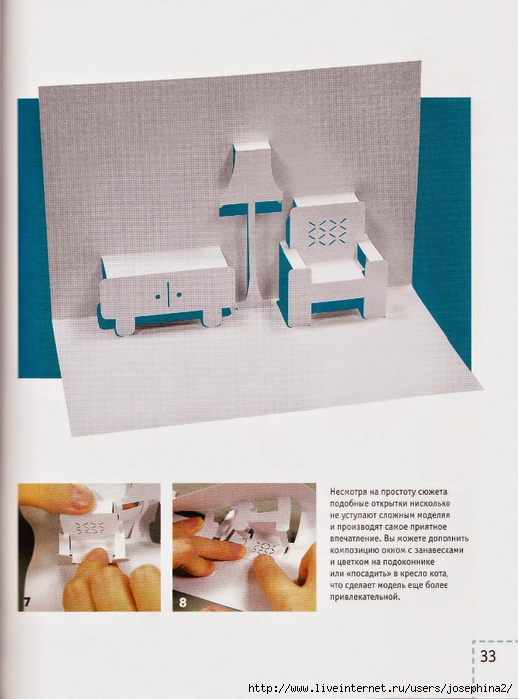
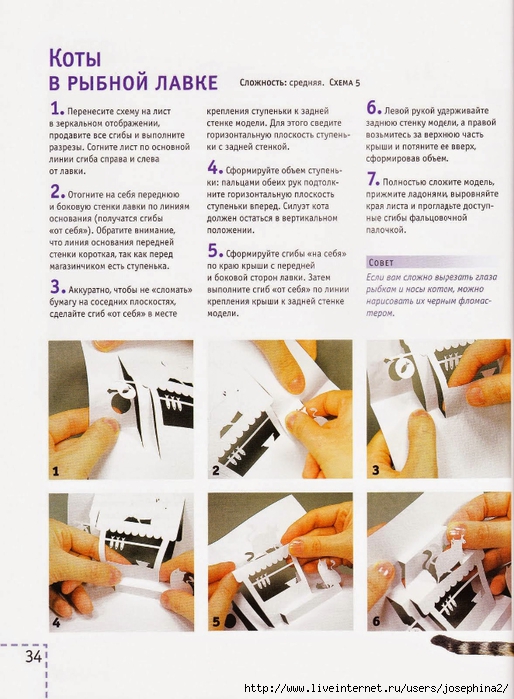
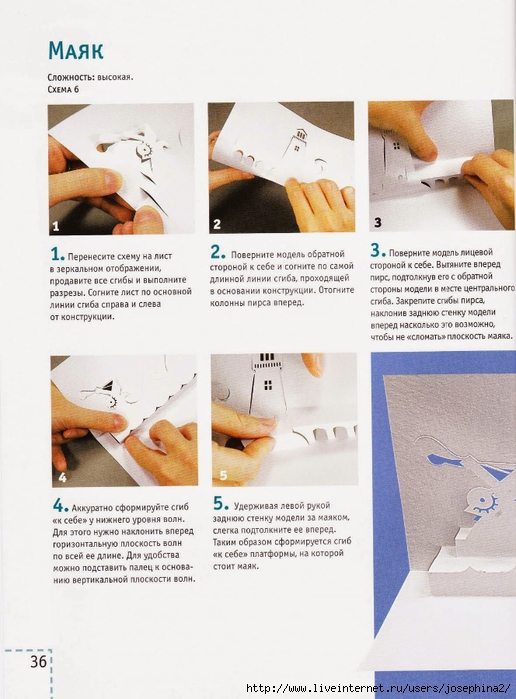
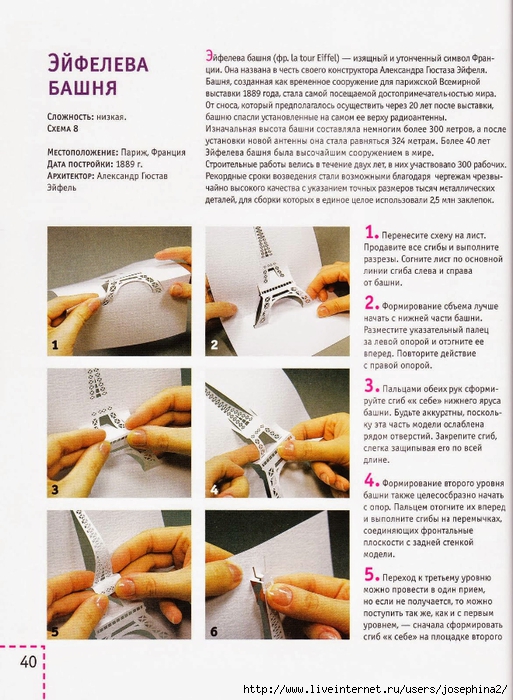
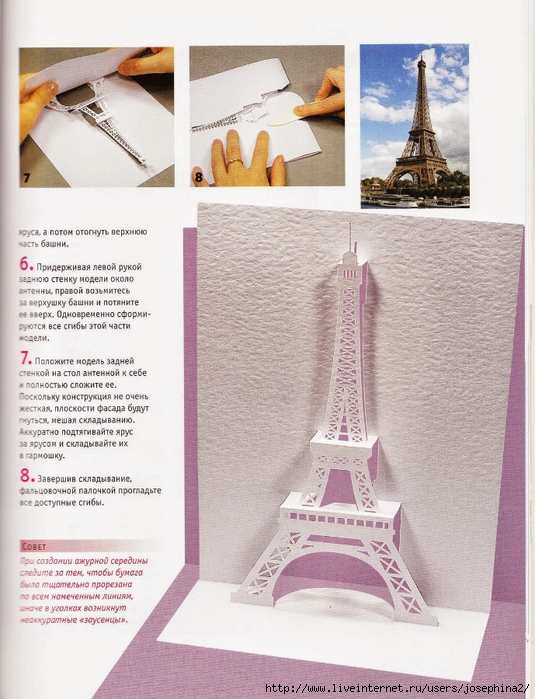
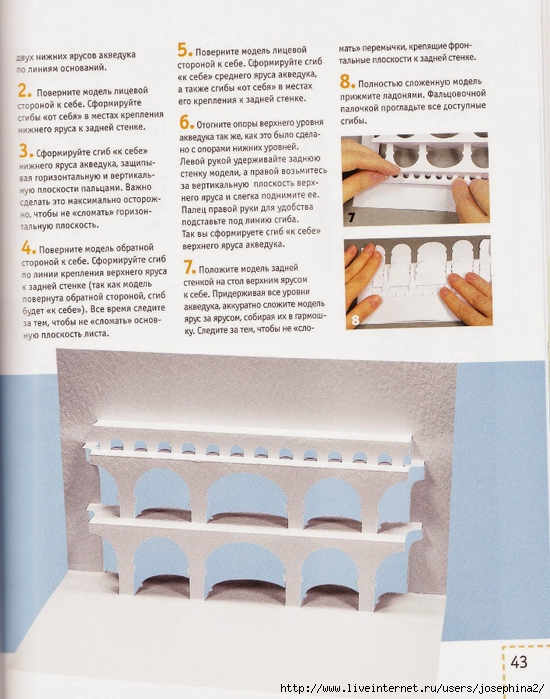
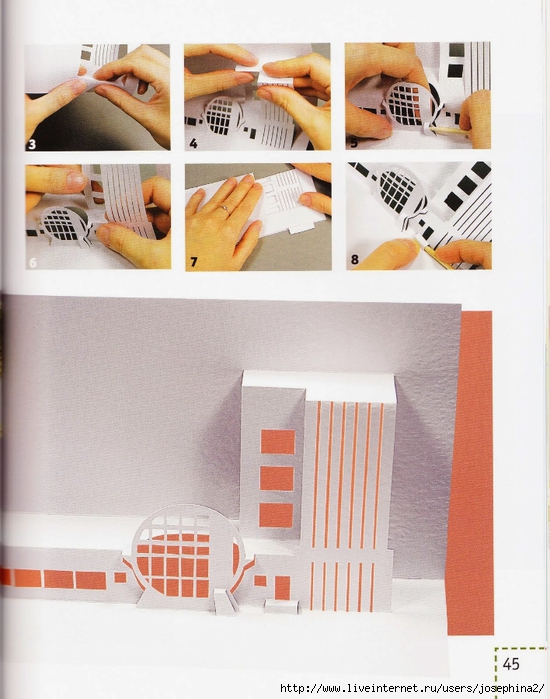
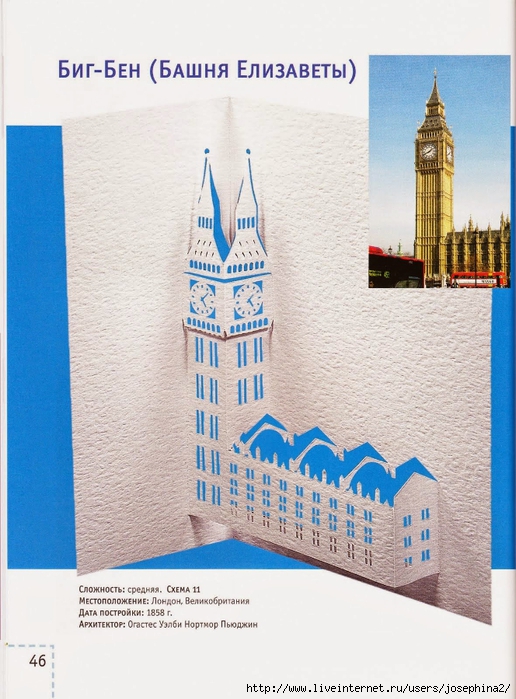
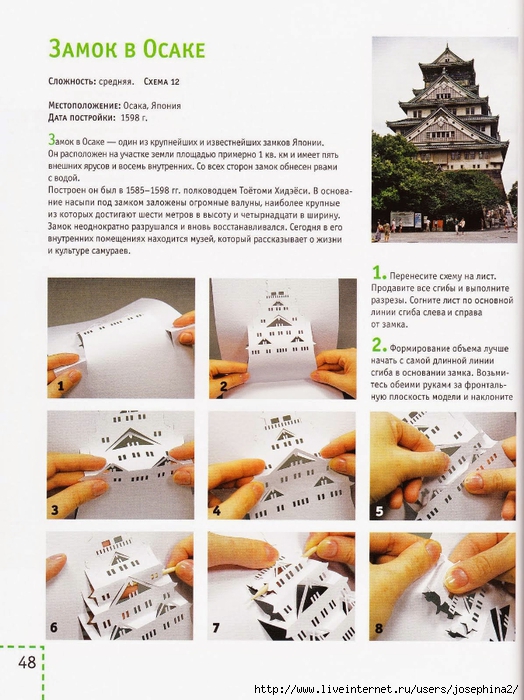
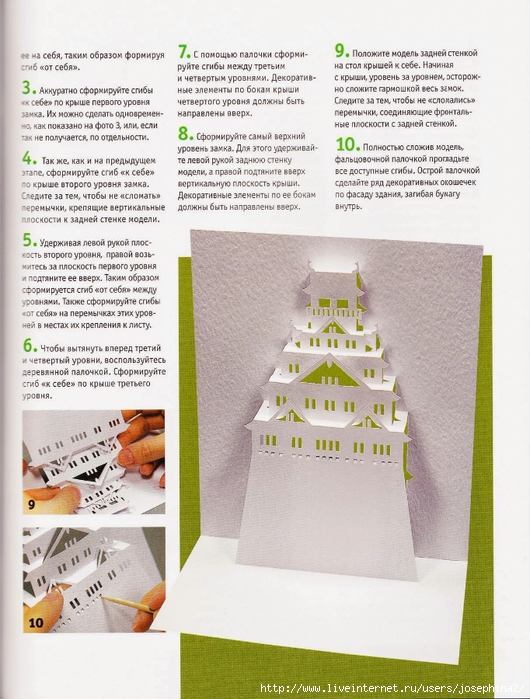
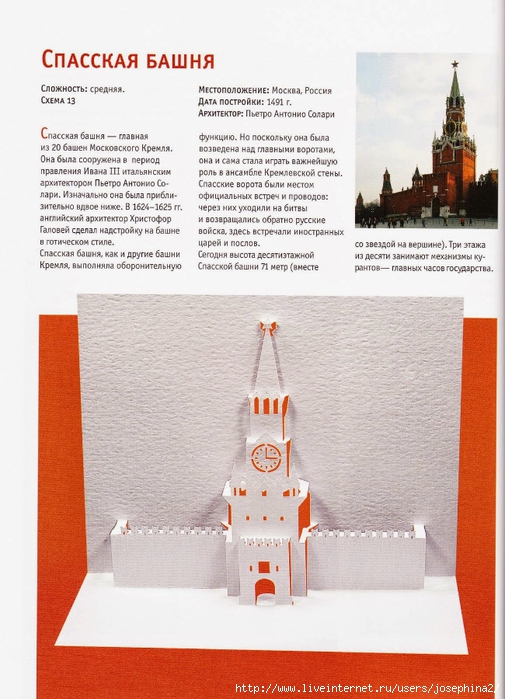
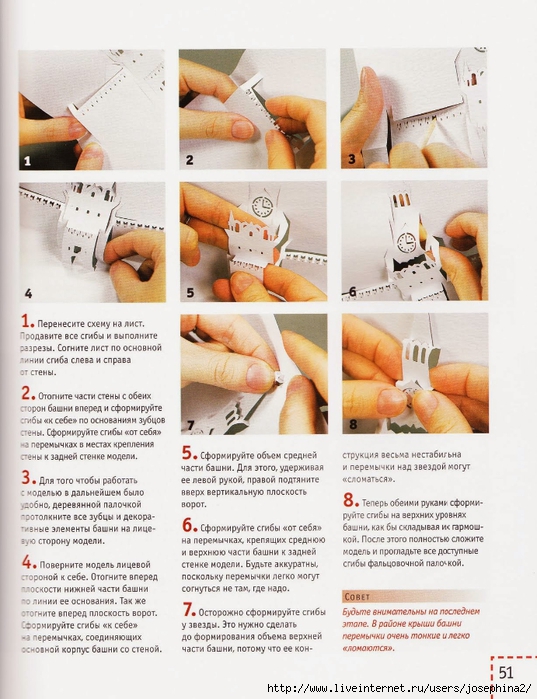
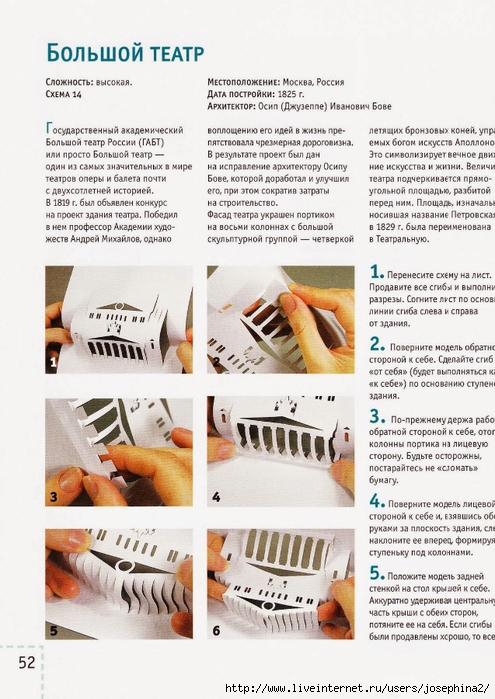
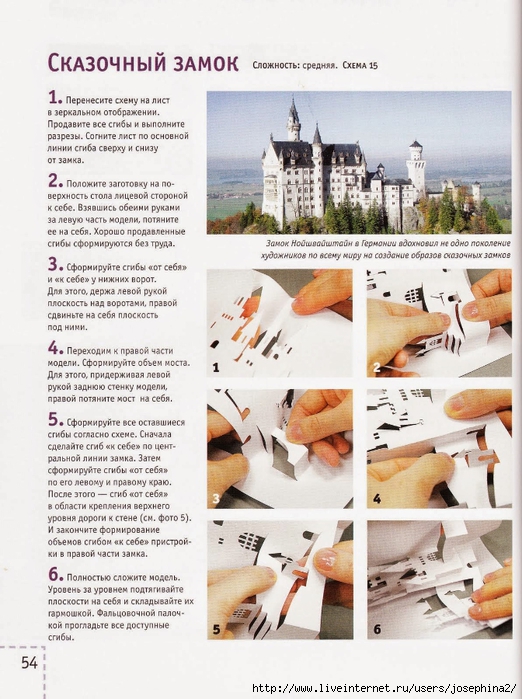
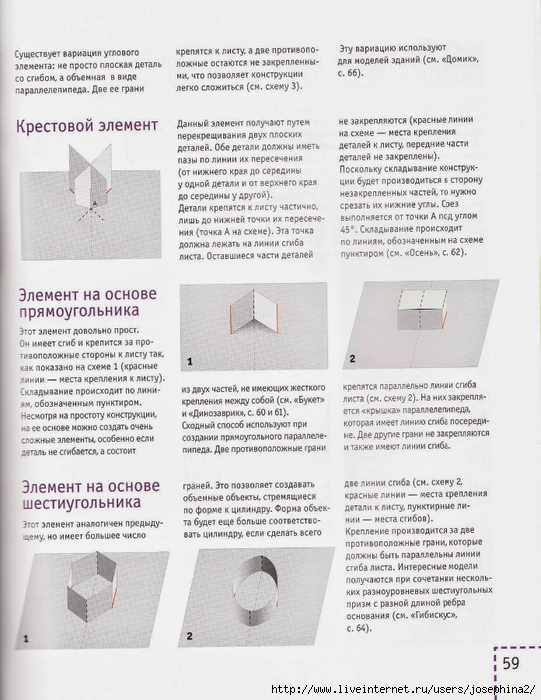
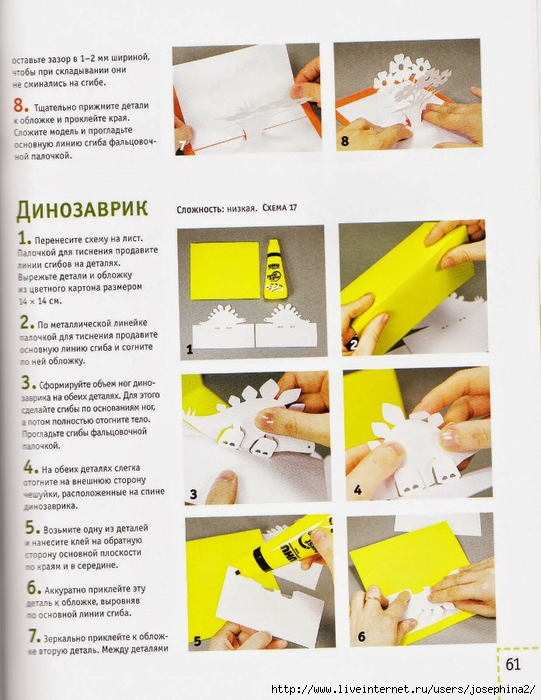
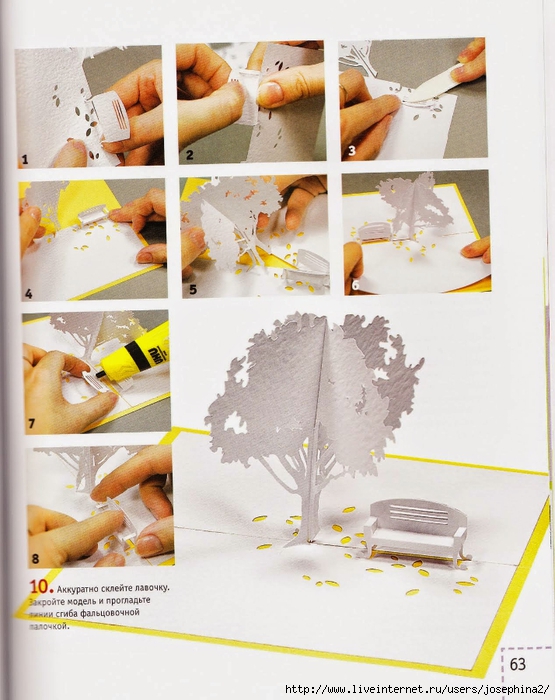
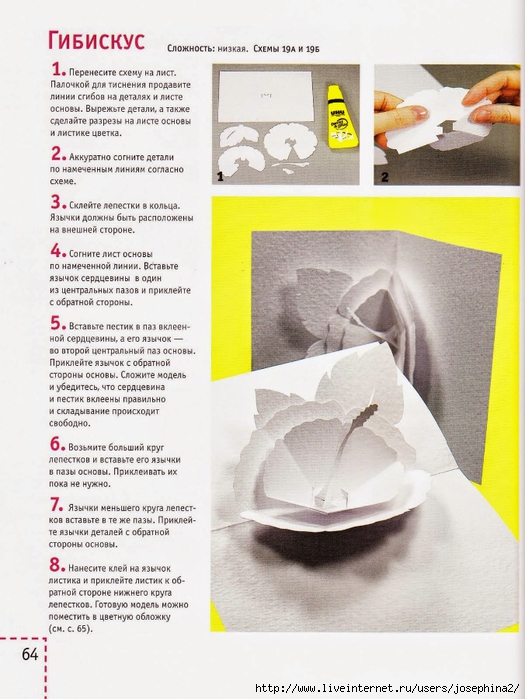
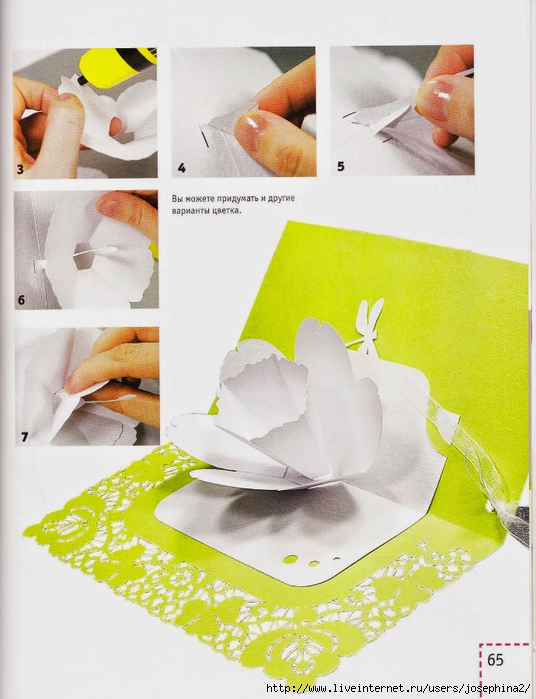
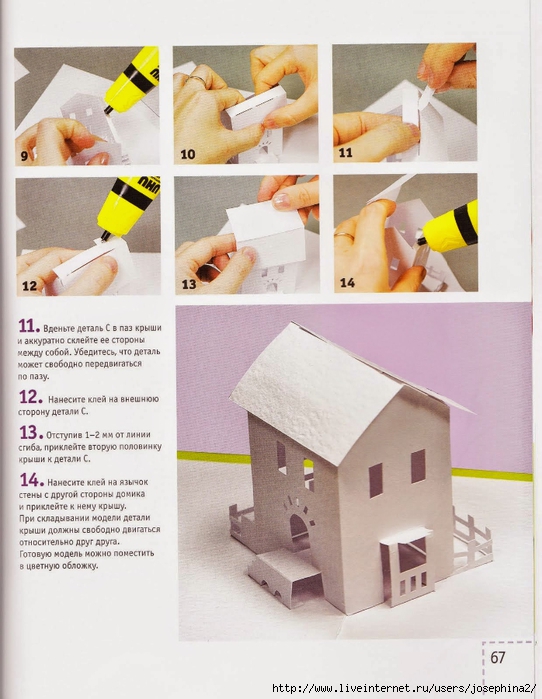
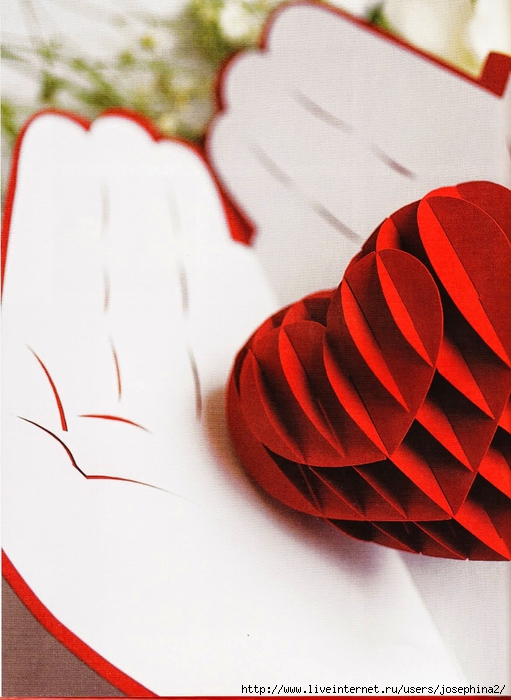
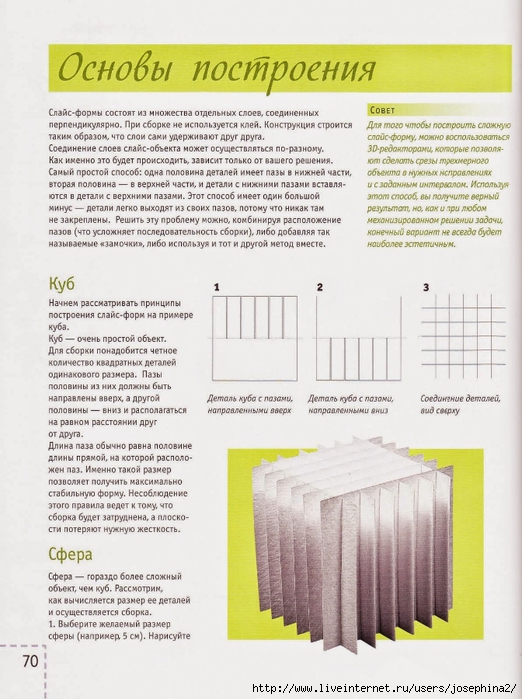
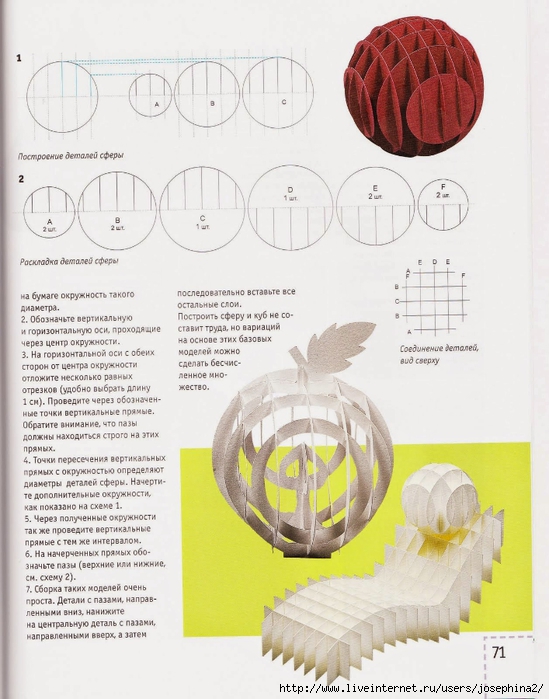
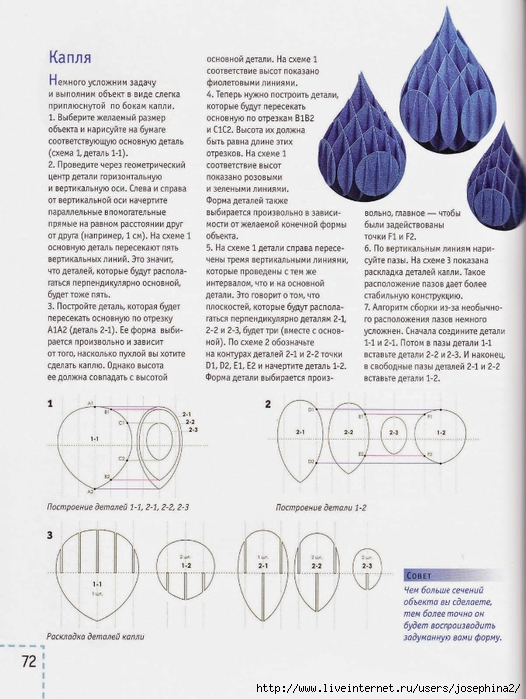
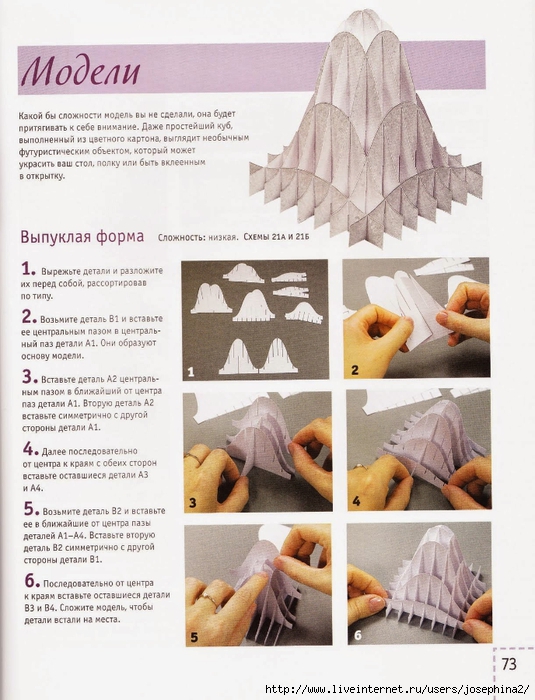
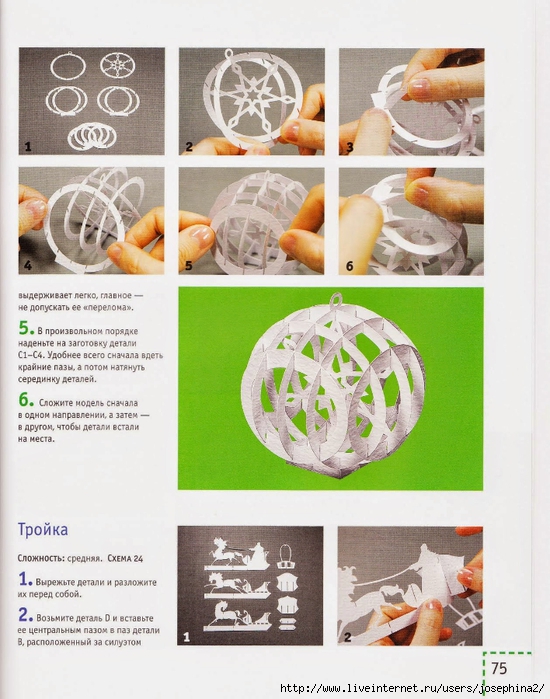
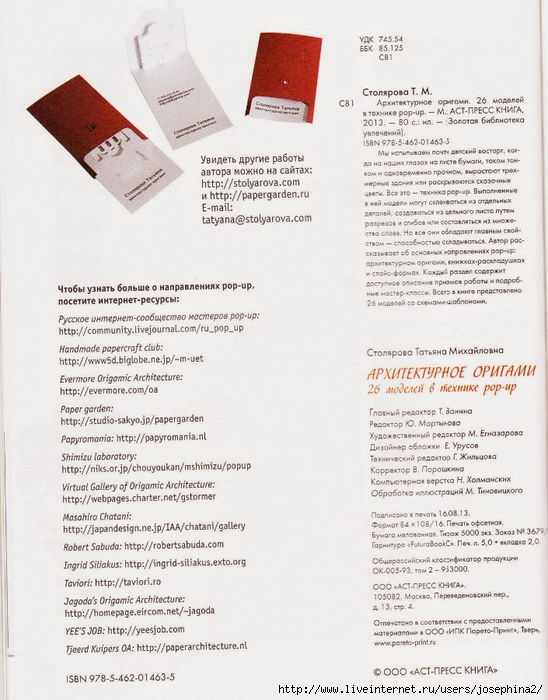
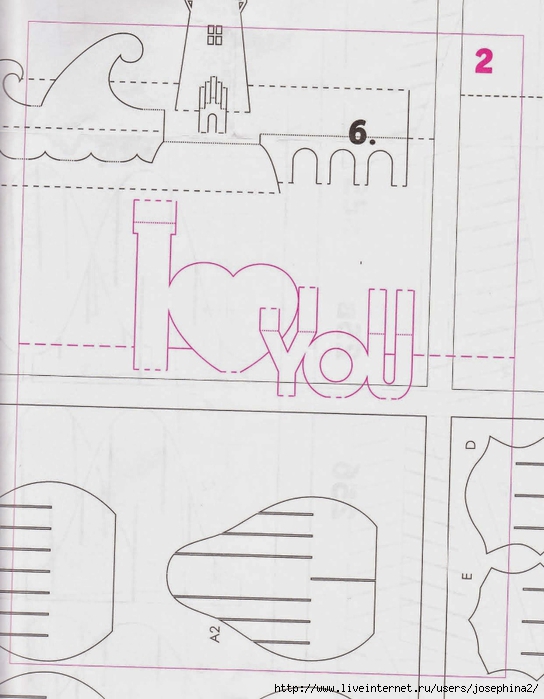
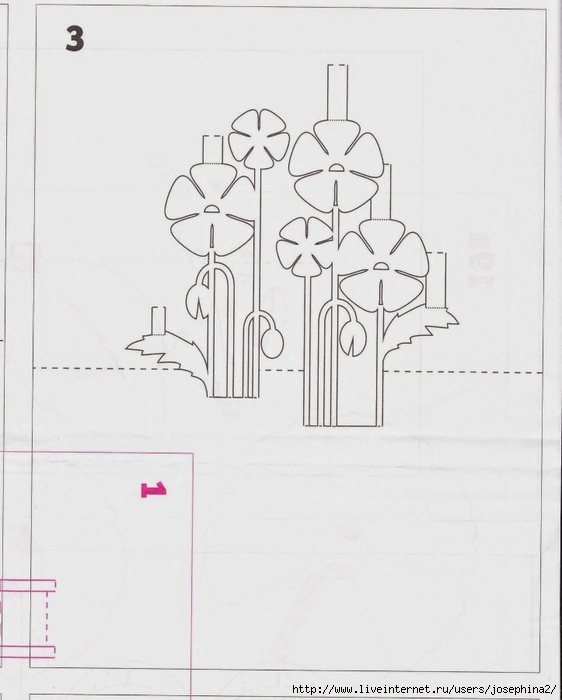
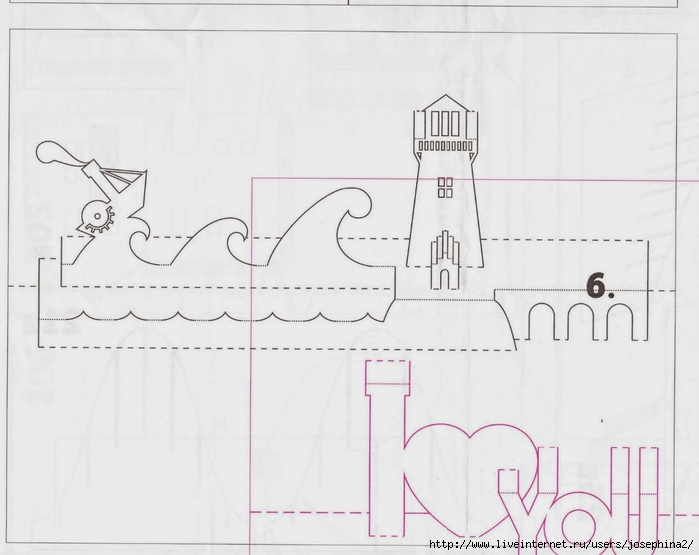
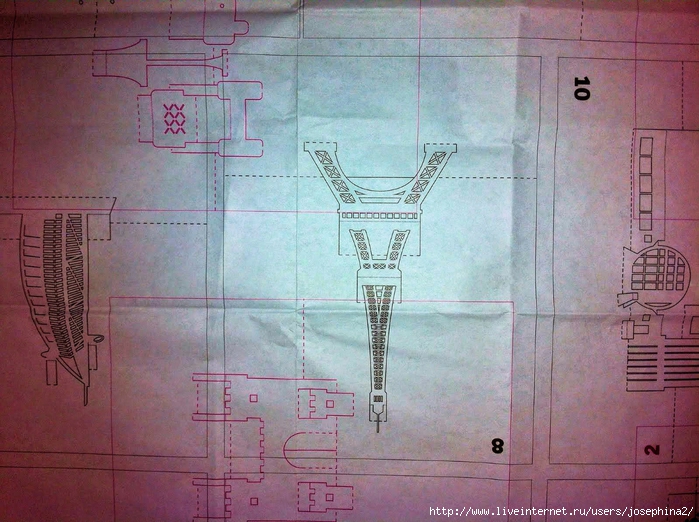
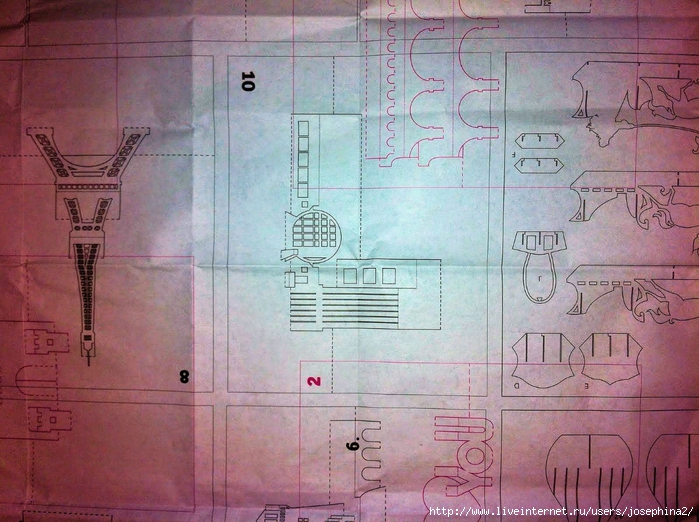
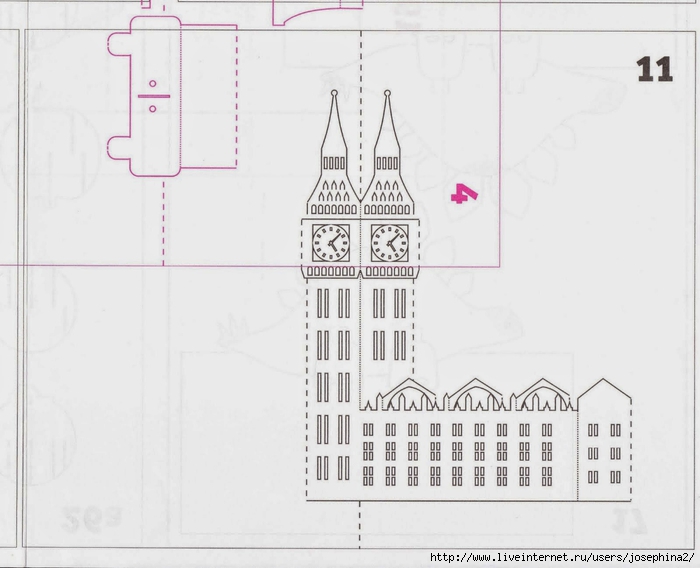
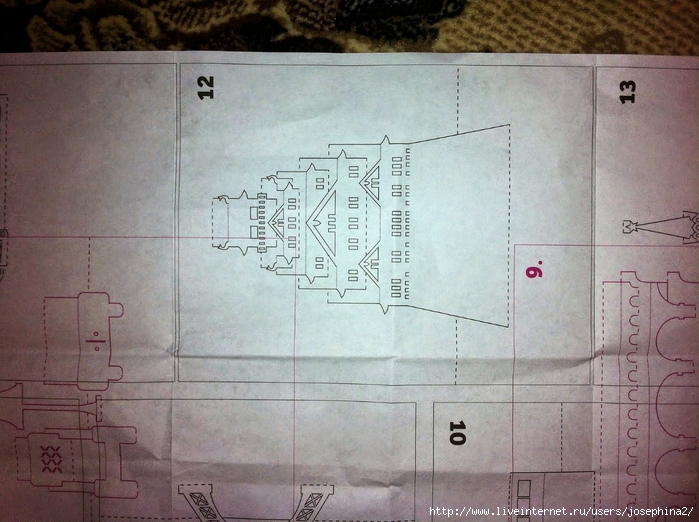
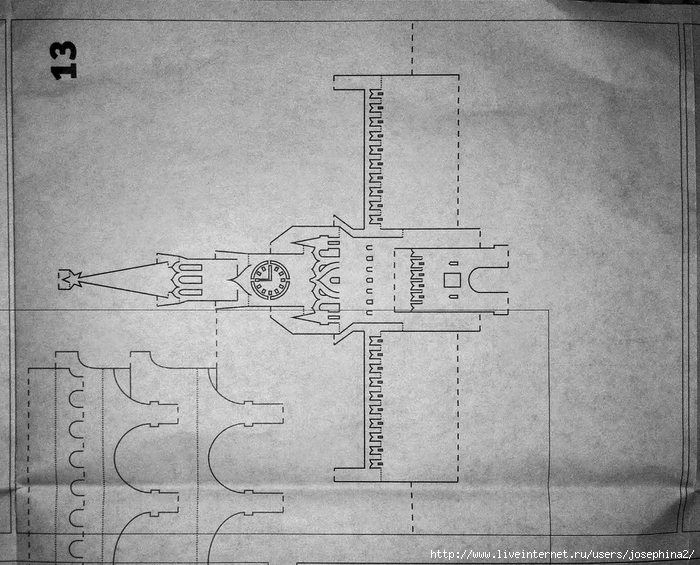
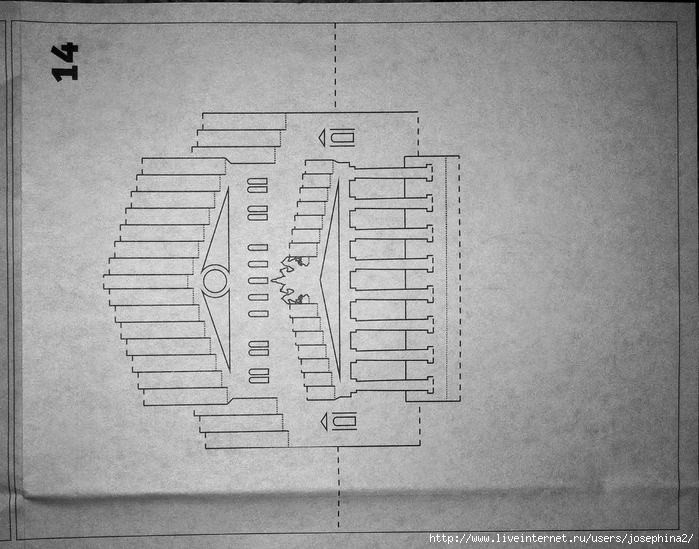
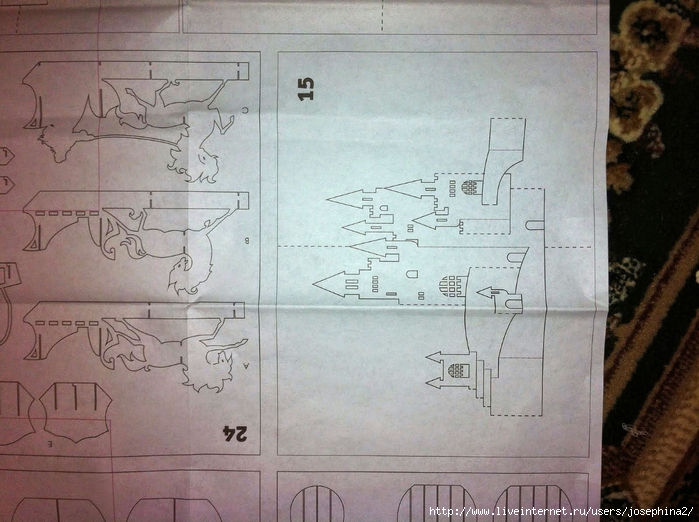
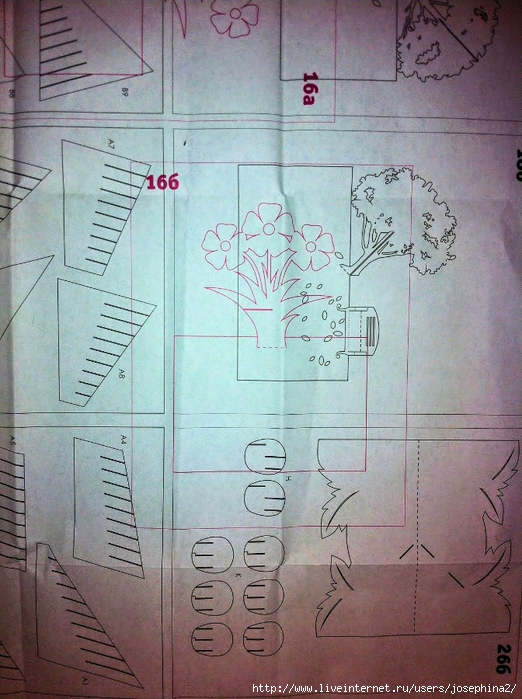
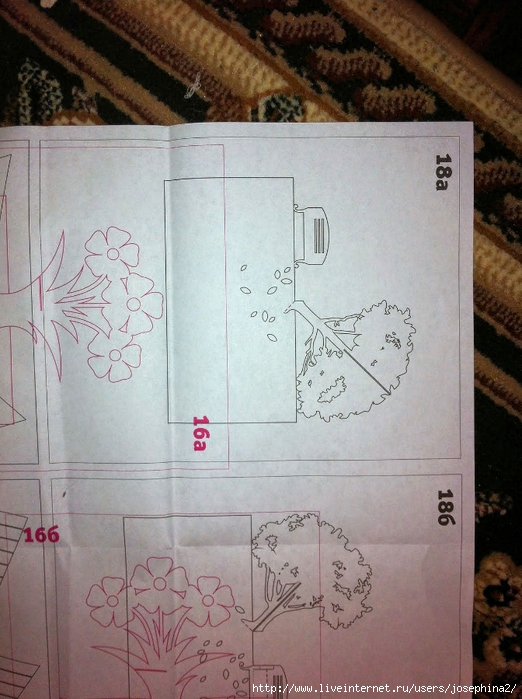
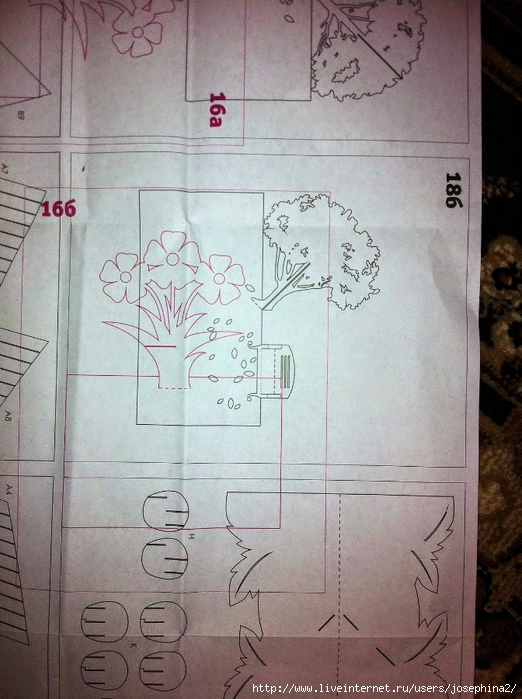
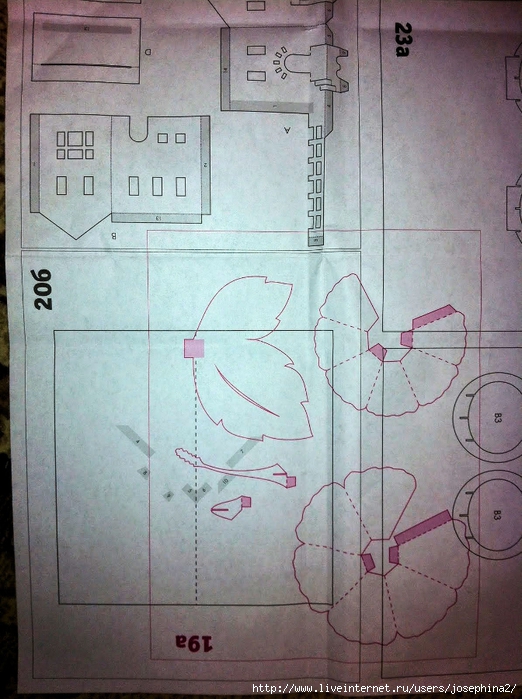
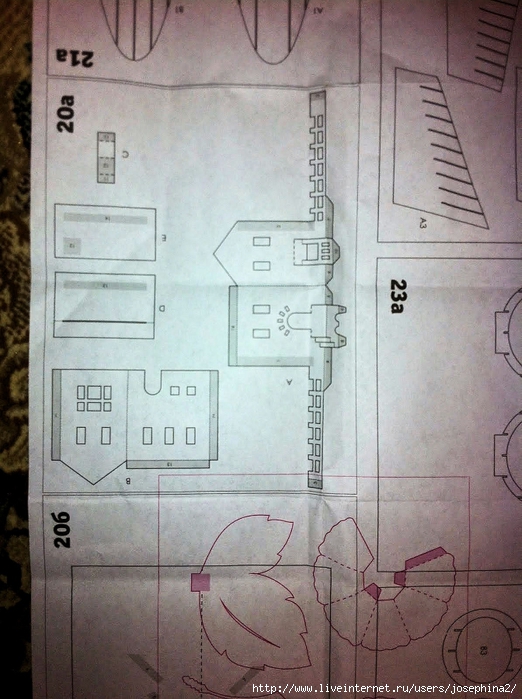
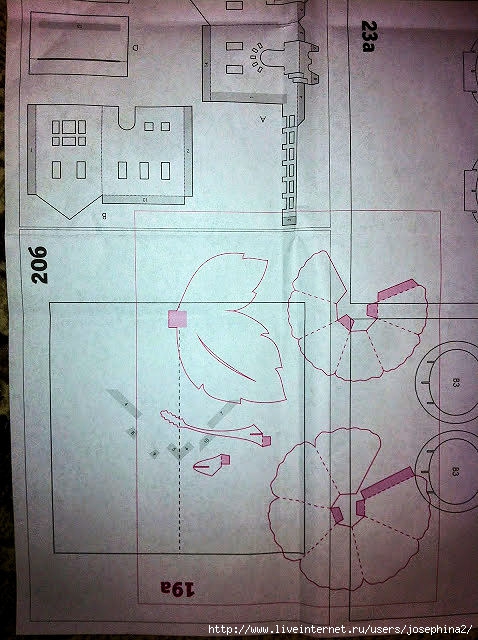
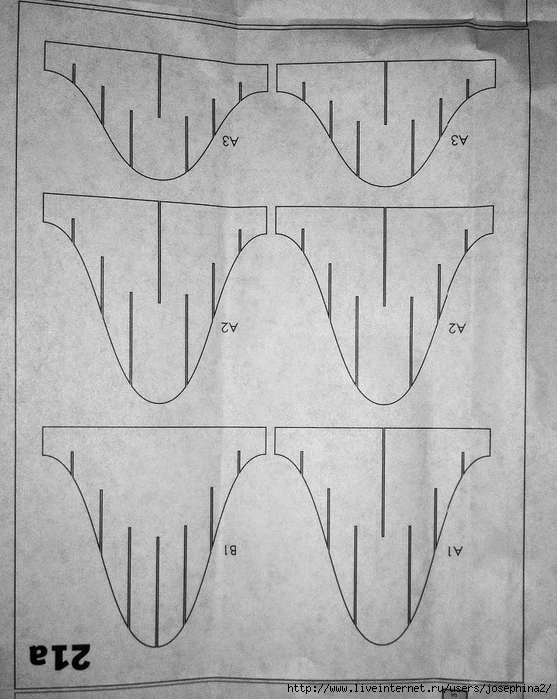
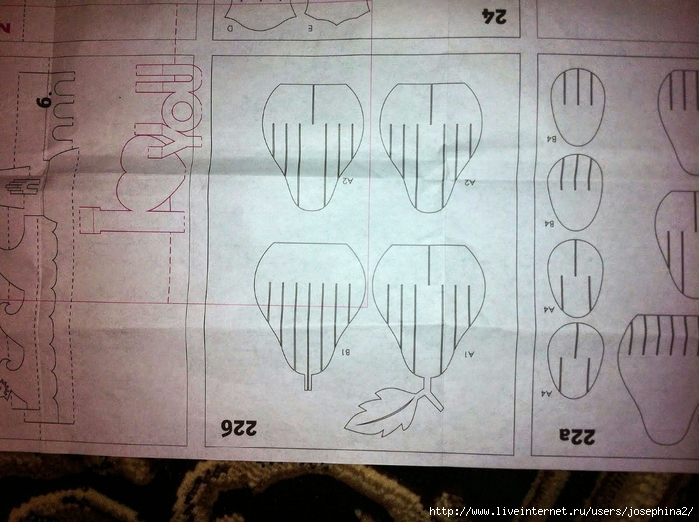
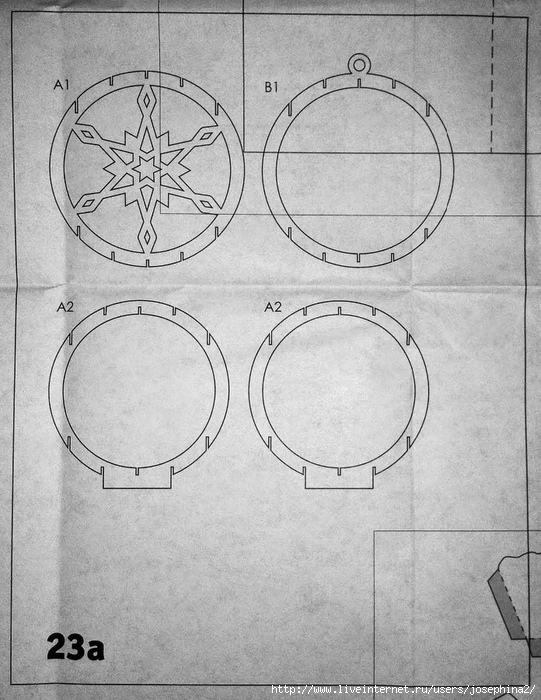
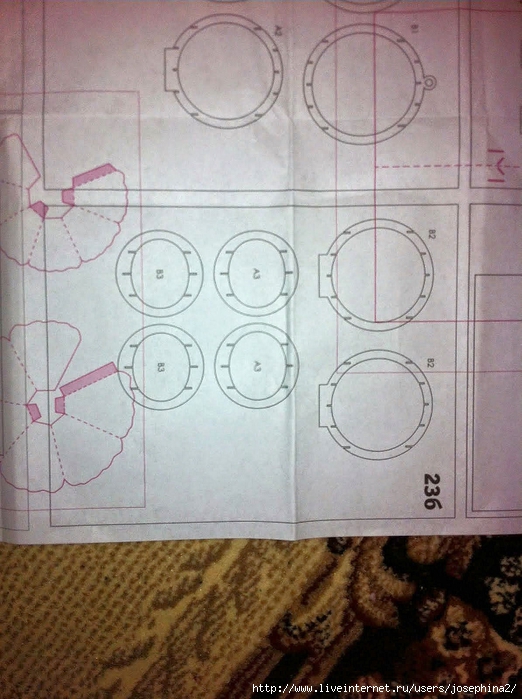
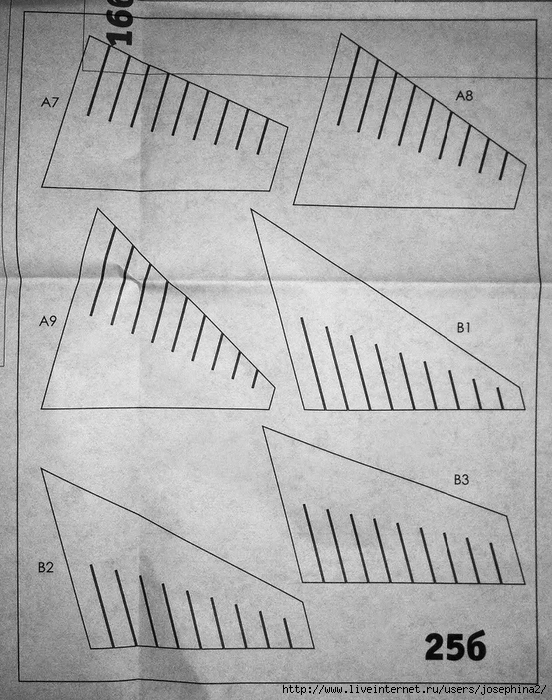
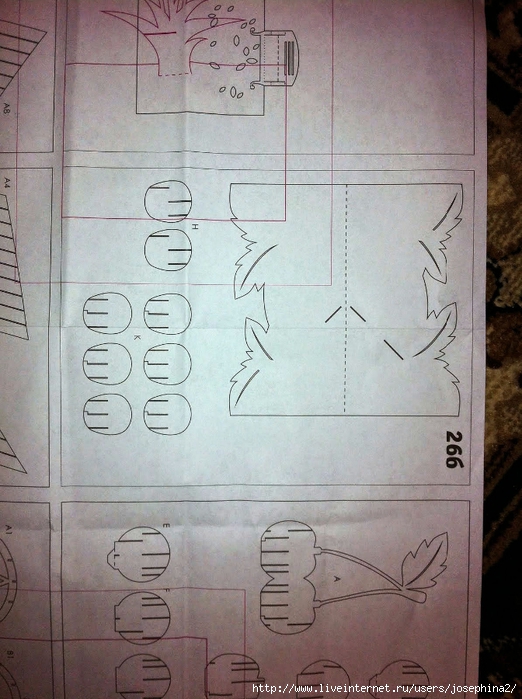
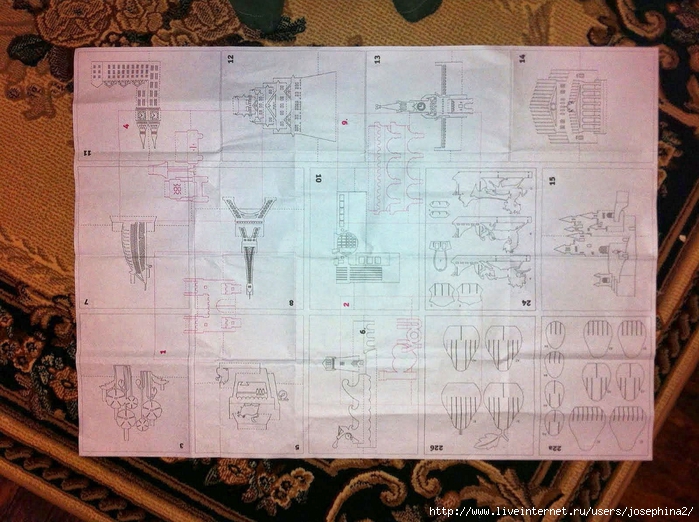
Т.Столярова - "Архитектурное оригами"

Понедельник, 11 Мая 2015 г. 06:57 + в цитатник
Это цитата сообщения Lusya_Vlasova [Прочитать целиком + В свой цитатник или сообщество!]

Киригами на русском


1.
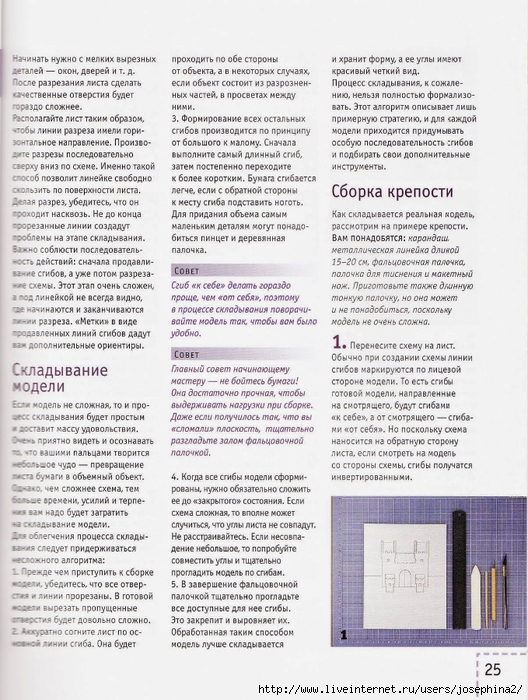
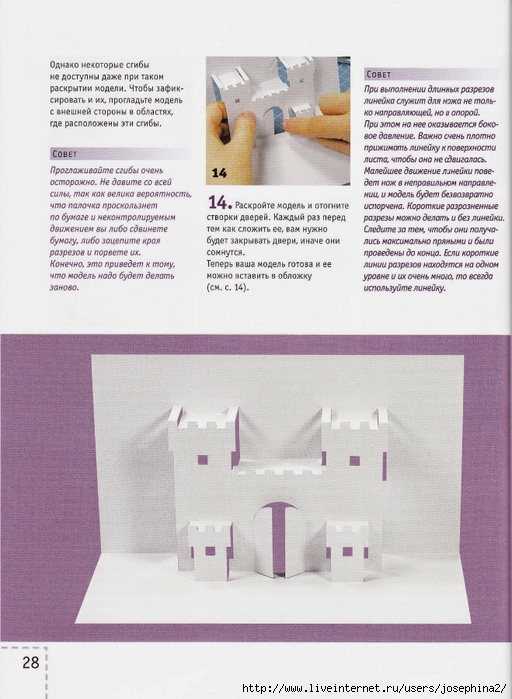
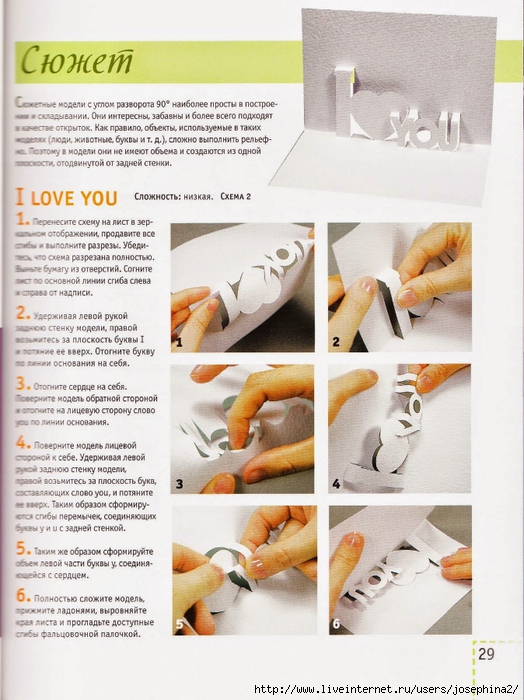
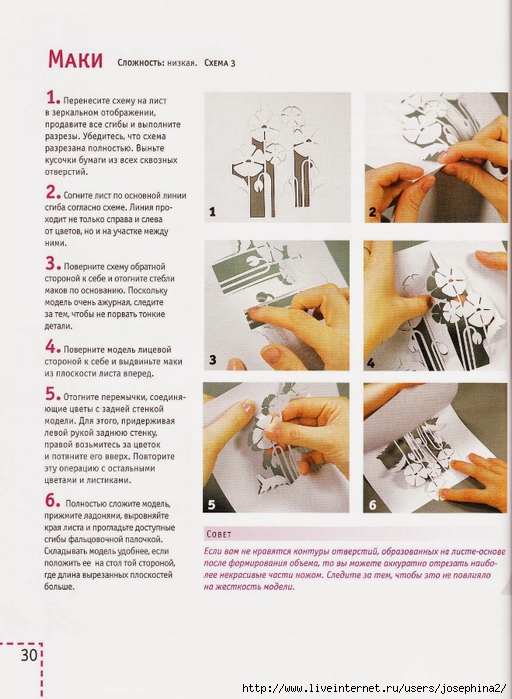
000 fp (524x700, 347Kb)

2.
001 (518x700, 127Kb)

3.
002 (506x700, 194Kb)

4.
003 (525x700, 222Kb)

5.
004 (510x700, 287Kb)

6.
005 (522x700, 215Kb)

7.
006 (539x700, 300Kb)

8.
007 (525x700, 336Kb)

9.
008 (518x700, 308Kb)

10.
009 (532x700, 325Kb)

11.
010 (503x700, 263Kb)

12.
011 (517x700, 254Kb)

13.
012 (514x700, 279Kb)

14.
013 (532x700, 358Kb)

15.
014 (501x700, 257Kb)

16.
015 (530x700, 257Kb)

17.
016 (497x700, 286Kb)

18.
017 (526x700, 324Kb)

19.
018 (497x700, 277Kb)

20.
019 (527x700, 226Kb)

21.
020 (503x700, 162Kb)

22.
021 (515x700, 199Kb)

23.
022 (509x700, 205Kb)

24.
023 (529x700, 232Kb)

25.
024 (503x700, 288Kb)

26.
025 (528x700, 322Kb)

27.
026 (511x700, 307Kb)

28.
027 (533x700, 307Kb)

29.
028 (512x700, 245Kb)

30.
029 (524x700, 276Kb)

31.
030 (512x700, 252Kb)

32.
031 (522x700, 278Kb)

33.
032 (503x700, 260Kb)

34.
033 (518x700, 213Kb)

35.
034 (514x700, 273Kb)

36.
035 (529x700, 293Kb)

37.
036 (516x700, 237Kb)

38.
037 (526x700, 266Kb)

39.
038 (524x700, 296Kb)

40.
039 (523x700, 312Kb)

41.
040 (513x700, 300Kb)

42.
041 (535x700, 295Kb)

43.
042 (511x700, 311Kb)

44.
043 (550x700, 289Kb)

45.
044 (525x700, 301Kb)

46.
045 (550x700, 260Kb)

47.
046 (516x700, 282Kb)

48.
047 (537x700, 314Kb)

49.
048 (524x700, 288Kb)

50.
049 (530x700, 288Kb)

51.
050 (505x700, 269Kb)

52.
051 (537x700, 288Kb)

53.
052 (495x700, 275Kb)

54.
053 (559x700, 301Kb)

55.
054 (522x700, 293Kb)

56.
055 (510x700, 246Kb)

57.
056 (517x700, 260Kb)

58.
057 (534x700, 234Kb)

59.
058 (525x700, 294Kb)

60.
059 (541x700, 273Kb)

61.
060 (512x700, 273Kb)

62.
061 (541x700, 272Kb)

63.
062 (526x700, 257Kb)

64.
063 (555x700, 274Kb)

65.
064 (525x700, 260Kb)

66.
065 (536x700, 249Kb)

67.
066 (542x700, 280Kb)

68.
067 (542x700, 254Kb)

69.
068 (511x700, 232Kb)

70.
069 (537x700, 215Kb)

71.
070 (522x700, 261Kb)

72.
071 (549x700, 251Kb)

73.
072 (526x700, 267Kb)

74.
073 (535x700, 273Kb)

75.
075 (550x700, 287Kb)

76.
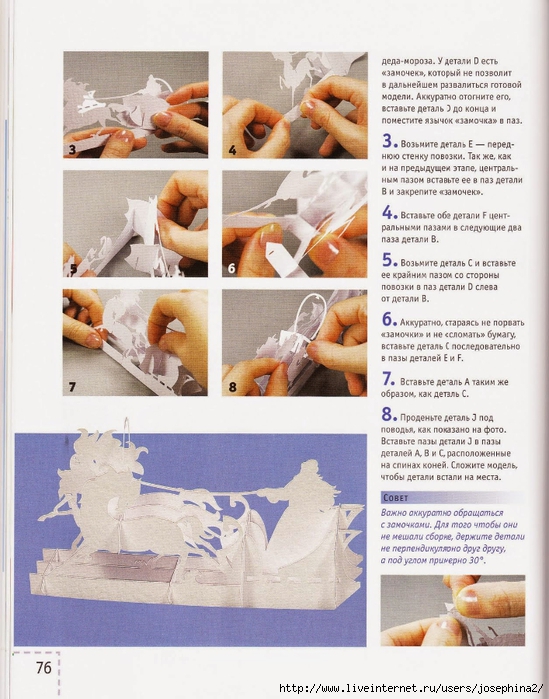
076 (549x700, 298Kb)

77.
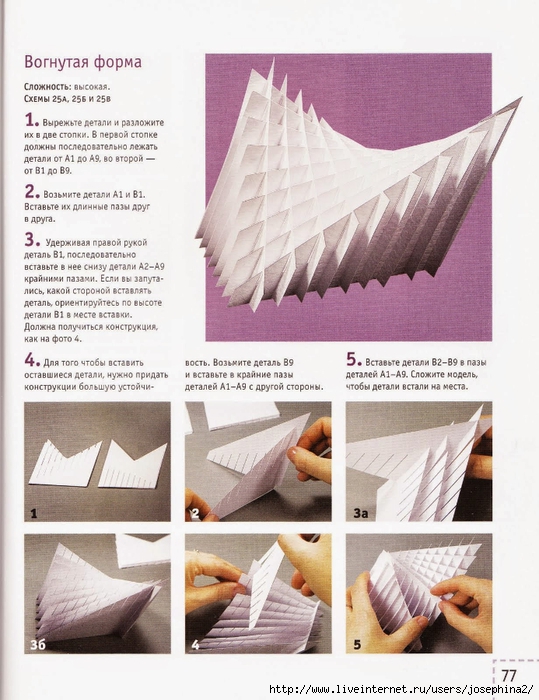
077 (539x700, 278Kb)

78.
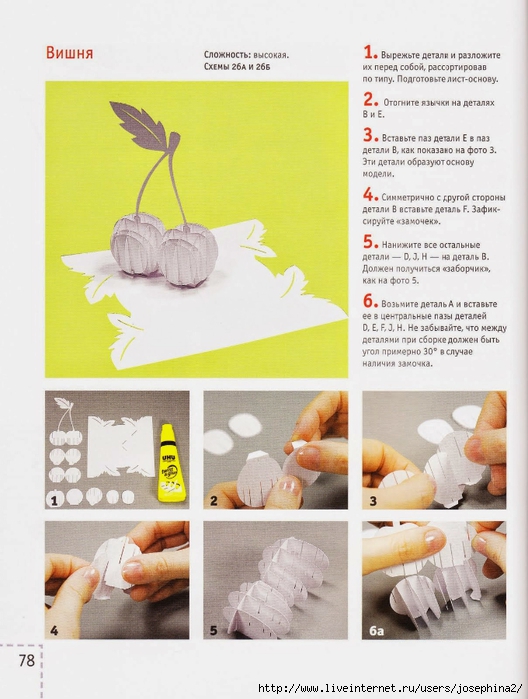
078 (528x700, 243Kb)

79.
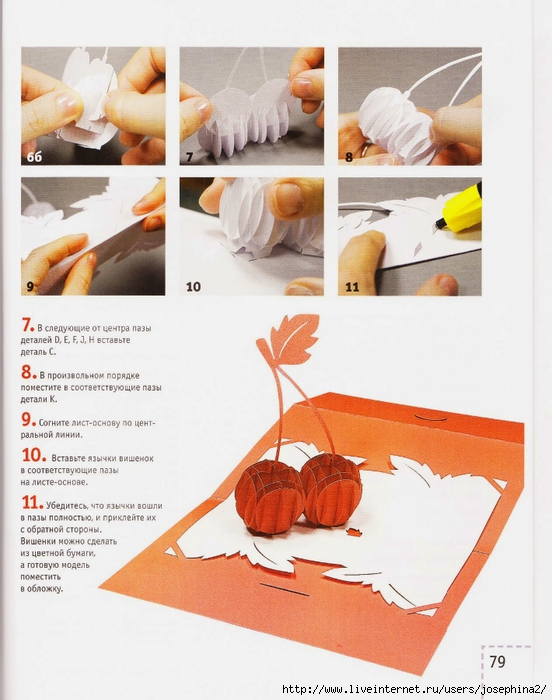
079 (552x700, 243Kb)

80.
080 (548x700, 253Kb)

81.
081 bp (507x700, 333Kb)

82.
p 001 (530x700, 151Kb)

83.
p 002 (544x700, 196Kb)

84.
p 003 klaproos (562x700, 156Kb)

85.
p 004 (611x700, 209Kb)

86.
p 005 (546x700, 162Kb)

87.
p 006 radarboot (700x555, 169Kb)

88.
p 007 (539x700, 159Kb)

89.
p 008 (700x522, 322Kb)

90.
p 009 (700x522, 298Kb)

91.
p 010 (700x522, 328Kb)

92.
p 011 (700x568, 167Kb)

93.
p 012 (700x522, 292Kb)

94.
p 013 (700x565, 304Kb)

95.
p 014 (700x549, 282Kb)

96.
p 015 (700x522, 285Kb)

97.
p 016a (522x700, 306Kb)

98.
p 016b (522x700, 326Kb)

99.
p 017 (522x700, 284Kb)

100.
p 018a (522x700, 292Kb)

101.
p 018b (522x700, 304Kb)

102.
p 019a (522x700, 304Kb)

103.
p 019b (522x700, 309Kb)

104.
p 020a (522x700, 291Kb)

105.
p 020b (478x640, 198Kb)

106.
p 021a (557x700, 280Kb)

107.
p 021b (522x700, 294Kb)

108.


109.
p 022b (700x522, 289Kb)

110.
p 023a (541x700, 289Kb)

111.


112.
p 023b-2 (522x700, 287Kb)

113.
p 024 (495x700, 202Kb)

114.


115.


116.
p 025b-2 (552x700, 300Kb)

117.


118.
p 026b (522x700, 293Kb)

119.


120.
page 02 (700x522, 326Kb)


Серия сообщений "Книги и журналы":

Часть 1 - cahier kirigami 11
Часть 2 - Blockorigami nr 25
...
Часть 24 - filigrana nr 1 quilling
Часть 25 - kirigami manuel
Часть 26 - Киригами русска
Часть 27 - cahier kirigami 16


Серия сообщений "Оригами":

Часть 1 - Ёлка, оригами МК
Часть 2 - Листья оригами
...
Часть 14 - ПЛЕТЕНЫЕ ПТИЧКИ
Часть 15 - Букетик для открыток.
Часть 16 - Киригами на русском
Часть 17 - POP-UP, киригами ссылки.


Рубрики:  ОРИГАМИ

Челюсти с Photoshop

Понедельник, 11 Мая 2015 г. 06:54 + в цитатник
Это цитата сообщения Лариса_Гурьянова [Прочитать целиком + В свой цитатник или сообщество!]

Челюсти с Photoshop


Челюсти с Photoshop
 
Добро пожаловать в этот новый учебник с сайта TutsPS фотошоп уроке, в последнем мы добьемся красивый коллаж на море, создавая гигантский Megalodon нападении на водолаза. Наша сборка не буду перечислять среди известных картин нападения акулы подтверждены Photoshoper. В отличие от нашей сборки на 100% в реальном.
И вот конечный результат

Бесплатный учебник фотошоп Челюсти с Photoshop

Давайте начнем работу!
Прежде чем сделать что-либо, вы должны скачать пакет следующий ресурс , и открыть новый документ 2100x1500pixels разрешение 72dpi , цветаRVB8bits.
Далее, импортировать следующую картину в документе
Бесплатный учебник фотошоп Челюсти с Photoshop
Далее, импортировать второе изображение и настроить его, как это.
Бесплатный учебник фотошоп Челюсти с Photoshop
Затем дублировать изображение, которое вы только что импортировали (Ctrl + J ) и переместите его вправо.
Бесплатный учебник фотошоп Челюсти с Photoshop
Возьмите инструмент Ластик (E) со следующими параметрами
Размер: 100 - 300 пикселей
Твердость: 0%.
Непрозрачность: 60%
Flux: 50%
Затем удалите левую половину изображения для наложения двух изображений вместе.
Бесплатный учебник фотошоп Челюсти с Photoshop
Выберите слои двух изображений и объединить их, нажав ( Ctrl + E ), а затем, всегда с ластика (Е) удалите нижнюю часть, чтобы получить следующий эффект.
Бесплатный учебник фотошоп Челюсти с Photoshop
Теперь обесцветить изображение, перейдя в Меню> Image> Adjustments> Desaturate (Ctrl + Shift + U).
Бесплатный учебник фотошоп Челюсти с Photoshop
Затем измените его режим смешивания на Overlay .
Бесплатный учебник фотошоп Челюсти с Photoshop
После, добавьте цветом заливки слой (# 041e61 ), перейдя в Меню> Layer> New Fill Layer> Solid Color.
Бесплатный учебник фотошоп Челюсти с Photoshop
И изменить его режим смешивания на мягкий свет и уменьшить егонепрозрачность до 56%
Бесплатный учебник фотошоп Челюсти с Photoshop
Теперь импортируйте изображение акулы в документе и настроить его, как это.
Бесплатный учебник фотошоп Челюсти с Photoshop
Стереть хвост акулы, используя в Eraser Tool (E) со всеми параметрами по времени и, предпочтительно, советую вам использовать маску слоя , чтобы скрыть линию для пределов погрешности в случае ,
Бесплатный учебник фотошоп Челюсти с Photoshop
Затем перейдите к Blending Options ( Меню> Слой> Стиль слоя> Blending Options )
Бесплатный учебник фотошоп Челюсти с Photoshop
Теперь создайте новый слой ( Ctrl + Shift + N ) и установите его в отсечения.
Бесплатный учебник фотошоп Челюсти с Photoshop
Возьмите кисть (B) , и нарисуйте его с помощью цвета Black .
Бесплатный учебник фотошоп Челюсти с Photoshop
Затем измените его режим смешивания на Soft Light .
Бесплатный учебник фотошоп Челюсти с Photoshop
Далее, импортировать следующего изображения в документе.
Бесплатный учебник фотошоп Челюсти с Photoshop
И изменить его режим смешивания на жесткий свет и уменьшить егонепрозрачность до 24%
Бесплатный учебник фотошоп Челюсти с Photoshop
Импорт изображения морского дна в документе и настроить его, как показано на рисунке ниже.
Бесплатный учебник фотошоп Челюсти с Photoshop
Возьмите инструмент Ластик (E) со следующими параметрами
Размер: 100 - 300 пикселей
Твердость: 0%.
Непрозрачность: 60%
Flux: 50%
Затем удалите левую половину изображения.
Бесплатный учебник фотошоп Челюсти с Photoshop
Сделать то же самое со второй дна.
Бесплатный учебник фотошоп Челюсти с Photoshop
Затем откройте файл следующего дайвера вырежьте его с помощью пера инструмент (P) или другой инструмент обрезки.
Бесплатный учебник фотошоп Челюсти с Photoshop
Далее, импортировать изображения обрезается в основной документ и настроить его, как это.
Бесплатный учебник фотошоп Челюсти с Photoshop
Теперь мы будем корректировать цвета поршень сделать, перейдите кменю> Image> Adjustments> Hue и Saturation.
Бесплатный учебник фотошоп Челюсти с Photoshop
Создайте новый слой ( Ctrl + Shift + N ) и добавлять тени, используя кисть (B) или использовать один из методов следующие действия для создания теней
Бесплатный учебник фотошоп Челюсти с Photoshop
Импорт следующую дым файл в документе и положил его за акулами слоя.
Бесплатный учебник фотошоп Челюсти с Photoshop
Измените режим смешивания на линейной плотности - (дополнение) и уменьшить его непрозрачность до 66% . ( Не забудьте удалить видимые контуры ).
Бесплатный учебник фотошоп Челюсти с Photoshop
Сделайте то же самое, дублируя изображение дыма и изменение ориентации и местоположения для получения дополнительной надежности.
Бесплатный учебник фотошоп Челюсти с Photoshop
Теперь, импортировать следующую картину и настроить его на акулу.
Бесплатный учебник фотошоп Челюсти с Photoshop
Тогда исказить изображение, перейдя в Меню> Edit> Transform> Distort.
Бесплатный учебник фотошоп Челюсти с Photoshop
Использование в Eraser Tool (E), сотрите края, как это
Бесплатный учебник фотошоп Челюсти с Photoshop
Затем измените его режим смешивания на мягкий свет и уменьшить егонепрозрачность до 67%
Бесплатный учебник фотошоп Челюсти с Photoshop
Теперь мы будем корректировать цвета, используя новый фильтр Подобрать цвет из Photoshop CC .
Перейти к меню> Layer> New Adjustment Layer> Color Matching
Бесплатный учебник фотошоп Челюсти с Photoshop
Измените режим смешивания на темнеют и уменьшить егонепрозрачность до 75%.
Бесплатный учебник фотошоп Челюсти с Photoshop
Добавить еще один корректирующий слой Color Matching в и уменьшить егонепрозрачность до 76%.
Бесплатный учебник фотошоп Челюсти с Photoshop
Добавьте третий корректирующий слой подбора цвета и уменьшить егонепрозрачность до 64% .
Бесплатный учебник фотошоп Челюсти с Photoshop
Создайте новый слой, возьмите кисть (B), белый цвет и нарисуйте небольшой блеск в глазах акул.
Бесплатный учебник фотошоп Челюсти с Photoshop
Наконец, создайте новый слой и заполните его фоне Grey 50% (Shift + F5) .
Бесплатный учебник фотошоп Челюсти с Photoshop
Затем измените его режим смешивания на Overlay .
Бесплатный учебник фотошоп Челюсти с Photoshop
Затем возьмите инструмент Dodge - (O) и уточнить яркие участки, такие как зубы и белых участков.
Бесплатный учебник фотошоп Челюсти с Photoshop
И вот конечный результат.
Бесплатный учебник фотошоп Челюсти с Photoshop
Источник


Серия сообщений " * Фотоманипуляция":

Часть 1 - Сюрреалистическая манипуляция "На пляже"
Часть 2 - Фотоманипуляция «Заклинатель змей»
...
Часть 16 - Фотомонтаж - горящий самолет с Photoshop
Часть 17 - Делаем композитинг с Photoshop
Часть 18 - Челюсти с Photoshop


Рубрики:  КОМП

Как удалить неудаляемые файлы

Понедельник, 11 Мая 2015 г. 06:52 + в цитатник
Это цитата сообщения Лариса_Гурьянова [Прочитать целиком + В свой цитатник или сообщество!]

Как удалить неудаляемые файлы


Если вы вдруг столкнулись с проблемой не удаляемых файлов с компьютера, то тогда вам сюда в этом уроке я подробно и пошагово расскажу вам, как удалить не удаляемые файлы с компьютера.

Сначала мы рассмотрим обыкновенный способ удаления файлов, при помощи которого некоторые файлы просто не хотят удаляться с нашего компьютера.
И так наводим курсор мыши на тот файл, который вы хотите удалить, затем один раз нажимаем левую кнопку мыши, после чего наш файл будет выделен. Теперь не отводя курсора мыши от файла, вам нужно один раз нажать правую кнопку мыши, после чего раскроется дополнительное меню, в котором вам нужно выбрать пункт «Удалить». 
Как удалить неудаляемые файлы
Когда вы нажмете на кнопку «Удалить», на вашем компьютере откроется окошко для подтверждения удаления данного файла. 
Чтобы продолжить и удалить данный файл, вам нужно нажать на кнопку «Да». 
Как удалить неудаляемые файлы
Когда вы нажмёте на кнопку «Да», на вашем компьютере откроется окошко с сообщением, что такого файла нет, или он чем, то занят и так далее. В этом случае нам нужно нажать на кнопку «Отмена».
Как удалить неудаляемые файлы
И так мы пришли к выводу, что обычным способом удалить не удаляемые файлы мы не сможем, а удалить не удаляемые файлы нам поможет программа «Unlocker». 
Если на вашем компьютере не установлена программа Unlocker, то вы можете скачать данную программу с сайтаunlocker.emptyloop.com 
Если же на вашем компьютере установлена программа Unlocker, то устанавливать программу Unlocker вам не придётся. 
И так чтобы удалить не удаляемые файлы с компьютера, вам нужно навести курсор мыши на не удаляемый файл и один раз нажать левую кнопку мыши, после чего ваш файл будет выделен. Теперь не отводя курсора мыши от данного файла, вам нужно один раз нажать правую кнопку мыши, после чего раскроется контекстное меню Windows, в котором вам нужно выбрать пункт «Unlocker». 
Как удалить неудаляемые файлы
Когда вы выберите пункт «Unlocker», на вашем компьютере откроется окошко программы Unlocker, в этом окошке вам нужно выбрать действие для данного файла, в нашем случаи выбираем пункт «Удалить» и нажимаем на кнопку «OK».
Как удалить неудаляемые файлы
Когда вы выберите пункт «Удалить» и нажмете на кнопку «OK», ваш не удаляемый файл будет удален.
Вот таким вот простым и легким способом удаляются не удаляемые файлы с компьютера. 
Как удалить неудаляемые файлы
Источник

Рубрики:  КОМП


Поиск сообщений в Афганка
Страницы: 452 ... 184 183 [182] 181 180 ..
.. 1 Календарь