Аудио-запись: Люблю тебя сейчас... |
Музыка |


3803 слушали 116 копий |
Евгения_Казанская

|
|
|
Комментарии (0)Комментировать |
Знакомство с фильтром Topaz Star Effect |
|
Аудио-запись: Виктор Третьяков - Ты для меня |
Музыка |
|
6337 слушали 220 копий |
Иногда_штормит

|
|
|
Комментарии (0)Комментировать |
Народные рецепты для улучшения зрения |
Людей со 100%-ным зрением в настоящее время становится все меньше. И причиной этому является влияние компьютера, телевизора и искусственного освещения. При потере зрения придут на помощь следующие народные средства:
В современном мире наши глаза постоянно подвергаются сильной нагрузке. Компьютеры, телевизоры, электронные книги и даже телефоны оказывают негативное действие на зрение. Сохранить хорошее зрение в таких условиях не просто, но возможно, если приложить немного усилий.
Корень петрушки для улучшения зрения.
 Чаще всего болезнь легче предупредить, чем вылечить, поэтому многим из нас надо быть внимательнее к себе. При появлении самых первых неполадок со зрением мы советуем сразу же обследоваться и предпринять профилактические меры. К счастью, помощников в улучшении зрения у нас немало.Алоэ. Вот два рецепта с применением алоэ, хотя их существует намного больше в народной медицине.
1. Срежьте 1 лист алоэ, заверните в салфетку, положите в коробку. На второй день рядом положите второй лист, на третий - еще один. На четвертый день срежьте очередной лист, одновременно выньте первый. Хорошенько промойте этот листик, срежьте шипы и съешьте его сырым, заедая медом. На пятый день срежьте новый лист, а съешьте второй. И так до 19 листьев. В вашей коробочке всегда должно лежать 3 листа алоэ.
|
Аудио-запись: Gary Butcher - Bitter Sweet |
Музыка |
|
22656 слушали 477 копий |
irensy
|
|
|
Комментарии (0)Комментировать |
УРОК ФШ 3 ВАРИАНТА РАБОТА С МАСКАМИ ( I ЧАСТЬ) |

|
УРОК РАБОТА С МАСКАМИ В ФШ (2 ЧАСТЬ) |

|
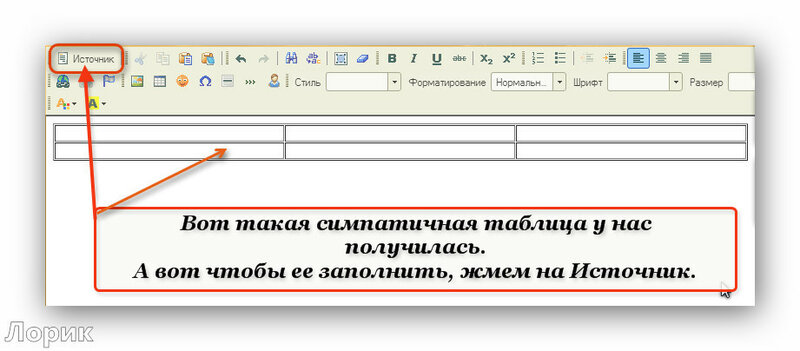
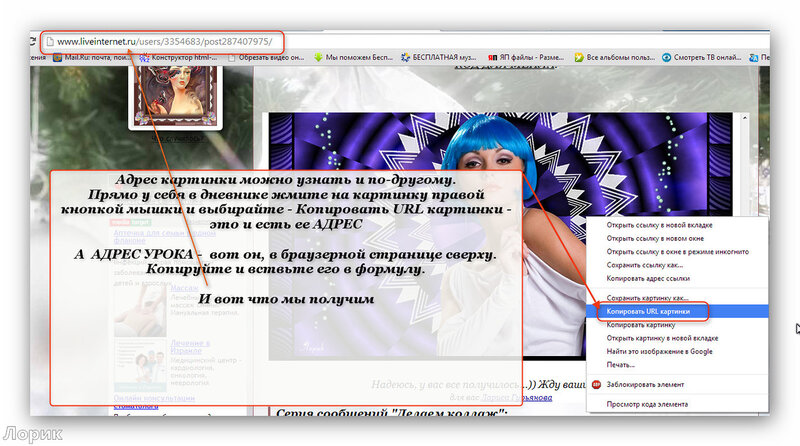
Как сделать таблицу на ЛиРу |

 vadimka69, который заинтересовался, как сделать такую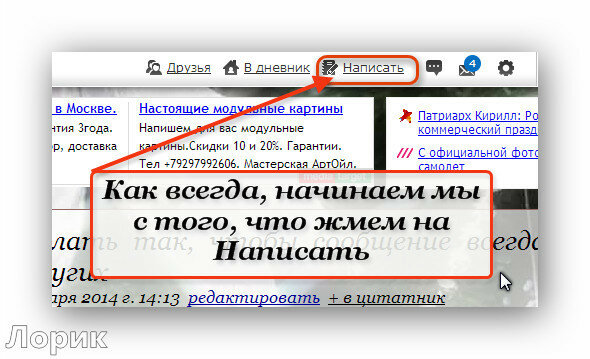




 |
|
|
|
|
|
|
|
Аудио-запись: Игорь Кружалин Есть только миг |
Музыка |
|
12117 слушали 309 копий |
Nataly_Liat
|
|
|
Комментарии (0)Комментировать |
Коды HTML для оформления постов, блогов |
|
50 ссылок на скачивание Произвольных фигур для Фотошопа |
|
Цветные папки-победите унылость и однообразие с Folderico! |
у Вас в проводнике компьютера унылое однообразие? Сделайте себе цветные папки! Это не только поднимет настроение, но и задействует визуальную память при работе за компьютером! Цветные папки можно сделать с помощью бесплатной, маленькой программы-Folderico. Главная особенность этой программы, кроме лёгкости в использовании, это то, что созданные ею цветные папки остаются цветными даже после удаления программы Folderico. Можно переносить на флешку, другой компьютер, куда угодно, а они упорно остаются цветными!  Правда здорово? Удивите знакомых-сделайте себе цветные папки!

|
УЧИМСЯ У ПРОФЕССИОНАЛОВ |
|
УЧИМСЯ КОМПЬЮТЕРНОМУ ДЕЛУ ИСКЛЮЧИТЕЛЬНО У ПРОФЕССИОНАЛОВ! ВЕСЬ СОФТ ИНТЕРНЕТА. ВИДЕОКУРСЫ. РАЗЪЯСНЕНИЯ.
|
|
МАЛЕНЬКИЕ СОВЕТЫ ДЛЯ ТЕХ, КТО НЕ ЗНАЕТ... |
|
|
ДЛЯ БЛЕСТЯЩИХ НАДПИСЕЙ - 5 ГЕНЕРАТОРОВ АНИМИРОВАННОГО РУССКОЯЗЫЧНОГО ТЕКСТА |
|
 Код для Мэйл-ру

 и цитирование.
|
КАК СДЕЛАТЬ ПОДПИСЬ В ФОТОШОПЕ. ПОДРОБНЫЙ УРОК |
В сегодняшнем уроке я покажу вам как сделать подпись в фотошопе. После изучения урока, а он очень простой и понятный, у вас появится своя авторская красивая подпись, которую будете ставить на работы, сделанные в фотошопе. В уроке еще раз попрактикуемся работать с текстом, с кистями и со стилями слоя.
Приступаем к изучению урока
Шаг 1.
Создаем новый документ. Такого размера примерно у нас будет размер полученной кисти-подписи.

Шаг 2.
Берем инструмент Горизонтальный текст и пишем подпись. Пока пишем таким шрифтом и цветом, который стоит в программе.

Выделяем подпись и подбираем шрифт и размер шрифта. На цвет пока не обращаем внимание. Большое количество русских шрифтов мы приготовили для вас вот здесь.

Шаг 3.
Можно оставить теперь подпись в таком виде, но мы еще украсим вензелем. Так как будем применять кисть, то создадим для нее новый пустой слой. Для этого нажмем вторую справа иконку на панели слоев, увидим, что появился новый слой и передвинем его вниз под слой с подписью.

Шаг 4.
Берем инструмент Кисть, выбираем кисть вот отсюда. В уроке Как правильно добавить новую кисть в фотошоп хорошо написано как это сделать. На новом слое шлепаем красивый вензель, но предварительно настроим размер кисти.

Шаг 5.
Займемся украшение подписи. Два раза левой кнопкой мышки щелкнем по слою с подписью и выберем Стиль слоя для букв.

Шаг 6.
Переходим на слой с вензелем и инструментом Перемещение двигаем его на буквы, чтобы посмотреть, что получится.

Немного увеличиваем размеры вензеля, применяя для этого команду Свободное трансформирование.

Теперь два раза левой кнопкой мышки щелкнем по слою с вензелем и наложим на него Цвет и Внешнее свечение.

Шаг 7.
Уменьшаем Непрозрачность слоя с вензелем, чтобы он не забивал подпись.

Шаг 7.
Объединяем слои в один, чтобы были единым целым.

Шаг 8.
Далее сохраним свою подпись как кисть. Идем Редактирование – Определить кисть

Называем кисть как положено и при этом обращаем внимание на размер кисти. Нажимаем ОК. Получилась качественная кисть. Размер кисти, которую получим, напрямую зависит от размера документа, который создаем в шаге 1. Чем больше документ, тем больше будет кисть.

Шаг 9.
Проверяем наличие кисти в наборах. Идем на вкладку Редактирование – Управление наборами.

В наборах кистей видим нашу новую кисть, она будет самой последней в списке кистей.

Вот она, подпись в фотошопе.

А вот и ее применение. Кисть, которую мы сделали, можно и раскрасить, и придать стиль и изменить размер. Главное, что ее теперь легко ставить на все свои авторские работы.

А чтобы легче было обрабатывать фотографии рекомендую посмотреть урок Как применять фильтры имитация в фотошопе
Желаю удачи!
Урок подготовила для вас Марина Колесова.
|
Аудио-запись: ***Александр Маршал - Спасибо тебе*** |
Музыка |
|
8462 слушали 195 копий |
Тимка61

|
|
|
Комментарии (0)Комментировать |
РАМОЧКА =МЧИТСЯ ТРОЙКА= |

| ВАШ ТЕКСТ... |

|
МОИ ОТКРЫТКИ ДЛЯ ВАС =ПОЗДРАВИТЕЛЬНЫЕ= |


|
МОИ ОТКРЫТКИ ДЛЯ ВАС =ПОЗДРАВЛЯЮ= |


|