«эпиграф от Monro_Diz» на Яндекс.Фотках
more=click] 2.
flash=500,607,//img0.liveinternet.ru/images/attach/c/7//4006/4006586_fl_a_500_607_002.swf]
прогулка по Эдинбургу |
Метки: ШОТЛАНДИЯ |
город Кимры |
Метки: КИМРЫ |
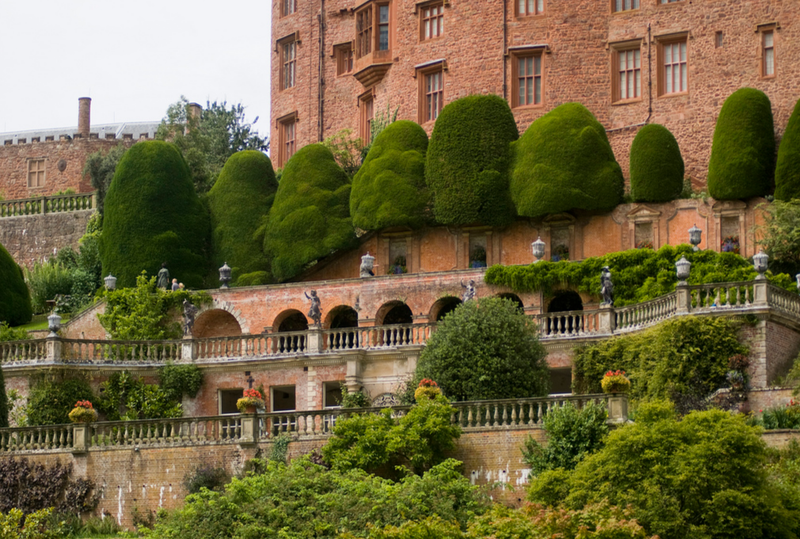
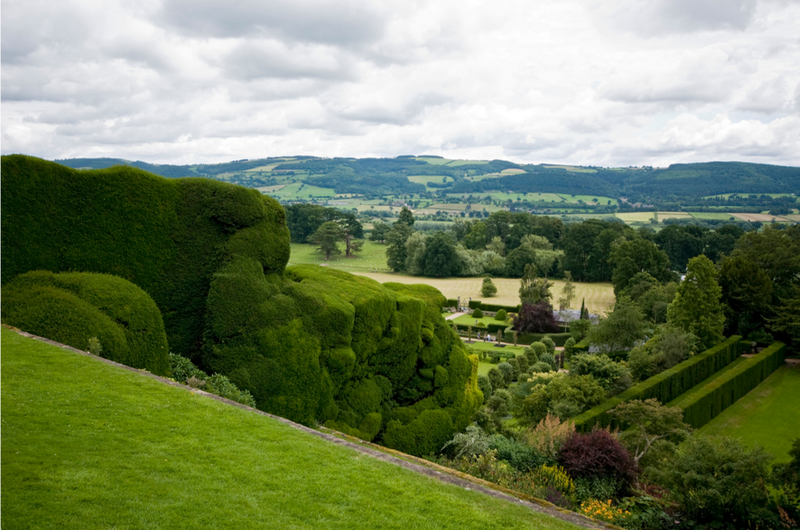
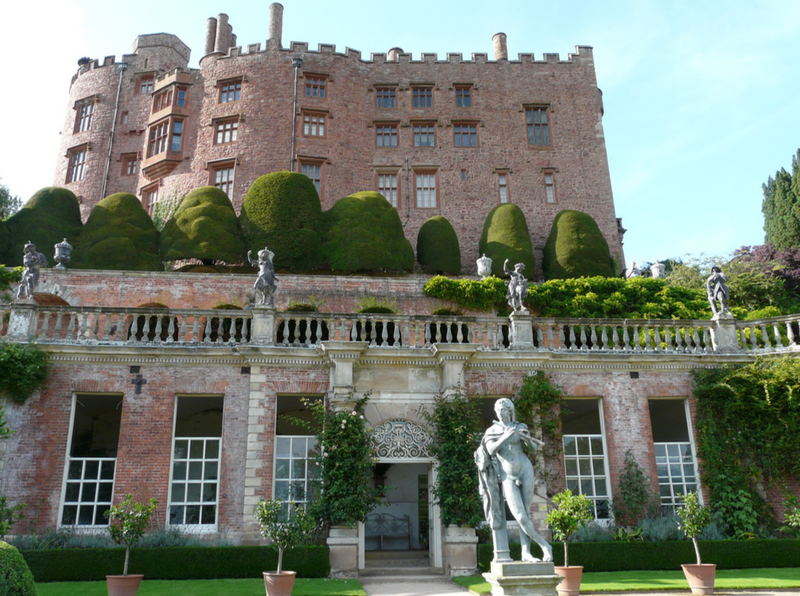
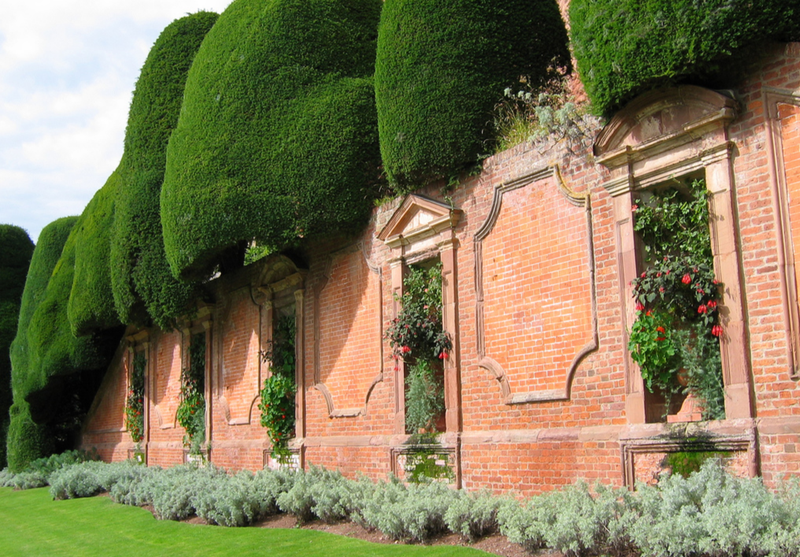
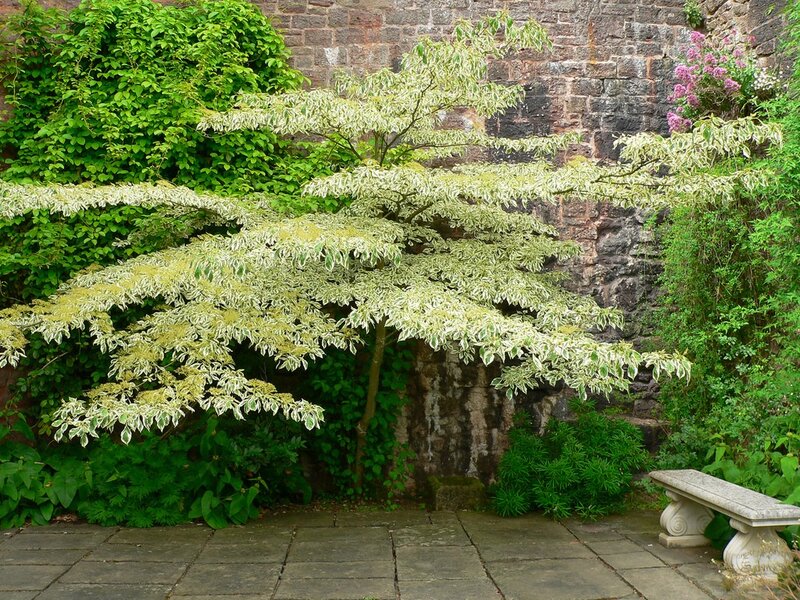
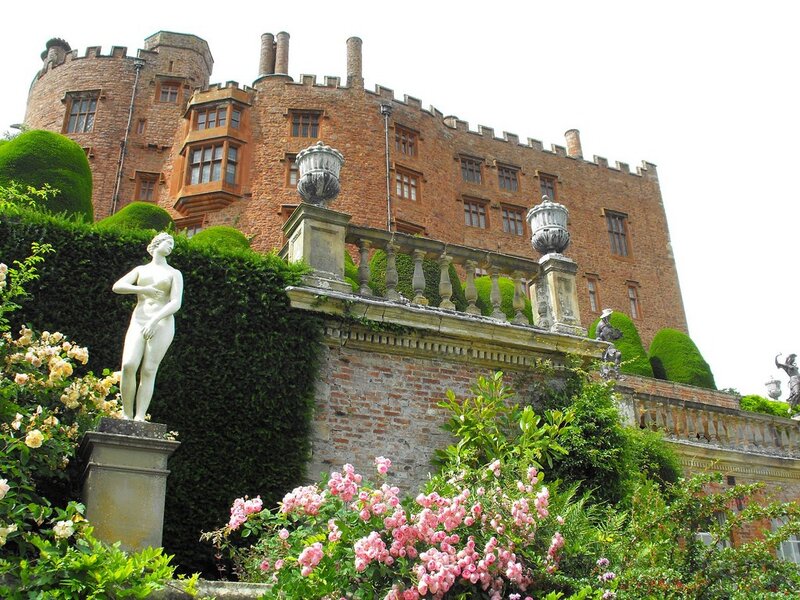
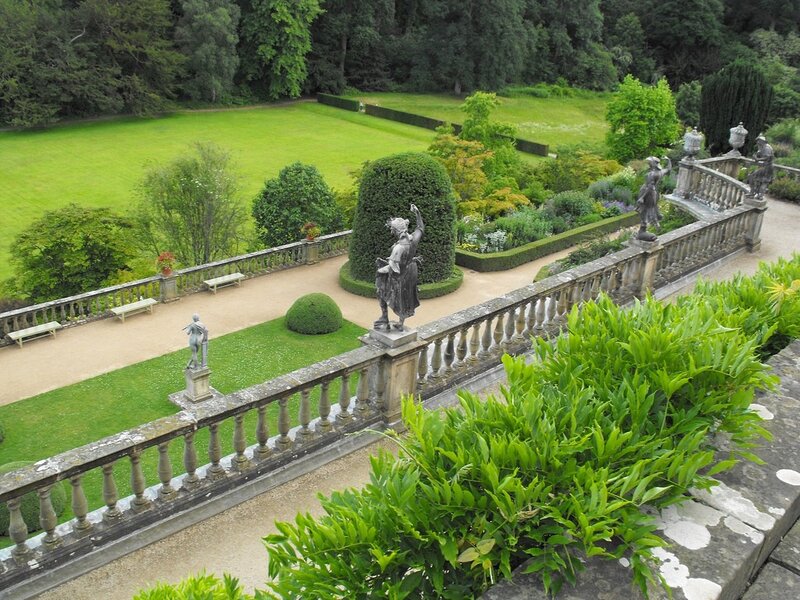
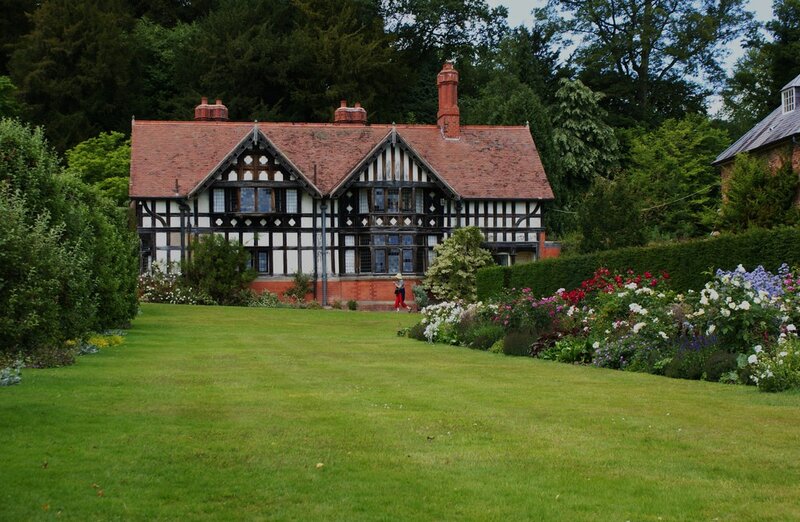
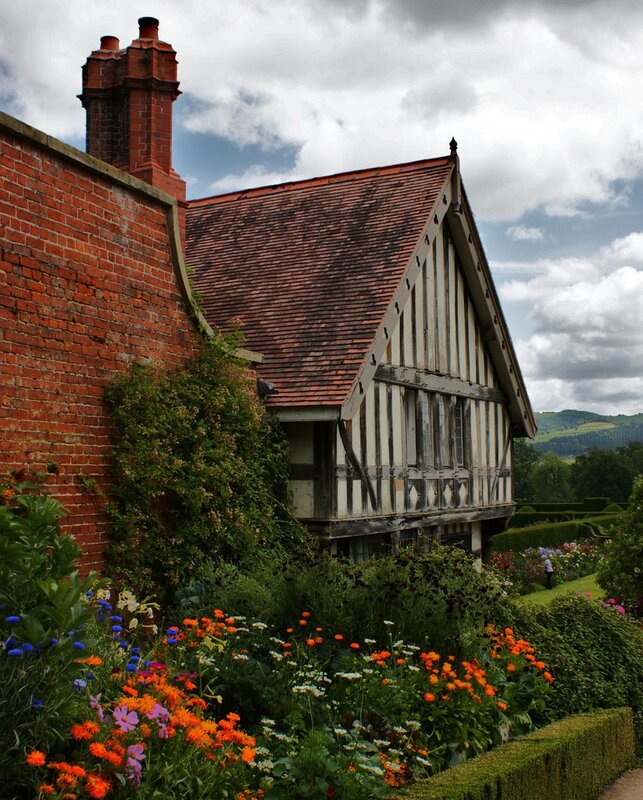
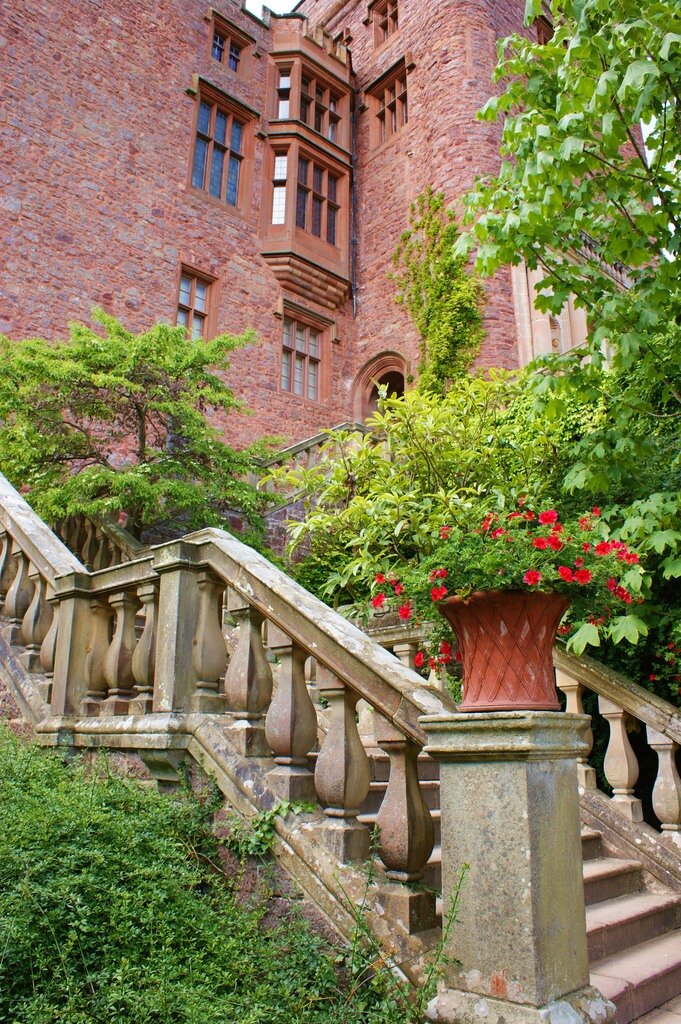
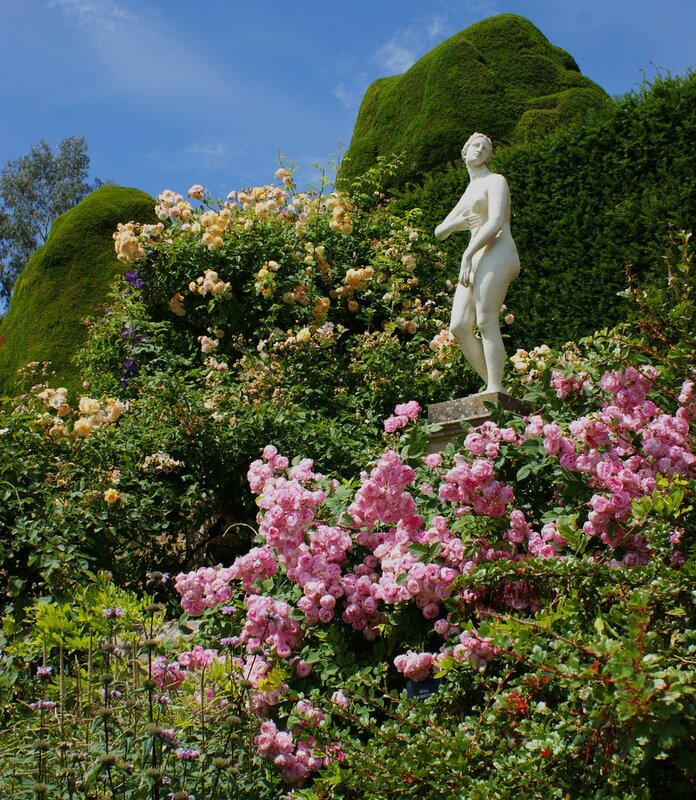
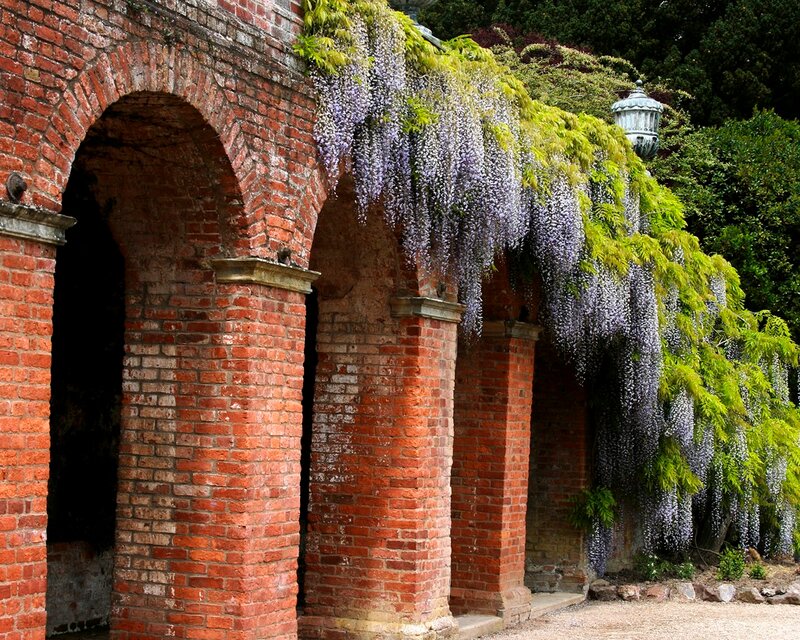
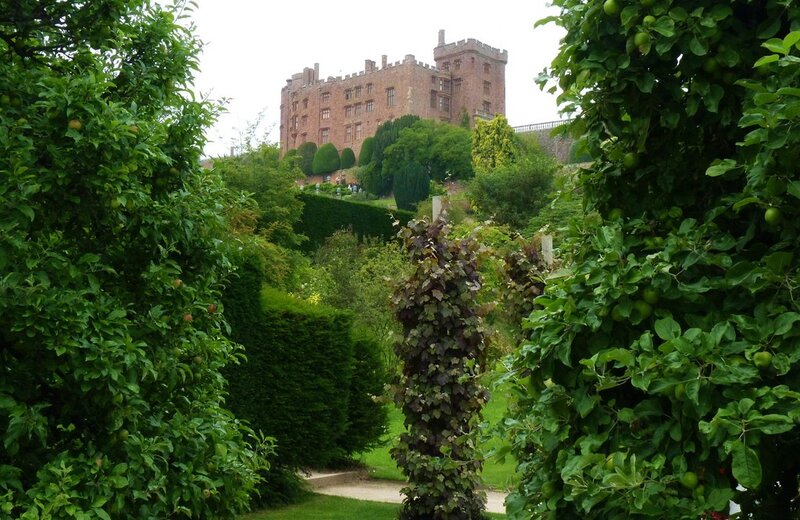
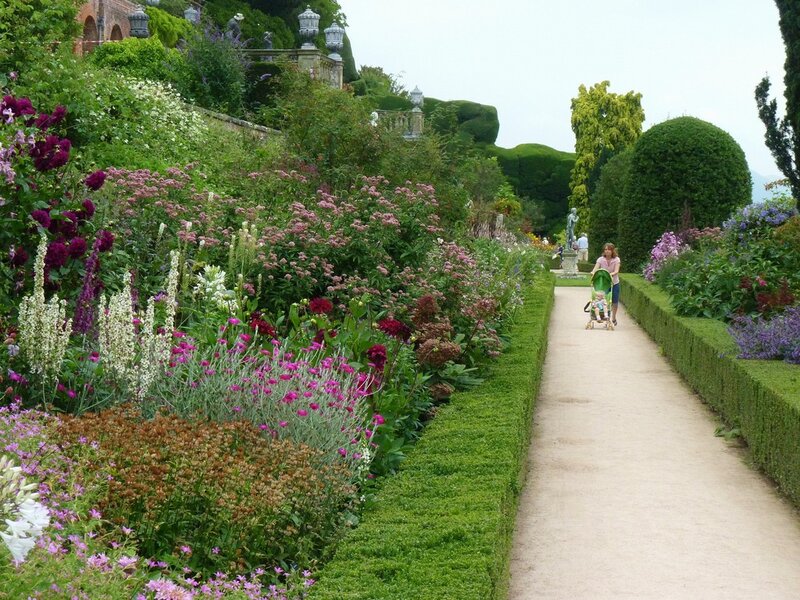
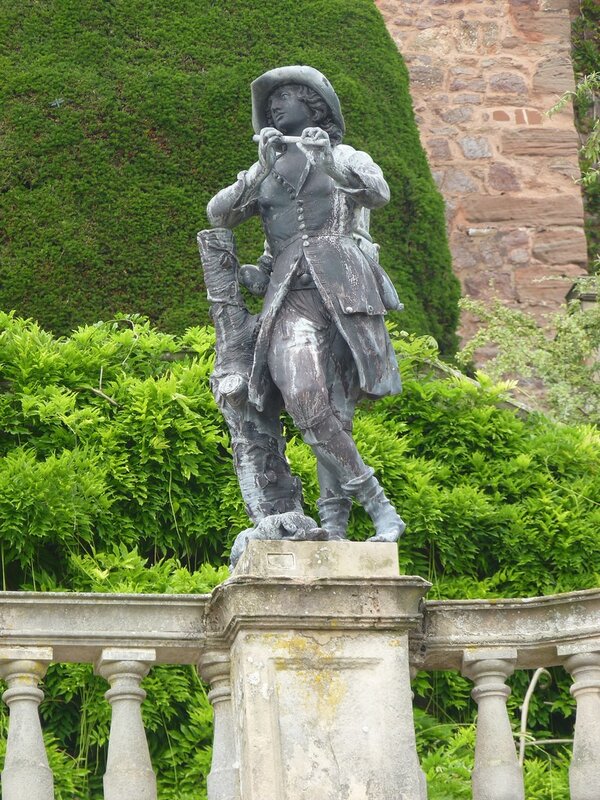
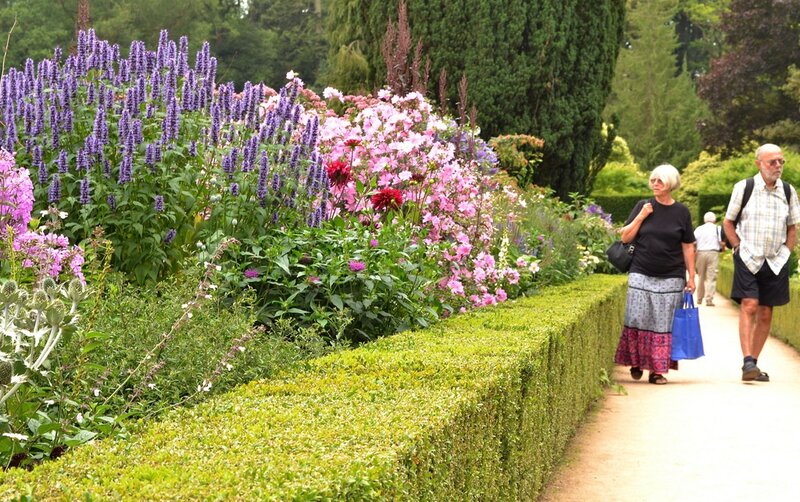
сад замка ПОУЛИС |


Этот всемирно известный сад знаменит своими огромными подстриженными тисами и коллекцией редких и прихотливых растений. История сада восходит к правлению валлийских королей XII века, позже, в XVIII веке сад не раз подвергался изменениям в итальянском, а затем – во французском стиле.
Основы сада заложены на четырех террасах, – достойный эквивалент висячих садов Вавилона. Ярко-зеленые газоны, стриженый тисс, живые изгороди, “горячие” цветочные границы, древние деревья, покрытие мхом – классика. Это достойный образец британского сада.



















Метки: АНГЛИЯ |
интересные факты о собаках |
Метки: собаки |
10 КНИГ О ВЕСНЕ |

Метки: КНИГИ О ВЕСНЕ |
наши мысли |
|
Метки: наши мысли |
прекрасный враг |
|
Метки: прекрасный враг |
самые красивые места |
Метки: красивые места планеты |
Тарас Григорьевич Шевченко |
Метки: Тарас Григорьевич Шевченко |
поиск в интернете по фото |
Все, даже начинающие пользователи, знают что такое поисковая система и, конечно же, все знают, как с помощью поиска найти в Интернете то, что нам нужно – надо просто набрать в соответствующем поле любой текст (поисковый запрос) и через несколько секунд мы получим массу ссылок на сайты по запрашиваемой теме.
Однако не все знают, что существует также возможность находить в сети информацию не только по тексту, но и по фотографии. При таком варианте поиска мы просто «показываем» поисковой системе любую картинку или фотографию, а она находит в Интернете копии этой фотографии, сообщает, что на ней изображено (или же даёт ссылки на описание), а также предлагает большое количество похожих фотографий.

Для чего это нужно? Вариантов может быть очень много.
Например, у нас есть фотография какого либо устройства или прибора (телефон, планшет, ноутбук, холодильник и др.) и мы хотим купить себе такой же, но даже не знаем его название. С помощью поиска по фото мы узнаем об этом устройстве всё необходимое (название, цену, параметры и т.д.)
Другой пример – у нас есть фото человека или группы, но мы не знаем, кто это или же хотим получить больше информации (например, о любимом артисте, музыкальной группе и др.). Поиск по фото поможет и в этом.
Поиск по фотографии может помочь также и для разоблачения мошенников, выдающих себя за других людей. Например, некоторые «продавцы» товаров через Интернет, которые не собираются высылать покупателю оплаченный товар (или же зная о низком качестве своих товаров), размещают на своем сайте чужую фотографию, выдавая её за свою собственную. Ещё один вариант, когда на сайте размещаются фотографии «благодарных покупателей» с отзывами о высоком качестве товара (такие отзывы обычно написаны самим продавцом). Проверив фотографии через поиск можно в большинстве случаев понять, кто действительно изображен на фотографии. Вполне возможно, что на другом сайте эти же лица будут под другими именами.
Также поиск по фото можно использовать для того чтобы найти другие размеры существующей у нас картинки. Т.е. имея картинку маленького размера (например, 200х100) мы можем легко найти такую же картинку большого размера (например, 2000х1000).
Короче говоря, поводов для использования поиска по фотографии может быть действительно много...
Единственное условие для успешного поиска – такая фотография должна присутствовать в сети! Другими словами, по фотографии можно найти много интересного, если эта фотография популярна в интернете (фото знаменитости, популярного планшета, произведения искусства и т.п.). Если же это фото блохастого кота, которого мы вчера принесли из подвала соседнего дома, то вероятнее всего информации о нем в Интернете не будет. Надеюсь, это понятно!
Теперь давайте приступим к практике…
Использовать для поиска мы будем один сервис (images.google.com), но вариантов запуска поиска рассмотрим несколько – сначала поговорим о поиске картинок, которые нам попались на глаза в Интернете, а потом о поиске фотографий, хранящихся на жестком диске нашего компьютера.
Итак, если на каком-либо сайте нам попалась интересная картинка, и мы хотим знать о ней больше, то проще всего это можно сделать в браузере Google Chrome. Для этого просто щелкаем в этом браузере по нужной картинке правой кнопкой мыши и выбираем пункт Найти это изображение в Google:

В браузере Firefox можно установить дополнение Google Search by Image (о дополнениях читайте здесь), позволяющее запускать поиск по фото тоже с помощью правой кнопки мыши. Только в данном случае выбирать в меню нужно будет пункт Search Image on Google:

Если же вы не хотите устанавливать дополнения или пользуетесь другим браузером, то таких пунктов в контекстном меню не будет. В этом случае надо действовать несколько по-другому: выбрать в этом же контекстном меню пункт, отвечающий за копирование адреса фотографии. Это может быть пункт Копировать адрес изображения, Копировать ссылку на изображение или же Копировать URL картинки:

Щелкнув данный пункт, мы скопируем ссылку на фотографию в буфер обмена.
После этого сразу заходим в главное окно поиска по фото, которое расположено по адресу http://images.google.com и нажимаем значок фотоаппарата:

В открывшемся далее окошке на вкладке Указать ссылку вставляем скопированный адрес в соответствующее поле (с помощью комбинации CTRL + V):

После этого жмём кнопку Поиск по картинке.
Если фотография находится не в Интернете, а на жестком диске нашего компьютера, то переходим на вкладку Загрузить файл, где нажимаем кнопку Выберите файл:

После этого просто находим нужную фотографию на жестком диске и выбираем её.
Ещё один вариант - просто перетащить любую фотографию прямо в окно поиска:

Как видите, способов загрузки изображения для его дальнейшего поиска достаточно, но в любом случае сразу после загрузки изображения начнется его поиск.
В результате поиска мы получим примерно вот такую страницу:

На этой странице мы можем:
- быстро понять, что именно изображено на картинке (1);
- узнать подробную информацию о картинке, перейдя по ссылкам на страницы, где присутствует наше изображение (2);
- найти другие размеры нашего изображения, щелкнув картинку вверху (3);
- посмотреть изображения, которые похожи на исходное (4).
Успешного поиска!
Автор: Андрей Курганов
Метки: поиск по фото |
художник Кузнецов Николай Дмитриевич |
Метки: Кузнецов Николай Дмитриевич |
классификация дур |
|
Метки: дура |
прекрасный враг |
|
Метки: прекрасный враг |
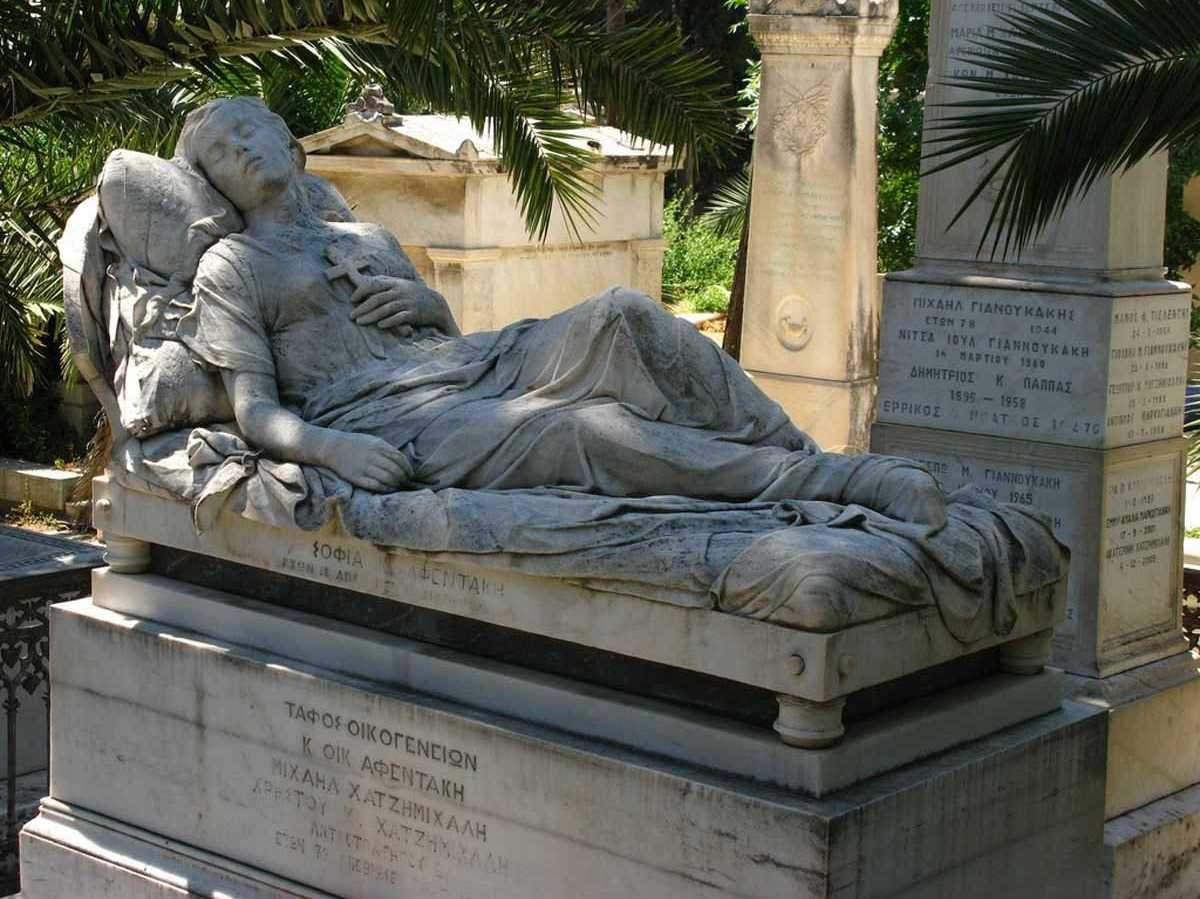
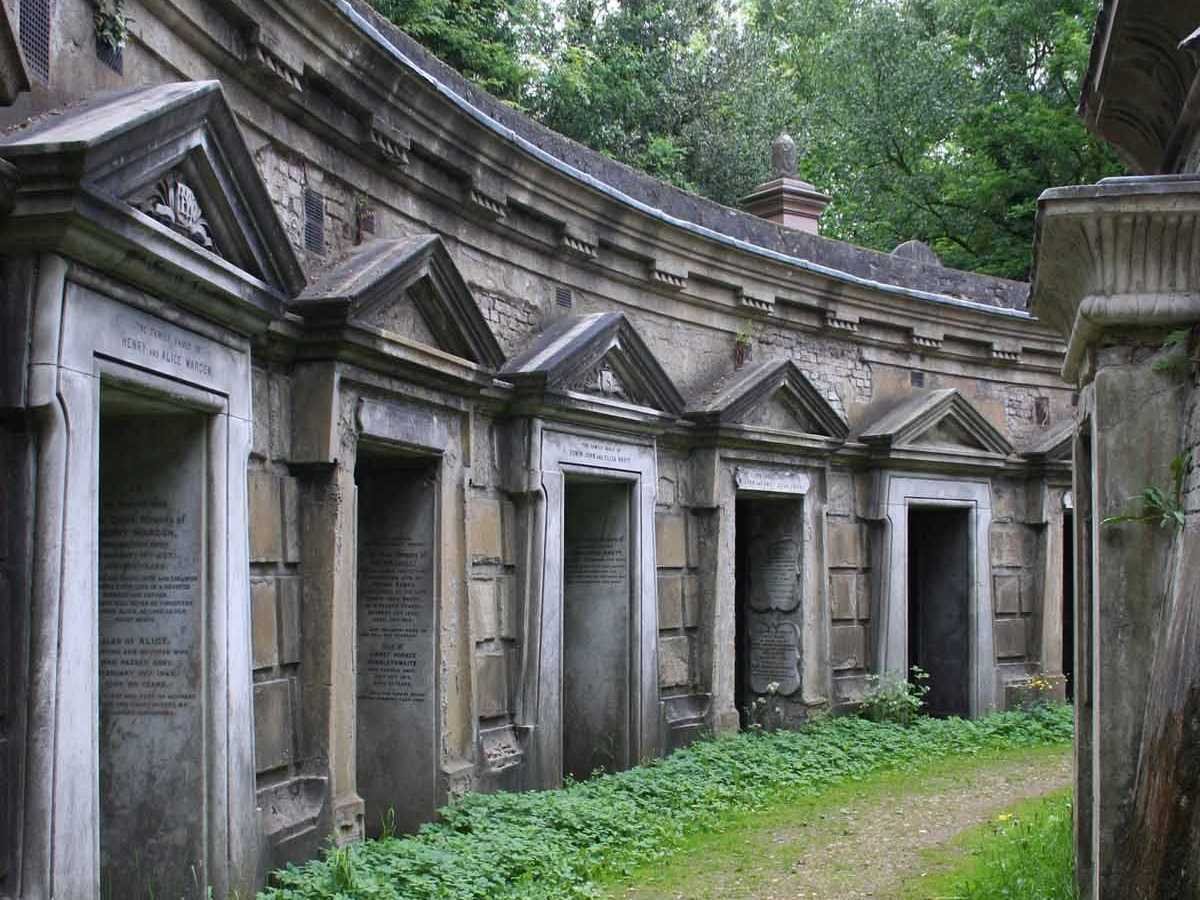
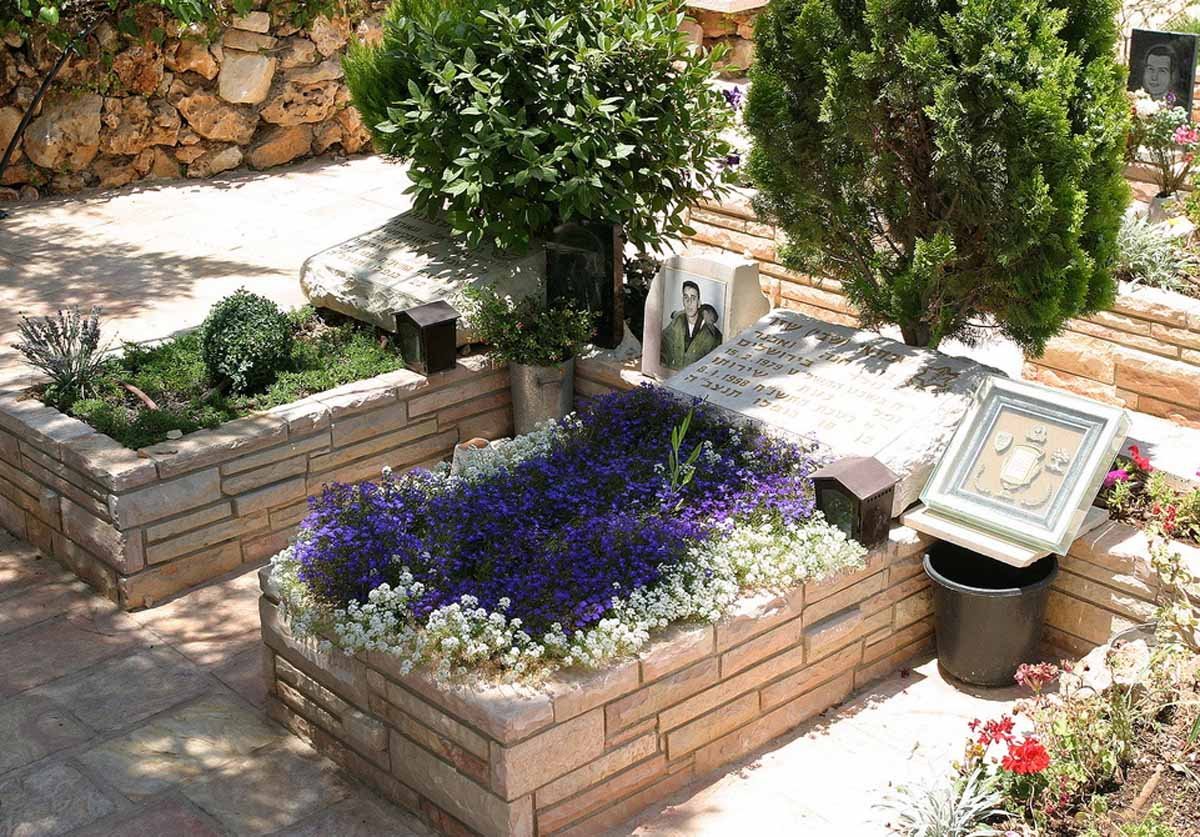
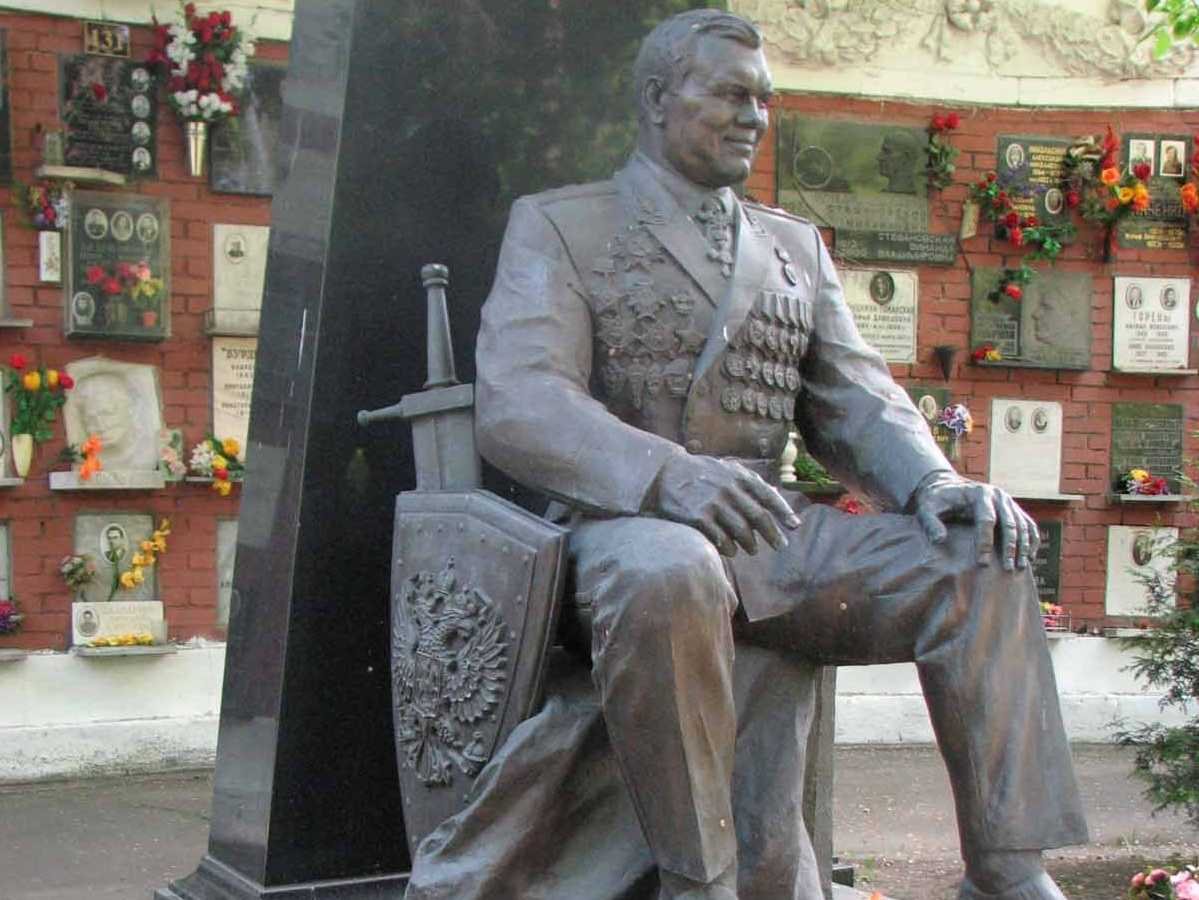
20 ЖИВОПИСНЫХ КЛАДБИЩ |
Метки: кладбища мира |
притча"Свет души" |
|
Метки: притча"Свет души" |
французский живописец Даньян-Бувере Паскаль |
Метки: Даньян-Бувере Паскаль |
якутский учёный Рево Алексеев |
|
Метки: Рево Алексеев |
Берхтесгаден-высокогорный национальный парк |
|
Метки: Германия |
нежные слова |
|
Метки: нежные слова |
поучительная сказка |
|
Метки: поучительная сказка |