Рецепт кофе фредо и красивая подача |
Кофе - это божественный ароматный напиток, без которого многие люди попросту не могут проснуться с утра. Им необходим некий энергетический толчок, будоражащий сознание и дарящий настроение! Чувствуя аромат кофе, мы ощущаем безопасность, ведь всего одна чашечка - и организм просыпается, наполняется радостью предстоящего дня!
Существует бесчисленное количество рецептов кофе. Его можно заваривать в турке вместе со специями, свежими или сушеными частями растений, сиропами и ликерами. Специи меняют вкус и аромат кофе, добавляя специфические нотки в общий букет. Благодаря специям можно усилить тонизирующее действие, как на организм, так и на психологический настрой. Безусловно, кофе - это благородный напиток, без которого не обойтись и в перерыве между работой. Посиделки с друзьями за чашечкой крепкого кофе помогают нам справиться со стрессом. А еще кофе - прекрасный стимулятор обменных, иммунных и очистительных функций.
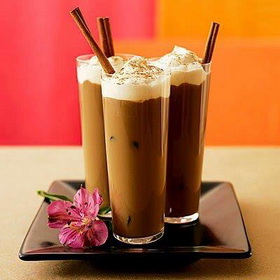 Вкуснейший рецепт бодрящего кофе фредо.
На 2 порции необходимы такие ингредиенты:
2 чашки эспрессо, 150 мл молока и 30 мл карамельного сиропа. Еще обязательно добавить 8 кубиков льда.
Сварим 2 порции кофе эспрессо в турке или кофеварке. Перельем кофе в шейкер, добавим молоко и ароматный карамельный сироп. Измельчим лед и добавим к кофе. Взобьем кофе со льдом в шейкере до получения густой пенистой массы. Подадим кофе фредо в красивых кофейных чашечках или высоких стаканах, не забыв украсить взбитыми сливками и палочкой корицы.
Красивая подача, неправда ли? Кофейный напиток с карамельным вкусом покорит любого гурмана. Кстати, сироп можно использовать какой-нибудь другой. Тогда каждый раз вы будете удивлять себя и гостей новыми вкусами. А значит и настроение будет таким же многогранным, как и аромат кофе!
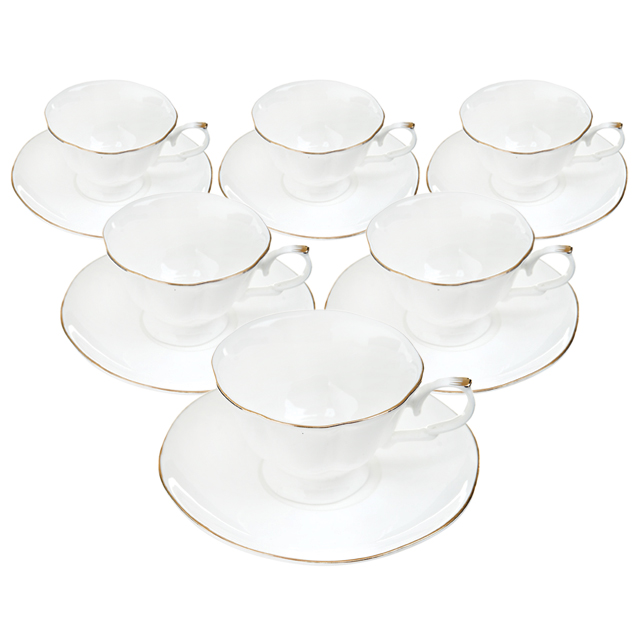
 Когда мы подаем кофе дома гостям, непременно понадобится красивый кофейный набор, который сделает трапезу кофепития более изысканной и эстетичной. Вот здесь в онлайн гипермаркете Уютерра можно купить чайные и кофейные наборы в ассортименте, а также другую кухонную утварь, посуду и аксессуары. Товары для дома по низким ценам помогут обеспечить дому комфорт и уют.
Универсальный белоснежный кофейный набор из фарфора с красивым названием Сливочный пломбир обрамлен чудесной золотой каймой. Смотрится потрясающе, а главное подойдет к любому интерьеру и оформлению стола. Он рассчитан на компанию из 6-ти человек. Симпатично и мило. Ваш теплый прием гарантирован!
В каталоге гипермаркета есть широкий выбор товаров не только для кухни, но и для ванной, гостиной, спальни, дачи, отдыха и досуга. Можно с уверенностью сказать, что это семейный магазин, точка, где можно приобрести сразу все, что необходимо для дома, не прибегая к утомительному шоппингу по городским магазинам. Согласитесь, удобно заказать с доставкой и кофейный набор, и кастрюли, и постельное белье, рассчитавшись за все покупки после получения заказа! Желаю всем удачного шоппинга, чудесных скидок и солнечных дней!

Серия сообщений "напитки":
Часть 1 - Чайный гриб: полезно и вкусно!
Часть 2 - Крюшон, что это такое и как приготовить?
...
Часть 26 - Уникальные средства для "сжигания" лишних килограммов
Часть 27 - Смузи. Как приготовить этот восхитительный напиток?
Часть 28 - Рецепт кофе фредо и красивая подача
Часть 29 - 235 рецептов фаршированного перца
Часть 30 - Домашний рецепт элитного коньяка!
|
|
Ирена Буланова. Не торопитесь жить! |
|
Серия сообщений "Б.":
Часть 1 - Ольга Бабицкая. Возможности есть
Часть 2 - Татьяна Бунтина. Тигрица
...
Часть 9 - Светлана Баранцева. У счастливых время мчится
Часть 10 - Елена Белова 6. В нашей жизни всё перемешано
Часть 11 - Ирена Буланова. Не торопитесь жить!
|
|
Сочные чебуреки |
Сочные чебуреки

Для теста:
400 мл воды
2 неполные чайные ложечки соли
1 чайная ложечка сахара
2 столовые ложки водки
5 стаканов пшеничной муки
Для начинки:
700 г любого мясного фарша с луком
соль, черный перец молотый, зира по вкусу
100-150 мл воды
растительное масло для фритюра
Приготовление:
Муку просеиваем в миску, наверх высыпаем сахар и соль. Делаем углубление, вливаем воду и водку, размешиваем при помощи вилки. Затем перекладываем тесто на стол и старательно вымешиваем около 5 минут. Следя за тестом, по необходимости добавляем муку. Тесто должно стать эластичным.
Накрываем тесто миской. Оно должно постоять 5 минут. Раскатываем пласт, можно не очень тонко. Складываем его конвертом в несколько слоев. Затем формируем шар, посыпаем его мукой, заворачиваем в пакет и убираем для расстойки в холодильник на полчаса.
В мясной фарш для чебуреков добавляем специи и соль. Затем - порционно воду. Перемешиваем. От воды мясо станет более сочным. Не переборщите с водой. Готовую мясную начинку для ставим в холодильник на 10 минут.
Тесто после охлаждения вымешиваем, делим на кусочки, весом приблизительно по 50 г. Разогреваем масло в кастрюльке или глубокой сковороде. Из кусочков теста формируем шарик, придавливаем ладонью, раскатываем тонкий круг, размером с блюдце. На одну половинку теста распределяем наш ароматный фарш и накрываем второй половиной. Аккуратно придавливаем ладонью. Края придавливаем, затем обрезаем резаком с колесиком либо используем для этих целей обычную вилку.
Готовый чебурек по размеру должен быть аккуратным, не больше ладони. Опускаем наши долгожданные чебуреки в кипящее растительное масло. Огонь должен быть чуть меньше среднего, чтобы чебурек не успел подгореть снаружи, а внутри не остался сыроватым.
Переворачиваем чебуреки двумя широкими лопатками и обжариваем с другой стороны. Складываем на бумажную салфетку швами вверх. Вкуснятина необыкновенная!
 Хозяйка на кухне должна чувствовать себя комфортно, готовить с настроением, не уставать и радовать семью аппетитными блюдами. На сайте интернет-магазина вот здесь http://ogoshop.com.ua/nabori-nogey/ вы сможете купить чудесные наборы ножей для нарезки различных продуктов питания. С набором ножей - и пиццу, и чебуреки, и салаты, и отбивные - приготовить проще простого! Магазин ogoshop.com.ua предлагает ножи в ассортименте.
|
Вкуснейший чизкейк из трех ингредиентов |
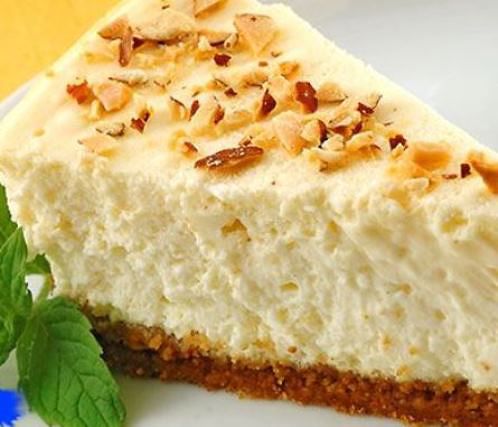
Вкуснейший чизкейк из трех ингредиентов
Обычно чизкейк готовится долго и сложно, но этот рецепт на редкость прост.
Продукты для чизкейка: 3 яйца, 0,5 кг творога, 1 банка сгущенки.
Приготовление чизкейка: Смешаем ингредиенты в миксере до однородности. Поставим выпекаться на 45 минут при температуре 200 град. Форму необходимо предварительно застилать пергаментом.
Можно выложить творожную массу со сгущенкой на любое печенье. Для начала печенье растолките и смешайте с растопленным сливочным маслом. Затем выложите на дно формы, сверху вылейте взбитый творог со сгущенкой.
Сверху чизкейк польем вареньем или украсим тертым шоколадом, орехами, кокосовой стружкой.
Серия сообщений "пирожное":
Часть 1 - Быстрые бисквитные пирожные с йогуртовым кремом
Часть 2 - Мягкая выпечка с апельсином
Часть 3 - Нежное пирожное с карамельным кремом
Часть 4 - Вкуснейший чизкейк из трех ингредиентов
Часть 5 - Пляцки (торт + пирожное) - 5 рецептов с фото
Часть 6 - Карамельные пирожные Кейк попсы
|
|
Крем-суп из брокколи |

Серия сообщений "супы":
Часть 1 - Рисовый суп с капустой, огурцами и помидорами
Часть 2 - Диетические супы
...
Часть 7 - Постные щи в духовке
Часть 8 - Свекольный суп
Часть 9 - Крем-суп из брокколи
Часть 10 - 50 рецептов настоящего украинского борща!
Часть 11 - Окрошка из детства и вкусный квас
...
Часть 15 - Грибной суп - множество вариантов приготовления
Часть 16 - Самый вкусный борщ - покорите сердце своего мужчины!)
Часть 17 - Суп овощной
|
|
Слоеная самса от Сталика |


Серия сообщений "пироги":
Часть 1 - МЯСНОЙ СЛОЁННЫЙ ПИРОГ-ПЕРЕВЕРТЫШ С СЫРОМ И ГРИБАМИ
Часть 2 - Наливной пирог с капустой.
Часть 3 - Деревенский пирог из картофельного теста с мясом и овощами
Часть 4 - Слоеная самса от Сталика
Часть 5 - КАРАМЕЛЬНО-ОРЕХОВЫЙ ПИРОГ
Часть 6 - Песочный пирог с творогом + 74 рецепта творожных пирогов
...
Часть 20 - Заливной пирог с картошкой и капустой
Часть 21 - Лёгкий рецепт летнего вкусного заливного пирога с яйцом и зелёным луком на сковороде
Часть 22 - Простой в приготовлении домашний сметанный пирог с кремом и ягодным джемом
|
|
М.П.Розенгейм. Не осуждай |
|
Серия сообщений "Р":
Часть 1 - Эльвира Рейнке Говорите друг другу
Часть 2 - Татьяна Работаева Я не хорошая. И не плохая
...
Часть 35 - Светлана Ромашина. Я - ЖЕНЩИНА
Часть 36 - Светлана Ромашина. Стимул жизни
Часть 37 - М.П.Розенгейм. Не осуждай
|
|
Светлана Ромашина. Не лги себе. |
|
Серия сообщений "Р":
Часть 1 - Эльвира Рейнке Говорите друг другу
Часть 2 - Татьяна Работаева Я не хорошая. И не плохая
...
Часть 32 - Лидия Романова -Жуковец. Если вам печаль затмила веки
Часть 33 - Нонна Рыбалко. Надежда
Часть 34 - Светлана Ромашина. Не лги себе.
|
|
Коллаж "Душа голубя" |
http://demiart.ru/forum/index.php?showtopic=192737

Материалы для урока:
Девушка
Голубь
Облака 1
Облака 2
Звезды
Серия сообщений "уроки":
Часть 1 - Ускоряемся в ФШ
Часть 2 - Бродилка по урокам Любаши
...
Часть 26 - 97 Видеоуроков по Adobe Photoshop от Игоря Ульмана
Часть 27 - Ангел изо льда
Часть 28 - Коллаж "Душа голубя"
Часть 29 - Как изменить цвет фотографии согласно цвету другого изображения
Часть 30 - Как вырезать сложный объект из фона в фотошопе?
...
Часть 39 - Мастерская Zomki.
Часть 40 - Урок ФШ - Плавный переход между картинками
Часть 41 - Урок от NATALI:Маленькие подсказки для составления коллажа
|
|
Мир фотошоп |
Серия сообщений "бродилки":
Часть 1 - Фотоальбомы с Яндекса.
Часть 2 - Бродилка по фотошоп сайтам
...
Часть 9 - КАТАЛОГ УРОКОВ-"ДЕЛАЕМ КОЛЛАЖ"
Часть 10 - Бродилка по клипарту.
Часть 11 - Мир фотошоп
Часть 12 - Бродилка по моим урокам.
Часть 13 - Бродилка по урокам работы в Эдиторе.
|
|
Фотошоп онлайн на русском для всех |
Вчера в очередной раз отправился в Интернет на поиски простеньких уроков по фотошопу для новичков. Так как без них, я так понимаю практически не реально, самому методом тыка, разобраться по нормальному в данном редакторе фото. По началу пробовал, конечно, чего-то тыкал – менял настройки и значения непонятные c эффектами – ну да изображение менялось – но что да как так до конца и не понял, их в фотошопе такое огромное количество – просто голова кругом идет!
Так вот я наткнулся на интересный и в тоже время простой урок по фото монтажу фотографий для очень удобного бесплатного сервиса фотошоп онлайн на русском, который сразу же приглянулся мне.

Интерфейс как мне показалось один в один как у Adobe Photoshop и полностью на русском языке. Данный фотошоп онлайн на русском не требует регистрации, скачивания на свой ПК, никаких отправок СМС как во многих сервисах онлайн редакторов и фоторамок. Сам редактор по сравнению с обычным фотошоп кажется более облегченной версией – но, тем не менее, является очень функциональным и возможностей вполне хватает для рядовых домашних обработок. Конечно для профессиональных фото дизайнеров он не подойдет по ряду причин – но всем остальным рекомендую именно его, с учетом что для 90% пользователей требуется только убрать эффект красных глаз, уменьшить фотографию, прибавить насыщенности или вырезать некий участок изображения. У данного редактор фотографий онлайн имеется русское руководство, по которому я за полтора часа быстро в нем разобрался можно сказать полностью, все с примерами и объяснениями наглядно и понятно, есть несколько уроков. Хочется отметить еще несколько плюсов, которые приятно меня порадовали – это возможность работы со слоями в редакторе и наличие фото хостинга для хранения своих фото шедевров во многих форматах!
Ко всему вышесказанному добавлю, что данный бесплатный редактор будет очень удобен всем блоггерам! Для быстрой и качественной подготовки изображений - лучше варианта еще не встречал. Кстати изображение для данного поста я также обрезал и уменьшал в данном фотошоп онлайн на русском (потратил не более минуты).
Теперь пользуюсь только этим онлайн фотошоп на русском языке чего и Вам советую!
Большое Спасибо за наводку Петру Харитонину и его посту Свой сайт - мечта сбылась
Причем к его конструкторам добавил бы еще один бесплатный сервис создания сайтов который недавно посоветовал знакомый
Не забываем читать и другие мои заметки:
- Онлайн калькулятор для студентов и школьников
Серия сообщений "Эдитор...уроки":
Часть 1 - Урок №16 - Эдитор
Часть 2 - Домашнее задание. Эдитор.(3)
...
Часть 10 - Урок №18 - Эдитор.
Часть 11 - Эдитор Урок 1
Часть 12 - Фотошоп онлайн на русском для всех
Часть 13 - Урок от Галины Шадриной "Как очистить объект от ненужного фона в фотошопе онлайн ЭДИТОРЕ. "
Часть 14 - Как сделать простой клипарт из картинки в ЭДИТОРЕ.
...
Часть 30 - Градиентом можно экспериментировать.
Часть 31 - Создаем клипарт
Часть 32 - Создаём свою кисть для gimp
|
|
Ангел изо льда |
Многие люди говорят, что ангелов не существует. А ангелы говорят, что люди – это бывшие ангелы, которые в чем-то провинились и были посланы на Землю для исправительных работ. Кто знает, может, это действительно так. Лично я верю, что у каждого из нас есть ангел-хранитель, который помогает нам в трудный час. Поэтому и ангела сегодня я хочу нарисовать с любовью и благодарностью, чего и вам желаю. Ну что ж, приступим. Ангелы не должны нас ждать.
Вот, что должно получиться в итоге:

Шаг 1. Откроем новый документ с размерами 2048 X 1215 в цветовом режиме CMYK, 100 dpi. Мне нравится использовать именно этот режим, потому что в нем можно использовать всю цветовую палитру. Назовем слой “Ледовый ангел”.

Шаг 2. Откроем изображение Скетч sketch.jpg. Теперь выделим всю картинку. Нажмите комбинацию клавиш CMD+A, или зайдите в Select – Select all (выделить – выделить все). Нажимаем CMD+C, чтобы копировать изображение и CMD+V чтобы вставить его в документ с нашим будущим ангелом. Назовем слой “Скетч”
Теперь спрячьте оба слоя, нажав на глазок. Мы займемся фоном. Не забывайте, что наш ангел сделан изо льда, поэтому, фон не должен быть очень ярким. Яркий фон будет смотреться неестественно, и части композиции будут плохо сочетаться друг с другом.

Шаг 3. Откройте изображение lake.jpg (озеро) и повторите все, что вы делали во втором шаге. Но только этот слой делать невидимым не надо.
Шаг 4. Возьмите Move Tool (инструмент перемещения). Убедитесь, что включена опция Show Transform Controls (показать трансформационный контроль) в левой верхней части экрана. Перетяните изображение в основной документ и подгоните по размеру. Для этого, используя трансформацию, удерживайте Shift, тогда картинка при уменьшении сохранит пропорции оригинала.

Шаг 5. Со всей этой картинки нам надо только само озеро, поэтому удалите все остальное. Назовите слой “Озеро”.

Шаг 6. Оставаясь на слое “Озеро”, зайдите в Layer > Layer mask > Reveal all (слой – маска слоя- показать все) и сделайте маску. Таким образом, даже если мы испортим что-то, мы всегда сможем вернуться назад, и исправить ошибки.
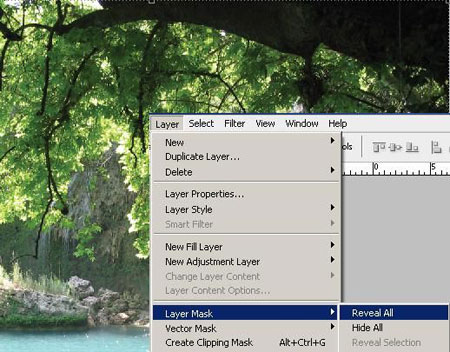
Шаг 7. Возьмите Brush Tool (кисть). Поставьте жесткость 0%, установите основным цветом черный (#000000) и начинайте рисовать поверх дерева и скал, как у меня на картинке:

Шаг 8. Откройте изображение Trees.jpg (деревья) и повторите шаг 2. Выберете Move Tool (инструмент перемещения), перенесите изображение в документ и подгоните по размеру. Вы должны разместить слои следующим образом: 2 слой “Деревья” должен находится под слоем “Озеро”.

Шаг 9. Теперь посмотрите: над озером нависает какая-то странная ветка. Она нам не нужна, поэтому мы ее удалим. Возьмите Clone Stamp Tool (инструмент клонирование). Удерживая ALT, выберете место, с которого вы хотите взять образец для клонирования. Теперь отпустите ALT и откройте новый слой. Начинайте постепенно удалять ветку, кликая по ней. Вам нужно несколько раз поменять источник клонирования, чтобы придать изображению естественный вид. И, пожалуйста, не забывайте о светотени! Попеременно берите для клонирования светлые и темные участки изображения.

Шаг 10. Теперь повторите все это с веткой, нависающей над травой.
Шаг 11. Давайте добавим отражения воде. Выберете Lasso Tool (лассо) и выделите деревья и траву на слое “Деревья”. Теперь правый клик и сделайте Layer Via Copy (копировать слой). Назовите новый слой “Отражение деревьев”
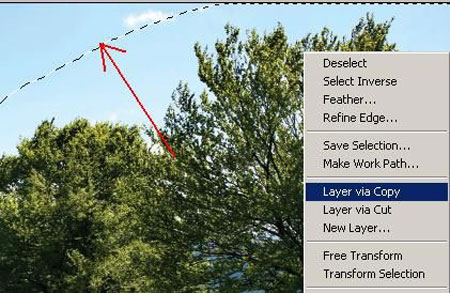
Шаг 12. Выберете Move Tool (инструмент перемещения) и поставьте слой “Отражение деревьев” выше оригинального изображения с деревьями. Теперь перейдите в режим Free Transform (свободное трансформирование) и выберете команду Flip Vertical (отразить по вертикали). Нажмите Enter для завершения операции. Поставьте режим наложения для этого слоя Multiply (умножение) и уменьшите наполнение (Fill) до 55%

Шаг 13. Если вы посмотрите, внимательно, то вы увидите небольшую рябь на воде. Соответственно, нам надо будет поработать над отражением воды и немного деформировать содержимое слоя. Для этого активируем слой “Отражение деревьев” и зайдем в Filter > Liquify (фильтр- пластика). Смотрите, как это сделал я и постарайтесь достигнуть такого же результата. Сейчас внизу палитры слоев кликните на Add layer mask (добавить маску). Возьмите Gradient Tool (градиент) и сделайте линейный градиент от черного к белому. Примените этот градиент на маске слоя “Отражение деревьев”.

Шаг 14. Давайте теперь затемним небо. Выберете слой “Деревья” и зайдите в Layer > Duplicate layer (слой – дублировать слой). Нам надо немного изменить изображение, поэтому мы должны выделить на этом слое только участок с небом.
Зайдите в Image > Adjustments > Replace Color (изображение-коррекция- заменить цвет) и с помощью пипетки (eyedropper) подберите нужный оттенок для неба. Поставьте насыщенность (saturation) на 0 и освещение (lightness) на 100.

Шаг 15. Теперь зайдите в Image > Adjustments > Levels (изображение-коррекция- уровни) , установите в каналах (channels) вместо RGB черный (black) и перетащите ползунки, как у меня. Должно получиться вот так:

Шаг 16. А сейчас вы сможете легко выделить небо, и этому не смогут помешать даже ветки деревьев, перекрывающие его. Зайдите в Select > Color range (выделить – цветовой диапазон) и кликните на белом цвете, которого было наше небо. Зайдите в Select > Inverse (выделить –инвертировать) и инвертируйте выделение. Теперь выберете слой “Деревья” и нажмите на Add layer mask (добавить маску слоя) Сделайте слой “Деревья копия” невидимым. Вот, что пока получается:

Шаг 17. Откройте новый слой и назовите его “Небо”. Поставьте его под слоем “Деревья”. Возьмите Gradient Tool (градиент) и опять используйте линейный градиент от черного к белому, как на моем рисунке:
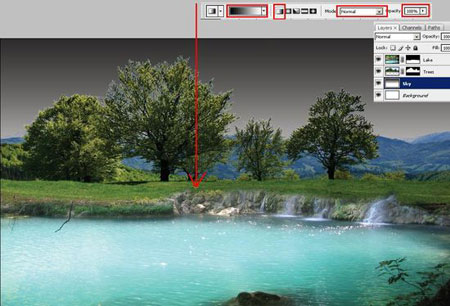
Шаг 18. Зайдите в Image > Adjustments > Hue/Saturation (изображение – коррекция- тон/насыщенность), поставьте галочку возле опции Colorize. Уменьшите Lightness (освещение) на свое усмотрение. Ориентируйтесь на мой рисунок:

Шаг 19. Теперь посмотрите: градиент оставил очень некрасивые горизонтальные линии. Давайте это исправим. Зайдите в Filter > Noise > Add noise (фильтр - шум - добавить шум), выберете опцию Gaussian (гаусс) и поставьте количество (amount) на 2%. Режим наложение поменяйте на Multiply (умножение).

Шаг 20. Да, нам еще надо добавить облака. Откройте изображение "clouds.jpg и повторите шаг 3 из нашего урока. Поместите слой выше слоя “Небо” и назовите его “Облака”.
Шаг 21. Подгоните размер этого слоя под наше изображение. Вы так же можете добавить ему перспективы. Если вы довольны полученным результатом, поменяйте режим наложения на Overlay (наложение) и двигайтесь дальше.

Шаг 22. Зайдите в Layer > New adjustment layer > Gradient map (слой – новый корректирующий слой – карта градиента). Выберете алмазный градиент (diamond gradient) от черного к белому.

Шаг 23. Добавим еще один фильтр. Зайдите в Layer > Adjustment Layer > Photo filter (слой – новый корректирующий слой – фото-фильтр). Выберете холодный фильтр (80) (Cooling filter (80)) и поиграйте с настройками. Вот, что получилось у меня:

Шаг 24. Теперь пришло время заняться нашим Ангелом. А то мы так увлеклись фоном, что практически позабыли о нем. Объедините все слои, кроме слоя “Скетч” (который мы сделали в самом начале невидимым), в группу и назовите ее “Фон”.

Шаг 25. Откройте новый слой между группой “Фон” и слоем “Скетч”. Возьмите Paint Bucket Tool (заливка) и залейте слой черным цветом. Нам этот слой пригодится попозже. А пока назовите его “Заготовка” и переходите к следующему этапу.
Шаг 26. Откройте изображение Брызги "splash.jpg". Возьмите Lasso Tool , выделите часть картинки с водой, льдом и брызгами. Вставьте выделенный участок в основной документ:
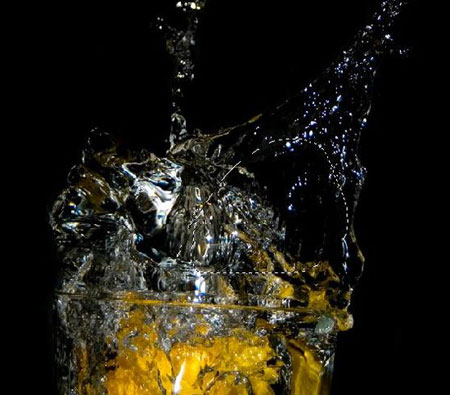
Шаг 27. Теперь поменяйте режим наложения на Screen (осветление). Затем зайдите в Image > Adjustments > Desaturate (изображение-коррекция- обесцветить).
Сейчас мы сделаем несколько быстрых клавиш. Зайдите в Edit > Keyboard Shortcuts (редактировать- быстрые клавиши), выберете Edit (редактировать) а затем Warp (деформировать). Кликните на колонке Shortcut column (быстрые клавиши) и назначьте нужную вам комбинацию клавиш. У меня это CMD+SHIFT+R. Обещаю, что таким образом вы сбережете кучу времени и нервов.

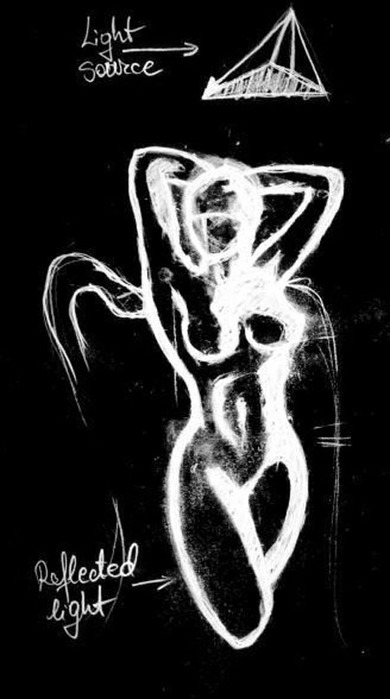
Шаг 28. Теперь начнем работать с телом нашего ангела. Активируйте слой “Скетч”. Зайдите в Image > Adjustments > Desaturate ((изображение-коррекция-обесцветить). Выберете Burn Tool (затемнитель), режим Midtones (средние тона) и Exposure (экспозиция) 100%. Основательно затемните контур изображения. После этого зайдите в Image > Adjustments > Invert (изображение – коррекция - инвертировать). У вас сейчас должен получиться белый контур и черная бумага:
Шаг 29. Теперь активируйте слой с брызгами и поместите его над слоем “Скетч”. Возьмите Move Tool и поместите содержимое слоя Брызги поверх контура тела. Теперь выберете Edit > Transform > Warp (редактировать-трансформировать – деформировать) и начните придавать брызгам такую форму, чтобы они как можно больше слились с телом. Посмотрите, как это сделал я:

Шаг 30. Зайдите в Layer > Duplicate Layer (слой – дублировать слой) и повторите шаг 29. На этом этапе не надо быть очень аккуратным, все погрешности мы удалим попозже.
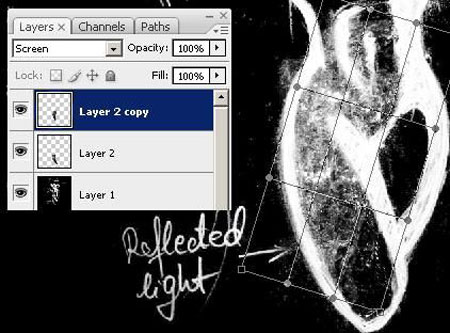
Шаг 31. Перейдите на слой “Брызги”. Удерживая клавишу SHIFT, кликните на слое “Брызги копия”. Затем зайдите в Layer > Merge layers (слой – слить слои), затем дублируйте слитый слой. Делайте это до тех пор, пока все тело ангела не будет покрыто брызгами. Не забывайте, что нам надо добиться эффекта, как- будто ангел сделан изо льда, поэтому, будьте аккуратны.

Шаг 32. Выделите все копии слоя “Брызги”, зайдите в Layer > Merge layers (слой – слить слои) и слейте все слои-копии в один. Назовите полученный слой “Тело”.
Шаг 33. Очертания у тела еще немного острые. Это надо исправить. Дублируйте слой и зайдите в Filter > Liquify (фильтр – пластика). Постарайтесь смягчить острые углы и сделать линии более плавными. У вас должно получиться красивое женское тело, а не анорексичная супермодель!

Шаг 34. Теперь вернитесь на основной слой “Тело”, поменяйте режим наложения на Screen (осветление). Зайдите в Layer > Layer mask > Reveal all (слой – маска слоя – показать все). Возьмите Brush Tool (кисть) и начните красить черным поверх тех участков, которые вы хотите скрыть.

Шаг 35. Пора добавить немного света. Возьмите Lasso Tool и выделите широкие белые полосы на слое “Скетч”. При этом слой “Тело” должен оставаться активным! Теперь сделайте Layer Via Copy, то есть, копируйте этот слой. Новый слой, который получился, называется “Тело копия”. Переименуйте его в “Освещение”. Теперь поместите эти 2 слоя в одну группу и дайте ей имя “Тело”.
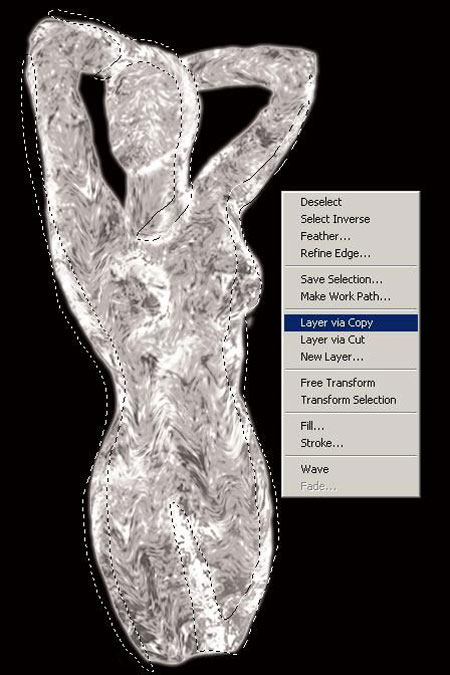
Шаг 36. Зайдите в Filter > Blur > Gaussian blur (фильтр-размытие – размытие по Гауссу), установите радиус размытия на 10-12 пикселов. Поменяйте режим наложения на Color Dodge (осветление основы), уменьшите прозрачность до 75%.

Шаг 37. Сейчас мы будем приделывать нашему ангелу крылья. Потому что, какой же это ангел без крыльев? Откройте изображение Крылья wings.eps, выберете крыло по своему вкусу. Вставьте крыло в основной документ. Назовите слой “Крыло”. Теперь откройте новую группу (Layer group). В общем, сделайте точно то же, что вы делали с группой “Фон”. Поместите в эту группу слой “Крыло”, и назовите всю группу тем же именем. Выберете опцию lock dead pixels (блокировать пикселы) и начните рисовать поверх крыла белым цветом:

Шаг 38. Повторите те же шаги, что вы делали, когда работали на слое “Тело”. Копируйте, вставляйте брызги, деформируйте их, стараясь добиться максимально хорошего результата.

Шаг 39. Повторяйте шаги 30-36 до тех пор, пока брызги не покроют все тело. Помните, что в конечном итоге вы должны получить эффект прозрачных крыльев, сделанных изо льда.
Шаг 40. Теперь перетяните группу “Крылья” прямо над иконку Create New Layer (создать новый слой). Таким образом, вы сделаете дубликат этой группы. Зайдите в Layer > Merge layers (слой – слить слои). Назовите получившийся слой “Крылья копия”. Теперь зайдите в Edit > Free Transform (редактировать – свободная трансформация) и выберете команду Flip Horizontal (отразить по горизонтали). Возьмите Move Tool(инструмент перемещения) и переместите второе крыло на нужное место. Измените режим наложения на Screen (осветление).
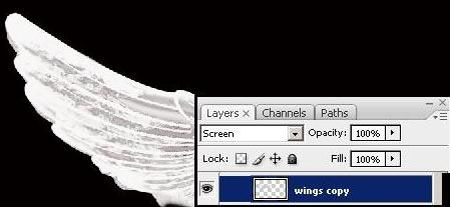
Шаг 41. Активируйте Free Transform Tool (инструмент свободной деформации). Удерживая CTRL, измените размер крыла так, чтобы добавить ему еще больше перспективы. Немного поэкспериментируйте и нажмите Enter, когда будете довольны результатом.

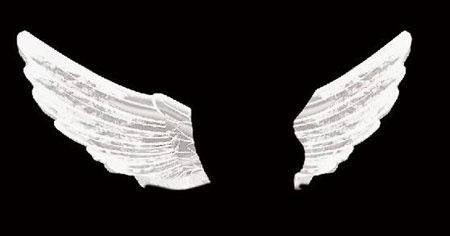
Шаг 42. Теперь активируйте группу “Крылья”. Возьмите Move Tool и окончательно поставьте крыло на место. Опять таки, можно после этого слить в группе слои и изменить режим наложения на Screen (осветление).
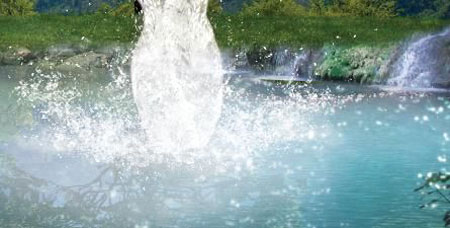
Шаг 43. Откройте изображение Брызги воды water_splash.jpg. Возьмите Lasso Tool (лассо) и выделите участок, как у меня на картинке. Перенесите его в основной документ.

Шаг 44. Возьмите Move Tool (инструмент перемещения) и расположите кусочек изображения с водными брызгами чуть-чуть ниже тела ангела. Немного разверните его, чтобы части нашей картины не смотрелись разбросанно.
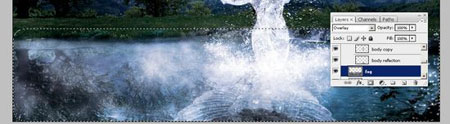
Шаг 45. Если вы еще помните, мы делали слой “Заготовка”. Теперь его можно удалить. Он свою работу выполнил. А сейчас мы будем добавлять отражение тела ангела, крыльев и брызг воды. Для начала, дублируйте каждый из слоев. Теперь активируйте слой “Тело копия” и перейдите в режим Free Transform (свободная трансформация). Выберете опцию Flip Vertical (отразить по вертикали). Разместите копию, как у меня. Уменьшите прозрачность и наполнение до 75%. Теперь добавьте Filter > Distort > Wave (фильтр –исказить – волна). Поиграйте с настройками. Назовите слой “Тело отражение”.

Шаг 46. Повторите шаг 45 со слоями “Крыло”, “Крыло копия” и “Брызги”.
Затем откройте новый слой. Активируйте Elliptical Marquee Tool (эллипс), поставьте растушевку на 30 пикселов. Сделайте эллипс, как у меня и залейте его белым цветом. Поставьте режим наложения Screen (осветление), уменьшите прозрачность. Ориентируйтесь на мой рисунок:

Шаг 47. В конце я добавил несколько капель воды, капающих с крыльев ангела. Откройте изображение Капли droplets.jpg, выделите их и перенесите в основной документ. Зайдите в Image > Adjustments > Desaturate (изображение- коррекция- обесцветить). Возьмите Move Tool (инструмент перемещения) и измените их размер так, чтобы он подходил под размер крыльев. Измените режим наложения на Screen (осветление). Теперь с помощью Burn Tool (затемнитель) скройте серый фон:

Шаг 48. Откройте новый слой, возьмите Rectangular Marquee Tool (прямоугольник) с растушевкой 30 пикселов. Выделите участок с озером. Зайдите в Filter > Render > Clouds (фильтр- рендеринг – облака). Убедитесь, что цвет переднего плана у вас белый, а цвет заднего плана – светло-серый. Поставьте режим наложения на Overlay (перекрытие). Назовите слой “Туман”.
Я добавил еще и коррекционный слой Selective color (выборочная коррекция цвета). Выберете в подменю опцию Желтый (yellows) и уменьшите величину до -99. Теперь выберете опцию Циановый (Cyans) и уменьшите и в нем желтые тона до минимума. Таким образом, вы немного уберете желтизну со всего изображения.
Вот и все. Видите, всего лишь с помощью грубого наброска да нескольких интересных изображений, мы ухитрились создать замечательную картину в Фотошоп. Попробуйте теперь взять какие-нибудь свои изображения и создать своего, персонального ангела-хранителя. И пусть он защитит вас от всех бед и невзгод. Удачи!
http://www.creativestation.ru/index.php?showtopic=4188
Серия сообщений "Фотошоп":
Часть 1 - Уроки фопошопа
Часть 2 - Без заголовка
...
Часть 8 - Слияние картинок с помощью "внешнего канала"
Часть 9 - Капелька воды
Часть 10 - Ангел изо льда
Часть 11 - металлический текст в фотошопе
Часть 12 - Фотошоп онлайн на русском для всех
...
Часть 19 - Создаем сюрреалистическую картину в стиле Дали
Часть 20 - Коллаж "Душа голубя"
Часть 21 - Карандашный рисунок из фотографии - экшен Фотошоп
Серия сообщений "уроки":
Часть 1 - Ускоряемся в ФШ
Часть 2 - Бродилка по урокам Любаши
...
Часть 25 - ФШ CS5, применяем маски, из блога Valdivia
Часть 26 - 97 Видеоуроков по Adobe Photoshop от Игоря Ульмана
Часть 27 - Ангел изо льда
Часть 28 - Коллаж "Душа голубя"
Часть 29 - Как изменить цвет фотографии согласно цвету другого изображения
...
Часть 39 - Мастерская Zomki.
Часть 40 - Урок ФШ - Плавный переход между картинками
Часть 41 - Урок от NATALI:Маленькие подсказки для составления коллажа
|
|
97 Видеоуроков по Adobe Photoshop от Игоря Ульмана |
|
Серия сообщений "уроки":
Часть 1 - Ускоряемся в ФШ
Часть 2 - Бродилка по урокам Любаши
...
Часть 24 - Просто клад. Все для фотошоп
Часть 25 - ФШ CS5, применяем маски, из блога Valdivia
Часть 26 - 97 Видеоуроков по Adobe Photoshop от Игоря Ульмана
Часть 27 - Ангел изо льда
Часть 28 - Коллаж "Душа голубя"
...
Часть 39 - Мастерская Zomki.
Часть 40 - Урок ФШ - Плавный переход между картинками
Часть 41 - Урок от NATALI:Маленькие подсказки для составления коллажа
|
|
Каролина Левицкая. Уроки |
|
Серия сообщений "Л...":
Часть 1 - Наталия Лысенко 2. Не поддавайтесь годам!
Часть 2 - Игорь Ларионов. Молитва
...
Часть 8 - Марианна Лебедева. Не бойся радоваться ты...
Часть 9 - Каролина Левицкая. Любовь и Судьба
Часть 10 - Каролина Левицкая. Уроки
|
|
Слияние двух картинок |
| Цитата сообщения Ikarus283
Урок фотошопа. Слияние (соединение) двух картинок.
Для начала нам понадобятся те картинки которые вы хотите соединить. Я решила взять эти Картинка 1  картинка 2  1. Откройте вашу вторую картинку. Включите режим быстрой маски (Quick Mask)  Потом включите инструмент градиент Потом включите инструмент градиент и нарисуйте градиент на Вашей картинке от черного к белому. Поскольку Вы в режиме Быстрой Маски, то белый цвет выглядит прозрачным, а черный красным. Чем краснее, тем прозрачнее будет это место на картинке и нарисуйте градиент на Вашей картинке от черного к белому. Поскольку Вы в режиме Быстрой Маски, то белый цвет выглядит прозрачным, а черный красным. Чем краснее, тем прозрачнее будет это место на картинке должно получится так.  Вернитесь обратно в нормальный режим (Normal Mode) и Вы увидите прямоугольное выделение вокруг половины Вашей картинки. Теперь просто перетащите Это выделение инструментом перемещение (стрелочка с крестиком) на вашу первую картинку и стрелками подкорректируйте. Ваша картинка плавно солется со второй и в итоге должно получится вот что.  |
Серия сообщений "Уроки для начинающих в ФШ":
Часть 1 - Как сделать коллаж в фотошопе. Урок 3 для начинающих.
Часть 2 - Как сделать коллаж в фотошопе. Урок 2 для начинающих.
...
Часть 17 - Очень лёгкий и понятный учебник для начинающих фотошоперов
Часть 18 - УРОК ПО СЛИЯНИЮ ФОТОГРАФИЙ
Часть 19 - Слияние двух картинок
Часть 20 - PHOTOSHOP - УРОК 1.ПРОСТОЕ ВЫДЕЛЕНИЕ И ЗАЛИВКА.
Часть 21 - PHOTOSHOP - УРОК 2.СЛОИ И ТЕКСТ.
...
Часть 30 - 6 урок. С нуля. Как за 2 щелчка мышкой сделать скрин?
Часть 31 - Урок 33. Коллаж из 2-х и более картинок.
Часть 32 - Урок 50. Как сделать бесшовным фон
|
|
Программа-Sqirlz Morph |
![[sqirlz-morph.jpg]](http://4.bp.blogspot.com/_M6TrwpGqCYE/S0tKCLIy_9I/AAAAAAAACZg/RWJJGABQRfs/s1600/sqirlz-morph.jpg)
Морф Sqirlz позволяет Вам отмечать особенности на нескольких изображениях, и программа смешивает изображения так, чтобы каждая особенность на одном изображении двинулась гладко в соответствующую особенность на других изображениях - техника, широко используемая в кинопроизводстве.
Multi-morphing доступен - любое число изображений может быть morphed вместе, так попытайтесь смешать лица всей своей семьи в то же самое время!
Мультипликации морфа могут быть спасены как Вспышка Макросреды (SWF) файлы, скрепки видео AVI, и битовый массив и файлы JPEG.
http://rapidshare.com/files/333701134/SqirlzMorph.zip.html
Серия сообщений "Программы":ПрограммыЧасть 1 - Замечетельная он-лайн программа
Часть 2 - Программа волны
...
Часть 13 - Антивирус-Avast Pro 4.8.1351
Часть 14 - Программа для создания 3D кукол
Часть 15 - Программа-Sqirlz Morph
Часть 16 - Программа для снятия скриншотов-Screen Capture v1.47
Часть 17 - ПРОГРАММА-БЛЕСТЯЩАЯ РАМОЧКА
...
Часть 33 - Программа для фотографий Photoscape 3.6.1
Часть 34 - Программа Photo Filtre StudioX
Часть 35 - ПРОГРАММА Corel PaintShop Pro X5 v15.1.0.10 SP1 [Portable] ИСПАНСКАЯ ВЕРСИЯ
Серия сообщений "формулы":
Часть 1 - ВСЕ ФОРМУЛЫ ПОД РУКОЙ
Часть 2 - Простые формулы для ведения дневника
Часть 3 - Кладезь для всех начинающих..
Часть 4 - формулы рамочек
Часть 5 - Программа-Sqirlz Morph
Часть 6 - КЛИПАРТЫ
Часть 7 - Коды HTML для оформления постов, блогов
|
|
КАПУСТА ПОД ЯЙЦОМ. |

Серия сообщений "запеканки":
Часть 1 - Нежная запеканка из цветной капусты
Часть 2 - ПЕЧЕНЬ ПО-ЦАРСКИ
...
Часть 9 - Обалденная закуска за 20 минут!!! Горячий "Ленивый Бризоль"
Часть 10 - Закуска - "Помидоры с сыром и грибами"
Часть 11 - КАПУСТА ПОД ЯЙЦОМ.
Часть 12 - Запеканка кабачковая.
Часть 13 - Запеканки с фаршем - 50 рецептов
Часть 14 - Запеканка из макарон с куриным филе и помидорами
|
|
Бродилка по клипарту. |
Серия сообщений "бродилки":
Часть 1 - Фотоальбомы с Яндекса.
Часть 2 - Бродилка по фотошоп сайтам
...
Часть 8 - БРОДИЛКА ПО ДНЕВНИКУ МАДМУАЗЕЛЬ
Часть 9 - КАТАЛОГ УРОКОВ-"ДЕЛАЕМ КОЛЛАЖ"
Часть 10 - Бродилка по клипарту.
Часть 11 - Мир фотошоп
Часть 12 - Бродилка по моим урокам.
Часть 13 - Бродилка по урокам работы в Эдиторе.
|
|
Каролина Левицкая. Любовь и Судьба |
|
Серия сообщений "Л...":
Часть 1 - Наталия Лысенко 2. Не поддавайтесь годам!
Часть 2 - Игорь Ларионов. Молитва
...
Часть 7 - Анастасия Ларецкая. Сдержанно, говорите, пожалуйста, сдержанно
Часть 8 - Марианна Лебедева. Не бойся радоваться ты...
Часть 9 - Каролина Левицкая. Любовь и Судьба
|
|
Мягкие яблочные печенья |
Серия сообщений "печенье":
Часть 1 - Рогалики с вареньем
Часть 2 - Печенье “Трюфель”
...
Часть 15 - Печеньки "Очаровашки"
Часть 16 - Печенье "Курабье ромашковое"
Часть 17 - Мягкие яблочные печенья
Часть 18 - Обалденное печенье на сковородке! Легко, быстро и вкусно!
Часть 19 - Восхитительное печенье на кефире и маргарине
...
Часть 22 - Творожные печенья с яблоками.
Часть 23 - ПЕЧЕНЬЕ С ВИШНЕЙ
Часть 24 - Нежное печенье из обжаренной муки с грецким орехом
|
|