Цветок для отделки спицами обычным набором набрать 56 петель провязать 14 рядов лицевой...
Квантовый Переход - (0)Единое Человечество – идеология нового времени Нет ничего сильнее идеи, время которой пришло...
Матрица Судьбы по дате рождения. Предназначение и расчёты. - (0)Матрица Судьбы по дате рождения. Предназначение и расчёты. Сегодня ...
ИНСТРУКЦИЯ ДЛЯ ТЕХ, КТО НЕ ПОНЯЛ, КУДА ПОПАЛ ПРИ РОЖДЕНИИ. - (1)ИНСТРУКЦИЯ ДЛЯ ТЕХ, КТО НЕ ПОНЯЛ, КУДА ПОПАЛ ПРИ РОЖДЕНИИ. 1. Ты получишь 7 разных тел и спящее с...
Влияние Сатурна на жизнь человека (часть 3) - (0)Влияние Сатурна на жизнь человека (часть 3) Сатурн отвечает и за страхи: страх смерти, страх публ...
Костюм крючком » Сайт "Ручками" - делаем вещи своими руками - (0)
Юбка крючком, комбинируем ткань и вязание крючком » Сайт "Ручками" - делаем вещи своими руками - (0)
Юбка крючком пляжная » Сайт "Ручками" - делаем вещи своими руками - (0)
Ажурное вязание, юбка и жилет » Сайт "Ручками" - делаем вещи своими руками - (0)
Женский костюм, длинная юбка и туника » Сайт "Ручками" - делаем вещи своими руками - (0)
 Всегда под рукойаналогов нет ^_^
Позволяет вставить в профиль панель с произвольным Html-кодом. Можно разместить там банеры, счетчики и прочее
Всегда под рукойаналогов нет ^_^
Позволяет вставить в профиль панель с произвольным Html-кодом. Можно разместить там банеры, счетчики и прочее Я - фотографПлагин для публикации фотографий в дневнике пользователя. Минимальные системные требования: Internet Explorer 6, Fire Fox 1.5, Opera 9.5, Safari 3.1.1 со включенным JavaScript. Возможно это будет рабо
 ОткрыткиПерерожденный каталог открыток на все случаи жизни
 Photoshop onlineДля того чтоб отредактировать картинку совсем не обязательно иметь фотошоп на комьпьютере. Это можно сделать с помощью приложения online photoshop =)
 Смешные цитаты и ICQ статусыСмешные цитаты и ICQ статусы из социального цитатника basher.ru
Порядок в браузере — любимые сайты на панели задач Windows. |
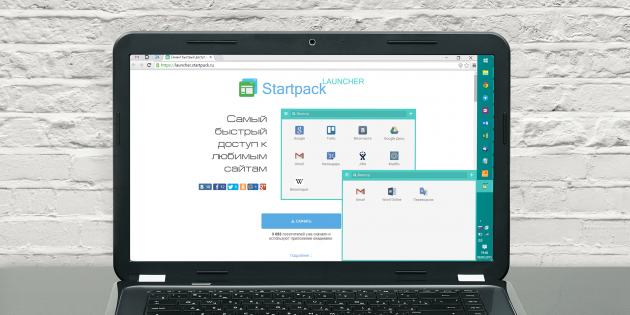
http://lifehacker.ru/2015/04/09/startpack-launcher/Если вас раздражает множество открытых вкладок в браузере, не хочется искать сайт среди закладок и надоело случайно закрывать не ту вкладку, простая программа Startpack Launcher для Windows избавит от этих проблем. Все ваши любимые сайты будут выглядеть как отдельные приложения на панели задач, а за счёт синхронизации набор любимых сайтов не придётся дублировать на других компьютерах.
Некоторые люди вполне нормально работают, открывая полсотни вкладок и переключаясь между ними. Случайно закрыли нужную вкладку? Не беда — Ctrl + Shift + T, и можно продолжать.
Лично я не могу так работать: если открыто больше шести-семи вкладок, чувствуешь себя неуютно, путаешься и стараешься закрыть то, что не нужно именно сейчас.
Более того, есть вкладки, которые нежелательно закрывать вообще, например email, если ждёшь письмо, менеджер задач, если может прийти уведомление о новой задаче, комментарии и так далее.
В общем, было бы здорово, если бы можно было разгрузить свой браузер, перенеся часть постоянно открытых вкладок на панель задач, и программа Startpack Launcher помогает сделать это без лишних заморочек.
Программа Startpack Launcher
На установку и настройку программы у вас уйдёт около 5–10 минут, после чего на панели задач Windows появятся значки ваших вкладок, как будто это отдельные приложения, а браузер очистится от постоянно открытых веб-страниц.
Открываем веб-страницы как приложения
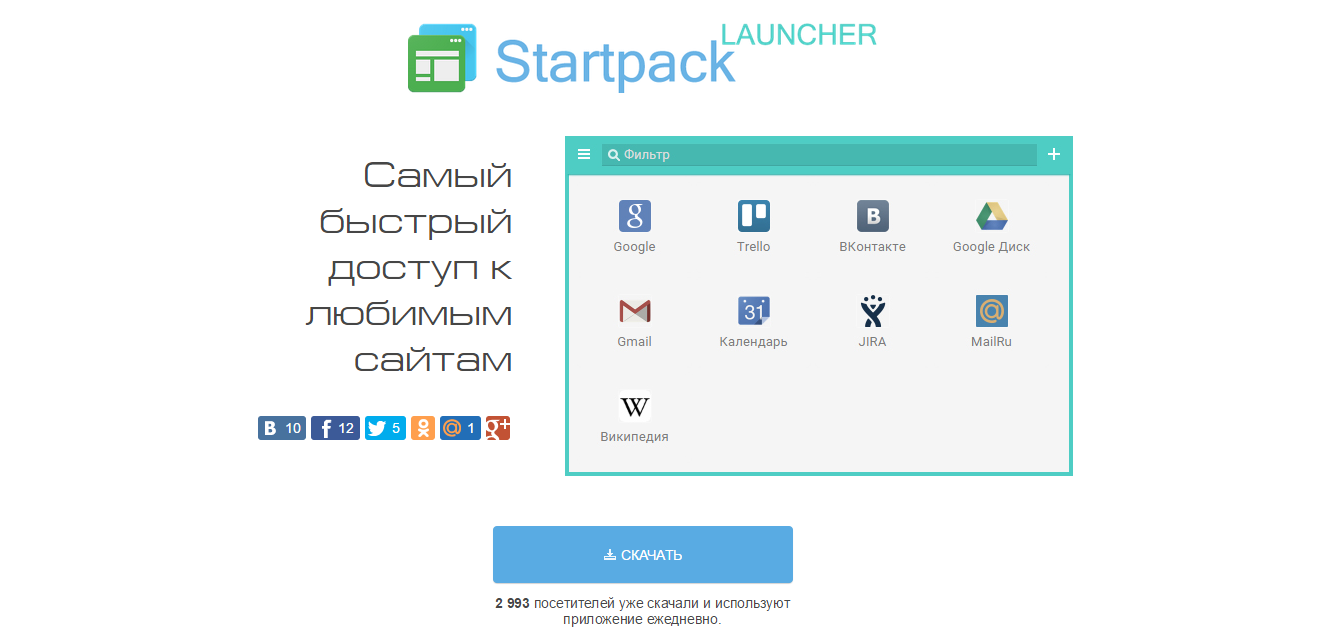
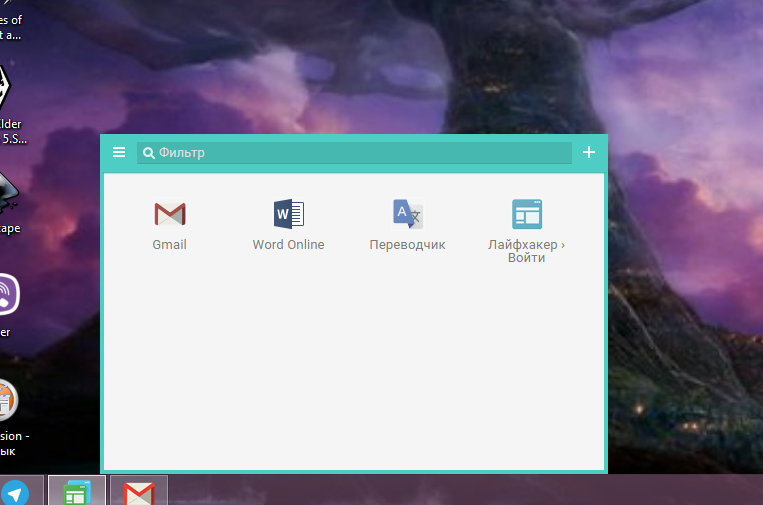
Для начала скачиваем программу — сделать это можно на сайте Startpack Launcher — и устанавливаем её. На панели задач появляется значок программы. Нажимаем и видим три уже добавленные веб-страницы — это Gmail, переводчик Google и Word Online.
Уже добавленные веб-страницы
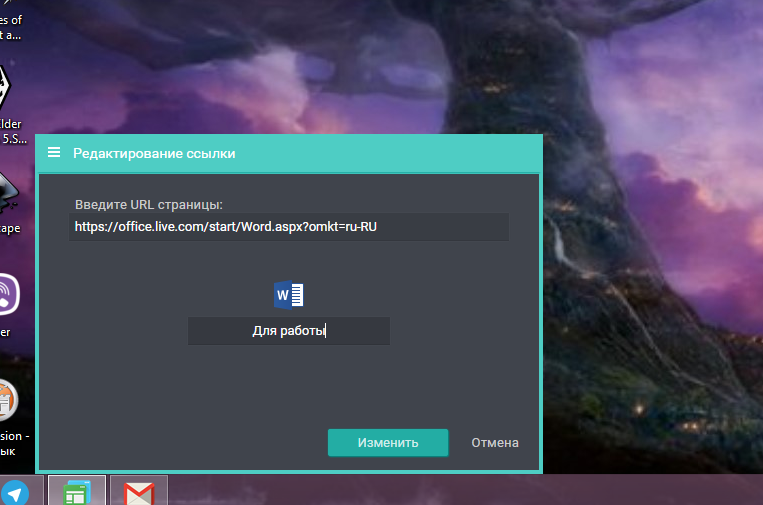
Вы можете сразу же удалить ненужное или переименовать вкладку.
Возможность переименовать вкладку
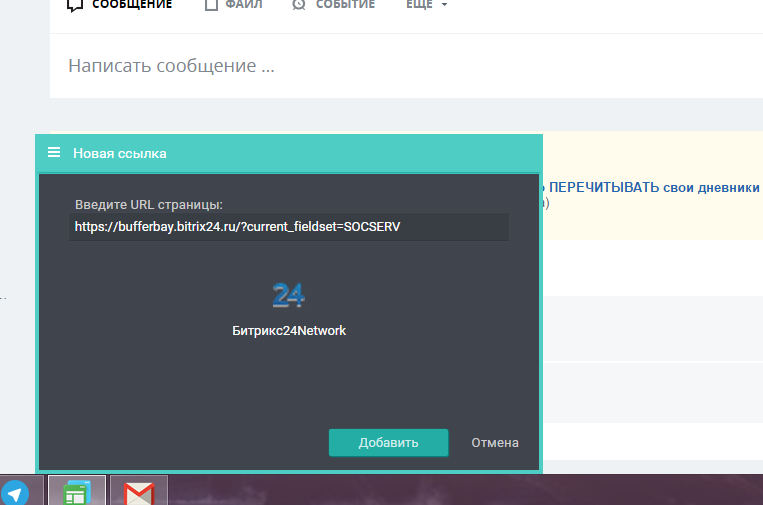
Далее начинаете добавлять свои вкладки: открываете нужную веб-страницу в браузере, копируете ссылку, открываете Startpack Launcher, нажимаете на значок «+» и видите свою ссылку в поле «Введите URL страницы».
Добавление ссылки
То есть вам даже не надо вставлять её — Startpack Launcher делает это автоматически. Остаётся только переименовать закладку, если есть желание, и добавлять следующую.
Когда вам понадобится открыть вкладку (я предпочитаю просто не закрывать их), открываете Startpack Launcher, кликаете на нужную вкладку, и она открывается на панели задач, как если бы была приложением для ПК.
Вкладка «Битрикс24» в виде приложения
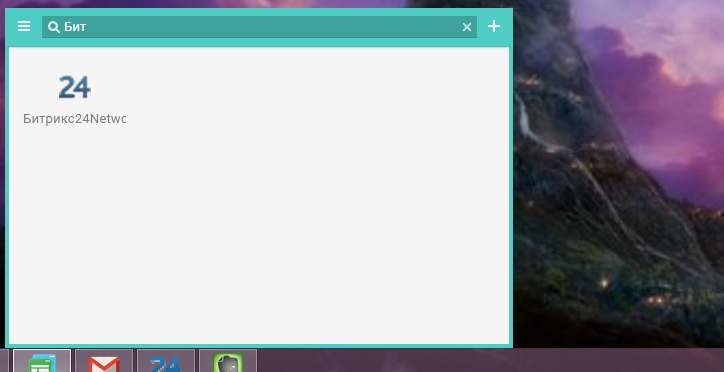
Если закладок много, пригодится фильтр: начинаете набирать название веб-страницы, и интеллектуальный поиск помогает найти её гораздо быстрее.
Фильтр
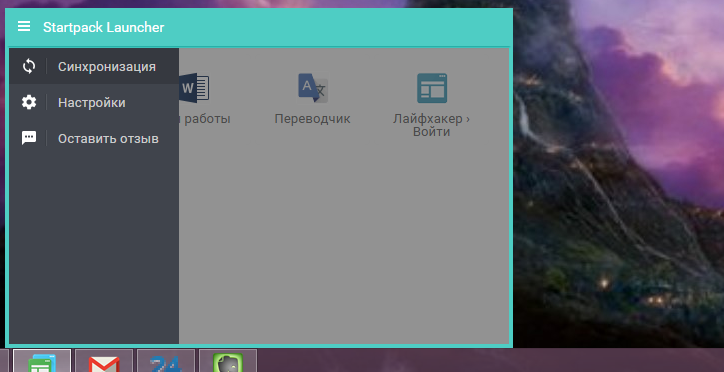
И ещё один приятный момент: вам не придётся повторять все те же действия на других компьютерах — это произойдёт автоматически с помощью синхронизации. Открываете меню, выбираете синхронизацию и создаёте учётную запись.
Синхронизация в меню
Остаётся только установить Startpack Launcher на всех компьютерах, домашних и рабочих, и можно забыть о куче вкладок в браузере, неожиданном закрытии нужных веб-страниц и прочих неприятностях.
Попробовать Startpack Launcher
| Рубрики: | Компьютер/--- программы |
| Комментировать | « Пред. запись — К дневнику — След. запись » | Страницы: [1] [Новые] |