Цветок для отделки спицами обычным набором набрать 56 петель провязать 14 рядов лицевой...
Квантовый Переход - (0)Единое Человечество – идеология нового времени Нет ничего сильнее идеи, время которой пришло...
Матрица Судьбы по дате рождения. Предназначение и расчёты. - (0)Матрица Судьбы по дате рождения. Предназначение и расчёты. Сегодня ...
ИНСТРУКЦИЯ ДЛЯ ТЕХ, КТО НЕ ПОНЯЛ, КУДА ПОПАЛ ПРИ РОЖДЕНИИ. - (1)ИНСТРУКЦИЯ ДЛЯ ТЕХ, КТО НЕ ПОНЯЛ, КУДА ПОПАЛ ПРИ РОЖДЕНИИ. 1. Ты получишь 7 разных тел и спящее с...
Влияние Сатурна на жизнь человека (часть 3) - (0)Влияние Сатурна на жизнь человека (часть 3) Сатурн отвечает и за страхи: страх смерти, страх публ...
Костюм крючком » Сайт "Ручками" - делаем вещи своими руками - (0)
Юбка крючком, комбинируем ткань и вязание крючком » Сайт "Ручками" - делаем вещи своими руками - (0)
Юбка крючком пляжная » Сайт "Ручками" - делаем вещи своими руками - (0)
Ажурное вязание, юбка и жилет » Сайт "Ручками" - делаем вещи своими руками - (0)
Женский костюм, длинная юбка и туника » Сайт "Ручками" - делаем вещи своими руками - (0)
 Всегда под рукойаналогов нет ^_^
Позволяет вставить в профиль панель с произвольным Html-кодом. Можно разместить там банеры, счетчики и прочее
Всегда под рукойаналогов нет ^_^
Позволяет вставить в профиль панель с произвольным Html-кодом. Можно разместить там банеры, счетчики и прочее Я - фотографПлагин для публикации фотографий в дневнике пользователя. Минимальные системные требования: Internet Explorer 6, Fire Fox 1.5, Opera 9.5, Safari 3.1.1 со включенным JavaScript. Возможно это будет рабо
 ОткрыткиПерерожденный каталог открыток на все случаи жизни
 Photoshop onlineДля того чтоб отредактировать картинку совсем не обязательно иметь фотошоп на комьпьютере. Это можно сделать с помощью приложения online photoshop =)
 Смешные цитаты и ICQ статусыСмешные цитаты и ICQ статусы из социального цитатника basher.ru
3 способа правильно обновить Windows 7 до Windows 10 |
http://ocompah.ru/3-sposoba-pravilno-obnovit-windows-7-do-windows-10.htmlГлавное компьютерное событие 2015 года – выход новой версии операционной системы от Microsoft. Многие пользователи уже перешли на Windows 10, но остались и те, кто пока не разобрался, как обновиться. Дабы устранить этот пробел в знаниях, мы расскажем вам о трех способах, позволяющих обновить Windows 7 до Windows 10 (процесс обновления Windows 8.1 производится теми же методами).
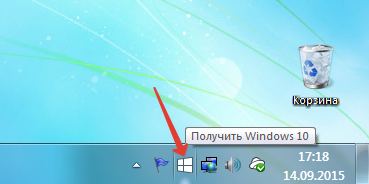
Получить Windows 10
Получение новой операционной системы возможно при соблюдении двух условий:
- У вас должна быть лицензионная копия Windows 7 или 8.1.
- У вас должны быть установлены все важные обновления.
Примечание: с Виндовс 8 перейти на «десятку» нельзя – сначала нужно обновиться до версии 8.1. Если у вас эти условия выполнены, то в системном трее должен быть значок «Получить Windows 10».
/ocompah.ru/wp-content/uploads/2015/09/poluchit-win-10-1.png" target="_blank">http://ocompah.ru/wp-content/uploads/2015/09/poluchit-win-10-1.png 369w" sizes="(max-width: 300px) 100vw, 300px" />
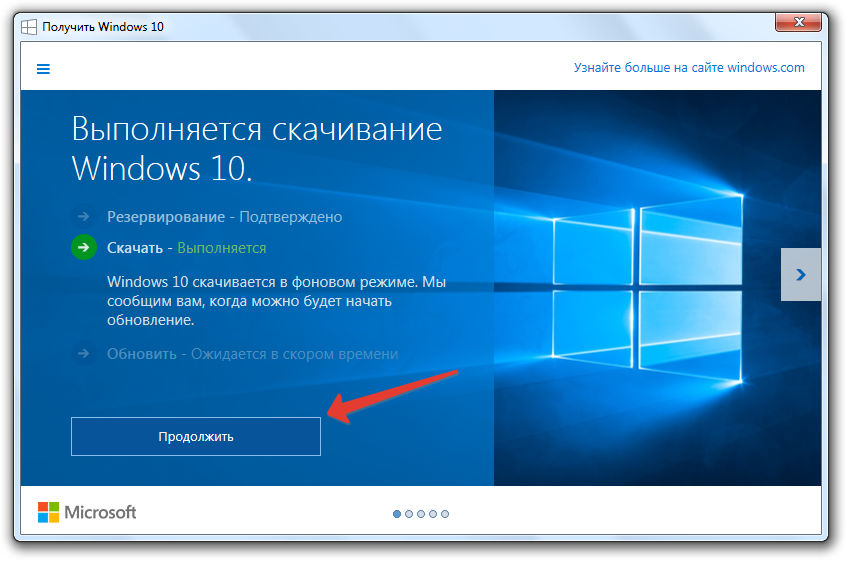
При нажатии на него вы увидите специальную утилиту обновления, в которой можно зарезервировать новую систему. Это было актуально до 29 июля (даты релиза Виндовс 10), но и сейчас функция продолжает работать – только никакого резервирования не происходит, файлы системы сразу начинают скачиваться на ваш компьютер.
/ocompah.ru/wp-content/uploads/2015/09/download-2-624x413.png" target="_blank">http://ocompah.ru/wp-content/uploads/2015/09/download-2-624x413.png 624w, http://ocompah.ru/wp-content/uploads/2015/09/download-2.png 847w" sizes="(max-width: 300px) 100vw, 300px" />
Когда файлы скачаются, появится уведомление о том, что можно приступать к обновлению.
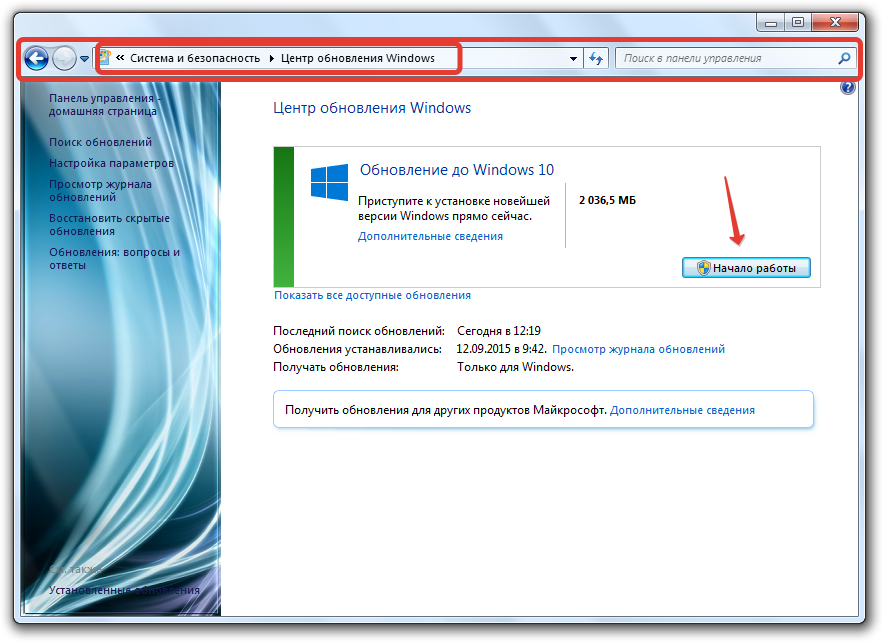
Центр обновления
Если этого не происходит, то откройте через «Панель управления» инструмент «Центр обновления». Там должно быть предложение начать обновление.
/ocompah.ru/wp-content/uploads/2015/09/update-center-3-624x454.png" target="_blank">http://ocompah.ru/wp-content/uploads/2015/09/update-center-3-624x454.png 624w, http://ocompah.ru/wp-content/uploads/2015/09/update-center-3.png 884w" sizes="(max-width: 300px) 100vw, 300px" />
Если вы запустите обновление, то начнется загрузка файлов Windows 10. Процедура перехода на новую версию максимально автоматизирована и первое время проходит в фоновом режиме (то есть вы можете продолжить выполнять другие задачи на компьютере). Перезагружаться ПК начнет только во время подготовки и настройки конфигурации. Не прерывайте этот процесс, иначе у вас не получится корректно обновить Windows 8.1 до Windows 10.
Командная строка
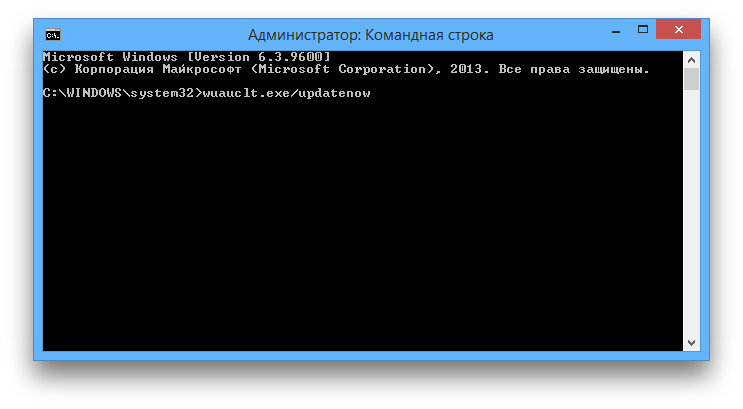
Если значка «Получить Windows 10» в системном трее нет, и через «Центр обновлений» тоже не получается запустить инсталляцию системы, то можно воспользоваться альтернативным вариантом.
- Нажмите сочетание клавиш Windows — Win+R и введите в строке «Выполнить» запрос «cmd».
- Введите в окне интерпретатора команду: wuauclt.exe/updatenow.
- Зайдите в «Центр обновления» и убедитесь, что файлы «десятки» начали загружаться.
/ocompah.ru/wp-content/uploads/2015/09/updatenow-win-10-4-624x343.png" target="_blank">http://ocompah.ru/wp-content/uploads/2015/09/updatenow-win-10-4-624x343.png 624w, http://ocompah.ru/wp-content/uploads/2015/09/updatenow-win-10-4.png 743w" sizes="(max-width: 300px) 100vw, 300px" />
Разработчики Microsoft постарались сделать переход на Виндовс 10 максимально удобным, поэтому есть еще один вариант – использовать утилиту MediaCreationToo
l.
MediaCreationToo
l
Скачайте утилиту на сайте Microsoft – здесь важно правильно выбрать разрядность операционной системы. При запуске MediaCreationToo
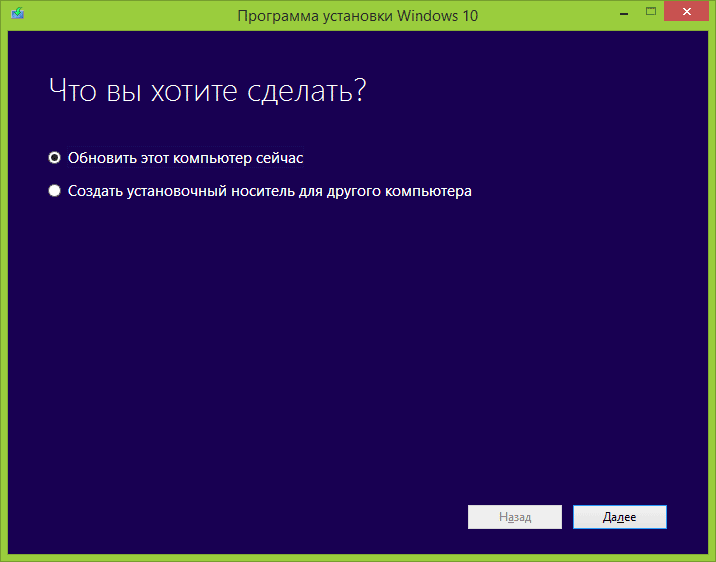
l вы увидите два варианта дальнейших действий:
- Обновить компьютер сейчас.
- Создать установочный носитель.
Второй вариант мы пока оставим в покое (можете ознакомиться перейдя по ссылке), а вот с обновлением подробно разберемся. После выбора вариант «Обновить» запускается загрузка файлов системы, далее вам необходимо принять условия лицензии и подождать, пока программа проверит наличие на компьютере всех необходимых обновлений. Это достаточно долгий процесс, но он работает в фоновом режиме, так что на время забудьте о нем (но не выключайте компьютер!).
/ocompah.ru/wp-content/uploads/2015/09/update-now-5-624x490.png" target="_blank">http://ocompah.ru/wp-content/uploads/2015/09/update-now-5-624x490.png 624w, http://ocompah.ru/wp-content/uploads/2015/09/update-now-5.png 716w" sizes="(max-width: 300px) 100vw, 300px" />
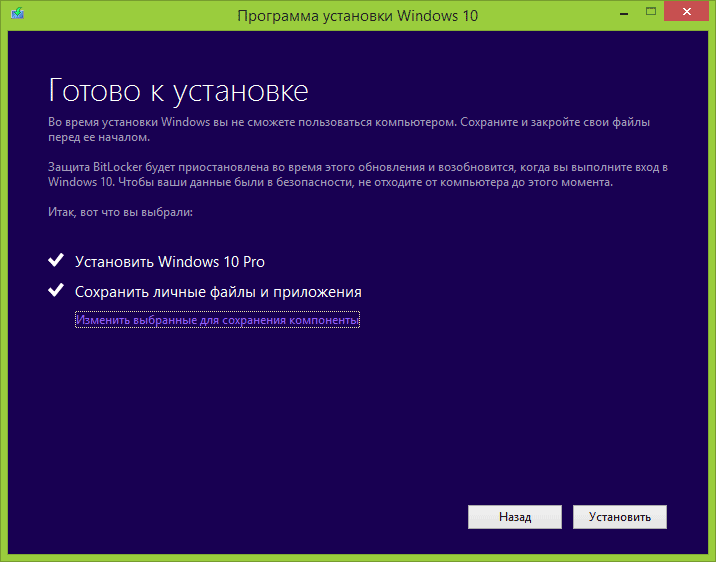
Когда все проверки будут завершены, появится окно с предложением установить Windows 10, сохранив личные файлы и приложения. Нажав «Установить», вы запустите инсталляцию системы, во время которой пользоваться компьютером не получится.
/ocompah.ru/wp-content/uploads/2015/09/update-with-save-files-6-624x490.png" target="_blank">http://ocompah.ru/wp-content/uploads/2015/09/update-with-save-files-6-624x490.png 624w, http://ocompah.ru/wp-content/uploads/2015/09/update-with-save-files-6.png 716w" sizes="(max-width: 300px) 100vw, 300px" />
Во время установки машина несколько раз перезагрузится, будет копировать файлы, применять новую конфигурацию. Это длительный процесс, который ни в коем случае нельзя прерывать, так что планируйте потратить на обновление несколько часов.
/ocompah.ru/wp-content/uploads/2015/09/win-10-installing-7-624x222.png" target="_blank">http://ocompah.ru/wp-content/uploads/2015/09/win-10-installing-7-624x222.png 624w, http://ocompah.ru/wp-content/uploads/2015/09/win-10-installing-7.png 656w" sizes="(max-width: 300px) 100vw, 300px" />
После завершения всех операций по копированию вам будет предложено выбрать учетную запись и настроить систему. На этом этапе лучше принять «Параметры по умолчанию» – при необходимости все настройки можно поменять в установленной системе.
/ocompah.ru/wp-content/uploads/2015/09/activated-8-624x514.png" target="_blank">http://ocompah.ru/wp-content/uploads/2015/09/activated-8-624x514.png 624w, http://ocompah.ru/wp-content/uploads/2015/09/activated-8.png 723w" sizes="(max-width: 300px) 100vw, 300px" />
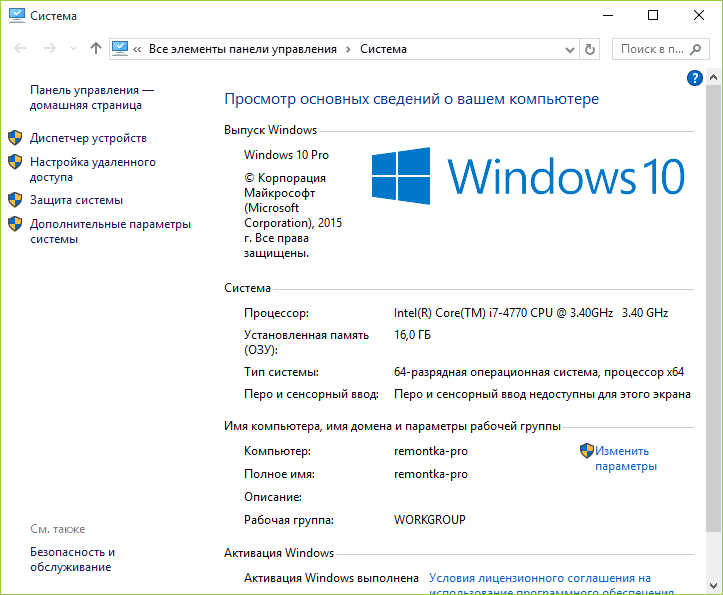
При первом входе в Windows 10 сразу отправляйтесь в свойства системы и проверяйте, активирована ли она автоматически при установке. Если у вас была лицензионная копия Windows 7 или 8.1, то с активацией никаких проблем возникнуть не должно.
| Рубрики: | Компьютер/--- компьютер |
| Комментировать | « Пред. запись — К дневнику — След. запись » | Страницы: [1] [Новые] |

 Главное компьютерное событие 2015 года – выход новой версии операционной системы от
  /ocompah.ru/wp-content/uploads/2015/09/poluchit-win-10-1.png" target="_blank">http://ocompah.ru/wp-content/uploads/2015/09/poluchit-win-10-1.png
 /ocompah.ru/wp-content/uploads/2015/09/download-2-624x413.png" target="_blank">http://ocompah.ru/wp-content/uploads/2015/09/download-2-624x413.png
 /ocompah.ru/wp-content/uploads/2015/09/update-center-3-624x454.png" target="_blank">http://ocompah.ru/wp-content/uploads/2015/09/update-center-3-624x454.png
 /ocompah.ru/wp-content/uploads/2015/09/updatenow-win-10-4-624x343.png" target="_blank">http://ocompah.ru/wp-content/uploads/2015/09/updatenow-win-10-4-624x343.png
 /ocompah.ru/wp-content/uploads/2015/09/update-now-5-624x490.png" target="_blank">http://ocompah.ru/wp-content/uploads/2015/09/update-now-5-624x490.png
 /ocompah.ru/wp-content/uploads/2015/09/update-with-save-files-6-624x490.png" target="_blank">http://ocompah.ru/wp-content/uploads/2015/09/update-with-save-files-6-624x490.png
 /ocompah.ru/wp-content/uploads/2015/09/win-10-installing-7-624x222.png" target="_blank">http://ocompah.ru/wp-content/uploads/2015/09/win-10-installing-7-624x222.png
 /ocompah.ru/wp-content/uploads/2015/09/activated-8-624x514.png" target="_blank">http://ocompah.ru/wp-content/uploads/2015/09/activated-8-624x514.png


