Цветок для отделки спицами обычным набором набрать 56 петель провязать 14 рядов лицевой...
Квантовый Переход - (0)Единое Человечество – идеология нового времени Нет ничего сильнее идеи, время которой пришло...
Матрица Судьбы по дате рождения. Предназначение и расчёты. - (0)Матрица Судьбы по дате рождения. Предназначение и расчёты. Сегодня ...
ИНСТРУКЦИЯ ДЛЯ ТЕХ, КТО НЕ ПОНЯЛ, КУДА ПОПАЛ ПРИ РОЖДЕНИИ. - (1)ИНСТРУКЦИЯ ДЛЯ ТЕХ, КТО НЕ ПОНЯЛ, КУДА ПОПАЛ ПРИ РОЖДЕНИИ. 1. Ты получишь 7 разных тел и спящее с...
Влияние Сатурна на жизнь человека (часть 3) - (0)Влияние Сатурна на жизнь человека (часть 3) Сатурн отвечает и за страхи: страх смерти, страх публ...
Костюм крючком » Сайт "Ручками" - делаем вещи своими руками - (0)
Юбка крючком, комбинируем ткань и вязание крючком » Сайт "Ручками" - делаем вещи своими руками - (0)
Юбка крючком пляжная » Сайт "Ручками" - делаем вещи своими руками - (0)
Ажурное вязание, юбка и жилет » Сайт "Ручками" - делаем вещи своими руками - (0)
Женский костюм, длинная юбка и туника » Сайт "Ручками" - делаем вещи своими руками - (0)
 Всегда под рукойаналогов нет ^_^
Позволяет вставить в профиль панель с произвольным Html-кодом. Можно разместить там банеры, счетчики и прочее
Всегда под рукойаналогов нет ^_^
Позволяет вставить в профиль панель с произвольным Html-кодом. Можно разместить там банеры, счетчики и прочее Я - фотографПлагин для публикации фотографий в дневнике пользователя. Минимальные системные требования: Internet Explorer 6, Fire Fox 1.5, Opera 9.5, Safari 3.1.1 со включенным JavaScript. Возможно это будет рабо
 ОткрыткиПерерожденный каталог открыток на все случаи жизни
 Photoshop onlineДля того чтоб отредактировать картинку совсем не обязательно иметь фотошоп на комьпьютере. Это можно сделать с помощью приложения online photoshop =)
 Смешные цитаты и ICQ статусыСмешные цитаты и ICQ статусы из социального цитатника basher.ru
Настройка резервного копирования (архивации) Windows 7. |
http://ocompah.ru/nastrojka-rezervnogo-kopirovaniya-arxivacii-bekapa-windows-7.htmlС помощью архивации данных в Windows 7 можно легко сохранить свои данные на компьютере. По этому, в этой статье я постараюсь рассказать как включить и настроить резервное копирование данных в операционной системе Windows 7.
В любой момент можно потерять все документы с компьютера, когда он например заразился вредоносным ПО, либо установка каких-либо программ и драйверов вызвали ошибки в системе, по этому с помощью резервного копирования Windows можно не только восстановить данные с компьютера, но и всю операционную систему до состояния, в котором проводилась последняя архивация.
Давайте разберемся, как настроить архивацию данных в Windows 7.
Настройка архивации данных Windows 7.
Для того, что бы настроить архивацию данных Windows 7, переходим: Пуск -> Панель управления -> Архивирование данных компьютера
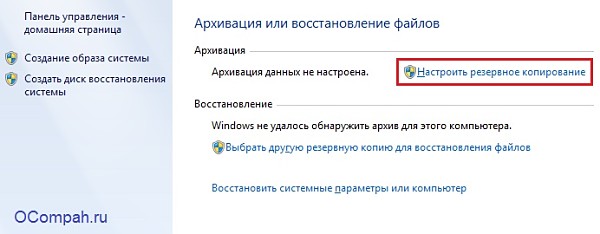
Далее, откроется окно Архивация или восстановление файлов. Нужно нажать Настроить резервное копирование.
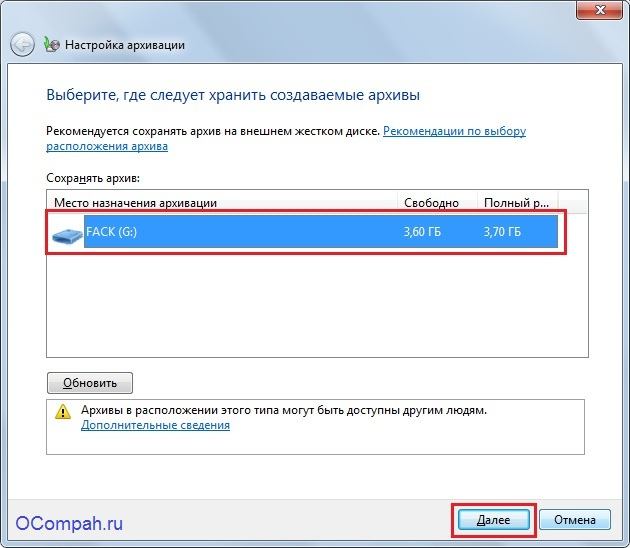
Дальше, нужно подождать несколько секунд, пока производится запуск архивации данных. Выйдет окно Настройка архивации, в котором нужно выбрать жесткий диск, либо флешку куда будет сохраняться резервное копирование данных Windows 7. После выбора нажать Далее.
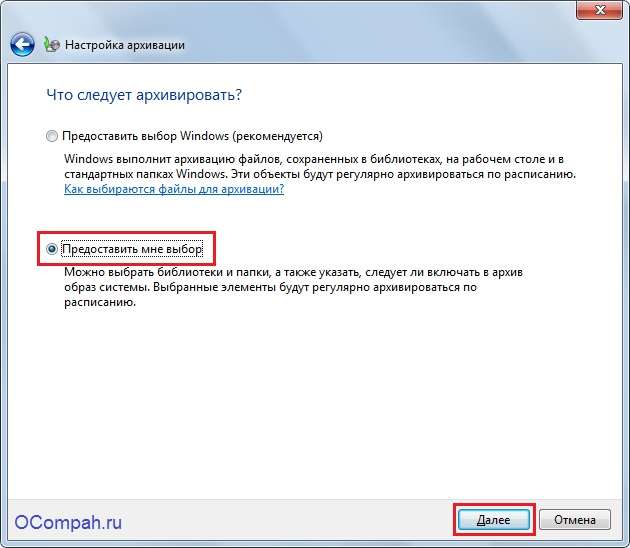
Выйдет окошко, в котором нужно выбрать тип архивации, либо в ручную, сами выбираем нужные диски, папки или файлы, которые надо сохранять, либо это предоставляем Windows, в котором будет сохраняться все самое важное, стандартные папки Windows, файлы с библиотек, с рабочего стола. И нужно нажать Далее.
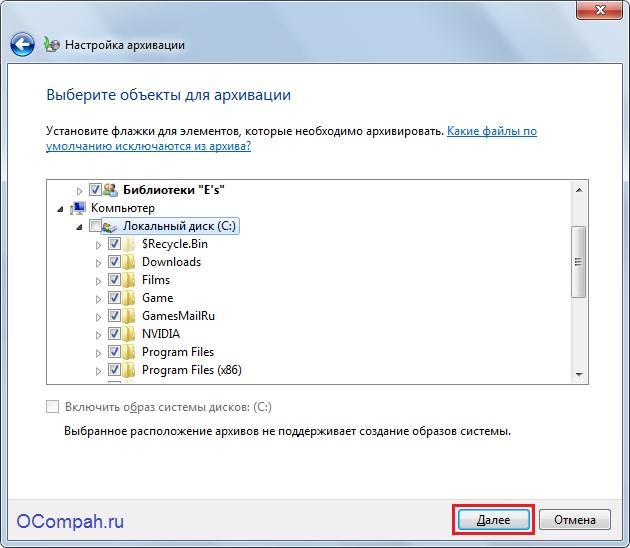
И вот, если вы выбрали второй пункт, ручной выбор архивации, то следующее окошко выйдет такое:
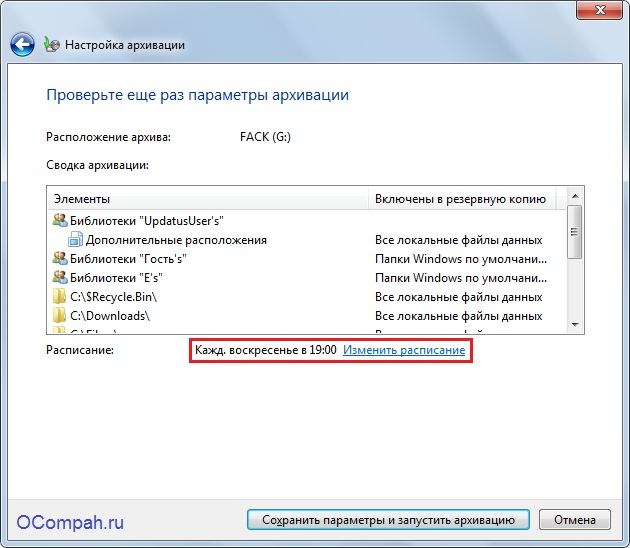
В котором следует выбрать файлы для архивации, для этого просто нужно поставить галочки на против них. После нажатия кнопки Далее, выйдет окошко, в котором следует еще раз проверить параметры архивации. Чуть ниже есть пункт Расписание, где можно настроить расписание резервного копирования Windows, для этого следует нажать Изменить расписание.
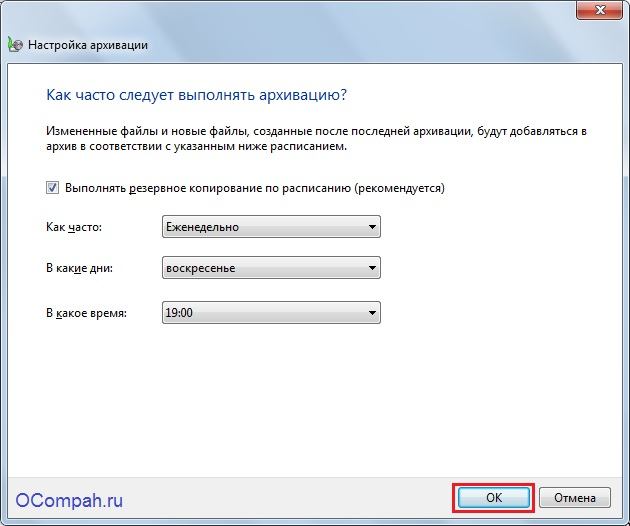
В следующем окошке, надо выбрать, как часто будет производится резервное копирование, в какие дни и в какое время, после этих настроек, нужно нажать Ок.
И теперь уже нажать на кнопку Сохранить параметры и запустить архивацию.
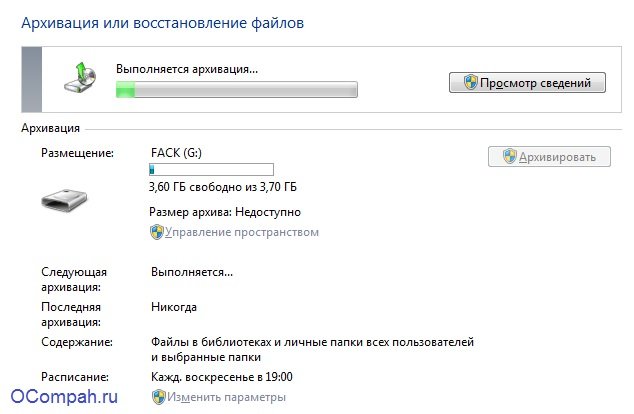
Придется немного подождать сохранение параметров архивации и дальше в окне Архивация или восстановление файлов будет выполняться архивация:
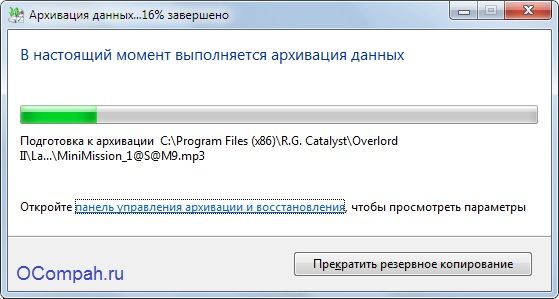
Если нажать на Просмотр сведений, то можно ознакомиться с файлами и папками, которые архивируются в данный момент. Так же, можно прекратить архивацию, нажав на кнопку Прекратить резервное копирование.
Пожалуй на этом все. В сегодняшней статье говорилось о том, как сделать резервное копирование и как настроить архивацию в Windows 7.
| Рубрики: | Компьютер/--- компьютер |
| Комментировать | « Пред. запись — К дневнику — След. запись » | Страницы: [1] [Новые] |