Цветок для отделки спицами обычным набором набрать 56 петель провязать 14 рядов лицевой...
Квантовый Переход - (0)Единое Человечество – идеология нового времени Нет ничего сильнее идеи, время которой пришло...
Матрица Судьбы по дате рождения. Предназначение и расчёты. - (0)Матрица Судьбы по дате рождения. Предназначение и расчёты. Сегодня ...
ИНСТРУКЦИЯ ДЛЯ ТЕХ, КТО НЕ ПОНЯЛ, КУДА ПОПАЛ ПРИ РОЖДЕНИИ. - (1)ИНСТРУКЦИЯ ДЛЯ ТЕХ, КТО НЕ ПОНЯЛ, КУДА ПОПАЛ ПРИ РОЖДЕНИИ. 1. Ты получишь 7 разных тел и спящее с...
Влияние Сатурна на жизнь человека (часть 3) - (0)Влияние Сатурна на жизнь человека (часть 3) Сатурн отвечает и за страхи: страх смерти, страх публ...
Костюм крючком » Сайт "Ручками" - делаем вещи своими руками - (0)
Юбка крючком, комбинируем ткань и вязание крючком » Сайт "Ручками" - делаем вещи своими руками - (0)
Юбка крючком пляжная » Сайт "Ручками" - делаем вещи своими руками - (0)
Ажурное вязание, юбка и жилет » Сайт "Ручками" - делаем вещи своими руками - (0)
Женский костюм, длинная юбка и туника » Сайт "Ручками" - делаем вещи своими руками - (0)
 Всегда под рукойаналогов нет ^_^
Позволяет вставить в профиль панель с произвольным Html-кодом. Можно разместить там банеры, счетчики и прочее
Всегда под рукойаналогов нет ^_^
Позволяет вставить в профиль панель с произвольным Html-кодом. Можно разместить там банеры, счетчики и прочее Я - фотографПлагин для публикации фотографий в дневнике пользователя. Минимальные системные требования: Internet Explorer 6, Fire Fox 1.5, Opera 9.5, Safari 3.1.1 со включенным JavaScript. Возможно это будет рабо
 ОткрыткиПерерожденный каталог открыток на все случаи жизни
 Photoshop onlineДля того чтоб отредактировать картинку совсем не обязательно иметь фотошоп на комьпьютере. Это можно сделать с помощью приложения online photoshop =)
 Смешные цитаты и ICQ статусыСмешные цитаты и ICQ статусы из социального цитатника basher.ru
Меняем цвет в готовой анимации |
 Когда находите в и-нете подобные картинки, то лучше всего, перед тем, как начнете добвалять ее в свою работу - удалите лишние кадры. Как правило в видео кадрах задержка идет 0,03 или что то в этом роде - для гиф картинок такая задержка не нужна. Пройдитесь по кадрам анимации, в первую очерь удалите те, которые дублируются - в видео таких много, а потом удалите слои - каждый второй, чтобы анимашка была у вас не более, чем на 15 -20 кадрах, в противном случае у вас будут не картинки, а бомбардировщики тяжелые. Создавая работу - думайте о тех, кто будет ее смотреть - не у всех скоростной, безлимитный и-нет, да и когда картинка долго грузиться - мало у кого будет желание дожидаться и смотреть ее Как видите - звездочки здесь бегого цвета, а для создания картинки мне надо чтобы они были зеленоватого оттенка. Для этого открываем палитру цветов и выставляем в ней нужный нам цвет 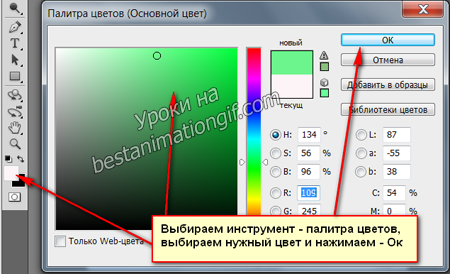 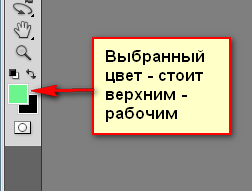 Анимация наша стоит на первом кадре, глазок в слоях - открыт на первом слое и он у нас активный - вот с ним мы и будем работать 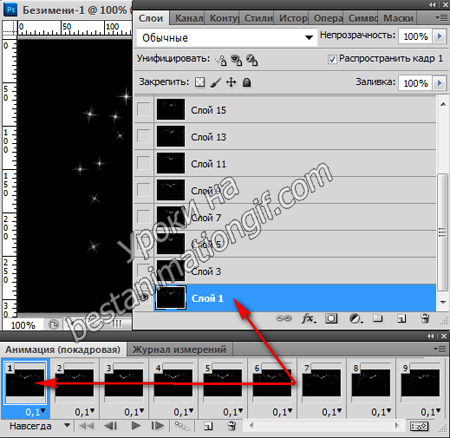 Сейчас в этом кадре будем менять цветовой тон, для этого нажмите Ctrl+U, откроется окошко, в котором вам надо поставить галочку напротив надписи -Тонирование. Видите как поменялся цвет звездочек? 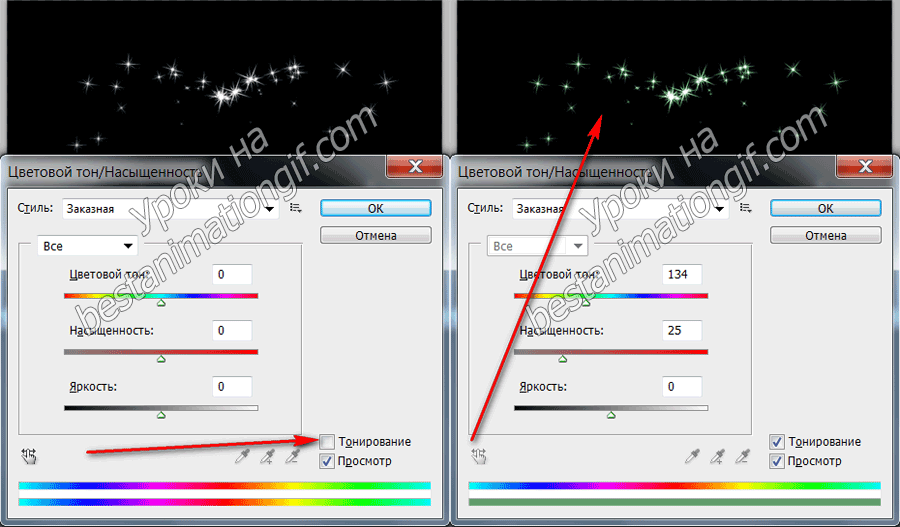 Переходим в панели анимации на второй кадр - в панели слоев откроется глазик у второго слоя, слой активный ( он должен быть синего цвета) 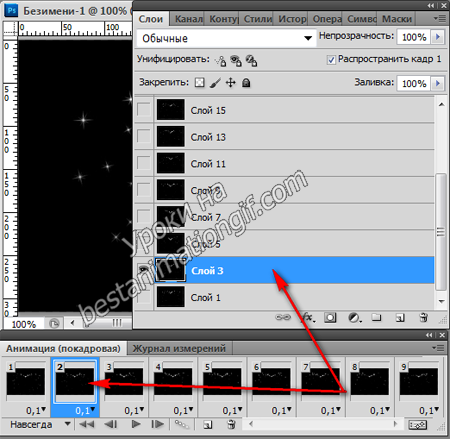 И уже с этим слоем мы начнем работать - для этого нажмите Ctrl+U, откроется окошко, в котором вам надо поставить галочку напротив надписи -Тонирование. Видите как поменялся цвет звездочек? Вот так, переходя по кадрам анимации, нужно поменять цветовой тон во всех слоях. Почему именно по кадрам анимации? Это для того, чтобы вам ее не пришлось собирать заново. Да, придется поработать руками, но вы ведь хотите чтобы в вашей работе все смотрелось гармонично? Потом, когда будете уже почти на ты с фотошопом, то можно написать экшен и обработать слои с его помошью Вот, что получилось  Можно выделить участки на слоях и добавить каждому свой цвет.  Урок для вас расписала - T-Abissinka источник bestanimationgif.com/lessons/view?id=50  |
| Рубрики: | ♥ ♥ ♥ ФОТОШОП УРОКИ/Уроки 3 |
| Комментировать | « Пред. запись — К дневнику — След. запись » | Страницы: [1] [Новые] |


