Цветок для отделки спицами обычным набором набрать 56 петель провязать 14 рядов лицевой...
Квантовый Переход - (0)Единое Человечество – идеология нового времени Нет ничего сильнее идеи, время которой пришло...
Матрица Судьбы по дате рождения. Предназначение и расчёты. - (0)Матрица Судьбы по дате рождения. Предназначение и расчёты. Сегодня ...
ИНСТРУКЦИЯ ДЛЯ ТЕХ, КТО НЕ ПОНЯЛ, КУДА ПОПАЛ ПРИ РОЖДЕНИИ. - (1)ИНСТРУКЦИЯ ДЛЯ ТЕХ, КТО НЕ ПОНЯЛ, КУДА ПОПАЛ ПРИ РОЖДЕНИИ. 1. Ты получишь 7 разных тел и спящее с...
Влияние Сатурна на жизнь человека (часть 3) - (0)Влияние Сатурна на жизнь человека (часть 3) Сатурн отвечает и за страхи: страх смерти, страх публ...
Костюм крючком » Сайт "Ручками" - делаем вещи своими руками - (0)
Юбка крючком, комбинируем ткань и вязание крючком » Сайт "Ручками" - делаем вещи своими руками - (0)
Юбка крючком пляжная » Сайт "Ручками" - делаем вещи своими руками - (0)
Ажурное вязание, юбка и жилет » Сайт "Ручками" - делаем вещи своими руками - (0)
Женский костюм, длинная юбка и туника » Сайт "Ручками" - делаем вещи своими руками - (0)
 Всегда под рукойаналогов нет ^_^
Позволяет вставить в профиль панель с произвольным Html-кодом. Можно разместить там банеры, счетчики и прочее
Всегда под рукойаналогов нет ^_^
Позволяет вставить в профиль панель с произвольным Html-кодом. Можно разместить там банеры, счетчики и прочее Я - фотографПлагин для публикации фотографий в дневнике пользователя. Минимальные системные требования: Internet Explorer 6, Fire Fox 1.5, Opera 9.5, Safari 3.1.1 со включенным JavaScript. Возможно это будет рабо
 ОткрыткиПерерожденный каталог открыток на все случаи жизни
 Photoshop onlineДля того чтоб отредактировать картинку совсем не обязательно иметь фотошоп на комьпьютере. Это можно сделать с помощью приложения online photoshop =)
 Смешные цитаты и ICQ статусыСмешные цитаты и ICQ статусы из социального цитатника basher.ru
Как работать с футажами в ФШ |
|
Урок как работать с футажами. В этом уроке я хочу вам показать как можно в своих работах в фотошопе использовать футажи. На эту тему есть уроки, но как показал результат нашего домашнего задания с футажами, видимо их не достаточно. Было опять много во- просов как с ними работать. Я расскажу 2 способа. Первый вариант когда мы картинку накладываем на футаж, а второй вариант, когда футаж накладываем на картинку. Я сделала простенькие 2 футажика из видео роликов, как делать футаж из видео я рассказывала в уроке ЗДЕСЬ. Можете сами сделать футажик или взять с интернета, там их много). а сейчас возьмем футаж и клипарт, вот они: 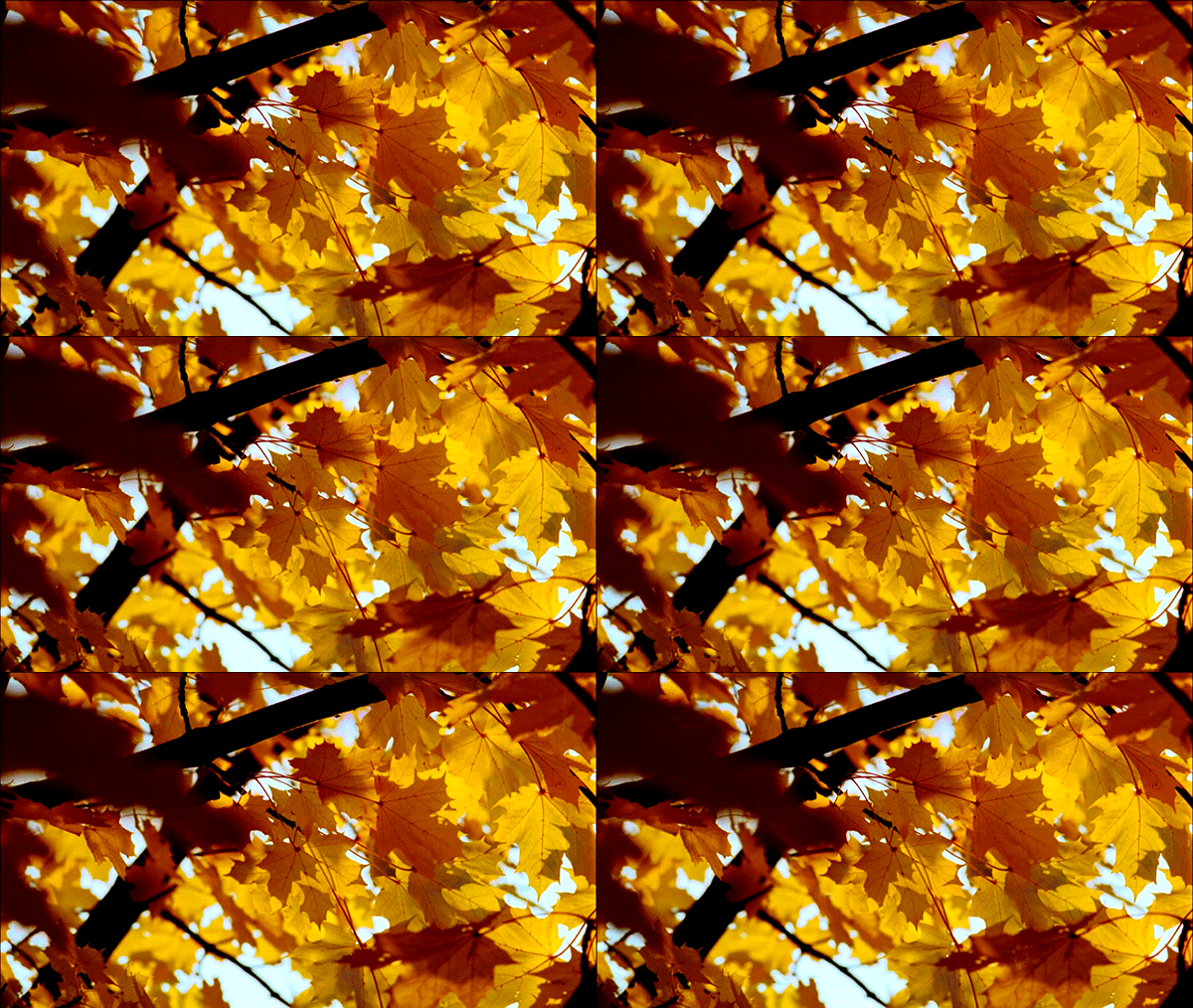 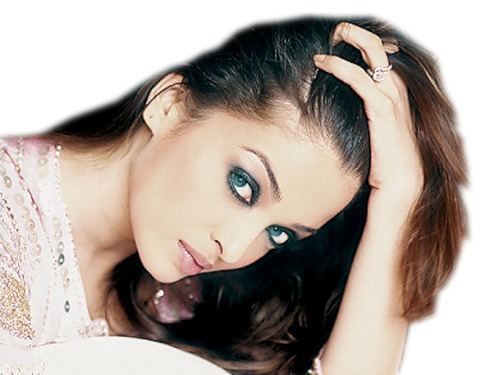 Открываем наш первый футаж в ФШ и картинку, которую будем накладывать на футаж 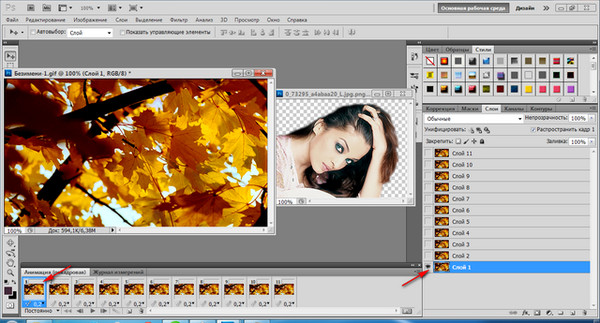 как видим, у нас одиннадцать кадров у футажа, становимся на первый кадр, обзательно должен быть активным именно первый кадр и первый слой анимашки. Если у вас будут активными другой кадр и слой этой анимашки, то потом при просмотре анимации она у вас будет дергаться. Берем инстру- мент перемещение, Захватываем мышкой нашу картинку и просто перетаскиваем её на анимашку. Применяем трансформирование, т.е. увеличиваем или уменьшаем картинку, в общем делаете её такого размера какой вам нужен, в слоях перетаскиваете картинку на самый верхний слой, смотрите как у меня на скриншоте показано, чтоб у вас все так и было. 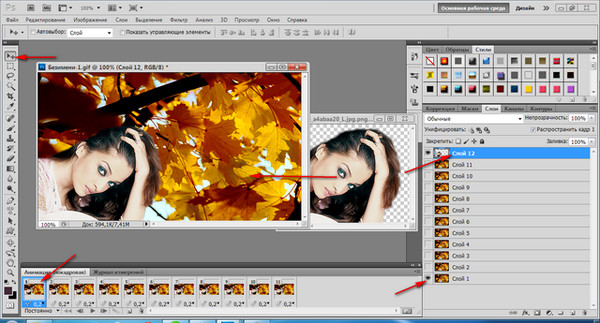 Выставляете время на кадрах какое вам нужно и просматриваете анимацию,если вам все нравится, сохраняете. 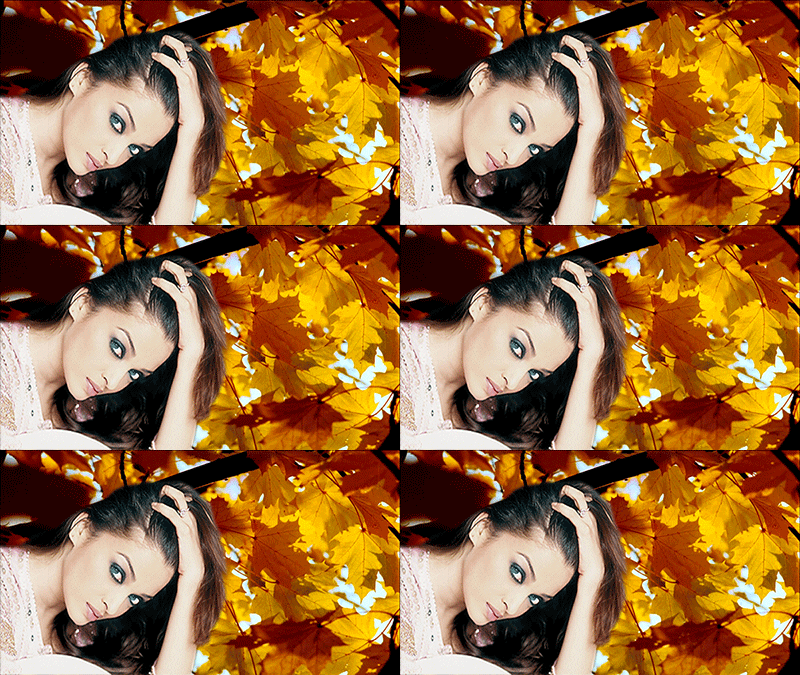 Точно так же туда можно и 2 и 3 картинки перетащить, и текст написать, главное, не забывать, чтоб у анимации всегда был активным первый кадр, а в слоях глазик горел на первом слое! Хотя вот мне удобнее в таком случае лучше удалить все кадры кроме первого, конечно, а потом, когда я перетащу клипарты, напишу текст... в общем сделаю все, что мне нужно, я создаю кадры, ну это кому как удобнее. Второй вариант. Рассмотрим второй вариант работы с футажем. Теперь мы на картинку перетащим футаж. Я взяла опять любую картинку и сделала из ролика маленький футажик: 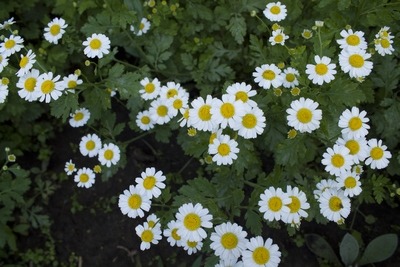  Открыли в ФШ картинку и открыли футаж, что бы перета- щить футаж на картинку, нам нужно или объединить слои фу- тажа в группу или просто выделить слои, для этого стоим на 1 кадре и на 1 слое футажа, нажимаем Shift и удерживая эту клавишу, кликаем по последнему слою, все слои стали синими 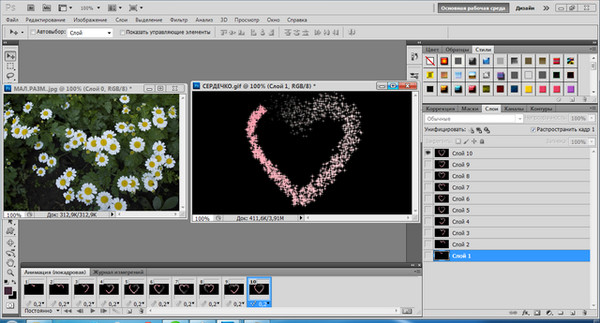 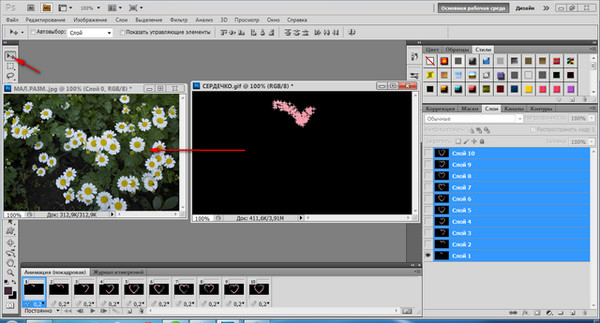 Теперь берем инструмент перемещение, захватываем мышкой наш футаж и перетаскиваем на картинку, берем инструмен трансфор- мирование, идем РЕДАКТИРОВАНИЕ-СВОБОДНОЕ ТРАНСФОРМИРОВАНИЕ ну это вы знаете, надеюсь. Появилась рамочка и двигая за уголки рамочку, выравниваете футаж по вашей картинке, вырав- няли как вам нужно, нажимаем Enter. Теперь нам нужно убрать черный фон у футажа, об этом я тоже писала урок вот ЗДЕСЬ. 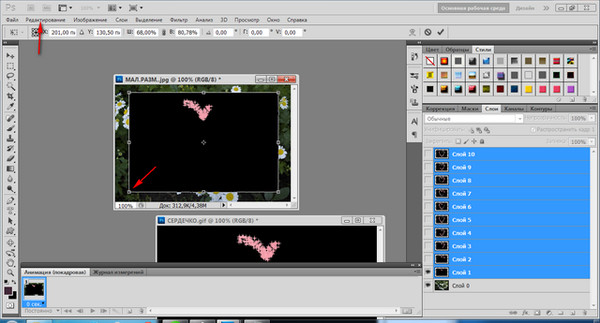 Так что я напишу в кратце. Если мы слои футажа объединили в группу- делается это так: все слои с футажем синие, идем СЛОИ- НОВЫЙ-ГРУППА ИЗ СЛОЕВ- слои объединились в группу. 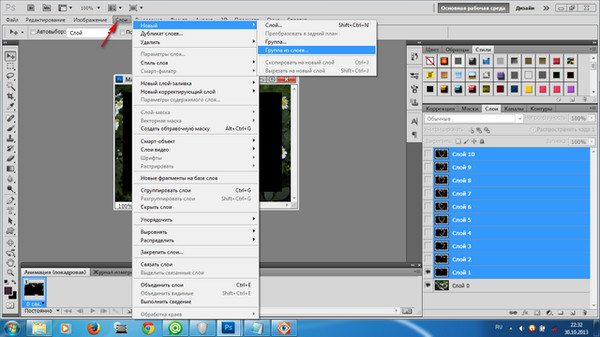 Становимся на слой с группой идем в режим наложения слоев, открываем и жмем ЭКРАН. Все черного фона нет! 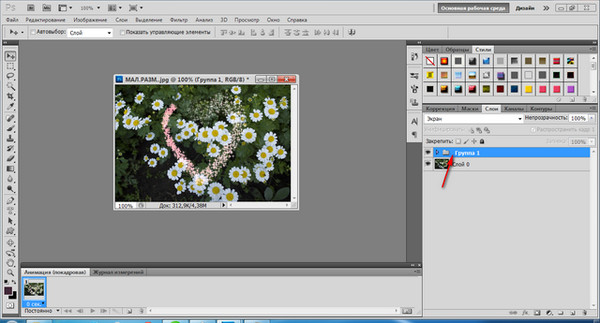 ну а если по одному слою убирать черный фон, то стали на 1слой идем в режим наложения - открываем и жмем экран, и так делаем со всеми слоями. Черный фон убрали, теперь нужно из слоев соз- дать кадры. Стоим на первом кадре и глазик горит в слоях на первом слое - это наш фон. Переходим в кадры нажимаем на квад- ратик внизу (смотрите скриншот) и создаем второй кадр. В сло- ях включаем глазик на 1 слое нашего футажа 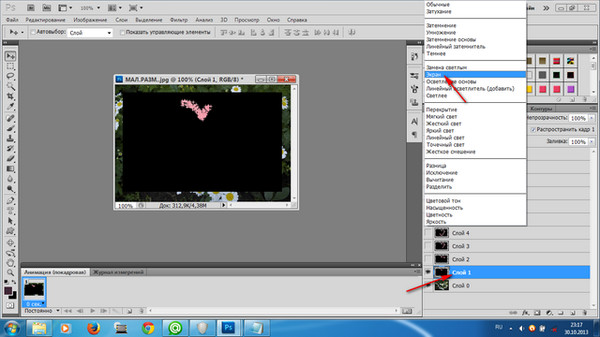 и так далее, создаем 2 кадр, на первом слое футажа глазик вы- ключаем на втором включаем, создаем 3 кадр - на втором слое футажа глазик отключаем, а на третьем включаем... и так до конца идем до последнего слоя..... На слое фон глазик горит всегда! 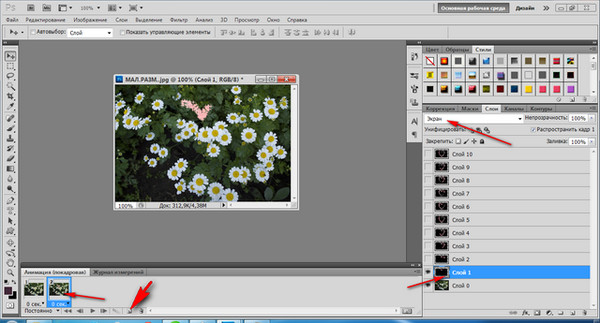 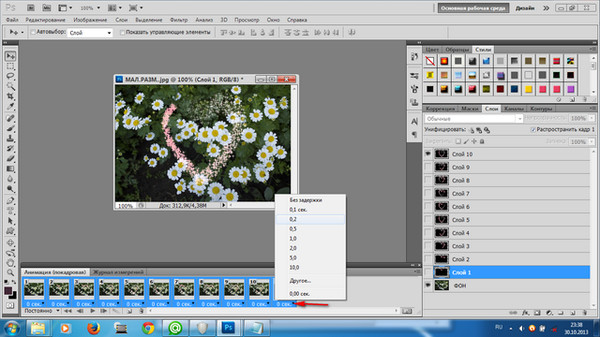 все, кадры создали, стоим на первом кадре жмем Shift и клика- ем по последнему кадру, кадры у нас выделились, выставляем время, я выставила 0,2 сек и включаем анимацию.Все готово! Если все нравится, идем ФАЙЛ-Сохранить для Web и устройств. Если что-то не понятно, пишите спрашивайте, всегда отвечу! 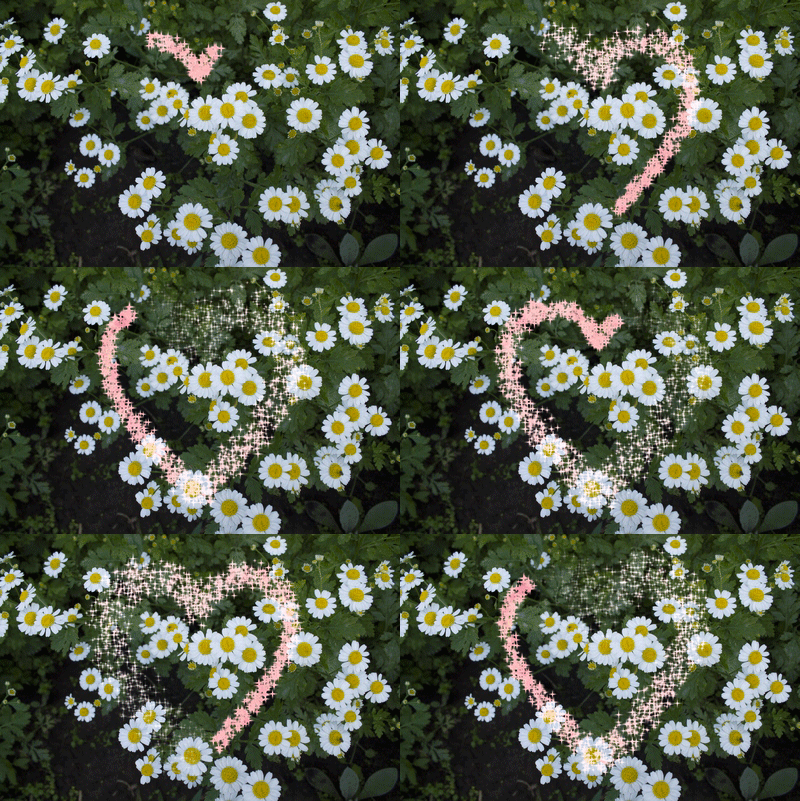 Автор урока Сухачева Ирина.  |
| Рубрики: | ♥ ♥ ♥ ФОТОШОП УРОКИ/Уроки 3 |
 СА-МАРА обратиться по имени
Четверг, 06 Ноября 2014 г. 20:52 (ссылка)
СА-МАРА обратиться по имени
Четверг, 06 Ноября 2014 г. 20:52 (ссылка)

| Комментировать | « Пред. запись — К дневнику — След. запись » | Страницы: [1] [Новые] |


