-Цитатник

Цветок для отделки спицами - (2)

Цветок для отделки спицами обычным набором набрать 56 петель провязать 14 рядов лицевой...

Квантовый Переход - (0)

Единое Человечество – идеология нового времени Нет ничего сильнее идеи, время которой пришло...

Матрица Судьбы по дате рождения. Предназначение и расчёты. - (0)

Матрица Судьбы по дате рождения. Предназначение и расчёты. Сегодня ...

ИНСТРУКЦИЯ ДЛЯ ТЕХ, КТО НЕ ПОНЯЛ, КУДА ПОПАЛ ПРИ РОЖДЕНИИ. - (1)

ИНСТРУКЦИЯ ДЛЯ ТЕХ, КТО НЕ ПОНЯЛ, КУДА ПОПАЛ ПРИ РОЖДЕНИИ. 1. Ты получишь 7 разных тел и спящее с...

Влияние Сатурна на жизнь человека (часть 3) - (0)

Влияние Сатурна на жизнь человека (часть 3) Сатурн отвечает и за страхи: страх смерти, страх публ...

 -Рубрики

 -Приложения

  • Перейти к приложению Всегда под рукой Всегда под рукойаналогов нет ^_^ Позволяет вставить в профиль панель с произвольным Html-кодом. Можно разместить там банеры, счетчики и прочее
  • Перейти к приложению Я - фотограф Я - фотографПлагин для публикации фотографий в дневнике пользователя. Минимальные системные требования: Internet Explorer 6, Fire Fox 1.5, Opera 9.5, Safari 3.1.1 со включенным JavaScript. Возможно это будет рабо
  • Перейти к приложению Открытки ОткрыткиПерерожденный каталог открыток на все случаи жизни
  • Перейти к приложению Photoshop online Photoshop onlineДля того чтоб отредактировать картинку совсем не обязательно иметь фотошоп на комьпьютере. Это можно сделать с помощью приложения online photoshop =)
  • Перейти к приложению Смешные цитаты и ICQ статусы Смешные цитаты и ICQ статусыСмешные цитаты и ICQ статусы из социального цитатника basher.ru

 -Статистика

Статистика LiveInternet.ru: показано количество хитов и посетителей
Создан: 25.06.2012
Записей: 2389
Комментариев: 2799
Написано: 7121


Как придать Блеск драгоценностям

Воскресенье, 25 Августа 2013 г. 23:03 + в цитатник
Цитата сообщения morela4 Урок № 62 Как придать Блеск драгоценностям


Урок № 62

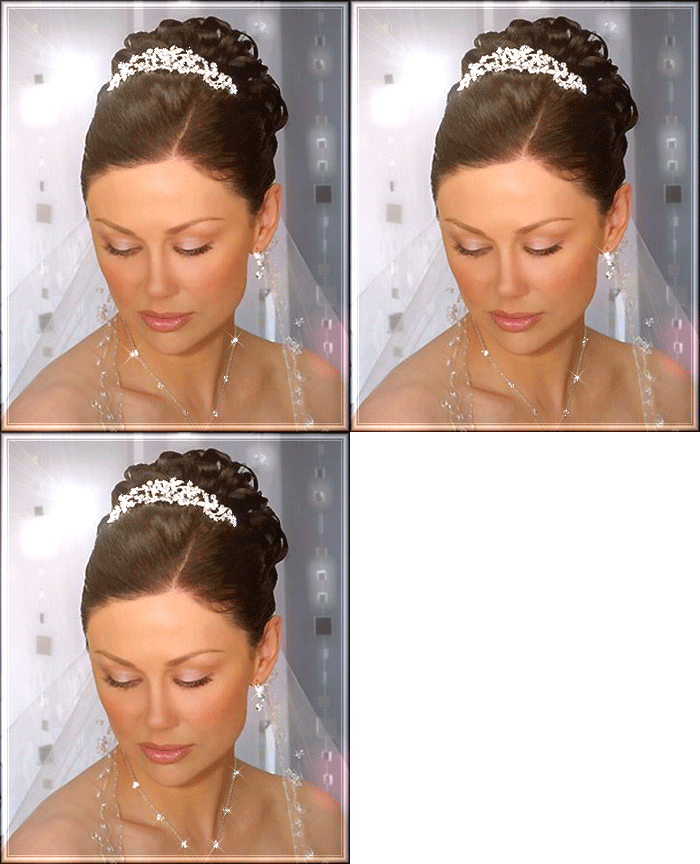
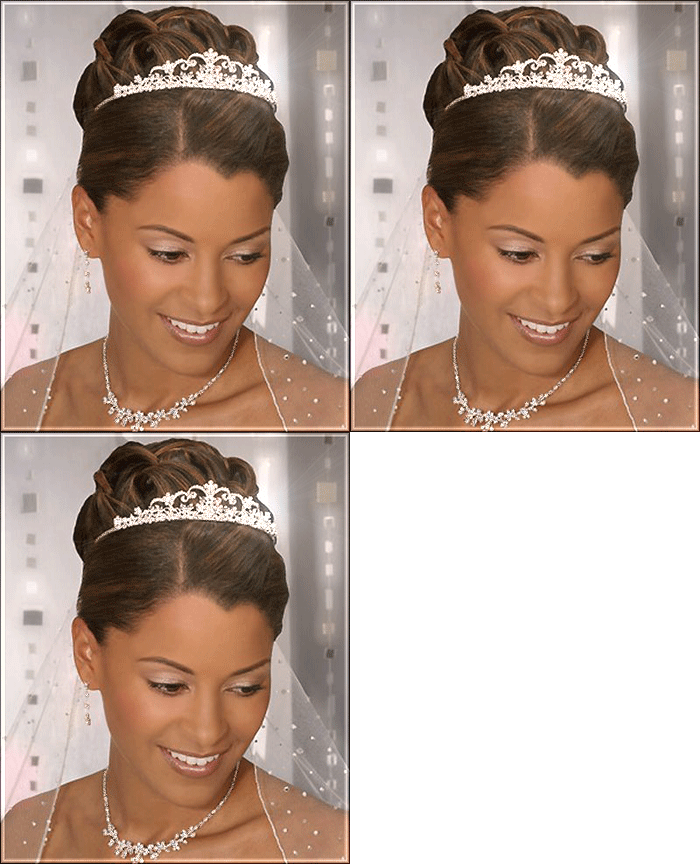
Как придать Блеск драгоценностям
Урок написан по просьбе  *Матвеевой Наталии*
Способ I
Здесь мы рассмотрим , как можно придать блеск драгоценностям с помощью фильтра Alien Skin Xenofex 2 , кто не знает где взять и как с ним работать , то Вам Сюда

Открываем картинку в ФШ и в окне слои снимаем замочек , кликнув на него левой кнопкой мыши 2 раза .
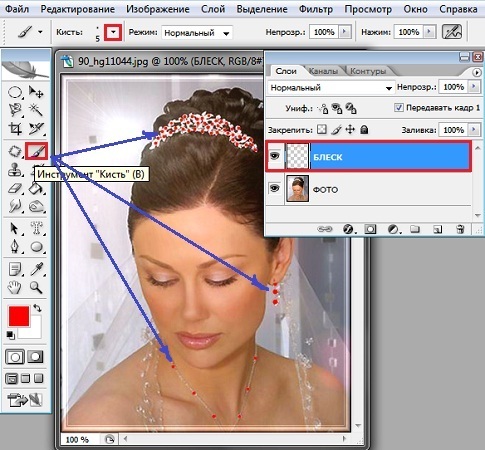
В окне Слои создаём Новый слой .
Берём Кисть - круглую , жёсткость 100 % , Цвет - любой , размер в зависимости от объекта.
И ставим точки , там где будет блеск .

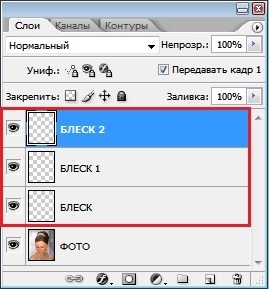
Дублируем слой Блеск 2 раза Ctrl+J и получаем три слоя с блеском

Теперь к каждому слою с блеском мы применим фильтр Alien Skin Xenofex 2 функцию Constellation
На слое Фото - глазик всегда включен !
Становимся на слой Блеск .
Идём Фильтр-Alien Skin Xenofex 2-Constellation ( настройки звёздочек подберите сами )

Становимся на слой Блеск 1 .
Идём Фильтр-Alien Skin Xenofex 2-Constellation

Становимся на слой Блеск 2 .
Идём Фильтр-Alien Skin Xenofex 2-Constellation

Переходим в окно Анимации :
Первому кадру задаём время передвижения от 0 сек . до 0,2 сек .
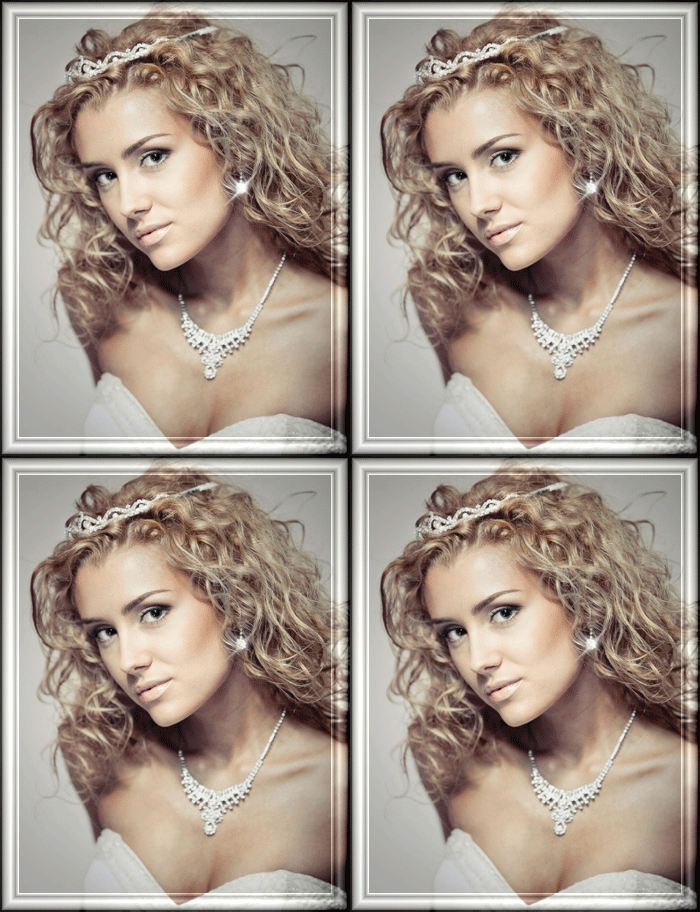
И собираем анимацию .

Сохраняем : Файл - Сохранить для Web в формате GIF .
Способ II
В этом способе мы воспользуемся наложением Шума .

Открываем картинку в ФШ и в окне слои снимаем замочек , кликнув на него левой кнопкой мыши 2 раза .
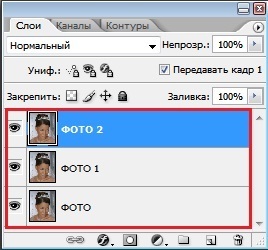
Дублируем слой Фото 2 раза Ctrl+J

Теперь нам нужно выделить те места , которые будут блестеть , т.к. у меня драгоценности мелкие и сделать выделение с помощью обычных инструментов будет затруднительно , поэтому я воспользуюсь Быстрой Маской.
Для этого становимся на нижний слой -глазик вкл., на других слоях - выкл. И переходим в режим Быстрая Маска , можно просто нажать клавишу Q .

Берём Кисть - круглую , жёсткость 100 % , цвет в панеле инструментов слева чёрный , размер подберите тот , который вам подходит , в процессе можете менять размер кисти .
И закрашиваем все части , которые должны блестеть , они будут окрашиваться в розовый цвет .

Теперь выходим из режима Быстрой маски и переходим в Стандартный режим .

Получаем вот такое выделение :

Что бы получить выделение только вокруг драгоценностей Идём Выделение - Инверсия или жмём сочетание трёх клавиш Shift+Ctrl+I
И получаем вот такое выделение .

Теперь на каждый слой с фото наложим Шум .
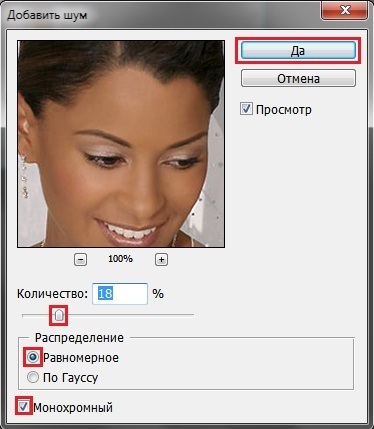
Для этого стоя на нижнем слое идём Фильтр - Шум - Добавить шум и выбираем количество Шума .

Переходим на следующий слой и просто жмём вот так , как показано на скриншоте ниже и Шум добавиться автоматически изменив изначальное значение .

С последним слоем проделайте тоже самое .
Ctrl + D - снять выделение .
Переходим в окно Анимации :
Время кадров я оставила - без задержки .

Сохраняем : Файл - Сохранить для Web в формате GIF .
Способ III
В этом способе мы воспользуемся Кистью звёзда

Такую кисть можно взять Здесь
Открываем картинку в ФШ и в окне слои снимаем замочек , кликнув на него левой кнопкой мыши 2 раза .
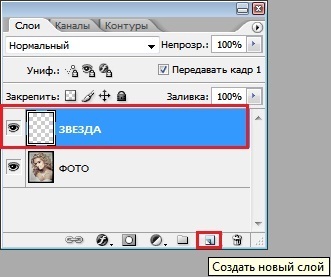
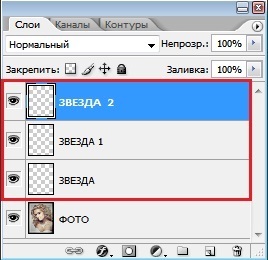
В окне Слои создаём Новый слой , нажатие на листик .

Выбираем Кисть-звезда , задаём ей нужный размер и кликаем там, где вам надо .

Дублируем слой Звезда 2 раза Ctrl + J

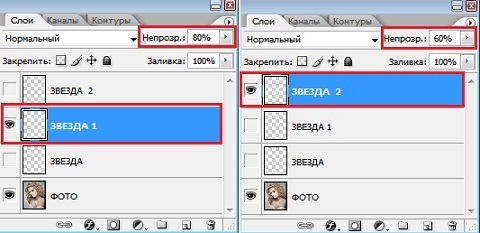
Теперь на слое Звезда 1 и Звезда 2 изменим Непрозрачность слоя , т.е. уменьшим .

Переходим в окно Анимации :
Время передвижения кадров я поставила 0,1 сек.
Собираем анимацию :
Слой Фото - глазик включен на всех кадрах !
1 кадр - слой Звезда и слой Фото
2 кадр - слой Звезда 1 и слой Фото
3 кадр - слой Звезда 2 и слой Фото
4 кадр - слой Звезда 1 и слой Фото
Сохраняем : Файл - Сохранить для Web в формате GIF .
Автор урока Уроки от Елены

Сообщество : Самая Лучшая Коллекция Анимационных Картинок и Уроки Фотошопа
Рубрики:  ♥ ♥ ♥ ФОТОШОП УРОКИ/Уроки 1
Метки:  


Добавить комментарий:
Текст комментария: смайлики

Проверка орфографии: (найти ошибки)

Прикрепить картинку:

 Переводить URL в ссылку
 Подписаться на комментарии
 Подписать картинку