-Цитатник

Цветок для отделки спицами - (2)

Цветок для отделки спицами обычным набором набрать 56 петель провязать 14 рядов лицевой...

Квантовый Переход - (0)

Единое Человечество – идеология нового времени Нет ничего сильнее идеи, время которой пришло...

Матрица Судьбы по дате рождения. Предназначение и расчёты. - (0)

Матрица Судьбы по дате рождения. Предназначение и расчёты. Сегодня ...

ИНСТРУКЦИЯ ДЛЯ ТЕХ, КТО НЕ ПОНЯЛ, КУДА ПОПАЛ ПРИ РОЖДЕНИИ. - (1)

ИНСТРУКЦИЯ ДЛЯ ТЕХ, КТО НЕ ПОНЯЛ, КУДА ПОПАЛ ПРИ РОЖДЕНИИ. 1. Ты получишь 7 разных тел и спящее с...

Влияние Сатурна на жизнь человека (часть 3) - (0)

Влияние Сатурна на жизнь человека (часть 3) Сатурн отвечает и за страхи: страх смерти, страх публ...

 -Рубрики

 -Приложения

  • Перейти к приложению Всегда под рукой Всегда под рукойаналогов нет ^_^ Позволяет вставить в профиль панель с произвольным Html-кодом. Можно разместить там банеры, счетчики и прочее
  • Перейти к приложению Я - фотограф Я - фотографПлагин для публикации фотографий в дневнике пользователя. Минимальные системные требования: Internet Explorer 6, Fire Fox 1.5, Opera 9.5, Safari 3.1.1 со включенным JavaScript. Возможно это будет рабо
  • Перейти к приложению Открытки ОткрыткиПерерожденный каталог открыток на все случаи жизни
  • Перейти к приложению Photoshop online Photoshop onlineДля того чтоб отредактировать картинку совсем не обязательно иметь фотошоп на комьпьютере. Это можно сделать с помощью приложения online photoshop =)
  • Перейти к приложению Смешные цитаты и ICQ статусы Смешные цитаты и ICQ статусыСмешные цитаты и ICQ статусы из социального цитатника basher.ru

 -Статистика

Статистика LiveInternet.ru: показано количество хитов и посетителей
Создан: 25.06.2012
Записей: 2389
Комментариев: 2799
Написано: 7121

Nadin


Коллажи анимация - 9ч.

Понедельник, 24 Июня 2013 г. 12:47 + в цитатник
Рубрики:  Мои работы

Метки:  

Понравилось: 1 пользователю

Коллажи анимация - 8ч.

Понедельник, 24 Июня 2013 г. 12:38 + в цитатник
Рубрики:  Мои работы

Метки:  

Понравилось: 1 пользователю

Коллажи анимация - 7ч.

Понедельник, 24 Июня 2013 г. 12:29 + в цитатник
Рубрики:  Мои работы

Метки:  

Понравилось: 1 пользователю

Коллажи анимация - 6ч.

Понедельник, 24 Июня 2013 г. 12:22 + в цитатник
Рубрики:  Мои работы

Метки:  

Понравилось: 1 пользователю

Коллажи анимация - 6ч.

Понедельник, 24 Июня 2013 г. 12:15 + в цитатник
Рубрики:  Мои работы

Метки:  

Понравилось: 1 пользователю

Коллажи анимация - 5ч.

Понедельник, 24 Июня 2013 г. 12:10 + в цитатник
Рубрики:  Мои работы

Метки:  

Понравилось: 2 пользователям

Коллажи анимация - 4ч.

Понедельник, 24 Июня 2013 г. 11:45 + в цитатник
Рубрики:  Мои работы

Метки:  

Понравилось: 2 пользователям

Коллажи анимация - 3ч.

Понедельник, 24 Июня 2013 г. 11:39 + в цитатник
Рубрики:  Мои работы

Метки:  

Понравилось: 2 пользователям

Коллажи анимация - 2ч.

Понедельник, 24 Июня 2013 г. 11:30 + в цитатник
Рубрики:  Мои работы

Метки:  

Понравилось: 1 пользователю

Коллажи анимация - 1ч.

Понедельник, 24 Июня 2013 г. 11:23 + в цитатник
Рубрики:  Мои работы

Метки:  

Понравилось: 2 пользователям

Как сделать рамку в ФШ

Понедельник, 24 Июня 2013 г. 11:03 + в цитатник


Метки:  


Процитировано 1 раз
Понравилось: 1 пользователю

Учимся делать прозрачный фон в Эдиторе

Понедельник, 24 Июня 2013 г. 10:16 + в цитатник
Думаю , Вы сталкивались с проблемой поиска
прозрачного фона в тон оформления блога или
рамочки для поста. Хочу предложить Вам ,
научиться делать такие фоны самостоятельно.


На представленных ниже скриншотах , я постаралась
максимально доходчиво и подробно объяснить
последовательность Ваших действий.
Начало работы :
Открываем фотошоп ,
во избежании удаления поста , я убрала кликабельную ссылку
( на Ли.ру ,в моём дневнике есть
этот же пост с ссылкой ).

1.После загрузки реда-ра , в появившемся окне ,
выбираем и нажимаем на " Создать новый рисунок ".
2.Затем выставляем нужные размеры нашего фона.
3.Далее , жмём на кнопку " Да " и переходим на рабочую поверхность.
СМОТРИМ СКРИНШОТЫ :
Читать далее...

Серия сообщений "Эдитор":
Часть 1 - Вставляем лицо в фото
Часть 2 - Убираем не нужный элемент
...
Часть 6 - Онлайн фотошоп с самых азов. Урок1.
Часть 7 - Эдитор
Часть 8 - Учимся делать прозрачный фон в Эдиторе
Часть 9 - УРОКИ В EDITOR
Часть 10 - Всё о ФШ от Виктории (в том числе уроки по Эдитору)
Часть 11 - Редактор-фотошоп прямо в дневнике


Метки:  


Процитировано 6 раз
Понравилось: 5 пользователям

Делаем разрезную рамку в ФШ

Понедельник, 24 Июня 2013 г. 10:08 + в цитатник
Как делать рамку в ФШ


ПАМЯТКА НАЧИНАЮЩИМ ФОТОШОППЕРАМ

ДЕЛАЕМ РАЗРЕЗНУЮ РАМКУ В ФШ

Урок написан по просьбе постоянных читателей.
Будем учиться делать вот такую фотошопную рамку

Здесь будет ваш текст


Похожих уроков достаточно много, я просто хочу показать на примере одной рамки, какие приемы в ФШ можно здесь использовать.

Читать далее...
Рубрики:  ♥ ♥ ♥ ФОТОШОП УРОКИ/Уроки 1

Метки:  

Понравилось: 1 пользователю

ЗАМЕНА ФОНА В ФОТОШОП

Понедельник, 24 Июня 2013 г. 10:03 + в цитатник

ЗАМЕНА ФОНА В ФОТОШОП


Метки:  


Процитировано 1 раз
Понравилось: 1 пользователю

Эффект звездного сияния

Воскресенье, 23 Июня 2013 г. 15:02 + в цитатник
Это цитата сообщения Mademoiselle_Viv [Прочитать целиком + В свой цитатник или сообщество!]


Эффект звездного сияния


Открываем фото

Дублируем слой (Ctrl+J)
Для дубликата создаем маску

Щелкаем по маске и идем Image - Apply Image (Изображение-внешний канал)
Меняем режим смешивания на Screen (Осветление)
Создаем группу ,поместим туда верхний слой и сделаем его дубликат

Filter - Blur - Motion Blur (Фильтр-Размытие-Размытие в движении)

Нажимаем Ctrl+F для повторения эффекта фильтра.
Теперь выбираем нижний слой и идем Filter - Blur - Motion Blur (Фильтр-Размытие-Размытие в движении)

Нажимаем Ctrl+F для повторения эффекта фильтра.

Вернемся в верхний слой (в группе )
Filter - Sharpen - Unsharp Mask (Фильтр-Резкость-Нерезкое маскирование)

Выберем нижний слой и применим тот же фильтр


Для каждого слоя в группе заходим Image - Adjustments - Hue/Saturation (Изображение-Регулировки-Тон\Насыщенность) и ставим настройки,которые вам подходят
Берем инструмент Eraser Tool (Ластик) с мягкими краями и Opacity (Прозрачность) 50%
Стираем все,что вам нужно на этих слоях


http://photoshop-school.in.ua/publ/18-1-0-304

Рубрики:  ♥ ♥ ♥ ФОТОШОП УРОКИ/Уроки 1

Метки:  

Эффект объёмного изображения

Воскресенье, 23 Июня 2013 г. 14:55 + в цитатник
Это цитата сообщения avalona [Прочитать целиком + В свой цитатник или сообщество!]

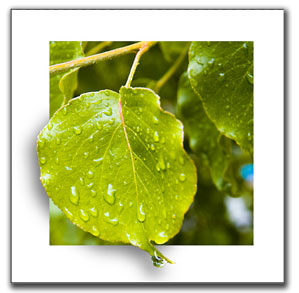
Photoshop: Эффект объёмного изображения

В этом уроке вы научитесь создавать в Photoshop эффект объемной картинки, который оживит Вашу фотографию.
<<< Посмотреть урок >>>
Рубрики:  ♥ ♥ ♥ ФОТОШОП УРОКИ/Уроки 1

Метки:  

Светотени

Воскресенье, 23 Июня 2013 г. 14:52 + в цитатник
Это цитата сообщения GalaFeya [Прочитать целиком + В свой цитатник или сообщество!]

Светотени.


На этом уроке научимся создавать вот такой эффект.
 (600x679, 642Kb)
Читать далее...
Рубрики:  ♥ ♥ ♥ ФОТОШОП УРОКИ/Уроки 1

Метки:  

Серебрится снег на ветках

Воскресенье, 23 Июня 2013 г. 14:36 + в цитатник
Это цитата сообщения NATALI-NG [Прочитать целиком + В свой цитатник или сообщество!]

Уроки от Ольги Бор:Серебрится снег на ветках....

ВЗЯЛА У ОЛЬГИ БОР


Серебрится снег на ветках....


Анимация создана с помощью плагина


Alien Skin - Xenofex v2.1.2 -
ссылка.


Читать далее...

Серия сообщений "ЗИМНИЕ УРОКИ":
Часть 1 - Текст искрится и взрывается
Часть 2 - Серебрится снег на ветках
Часть 3 - Салют
Часть 4 - Снегопад
...
Часть 12 - Пособие по плагину creativity splatter(продолжение)
Часть 13 - Анимация снежинок фильтром - Сreativity -Splatter( урок для фотошопа)
Часть 14 - Рамка из инея


Метки:  

Натюрморты

Воскресенье, 23 Июня 2013 г. 14:08 + в цитатник

Метки:  

Понравилось: 1 пользователю

Работа со слоями (Урок совсем для начинающих)

Воскресенье, 23 Июня 2013 г. 13:48 + в цитатник
Это цитата сообщения Лариса_Гурьянова [Прочитать целиком + В свой цитатник или сообщество!]


Работа со слоями (Урок совсем для начинающих)

ПАМЯТКА НАЧИНАЮЩИМ ФОТОШОПЕРАМ


РАБОТА СО СЛОЯМИ

У многих возникает вопрос, как перетаскивать картинку, как переходить со слоя на слой или как уменьшать слой и так далее…
 
Поэтому я решила сделать небольшой урок, в котором будет подробно описано, как работать со слоями. Надеюсь, после него у многих пропадут затруднения и вопросы…
 
В этом уроке на примере создания оригинальной картинки мы рассмотрим такие вопросы как:
1. Перетаскивание картинки с одного документа на другой.
2. Трансформация.
3. Режимы наложения слоев.
4. Переход по слоям.
5. Стирание слоя.
6. Выделение по контуру.
7. Маленькие хитрости.
 
Создаем новый документ (например 450*300px). И заливаем черным цветом.
Создание нового документа в фотошопе
 
1. Перетаскивание картинки с одного документа на другой.

Теперь открываем любую картинку и устанавливаем ее рядом с нашим документом. Теперь ] выбираем инструмент Move (движение), потом клацаем по картинке, которую хотим перетащить. Зажимаем левой кнопкой мыши на картинку и тянем (не отпуская кнопку мыши!) на нужный документ.
Перетаскивание картинки с одного документа на другой
 
2. Трансформация

Картинка не всегда бывает того размера, который нам необходим, поэтому существует трансформация (Ctrl+t). Однако ей тоже нужно уметь пользоваться!
Прежде чем перейти к трансформации, проверьте на том ли вы находитесь слое, который вам нужно уменьшить. Да - да, именно уменьшить! Старайтесь не увеличивать картинку с помощью трансформации, так как потеряете качество картинки!
Девочка аниме с голубыми глазами

После того как вы убедились, что все выставленно правильно нажимаем Ctrl+t. По контуру картинки появится 8 узлов. Для того что бы уменьшить картинку (без искажения) необходимо зажать клавишу Shift и тянуть за любой угловой узел (обведен красной окружностью).
Девочка вокалоид в воде
 
Так же с помощью трансформации можно вращать картинку. Выбиваем любой угловой узел и подводим к нему курсор мыши. Появиться стрелка с двумя направлениями. Теперь зажимаем левую кнопку мыши и вращаем по или против часовой стрелке (в зависимости какой узел выберите).
Поворачиваем картинку в фотошопе
 
3. Режимы наложения слоев

Для каждого слоя можно выставить свой режим наложения, который поможет подчеркнуть вашу работу, добавить изюминку с помощью разных сочетаний одних и других слоев.
Параметры для слоя выбираются в верхней панели на вкладке слоев.
Затемнение картинки в фотошопе
 
4. Переход по слоям

переход по слоям
Чтобы переходить по слоям, достаточно клацнуть левой кнопкой мыши по серому полю слоя (который вам необходим) в палитре слоев.

Как и в моем случае… Я вижу что моя картинка получается сильно темной. Поэтому я перехожу на слой ниже и заливаю градиентом.
градиент на аниме картинке

5. Стирание слоя

Так как я залила градиентом по кругу, меня теперь не устаивают четкие края слоя с картинкой, поэтому я хочу его немного подтереть. Для этого я опять перехожу на верхний слой, выбираю инструмент ластик, а затем выставляю для него настройки: мягкая кисть размером 100px.
рисуем кистью на аниме картинке вокалоиды
 
И стираю ненужные части картинки.
ненужные части вокалоида

6. Выделение по контуру.

Теперь нам понадобится картинка без заднего фона (можете сами вырезать или скачать скрап набор).
 
парень и девушка в наушниках из аниме

Перетягиваем ее на наш документ и устанавливаем в любом месте (используя трасформацию при необходимости).
перетягиваем картинку
 
Теперь создаем новый слой. Устанавливаем его ниже слоя Vocaloid_-_Yokune_Ruko (для того чтобы перемещать положение слоев, необходимо клацнуть на слой который хотите перетянуть, зажать левую кнопку мыши и потянуть в нужное место).
Новый слой Vocaloid
 
Теперь оставаясь на новом слое, зажимаем Ctrl и клацаем по окошку (там, где показано, что у вас находится на этом слое) слоя Vocaloid_-_Yokune_Ruko. После этого на новом слое появиться выделение, которое соответствует контуру слоя Vocaloid_-_Yokune_Ruko
оставаясь на новом слое
 

Теперь заливаем наше выделение цветом и с помощью трансформации увеличиваем размер (в этом случае не страшно увеличивать , так как в фигуре присутствует только один цвет).
Теперь заливаем наше выделение цветом
 
7. Маленькие хитрости.

Для того что бы ваша картинка смотрелась едино не забывайте дополнять ее эффектами или кистями. Старайтесь делать так, что бы кисти были как поверх всех слоев так и между ними. Так же не забывайте работать кистями на новом слое, так как всегда можно будет удалить или подтереть ненужное и выставить режимы наложения.
Уроки photoshop – Работа со слоями

Автор урока: Prescilla
Данный материал подготовлен для Вас командой сайта http://bakemono.ru
для вас Лариса Гурьянова

Рубрики:  ♥ ♥ ♥ ФОТОШОП УРОКИ/Уроки 2

Метки:  

Поиск сообщений в Nadin_Aquarius
Страницы: 119 ... 20 19 [18] 17 16 ..
.. 1 Календарь