-Всегда под рукой

 -Поиск по дневнику

Поиск сообщений в Тигрунька

 -Подписка по e-mail


 -Интересы

анимашки всякие полезности дождь животные. разнообразное рукоделие кофе кошки кулинарные секреты и подсказки мистика природа фильмы о вампирах фэнтази

 -Статистика

Статистика LiveInternet.ru: показано количество хитов и посетителей
Создан: 25.06.2012
Записей: 3438
Комментариев: 1655
Написано: 6028


Календарь на сегодня


YoWindow.comyr.no


воздушный шарик

Получить свой воздушный шарик для блога.

Расчитать биоритмы человека онлайн

Смайлоскоп на сегодня БЛИЗНЕЦЫ


Расцвело Дерево исполнения желаний. Это волшебное дерево, посадите его у себя и оно поможет Вам в поиске именно того ключика, который подойдет к замку, и позволит вашему заветному желанию исполниться.


Я тоже хочу такое дерево

Календарь праздников

Поздравления


http://agitki.ru/flash/001/flowersb.swf">


Градиенты. Эдитор***

Воскресенье, 19 Января 2014 г. 15:56 + в цитатник
Это цитата сообщения Астраханочка_51 [Прочитать целиком + В свой цитатник или сообщество!]

EDITOR by pixlr.com Градиенты.

  ·  

EDITOR
by pixlr.com

Градиенты.


Давайте вспомним хорошо забытый урок о создании фонов 
в онлай-фотошоп с помощью градиентов, и немного усовершествуем его.

На скриншоте видна кнопочка режимов применения градиентов.
Для создания фонов больше подходят 
методы распространения - отражение и повторение.
Заливаем фон и уже по нему повторно
с применением режимов начинаем рисовать.
В любом направлении. Можно несколько раз.
Получаются очень красивые фоны.

А это пример того, как я окрашивала
градиентами свои заготовки.
Метод распространения грунтовка,
режим дифференциация.
Градиенты можно брать какие угодно, что нравится.
Попробуйте все режимы.


На этом коллаже фон создан методом распространения 
повторение, режим дифференциация.
При каждом дубле фона я слегка меняла его окраску
в коррекции.

Чем длиннее движение руки по холсту, тем крупнее рисунок.
Чем короче, тем рисунок меньше.

Ирина

Рубрики:  Эдитор ФШ-онлайн

Метки:  

Фракталы. Фигуры

Воскресенье, 19 Января 2014 г. 15:54 + в цитатник
Это цитата сообщения Астраханочка_51 [Прочитать целиком + В свой цитатник или сообщество!]

EDITOR by pixlr.com


EDITOR
by pixlr.com
.

Вариант первый
Полупрозрачным градиентом из чёрного в красное(я перекрасила) 
нарисовать по диагонали вот такой фон.
Метод распространения повторение. Режим дифферинциация.

Повторно нарисовать либо сверху вниз, либо так же по диагонали,
но из другого угла.
Читать далее...
Рубрики:  Эдитор ФШ-онлайн

Метки:  

Фракталы в Эдиторе

Воскресенье, 19 Января 2014 г. 15:51 + в цитатник
Это цитата сообщения Астраханочка_51 [Прочитать целиком + В свой цитатник или сообщество!]

EDITOR by pixlr.com


EDITOR
by pixlr.com

Вот такую фигуру мы сейчас сделаем за десять минут.


Заготовка Ларисы Гурьяновой.
Рекомендую взять её тем, кто увлекается
созданием фигур. На её основе можно
сделать множество различных "загогулек"...

Читать далее...
Рубрики:  Эдитор ФШ-онлайн

Метки:  

Фигуры в Эдиторе

Воскресенье, 19 Января 2014 г. 15:49 + в цитатник
Это цитата сообщения Астраханочка_51 [Прочитать целиком + В свой цитатник или сообщество!]

EDITOR by pixlr.com


EDITOR
by pixlr.com

Сегодня я предлагаю создать вот такую фигуру.


но прежде чем начать взгляните на заготовку из
которой она сделана.
Фотографии в альбоме «МОИ ЗАГОТОВКИ» на Яндекс.Фотках

Первыми стоят четыре заготовки разного цвета, далее два ряда фигур сделанных из таких заготовок.
Заготовки создаются в эдиторе из обычной краски с применением стиля слоёв. В конце урока я расскажу как сделать такую заготовку, а пока попробуйте поработать с моей.

***

Читать далее...
Рубрики:  Эдитор ФШ-онлайн

Метки:  

Рамочки. Эдитор

Воскресенье, 19 Января 2014 г. 15:43 + в цитатник
Это цитата сообщения Астраханочка_51 [Прочитать целиком + В свой цитатник или сообщество!]

Эдитор. Рамочки.


Эдитор. Рамочки.

Сегодня урок совсем короткий. Он о рамочках и для любителей рамочек. Оказывается, в нашем замечательном Эдиторе можно создавать очень красивые рамочки.
Это не моё открытие, но так случилось, что Светлана (её урок тоже есть в моём блоге), создала на основе этой рамочки - коллаж, и рамочка "потерялась" под ним. Поэтому я взяла на себя смелось, упростить её урок и показать моим читателям, какие красивые рамочки можно создавать в редакторе.

На первом скриншоте видно, где искать кнопку рисование - 1. Цифра 2 - сами рамочки - квадратные, с закруглёнными краями и круглые. Цифра 3 - цвет будущей рамочки. Цифра 4 - степень закругления краёв.
Цифра 5 - ширина обводки рамочки и цифра 6 - прозрачность.

Для примера я нарисовала как это выглядит. Судите сами. И чтобы не быть голословной, создала рамочку и разрезала её по уроку, который в моём блоге тоже есть.


Творите себе и людям на радость.
Если что-то не понятно, обращайтесь. Я всегда рада помочь.
Ирина
Рубрики:  Эдитор ФШ-онлайн

Метки:  

Вырезание. Эдитор

Воскресенье, 19 Января 2014 г. 15:42 + в цитатник
Это цитата сообщения Астраханочка_51 [Прочитать целиком + В свой цитатник или сообщество!]

EDITOR by pixlr.com Вырезание.


EDITOR
by pixlr.com
***
Вырезание.

***
На прозрачное поле поместить клипарт. Я взяла лист, потому что желательно, чтобы край был большой и рельефный.


Читать далее...
Рубрики:  Эдитор ФШ-онлайн

Метки:  

Прозрачные края. Стили слоев. Эдитор

Воскресенье, 19 Января 2014 г. 15:41 + в цитатник
Это цитата сообщения Астраханочка_51 [Прочитать целиком + В свой цитатник или сообщество!]

EDITOR by pixlr.com Прозрачные края. Стили слоёв.


EDITOR
by pixlr.com 
***
Прозрачные края.
Стили слоёв.

***
В последнее время ко мне всё чаще обращаются с различными вопросами о творчестве в онлайн-редакторе EDITOR by pixlr.com . 
Присылают свои работы с просьбой посмотреть и определить - что сделано неверно. Ошибки почти у всех одинаковые, поэтому у меня возникла необходимость написать рекомендации по оформлению.

Прозрачные края

Очень часто в сети встречается клипарт с чётко обрезанными краями, согласитесь - что девушки и парни с "отрубленными" руками и ногами смотрятся не очень хорошо. 
Как быть? Вот тут нам на помощь приходят инструменты обрезка и лассо.
На панели слева красной стрелочкой отмечено, где находится лассо (рядом с ним инструмент обрезка). Но для того чтобы добиться нужного результата, то есть сделать края прозрачными, надо обязательно поставить растушёвывание. Стрелочкой вверху показано где находится растушёвывание, нажав на треугольничек, мы увидим шкалу, где меняются цифры для растушёвки. 

Читать далее...
Рубрики:  Эдитор ФШ-онлайн

Метки:  

Оформление рамочек градиентами в Эдиторе

Воскресенье, 19 Января 2014 г. 15:38 + в цитатник
Это цитата сообщения Астраханочка_51 [Прочитать целиком + В свой цитатник или сообщество!]

Градиенты. Оформление рамочек.EDITOR by pixlr.com


EDITOR
by pixlr.com

***
Градиенты. Оформление рамочек.

***
На скриншоте показано какая рамочка понадобится для дальнейшей работы.
***
Понадобится вот такая рамочка

***
Приготовим чёрную рамочку из стандартного набора красок. 
Заранее поставим обводку рамочки - слой-стили слоёв.
Заходим в редактрирование и нажимаем select pixels - либо применяем волшебную палочку для активации чёрной рамки. Все действия совершаем в режиме активного выделения!
Далее - заходим в градиенты и выбираем понравившийся градиент.
***
Читать далее...

Метки:  

Коллаж в Эдиторе*

Воскресенье, 19 Января 2014 г. 15:37 + в цитатник
Это цитата сообщения Астраханочка_51 [Прочитать целиком + В свой цитатник или сообщество!]

EDITOR by pixlr.com КОЛЛАЖИ


EDITOR
by pixlr.com

КОЛЛАЖИ


Урок предназначен для любителей абстрактных коллажей. 
Сразу хочу предупредить, что конкретного примера
создания того или иного коллажа, я не даю. 
Их очень много в интернете.
Я всего лишь пристраиваю эти примеры
к онлайн-фотошоп.
Те, кто пользуются услугами этого сайта,
знают, как ограничены в нём возможности,
но и в EDITOR by pixlr.com можно создавать
много интересного.

Принцип создания таких коллажей прост, 
главное разглядеть нужную фигуру, чтобы её вырезать 
и сохранить для дальнейшего использования.
Итак, из любого понравившегося градиента создаём полосочки. 
Дублируем их столько раз, сколько захочется автору, и 
применяем фильтр - полярные координаты.
Читать далее...
Рубрики:  Эдитор ФШ-онлайн

Метки:  

Градиенты. Эдитор**

Воскресенье, 19 Января 2014 г. 15:32 + в цитатник
Это цитата сообщения Астраханочка_51 [Прочитать целиком + В свой цитатник или сообщество!]

EDITOR by pixlr.com Градиенты.

  ·  

EDITOR
by pixlr.com

Градиенты.


Давайте вспомним хорошо забытый урок о создании фонов 
в онлай-фотошоп с помощью градиентов, и немного усовершествуем его.

На скриншоте видна кнопочка режимов применения градиентов.
Для создания фонов больше подходят 
методы распространения - отражение и повторение.
Заливаем фон и уже по нему повторно
с применением режимов начинаем рисовать.
В любом направлении. Можно несколько раз.
Получаются очень красивые фоны.

А это пример того, как я окрашивала
градиентами свои заготовки.
Метод распространения грунтовка,
режим дифференциация.
Градиенты можно брать какие угодно, что нравится.
Попробуйте все режимы.


На этом коллаже фон создан методом распространения 
повторение, режим дифференциация.
При каждом дубле фона я слегка меняла его окраску
в коррекции.

Чем длиннее движение руки по холсту, тем крупнее рисунок.
Чем короче, тем рисунок меньше.

Ирина

Рубрики:  Эдитор ФШ-онлайн

Метки:  

Градиенты. Эдитор*

Воскресенье, 19 Января 2014 г. 15:30 + в цитатник
Это цитата сообщения Астраханочка_51 [Прочитать целиком + В свой цитатник или сообщество!]

EDITOR by pixlr.com Градиенты


EDITOR by pixlr.com *** Градиенты. *** Очередная тема онлайн редактора Эдитор. И сегодня и предлагаю Вам ознакомиться с другими его возможностями.  Это - градиенты. Градиенты - это плавный переход цветов из одного в другой. На первом скриншоте видно где и как их искать. 1) На панели слева показано, где находятся градиенты. 2)Этой стрелкой показано, куда надо нажать, чтобы открылось окно градиентов. 3) Выбираем градиент. Нажимаем на окошко - цвет. 4) Выбираем цвет. Обратите внимание на слово - непрозрачность. Нажав на маленький треугольничек рядом с ним, мы можем регулировать прозрачность градиента. 5) Стрелка показывает как будет выглядеть залитый на фон градиент. ( экспериментируйте) 6) Метод распространения тоже меняет внешний вид градиента. Под маленьким треугольничком регулятор настроек. Помимо того, градиенты можно создавать самим. В окне со стрелкой № 3 под градиентом видно маленькие карандашики. Их можно двигать, создавая другое 
Читать далее...
Рубрики:  Эдитор ФШ-онлайн

Метки:  

Рисование шариков градиентами в Эдиторе

Воскресенье, 19 Января 2014 г. 15:29 + в цитатник
Это цитата сообщения Астраханочка_51 [Прочитать целиком + В свой цитатник или сообщество!]

EDITOR by pixlr.com рисовать градиентами шарики

  ·  
EDITOR
by pixlr.com 

***

Сегодня мы будем рисовать градиентами шарики.
Способ очень простой. 
Зальём поле чёрной краской - на ней шары лучше смотрятся, потому что рисовать их будем только одним градиентом - белым полупрозрачным. Можно и другими, но их нужно создавать, выбирая правильную "подсветку". Проще потом покрасить.

Читать далее...
Рубрики:  Эдитор ФШ-онлайн

Метки:  

МК Делаем много помпонов одним махом

Воскресенье, 19 Января 2014 г. 12:13 + в цитатник

Источник


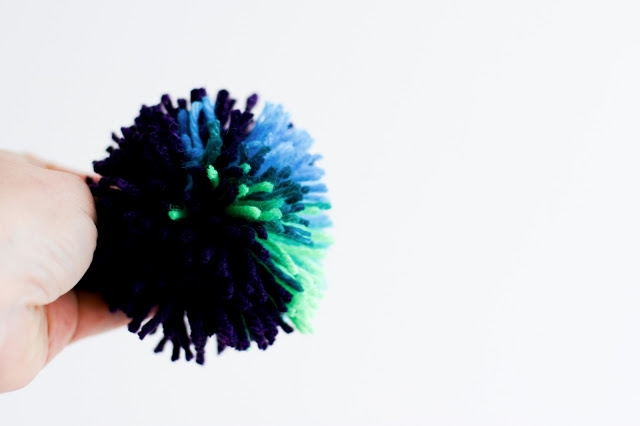
Натягиваем пряжу, например, на ножки стула, делаем много-много слоев.


Потом перевязываем веревочками поперек на равных расстояниях друг от друга.


И обрезаем,


 Получились вот такие заготовочки. 


 Осталось стянуть веревочку и расправить пряжу.


Рубрики:  рукоделие
разние виды и техники рукоделия

Метки:  

Понравилось: 1 пользователю

СНЕЖИНКИ

Воскресенье, 19 Января 2014 г. 12:01 + в цитатник
Источник


Снежинки


Предлагаю несколько вариантов снежинок:

avatar
Рубрики:  рукоделие
разние виды и техники рукоделия

Метки:  

Рамка для фото в Эдиторе

Суббота, 18 Января 2014 г. 15:54 + в цитатник
Это цитата сообщения Астраханочка_51 [Прочитать целиком + В свой цитатник или сообщество!]

Как в Pixlr Editor можно сделать рамочку для фото


Здесь я расскажу вам как в Pixlr Editor можно сделать рамочку для фото. Подобный урок уже был, этот немного отличный от предыдущего.
Итак, переходим вPixlr Editor

Здесь выбираемСОЗДАТЬ НОВЫЙ РИСУНОК-СТАВИМ ПРОЗРАЧНОСТЬ-РАЗМЕР (ЕГО ВЫБИРАЙТЕ САМИ)

я оставлю предложенный.
Затем нужно взять красивую открытку и вставить его в Эдитор. Но можно и сразу по ссылке картинку вставить, минуяСОЗДАТЬ НОВЫЙ РИСУНОК. Но я делаю это для того, чтобы лишний раз не открывать новый слой.

Затем:

Читать далее...
Рубрики:  Эдитор ФШ-онлайн

Метки:  

Коллаж с применением маски на прозрачном фоне в Эдиторе

Суббота, 18 Января 2014 г. 14:40 + в цитатник
Это цитата сообщения Астраханочка_51 [Прочитать целиком + В свой цитатник или сообщество!]

Коллаж с применением маски на прозрачном фоне.


Эдитор

Коллаж с применением маски на прозрачном фоне.

Урок для тех кому понравился коллаж

Заходите на сайт, жмите...


Для тех, кто еще не знаком с Эдитором, но желает познакомится, уроки Здесь


Читать далее...
Рубрики:  Эдитор ФШ-онлайн

Метки:  

Моргаем глазами в Эдиторе

Суббота, 18 Января 2014 г. 14:38 + в цитатник
Это цитата сообщения Астраханочка_51 [Прочитать целиком + В свой цитатник или сообщество!]

Моргаем глазками Эдитор


Моргаем глазками.

Заходим на сайт, жмите!!!


Сохраняете себе на компьютер девушку и загружаете в рабочее окошко.


Читать далее...
Рубрики:  Эдитор ФШ-онлайн

Метки:  

Меняем цвет маски в Эдиторе

Суббота, 18 Января 2014 г. 14:34 + в цитатник
Это цитата сообщения Астраханочка_51 [Прочитать целиком + В свой цитатник или сообщество!]

Меняем цвет маски в Эдиторе.


Эдитор

Меняем цвет маски в Эдиторе.

Урок для тех, кто хочет пользоваться масками.

Заходите на сайт, жмите...


Для тех, кто еще не знаком с Эдитором, но желает познакомится, уроки Здесь

На просторах интернета очень часто встречаются красивые маски, но они все черного цвета. Вот и встает вопрос, как же поменять цвет маски и создать красивый коллаж?

Покажу разные способы которыми пользуюсь сама с помощью которых можно получить очень красивые тона.

Заходим в Эдитор и выставляем размеры 800 на 800 пик. и ставим галочку для прозрачности.


Читать далее...
Рубрики:  Эдитор ФШ-онлайн

Метки:  

Печатаем "вслепую"

Суббота, 18 Января 2014 г. 13:58 + в цитатник
Это цитата сообщения Алиция_Гадовская [Прочитать целиком + В свой цитатник или сообщество!]

Как научиться печатать "вслепую" на компьютере

Как научиться печатать "вслепую" на компьютере.

Конечно же, не на компьютере, а на клавиатуре. Но вы меня, конечно же, поняли:)
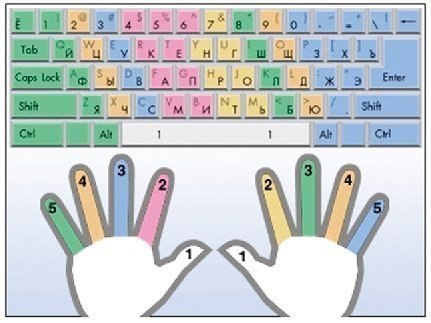
1868538_FXKYPYPuquI (431x323, 32Kb)

1) Не смотрите на клавиатуру. Должна работать не зрительная память, а Ваши пальцы. Всю работу тут выполняет мышечная память, используя тактильные ощущения пальцев. Если пальцы запомнят расположение клавиш, печатать будет гораздо проще. Если Вам трудно сдержаться и Вы время от времени все таки поглядываете на клавиатуру, советуем воспользоваться маленькой хитростью. Возьмите самоклеющуюся бумагу (которую потом можно легко снять) и заклейте все клавиши. Тогда вы быстро отвыкните посматривать вниз, ибо все равно ничего там не увидите.

2) Держите руки в правильной позиции (ФЫВА ОЛДЖ). Левая рука (мизинец, безымянный, средний и указательный) на буквах ФЫВА, правая — ОЛДЖ.

На рисунке пальцы и их "ответственная зона" выделены одним цветом.

3) Большие пальцы обслуживают пробел поочередно, т.е. если последнюю клавишу (букву, знак в предложении) Вы нажали левой рукой, то и левый большой палец нажимает пробел и наоборот. В "периоде покоя" большие пальцы зависают в воздухе над клавишей пробела.

4) Нажатие клавиши производится ближайшим пальцем, при нажатии смещается только один палец, после чего он возвращается в начальную позицию. Таким же образом вводятся и заглавные буквы, однако при этом мизинец свободной руки удерживает зажатой клавишу Shift.

5) Не ставьте перед собой цель запомнить, где какая буква расположена на клавиатуре, главное - запомнить, каким пальцем и какое движение нужно сделать, чтобы набрать нужный символ. В своем подсознании вы должны соединить движения пальцев с определенной буквой.

6) Существует ряд специальных клавиш, которые также часто используются при десятипальцевой печати вслепую. Это кнопки [Backspace], [Tab], [Enter], [Shift], [Alt], [Ctrl].

Клавиша [Backspace], применяющаяся для удаления символов, находящихся до курсора, расположена в 4 ряду. Она всегда нажимается мизинцем правой руки.

Клавиша [Tab] нажимается мизинцем левой руки.

Клавиша [Enter] нажимается мизинцем правой руки. В особо редких случаях (если руки очень большие) можно нажимать эту клавишу безымянным пальцем той же руки.

Клавиша [Shift] используется для перехода в другой регистр (верхний или нижний). Таких кнопок на клавиатуре две – слева и справа. Используются они так: если вам нужно набрать символ верхнего регистра правой рукой, то вы нажимаете левый [Shift] левым мизинцем. если вам нужно набрать символ верхнего регистра левой рукой, то вы нажимаете правый [Shift] правым мизинцем.

Клавиша [Alt] используется для смены языка совместно с клавишей Ctrl. Они расположены симметрично на клавиатуре, при чем с обеих сторон.

А книга - Холкин В.Ю., "Десятипальцевый метод набора вслепую на компьютере" поможет вам достигнуть потрясающих результатов. Вы сможете печатать на клавиатуре вслепую. Просто не ленитесь!

Скачайте книгу и поработайте над собой:)

http://yadi.sk/d/QS258dk7GEkVw

По ссылке можно скачать архив с книгой, ридер, который обеспечит открытие самой книги и приложение, которое поможет учиться быстро печатать:)

Алиция Гадовская

1868538_79264455_1319195202_multpictnarodru9 (100x120, 30Kb)

Рубрики:  компьютер

Метки:  

Об эпиграфе. Урок

Суббота, 18 Января 2014 г. 13:57 + в цитатник
Это цитата сообщения Arnusha [Прочитать целиком + В свой цитатник или сообщество!]

Поговорим с вами об эпиграфе+урок

Доброго времени суток всем!

Речь сейчас пойдет о ваших эпиграфах. И пишу я сейчас то ли просьбу, то ли совет, не знаю. И попробую объяснить, причем тут эпиграф. Друзья мои, некоторые из вас обижаются на меня, что я не захожу в ваши дневнички. Я хочу зайти, но...не могу. Мало того, я даже не могу поздравить многих с Днем рождения. И всему виной ваши эпиграфы, загруженные по самое некуда флешками, видео...Мой ноут отказывается работать, зависает наглухо. И так каждый день. Уходит уйма времени, чтобы система заработала. А этого времени нам с вами ох как не хватает. Флешки есть очень тяжелые, долго грузятся при открытии ваших страниц. Смотришь, а там их и две и три. Да еще и плеер с музыкой, и ролик. А текста нет совсем. И стараются напихать туда в основном начинающие пользователи. Оно и понятно, столько красоты и все хочется взять и поставить. Чтобы все видели и думают они, вот увидят какой у меня красивый эпиграф и сразу читатели потянутся. Не потянутся, однозначно. А ведь эпиграф считается визитной карточкой вашего дневника, блога. Повторюсь, ведь когда в ваш дневник заходят новые читатели, они первым делом видят ваш эпиграф. И там по идее должна стоять краткая информация о вас, кто вы, что вы...и конечно же приглашение. И всё! А у вас и автомобили по эпиграфу туда сюда снуют и часики огромных размеров и флеш приветствие. А зашел человек познакомиться с вашим блогом, а у него трафик не безлимитный и все...приехали. Он к вам больше уже не придет. У кого безлимитный, тоже не придет. Потому что НЕВОЗМОЖНО ЗАЙТИ, полночи просидишь, и вспомнишь всю родню, плохую и хорошую..Если уж так хочется поставить флешку в эпиграф, ставьте..Есть легкие по весу. Но зачем ставить видеоролики, ведь это же не пост, это просто эпиграф. В общем, я объяснила причину, по которой я не захожу к многим из вас. Только ленту просматриваю, а дневник не могу. Уж извините.
Но могу показать, как можно украсить эпиграф и чтобы он был доступным для всех. Урок больше для новичков, которые не умеют пользоваться фотошопом, и другими программами, которых сейчас много. Опытные сами наверное знают, как это делается. Итак:
Я взяла для первого примера вот эти елочки, зима в разгаре, Новый год только наступил.
Они расположены с двух сторон, слева и справа, видите? Между ними я написала текст, обычный. Если просто поставить коды картинок, то они не будут стоять так ровно, они будут стоять криво. Поэтому ниже я вам покажу код таблицы, по которой вы сможете поставить свои украшалочки. Текст пишите свой, какой хотите. Я написала такой, можно и больше писать, можно и анимированный, пожалуйста.


Мир входящему,

ежели с добром!
далее
Рубрики:  для дневника

Метки:  

Поиск сообщений в Тигрунька
Страницы: 172 ... 139 138 [137] 136 135 ..
.. 1 Календарь