-Приложения

  • Перейти к приложению Всегда под рукой Всегда под рукойаналогов нет ^_^ Позволяет вставить в профиль панель с произвольным Html-кодом. Можно разместить там банеры, счетчики и прочее
  • Перейти к приложению 5 друзей 5 друзейСписок друзей с описанием. Данное приложение позволяет разместить в Вашем блоге или профиле блок, содержащий записи о 5 Ваших друзьях. Содержание подписи может быть любым - от признания в любви, до
  • Перейти к приложению Стена СтенаСтена: мини-гостевая книга, позволяет посетителям Вашего дневника оставлять Вам сообщения. Для того, чтобы сообщения появились у Вас в профиле необходимо зайти на свою стену и нажать кнопку "Обновить
  • Программа телепередачУдобная программа телепередач на неделю, предоставленная Akado телегид.
  • Музыкальный плеер

 -Поиск по дневнику

Поиск сообщений в Лидия_Завражина

 -Подписка по e-mail


 -Статистика

Статистика LiveInternet.ru: показано количество хитов и посетителей
Создан: 16.06.2012
Записей: 422
Комментариев: 14
Написано: 513

WZ-Лидия


Учебник ЛиРу- "Всегда под рукой"

Цитата сообщения Алла_Саржина

Музыкальньная колекция Алла Саржина

Цитата

Понедельник, 03 Июня 2013 г. 18:12 + в цитатник
Прослушать
15308 слушали
293 копий

[+ в свой плеер]

Koop - Islands Blues

http://www.liveinternet.ru/users/3533448/post278618721

Метки:  
Комментарии (0)

Великолепный онлайр редактор Аvatan.ru.

Воскресенье, 02 Июня 2013 г. 17:35 + в цитатник
Это цитата сообщения Марина_Кузьмина [Прочитать целиком + В свой цитатник или сообщество!]


Метки:  

Как самому сделать коптильню.

Суббота, 01 Июня 2013 г. 23:59 + в цитатник
Это цитата сообщения Алёнамир [Прочитать целиком + В свой цитатник или сообщество!]

Как самому сделать коптильню.

Как самому сделать коптильню? Как определить время маринования и копчения? Сообщение для тех читателей которые всерьёз хотят освоить всю науку копчения! Сделать свою коптильню на даче это здорово! смотрите видео! Да, и на картинке очень всё хорошо нарисовано - принцип обустройства коптильни понятен.
Читать далее...
Рубрики:  интересные ссылки

Метки:  
Цитата сообщения Светлана_Котова

Плач скрипки.

Цитата

Суббота, 01 Июня 2013 г. 23:07 + в цитатник
Прослушать
54622 слушали
1090 копий

[+ в свой плеер]

Плач скрипки

Рубрики:  музыка

Метки:  
Комментарии (0)

Картинки с кодами.

Среда, 29 Мая 2013 г. 19:15 + в цитатник
Это цитата сообщения mimozochka [Прочитать целиком + В свой цитатник или сообщество!]

Мини -картинки с кодами.


Отличный сайт Web-графика для сайтов. Анимация для страниц.
много открыточек на разные темы.источник


mimozochka
Рубрики:  флешки

Метки:  

Текстовые тяги на Ли.Ру.

Понедельник, 27 Мая 2013 г. 22:19 + в цитатник
Это цитата сообщения О_себе_-_Молчу [Прочитать целиком + В свой цитатник или сообщество!]

Текстовые теги на Ли.Ру

Если этот пост не к месту, то удалите. Но я подумала, что это сообщество для тех, кто пишет Piccy.info - Free Image Hosting
поэтому решила поделиться "полезностью"


Текстовые теги на Ли.Ру

Текст с отступом от края в 8 пробелов

Если хочешь быть здоров - похмеляйся!
Дома бегай без трусов - не стесняйся!


Абзац - редкая практика в инете

Не пытайтесь спорить с дебилом,
иначе Вы опуститесь до его уровня,
где он Вас задавит своим опытом!


Текст справа в несколько строк
с выравниванием СПРАВА


текст справа в несколько строк
с выравниванием справа


Текст справа в несколько строк
с выравниванием СЛЕВА


текст справа в несколько строк
с выравниванием слева


Бегущая влево строка (и/или картинка!)

Piccy.info - Free Image Hosting бегущая влево строка


Бегущая вправо строка (и/или картинка!)

бегущая вправо строкаPiccy.info - Free Image Hosting


Бегущая от края к краю строка (и/или картинка!)

Piccy.info - Free Image Hosting бегущая от края к краю строкаPiccy.info - Free Image Hosting


Скользящий вверх текст


скользящий вверх текст
с информацией или
с Piccy.info - Free Image Hosting


Скользящий вниз текст


Piccy.info - Free Image Hosting

текст со всякой ерундой :))
текст с информацией
скользящий вниз текст


Сноска сверху (удобно для показателя степени)
ТЕКСТ сноска - 120 см2


Сноска снизу (индекс)
ТЕКСТ сноска - АВ12


Список - жирная точка спереди

  • Это Вам не гифы по сайтам тырить!
  • Кто юзал мой логин и весь его выюзал?!


Автоматическое формирование списка по пунктам


  1. Я всегда права!
  2. Если я не права, то см. п.1


"Закрепить" текст так, как вы его напишите


Каждый
пишет так,
как ему нравится!


Текст со всплывающей подсказкой


Хотите увидать подсказку? - наведите мышкой на это предложение -
всплывет подсказочка.


Серия сообщений "Учимся работать на компьюторе":
[img]http://www/Liveinternet/ru
Часть 1 - Полезный урок по таблицам.
Часть 2 - как вставить музыку в видео
...
Часть 12 - Без заголовка
Часть 13 - Альтернатива Постовому плееру.
Часть 14 - Текстовые тяги на Ли.Ру.
Часть 15 - Великолепный онлайр редактор Аvatan.ru.
Часть 16 - Урок делаем флеш часики
...
Часть 35 - Как просматривать и брать картинки с Яндекс фото.
Часть 36 - Сохраняем видео и музыку в браузере Google Chrome
Часть 37 - Восстановление системы на Windows 7


Метки:  

Рамочка с цветами яркая.

Понедельник, 27 Мая 2013 г. 21:53 + в цитатник
Это цитата сообщения mimozochka [Прочитать целиком + В свой цитатник или сообщество!]

Рамка с цветами яркая.

Текст
m

Рубрики:  рамки

Метки:  

Рамочка Виола.

Понедельник, 27 Мая 2013 г. 21:41 + в цитатник
liveinternet.ru/users/33702...277838951/
Запись в дневнике закрыта для неавторизованных и пользователей из черного списка. Зарегистрироваться!
Рубрики:  рамки

Метки:  

Тайный мир дней рождения.

Суббота, 25 Мая 2013 г. 23:59 + в цитатник
Это цитата сообщения Mila_Bond [Прочитать целиком + В свой цитатник или сообщество!]

Тайный мир дней рождения


Тайный мир дней рождения
Просто нажмите на день своего рождения.

Январь

1    2    3    4    5    6

7    8    9  10  11  12

13  14  15  16  17  18

19  20  21  22  23  24

25  26  27  28  29  30

31                                 

Февраль

1    2    3    4    5    6

7    8    9  10  11  12

13  14  15  16  17  18

19  20  21  22  23  24

  25  26  27  28  29         


Март

1    2    3    4    5    6

7    8    9  10  11  12

13  14  15  16  17  18

19  20  21  22  23  24

25  26  27  28  29  30

31                                 

Апрель

1    2    3    4   5    6

7    8    9  10  11  12

13  14  15  16  17  18

19  20  21  22  23  24

25  26  27  28  29  30

Май

1    2    3    4    5    6

7    8    9  10  11  12

13  14  15  16  17  18

19  20  21  22  23  24

25  26  27  28  29  30

31                               

Июнь

1    2    3    4    5    6

7    8    9  10  11  12

13  14  15  16  17  18

19  20  21  22  23  24

25  26  27  28  29  30


Июль

1    2    3    4    5    6

7    8    9  10  11  12

13  14  15  16  17  18

19  20  21  22  23  24

25  26  27  28  29  30

31                                 

Август

1    2    3    4    5    6

7    8    9  10  11  12

13  14  15  16  17  18

19  20  21  22  23  24

25  26  27  28  29  30

31                                 

Сентябрь

1    2    3    4    5    6

7    8    9  10  11  12

13  14  15  16  17  18

19  20  21  22  23  24

25  26  27  28  29  30


Октябрь

1    2    3    4    5    6

7    8    9  10  11  12

13  14  15  16  17  18

19  20  21  22  23  24

25  26  27  28  29  30

31                                 

Ноябрь

1    2    3    4    5    6 

7    8    9  10  11  12

13  14  15  16  17  18

19  20  21  22  23  24

25  26  27  28  29  30

Декабрь

1    2    3    4    5    6

7    8    9  10  11  12

13  14  15  16  17  18

19  20  21  22  23  24

25  26  27  28  29  30

31                                 


>
Рубрики:  удивительные вещи

Метки:  

Некрасивых женщин не бывает.

Пятница, 24 Мая 2013 г. 22:30 + в цитатник
Это цитата сообщения mimozochka [Прочитать целиком + В свой цитатник или сообщество!]

Некрасивых женщин не бывает.

Некрасивых женщин не бывает ,
А красивей всех всего одна:
Для неё черешня зацветает,
За неё мужчина пьёт до дна.
Рядом с нею и зимою лето,
Вместе с нею рай и в шалаше.
В этом нет особого секрета,
Ведь она живёт в его душе.

Некрасивых женщин не бывает,
А красивей всех всего одна:
Красота её не увядает,
Как букет старинного вина.
Красота у женщины от Бога, —
Сомневаться в этом нет причин, —
Только почему-то недотрога
Больше всех желанней для мужчин.

"Что он в ней нашёл,
— порою спросят, —
Можно встретить краше во сто крат,
На руках зачем её он носит
И не спит по пять ночей подряд"?
Кто-то скажет: "Леший его знает"!
Но бесспорна истина одна:
Некрасивых женщин не бывает,
А красивей всех всего одна!
автор??
mimozochka
Рубрики:  стиха

Метки:  

Альтернатива Постовому плееру.

Четверг, 23 Мая 2013 г. 23:16 + в цитатник
Это цитата сообщения Лариса_Гурьянова [Прочитать целиком + В свой цитатник или сообщество!]

Альтернатива Постовому

Альтернатива Постовому.

Сейчас многие жалуются, что в связи с проблемами на сайте Постовой, исчезли плееры.
Так есть альтернатива..))
Формулу для этого плеера я взяла с Привет.Ру. По-моему, ничуть не хуже..))
Можно менять ширину плеера и его цвет.


Вот формула такого плеера без квадратных скобок

flash=ШИРИНА ПЛЕЕРА,20,http://music.privet.ru/swf/mp3player.swf?autostart=false&bufferlength=3&showeq=true&file=ПРЯМАЯ ССЫЛКА НА МУЗЫКУ В МР3&id=299660142&callback=http://music.privet.ru/callback.php&backcolor=0xЦВЕТ ПЛЕЕРА&frontcolor=0xЦВЕТ ВНУТРЕННОСТЕЙ ПЛЕЕРА&lightcolor=0xCC3D1C


Как узнать прямую ссылку на МР3 файл смотрим ЗДЕСЬ
А цвет плеера я получаю с помощью генератора цвета.
Жмите на любой цвет вращающегося круга, а справа копируйте код нужного вам цвета.
Быстро и удобно!!!


для вас Лариса Гурьянова

Серия сообщений "Учимся работать на компьюторе":
[img]http://www/Liveinternet/ru
Часть 1 - Полезный урок по таблицам.
Часть 2 - как вставить музыку в видео
...
Часть 11 - Оживляем фото.
Часть 12 - Без заголовка
Часть 13 - Альтернатива Постовому плееру.
Часть 14 - Текстовые тяги на Ли.Ру.
Часть 15 - Великолепный онлайр редактор Аvatan.ru.
...
Часть 35 - Как просматривать и брать картинки с Яндекс фото.
Часть 36 - Сохраняем видео и музыку в браузере Google Chrome
Часть 37 - Восстановление системы на Windows 7


Метки:  

Без заголовка

Четверг, 23 Мая 2013 г. 22:58 + в цитатник
Это цитата сообщения Лариса_Гурьянова [Прочитать целиком + В свой цитатник или сообщество!]

УМЕНЬШЕНИЕ РАЗМЕРА ФОТО

Уменьшение размера фотографии


ТЕКСТ УРОКА

Уменьшение размера фотографии в Фотошопе

Очень важно определится с оптимальным размером изображения.
Как правило, изображение, полученное с цифровой фотокамеры, имеет большой размер, приблизительно 2500 на 1900 пикселов.
В то же время, оптимальным размером изображения для отправки по email будет 800 на 600 или 1024 на 768 пикселов. Это существенно уменьшит объем фотографии и облегчит пересылку по электронной почте.
Откройте фотографию в программе Photoshop CS4 (Фотошоп).
Выберите меню file, затем команду open.
Выберите в меню image команду image size. В открывшемся окне показано разрешение изображения в пикселях. Для того, чтобы при изменении размера изображение сохраняло свои пропорции необходимо поставить галочку Constrain Proportions. В поле Width введите значение 1024. Поле Height заполнится автоматически.
Изменять размер можно и в процентах, для этого необходимо выбрать соответствующий режим. Нажмите Ок.
Теперь данное изображение можно с легкостью отправить по почте своим друзьям.
Другое дело обстоит с подготовкой изображения, предназначенного для печати. Для качественной печати фотографии 10 на 15 см требуется изображение размером не менее 1200 на 800 пикселов. В таком случае уменьшить размер файла можно за счет использования возможностей формата, в котором сохраняется файл, например JPEG. Выберете в меню image команду image size. Введите необходимое разрешение.
Сохраним файл, в меню file выберете команду save as.
В поле format выберете JPEG. Нажмите сохранить. В появившемся окне необходимо выбрать опции формата JPEG. В поле Quality выберете 8 – High. Этого будет вполне достаточно. Справа мы видим объем файла в килобайтах.
Нажмите Ок. Ваш файл сохранен.

Серия сообщений "Учимся работать на компьюторе":
[img]http://www/Liveinternet/ru
Часть 1 - Полезный урок по таблицам.
Часть 2 - как вставить музыку в видео
...
Часть 10 - Секреты ФОТОШОПА.
Часть 11 - Оживляем фото.
Часть 12 - Без заголовка
Часть 13 - Альтернатива Постовому плееру.
Часть 14 - Текстовые тяги на Ли.Ру.
...
Часть 35 - Как просматривать и брать картинки с Яндекс фото.
Часть 36 - Сохраняем видео и музыку в браузере Google Chrome
Часть 37 - Восстановление системы на Windows 7


Метки:  

Видео-уроки по фотошопу,для новичков.

Четверг, 23 Мая 2013 г. 14:49 + в цитатник
Это цитата сообщения Лариса_Гурьянова [Прочитать целиком + В свой цитатник или сообщество!]

ПРОСТО ШИКАРНЫЕ ВИДЕО-УРОКИ ПО ФШ ДЛЯ НОВИЧКОВ


ПАМЯТКА НАЧИНАЮЩИМ ФОТОШОППЕРАМ.

ПРОСТО ШИКАРНЫЕ ВИДЕО-УРОКИ
ДЛЯ НОВИЧКОВ


Видеоуроки Adobe Photoshop CS4

С помощью этого видеокурса Вы за один час научитесь обрабатывать фотографии в Photoshop CS4 как фотограф-профессионал. Обработка фото в Photoshop CS4 будет для Вас простой и понятной.

В особенности этот курс будет очень полезен тем, кто начинает работать с Photoshop. Но и те, кто уже работает с программой, смогут найти для себя интересные уроки.

1.Уменьшение размера фотографии
2.Создание рамок для фотографий
3.Яркость, контрастность
4.Изменение цвета, смешивание цветов
5.Как улучшить резкость фотографии
6.Как улучшить качество старинных фотографий
7.Как совместить несколько фотографий
8.Замена цвета
9.Как из черно-белой фотографии сделать цветную
10.Фотомонтаж в Фотошоп
11.Устранение дефектов снимка фотографии
12.Устранение "цифрового шума"
13.Как убрать блеск с кожи лица
14.Изменяем цвет глаз
15.Создание надписей на фотографиях
16.Эффект царапины
17.Как сделать щетину
18.Эффект красивого освещения
19.Эффект радуги
20.Удаление морщин
21.Размытое изображение (эффект привидения)
22.Как создать капли воды
23.Эффект дождя на фотографии
24.Эффект камня
25.Удаление эффекта "красных глаз"
26.Изменение цвета кожи
27.Эффект старой фотографии
28.Эффект акварели
29.Эффект картины
30.Эффект недорисованной картины

Серия сообщений "Видео-уроки":
Часть 1 - Эффекты для фото с помощью стилей слоя
Часть 2 - Убираем жирный блеск с лица в ФШ
...
Часть 25 - Как пользоваться uTorrent
Часть 26 - Прекрасные видео-уроки CS5 от Зоси
Часть 27 - ПРОСТО ШИКАРНЫЕ ВИДЕО-УРОКИ ПО ФШ ДЛЯ НОВИЧКОВ
Рубрики:  интересные ссылки

Метки:  

УРОК ФШ.Распылящий текст от Милледи Малиновской

Четверг, 23 Мая 2013 г. 00:33 + в цитатник
120?120;true):"alt=""/>урокФШ.>[img]> http://blogs.mail.ru/mail/chem-larisa/D956A09BDD47738.html >[ img]

Книга "Выпечка по ГОСТу. ВКУС НАШЕГО ДЕТСТВА.

Четверг, 23 Мая 2013 г. 00:20 + в цитатник
Это цитата сообщения olganorway [Прочитать целиком + В свой цитатник или сообщество!]

Скачать бесплатно книгу "Выпечка по ГОСТу.Вкус нашего детства"

Как мы скучаем за вкусом детства, за теми тортами, что готовили нам мамы!
Предлагаю скачать бесплатно книгу с рецептами выпечки тортов.


В ней вы найдете много интересных рецептов приготовления и выпечки пирожных и печенья, тортов, приготовления бисквитов и даже мороженого, молочных коктейлей и многое другое.


Автор: Чадеева Ирина
Название: Выпечка по ГОСТу. Вкус нашего детства!
Издательство: Астрель, Аркаим
Год: 2012
Страниц: 256
Формат: pdf
Размер: 74,18 мбЯзык: русский
Качество: хорошее. Скачать бесплатно с deposite здесь.


Рубрики:  кулинария
Кулинария

Метки:  

Ты так нужна Мне …И Ты Мне так нужен…

Среда, 22 Мая 2013 г. 20:36 + в цитатник
liveinternet.ru/users/47390...277242963/


Тысячи дней и бессонных ночей,
Боль в глубине и улыбка снаружи.
Фразы, как свет миллиона свечей:
— Ты так нужна Мне …
— И Ты Мне так нужен…
Теплом согревают простые слова,
Голос срывается, будто простуж

Музыкальные рамочки.

Среда, 22 Мая 2013 г. 20:06 + в цитатник
Это цитата сообщения Нина_Гуревич [Прочитать целиком + В свой цитатник или сообщество!]

О любви, все мои стихи


Нина Гуревич
Рубрики:  музыка

Метки:  

Полезные советы для дома.

Среда, 22 Мая 2013 г. 18:54 + в цитатник
liveinternet.ru/users/44007...277230468/
Цитата сообщения fljuida Прочитать целикомВ свой цитатник или сообщество! Продолжение полезных советов и идей для декора.   Полезные советы для дома. Дорогие читатели ! Приветствую Вас на страницах своего дневника ! Д...
Рубрики:  советы хозяйке

Метки:  

Взаимоотношения по гороскопу.

Среда, 22 Мая 2013 г. 16:26 + в цитатник
Это цитата сообщения Сияние_Розы_Жизни [Прочитать целиком + В свой цитатник или сообщество!]

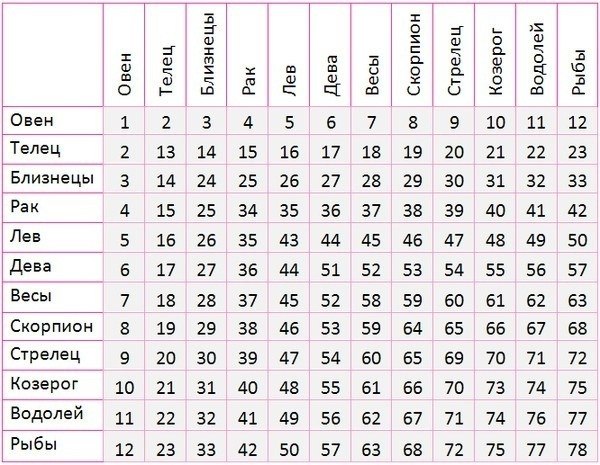
Потрясающий тест!!! Знаки Зодиака и отношения


Друзья, я нашла потрясающий тест. Хочу поделиться с вами.

Тема любви и взаимоотношений – одна из самых главных волнующих каждого человека.

Давайте  посмотрим что нам  говорит о наших отношениях с любимым человеком Астрология.


ОТНОШЕНИЯ ПО ЗНАКУ ЗОДИАКА      


3387964_Znaki_zodiaka_i_otnosheniya_estimost (600x465, 85Kb)


 1. Борьба, споры

 2. Недолгие отношения

 3. Отличная пара

Читать далее...
Рубрики:  здоровье

Метки:  

Рамка для записи.5 штук.

Среда, 22 Мая 2013 г. 16:21 + в цитатник
Это цитата сообщения mimozochka [Прочитать целиком + В свой цитатник или сообщество!]

Рамочки 5 штук для записей+код


Ваш текст

mimozochka


2


Ваш текст

mimozochka


3


Ваш текст

mimozochka


4


Ваш текст

mimozochka


5


Ваш текст

mimozochka

Рубрики:  рамки

Метки:  

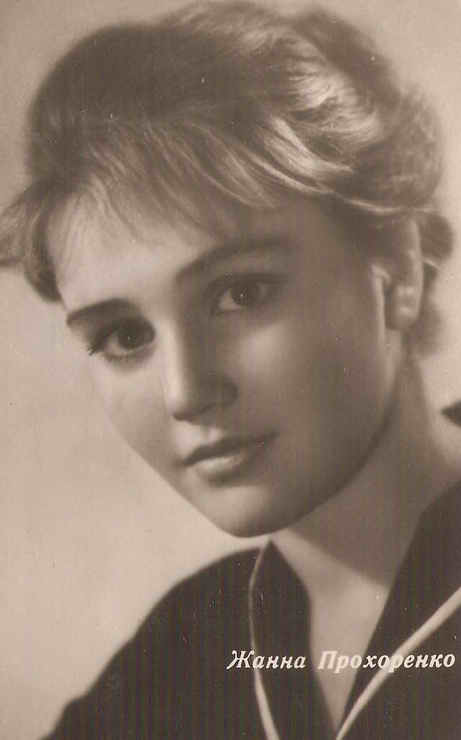
Чтобы помнили. Прохоренко Жанна Трофимовна

Вторник, 21 Мая 2013 г. 14:20 + в цитатник
liveinternet.ru/users/35969...275825883/


11 мая 1940 — 1 августа 2011

советская и российская актриса театра и кино.
Народная артистка РСФСР (1988).
Читать далее...
Рубрики:  интересные ссылки

Пирожки-малышки «слоеные» скороспелые... из чудо-теста...

Понедельник, 20 Мая 2013 г. 13:28 + в цитатник
liveinternet.ru/community/3...276946042/
http://kulinariya123.blogspot.ru/2013/03/539.html


Понадобится: (на 50-55 штучек) (я сделала пол нормы, но они у нас разлетелись только так! Нужно было полную норму делать!) 
стакан -250 мл
Читать далее...
Рубрики:  кулинария
Кулинария

Спасибо ,жизнь,за то,что вновь приходит день...

Суббота, 18 Мая 2013 г. 19:06 + в цитатник
Это цитата сообщения Оксана_Лютова [Прочитать целиком + В свой цитатник или сообщество!]

Cпасибо, жизнь,за то что вновь приходит день...


Cпасибо, жизнь,за то что вновь приходит день,
Что зреет хлеб и что взрослеют дети.
Спасибо,жизнь, тебе за всех родных людей,
Живущих на таком огромном свете.

Спасибо,жизнь, за то, что этот щедрый век
Звучал во мне то щедростью, то болью
За ширь твоих дорог, в которых человек,
Все испытав, становится собою.

За то, что ты - река без берегов,
За каждую весну твою и зиму,
За всех друзей и даже за врагов-
Спасибо жизнь.За все тебе спасибо!

За слезы и за счастье наяву,
За то, то ты жалеть меня не стала,
За каждый миг в котором я живу,
Но не за тот в котором перестану.

Спасибо жизнь, что я перед тобой в долгу,
За прошлую и завтрашнюю силу.
За все что я еще успею и смогу,
Спасибо,жизнь, воистину спасибо

Роберт Рождественский
Рубрики:  стиха

Метки:  

Оживляем фото.

Среда, 15 Мая 2013 г. 22:47 + в цитатник
Это цитата сообщения Егорова_Таня [Прочитать целиком + В свой цитатник или сообщество!]

"Оживляем" фото

Интересный онлайн-редактор для "оживления" фото.Вот две картинки.Одна "До..",другая "После..."
Оживи свою картинку!


Жмите сюда,чтобы узнать как оживить фото > > >

Серия сообщений "Учимся работать на компьюторе":
[img]http://www/Liveinternet/ru
Часть 1 - Полезный урок по таблицам.
Часть 2 - как вставить музыку в видео
...
Часть 9 - Полезные сочетания клавиш.
Часть 10 - Секреты ФОТОШОПА.
Часть 11 - Оживляем фото.
Часть 12 - Без заголовка
Часть 13 - Альтернатива Постовому плееру.
...
Часть 35 - Как просматривать и брать картинки с Яндекс фото.
Часть 36 - Сохраняем видео и музыку в браузере Google Chrome
Часть 37 - Восстановление системы на Windows 7


Метки:  

Секреты ФОТОШОПА.

Вторник, 14 Мая 2013 г. 23:10 + в цитатник
Это цитата сообщения Нина_Гуревич [Прочитать целиком + В свой цитатник или сообщество!]

Секреты ФШ

88 советов по фотошопу.

1. Нажмите Tab, чтобы скрыть панель инструментов и палитры, Shift+Tab скроет только палитры.

2. Shift+клик по синей верхней полосе у панели инструментов или палитрах, переместит их к боковой границе окна.

3. Двойной клик по верхней синей полосе, в любом окне палитры, свернет ее.

4. Двойной клик по серому фону откроет диалоговое окно для открытия файла, Shift+двойной кликоткроет браузер Adobe Bridge.

5. Устали от серого фона вокруг изображения? Возьмите инструмент Paint Bucket Tool (Ведро), зажмите Shift+клик по серому фону и он сменится любым цветом, который Вы выбрали в качестве цвета переднего плана.

6. Чтобы выбрать все слои нажмите Alt+Ctrl+A.

7. Caps Lock сменит Ваш курсор на более четкий крестик.

8. Нажмите клавишу F, и Вы сможете выбрать один из 3х различных режимов экрана, что позволит сделать рабочую область больше.

9. Чтобы нарисовать прямую линию с помощью кисти или карандаша, сделайте один клик в точке начала, затем зажмите Shift+клик в точке конца.

10. Нажатый Ctrl превратит любой инструмент в Move Tool (Перемещение), пока удерживаете его.

11. Ctrl+Alt+клик создаст копию изображения и переместит его по ходу движения мышки.

12. Нажатый Space (Пробел) превратит любой инструмент в Hand Tool (Рука), пока удерживаете его.

13. Ctrl+Space+клик увеличит масштаб изображения, Alt+Space+клик - уменьшит.

14. Нажав Ctrl и "+" или "-" изменит масштаб изображения в процентах.

15. Если использовать Eyedropper Tool (Пипетка) с нажатой Alt - это позволит взять образец цвета для цвета фона.

16. Инстрмент Measure Tool (Линейка), сделайте линию, а затем зажмите Alt и создайте другую линю из конца первой - то Вы определите угол между ними.

17. Ctrl+Alt+Z и Ctrl+Shift+Z используйте для отмены и возврата ряда действий.

18. Alt+Backspace и Ctrl+Backspace зальет изображение цветом переднего плана и фона соответсвенно. Shift+Backspace вызовет диалоговое окно для заливки изображения.Alt+Shift+Backspace и Ctrl+Shift+Backspace зальет изображение цветом переднего плана и фона соответсвенно, но оставив при этом прозрачные места прозрачными.

19. Если зажать Alt и вызвать свободную трансформацию с помощью Ctrl+T, то трансформация будет производится над копей объекта. Ctrl+Shift+T повторит любые последние трансформации.

20. Рамер холста легко можно увеличить используя инструмент Crop Tool, растяните его за пределы холста и нажмите Ок.

21. Ctrl+J создаст копию текущего слоя.

22. Ctrl+Shift+E сольет все видимые слои в один, Ctrl+Shift+Alt+E сольет копию видимых слоев в один новый слой.

23. При использовании Marquee Tool (Выделение), зажмите Alt, чтобы сделать стартовую точку центром выделенной области.

24. Ctrl+D для снятия выделения, Ctrl+Shift+D для возврата выделения.

25. Когда Вы создаете выделение с помощью инструментов Marquee Tool, зажмите Space, чтобы переместить выделение, отпустите - чтобы продолжить выделять.

26. Нажав Shift и "+" или "-" сменит режим наложения слоя на: Normal, Dissolve, Multiply, Screen, Overlay

27. Если выбран инструмент Brush или любой другой, прозрачность слоя можно менять нажатием на соответсвующую цифру на клавиатуре: - при нажатии на одну цифру [4=40%] - для задания более точного % прозрачности [зажмите 7 а затем 2 даст в результате 72%].

28. Зажмите Alt и сделайте клик по значку глаза рядом с иконкой слоя на палитре слоев, чтобы скрыть все остальные слои, кроме текущего.

29. Образец цвета можно взять не только с изображения в Photoshop, но и за пределами программы. Уменьште окно фотошопа так, чтобы видеть изображение, на котором хотите определить цвет, возмите инструмент Eyedropper Tool (Пипетка), сделайте клик внутри фотошопа и не отпуская выведите ее за пределы окна.

30. Выберите слой, зажмите Alt и сделайте клик на границе между верхним и текущим слоем, чтобы создать Cliping Mask, т.о. верхний слой будет виден в рамках нижнего, нижний заменяет маску.

31. Удерживая Alt нажмите по кнопке создания нового слоя "Create a new layer" на палитре слоев, чтобы появилось диалоговое окно с настройками для нового слоя.

32. Выберите слой и удерживая нажатой Alt сделайте клик по мусорной карзине на палитре слоев, т.о. слой удалится без лишнего вопроса. Сделайте выделения для прозрачности где Вы хотите, перейдите на вкладку Channels и нажмите Ctrl+клик по кнопке "Create new channel", т.о. создатся альфа-канал только для выделенных областей.

33. File > Automate > Contact Sheet II - создаст небольшие превивьюшки для каждого файла, октрытого в данный момент в фотошопе, в отдельном документе в ряд и подпишет их.

34. У инструмента Move Tool в настройках доступна опция автовыделения слоя "Auto Select Layer" в зависимости от места клика.

35. Работая с инструментом Move Tool, нажав Alt+Shift+клик правой кнопкой мыши по различным объектам изображения, расположеных на различных слоях, позволит выделить все эти слои.

36. Работая с сеткой Grid, потяните за верхний левй угол, где расположены шкалы для Grid, и начало отсчета для них станет в том месте, где Вы отпустите клавишу мыши. Двойной клик в верхнем углу, сбросит точку отсчета в первоначальное положение.

37. Создав путь с помощью инструмента Pen Tool можно скрыть/показать его вновь с помощью комбинации Ctrl+Shift+H.

38. Управление навигацией с помощью клавиш может быть часто эффективней мышки: Home = пролистать в верхний левый угол End = пролистать в правый нижний угол PageUp = пролистать вверх на одну страницу PageDown = пролистать вниз на одну страницу Ctrl+PageUp = пролистать влево на одну страницу Ctrl+PageDown = пролистать вправо на одну страницу Shift+PageUp = пролистать вверх на 10 pixel Shift+PageDown = пролистать вниз на 10 pixel Ctrl+Shift+PageUp = пролистать влево на 10 pixel Ctrl+Shift+PageDown = пролистать вправо на 10 pixel

39. Ctrl+Tab переключит Вас между различными окнами с изображениями.

40. F12 вернет состояние изображения, которое было при последнем сохранении.

41. Горячие клавиши для Каналов: RGB, CMYK, Indexed color Ctrl+"~" = RGB Ctrl+1 = red Ctrl+2 = green Ctrl+3 = blue Ctrl+4 = other path Ctrl+9 = other path Ctrl+"~" = CMYK Ctrl+1 = light green Ctrl+2 = pink red Ctrl+3 = yellow Ctrl+4 = black Ctrl+5 = other path Ctrl+9 = other path Ctrl+1 = Indexed Ctrl+2 = other path Ctrl+9 = other path

42. Удерживая Ctrl Вы можете на палитре Navigator растянуть красный прямоугольник, масштабируя тем самым изображение.

43. Зажмите Alt и сделайте клик на любом шаге в истории, т.о. шаг скопируется.

44. Нажмите Alt и потяните за шаг из одного Action в другой, получите копию действия.

45. В фильтре Lens Flare (Filter > Render > Lens Flare) задать точные координаты можно зажавAlt+кликнув по окошку предпросмотра.

46. Удерживая Shift+Alt трансформация объекта будет производится пропорционально, из центра.

47. Если у Вас выбран инструмент Move Tool и Вы хотите что-то скопировать, просто зажмите Alt и потяните за изображение. Удерживая Shift+Alt объект легко переместить вдоль напрявляющих Grid.

48. Если Вы хотите выровнять горизонт или неровные края после сканирования, то возьмите инструмент Measure Tool (Линейка), проведите линию вдоль Вашей кривой, затем идем в Image> Rotate Canvas> Arbitrary, значения угла поворота фотошоп подставит сам, осталось нажать Ок и изображение повернуто.

49. Если Вы создаетет что-то в Illustrator'е, скоприуйте и вставьте в Photoshop, он спросит в каком виде вставлять: пиксельном либо в Shape.

50. Чтобы отобразить панель Rules, нажмите Ctrl+R.

51.Чтобы изображение было четко по центру Ctrl+A, Ctrl+X, Ctrl+V.

52. Ctr+E сольет текущий слой с нижележащим.

53. Если выбран инструмент Brush Tool, управлять диаметром кисти можно по средствам кнопок [ и ].

54. Двойной клик по инструменту Zoom Tool вернет масштаб изображения в 100%, а по инструментуHand Tool растянет изображение на область экрана.

55. Работа с текстом: Ctrl+H скроет выделение выделеных символов. Если у Вас выделены символы, сделайте клик в строке выбора типа шрифта и Вы можете использовать стрелки на клавиатуре для выбора типа шрифта. Alt+стрелка влево или вправо изменит отступ между символами на 10. Ctrl+Alt+стрелка влево или вправо изменит отступ между сиволами на 100.

56. Ctrl+Alt+T создаст копию объекта, который Вы хотите трансформировать.

57. Ctrl+Alt+стрелка вправо, влево, вверх или вниз скоприует текущий слой и сдвинет на 1px.

58. Смените активный слой при помощи Alt+[ или ].

59. Переместите активный слой вверх или вниз при помощи Ctrl+[ или].

60. Чтобы скрыть направляющие Grid, нажмите Ctrl+

61. Ctrl+[клавиша плюс] увеличит масштаб изображения, Ctrl+[клавиша минус] - уменьшит.Ctrl+Alt+[клавиша плюс] увеличит масштаб и размер окна, тоже самое для Ctrl+Alt+[клавиша минус].

62. Используя инструмент Polygonal Lasso Tool, нажмите Backspace, чтобы отменить последний шаг.

63. Нажмите X для перключения цвета переднего плана и фона местами.

64. Нажмите D чтобы сбросить настройки цветов для переднего плана и фона в цвета по умолчанию: черный и белый.

65. Чтобы отобразить палитру с настройками Brushes, нажмите F5.

66. Чтобы отобразить палитру Layers, нажмите F7.

67. Ctrl+клик по иконке слоя на палитре слоев создаст выделение содержимого слоя.

68. Если хотите увидеть содержимое маски слоя, то зажмите Alt и сделайте клик по маске слоя.

69. Alt+клик по иконке создания маски для слоя создаст черную маску .

70. Когда используете Polygonal Lasso Tool, зажмите Shift, чтобы создать прямые под углом с шагом в 45 градусов.

71. Для лучшей организации слоев - сгруппируйте выделенные, нажав Ctrl+G.

72. Ctrl+Shift+N создаст новый файл, с выводом диалогового окна; Ctrl+Shift+Alt+N создаст новый слой в рабочем файле.

73. Вернемся к кистям, клавиши [ и ] уменьшают и увеличивают диаметр кисти, а Shift+[ или ]изменят жесткость кисти.

74. Нажмите Alt, чтобы Burning Tool стал выполнять функцию Dodge Tool, и наоборот.

75. Stamp Tool клонирует участки изображения (Alt+клик - для определения участка для копирования). Это также работает, если в фотошоп открыто несколько изображений и Вы можете также клонировать любые участки из других изображений, достаточно лишь расположить изображения в пределах видимости на экране.

76. Ctrl+клик по иконке слоя создает выделение объекта на этом слое. Если необходимо выделить более чем 1 объект на нескольких слоях, удерживайте дополнительно еще и Shift.

77. Чтобы объединить палитры в одной, потяните за ярлычек любой вкладки на другую палитру к другим ярлычкам и она переместится.

78. Когда создаете текст, нажате на Enter создает новую строку, чтобы закончить писать нажмитеCtrl+Enter или Enter на цифровой клавиатуре.

79. Вы можете переместить слой на любое другое открытое изображение в фотошоп, т.о. создастся копия слоя. Удерживайте при перетаскивании нажатой Shift и содержимое слоя вставится четко по центру. 80. Создайте новый документ в Photoshop размером 500х500px, создайте новый слой, возьмите инструмент Brush Tool, кисть возмите стандартную круглую, любого диаметра и поставьте точку вверху по центру (позиция как в часах у 12). Нажмите Ctrl+Alt+T, это создаст копию точки и позволит ее трансформировать. Потяните за точку в центре трансформируемого объекта Pivot Point и установите ее четко по центру изображения, вверху впишите угол повора 30 градусов и нажмите Ок. А теперь трюк.... Нажмите Ctrl+Shift+Alt+T 10 раз и Вы увидите что получится!

81. Работая с инстрмуентом Move Tool Вы можете выбрать любой слой кликнув по части объекта с нажатым Ctrl.

82. Как выбрать группу слоев не используя палитру слоев? Как выделить один слой мы знаем из пункта 81, а добавить еще один слой в группу можно зажав Ctrl+Shift и сделав клик по части объекта, расоложенному на другом слое.

83. Удалить сразу несколько слоев можно простым пертаскиванием группы слоев на иконку корзины на палитре слоев, как выбрать группу знаем из пункта 82.

84. Удалить текущий слой можно зажав Alt и нажав 3 раза L.

85. После применения фильтра, его действие можно смягчить при помощи функции Fade, нажавShift+Ctrl+F. 86. Скопировать маску слоя можно перетянув ее с нажатым Alt на другой слой.

87. Из вертикальной направляющей Grid легко можно получить горизонтальную, выбрав инструментMove Tool, зажать Alt и кликнуть по самой направляющей. И наоборот.

88. Сохраняя документ при помощи Save for Web информация о документе теряется, чтобы сохранить информацию используйте Save As.

Материал из блога Лилички


Серия сообщений "уроки в фотошопе":
Часть 1 - Урок фотошоп - Рисуем цветные абстрактные линии в фотошопе
Часть 2 - Урок фотошопа - Блуждающее свечение на букве
...
Часть 11 - Анимация воды с помощью масок
Часть 12 - PSD исходник для оформления фото или текста от Ольги Бор(Урок фотошопа)
Часть 13 - Секреты ФШ

Серия сообщений "Учимся работать на компьюторе":
[img]http://www/Liveinternet/ru
Часть 1 - Полезный урок по таблицам.
Часть 2 - как вставить музыку в видео
...
Часть 8 - Капитальная чистка компьютера.
Часть 9 - Полезные сочетания клавиш.
Часть 10 - Секреты ФОТОШОПА.
Часть 11 - Оживляем фото.
Часть 12 - Без заголовка
...
Часть 35 - Как просматривать и брать картинки с Яндекс фото.
Часть 36 - Сохраняем видео и музыку в браузере Google Chrome
Часть 37 - Восстановление системы на Windows 7


Метки:  

шишковидная железа

Воскресенье, 12 Мая 2013 г. 23:39 + в цитатник
Это цитата сообщения Плеядеянец [Прочитать целиком + В свой цитатник или сообщество!]

Брахманская шикха,козацкий чуб у запорожцев

0_5cabf_1776785_L (500x348, 76Kb)
Брахманская шикха - специально оставляемая на выбритой голове прядь волос, известная нам и более привычная, как причёска - "чуб" у казаков. Для чего и почему она делается?
Это хранилище карм всех прошлых жизней человека ,она же шишковидная железа
Бинду считается воротами Пустоты. Связь с более высокими чакрами, находящимися за пределами физического тела, происходит через прохождение бинду-висарги.
«Сто и один нерв выходят из сердца. Из них только один выходит, проникая в голову. Тот, кто взойдет по нему, становится бессмертным».
Бинди (хинди बिन्दि, точка, капля) в индуизме — это знак правды, цветная точка, которую индианки рисуют в центре лба, так называемый «третий глаз». Также известен, как тилака. В состав краски, которой ставится бинди, входит яд кобры.
Чаще всего ТРЕТИЙ ГЛАЗ встречается у пресмыкающихся, особенно у змей и ящериц. У них это настоящий теменной глаз, для него в черепе даже предусмотрено отверстие. У рептилий он закрыт полупрозрачной кожицей, и это заставило ученых предположить, что работает он не только в световом диапазоне. Догадка подтвердилась: выяснилось, что этот орган особо чувствителен к миллиметровому диапазону волн, а также к магнитному полю. Предполагается также, что он улавливает ультра- и инфразвуки. И что именно поэтому рептилии заранее чувствуют природные катаклизмы.
А вы думали почему я так часто пишу про рептилоидов?
Существует ряд предположений в научных кругах о деградации "третьего глаза" в следствие эволюции.
Глаз ушёл глубоко в недра черепной коробки и наные представляет собой шишковидную железу (эпифиз).
Так же считается, что "третий глаз" размещался на затылке, но изображался на лбу в качестве проекции и идентификации персонажа с тремя глазами.
Казаки знали об этом и на этом знании основано понятие "Характерники",то есть маги-воны среди запорожских казаков
0_5cabe_1c0500e2_L (448x433, 28Kb)
0_5cabd_6d21a28_L (200x297, 11Kb)
Рубрики:  интересные ссылки

Метки:  

Полезные сочетания клавиш.

Воскресенье, 12 Мая 2013 г. 22:03 + в цитатник
Это цитата сообщения nataSHA102010 [Прочитать целиком + В свой цитатник или сообщество!]

Исходное сообщение Alles_in_memories
 

Alt + F4 — закрыть активное окно;
Alt + Tab или Alt + Shift + Tab — переключение между окнами;
ALT + D — выделить текст в адресной строке браузера;
Alt + Enter - вызов «Свойств объекта»;
Alt + Space - вызов системного меню окна
Alt слева + Shift слева + Num Lock - включение и отключение управления указателем с клавиатуры;
Alt слева + Shift слева + PRINT SCREEN - включение и отключение высокой контрастности.

Читать далее...

Серия сообщений "Учимся работать на компьюторе":
[img]http://www/Liveinternet/ru
Часть 1 - Полезный урок по таблицам.
Часть 2 - как вставить музыку в видео
...
Часть 7 - ЛИРУШКИН ЛИКБЕЗ
Часть 8 - Капитальная чистка компьютера.
Часть 9 - Полезные сочетания клавиш.
Часть 10 - Секреты ФОТОШОПА.
Часть 11 - Оживляем фото.
...
Часть 35 - Как просматривать и брать картинки с Яндекс фото.
Часть 36 - Сохраняем видео и музыку в браузере Google Chrome
Часть 37 - Восстановление системы на Windows 7


Метки:  

Благодарики для друзей

Воскресенье, 12 Мая 2013 г. 20:32 + в цитатник
Это цитата сообщения Логово_Белой_Волчицы [Прочитать целиком + В свой цитатник или сообщество!]

Благодарики для друзей

108 (505x72, 16Kb)
91 (455x506, 379Kb)


113 (470x466, 304Kb)


Читать далее...
Рубрики:  интересные ссылки

Метки:  

ТЮТЕЛЬКА В ТЮТЕЛЬКУ

Воскресенье, 12 Мая 2013 г. 17:19 + в цитатник
liveinternet.ru/users/44007...275995597/
Цитата сообщения Шрек_Лесной Прочитать целикомВ свой цитатник или сообщество! Тютелька в тютельку-видео мастер классы    Показаны видеоролики с 1 по 35
Рубрики:  рукоделие мастер класс

Метки:  
Цитата сообщения Уланова_Татьяна

Вышивка лентами .Роза-паутинка

Цитата

Воскресенье, 12 Мая 2013 г. 16:35 + в цитатник
Просмотреть видео
2864 просмотров
Видео: Роза-паутинка

Ловите очередной урок. И, пожалуйста, помните про кнопочку!  Мне приятно будет...
Рубрики:  рукоделие мастер класс

Метки:  
Комментарии (0)

Поиск сообщений в Лидия_Завражина
Страницы: 14 ... 8 7 [6] 5 4 ..
.. 1 Календарь