РИСУЕМ ПО ТОЧКАМ. ДО 10 |
|
РИСУЕМ ПО ТОЧКАМ. ДО 20 |
|
РАСКРАСКА. РАЗВИВАЕМ ВООБРАЖЕНИЕ |
|
РАСКРАСКА. ВЕСЕЛЫЙ СЧЕТ |
|
РАСКРАСКА. ИЗУЧАЕМ ВРЕМЕНА ГОДА |
|
РАСКРАСКА. РАЗВИВАЕМ ВОСПРИЯТИЕ |
|
РАСКРАСКА. РАЗВИВАЕМ МЫШЛЕНИЕ |
|
Пошив пояса. Как сшить пояс и как пришить пояс к юбке или брюкам |
 Сделать и пришить пояс к брюкам или юбке можно несколькими способами.
В основном обработка зависит от свойств материала.
Тот способ изготовления и пришивания пояса, о котором я напишу сегодня не типичный для применения, но, тем не менее, он используется.
Дело в том, что обычно пояс заутюживается пополам ДО притачивания, а данная обработка предполагает, что пояс будет заутюжен пополам уже ПОСЛЕ его полного притачивания, но об этом читайте ниже. 
Давайте разберемся, и разложим по полочкам то, как пришить пояс к брюкам или юбке.
1. Для начала нужно уяснить то, что любой пояс из любой ткани должен быть проклеен!
Итак, первым делом мы проклеиваем пояс клеевой.
В качестве клеевой для пояса могут быть использованы следующие материалы:
- нитепрошивной клеевой флизелин;
- клеевой дублерин;
- клеевой флизелин с точечным покрытием;
- специальная клеевая для поясов.
|
Обработка горловины косой бейкой. |

|
Без заголовка |
|
Цитрусовый торт со сметанным кремом |
Пару лет назад, когда я увлеклась выпечкой тортов, мне очень захотелось найти рецепт вкусного торта из цитрусовых. Попробовав несколько рецептов и взяв самое лучшее из каждого, методом проб и ошибок, я смогла сотворить вот такой довольно простой, но очень вкусный тортик. С тех пор этим рецептом делюсь со всеми знакомыми, а сегодня хочу представить и вашему вниманию.
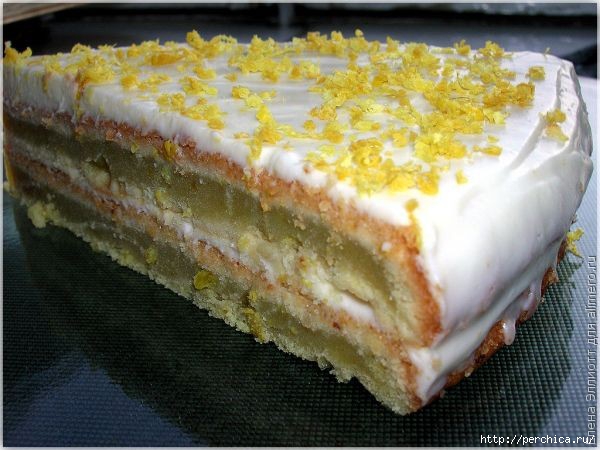
 Длю любителей цитрусовых этот торт просто находка
|
Торт "Диво дивное" - нежно-сочный, просто восхитительный!!! |
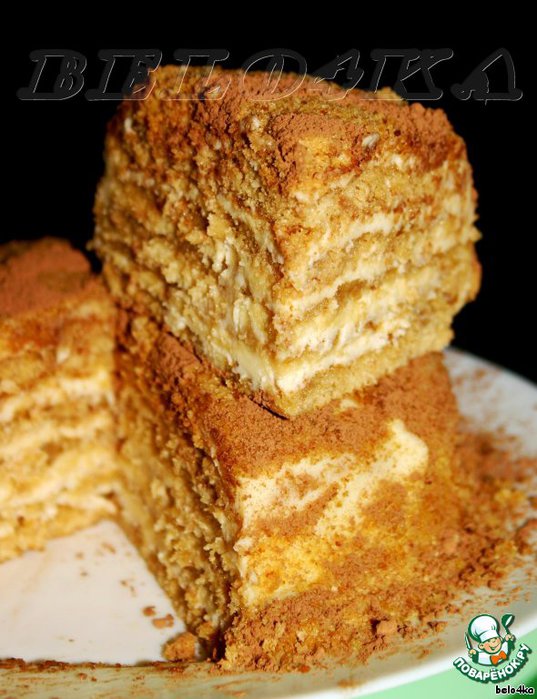
 Торт "Диво дивное" - нежно-сочный, просто восхитительный!!!
|
ПРОВЕРЬТЕ СВОЙ КОМПЬЮТЕР |
Друзья мои, хочу поделиться с вами своим печальным опытом. Учитесь на чужих ошибках.
Пройдя обучение в Школе и решив, что я уже довольно грамотная во многих компьютерных вопросах, как-то раз одним махом снесла кучу ненужных программ. Зачем они будут занимать дисковое пространство, если я ими не пользуюсь? Хотя, оно у меня и на 20% не заполнено.
При удалении программ, обычно, если нечаянно зацепишь что-то системное, то появляется окошко с предупреждением, что удаление этой программы может повредить работе компьютера. Но вот умудрилась я удалить нужную программу.
И, может быть еще долго бы об этом не знала (хотя и заметила, что комп стал медленнее работать, но все списывала на низкую скорость интернета). Но тут возникла необходимость в скачивании оплаченного курса. Все уроки этого курса упакованы в архивы. И их довольно много.
Так вот, пару дней я все это добро скачивала, а когда стала распаковывать архивы, то все они оказались непригодными к работе. У всех архивов было неожиданное оборванное окончание. Попыталась скачать через DownloadMaster. Он вообще отказался выполнять закачку. Ко всему прочему и TotalCommander перестал соединять с сервером. То есть, одновременно три важные и нужные программы вышли из строя.
Решила проверить на вирусы. Скачала лечащую утилиту Доктор Веб. Она у меня вообще не установилась и не запустилась. Вот тут то я и поняла, что все очень даже серьезно и, похоже, я снесла какой-то системный файл. Стали появляться мысли, что, однако, придется мастера приглашать.
Но мне очень хотелось докопаться самой до истины и понять, что же я натворила со своим компом.
Сначала приобрела программу RegistryBooster, которая выявляет и исправляет ошибки в работе компа. Она нашла мне около 1000 ошибок и 377 из них были связаны с системой. Программа все ошибки исправила, однако, этого оказалось недостаточно.
И тут я вспомнила, что есть прекрасный сервер http://surfpatrol.ru/, на котором можно проверить состояние своего компьютера и установить обновления. Как только мы заходим на него по этой ссылке, мгновенно устанавливается соединение с нашим компом и сразу видно, каким программам требуется обновление.
Он на анг.языке, но там и так все понятно. А, если вы польуетесь, как и я, браузером гугл хром, то сможете перевести страницу на русский.
Сначала нажимаем на кнопку "проверить" и попадаем на другую страницу с табличкой. То, что требуется обновить, будет красного цвета. А после обновления кнопка станет зеленой. Вот, как у меня. Красным светится та программа, которую я удалила.

После того, как установила обновление, все на моем компе пришло в норму. Правда, я еще потом на всякий случай все перепроверила.
Так что, друзья, не ждите критической ситуации и не выбрасывайте деньги на вызов мастера. Проверьте тоже свой комп. Благо, это все бесплатно.
Установите для своего браузера приложение от этого сервиса http://www.surfpatrol.ru
После установки у вас на панели браузера появится вот такой значок 
Если обновления не нужны, то он будет вот такого голубенького цвета. Ну, а если нужны, то он станет красного цвета и будет показывать цифру сколько программ следует обновить.
Серия сообщений "компьютер":
Часть 1 - О письмах "счастья"
Часть 2 - Почта на картинке
...
Часть 11 - Не попадитесь на новую приманку хакеров!!!
Часть 12 - Новый троян атакует русскоязычных пользователей Facebook
Часть 13 - Проверьте свой компьютер
Часть 14 - Найти и уничтожить шпионов
Часть 15 - Самый простой способ защитить компьютер
...
Часть 33 - И на старуху бывает проруха..))
Часть 34 - Исчезла кнопка ПУСК на компьютере
Часть 35 - Не буду покупать AVAST
|
БРОДИЛКА ПО ПРОБЛЕМАМ(ИНТЕРНЕТ) |
|
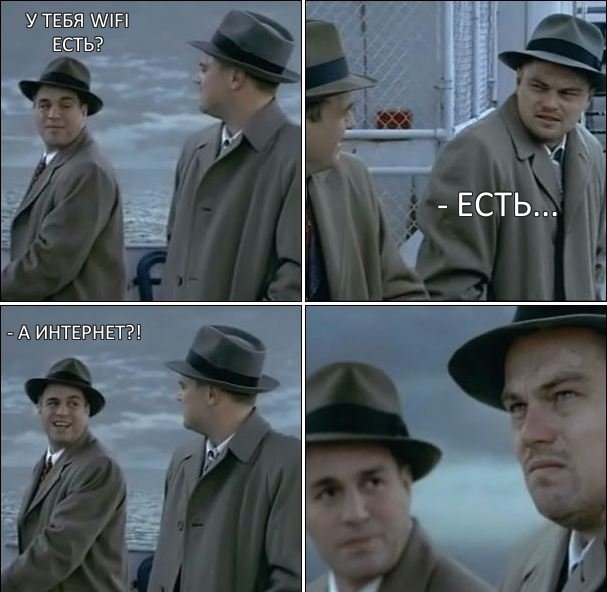
WIFI БЕЗ ДОСТУПА К ИНТЕРНЕТУ: РЕШЕНИЕ ПРОБЛЕМЫ |
XasaH с сайта "Настройка оборудования"
|
Фильм "Храни меня дождь". Мелодрама |
|
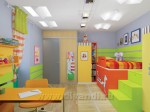
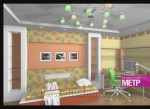
Идеи для детской (много) |
 лесная_нимфа_29
Серия сообщений "Дизайн интерьера":
Часть 1 - Как оригинально оформить и разместить на стенах фото
Часть 2 - Детская комната для девочки
...
Часть 9 - Как Вам моя виртуальная квартира?
Часть 10 - Культовая вещь: зеркало Starburst в интерьере и как сделать его своими руками
Часть 11 - Идеи для детской (много)
Часть 12 - Шторы в детскую
Часть 13 - Сказочный мир ребёнка
...
Часть 43 - ОЛЕНЬ ИЗ КАРТОНА. Рождественская поделка для украшения интерьера. Мастер-класс и шаблоны
Часть 44 - Оригинальные газетные украшения. Мастер-класс
Часть 45 - Объемная снежинка из бумаги
|
Урок: "Если не открывается файл" |
Урок: "Если не открывается файл"

Очень часто при работе с файлами случается так, что Windows не распознает какой-либо файл и поэтому не может его открыть.
Происходит это по причине того, что тип открываемого файла системе неизвестен. Другими словами, файл «не привязан» ни к одной из установленных в системе программ, и система попросту не знает какой именно программой ей открывать данный файл.
Выражается это в виде окошка с сообщением «Не удалось окрыть файл», которое появляется при щелчке на файле:

Таким образом, если у нас появляется такое окно, нам надо просто зарегистрировать в системе данный тип файла и «привязать» этот тип к определенной программе.
Но прежде чем приступать к привязке, нам надо понять, что за файл мы пытаемся открыть, и какой программой он вообще может быть открыт. А сделать это можно посмотрев на расширение открываемого файла (в моем примере это fb2):

Если расширение файла для вас незнакомо, и вы не знаете, какой именно программой можно открыть файл данного типа, то можете попросту поискать в Интернете ответ на этот вопрос:

Таким образом, мы узнаем, с помощью каких программ можно открыть документ данного типа, и если ни одна из подходящих программ не установлена в нашем компьютере, то надо такую программу скачать и установить.
Возможно сразу после установки программы программа автоматически «привяжет» к себе наш ранее неизвестный файл и при его открытии окошко больше появляться не будет. Однако этого может и не случиться, поэтому если окно с сообщением о неудачном открытии файла опять появляется, нам надо выбрать в нём пункт Выбор программы из списка установленных программ и нажать Ok:

Далее щелкаем кнопку Обзор… и находим ту программу, которая должна открывать наш тип файла (в том месте, куда мы её устанавливали) и выбираем её (в моем примере это программа CoolReader3).
Обратите внимание, что прикладные программы всегда имеют расширение EXE:

После этого программа появится в окне Выбор программы и наша задача выбрать её и при желании поставить галочку Использовать выбранную программу… (если мы хотим, чтобы файлы с данным расширением всегда открывались только этой программой):

Далее нажимаем кнопку Ok.
Если мы сделали всё правильно, то следующее что мы увидим это открытие нашего файла указанной программой:

Вот так, всего за несколько несложных действий мы с вами научились регистрировать в системе новые типы файлов и «связывать» эти файлы с программами.
Однако имейте в виду, что «связывать» файл с программой можно только будучи уверенным, что выбранная программа действительно подходит для данного типа файла. Если это окажется не так, то открытие такого файла может привести к зависанию программы или выдаст ошибку.
На этом всё!
Автор: Андрей Курганов
Серия сообщений "* Уроки Андрея Курганова ":
Часть 1 - Как сохранить веб страницу в pdf
Часть 2 - Урок: "Совместимость программ"
Часть 3 - Урок: "Если не открывается файл"
Часть 4 - Урок: "Как перенести закладки" из одного браузера в другой
Часть 5 - Урок: "Файлы почтой"
...
Часть 8 - Как удалить куки в различных браузерах
Часть 9 - Как удалить лишние значки из панели управления Windows 7
Часть 10 - PDFCreator 1.3.2 - превращаем файлы в формат PDF
|
Салат «Пикантный кальмар» - гениальный рецепт салата из кальмаров и лука! |
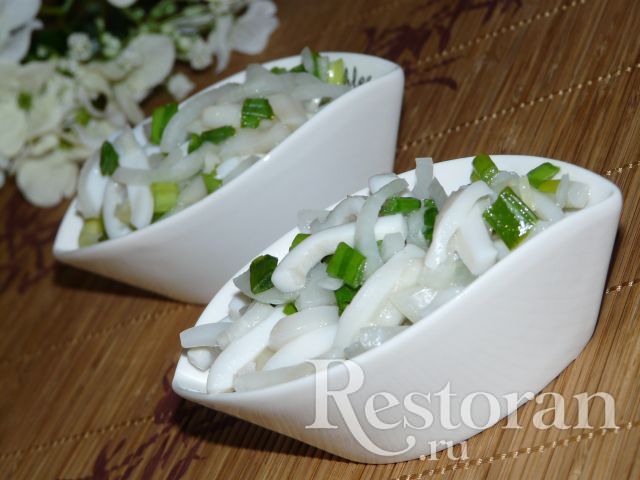
 Проверенный рецепт вкусного и простого салата из кальмаров с луком
|
ПРИЧЕСКА В ШКОЛУ |

|