-Рубрики

 -Поиск по дневнику

Поиск сообщений в Аленушка1978

 -Подписка по e-mail


 -Статистика

Статистика LiveInternet.ru: показано количество хитов и посетителей
Создан: 24.05.2012
Записей: 10435
Комментариев: 192
Написано: 10662


Уроки фотографии от А до Я.

Вторник, 14 Мая 2013 г. 14:21 + в цитатник
Это цитата сообщения Алёнчик_5 [Прочитать целиком + В свой цитатник или сообщество!]

Уроки фотографии от А до Я.


Уроки фотографии от А до Я


  В книге «Уроки фотографии от А до Я» каждый найдет для себя интересные темы. Основы композиции, работа со светом, ракурсом, экспозицией; постановочные съемки, предметная съемка, фотопортрет и множество других тем, практических примеров, советов и уроков, как для начинающих фотографов, так и для специалистов, совершенствующих свои навыки. 
  Что включать в кадр, а что не включать? С какого ракурса и под каким углом снимать? Как расположить объекты в кадре относительно друг друга? Основы композиции будут нелишними для любого, кто стремится стать профессионалом в постановочном фото. 
  Уроки фотографии и рассказы экспертов охватывают все направления в фотографии: от частных вопросов — анализ процесса постановочных фото, значение света в фотографии, ракурс и свет — до глобальных: примеры постановки реальных задач рекламной съемки, создание собственной фотостудии, принципы отбора оборудования для фотостудии. 

  Книга представляет собой сборник статей и советов лучших профессиональных фотографов России, от интернет журнала Российское фото. Книга богата авторскими фотографиями, поясняющими каждый урок! 
  Кроме уроков фотографии, в книге вы найдете увлекательные и практичные интервью с фотографами-профессионалами. Читая их, видишь, как рождается индивидуальный стиль мастера. По таким историям можно проследить путь становления авторской техники фотосъемки, возникновение новых способов обработки фотографий. 

Название: Уроки фотографии от А до Я 
Авторы: Солодовник В., Повшенко А., Шанидзе И., Мухин Д. и др. 
Издательство: Российское фото 
Год издания: 2012 
Жанр: Фотография 
Серия: Уроки фотографии 
Качество: Изначально электронное (ebook) 
Формат: PDF 
Количество страниц: 429 с ил. 
Вид издания: Книга 
Язык: Русский 
Размер: 17,7 Mb 

Скачать бесплатно: 
 

Рубрики:  Полезные сылки

ОГУРЦЫ "ПОКРОВСКИЕ"

Вторник, 14 Мая 2013 г. 14:17 + в цитатник
Это цитата сообщения MAM3EJIbKA [Прочитать целиком + В свой цитатник или сообщество!]

ОГУРЦЫ "ПОКРОВСКИЕ" от Наденьки с кукинга


61eda2cd9934bf488206b56a1a97a324 (500x500, 82Kb)

В промытые с пищевой содой и стерилизованные (стерилизую в СВЧ) 3х-литровые банки уложить специи:
Зонтик укропа
Чеснок - 2 зубчика
Хрен - маленький кусочек
Горчица в зёрнах - 1 чайная ложка
Перец чёрный (горошек) - 8-10 штук
Корица - четверть ч. ложки
Свекла - 2 тоненьких ломтика (диаметром 4-5см.)
Лук репчатый - 2 небольших луковички (разрезать кольцами)

Сверху уложить хорошо промытые огурцы. Залить кипящей заливкой.

Заливка: Вода - 1,5 литра
Соль - 2 ст.л. с большой! горкой
Сахар - 150 гр.
Перец красный острый - 1/2 чайной ложки

Сверху, в банку, влить 2 чайные ложки 70% уксусной кислоты. Сразу же закатать стерильной крышкой (крышку стерилизовать в кипящей воде не более 3х минут, иначе защитный слой на крышке нарушается), перевернуть вверх дном, держать до остывания.

http://forum.good-cook.ru/ptopic3885.html

Рубрики:  Кулинария/Салаты

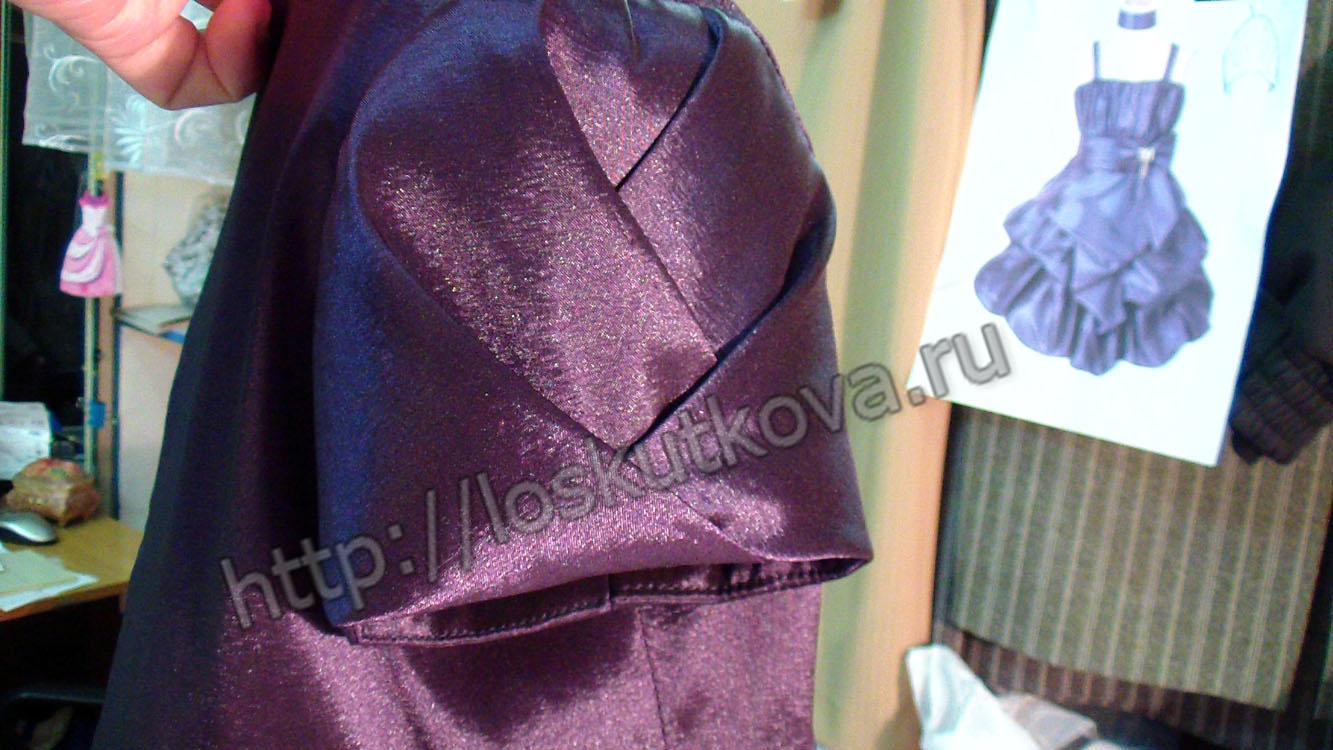
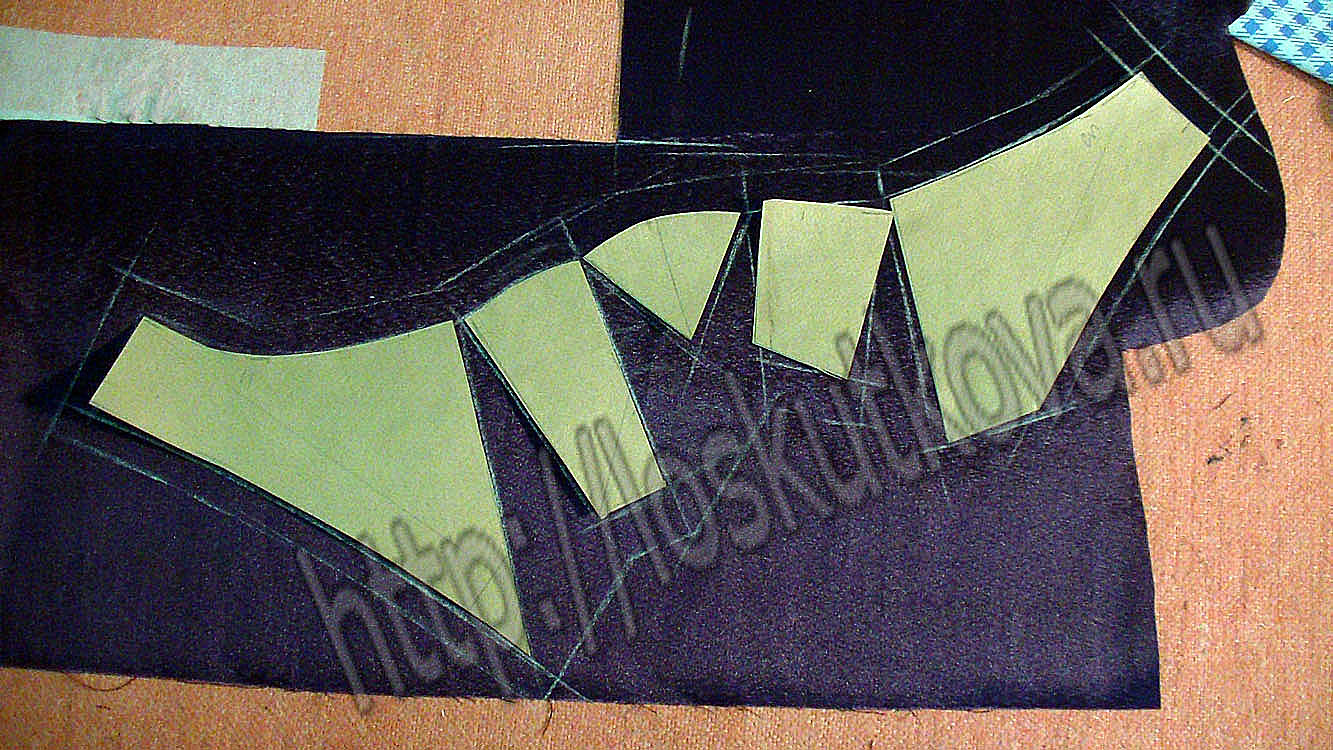
Моделирование рукава «фонарик». Дизайнерская драпировка

Вторник, 14 Мая 2013 г. 14:16 + в цитатник
Это цитата сообщения Алёнчик_5 [Прочитать целиком + В свой цитатник или сообщество!]

Моделирование рукава «фонарик». Дизайнерская драпировка.


МК.

Рубрики:  МК по шитью полезности/строчки

Секреты ФШ

Вторник, 14 Мая 2013 г. 14:14 + в цитатник
Это цитата сообщения Нина_Гуревич [Прочитать целиком + В свой цитатник или сообщество!]

Секреты ФШ

88 советов по фотошопу.

1. Нажмите Tab, чтобы скрыть панель инструментов и палитры, Shift+Tab скроет только палитры.

2. Shift+клик по синей верхней полосе у панели инструментов или палитрах, переместит их к боковой границе окна.

3. Двойной клик по верхней синей полосе, в любом окне палитры, свернет ее.

4. Двойной клик по серому фону откроет диалоговое окно для открытия файла, Shift+двойной кликоткроет браузер Adobe Bridge.

5. Устали от серого фона вокруг изображения? Возьмите инструмент Paint Bucket Tool (Ведро), зажмите Shift+клик по серому фону и он сменится любым цветом, который Вы выбрали в качестве цвета переднего плана.

6. Чтобы выбрать все слои нажмите Alt+Ctrl+A.

7. Caps Lock сменит Ваш курсор на более четкий крестик.

8. Нажмите клавишу F, и Вы сможете выбрать один из 3х различных режимов экрана, что позволит сделать рабочую область больше.

9. Чтобы нарисовать прямую линию с помощью кисти или карандаша, сделайте один клик в точке начала, затем зажмите Shift+клик в точке конца.

10. Нажатый Ctrl превратит любой инструмент в Move Tool (Перемещение), пока удерживаете его.

11. Ctrl+Alt+клик создаст копию изображения и переместит его по ходу движения мышки.

12. Нажатый Space (Пробел) превратит любой инструмент в Hand Tool (Рука), пока удерживаете его.

13. Ctrl+Space+клик увеличит масштаб изображения, Alt+Space+клик - уменьшит.

14. Нажав Ctrl и "+" или "-" изменит масштаб изображения в процентах.

15. Если использовать Eyedropper Tool (Пипетка) с нажатой Alt - это позволит взять образец цвета для цвета фона.

16. Инстрмент Measure Tool (Линейка), сделайте линию, а затем зажмите Alt и создайте другую линю из конца первой - то Вы определите угол между ними.

17. Ctrl+Alt+Z и Ctrl+Shift+Z используйте для отмены и возврата ряда действий.

18. Alt+Backspace и Ctrl+Backspace зальет изображение цветом переднего плана и фона соответсвенно. Shift+Backspace вызовет диалоговое окно для заливки изображения.Alt+Shift+Backspace и Ctrl+Shift+Backspace зальет изображение цветом переднего плана и фона соответсвенно, но оставив при этом прозрачные места прозрачными.

19. Если зажать Alt и вызвать свободную трансформацию с помощью Ctrl+T, то трансформация будет производится над копей объекта. Ctrl+Shift+T повторит любые последние трансформации.

20. Рамер холста легко можно увеличить используя инструмент Crop Tool, растяните его за пределы холста и нажмите Ок.

21. Ctrl+J создаст копию текущего слоя.

22. Ctrl+Shift+E сольет все видимые слои в один, Ctrl+Shift+Alt+E сольет копию видимых слоев в один новый слой.

23. При использовании Marquee Tool (Выделение), зажмите Alt, чтобы сделать стартовую точку центром выделенной области.

24. Ctrl+D для снятия выделения, Ctrl+Shift+D для возврата выделения.

25. Когда Вы создаете выделение с помощью инструментов Marquee Tool, зажмите Space, чтобы переместить выделение, отпустите - чтобы продолжить выделять.

26. Нажав Shift и "+" или "-" сменит режим наложения слоя на: Normal, Dissolve, Multiply, Screen, Overlay

27. Если выбран инструмент Brush или любой другой, прозрачность слоя можно менять нажатием на соответсвующую цифру на клавиатуре: - при нажатии на одну цифру [4=40%] - для задания более точного % прозрачности [зажмите 7 а затем 2 даст в результате 72%].

28. Зажмите Alt и сделайте клик по значку глаза рядом с иконкой слоя на палитре слоев, чтобы скрыть все остальные слои, кроме текущего.

29. Образец цвета можно взять не только с изображения в Photoshop, но и за пределами программы. Уменьште окно фотошопа так, чтобы видеть изображение, на котором хотите определить цвет, возмите инструмент Eyedropper Tool (Пипетка), сделайте клик внутри фотошопа и не отпуская выведите ее за пределы окна.

30. Выберите слой, зажмите Alt и сделайте клик на границе между верхним и текущим слоем, чтобы создать Cliping Mask, т.о. верхний слой будет виден в рамках нижнего, нижний заменяет маску.

31. Удерживая Alt нажмите по кнопке создания нового слоя "Create a new layer" на палитре слоев, чтобы появилось диалоговое окно с настройками для нового слоя.

32. Выберите слой и удерживая нажатой Alt сделайте клик по мусорной карзине на палитре слоев, т.о. слой удалится без лишнего вопроса. Сделайте выделения для прозрачности где Вы хотите, перейдите на вкладку Channels и нажмите Ctrl+клик по кнопке "Create new channel", т.о. создатся альфа-канал только для выделенных областей.

33. File > Automate > Contact Sheet II - создаст небольшие превивьюшки для каждого файла, октрытого в данный момент в фотошопе, в отдельном документе в ряд и подпишет их.

34. У инструмента Move Tool в настройках доступна опция автовыделения слоя "Auto Select Layer" в зависимости от места клика.

35. Работая с инструментом Move Tool, нажав Alt+Shift+клик правой кнопкой мыши по различным объектам изображения, расположеных на различных слоях, позволит выделить все эти слои.

36. Работая с сеткой Grid, потяните за верхний левй угол, где расположены шкалы для Grid, и начало отсчета для них станет в том месте, где Вы отпустите клавишу мыши. Двойной клик в верхнем углу, сбросит точку отсчета в первоначальное положение.

37. Создав путь с помощью инструмента Pen Tool можно скрыть/показать его вновь с помощью комбинации Ctrl+Shift+H.

38. Управление навигацией с помощью клавиш может быть часто эффективней мышки: Home = пролистать в верхний левый угол End = пролистать в правый нижний угол PageUp = пролистать вверх на одну страницу PageDown = пролистать вниз на одну страницу Ctrl+PageUp = пролистать влево на одну страницу Ctrl+PageDown = пролистать вправо на одну страницу Shift+PageUp = пролистать вверх на 10 pixel Shift+PageDown = пролистать вниз на 10 pixel Ctrl+Shift+PageUp = пролистать влево на 10 pixel Ctrl+Shift+PageDown = пролистать вправо на 10 pixel

39. Ctrl+Tab переключит Вас между различными окнами с изображениями.

40. F12 вернет состояние изображения, которое было при последнем сохранении.

41. Горячие клавиши для Каналов: RGB, CMYK, Indexed color Ctrl+"~" = RGB Ctrl+1 = red Ctrl+2 = green Ctrl+3 = blue Ctrl+4 = other path Ctrl+9 = other path Ctrl+"~" = CMYK Ctrl+1 = light green Ctrl+2 = pink red Ctrl+3 = yellow Ctrl+4 = black Ctrl+5 = other path Ctrl+9 = other path Ctrl+1 = Indexed Ctrl+2 = other path Ctrl+9 = other path

42. Удерживая Ctrl Вы можете на палитре Navigator растянуть красный прямоугольник, масштабируя тем самым изображение.

43. Зажмите Alt и сделайте клик на любом шаге в истории, т.о. шаг скопируется.

44. Нажмите Alt и потяните за шаг из одного Action в другой, получите копию действия.

45. В фильтре Lens Flare (Filter > Render > Lens Flare) задать точные координаты можно зажавAlt+кликнув по окошку предпросмотра.

46. Удерживая Shift+Alt трансформация объекта будет производится пропорционально, из центра.

47. Если у Вас выбран инструмент Move Tool и Вы хотите что-то скопировать, просто зажмите Alt и потяните за изображение. Удерживая Shift+Alt объект легко переместить вдоль напрявляющих Grid.

48. Если Вы хотите выровнять горизонт или неровные края после сканирования, то возьмите инструмент Measure Tool (Линейка), проведите линию вдоль Вашей кривой, затем идем в Image> Rotate Canvas> Arbitrary, значения угла поворота фотошоп подставит сам, осталось нажать Ок и изображение повернуто.

49. Если Вы создаетет что-то в Illustrator'е, скоприуйте и вставьте в Photoshop, он спросит в каком виде вставлять: пиксельном либо в Shape.

50. Чтобы отобразить панель Rules, нажмите Ctrl+R.

51.Чтобы изображение было четко по центру Ctrl+A, Ctrl+X, Ctrl+V.

52. Ctr+E сольет текущий слой с нижележащим.

53. Если выбран инструмент Brush Tool, управлять диаметром кисти можно по средствам кнопок [ и ].

54. Двойной клик по инструменту Zoom Tool вернет масштаб изображения в 100%, а по инструментуHand Tool растянет изображение на область экрана.

55. Работа с текстом: Ctrl+H скроет выделение выделеных символов. Если у Вас выделены символы, сделайте клик в строке выбора типа шрифта и Вы можете использовать стрелки на клавиатуре для выбора типа шрифта. Alt+стрелка влево или вправо изменит отступ между символами на 10. Ctrl+Alt+стрелка влево или вправо изменит отступ между сиволами на 100.

56. Ctrl+Alt+T создаст копию объекта, который Вы хотите трансформировать.

57. Ctrl+Alt+стрелка вправо, влево, вверх или вниз скоприует текущий слой и сдвинет на 1px.

58. Смените активный слой при помощи Alt+[ или ].

59. Переместите активный слой вверх или вниз при помощи Ctrl+[ или].

60. Чтобы скрыть направляющие Grid, нажмите Ctrl+

61. Ctrl+[клавиша плюс] увеличит масштаб изображения, Ctrl+[клавиша минус] - уменьшит.Ctrl+Alt+[клавиша плюс] увеличит масштаб и размер окна, тоже самое для Ctrl+Alt+[клавиша минус].

62. Используя инструмент Polygonal Lasso Tool, нажмите Backspace, чтобы отменить последний шаг.

63. Нажмите X для перключения цвета переднего плана и фона местами.

64. Нажмите D чтобы сбросить настройки цветов для переднего плана и фона в цвета по умолчанию: черный и белый.

65. Чтобы отобразить палитру с настройками Brushes, нажмите F5.

66. Чтобы отобразить палитру Layers, нажмите F7.

67. Ctrl+клик по иконке слоя на палитре слоев создаст выделение содержимого слоя.

68. Если хотите увидеть содержимое маски слоя, то зажмите Alt и сделайте клик по маске слоя.

69. Alt+клик по иконке создания маски для слоя создаст черную маску .

70. Когда используете Polygonal Lasso Tool, зажмите Shift, чтобы создать прямые под углом с шагом в 45 градусов.

71. Для лучшей организации слоев - сгруппируйте выделенные, нажав Ctrl+G.

72. Ctrl+Shift+N создаст новый файл, с выводом диалогового окна; Ctrl+Shift+Alt+N создаст новый слой в рабочем файле.

73. Вернемся к кистям, клавиши [ и ] уменьшают и увеличивают диаметр кисти, а Shift+[ или ]изменят жесткость кисти.

74. Нажмите Alt, чтобы Burning Tool стал выполнять функцию Dodge Tool, и наоборот.

75. Stamp Tool клонирует участки изображения (Alt+клик - для определения участка для копирования). Это также работает, если в фотошоп открыто несколько изображений и Вы можете также клонировать любые участки из других изображений, достаточно лишь расположить изображения в пределах видимости на экране.

76. Ctrl+клик по иконке слоя создает выделение объекта на этом слое. Если необходимо выделить более чем 1 объект на нескольких слоях, удерживайте дополнительно еще и Shift.

77. Чтобы объединить палитры в одной, потяните за ярлычек любой вкладки на другую палитру к другим ярлычкам и она переместится.

78. Когда создаете текст, нажате на Enter создает новую строку, чтобы закончить писать нажмитеCtrl+Enter или Enter на цифровой клавиатуре.

79. Вы можете переместить слой на любое другое открытое изображение в фотошоп, т.о. создастся копия слоя. Удерживайте при перетаскивании нажатой Shift и содержимое слоя вставится четко по центру. 80. Создайте новый документ в Photoshop размером 500х500px, создайте новый слой, возьмите инструмент Brush Tool, кисть возмите стандартную круглую, любого диаметра и поставьте точку вверху по центру (позиция как в часах у 12). Нажмите Ctrl+Alt+T, это создаст копию точки и позволит ее трансформировать. Потяните за точку в центре трансформируемого объекта Pivot Point и установите ее четко по центру изображения, вверху впишите угол повора 30 градусов и нажмите Ок. А теперь трюк.... Нажмите Ctrl+Shift+Alt+T 10 раз и Вы увидите что получится!

81. Работая с инстрмуентом Move Tool Вы можете выбрать любой слой кликнув по части объекта с нажатым Ctrl.

82. Как выбрать группу слоев не используя палитру слоев? Как выделить один слой мы знаем из пункта 81, а добавить еще один слой в группу можно зажав Ctrl+Shift и сделав клик по части объекта, расоложенному на другом слое.

83. Удалить сразу несколько слоев можно простым пертаскиванием группы слоев на иконку корзины на палитре слоев, как выбрать группу знаем из пункта 82.

84. Удалить текущий слой можно зажав Alt и нажав 3 раза L.

85. После применения фильтра, его действие можно смягчить при помощи функции Fade, нажавShift+Ctrl+F. 86. Скопировать маску слоя можно перетянув ее с нажатым Alt на другой слой.

87. Из вертикальной направляющей Grid легко можно получить горизонтальную, выбрав инструментMove Tool, зажать Alt и кликнуть по самой направляющей. И наоборот.

88. Сохраняя документ при помощи Save for Web информация о документе теряется, чтобы сохранить информацию используйте Save As.

Материал из блога Лилички


Серия сообщений "уроки в фотошопе":
Часть 1 - Урок фотошоп - Рисуем цветные абстрактные линии в фотошопе
Часть 2 - Урок фотошопа - Блуждающее свечение на букве
...
Часть 11 - Анимация воды с помощью масок
Часть 12 - PSD исходник для оформления фото или текста от Ольги Бор(Урок фотошопа)
Часть 13 - Секреты ФШ
Рубрики:  Все для компа

МЕДОВИК ПЧЁЛКА

Воскресенье, 12 Мая 2013 г. 21:02 + в цитатник
Это цитата сообщения Пче_лка [Прочитать целиком + В свой цитатник или сообщество!]

МЕДОВИК ПЧЁЛКА

Очень давно засматривалась на этот рецепт, а точнее на его исполнение и вот где-то месяц назад я его исполнила и так
он понравился всем моим едакам, что после 1-го раза я его пекла еще не один раз:)


Читать далее...
Рубрики:  Кулинария/украшение для тортов

Косичка

Воскресенье, 12 Мая 2013 г. 21:01 + в цитатник
Это цитата сообщения Лалена [Прочитать целиком + В свой цитатник или сообщество!]

Косичка

Сплетем такую косичку https://picasaweb.google.com/olenawoth22/YwLwpJ
_SHiM-1 (400x300, 46Kb)
Рубрики:  Цветы из лент и ткани/Резинки, заколочки

Аппликации из ткани

Воскресенье, 12 Мая 2013 г. 20:55 + в цитатник
Это цитата сообщения TomaMos [Прочитать целиком + В свой цитатник или сообщество!]

Аппликации из ткани


1 (13) (490x653, 269Kb)


  Читать далее

Рубрики:  все для детей/апликации

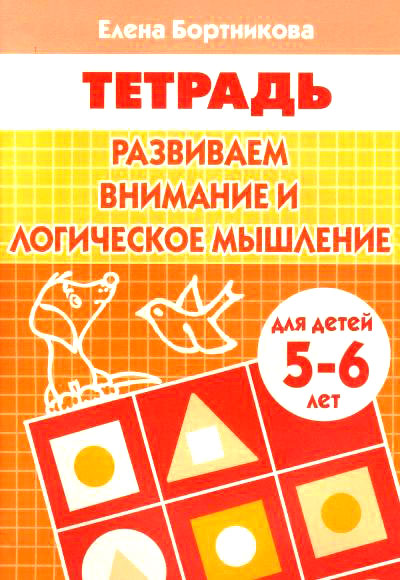
Развиваем внимание и логическое мышление

Воскресенье, 12 Мая 2013 г. 20:50 + в цитатник
Это цитата сообщения maKnika [Прочитать целиком + В свой цитатник или сообщество!]

Развиваем внимание и логическое мышление.

4663906_q0 (400x580, 74Kb)

Читать далее...
Рубрики:  все для детей/Для развития

Библиотека бесплатных программ

Воскресенье, 12 Мая 2013 г. 20:46 + в цитатник
Это цитата сообщения yaqut [Прочитать целиком + В свой цитатник или сообщество!]

Библиотека бесплатных программ


http://biblprog.org.ua/ru/
Рубрики:  Все для компа

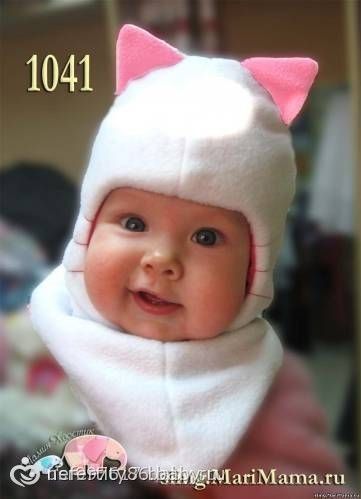
Шапочка-киска. Шьем своими руками. МК с фото

Воскресенье, 12 Мая 2013 г. 20:41 + в цитатник
Это цитата сообщения принцеска_1 [Прочитать целиком + В свой цитатник или сообщество!]

Шапочка-киска. Шьем своими руками. МК с фото

Решила я тут создать цикл мастер классов по конструированию и пошиву шапочек. Вот обещанная киска.


Для такой шапочки можно использовать флис или полартэк +++ любой утеплитель какой вам нравится. У меня 2 разных флиса и тинсулейт 100ка (утеплитель.)


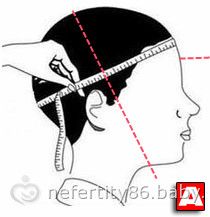
Для начала постоим выкройку. Вам понадобятся три мерки: обхват головы, обхват лица, и расстояние от линии бровей, через макушку до основания черепа.

Для примера у вас получилось ОГ- 48, ОЛ- 52, и 34


Теперь строим сетку чертежа: прямоугольник шириной равной полуобхвату головы + 2 см, высотой равный полуобхвату лица +2 см, так как шапка с утеплителем, если будете шить без утеплителя прибавки можно не делать!

И так наш прямоугольник 25 на 27 см.

Для удобства основные точки на чертеже обозначила буквами, далее от точки А (в верхнем левом углу) — откладываем 6 см (в размерах до 50го) и 8-9 см (в размерах свыше 50го). и отчерчиваем горизонтальную линию.

Далее находим точку С от точки откладываем расстояние равное половине расстояния от бровей до основания черепухи. У нас оно 34/2 = 17 см. Проводим еще одну горизонтальную линию.
<<
Читать далее...
Рубрики:  все для детей/Шапки, панамы, кепки

Полезные бытовые советы

Воскресенье, 12 Мая 2013 г. 20:40 + в цитатник
Это цитата сообщения принцеска_1 [Прочитать целиком + В свой цитатник или сообщество!]

Полезные бытовые советы

Полезные бытовые советы
<<
Читать далее...
Рубрики:  полезности в доме/Для кухни и стирки, уборки

Как поставить будильник на компьютере Windows 7.

Воскресенье, 12 Мая 2013 г. 20:31 + в цитатник
Это цитата сообщения Владимир_Шильников [Прочитать целиком + В свой цитатник или сообщество!]

Как поставить будильник на компьютере Windows 7.

БудильникВсем большой привет! Сегодня разберем то, как из компьютера сделать будильник. Чтобы он нас будил в нужное время. Будем использовать для этого встроенный в Windows 7 планировщик заданий. Для того, чтобы его найти, нужно нажать на меню Пуск и ввести в строке поиска слово Планировщик.

Планировщик заданий в Windows 7


Или же пройти по полному пути: Пуск — панель управления — Система и безопасность — Администрирование — Планировщик заданий. В правой части окна планировщика нужно нажать на Создать задачу.

Читать далее...
Рубрики:  Все для компа

Жалюзи из бумаги. Быстро и недорого

Воскресенье, 12 Мая 2013 г. 20:28 + в цитатник
Это цитата сообщения Katra_I [Прочитать целиком + В свой цитатник или сообщество!]

Жалюзи из бумаги. Быстро и недорого

Лето ведь уже на носу... И если кому-нибудь захочется спрятаться от солнца, то вот вам передовой опыт по изготовлению совсем недорогих жалюзи из бумаги

Мастер класс от мастерицы Дуся баба. Источник - http://stranamasterov.ru/node/573661?tid=451 

img_9382 (520x347, 41Kb)

Переехав на новую квартиру, я не могла нарадоваться широченным подоконникам, вот где раздолье для моих цветов, но не тут-то было - солнце буквально за 3 дня сожгло моих деток (( шторами тут делу не поможешь и я стала метаться по магазинам в поисках решения проблемы, но все что нашла - это пластиковые жалюзи или рулонная штора, но и то и другое стоит не так уж и дешево. Но тут муж сказал: "Давно бы уже сама сделала." И тут меня осенило, что Яндекс знает все )) пошукала по инету и проблема решена ))
но так как я сильно отклонилась от предложенных МК в инете, спешу поделиться и с Вами

img_9435_0 (320x480, 29Kb)
Итак, нам понадобится:  
Читать далее...
Рубрики:  Подушки, пуфики, чехлы

Учимся делать видео-ролики и слайд-шоу

Воскресенье, 12 Мая 2013 г. 20:21 + в цитатник
Это цитата сообщения Лариса_Гурьянова [Прочитать целиком + В свой цитатник или сообщество!]

Учимся делать видео-ролики и слайд-шоу


ПАМЯТКА НАЧИНАЮЩИМ ОПЕРАТОРАМ.

Изображение - savepic.su — сервис хранения изображений
Этот пост для тех, кто еще не умеет работать с видео, делать видеоролики и слайд-шоу. Изучила несколько программ для этого. В общем, принцип работы у них примерно одинаков, так что каждый сможет выбрать себе программу по душе.
А если вы знаете еще что-либо по данной теме, очень вас прошу поделиться с нами "чайниками" и скинуть сюда....в комменты. Заранее большое спасибо!!!

Этапы создания видео
Как скачать видео на комп
Качаем видео
Видеофрматы
Делаем слайд-шоу в NERO
Делаем видеоролик в NERO
Видео редактор Movie Maker.
Видео редактор Movie Maker. Звук.
Работа с видео в Windows Movie Maker
Как резать/редактировать видео-файл в WINDOWS MOVIE MAKER.
ФотоШОУ 2.21
Как сохранять видеоролик в программе ФотоШОУ 2.21
Создаем слайд-шоу.
Создай свое слайд-шоу
Создай слайд-шоу
Сохраняем видео с YouTube
Самый простой способ сохранить видео и музыку с ЛиРу
Как сделать слайд-шоу
Canopus ProCoder - лучшая программа конвертации видео
Урок по работе с программой Clip2Net
Перевод анимационной картинки в видео-формат - GIF to AVI
Ссылка
Программа для создания видео-ролика - Киностудия windows live 2011
Видео-уроки по программе Camtasia Studio
Картинка, полученная из видео
Программа для нарезки видео
Преобразование видео в GIF анимацию
Программа для работы с видео
Как создать из ролика YouTube анимированный Gif-файл
Запись видео с экрана компьютера
Программы для получения скриншотов
Как сделать слайд-шоу из фотографий
Eviosoft Video Avatar Creator v1.0
muvee Reveal 8.0.1.13736 build 2286 ML Rus
  Nero Multimedia Suite 10.5.10500
Программа Ulead VideoStudio
Видеокурсы с программой Ulead VideoStudio
Proshow Producer Software Collection
ПРОГРАММА ДЛЯ СКАЧИВАНИЯ МУЗЫКИ И ВИДЕО
Zasasa mail.ru - Скачать видео с mail.ru, скачать видео с video.mail.ru
PCHand Screen Recorder - записываем видеоуроки
Программа MusCard - Музыкальная Открытка
Анимированные слайд-шоу
УЧИМСЯ РАБОТАТЬ В ProShow Producer
Видео-уроки от Зоси для начинающих в ProShow Producer
ProShow Producer - лучшая программа для создания видео и слайд-шоу
Справочник по программе ProShow Producer
Adobe Reader - программа для чтения файлов формата PDF
ProShow Producer 5.0.3206
Движение в программе ProShow Producer
Ссылки на уроки в Pro Show Producer
PowerDirector - видео, слайд-шоу, монтаж
Программа Ulead VideoStudio - ШИКАРНЫЕ УРОКИ ПО СОЗДАНИЮ ВИДЕО
Ссылка
Ссылка
Ссылка
Ссылка
Ссылка
Ссылка
Ссылка
Ссылка
Ссылка
Ссылка
Ссылка

для вас Лариса Гурьянова

Серия сообщений "Слайд-шоу":
Часть 1 - Как сделать слайд онлайн. Вариант 2
Часть 2 - Как сделать слайд онлайн. Вариант 1
...
Часть 9 - Хотите быстро сделать слайд-шоу? Легко...
Часть 10 - Программа Ulead VideoStudio - ШИКАРНЫЕ УРОКИ ПО СОЗДАНИЮ ВИДЕО
Часть 11 - Учимся делать видео-ролики и слайд-шоу

Серия сообщений "Программы":
Часть 1 - Программы для получения скриншотов
Часть 2 - Ulead GIF Animator 5.0.5 Portable Rus - лучшая программа для создания анимации
...
Часть 23 - Бесплатные программы для создания скриншотов
Часть 24 - Антивирусы - бесплатные программы
Часть 25 - Учимся делать видео-ролики и слайд-шоу
Часть 26 - Как работать в программе анимации Aurora 3D Animation Maker
Часть 27 - Работа Программы для анимации - DP Animation Maker
Часть 28 - Работа разных программ
Рубрики:  Все для компа

Как сшить простую юбку? Мастер-класс, советы, рекомендации

Воскресенье, 12 Мая 2013 г. 20:20 + в цитатник
Это цитата сообщения Nelya_Gerbekova [Прочитать целиком + В свой цитатник или сообщество!]

Как сшить простую юбку? Мастер-класс, советы, рекомендации.


http://sewclub.ru/video-urok-shite-yubki-3/

Из этого видео урока можно извлечь много полезной информации. Удивительно, что упущен самый важный момент процесса шитья юбки(и не только) -  влажно-тепловая обработка, от которой в основном зависит качество сшитого изделия . Нашла в интернете информацию как обработать вытачки на юбке.

Читать далее...
Рубрики:  МК по шитью полезности/строчки

Раскраски для мальчиков. Три богатыря

Воскресенье, 12 Мая 2013 г. 20:17 + в цитатник
Это цитата сообщения ВСЁ_для_ДОШКОЛЯТ [Прочитать целиком + В свой цитатник или сообщество!]

Раскраски для мальчиков. Три богатыря


5111852_oblojka (528x700, 143Kb)


5111852_64245369_1284949315_adl4a7dbe9ae98881_41600473 (264x98, 8Kb)


далее
Рубрики:  все для детей/Для развития

Кабачки запеченные с сыром, объедение!!!

Воскресенье, 12 Мая 2013 г. 20:16 + в цитатник
Это цитата сообщения MORE20 [Прочитать целиком + В свой цитатник или сообщество!]

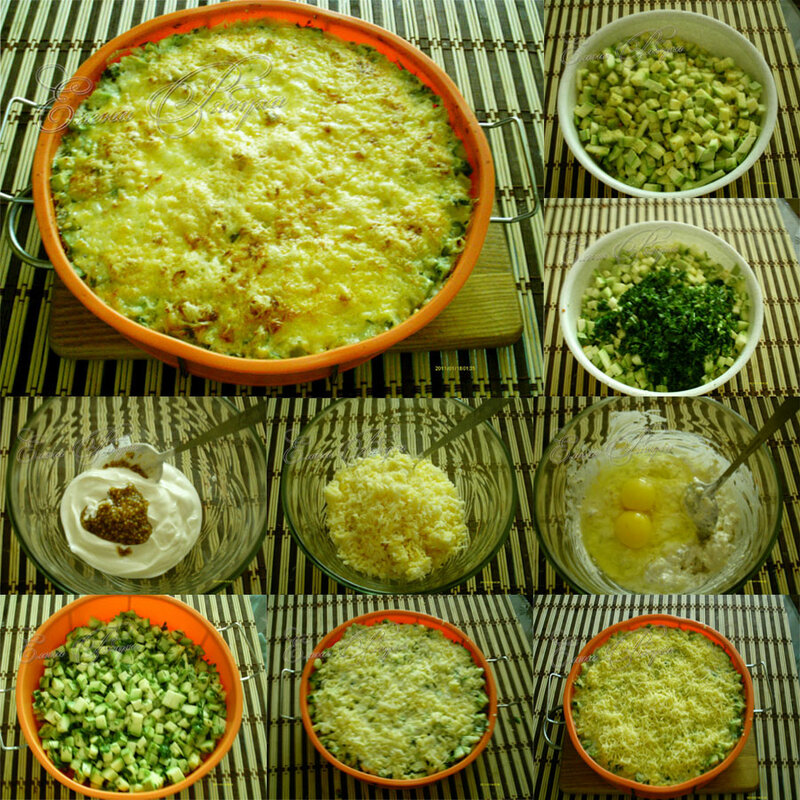
Кабачки запеченные с сыром, объедение!!!


1.Кабачки порезать на кубики ( 3 средних кабачка)

2.Добавить к ним мелко порезанные укроп и петрушку

3.Посолить,добавить специи

4.Сметану смешать с готовой горчицей (4ст.л.сметаны + 1ст.л.горчицы)

5.Добавить тертый сыр (5ст.л.) и 2 яйца,посолить по необходимости и все перемешать.

6.В форму для выпечки выложить порезанные кабачки,яично-сметанно-сырную смесь,разровнять

7.Сверху посыпать тертым сыром (4-5 ст.ложек)

8.Слои можно повторить.Выпекать в духовке 35-40 минут до появления на поверхности румяной корочки.

 
MORE20
Рубрики:  Кулинария/Второе

Наиболее распространенные болезни роз, их симптомы и способы лечения

Воскресенье, 12 Мая 2013 г. 20:08 + в цитатник
Это цитата сообщения sharm [Прочитать целиком + В свой цитатник или сообщество!]

Наиболее распространенные болезни роз, их симптомы и способы лечения

Наиболее распространенные болезни роз, их симптомы и способы лечения

Роза, насколько прекрасна, настолько и требовательна к уходу. Очень часто розы нас тревожат своим состоянием и каждый розовод, вновь и вновь бросается в отчаянную борьбу с болезнями роз. За несколько веков собраны разнообразные книги по болезням роз, написаны энциклопедии, которые включают в себя описания и меры борьбы с немалым количеством болезней. Многие из этих болезней мы можем и не встретить, но три из них, самые распространенные, от которых страдает каждый сад в тот или иной период времени.

Каждый розовод сталкивался с проблемой заражения роз черной пятнистостью, мучнистой росой и ржавчиной. Эти три болезни роз можно успешно лечить и контролировать, чтобы спасти розы от гибели, если вовремя замечать первые симптомы. Расскажу о каждой из них кратко.

Наиболее распространенные болезни роз, их симптомы и способы лечения Черная пятнистость - очень опасная и распространенная болезнь, появляется преимущественно на молодых листьях. Для активного развития черной пятнистости идеально подходит весна, когда погода прохладная и в воздухе повышенная влажность. Сначала лист покрывается черными небольшими пятнами разнообразной формы, затем прогрессируя, пятна увеличиваются, на краях становятся коричневого цвета. Листья, зараженные черной пятнистостью, начинают желтеть и опадать. Если не предпринять меры, то листва на зараженных кустах роз со временем полностью опадет и растение может погибнуть.

Наиболее распространенные болезни роз, их симптомы и способы лечения В отличие от черной пятнистости, для развития мучнистой росы повышенная влажность не так существенна. Кусты роз, посаженные в тени, с плохим доступом свежего воздуха и света чаще всего подвержены заражению мучнистой росой. Первые признаки мучнистой росы проявляются в виде порошкообразного вещества от белого до серого цвета на листьях и стеблях роз. Мучнистая роса может повреждать как листья, так и стебли, почки растения. Нарушается развитие растения, листья розы деформируются, хуже проходит распространение питательных веществ по стеблям, в итоге заражение мучнистой росой губит розы. Споры мучнистой росы быстро развиваются и если не принять меры, могут распространиться на все ближайшие растения.

Наиболее распространенные болезни роз, их симптомы и способы лечения Ржавчина, так же, хорошо развивается и распространяется в условиях повышенной влажности и низкой температуры. Заражаясь спорами ржавчины, листья покрываются красно-оранжевыми пятнами на нижней стороне листа, верхняя сторона при этом начинает желтеть, развитие молодых побегов на кустах роз значительно ухудшается. Болезнь быстро и легко развивается, ее споры могут распространяться на здоровые части растения и соседние кусты брызгами воды и насекомыми. К осени листья у невылеченных роз чернеют. Необходимо вовремя заметить развитие ржавчины и принять меры.

Важно помнить причины появления этих болезней. В тех районах, где прохладный и влажный климат, условия для развития спор черной пятнистости, мучнистой росы и ржавчины практически идеальны. Так же утренняя роса, туманы, затяжные дожди повышающие влажность воздуха создают условия, в которых быстро распространяются болезни. Во-первых, чтобы немного обезопасить свои розы от болезней, садоводу необходимо учитывать расстояние посадки кустов, в целях обеспечения хорошей циркуляции свежего воздуха. Во-вторых, необходимо соблюдать правила полива этих прекрасных цветков, поливайте розы умерено, чтобы избежать переувлажнения почвы и обеспечить дыхание корням. Полив роз проводите преимущественно утром, чтобы дать лишней влаге испариться в течении дня, тогда условия для развития болезней роз будут снижены. Так же рекомендуется поливать розы под корень, это поможет избежать распространения каплями воды спор черной пятнистости, мучнистой росы или ржавчины в том случае, если розы уже заражены.

Если в вашем саду появление признаков заражения черной пятнистостью, мучнистой росы или ржавчиной не редкое явление, рекомендуется пересмотреть сорта роз, которые вы сажаете.

Селекционерами давно выведены сорта роз, устойчивые к этим болезням, если их добавить в саду, то риск заражения и распространения болезней будет снижен. Следует отметить, что основная масса сортов роз группы флорибунда выводится устойчивым к этим видам болезней. В целях профилактики болезней роз, сажайте более восприимчивые к болезням сорта отдельно от остальных роз, чтобы свести к минимуму риск заражения и распространения болезней. Чтобы подобрать более подходящее место для роз, можно поэкспериментировать с местом посадки в саду в период покоя розы.

Если все же ни один из предпринятых способов для избегания заражения не принес результатов и первые симптомы болезни появились, необходимо приступить к лечению. Первым делом проведите санитарную обрезку больных роз, удалите все зараженные и поврежденные участки кустов, удаленные стебли и листья сожгите, чтобы избежать заражения других растений в саду. Далее проведите опрыскивание роз подходящими препаратами, это могут быть бордосская смесь(100 гр. медного купороса и 100 гр. извести разводится на 10 литров воды, медный купорос вливается в известковое молочко), цинко- и медесодержащие препараты. Если вы предпочитаете обходиться в своем саду без химических веществ, то можно попробовать использовать составы, изготовленные в домашних условиях. Такие смеси хорошо подходят, если розы находятся в начальном этапе заражения болезнью.

Для приготовления таких растворов, необходимо:

  • 1 средняя нарезанная луковица
  • 3-4 зубчика измельченного чеснока
  • 1,5 чайной ложки соды

Все это нужно смешать в 1 литре теплой воды и дать настояться в течение часа, полученную смесь развести с теплой водой в пропорции 1 к 4, чтобы розы не получили ожог, и добавить несколько капель жидкого мыла. Добавление жидкого мыла задержит раствор на листьях, а так же предотвратит появление вредителей.

Помните, что осенняя уборка сада, правильный полив, подкормка и обрезка роз - наилучшие средства для профилактики заражения болезнями!

Написано для sadomania.ru,
Капуста М.Н. "Долина Роз".

Рубрики:  Цветоводство

Рецепты для мультиварок. пошагово с фото

Воскресенье, 12 Мая 2013 г. 20:08 + в цитатник
Это цитата сообщения Капочка_Капа [Прочитать целиком + В свой цитатник или сообщество!]

Рецепты для мультиварок. пошагово с фото

Я уже поняла, что мультиварки - оптимально для тех, кто не умеет готовить! Или мало времени, чтобы стоять у плиты..
Сын купил, теперь "готовит" - набросает туда все по рецепту

и она сама делает. Получается вкусно!

А дочь готовит на плите..

//s019.radikal.ru/i636/1203/48/0a70440f925a.jpg

Вы купили мультиварку, но не знаете, какие рецепты для мультиварки подойдут? Давайте на нашем сайте делиться опытом и помогать друг другу в выборе рецептов для мультиварок. С помощью мультиварки можно приготовить много разных блюд и удивить этим родных и друзей. Это такая универсальная вещь, в которой можно печь пироги, запеканки, кексы, хлеб, шарлотки.

Мультиварка - замечательная автоматическая кастрюля, которая экономит время, продукты, добавляет положительные эмоции на кухне. Кроме неё для приготовления блюд больше никакой посуды не нужно: в этом чудо-агрегате можно варить варенье и выпекать хлеб.

Приготовление пищи занятие приятное и не сложное, но только если вы готовите с любимой чудо-кастрюлей и знаете много рецептов для мультиварки. Готовим блюда по рецептам для мультиварки просто, быстро, а главное вкусно!

Читать далее...
Рубрики:  Кулинария/мультиварка

Упражнение, которое убирает лишние см на талии

Воскресенье, 12 Мая 2013 г. 20:06 + в цитатник
Это цитата сообщения Курганская_Надежда [Прочитать целиком + В свой цитатник или сообщество!]

Упражнение, которое убирает лишние см на талии


Поза Планки.
Выполняя упражнение каждый день по 2 минуты. Уже через неделю вы потеряете 2 см в талии.
Это упражнение одновременно укрепляет мышцы пресса и спины, что обеспечит идеальную осанку.Старайтесь напрягать не только пресс и мышцы спины, но также и мышцы ног и ягодиц. Только так возможно сохранить прямую линию от плеч до пяток, что в свою очередь пывысит эффективность упражнения. Необходимо прочно удерживать положение, не расслабляясь ни на секунду. В позе Планки нужно оставаться в течение 1 минуты. В дальнейшем можно попыться поднимать одну ногу параллельно полу.

В этом упражнении работают:
1. Прямая мышца живота
2. Внешняя косая
3. Внутренняя косая
4. Поперечная мышца пресса
5. Разгибатели позвоночника

Серия сообщений "Диеты":
Часть 1 - 5 лучших супов для похудения.
Часть 2 - Стройность за 10 дней.
...
Часть 46 - Вараксин И.В. - Аудиопсихокурс для похудения: ПОХУДЕНИЕ ( MP3 )
Часть 47 - Здоровье -Быстрое похудение живота или как японцы советуют худеть.
Часть 48 - Упражнение, которое убирает лишние см на талии
Рубрики:  гимнастика, фитнес


Поиск сообщений в Аленушка1978
Страницы: 522 ... 309 308 [307] 306 305 ..
.. 1 Календарь