Без заголовка |
|
|
Без заголовка |
|
Без заголовка |

Новая коллекция русских шрифтов
ttf | 93,2 Mb
... Смотреть полностью »
|
Без заголовка |

|
Без заголовка |
|
Без заголовка |

СМОТРИМ ЗДЕСЬ http://club.rc-mir.com/printMessage262186310.html
|
Без заголовка |

|
Без заголовка |
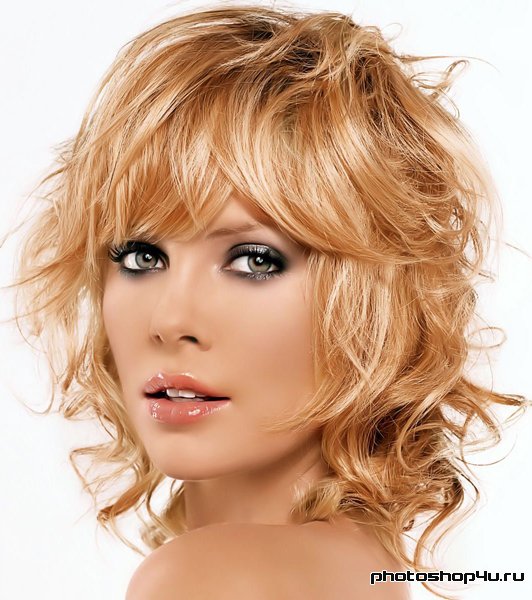
1. Открываем фото.

|
Без заголовка |
|
Серия сообщений "ФШ шрифты":
Часть 1 - ШРИФТЫ ДЛЯ ФШ
Часть 2 - Шрифт для фотошопа
...
Часть 10 - Шрифты, стилизованные под письменность разных народов
Часть 11 - Шрифты поддерживающие русский язык,для Ф.Ш.
Часть 12 - Огромная Коллекция Шрифтов для ФШ
Часть 13 - Коллекция Шрифтов
Часть 14 - Как использовать максимальное количество шрифтов. Программа Adobe Type Manager
...
Часть 46 - Декоративный шрифт BorderMon Series 1
Часть 47 - Шрифты цветочные для водяных знаков
Часть 48 - Оригинальные шрифты
|
Без заголовка |
Adobe Photoshop это обширный пакет услуг. Это приложение разработано не только для работы с фотографиями, оно также часто используется для создания веб-дизайна и компьютерной графики. Возможности Фотошоп настолько обширны, что многие опции вам, как художнику никогда не понадобятся.
В этом уроке мы рассмотрим как настроить Photoshop. Есть несколько приемов, которые вы можете использовать в настройках Фотошоп, чтобы заставить его работать быстрее.
Читать далее
|
Без заголовка |
|
Без заголовка |
|
Без заголовка |
|
Без заголовка |
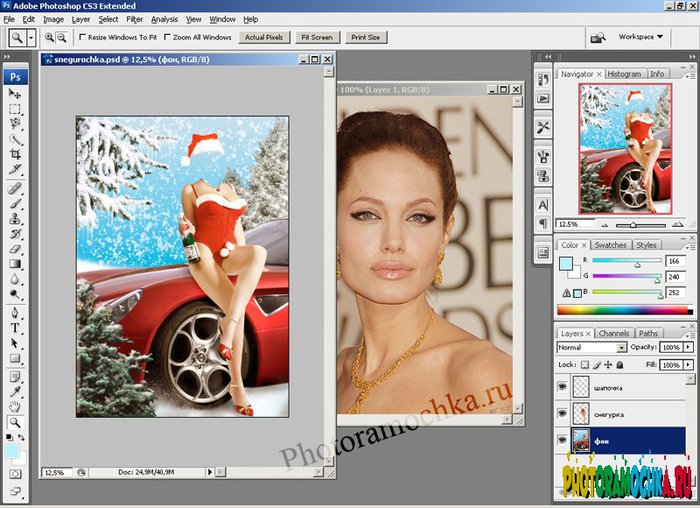
Открываем в Photoshop готовый костюм, и фотографию которую мы хотим вставить.

|
Без заголовка |
1. Используйте клавиатурные сокращения
Для меня, пожалуй, это самое главное правило. Сейчас комбинацию Ctrl+A, Ctrl+С, Ctrl+N, Ctrl+V я делаю уже на автомате. Используя различные инструменты, старайтесь запоминать их клавиатурные сокращения и по мере запоминания применять их на практике.

2. Называейте слои осмысленно
Еще одно железное для меня правило. Называя слои осмысленно, мы тем самым облегчаем себе жизнь в дальнейшем. И нам не придется прощелкивать каждый слой, чтобы понять, что же на нем находится.
3. Объединяйте слои в группы
Иногда, создавая объемные сайты, в фотошопе приходится задействовать до сотни и более слоев. Обязательно объединяйте слои в группы. Это могут быть основные группы типа header, footer, body, а также подгруппы в группах, типа logo, block и т.д. Читать далее
Скачать хорошую портативную версию Adobe Photoshop можно здесь
Серия сообщений "Уроки Фотошоп":
Часть 1 - Уроки фотошоп
Часть 2 - 16 уроков по созданию текстовых эффектов в Photoshop
...
Часть 22 - Уроки фотошоп. Свет-тень, придание реалистичности вашим коллажам
Часть 23 - Станьте мастером фотошопа. Учебник
Часть 24 - 20 практических советов для работы с программой фотошоп
Часть 25 - Скидки на курсы по фотошопу
|
Без заголовка |

|
Без заголовка |
|
Без заголовка |

|
Без заголовка |
В этом уроке мы научимся применять разнообразные фильтры и использовать самые разные техники для того, чтобы создать необычное, экспериментальное изображение. Это последовательное применение разных техник и инструментов, которые будут каждый раз менять детали образа, а сам образ еще много раз кардинально изменится в процессе работы. Так что, не пытайтесь в точности воссоздать именно это фото, которое я использовал в этом уроке.
Вы должны мыслить творчески и изменять детали изображения столько раз, сколько вы посчитаете нужным для достижения наилучшего результата. Я расскажу вам о некоторых техниках, которые я применил и об инструментах, которые использовал при создании этого изображения, но помните, что окончательный образ и главная концепция образа зависит только от вас.
Конечно, лучше всего – это знать характеристики каждого фильтра в отдельности и заранее представлять какого эффекта вы хотите обиться и чего получить в конечном результате. И представлять себе вы это должны до применения каких-либо фильтров. На самом деле – это очень интересно и весело экспериментировать с фильтрами и добиваться разнообразных эффектов, но всегда помните, что Photoshop – это всего лишь способ, инструмент визуализации вашего воображения.
Все техники, использованные в этом уроке, могут быть применены в обработке любого изображения, но в этом уроке мы будем использовать фото девушки. Мы будем использовать фильтр «Смещение» (Displace filter), применим разные «карты смещения» (Displace Maps) и посмотрим какой эффект мы получим в результате на фотке. Мы также научимся совмещать некоторые «Режимы смешивания» (Blending Modes) и смешение цветов (colors mix) в разных формах для того, чтобы заполнить пустые и неинтересные участки изображения и придать всему образу некую абстрактность и радикальность.
И, наконец, мы рассмотрим технику применения маски слоя для эффективного и удобного выделения некоторых участков каждого слоя, что позволит нам создать разные способы смешения цветов. Этот урок научит вас различным техникам, которые вы сможете использовать при работе с любыми другими изображениями и которые помогут вам разнообразными способами реализовать ваши смелые задумки. Этот урок позволит вам поэкспериментировать и узнать новые особенности параметров наложения, используя различные карты смещения и стили слоев.
И что самое главное, подойдите к выполнению своей задумки творчески и получайте удовольствие!
1.Откройте фото девушки. Создайте новый документ с заданными параметрами как на картинке и скопируйте туда фотку девушки. Таким образом у вас получилось два слоя: прозрачный слой background и слой девушка.

|
Без заголовка |
Огромная коллекция клипарта, собранная по темам в алфавитном порядке.
Алфавитный каталог
|
|